Motivatie nodig bij het sporten? Download deze apps

Het moeilijkste aan sporten is gemotiveerd blijven. Deze apps stimuleren je om voor eens en voor altijd af te rekenen met je bankhangverslaving.

Je bent net terug van vakantie, je probeert het gourmetvet van de kerst weg te werken, je conditie is niet meer wat het geweest is; iedereen heeft zo zijn redenen om te beginnen met sporten. En die goede gewoonte vervolgens ook echt vol te houden.

Gelukkig zijn er talloze apps die je doorzettingsvermogen helpen stimuleren. Maar welke zijn de beste motivators? Wij hebben er zes uitgezocht.

Nexercise: medailles en beloningen voor je vooruitgang

Nexercise is ontworpen voor iedereen die moeite heeft van de bank te komen. Via gamification maakt het van sporten een spelletje, dankzij een slim beloningssysteem.

Met 15 minuten bewegen per dag krijg je al een virtueel schouderklopje van Nexercise. De app volgt je vooruitgang en helpt je zo je gewicht te beheersen of je conditie naar grotere hoogtes te stuwen.

Runtastic: laat je aanmoedigen door je vrienden

Telkens wanneer ik op de fiets stap of mijn hardloopschoenen aantrek, gebruik ik Runtastic om mijn prestaties bij te houden. Maar waar de app echt in uitblinkt is de optie om je te laten motiveren door vrienden via Facebook. Is dat nog niet genoeg, dan activeer je de voice coach, een virtuele assistent die je tijdens het joggen aanmoedigt.

Runtastic gebruik je daarnaast om workout-plannen te maken en doelen te stellen. Met zo’n persoonlijke missie heb je nog meer motivatie om jezelf ook echt te bewijzen.

Zombies, Run! Sla op de vlucht om gewicht te verliezen

Wat zou jij doen als je achterna wordt gezeten door een meute zombies? Rennen natuurlijk! De app Zombies, Run! speelt op grappige wijze in op deze natuurlijke reacties en krijgt je zo aan het rennen.

Zombies, Run! is onderverdeeld in 30 hoofdstukken en giet zijn uitdagingen in een spannend verhaal. Tijdens het rennen hoor je geluidseffecten van de ondoden die jou op de hielen zitten. Komt het geluid te dichtbij, dan is het tijd voor een sprint!

Motivate Me to Exercise: dagelijkse portie motivatie

Heel inspirerend is de titel van deze app niet, maar Motivate Me to Exercise doet wat het belooft. Tot vijf maal per dag krijg je een motivatie op het scherm van je mobiel dat jou moet aanzetten om in beweging te komen. Simpel, maar doeltreffend.

Op lange termijn hebben de aanmoedigingen de neiging zichzelf te herhalen, maar dan heb je er allang een gewoonte van gemaakt om je sportkleren uit de kast te trekken en het op een lopen te zetten.

7 Minute Workout: resultaten met minimale inspanning

OK, dit is strikt gezien geen motivatie-app, maar ik vind dat een minimale workout van 7 minuten per dag prima in deze lijst thuishoort. Zeven minuten, dat is ongeveer de tijd van de reclamebreaks tussen je favoriete series op televisie.

De 12 verschillende oefeningen van 7 Minute Workout vereisen geen apparatuur, dus iedereen kan deze korte bewegingsexplosie dagelijks thuis bijhouden.

Pact: inzetten op een betere leefstijl

Sluit een pact met jezelf en de andere gebruikers van deze app: gezonder eten, minder eten en regelmatig bewegen. Deal? Pact helpt je wekelijkse doelen stellen, inclusief beloningen wanneer je deze doelen bereikt.

Met zo’n beloning in het spel is het makkelijker dan ooit om de motivatie te vinden voor een nieuw begin. En dat ook vol te houden.

Je smartphone als personal trainer

Het lijkt misschien paradoxaal, maar een gemaksapparaat als de smartphone blijkt de ultieme motivator voor een gezond leven. Met verschillende trucjes krijgt je trouwe metgezel jou en je vrienden aan het bewegen en gezond eten, bijvoorbeeld door fysieke activiteit om te toveren tot spel van hooguit 7 minuten per dag. Nu heb je echt geen excuus meer om op die bank te blijven liggen.


Lees ook:

De beste gratis fotobewerkingssoftware voor Mac

Mac-gebruikers hebben nogal wat gratis alternatieven voor Photoshop tot hun beschikking als ze foto’s willen bewerken. Dit zijn onze favorieten.

Adobe Photoshop is misschien wel de Heilige Graal, maar lang niet het enige fotobewerkingsprogramma voor Mac. Het systeem van Apple biedt een groot aantal foto-editors waarmee je kiekjes van smartphone en digitale spiegelreflexcamera retoucheert, knipt, plakt en pimpt.

Sommige van die alternatieven zijn schaamteloze kopieën van Photoshop, andere hanteren een eigen benadering. Wij zetten de beste op een rij, kijkend naar de kwaliteit en kwantiteit van fotogereedschappen, en het gebruiksgemak van de software.

GIMP: retoucheren als een pro

GIMP heet in de volksmond ook wel de gratis Photoshop en dat is niet voor niets. De software heeft die reputatie sinds zijn eerste versie in 1996 steeds weten te versterken.
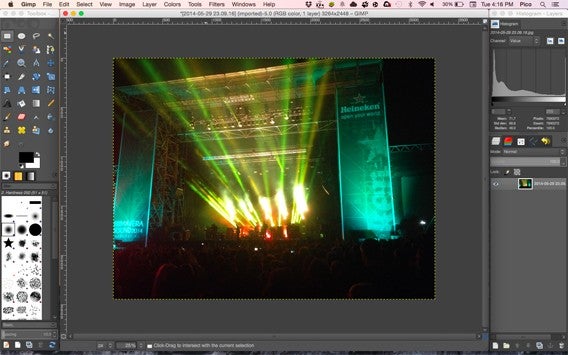
Die evolutie was stabiel: van lelijk eendje groeide GIMP uit tot gratis zwaan. Zwak punt was altijd de interface, die te erg leek op die van Photoshop, maar dan zonder de finesse en afwerking van zijn grote voorbeeld.

Anno nu moeten we toegeven: de interface van GIMP is volwassen geworden. Zelfs ik, een fervent Adobe-gebruiker, weet alle geavanceerde tools van GIMP inmiddels probleemloos te vinden. Daarnaast is werken met lagen even gemakkelijk als in Photoshop.

GIMP is daarom een prachtige en volledige gratis kloon, perfect geschikt voor professionals. Want ja, net als Photoshop kost het tijd om het uiterste uit GIMP te halen.

Download GIMP voor Mac

De interface van GIMP

Seashore: eenvoudig retoucheren

Seashore is een verre neef van GIMP met aanzienlijk minder tools in zijn gereedschapskist. Daarmee is het een prima programma voor de beginner, die graag gebruikmaakt van een aantal klassieke instrumenten om foto’s te bewerken.
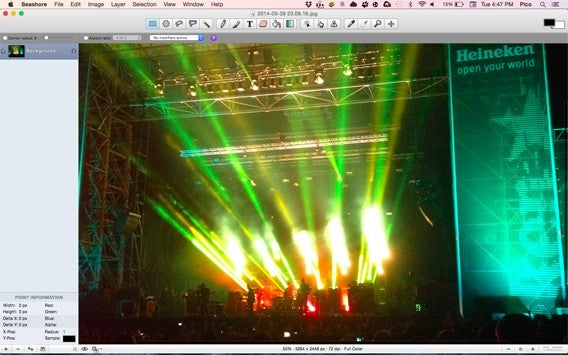
Seashore is absoluut geen speelgoed. Net als Photoshop en GIMP ondersteunt het lagen, en je vindt er klassieke effecten plus enkele geavanceerde tools om foto’s mee naar je hand te zetten. En een functie als Clone Stamp is verrassend genoeg ook gewoon terug te vinden in Seashore.

Seashore is daarmee de foto-editor voor huis-tuin-en-keuken-bewerkers. Een klein juweeltje.

Download Seashore voor Mac

De interface van Seashore

LiveQuartz Lite: artistiek bewerken

LiveQuartz is de foto-editor voor eenieder met een artistieke roeping. Handig is de mogelijkheid om foto’s om te zetten in kleine composities, met bijvoorbeeld tekst een toffe filters.
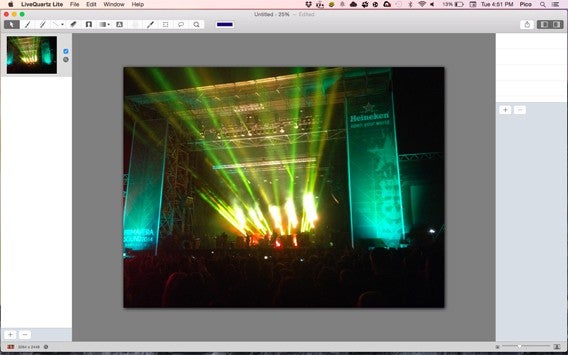
De effecten zijn niet destructief en worden toegepast op verschillende niveaus zodat je ze eenvoudig in- en uitschakelt. Een interessante benadering.

De linkerkolom in LiveQuartz is gereserveerd voor de lagen. De aanpak is simpel. Met een paar tools, toegepast op de juiste laag, heb je binnen paar minuten het resultaat waar je naar zoekt.

Retoucheren, corrigeren en verbeteren doe je niet met LiveQuartz, een uiting geven aan je creativiteit wel.

Download LiveQuartz voor Mac

De interface van LiveQuartz

Picasa: elementair bewerken

Deze fotobeheerder van Google geeft je niet alleen opties om je fotoboeken te organiseren, maar ook om je kiekjes te bewerken.
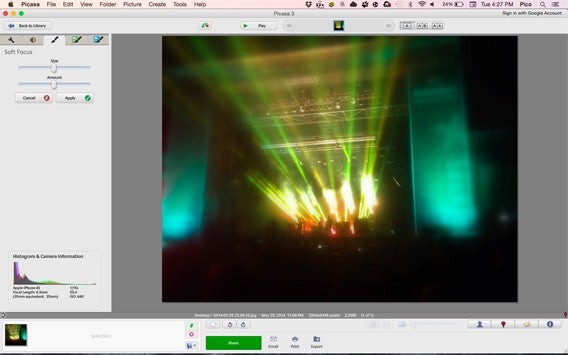
Bijsnijden, rechtzetten, contrast wijzigen, rode ogen verwijderen; Picasa zit vol met zulke klassiekers, aangevuld met een aantal meer geavanceerde gereedschappen. Het is geen geweldige hoeveelheid opties, maar – in tegenstelling tot LiveQuartz – genoeg om de leek te voorzien van de middelen om zijn hobbyfoto’s te verbeteren.

OK, tussen de filters zit de onvermijdelijke kitsch, maar over het algemeen is het aanbod nuttig. Hét grote pluspunt van Picasa is echter de gebruiksvriendelijkheid. Nou ja, en de mogelijkheid om met één druk op de knop je mooiste foto’s online te publiceren.

Download Picasa voor Mac

De interface van Picasa voor Mac

Ieder zijn eigen Photoshop-alternatief

Het mooie van computers is dat het software-aanbod breed is. Zo breed dat iedere soort gebruiker wel een programma heeft dat aansluit bij zijn of haar wensen. Vooral op het gebied van foto-editors is er een hoop te kiezen, van simpele bewerkers tot geavanceerde gereedschapskisten voor de pro’s.

Wat is jouw favoriet?

7 onmisbare tips voor Google Maps op je iPhone en Android

Hoe werkt Google Maps? De kaartendienst van Google is, behalve via het web, beschikbaar voor Android en iOS, maar de apps zijn soms bijzonder moeilijk te ontcijferen. Wij geven 7 tips om het onderste uit de kaartenbak te halen.

Ik schaam me niet om het toe te geven: zonder Google Maps zou ik constant verdwalen. Ik gebruik de app dagelijks om routes te plannen, mijn reizen te organiseren in binnen- en buitenland, en om lange en korte autoritten uit te dokteren.

Maar met elke nieuwe versie van de mobiele Google Maps-app, voegt Google nieuwe en meer geavanceerde functies toe. Zo wordt Google Maps steeds complexer en groeit het langzaamaan uit tot Zwitsers zakmes van de navigatie-apps. Veel opties zijn moeilijk vindbaar en veel mensen hebben geen flauw idee dat ze überhaupt bestaan. Zonde, natuurlijk.

Daarom deze 7 snelle tips voor dagelijks gebruik, zodat je alles uit Google Maps haalt op je smartphone.

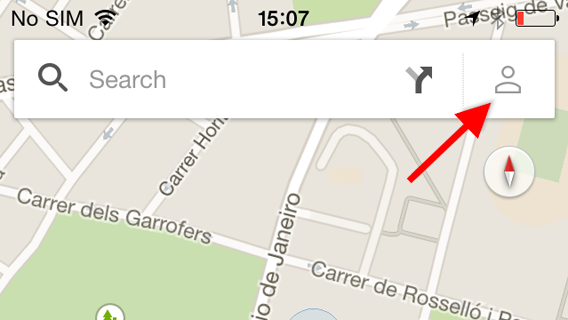
Let op: op de iPhone moet je je aanmelden met je Google-account (…@gmail.com) om adressen op te slaan en kaarten te downloaden voor offline gebruik. Tik op het poppetje rechtsboven om in te loggen.

1. Zoek en vind jouw huidige locatie

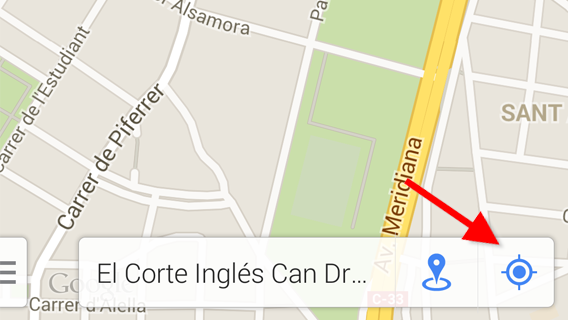
Leuk, zo’n landkaart, maar waar ben jij dan? Tik op de knop rechtsonder in het scherm om jouw locatie vast te stellen. De kaart verschiet automatisch naar waar jij je bevindt. Jij bent de blauwe stip; de pijl geeft je kijkrichting aan.

Om ervoor te zorgen dat de kaart meedraait in jouw kijkrichting tik je nogmaals op dezelfde knop. Dat is handig wanneer je te voet snel van A naar B wilt komen.

Let op: tik voor een derde keert op dezelfde knop en de kaart springt terug naar de oorspronkelijke stand.

2. Een route plannen met Google Maps

Met Google Maps plan je snel routes te voet, per auto, met het openbaar vervoer en te fiets. Hoe precies? Heel eenvoudig.

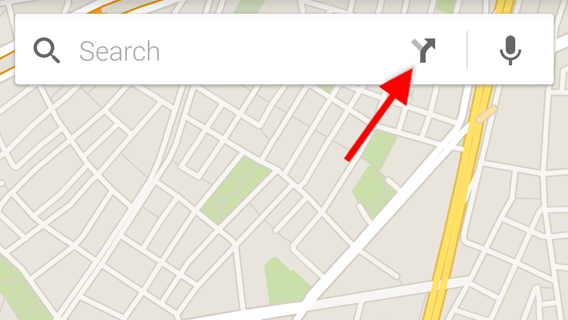
Tik op de knop met de gesplitste pijl in de rechterbovenhoek van je scherm. Het routeselectiescherm wordt direct geopend.

Kies je reismodus via een van de knoppen boven in beeld en voer de bestemming in in het onderste tekstveld. Kies vervolgens te route die jou het beste uitkomt om terug te keren naar de kaartweergave.

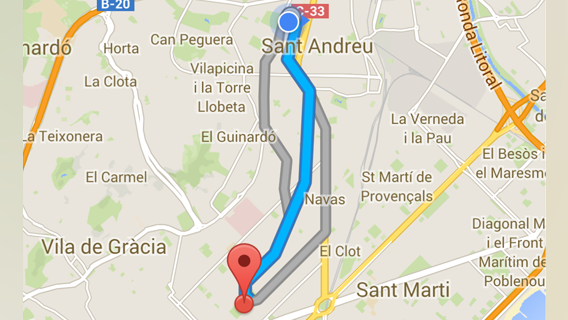
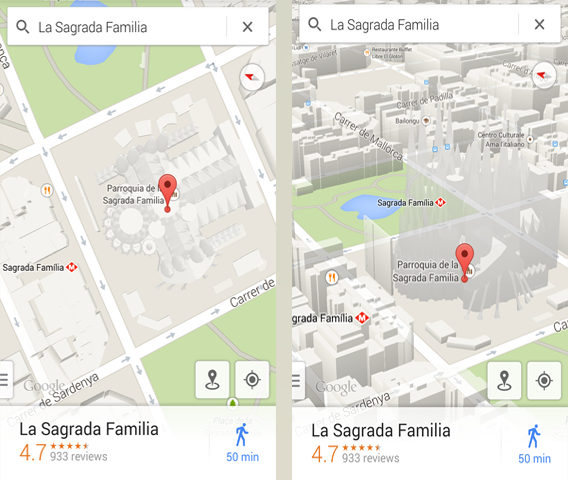
De rode pin markeert je bestemming, de blauwe stipt toont je huidige positie.

3. Kaarten opslaan voor offline gebruik

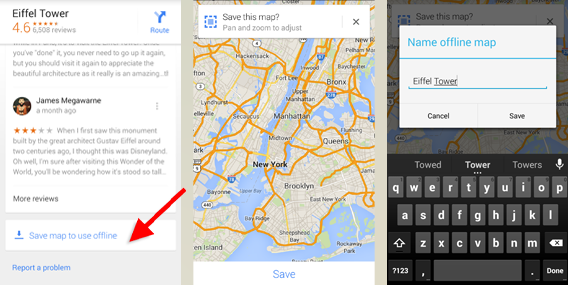
Google Maps geeft je de optie om kaarten te downloaden, wat handig is wanneer je zonder dataverbinding op reis gaat in het buitenland. Maar deze optie is verrassend genoeg erg goed verborgen.

Hoe het werkt: doe een zoekopdracht naar het gebied dat je wilt opslaan op je telefoon. Eenmaal op de kaart sleep je het deelvenster aan de onderkant van het scherm naar boven.

Tik nu rechtsboven in het scherm op de drie verticale puntjes en kies de optie Offline kaart opslaan. Zoom in of uit om het te bewaren gebied te markeren, tik op Opslaan en geef de kaart een naam. Nu wordt ‘ie opgeslagen op je telefoon.

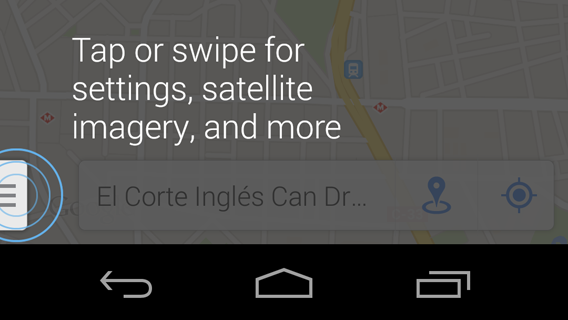
Om je opgeslagen kaarten in Android terug te vinden, ga je naar het optiemenu van Google Maps via de knop linksonder in het scherm. Tik op Adressen. Je kaarten worden opgeslagen onder het kopje Offline kaarten. Om kaarten te verwijderen, tik je op Bekijken en beheren.

Op de iPhone tik je op de drie horizontale streepjes linksboven in beeld en ga je naar Mijn plaatsen. Scroll naar beneden naar Offline kaarten om je opgeslagen kaarten te zien. Verwijderen doe je via de optie Alle offline kaarten weergeven & beheren.

Let op: sommige delen van de wereld vallen niet onder deze service. Check de officiële lijst van ondersteunde landen op de Google Help-pagina.

4. Markers plaatsen en adressen opslaan

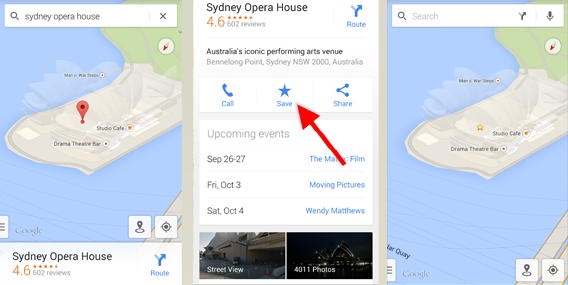
In Google Maps kun je adressen als favorieten markeren om ze later snel terug te vinden. Om een adres op te slaan plaats je een marker door te zoeken of door je vinger lang op de juiste plek op het scherm te houden. Tik onder in het scherm op de witte balk en kies de optie Opslaan.

Je lijst met opgeslagen locaties vind je in Android terug via het menu in de linker onderzijde van het scherm. Kies daar voor Adressen.

Op de iPhone tik je wederom op de drie verticale strepen voor het menu en daar op Mijn plaatsen. Je vindt de plekken onder het kopje Opgeslagen plaatsen.

Om een opgeslagen locatie te verwijderen tik je gewoon nog een keer op Opslaan.

5. Je thuisadres en werkplek instellen

Om tijd te besparen bij routes plannen is het mogelijk om je thuis en je werkplek te bewaren in Google Maps. Je vindt beide snel terug wanneer je op de zoekbalk tikt in de kaartenweergave.

Om deze adressen in te stellen in Android ga je naar de menu-opties linksonder in beeld. Tik daar op [ADRESSEN – ?].

Op de iPhone ga je naar het menu via de knop met de drie horizontale strepen en vervolgens naar Instellingen. Kies daar de bovenste optie Thuis- of werkadres bewerken.

6. Street View in de Google Maps-app

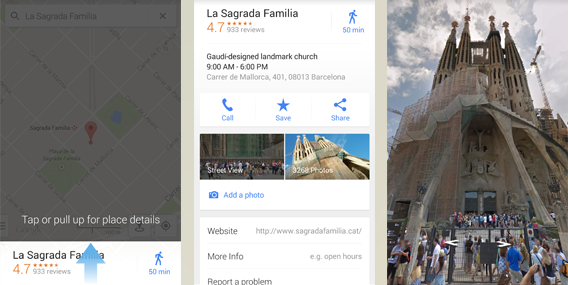
Om Street View op je mobiel te gebruiken moet je eerst een zoekopdracht invoeren.

Eenmaal op de kaart sleep de je witte balk onder in beeld naar boven. Tik in het menu vervolgens op Street View. Street View is een handige manier vanuit je luie stoel het straatbeeld te checken en eventueel een virtuele tour te nemen door allerlei plekken op deze aardbol.

7. Maak van je kaart een 3D-kaart

Ben je dat standaardbovenaanzicht zat? Schuif dan met twee vingers verticaal over het scherm om de kijkhoek te wijzigen. Gebouwen springen uit de grond en je krijgt een driedimensionale weergave van de kaart.

Let op: de 3D-weergave is overal beschikbaar; de driedimensionale gebouwen niet. Amsterdam is bijvoorbeeld goed in 3D te bekijken, Breda dan weer niet.

Met deze 7 tips haal je net wat meer uit Google Maps. Met je smartphone in de hand hoef je zo nooit meer te verdwalen in vreemde steden en op het platteland. De wereld is van jou!

Hebben we een functie over het hoofd gezien? Aarzel niet om je tips achter te laten in de reacties onder dit artikel!

WhatsApp installeren en activeren op een Android-tablet

WhatsApp gebruiken op een tablet via WiFi zonder SIM-kaart – het is niet alleen mogelijk, maar ook erg gemakkelijk. Volg de vier stappen hieronder en chat op een groter scherm!

1. Activeer de optie Unknown sources

Gebruik je een tablet, dan kun je WhatsApp niet installeren via Google Play. Gelukkig is het mogelijk de app ook met een APK-bestand te installeren.

Standaard staat deze optie uit, maar onder Settings>Security is deze in te schakelen. Vink hiervoor het vakje Unknown sources aan.

2. Download WhatsApp van de officiële website

Nu download je het APK-bestand van WhatsApp. Dit doe je via deze pagina. Klik op de link en het bestand wordt na een paar seconden gedownload.

3. Installeer WhatsApp op je tablet

Als je het APK-bestand hebt gedownload, krijg je hier een melding van. Klik om de installatie te startten. Heb je Unknown sources geactiveerd, dan krijg je het volgende te zien:

Bevestig de installatie van WhatsApp op je tablet

4. Activeer WhatsApp op je tablet

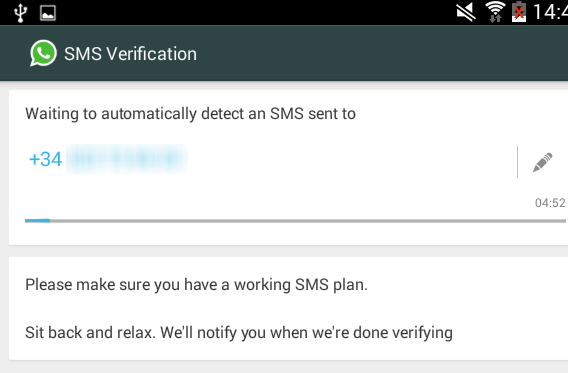
Nu activeer je WhatsApp. Om dit te doen, geef je een mobiel nummer aan WhatsApp zodat de dienst een sms kan verzenden of een oproep kan doen. Dit nummer moet een echt nummer zijn.

Hier heb je verschillende opties. Elk heeft een aantal voor- en nadelen die je moet evalueren voor je verder gaat.

Optie 1: hetzelfde nummer als je mobiele telefoon

Het is mogelijk hetzelfde nummer als van je mobiel in te voeren. Komt de activerings-sms niet aan, wacht dan vijf minuten en vraag vervolgens een gesprek aan. Een geautomatiseerde stem vertelt je nu de code die je nodig hebt om WhatsApp op je tablet te activeren.

Als je na vijf minuten niets hebt ontvangen, belt WhatsApp je (met geautomatiseerde stem)

Kies je deze optie, dan kun je WhatsApp niet meer op je mobiel gebruiken tot je reactiveert. Tussen een activering van hetzelfde nummer moet trouwens een half uur zitten.

Optie 2: Een virtueel mobiel nummer

Er zijn steeds meer bedrijven die virtuele telefoonnummers verkopen. In de VS gebruik je Google Voice, in andere landen zijn er diensten als textPlus, Skype of EtherSMS.

Voor iets meer dan €4 per maand heb je al een internationaal Skype-nummer

Optie 3: Een nieuw mobiel nummer

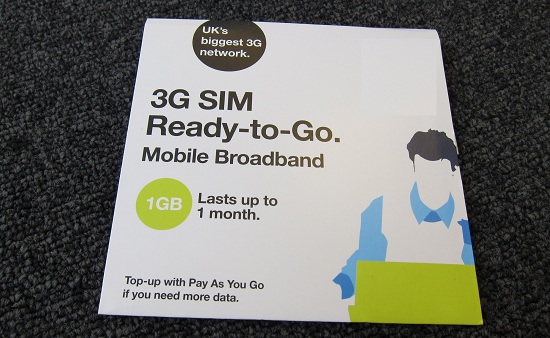
Een voordelige optie is het kopen van een prepaid SIM-kaart. Stop deze in een telefoon die je thuis hebt (hoeft geen Android te zijn) om de SMS of oproep te ontvangen.


Neem een nieuw mobiel nummer, zodat anderen met je kunnen chatten (bron)

Er zijn ook nog andere mogelijkheden om te chatten vanaf een tablet

Geen zin om bovenstaande procedure te doorlopen? Bekijk dan de alternatieven voor WhatsApp. Met bijvoorbeeld Telegram, Skype of Viber kun je moeiteloos chatten op je tablet.

Meer over WhatsApp:

Stop en blokkeer irritante GIF-animaties

Erger je je ook zo aan de alom aanwezige bewegende GIF-animaties? Schakel ze dan uit! Dat is eenvoudig te doen in Internet Explorer, Firefox of Google Chrome.

Geanimeerde GIF’s zijn helemaal hip en je ziet de kleurrijke mini-animaties overal. Internet Explorer heeft zelfs een optie om de GIF’jes uit te schakelen, bij Firefox en Google Chrome doe je dit met behulp van een extensie.

Internet Explorer

In Internet Explorer stop je een GIF-animatie met de ESC-toets. Wil je het filmpje opnieuw starten, dan herlaad je de pagina.

Ook is het mogelijk de geanimeerde GIF volledig te blokkeren. Ga naar het radertje in de werkbalk en klik vervolgens op Internet options.

how to block or stop animated gifs on webpages

Ga naar het tabblad Advanced en haal het vinkje weg bij Play animations in webpages.

how to block or stop animated gifs on webpages

Google Chrome

In Google Chrome stop je de animaties met behulp van de extensie Stop Animations. Heb je deze eenmaal geïnstalleerd, dan zet je de geanimeerde GIF’s gemakkelijk stop door op de ESC-knop te drukken.
Mozilla Firefox

In Mozilla Firefox gebruik je de extensie Toggle animated GIFs. Met deze plug-in stop je de GIF’s met een muisklik in plaats van de ESC-toets. Ook is het mogelijk de toetscombinatie CTRL+M te gebruiken. Wil je de animaties toch weer zien? Dan klik je nogmaals of gebruik je de sneltoets Shift+M.
block gifs in firefox addon - toggle animated gifs

GIF’s leiden vaak af bij het lezen van een webpagina. Zeker bij lange online artikelen is een GIF-stopper een uitkomst.

Nog meer Windows tips? Lees dan al onze trucs en tutorials.

Hoe u zich kunt afmelden voor pushmeldingen (Chrome, Firefox, Edge en Safari)

Heeft u per ongeluk toestemming gegeven om meldingen van een website te ontvangen of bent u het beu meldingverzoeken te krijgen? Hieronder leggen we uit hoe u ze kunt uitschakelen in de door u gebruikte browser.

Google Chrome (laptop)

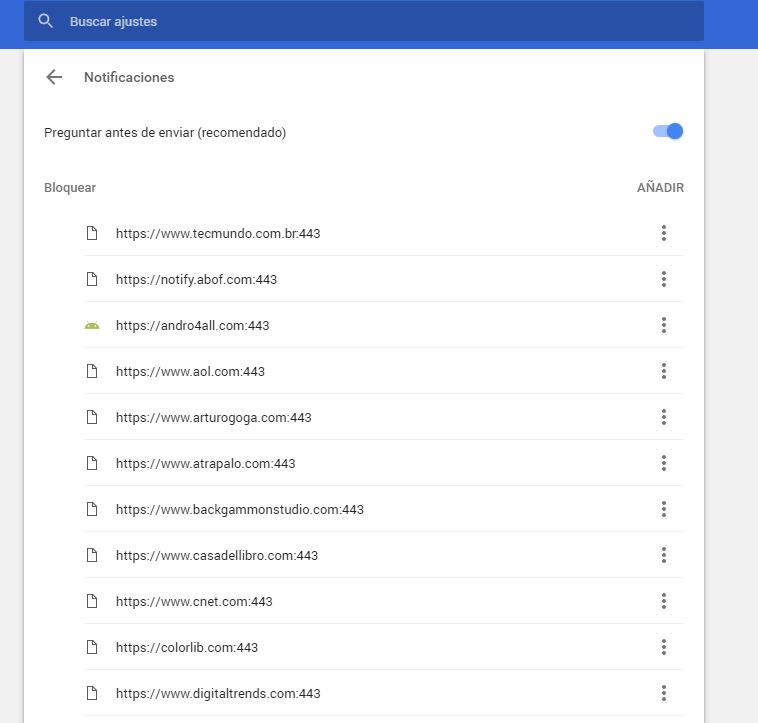
Als u Chrome-meldingen wilt uitschakelen, kopieert u het adres chrome://settings/content/notifications en plakt u dit in uw browser. Op deze manier gaat u rechtstreeks naar het gedeelte ‘Meldingen’ in de Chrome-instellingen.

Als u geen toestemmingsverzoeken voor meldingen meer wilt ontvangen, schakelt u de optie “Vragen vóór verzenden (aanbevolen)” om naar “Alles blokkeren”.

Wilt u meldingen voor een specifieke website blokkeren?nU ziet twee opties: “Blokkeren” en “Toestaa. Klik onder “Toestaan” op de webpagina waarvoor u geen meldingen meer wilt ontvangen, klik op de drie verticale stippen ernaast en selecteer vervolgens “Blokkeren”. Zo simpel is het!

Google Chrome (mobiele telefoon)

Ga naar ‘Instellingen’ (door rechtsboven op de drie verticale stippen te tikken). Druk op ‘Site-instellingen’ en vervolgens op ‘Meldingen’.

Als u geen toestemmingsverzoeken meer wilt ontvangen voor meldingen, schakelt u de optie ‘Vragen voordat websites meldingen mogen verzenden (aanbevolen)’ om naar ‘Geblokkeerd’.

Wilt u specifieke meldingen uitschakelen? Hieronder heeft u twee opties: toegestane en geblokkeerde meldingen. Selecteer een toegestane melding ​​en vervolgens de optie ‘Meldingen’ om deze te blokkeren. Een kind kan de was doen.

Mozilla Firefox (laptop)

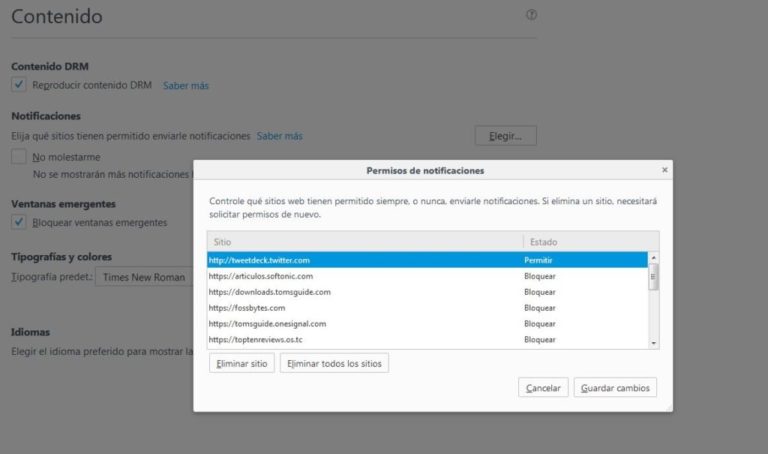
Om meldingen in Firefox uit te schakelen, kunt u dit adres kopiëren: about:preferences#content en vervolgens plakken in uw browser om toegang te krijgen tot het gedeelte ‘Inhoud’ van Firefox-instellingen. Hier ziet u de subsectie ‘Notificaties’.

Als u niet meer zoveel toestemmingsverzoeken voor meldingen en meldingen zelf wilt ontvangen, schakelt u de optie ‘Stoor me niet’ in.

Wilt u meldingen voor een specifieke webpagina blokkeren? Klik op ‘Selecteren’. Er verschijnt een lijst met alle meldingen die u tot op dit moment heeft toegestaan ​​of geblokkeerd. Zoek naar de website waarvoor u geen meldingen meer wilt ontvangen en selecteer ‘Website verwijderen’.

Wanneer u weer naar die pagina gaat, wordt u opnieuw om toestemming gevraagd om meldingen te mogen sturen (tenzij u de optie ‘Stoor me niet’ hebt ingeschakeld). Selecteer dat u geen meldingen wilt ontvangen. Klaar is Kees.

Helaas is er geen makkelijkere manier om specifieke meldingen in Firefox te blokkeren.

Mozilla Firefox (mobiele telefoon)

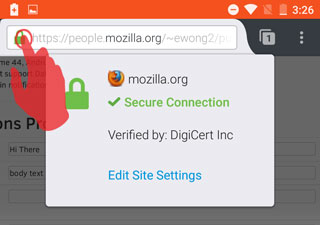
Voorlopig is er maar één heel eenvoudige manier om meldingen voor deze versie van Firefox uit te schakelen. U moet naar de pagina gaan waarvoor u meldingen wilt uitschakelen en op het Beheercentrum klikken (het groene slotje links van de URL).

Selecteer vervolgens ‘Website-instellingen bewerken’. Tik op het witte vierkant om het te ‘selecteren’ en druk vervolgens op ‘Wissen’. Op deze manier stopt de website met het verzenden van meldingen, tenzij u teruggaat en toestemming geeft.

Microsoft Edge (Windows 10)

Om aan de slag te gaan, klikt u op het gedeelte Over Edge rechtsboven in het venster. Dit is een horizontaal pictogram met drie stippen. Klik op ‘Instellingen’ en klik vervolgens op ‘Geavanceerde instellingen’.

Klik onder ‘Meldingen’ op ‘Instellingen’. Zoek de webpagina waarvan u geen meldingen wilt ontvangen en klik op de schuifknop om deze op ‘Uitgeschakeld’ te zetten.

Apple Safari

Als u geen meldingen voor een webpagina meer wilt ontvangen, gaat u naar ‘Voorkeuren’ en klikt u vervolgens op ‘Meldingen’. Zoek de website in de lijst en selecteer ‘Weiger’.

Als u geen toestemmingsverzoeken voor meldingen meer wilt ontvangen, verlaat dan het gedeelte ‘Meldingen’ niet; verwijder het vinkje uit het selectievakje ‘Sta toe dat websites toestemming vragen voor het versturen van pushmeldingen’.

FIFA 15 gids: onze recensies, tips en adviezen

Fan van FIFA 15? In deze uitgebreide gids vind je alle tips en trucs terug om de Messi van de joystick te worden! Lees onze reviews, de vergelijking met grote concurrent PES 2015 en nog veel meer. Zet deze pagina vooral in je favorieten, want we voegen regelmatig nieuwe links toe.

FIFA 15, beschikbaar voor pc, Playstation 3 en 4, Xbox One en 360, maar ook op je tablet en smartphone, is waarschijnlijk de beste voetbalsimulator tot nu toe. Intuïtief voor de beginners en zeer compleet voor de liefhebbers, en dat alles gecombineerd met een indrukwekkend realisme.

Onze tests

Eerst nodigen we je uit om onze uitgebreide recensie over FIFA 15 te lezen. Wat vonden we van het spel?

Andere recensies:

FIFA 15 vs PES 2015 : de vergelijking

Kiezen tussen FIFA 15 en PES 2015: welk voetbalspel wint de wedstrijd?

Alex en Daniel, onze voetbal-experts, gingen de strijd met elkaar aan in FIFA 15 en PES 2015. Na vele uren koos Alessandro voor het spel van Electronic Arts, terwijl Daniel de voorkeur gaf aan die van Konami. Lees hier hun analyse over de gameplay en graphics van de twee spellen.

Tips en trucs

FIFA 15: 11 tips om een overwinning uit het vuur te slepen

Met deze 11 tips scoor je altijd in FIFA 15. Deze nuttige tips kunnen net het verschil maken. Leer hoe je de buitenspelval gebruikt of hoe je meer druk op de tegenstander zet.

FIFA 15: Zo zet je de verdediging neer en voorkom je tegengoals

Regelmatige spelers weten hoe je je team het beste de verdediging laat voeren. Hier vind je tips om voor en tijdens de wedstrijd alles uit je verdediging te halen.

Tips om je team beter te maken in FIFA 15

Het managen van een club in FIFA Ultimate Team is bijna een full-time baan. Om een succesvol team te managen, heb je niet alleen managementskills, kennis en gezond verstand nodig, maar vooral veel tijd. Met deze tips haal je alles uit je team.

FIFA 15: Tips om de beste aanval op te zetten

Je moet scoren om te winnen. Wil je weten hoe je de beste aanval opzet in FIFA 15? Lees dan ons handige overzicht.

Het gouden team van FIFA 15! Onze selectie van de beste spelers

Wat is het perfecte team voor FIFA 15? Wij stelden het voor je samen.

FIFA 15 : Volg het laatste nieuws over het spel

Volg onze updates op FIFA 15 in de nieuwsrubriek. Als bonus is hier dan nog speciaal Nederlands FIFA-nieuwtje:

Snoer je smartphone de mond en word gelukkiger

Mijn telefoon is misschien wel té slim. Ik raakte al vrij snel overweldigd door de voortdurende meldingen. Dus besloot ik mijn telefoon de mond te snoeren en nu ben ik veel gelukkiger. Hieronder vertel ik dat voor elkaar kreeg.

Ik heb een goede relatie met technologie, maar het stoort me dat het eigenlijk mijn hele leven beheerst. Vier jaar geleden kocht ik een Android-telefoon en de keren dat ik helemaal offline wilde gaan zijn sindsdien gestegen. Op een dag had ik er genoeg van en besloot ik de overkill aan informatie te eindigen.

Toen ik op een dag tien minuten door mijn pictogrammen zat te scrollen zonder ook maar een enkele app te openen, was het mooi geweest. Ik bleef naar de icoontjes staren, in de hoop dat ik een melding van een sociaal netwerk kreeg, een e-mail, of een tekstbericht. Ik voelde me verslaafd.

Maar mobiel cold turkey gaan is niet zo eenvoudig als het klinkt. Sommige van mijn collega’s probeerden het al. Ze gingen eenvoudige mobiele telefoons gebruiken (“dumbphones”, aldus mijn collega Christina) en zegden hun data-abonnement op. Maar vroeger of later keerden ze allemaal weer terug naar de smartphone. Ik denk dat ik weet waarom: ze wilden veel te radicaal afkicken.

Smartphone of dumbphone?

Ik wilde alle technologische voordelen niet volledig afzweren, dus het was duidelijk dat ik mijn Android niet aan de kant zou zetten. Ik had al eerder een simpel telefoontje gekocht en dat werkte niet. Die fout zou ik niet nog een keer maken.

Smartphones zijn immers behoorlijk nuttig. Als ik de weg kwijt raak, vind ik die terug met de kaart op mijn telefoon. Ook heb ik op mijn telefoon toegang tot belangrijke documenten. Dat gaat je niet lukken met een oude Nokia.

Zelfs zonder een internetverbinding is een smartphone meer dan een simpele telefoon. Het scherm is groter en beter leesbaar, de camera is beter en je kunt je contacten eenvoudiger beheren. Ook kun je er allerlei soorten bestanden op kwijt, iets dat bijvoorbeeld niet mogelijk was op mijn oude Motorola RAZR.

Zo versimpel je je Android-telefoon in drie stappen

Ik wilde bepaalde beperkingen opleggen aan mijn smartphone, maar geen handige functies kwijtraken. Omdat ik de gebruikerservaring van Android en de beschikbare apps erg prettig vind, wilde ik het besturingssysteem niet vervangen door een primitiever systeem. Wat ik wel deed, was het verwijderen van verslavende apps.

1. Verwijder de sociale apps en klassieke mail

Deze apps slokken het meeste van je tijd en aandacht op. Ik verwijderde Facebook en Twitter, mijn twee grootste verslavingen, en schakelde Gmail uit. Door deze drie apps weg te gooien, verwijderde ik 80% van mijn mobiele afleiding. Ook verwijderde ik BaconReader, de app waarmee ik nieuws lees op Reddit.

In Android 4 of hoger is Gmail een standaard-app die je niet kunt verwijderen, alleen uitschakelen.

Ieder heeft zo zijn eigen digitale verslavingen. Zelf verwijderde ik mijn sociale netwerken en nieuwsbronnen, omdat die me teveel tijd kosten. Instagram verwijderde ik bijvoorbeeld niet, want dat gebruik ik maar weinig. Maar als je van jezelf weet dat je urenlang naar foto’s van hamburgers en selfies van vrienden zit te kijken, dan kun je deze app maar beter wel in de prullenbak gooien.

Gmail verving ik door de nieuwe Google-app Inbox by Gmail. Doordat deze app je mail onderverdeelt in groepen, krijg je veel minder meldingen. Hopelijk komen er in de toekomst meer van dit soort apps.

2. Vereenvoudig je hoofdscherm

Met de tweede stap was ik sneller klaar. Ik maakte het beginscherm van mijn telefoon rustiger en eenvoudiger door er nog maar vier iconen op te laten staan: de telefoon, sms, Google Maps en de camera. Met de eerste twee kan ik onder alle omstandigheden, of ik nou een internetverbinding heb of niet, communiceren en de laatste twee vind ik de meest nuttige functies op mijn Nexus 4.

Het hoofdscherm van mijn Nexus 4, voor en na het opschonen van de pictogrammen.

Ik liet drie widgets staan op mijn hoofdscherm: de klok, de weersverwachting en de energy bar. Zo kan ik snel mijn dataverbinding uitschakelen wanneer ik dat wil.

3. Blokkeer meldingen van andere apps

Tot slot blokkeerde ik de meldingen van sommige apps. In Android 5.0 Lollipop ga je hiervoor naar Instellingen > Geluiden en meldingen. Van hieruit kun je de meldingen van welke app dan ook uitschakelen.

In Android 5.0 kun je meldingen voor elke geïnstalleerde app uitschakelen of wijzigen.

In Android 4 is de procedure wat omslachtiger. Je gaat naar Instellingen > Apps en schakelt de melding op het tabblad van de app uit.

De traditionele methode om alle meldingen van een app stop te zetten.

Een andere handige optie in Lollipop is de stille modus. Als ik hierin kies voor een minimaal volume, dan krijg ik alleen de meldingen te horen die ik prioriteit heb gegeven, in mijn geval gesprekken en sms’jes. Verder is het heerlijk stil.

In de stille modus hoor je alleen belangrijke meldingen.

Na het uitschakelen van meldingen is mijn telefoon heerlijk stil, en ik kan nog steeds mijn apps raadplegen als ik dat wil.

Mijn telefoon werd niet alleen rustiger, ikzelf ook

Na dit proces werd mijn smartphone geen dumbphone, maar eerder een stille telefoon. Alle “slimme” zaken werken nog steeds en alles wat voor afleiding kon zorgen, heb ik nog geen moment gemist.

Apps strijden fel om onze aandacht en de enige manier om hier orde in aan te brengen is je besturingssysteem. Google en Apple besteden al aandacht aan een betere controle van de meldingen, maar soms is dit niet genoeg en is het aan jou de taak om de meest verslavende en lawaaierige apps uit te schakelen.

Lees ook hoe ik mijn Android-telefoon oma-proof maakte.

Dit zijn de beste gratis messenger-apps voor op je mobiel

Als er ergens geen tekort aan is, is het wel aan messenger-apps. Of je nu een leek bent op zoek naar de beste app om mee te beginnen, of een geavanceerde chatter die graag apps vergelijkt; er zijn een paar applicaties die er met kop en schouders bovenuit steken qua functionaliteit, extra features en hoeveelheid gebruikers. Hieronder vind je de beste gratis messenger-apps voor iOS, Android, Windows Phone en BlackBerry.

Facebook Messenger

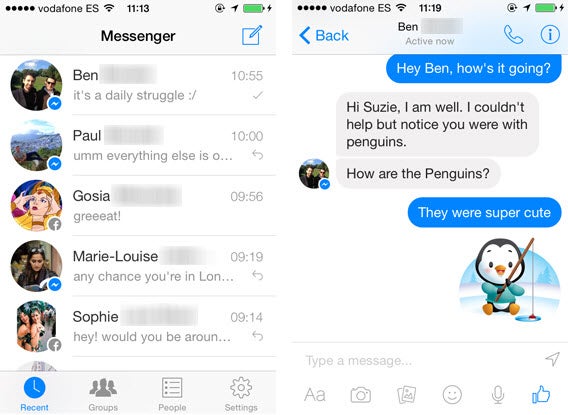
Facebook lag onder vuur toen het Messenger verwijderde uit de standaard Facebook-app, waardoor gebruikers gedwongen werden de losse Messenger-app te downloaden. Of je nu fan ben of niet, het is moeilijk te ontkennen dat Facebook Messenger populair is, met de grootste user base op aarde.

Door Messenger een losse app te maken, concurreert het met klassieke messenger-diensten als WhatsApp, dankzij functies als groepchats, afbeeldingen sturen, stemnotities, stickers en zelfs internetbellen. Grootste kracht van FB Messenger is dat het naadloos is geïntegreerd in de browser-versie, wat betekent dat je vloeiend overstapt van pc naar smartphone en weer terug terwijl je een gesprek voert. En die vrienden van je? Die hoef je niet meer over te halen, op te zoeken en toe te voegen. Ze zitten toch als op Facebook.

Messenger begint meer en meer te lijken op een echte native messenger-app, maar mist alleen de mogelijkheid om bijvoorbeeld de achtergrondafbeelding van je chat aan te passen.

Download Facebook Messenger voor AndroidBlackberryiOSWindows Phone

WhatsApp

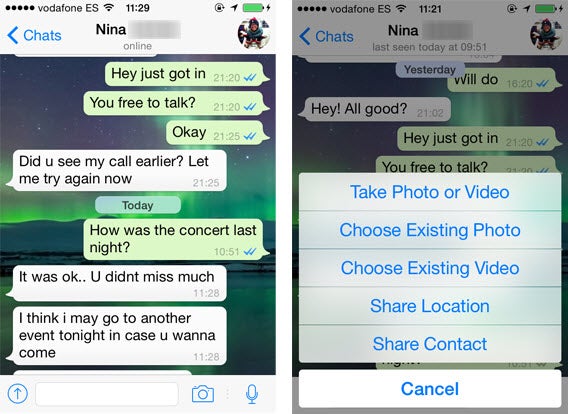
WhatsApp werd in 2014 overgenomen door Facebook voor 20 miljard dollar. Het deed de nodige wenkbrauwen fronsen, maar mensen bleven gewoon WhatsApp gebruiken. Niet gek, het blijft gewoon een fantastische app. Berichten, foto’s, video’s, stemnotities, locaties en contacten deel je met een tik op het scherm. Met één persoon of met een hele groep mensen. Laatste toevoeging zijn de beruchte blauwe vinkjes, waarmee je ziet of iemand je berichtje gelezen heeft.

WhatsApp is daarnaast lekker aanpasbaar, met de mogelijkheid om wallpapers te veranderen in je chats. Een belfunctie ontbreekt nog helaas, al gaan er geruchten dat die in de nabije toekomst wordt toegevoegd.

WhatsApp is het eerste jaar gratis, daarna betaal je 99 cent per jaar.

Download WhatsApp voor AndroidBlackberryiOS Windows Phone

Skype

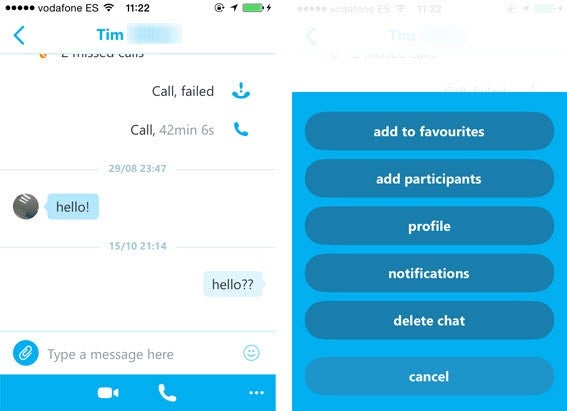
Skype werd populair als videobeldienst, maar groeide de laatste jaren uit tot volwaardig chatplatform voor pc en mobiel. Primaire functies zijn wel nog steeds internetbellen en videochat, wat duidelijk te zien is aan de simplistische structuur van de app.

Via twee opties aan de onderkant van het scherm begin je een telefoongesprek of een chat met je vrienden. Op het thuisscherm vind je recente chats, gesprekken en favorieten. Een van de beste functies van Skype is videobellen met maximaal 4 mensen tegelijkertijd.

Download Skype voor  AndroidiOSWindows Phone

Viber

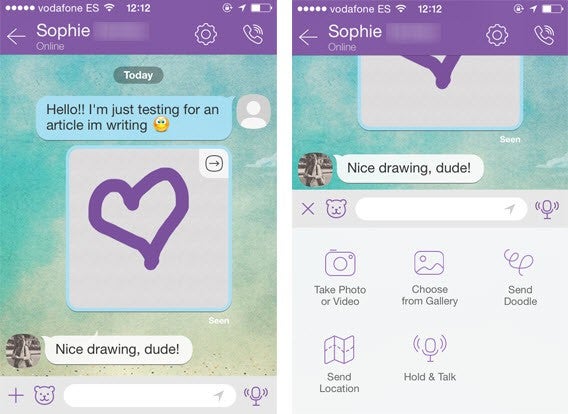
Viber ken je van zijn gratis VOIP-gesprekken, niet van zijn chat-functie. Interessant genoeg: de app heeft veel meer te bieden dan je denkt. Behalve berichtjes wissel je eenvoudig tekeningetjes uit, net als foto’s, video’s en je locatie. Net als bij WhatsApp zijn de chatachtergronden aan te passen.

De echte ster van het geheel blijft echter toch het internetbellen. Net als Skype bel je met of zonder beeld gratis met je contacten. De beeld- en geluidskwaliteit varieert en is sterk afhankelijk van je verbinding, maar wanneer het eenmaal werkt, werkt het ook heel goed.

De meest recente toevoeging is Viber Out. Deze optie laat je – denk wederom aan Skype – credits kopen en tegen lokale tarieven bellen naar mobiele ten vaste telefoonnummers over de hele wereld. Net als Skype is Viber ook beschikbaar voor pc’s, dus iedereen kan er gebruik van maken hoe en waar hij/zij maar wil.

Download Viber voor AndroidBlackberryiOSWindows Phone

LINE

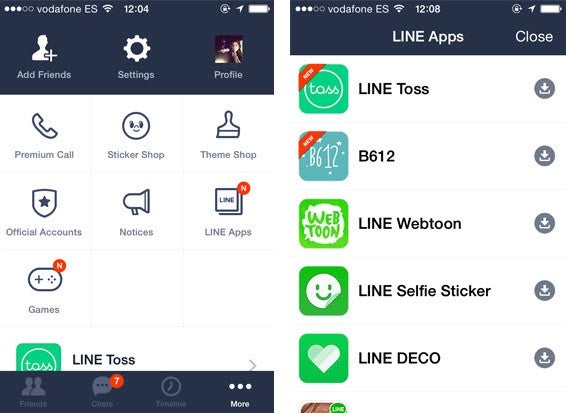
OK, LINE is hier dan niet zo populair als in thuisland Japan, maar het behoort inmiddels tot ’s werelds populairste chat-applicaties. Niet gek ook, met die immense hoeveelheid stickers en de nieuwe Snap Movie-feature, waarmee je video’s opneemt, muziek toevoegt en deze vervolgens deelt met je vrienden. Oh, en wat te denken van Hidden Chats, wat vooral erg lijkt op Snapchat: berichten uitwisselen die naar verloop van tijd verdwijnen.

Behalve zulke grappige toevoegingen is LINE vooral populair dankzij zijn belfuncties, die niets onderdoen voor Skype en Viber. Net als die twee programma’s heeft LINE een desktop-applicatie zodat je chat en belt van waar je maar wilt.

LINE gaat nog verder en geeft je een Timeline, waarop je dingen plaatst die al je contacten kunnen bekijken. Het zorgt voor een social media-tintje aan een app die toch al bol staat van de functies.

Download LINE voor AndroidBlackberryiOSWindows Phone

Hangouts

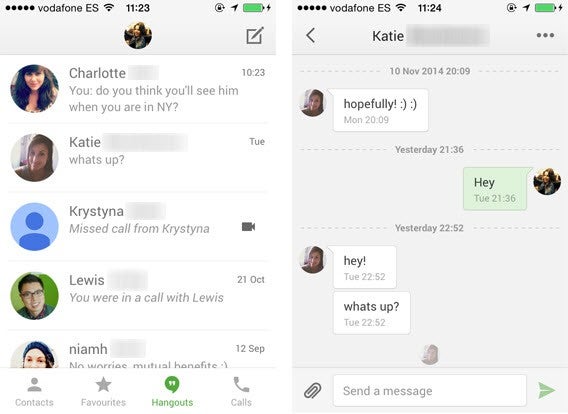
Google verving eerder dit jaar zijn standard berichtenapp door Hangouts. Daar waren veel Android-gebruikers niet blij mee, omdat SMS-conversaties en chatgesprekken niet echt lekker mixten met elkaar. In Android 5.0 Lollipop heeft Google de twee weer opgesplitst en doet Hangouts dus weer vooral waar het goed in is.

Hangouts biedt videochat voor maximal tien mensen en synchroniseert met Gmail à la Facebook Messenger, zodat je niet handmatig op zoek hoeft naar nieuwe contacten. Verrassend genoeg ontbreken een aantal essentiële features in de mobiele app, zoals de mogelijkheid om te tekenen en onzichtbaar te worden.

Download Hangouts voor AndroidiOS

Kik

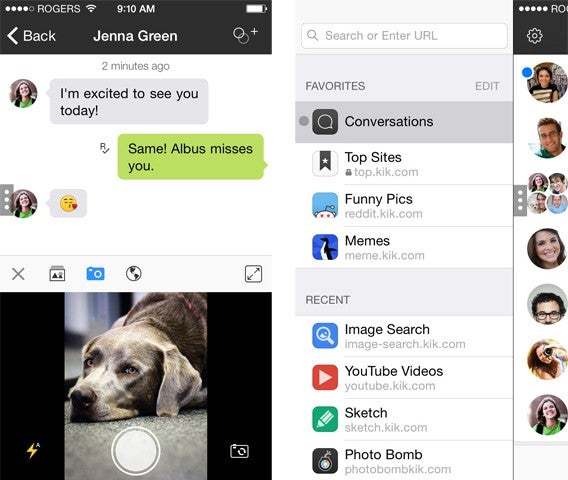
Kik ziet er op het eerste gezicht uit als standaard messenger-app, maar er gaat meer schuil achter dat simpele uiterlijk. Kiks unieke feature is dat je geen telefoonnummer hoeft op te geven om er gebruik van te maken; een mailadres en gebruikersnaam is voldoende. Vrienden vind je door op gebruikersnamen te zoeken.

Behalve de standaard-features bevat de app Kik Cards: optionele functies om bijvoorbeeld games te spelen, tekeningen te delen en YouTube-video’s en Soundcloud-muziek uit te wisselen. Kik promoot zichzelf daarnaast als de eerste messenger-app met ingebouwde browser.

Download Kik voor AndroidBlackberryiOSWindows Phone

Voor ieder wat wils

Neem je een stap terug, dan zie je dat de meeste van deze (en andere) messenger-apps uiteindelijk vooral dezelfde functies uitvoeren. Welke moet je kiezen? Dat hangt ervan af of je extra opties wilt, functies op de desktop en, belangrijker nog, hoeveel vrienden van je er gebruik van maken.

In theorie zou het handig zijn als iedereen gewoon dezelfde app gebruikt. In de realiteit hebben veel mensen op zijn minst 3 van deze verschillende apps op hun telefoon geïnstalleerd staan, om te communiceren met ál hun vrienden. En in het dagelijks gebruik zul je erachter komen: al die apps zijn nuttig op hun eigen manier.

Lees ook:

World of Warcraft: 10 jaar vriendschap

World of Warcraft bestaat alweer tien jaar en zonder het te beseffen bracht ik een decennium door met vrienden in een fantasiewereld gevuld met idyllische landschappen en spannende uitdagingen. Ik beleefde vele onvergetelijke momenten en de sensatie van het overwinnen voelde anders en echter dan bij welk spel ooit. WoW was en is voor mij meer dan een spel: het is een leven vol avontuur met vrienden.

Tien jaar samenvatten is erg moeilijk. Er zijn simpelweg teveel anekdotes om te vertellen. Onvergetelijke verhalen, hevige gevechten tegen epische vijanden…

Wat is het eerste waar je aan denkt bij tien jaar WoW? Gek genoeg is dat niet een grote overwinning, maar iets veel eenvoudigers: alle eerste keren.

De eerste momenten

Wat bedoel ik? Nou, bijvoorbeeld de eerste keer dat je Duskwood binnenrijdt en het net is alsof je in “Sleepy Hollow” zit. Of als je in de Redridge Mountains net voorbij de eerste heuvel het idyllische stadje Villa del Lago ontwaart. Of als je de oceaan oversteekt en een nieuw continent ontdekt, met alle nieuwe vijanden die daarbij horen.

Ook het kopen van mijn eerste mount was een memorabele eerste keer. Je moest er level 40 voor zijn, en maar liefst 600 gouden munten hebben gespaard.

Spelen in gezelschap

Je ontdekt al gauw dat World of Warcraft niet alleen bestaat uit missies en het ontdekken van gebieden, er zijn ook grotere, epische avonturen te beleven. Eén van de eerste is “The Deadmines”. Ik weer nog goed dat ik er binnenliep en meteen op dat moment het piratenschip verscheen. Op dat moment was er nog geen tool om een groep te vinden, dus moest je in de steden op zoek naar mensen die zich bij je wilden voegen om dit avontuur aan te gaan.

Met meerdere mensen spelen was ook tien jaar geleden niet nieuw, maar nooit eerder gebeurde het op zo’n eenvoudige en intuïtieve manier.

Het avontuur wordt groter

Twee jaar later komt de eerste uitbreiding en is WoW-concept al behoorlijk gerijpt. In het originele spel was je nog vooral bezig met het ontdekken van de continenten, de spelmechaniek en enkele personages, maar met de eerste uitbreiding kwam het verhaal veel meer op de voorgrond te staan.

Het spel werd verbeterd en er werden grote personages geïntroduceerd. Denk bijvoorbeeld aan Illidan uit de tweede uitbreiding of Arthas in deel drie.

Ik denk dat iedereen zich deze epische confrontaties nog wel kan herinneren. Zoals de drie fasen van Arthas – onmogelijk te vergeten.

Val en wederopstanding

Na de derde grote update, Cataclysm, kon WoW me eigenlijk niet zoveel meer boeien. Het was tijd om nieuwe opties te proberen, zoals The Lord of the Rings Online, Star Wars: The Old Republic en Wildstar. Toch gaven deze spellen me niet hetzelfde gevoel als World of Warcraft.

Waarschijnlijk komt dit omdat Blizzard een moeilijk genre als de online roleplaying game heeft weten te democratiseren. Groepen maken is veel gemakkelijker geworden, niet alleen voor kleine avonturen, maar ook voor grotere. Zo werd het mogelijk Black Wing – de laatste vijand in Cataclysm – in een epische showdown te verslaan.

Ook werden er verschillende wijzigingen aangebracht in de PVP. Slagvelden van verschillende grootte, maar bijvoorbeeld ook de confrontatie tussen mounts. Deze wezens waren eerst puur esthetisch, maar konden nu ook in het gevecht gebruikt worden.

De recente gebeurtenissen

Mists of Pandaria, de voorlaatste uitbreiding, betekende voor mij nog een verandering in de serie. Naast een vereenvoudigd klassensysteem bracht Mists of Pandaria de verhalen terug. De geschiedenis van World of Warcraft was altijd een beetje gefragmenteerd en in deze uitbreiding werd op een veel meer lineaire manier verteld. Voor mij als speler was het veel eenvoudiger te volgen en ik raakte ook weer enthousiast over het spel.

En nu is er dan Warlords of Draenor. Ik heb het nog maar weinig gespeeld, maar wat ik tot nu toe heb gezien, bevalt me erg goed. Ik vond oude vrienden terug, ging weer opnieuw op avontuur in Azeroth… Het voelt bijna weer als de eerste keer.

Lees ook:

Wat zijn jouw beste herinneringen aan World of Warcraft?