Windows Tip: Activeer de winterslaap en verbruik minder energie

De winterslaap, bekend uit eerdere versies van Windows, ontbreekt in Windows 8.1. Gelukkig zit de functie alleen goed verstopt en kan deze eenvoudig worden geactiveerd.

Op laptops en tablets kon je Windows 8 in slaapstand zetten. In slaapstand blijven alle programma’s geopend, maar verbruikt je computer nog steeds stroom. De winterslaap bij Windows 8.1 werkt op dezelfde manier, maar zonder het energieverbruik.

Het voordeel: Windows schrijft de inhoud van het hoofdgeheugen naar de harde schijf en laadt deze weer bij de volgende boot. Op deze manier schakel je de computer volledig uit. Met deze tips stel je de winterslaap in bij Windows 8.1.

windows 8 power button options how to activate hibernateWindows 8.1 met en zonder winterslaap.

1. Open de command-prompt met adminrechten

Open het zoekvak en typ CMD. Klik met de rechter muisknop op de zoekresultaten en selecteer Run as administrator.

windows 8 power button options how to activate hibernate

2. Slaapstand in het systeem activeren

Typ in de opdrachtregel powercfg /h on en druk op Enter. Nu heb je de optie winterslaap ingeschakeld. Nu moet je deze nog activeren.

windows 8 power button options how to activate hibernate

3. Opties voor de knoppen

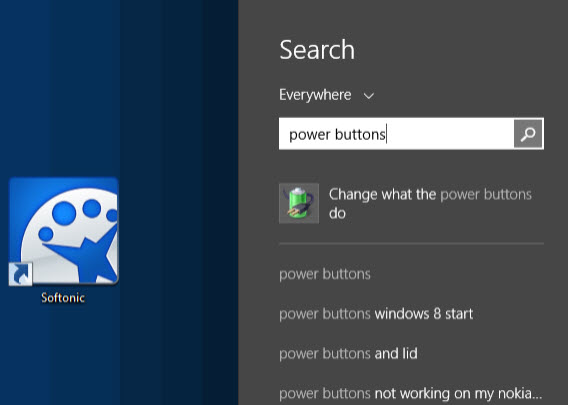
Zoek naar power buttons en klik op het zoekresultaat.

windows 8 power button options how to activate hibernate

4. Extra mogelijkheden zichtbaar maken

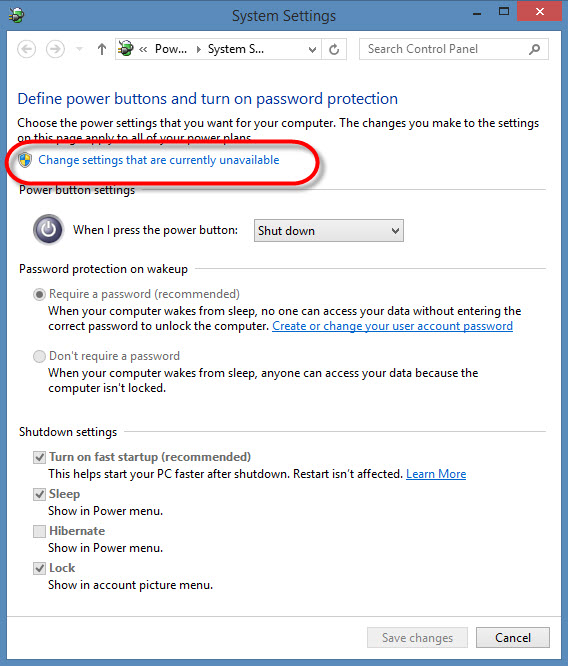
In het nu zichtbare venster klik je op Change settings that are currently unavailable. Zo kun je de instellingen voor het afsluiten veranderen.

windows 8 power button options how to activate hibernate

5. Zet de winterslaap aan

Vink het vakje naast Hibernate aan en klik op OK.

windows 8 power button options how to activate hibernate

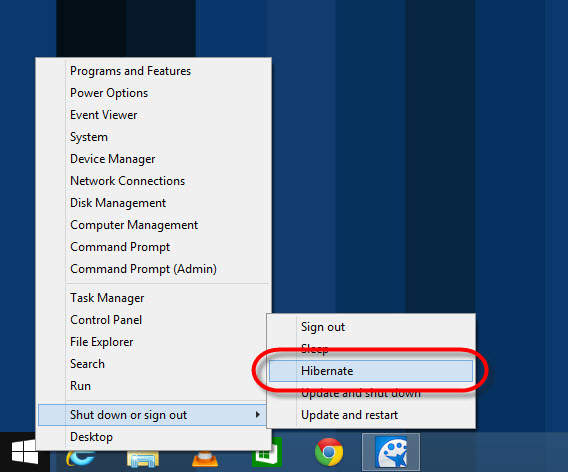
Dit geeft ook je de winterslaap-optie.

windows 8 power button options how to activate hibernate

Winterslaap is nu gewoon een extra optie. Of je kiest voor uitschakelen of winterslaap, is afhankelijk van de situatie. Ga je je computer meerdere uren of zelfs dagen niet gebruiken, dan is uitzetten nog altijd de beste optie. Neem je echter een pauze van een uur of twee, dan is winterslaap ideaal. Vanuit deze energiebesparende modus ontwaakt de computer namelijk weer erg snel.

Op zoek naar meer Windows tips? Bekijk dan onze trucs en tutorials!

Windows 8.1: zo verwijder je OneDrive volledig uit je systeem

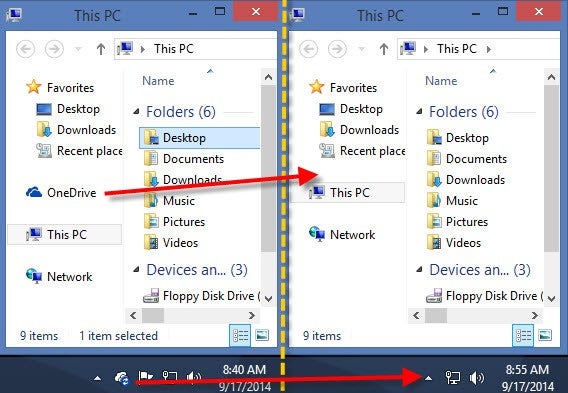
Sinds de lancering van Windows 8 is OneDrive, voorheen bekend als SkyDrive, volledig geïntegreerd in het systeem. Zelfs je als je de voorkeur geeft aan Dropbox of Google Drive, dwingt Microsoft je eigenlijk altijd de eigen cloudservice te gebruiken. Dankzij een verborgen functie is het echter kinderlijk eenvoudig om de verbinding met OneDrive te verwijderen.

Windows gebruikt OneDrive als de standaard opslagruimte voor veel verschillende applicaties. Als je liever een andere cloudservice gebruikt, kun je OneDrive gelukkig volledig uitschakelen.

1. Start de bewerkingsoptie voor groepsinstellingen

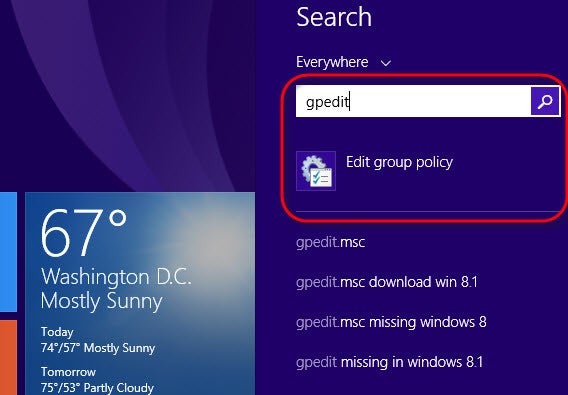
Tik op het startscherm en zoek voor gpedit. Klik op het eerste zoekresultaat; hiermee wordt de bewerkingsoptie voor de Windows Group Policy geopend.

2. Open de instelling voor OneDrive

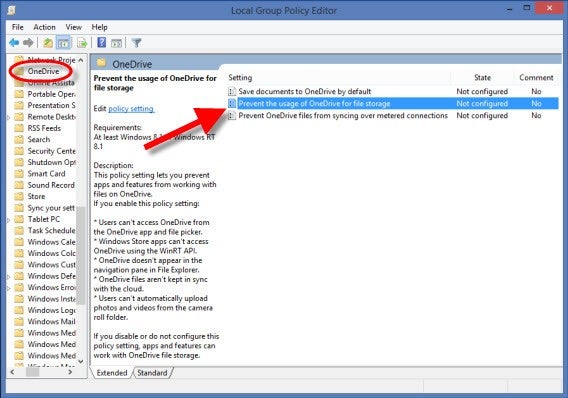
In het overzicht open je de volgende mappen: Administrative Templates > Windows Components > OneDrive Klik in het rechtervenster dubbel op Prevent the usage of OneDrive for file storage.

3. OneDrive deactiveren

Hierna opent een dialoogvenster waarin je OneDrive kan deactiveren. Klik op Enabled, klik daarna op “OK” en vervolgens wordt OneDrive verwijderd. Om OneDrive te heractiveren, volg je dezelfde stappen opnieuw.

Ben je op zoek naar meer tips op Windows? Lees dan onze handige Windows Tutorials:

Gerucht: Windows 9 gratis voor Windows 8-gebruikers

De geruchten over de mogelijke gratis verspreiding van Windows 9 zwellen aan. Volgens de Microsoft-baas van Indonesië, Andres Diantoro, zal Microsoft het nieuwe besturingssysteem als gratis download aanbieden aan Windows 8-gebruikers.

Nu het aantal Windows 8-gebruikers nog steeds niet al te hoog is, wil Microsoft de release van Windows 9 meteen tot een groot succes maken. De gratis upgrade voor Windows 8-gebruikers kan daar een belangrijke rol bij spelen. Microsoft veranderde onlangs de manier waarop het bedrijf Windows-updates uitbrengt. In plaats van de grote Service Packs, die om de paar jaar verschenen, werkt Microsoft voortaan met maandelijkse updates.

Het is nog niet duidelijk of ook Windows 7- en Vista-gebruikers in aanmerking komen voor een gratis update naar Windows 9. We hopen dat Microsoft meer duidelijkheid schept over Windows 9 tijdens de persconferentie op 30 september aanstaande.

Update 29-09-2014 18:30u: Volgens de Duitse techblog WinFure stelt Microsoft Windows 9 gratis ter beschikking aan Windows 8.1-gebruikers met een volledige licentie. Andere Windows 8.1-gebruikers zouden Windows 9 aan kunnen schaffen voor een bedrag onder de 30 dollar.

Blijf op de hoogte over Windows 9 via onze nieuwswebsite, Twitter en Facebook.

Bron: PCWorld / Detik.com

Lees ook:

Microsoft repareert August Update voor Windows 8.1

Anderhalve week nadat Microsoft de maandelijkse Windows 8.1-update terugtrok, is de update gerepareerd en opnieuw vrijgegeven. Bij sommige gebruikers zorgde de update voor pc-crashes, waarna de computer helemaal niet meer opstartte. Microsoft adviseerde daarom de patch na installatie weer te verwijderen.

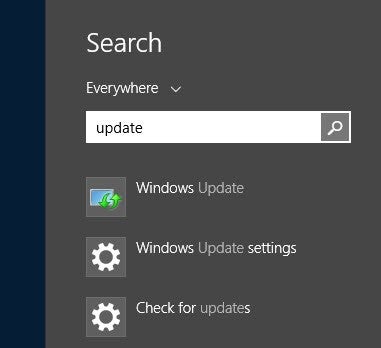
Microsoft verzekert dat slechts een klein aantal gebruikers last hadden van pc-crashes na het installeren van de patch. Nu de Update weer is vrijgegeven, kun je de August Update met een gerust hart installeren. Ga naar Windows Update, via de zoekbalk in de Charms-balk, en controleer of de update voor jou al klaarstaat.

Bron: Microsoft

Lees ook:

Augustus-update Windows 8.1: kleine verbeteringen

De Windows 8.1-update, genaamd Windows 8.1 Update 1, van maart is nog maar kort geleden en nu staat er alweer een nieuwe update klaar. Hieronder geven we je een overzicht van alles wat je moet weten over deze tweede update voor Windows 8.1.

In tegenstelling tot wat we verwachtten, krijgt deze update niet de naam Windows 8.1 Update 2 mee. Microsoft brengt de update onder de naam August Update. Deze August Update is aanzienlijk kleiner dan Windows 8.1 Update 1. In een blogpost gaf Microsoft aan geen grotere updates waar men maanden op moet wachten meer te willen doen, maar in plaats daarvan de focus te leggen op voortdurende maandelijkse updates.

Verschijningsdatum

De nieuwe update wordt vanaf nu aangeboden via de automatische update-functie van Windows. In tegenstelling tot bij Windows 8.1 Update 1, bestaat de augustus-update niet uit meerdere componenten.

Innovaties

Voor de gebruiker voelt deze update een beetje als overbodig. Het aangekondigde startmenu en de venstermodus voor Windows 8-apps ontbreken nog in deze update. In tegenstelling tot Windows 8.1 Update 1 voert de augustus-update slechts een paar verbeteringen door. Drie van hen zijn al aangekondigd door Microsoft:

  • Precisie-touchpads werken in de toekomst ook met een muis en ondersteunen na de update rechtsklikken, dubbelklikken en drag & drop.
  • Dankzij de verbeterde Miracast-ondersteuning voor video-overdracht kunnen Windows 8.1-apparaten als zender en ontvanger gebruikt worden.
  • Aanmelden bij SharePoint wordt eenvoudiger. Het is nu mogelijk om ingelogd te blijven, zodat je niet telkens opnieuw je wachtwoord hoeft in te voeren.

Net als bij de eerdere updates lost de augustus-update voornamelijk fouten op en zorgt voor verbeteringen onder de motorkap.

Systeemeisen

De update borduurt voort op eerdere updates. Zorg ervoor in ieder geval dat je Windows 8.1 Update 1 hebt geïnstalleerd, dat is alles. Microsoft heeft de augustus-update uitgebracht voor alle edities van Windows 8.1.

Installatie

Net als bij Windows 8.1 Update 1 gaat de installatie helemaal automatisch via de ingebouwde Windows Update-service. Uiteraard moet je deze service wel activeren. Omdat Microsoft haar servers wil beschermen, wordt de update geleidelijk verspreid onder de gebruikers.

Met onze tips voor de eerste update voer je de installatie vanaf 12 augustus handmatig uit en hoef je dus niet te wachten op de automatische update. De stappen zijn bijna identiek aan die van Windows 8.1 Update 1. Installeer alle beschikbare updates en je kunt aan de slag!

Vooruitzichten voor verdere updates en Windows 9

Microsoft heeft duidelijk gemaakt dat er geen grote updates in de stijl van Windows 8.1 Update 1 meer komen. Geruchten over Windows 8.1 Update 3 zijn dan ook zeer waarschijnlijk onjuist. In plaats daarvan komen er, zoals gezegd, maandelijkse updates.

Over Windows 9 (codenaam Threshold) is nog niet veel bekend. Op de BUILD-conferentie zagen we dat Windows 9 een compleet startmenu en venstermodus voor Windows 8 Apps krijgt. Ook gaan er geruchten over een gratis update voor oudere Windows-versies, waaronder Windows XP.

Hopelijk gaat Microsoft nu echt goed over zijn update-strategie nadenken. Eerst gingen de verplichte service packs de koelkast in, vervolgens liet de update van Windows 8.1 te wensen over wat met update na update weer werd rechtgezet. En nu kondigt Microsoft weer aan dat er geen grote updates meer komen. Om dit te goed te maken, is het bedrijf eigenlijk verplicht om gewoon volwassen, werkende producten af te leveren.

Lees ook:

Microsoft rolt Windows 8.1 August Update uit

Zoals verwacht bracht Microsoft gisteren een kleine update voor Windows 8.1 uit, genaamd August Update. De August Update voert een aantal kleine veranderingen door die zorgen voor een stabieler systeem. Ook zorgt de update voor onder andere touchpad-verbeteringen, Miracast-ondersteuning en SharePoint-integratie.

Het gaat hier niet om de verwachte Windows 8.1 Update 2. Microsoft verandert namelijk de manier waarop ze updates voor hun besturingssystemen uitbrengen. De updates zullen vanaf nu iedere maand uitkomen. De August Update is niet verplicht, maar het installeren van de update wordt wel aanbevolen door Microsoft. De update wordt automatisch geïnstalleerd door de Windows Update-service; je hoeft de update alleen maar te bevestigen.

Wil je de August Update liever handmatig installeren of krijg je geen melding van de update? Download in dat geval de update via onderstaande links.

Download de Windows 8.1 August Update: 32-bit | 64-bit

Volg mij op Twitter: @niekleermakers

Lees ook:

Microsoft lanceert onverwacht kleine update voor Windows 8.1

De volgende update van Windows verschijnt komende week, maar het betreft nog niet de langverwachte “Update 2”. In plaats daarvan lanceert Microsoft een verzameling kleine gebruiksverbeteringen waaronder touchpad-verbeteringen.

“In plaats van maanden te wachten tot er een grotere update beschikbaar is, zoals we eerder gedaan hebben bij Windows 8.1, kunnen klanten vanaf nu rekenen op frequente verbeteringen in onze updates. Dit gebeurt maandelijks tijdens Update Tuesday,” aldus Microsoft’s Senior Marketing Communications Manager Brandon LeBlanc.

Het is logisch dat het bedrijf de updates sneller uit wil voeren om gebruikers niet te lang te laten wachten op verbeteringen. Het nieuws is mogelijk wel een tegenvaller voor mensen die uitkijken naar een omvangrijke verbetering van het systeem. Een frequente update-serie zorgt er waarschijnlijk wel voor dat Microsoft eerder vernieuwingen doorvoert.

De update is vanaf dinsdag 12 augustus beschikbaar voor Windows 8.1- en Windows Server 2012-gebruikers.

Lees ook:

Bron: Windows Blog

Windows Tip: Windows 8-apps in venstermodus openen

In Windows 9 wordt het mogelijk om nieuwe Windows-apps te gebruiken op je traditionele bureaublad. Voor wie geen zin heeft om te wachten tot 2015, zijn er twee apps die hetzelfde trucje in Windows 8 al mogelijk maken.

Microsoft keert terug naar de basis. De zogenaamde Modern UI-apps worden niet meer opgedrongen aan Windows-gebruikers en het bedrijf lijkt weer te begrijpen waar de Windows-naam letterlijk voor staat: vensters. De ontwikkelaars van ModernMix en Actual Multiple Monitors hadden dat al eerder begrepen.

ModernMix

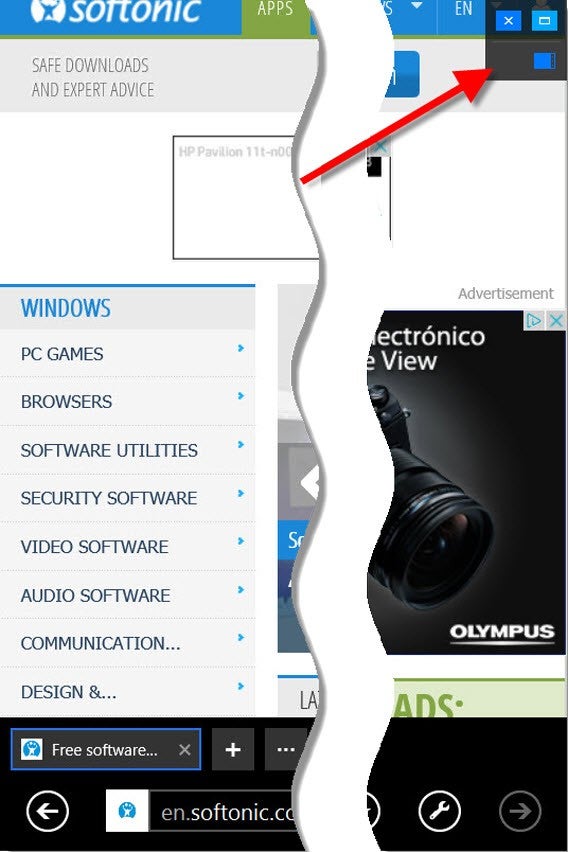
De handige app ModernMix breidt Windows 8-apps uit met een klein pop-up menu in de rechterbovenhoek. Met een klik op het pictogram dwing je de app in een venster op het traditionele bureaublad van Windows.

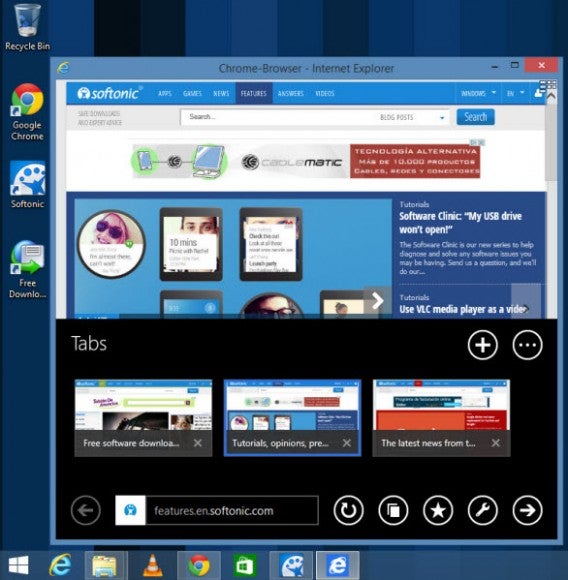
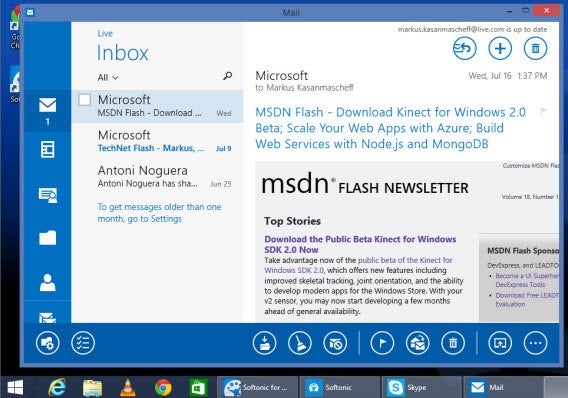
Op de desktop wordt de moderne applicatie nu als een klassiek programma geopend, zodat je het venster vrij kunt bewegen en de grootte naar wens aanpast.

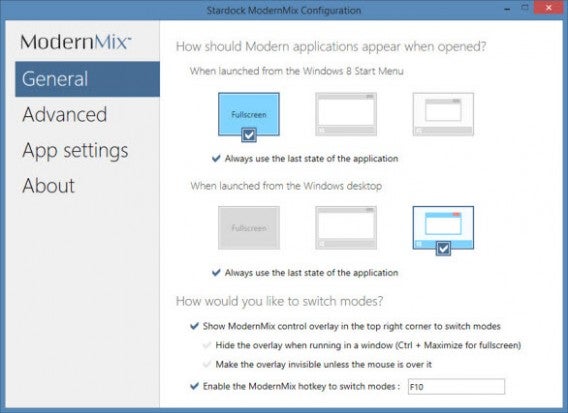
ModernMix heeft daarnaast nog een aantal praktische opties. Zo is het mogelijk om voor specifieke apps in te stellen dat ze standaard in deze venstermodus openen, afhankelijk vanaf welke plek je ze opent. En je stelt een paar simpele knoppen in om bijvoorbeeld te schakelen tussen vensterweergave en volledig scherm

Actual Multiple Monitors

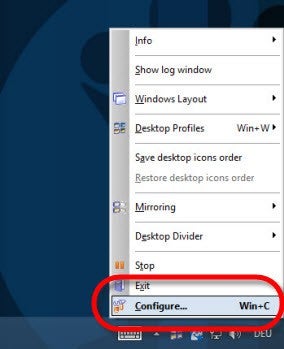
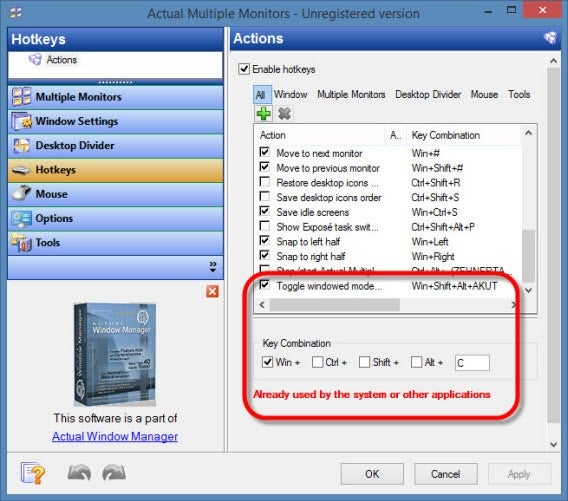
Ook Actual Multiple Monitors brengt Modern UI-apps naar een desktop-venster. De software is in feite een desktop assistent voor Windows op twee of meer schermen. Met de Window-modus voor Modern UI Apps geactiveerd, laat je Actual Multiple Monitors via zelf in te stellen toetsencombinaties hetzelfde doen als ModernMix.

Dat doe je via de Hotkeys-optie, die je vindt door in het menu op Configure… te klikken.

De optie voor het instellen van toetsencombinaties vind je onderaan de lijst met hotkeys.

Welke van de twee programma’s moet je kiezen? Dat is afhankelijk van de hardware die je gebruikt en welke eisen je stelt. ModernMix werkt ook zonder toetsenbord en is daarom geschikt voor tablets; Actual Multiple Monitors heeft juist zijn voordelen voor iedereen die Windows op meerdere schermen gebruikt.

Lees ook:

Gerucht: ontwikkeling Windows 8.1 Update 3 van start

Microsoft is bezig met de lancering van Windows 8.1 Update 2, maar volgens een betrouwbare bron heeft het softwarebedrijf al vervolgplannen voor het besturingssysteem.

Microsoft-bron Faikee laat weten dat de ontwikkeling van Windows 8.1 Update 3 reeds is begonnen. De mogelijkheid dat Microsoft de update versnelt, draagt bij aan het idee dat Windows 9 binnenkort verschijnt. De updates van Windows 8.1 moeten de overstap naar het nieuwe besturingssysteem gemakkelijker maken.

Verschillende bronnen melden dat Windows 9 een gratis programma wordt, maar dat is nog niet bevestigd. Het lijkt erop dat Update 3 begin 2015 verschijnt, vlak voor de lancering van Windows 9, maar Microsoft heeft nog geen officiële melding gedaan over de launch.

Bron: Softpedia

20 onmisbare programma’s voor Windows 8-pc’s

Heb je een onlangs een nieuwe pc met Windows 8 of Windows 8.1 gekocht? Of ben je overgestapt naar Windows 8.1? Wij vertellen je welke twintig programma’s je als de wiedeweerga moet installeren!

We vertellen je niet alleen wat de beste apps en programma’s voor Windows 8 zijn, maar laten je ook weten wat volgens ons de beste games van 2014 zijn. Jouw favoriet vergeten? Vul onze lijst dan aan in de reacties.

Onze 5 favorieten

Skype

Logo SkypeSkype voor Windows 8 is de officiële app van deze VoIP-software voor Windows 8.1 en Windows RT. Deze versie is perfect voor touch-gebruik.

Alle contacten zijn weergegeven als een tegel. Door de grote toetsen is Skype erg gebruiksvriendelijk. Ideaal voor gesprekken op tablets.

Download Skype voor Windows 8

Wikipedia

Logo WikipédiaMet de gratis Wikipedia-app voor Windows 8 heb je de volledige encyclopedie op je computer. De app is weinig verrassend, maar erg prettig in gebruik.

Altijd en overal antwoord op al je vragen? Dan is Wikipedia de app voor jou!

Download Wikipedia voor Windows 8

Evernote

Logo Evernote

Wil je al je ideeën, links, afbeeldingen en meer kwijt op één overzichtelijke plek?

In dat geval moet je Evernote downloaden. Hier verzamel je alles wat je wilt bewaren in één enkele interface.

Download Evernote voor Windows 8

Fresh Paint

Logo Fresh Paint

Fresh Paint is een tekenprogramma voor Windows 8.1 waarmee je jezelf een echte kunstenaar waant.

Aspirant-kunstenaars, download Fresh Paint en laat je creativiteit de vrije loop!

Download Fresh Paint voor Windows 8

Facebook

Logo Facebook

De officiële app van het beroemde sociaal netwerk voor Windows 8.1. Geen wijzigingen of nieuwe mogelijkheden, wel enorm gebruiksvriendelijk en perfect voor touch-apparaten.

Bekijk je profiel, je wall, je nieuwsfeed, werk je status bij, post foto’s en video’s en chat met je vrienden.

Download Facebook voor Windows 8.1

10 onmisbare programma’s voor op je bureaublad

VLC Media Player

Logo VLC Windows 8

VLC media player kan alles: playlists beheren, video’s in alle mogelijke formaten afspelen, bestanden converteren en nog veel meer. Zelden was een media player zo compleet.

Download VLC Media Player

Mozilla Firefox

Logo FirefoxMozilla Firefox heeft een comeback gemaakt. De sluwe browser heeft nu een beter ontwerp, dat doet denken aan Chrome.

Download Mozilla Firefox

LibreOffice

Logo LibreOffice

Als je je office suite alleen maar gebruikt voor tekstverwerking en af en toe eens een presentatie, waarom zou je dan tientallen euro’s uitgeven aan Microsoft Office? Het open-source programma biedt precies dezelfde diensten en is helemaal gratis. Niet nadenken, meteen installeren.

Download LibreOffice

CCleaner

Logo CCleaner

Met CCleaner maak je computer met een paar klikken schoon. Krachtig, gratis en gebruiksvriendelijk. CCleaner maakt een analyse van je tijdelijke bestanden, de cache van je browser en programma’s en verwijdert overbodige en verouderde bestanden. Je merkt dat je al gauw niet meer zonder kunt!

Download CCleaner

Spotify

Logo Spotify

Luister alle muziek die je wil via Spotify. Zoek het nummer of de artiest van je keuze en geniet.

Net als concurrent Deezer heeft Spotify een zeer uitgebreide catalogus met zowel grote als kleinere, onafhankelijke artiesten.

Download Spotify voor Windows

DropBox

Logo Dropbox

Dropbox is een gratis programma waarmee je bestanden online opslaat, synchroniseert en deelt. Ideaal voor smartphones en onderweg.

Het installeren van Dropbox gaat erg snel. Maak een account aan, krijg je 2GB gratis opslagruimte en klaar ben je.

Download Dropbox

7-Zip

Logo 7-Zip

7-Zip is een gratis open source programma waarmee je bestanden comprimeert en uitpakt. Vergeet WinZip: 7-Zip werkt beter dan het bekendste zip-programma.

Download 7-Zip

ESET NOD32 Antivirus

Logo Eset NOD32

Wat antivirus betreft, is er maar één absolute aanrader: het wat onhandig getitelde ESET NOD32 Antivirus. Er is geen betere optie om jezelf te beschermen tegen virussen en malware.

Download ESET NOD32 Antivirus

GIMP

Logo GIMP

GIMP is een geweldig alternatief voor professionele beeldbewerkingssoftware. Het programma heeft een zeer actieve community die zorgt voor een ongelooflijk aantal plug-ins.

Download GIMP

iTunes

Logo iTunes

iTunes is veel meer dan een eenvoudige audio-speler. Het is een jukebox, je toegang tot iCloud en iTunes Match, je luistert er naar podcasts… Voor sommigen is iTunes een noodzakelijk kwaad, voor anderen een uitstekende oplossing voor het opslaan van alle soorten multimedia.

Download iTunes

5 fantastische spellen

Watch Dogs

Logo Watch Dogs

In Watch Dogs speel je een hacker in de straten van Chicago. De open wereld-gameplay doet sterk denken aan GTA. Koppel dit aan het originele aspect van het hacken en de mooie graphics en je hebt een erg aantrekkelijk spel.

Download Watch Dogs

Wolfenstein: The New Order

Logo Wolfenstein

Wolfenstein: The New Order is geen revolutie op FPS-gebied, maar draagt zeker bij aan de vernieuwing van de franchise. Dit deel biedt je weer uren vermaak.

Download Wolfenstein: The New Order

Wildstar

Logo Wildstar

Wildstar is het nieuwe MMORPG-vlaggenschip van ontwikkelaars NCsoft (Guild Wars serie, Lineage, Aion). Het spel heeft een conventiele gameplay à la World of Warcraft. Niet erg vernieuwend, wel erg effectief en goed uitgevoerd.

Download Wildstar

Rayman Legends

Logo Rayman Legends

Perfect is een groot woord, maar het is echt erg moeilijk om minpunten te ontdekken in Rayman Legends. Het spel speelt heerlijk weg, heeft een lange levensduur en biedt een compleet hysterische multiplayer-modus. Muziek en graphics zijn uniek en natuurlijk ontbreekt de bekende Rayman-humor niet.

Download Rayman Legends

Assassin’s Creed 4

Logo Assasin's Creed 4

Assassin’s Creed IV: Black Flag is meer een pretpark voor volwassenen dan een realistische piraten-simulatie. Dit nieuwe deel uit de reeks zit bomvol actie en schitterende graphics.

Download Assassin’s Creed 4

Voor ieder wat wils in de Windows Store

Tablets, hybride pc’s en desktop computers: Windows 8.1 is compatibel met een groot aantal apparaten. Heb je niet genoeg aan bovenstaande programma’s? Via de Windows Store download je de beste Windows 8-apps en andere (gratis) software.

Lees ook: