7 preparativos indispensáveis para quem quer sair do Facebook

Você está pronto. Decidiu que vai deixar o Facebook. Mas, você já fez as malas? Se a resposta for “ainda não”, vamos explicar o que você deve fazer antes de abandonar a maior de todas as redes sociais.

Sair do Facebook assim, do nada, faz mais mal do que bem. Há contas e aplicativos associados. Há fotos, vídeos, mensagens que só estão ali. Desativar a conta repentinamente aprisiona todos esses dados e gera uma desagradável sensação de “devo voltar, porque acho que deixei a panela no fogo”.

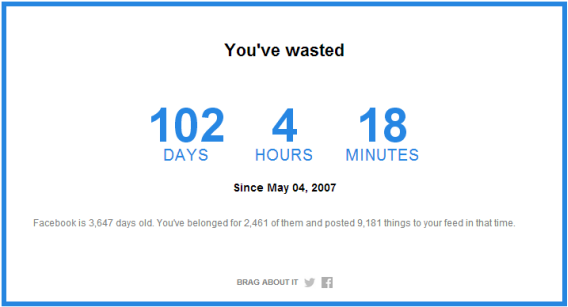
Confira quanto tempo você gastou no Facebook com a Calculadora da revista TIME

Muitos não têm conseguido deixar o Facebook, principalmente pela forma de como a plataforma consegue armazenar informações sobre nossa vida e que estão guardadas apenas ali. Para romper com esse vício, é preciso copiar esses dados em outro lugar e se desvincular da rede social por completo. E isso exige um ritual de preparação.

Recomendamos que você siga os conselhos abaixo, que ajudarão você a ficar menos dependente do Facebook e evitar recaídas. E tudo isso, sem que você se arrependa de ter apagado a conta da rede social para sempre.

Faça uma cópia completa do seu perfil

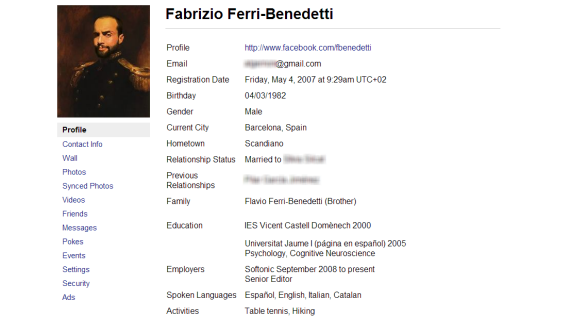
O Facebook oferece a possibilidade de baixar uma cópia de segurança completa do seu perfil, ainda que ela demore um pouco para ser gerada. Isso inclui todas as fotos, vídeos e publicações que foram compartilhadas, assim como os chats e mensagens. A rede social insere todos esses dados em um arquivo ZIP, bem organizado.

A cópia de segurança do perfil está bem organizada

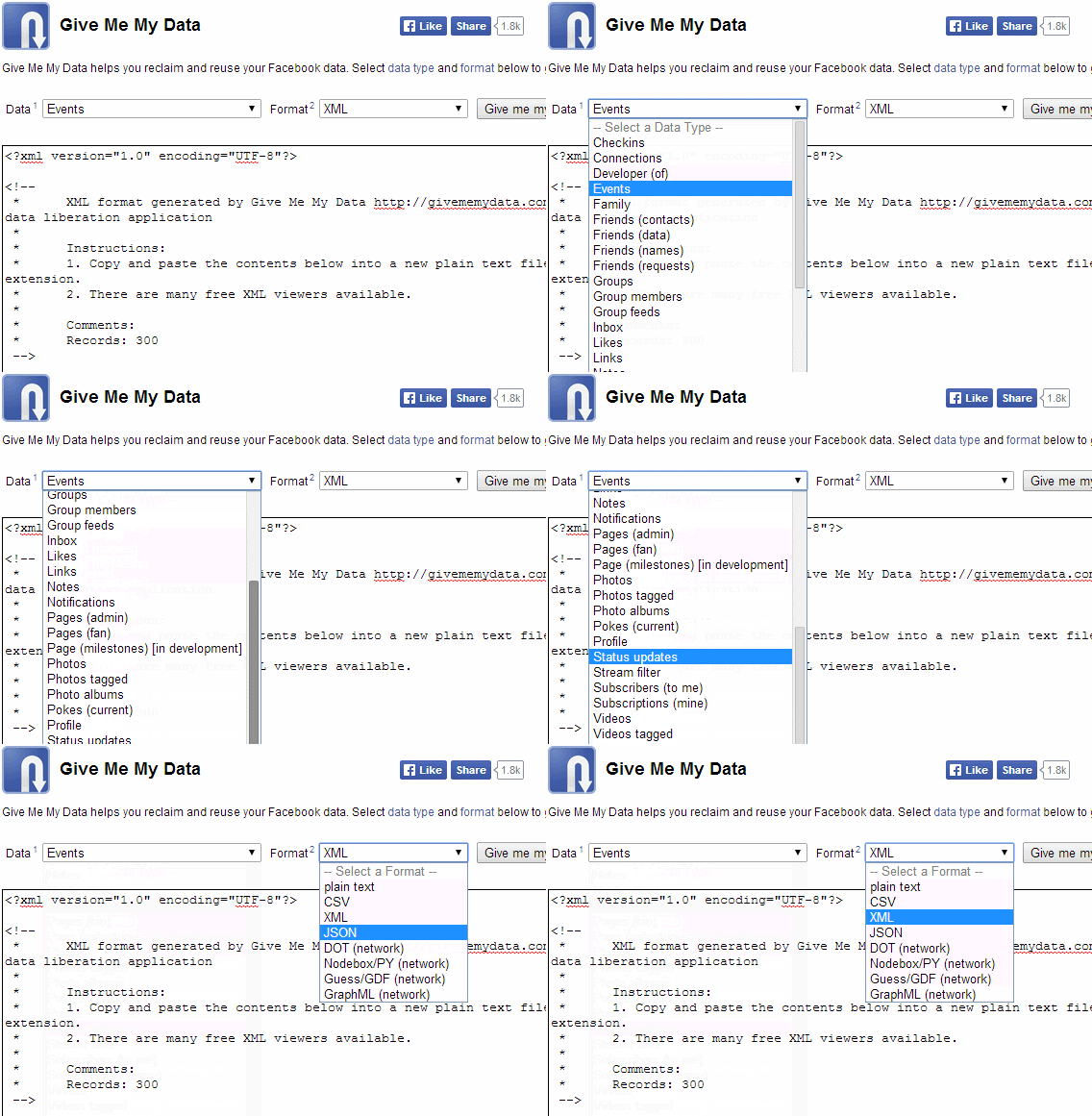
Há ainda uma forma mais precisa de gravar os dados da sua conta no Facebook: usando um aplicativo não-oficial chamado GiveMeMyData. Com ele, você armazena todo tipo de informação, como eventos, aniversários, “likes” e muito mais. Estas informações são exportadas no formato que você escolher: texto puro, XML, JSON, etc.

Combinar ambas as cópias permitirá extrair do seu perfil do Facebook toda a informação que seja útil. A vantagem do GiveMeMyData é que ele armazena os dados em formatos fáceis de visualizar em outros aplicativos, o que, em teoria, facilita a importação dos dados a outras redes.

Desvincule aplicativos conectados à sua conta

Uma das coisas que mais dificultam o abandono do Facebook é o Facebook Login, a funcionalidade que permite acessar sites de terceiros usando a conta da rede social. Ao atuar como uma chave para dezenas de serviços, o Facebook se converte em um item indispensável.

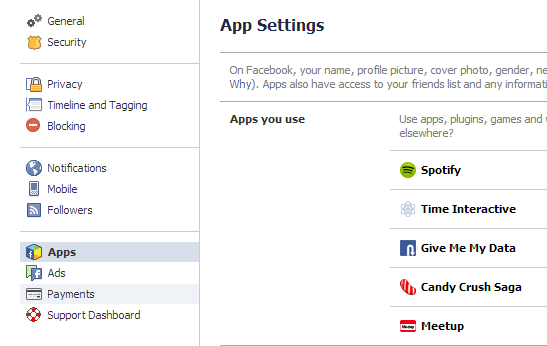
A partir do menu Apps, é possível visualizar tudo o que está conectado à sua conta no Facebook: jogos como o Candy Crush, sites que você usa diariamente, apps oficiais para a própria rede social, sistemas operacionais… todas estas aplicações solicitaram em algum momento uma permissão para se conectar com a sua conta na plataforma, seja para obter dados, atualizações ou simplesmente como identificação.

Antes de sair de vez do Facebook, você precisa fazer uma limpeza de aplicativos. Se isso não for feito, há riscos de que um desses aplicativos se transforme numa porta para que um intruso acesse sua conta, transformando-a em um “zumbi” – e nós garantimos que isso não é nada agradável. Por outro lado, você também vai querer entrar em outros sites sem ter de usar o Facebook. Logo:

  • Elimine os aplicativos que você não vai mais usar, clicando no ícone “X”
  • Você também pode eliminar os apps por meio do programa MyPermissions

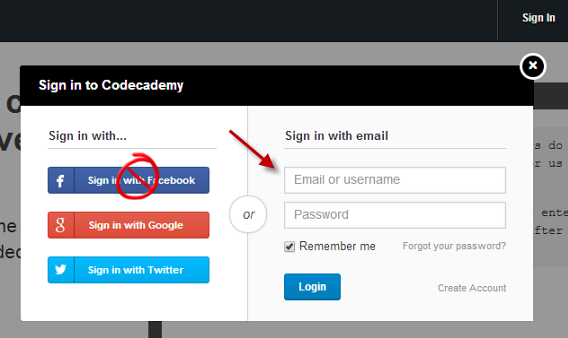
Ao mesmo tempo, tome nota dos apps que você quer continuar usando, para acessá-los com login e senha. Por exemplo, imagine que você se cadastrou no Codecademy usando o Facebook e não criou uma senha: é o momento de entrar no aplicativo em questão e criar outro acesso.

Faça a limpeza da sua lista de amigos e nomeie “guardiões”

Quando você deixa um apartamento, joga fora os móveis velhos, certo? E quando você deixa uma rede social, por que não fazer uma limpeza na lista de contatos? Se eles não gostarem, você não estará mais lá para recriminarem. E quando (e se) voltar, vai querer ver apenas os amigos mais próximos. Então, mãos à obra!.

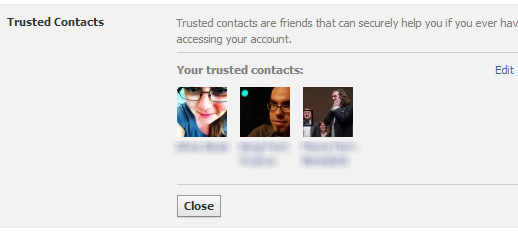
Por outro lado, não é má ideia nomear três ou mais contatos de confiança para seu perfil. São amigos que podem ajudar a acessar a sua conta se você tiver algum problema posterior. Se você faz essa nomeação a partir do menu Segurança – Amigos de confiança, receberá uma notificação enquanto mantiver essa seleção.

Passe os direitos de administrador de suas páginas a outras pessoas

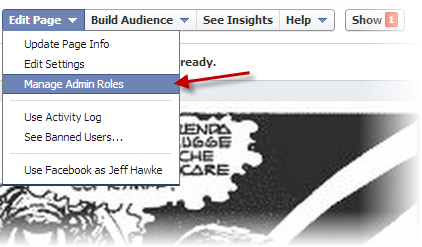
Se você criou ou administra páginas no Facebook, é um bom momento para nomear um administrador que cuide delas. Se isso não for feito, a página continuará por ali, mas sem ninguém quem modere os comentários.

Outra opção? Tirá-la do ar temporariamente – o que seria um pouco cruel com os fãs. Apagar definitivamente as páginas também é uma opção, mas o processo demora alguns dias.

Troque a “fechadura” antes de partir

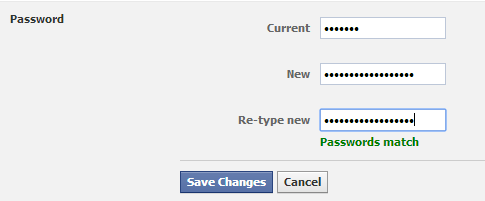
Quando você for embora, não deixe de prestar atenção à atividade da conta, incluindo as tentativas de acesso. Dificulte a vida daqueles que vão tentar roubar a sua conta e troque a senha por uma cheia de caracteres variados e difícil de adivinhar.

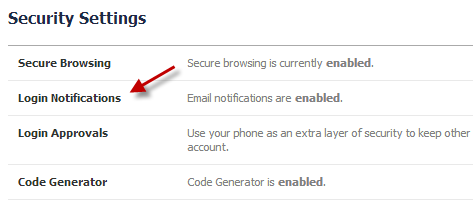
Outra boa medida é ativar a verificação de login em dois passos e os avisos de entrada, que alertarão possíveis tentativas de acesso a partir de outros dispositivos.

Finalmente, avise seus contatos (se você quiser)

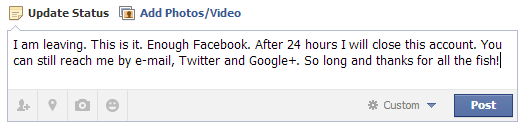
Você pode deixar uma nota na sua Linha do Tempo 24 horas antes de fechar a sua conta ou enviar uma mensagem a todos os seus contatos. Ou pode fechar por completo seu perfil e anunciar o abandono em outras redes sociais, como o Twitter (fica muito mais moderno assim). Seja como for, talvez seja interessante mostrar a seus amigos como eles podem continuar em contato com você.

E se você quer algo mais radical… apague a conta!

A primeira ação que o Facebook permite fazer é desativar sua conta. Ao fazer isso, você fica livre para voltar quando quiser, com todos os contatos e conteúdos anteriores mantidos. Se não quiser que isso ocorra ou se você tem a intenção de eliminar seu perfil por completo, deve solicitar esse processo a partir deste formulário.

Apagar a conta antes de fazer todos os processos descritos nos parágrafos acima, não apenas impedirá sua conexão a outros aplicativos, como também impossibilitará a recuperação de qualquer dado no seu perfil. E se você quiser voltar, também não será possível, claro. Por tudo isso, não recomendamos apagar o perfil. Mas… você decide!

E você, o que faria antes de abandonar o Facebook?

[Artigo original em espanhol]

iOS 8 pode trazer centro de controle da saúde do usuário

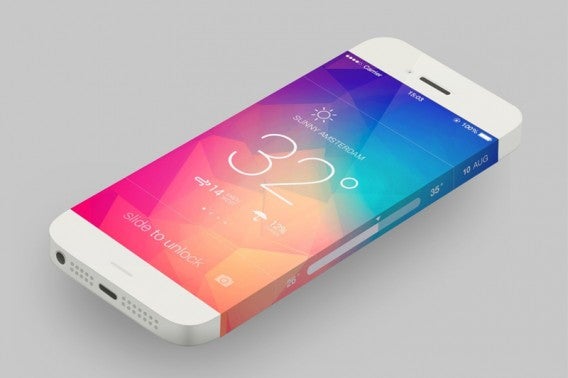
O iOS 7 significou uma ruptura no design do sistema operacional móvel da Apple. E o iOS 8 pode ficar marcado como a revolução no campo dos aplicativos de saúde. Diversos rumores apresentam o futuro sistema com uma ferramenta central nativa orientada ao controle da saúde do usuário.

Conhecida pelo nome de Healthbook, esta ferramenta funcionaria como uma espécie de “médico de família virtual”. Incluiria toda a informação médica e seria capaz de fazer um monitoramento detalhado da saúde do “paciente”. É fácil imaginar as infinitas possibilidades de um recurso centralizado como este: acompanhamento do peso, dieta, nível de glicose, tensão arterial, batimento cardíaco

De acordo com o site 9to5Mac que revelou o projeto, a Apple estaria se baseando na interface do Passbook – que permite gerenciar cartões de fidelidade, tíquetes de compra e cupons – para desenvolver o Healthbook. A empresa da maçã também aproveitaria o potencial dos novos processadores M7 para centralizar a gestão dos sensores, de onde viriam as informações médicas. Entretanto, segundo o site, se a Apple julgar que o projeto ainda não está pronto para ser incluído na nova versão do sistema operacional móvel, ela consideraria a possibilidade de postegar o lançamento para o futuro.

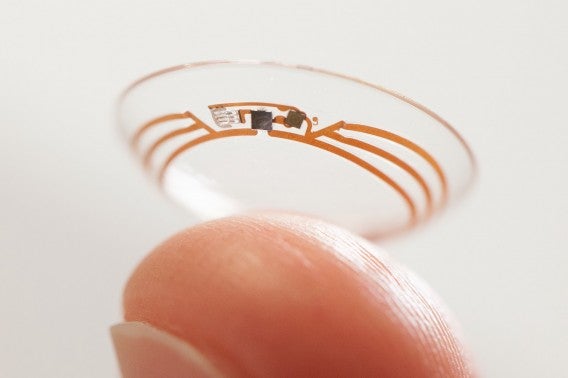
De todas as formas, o setor de saúde está atraindo cada vez mais e mais desenvolvedores interessados em criar novos dispositivos e sistemas de alta tecnologia. Depois da Samsung e até mesmo do Google com suas lentes de contato para diabéticos, parece ser a vez da Apple entrar neste lucrativo mercado. Uma coisa é certa: com a chegada e iminente expansão dos wearables (os dispositivos vestíveis como os óculos e relógios conectados), os aplicativos de saúde estão prontos para conhecer sua fase áurea.

[Fonte: 9to5Mac]

Como fugir de congestionamentos com apps para trânsito no celular

Época de volta às aulas e feriados é sinônimo de gastos e correria… menos no trânsito. A sorte é que com seu celular é possível encontrar rotas melhores para chegar ao destino. Este artigo mostra duas boas opções para escapar dos congestionamentos.

Mesmo devendo alguns recursos para os aparelhos de GPS dedicados, os smartphones em nossos bolsos possuem algumas vantagens que dificilmente encontramos em dispositivos GPS: conectividade e atualizações mais eficientes.

Os aplicativos abaixo usam esses recursos de maneira diferente: um aproveita a conectividade para acompanhar em tempo real o trânsito nas vias, usando os deslocamentos dos próprios usuários, enquanto o outro atualiza os dados de acordo com uma central de monitoramento.

Waze

O Waze se baseia em um conceito simples e ao mesmo tempo muito poderoso: aproveitar os próprios usuários para obter dados de trânsito. Mais do que isso, é possível alertar sobre problemas no caminho, indicar preços de combustíveis em postos e até avisar uma pessoa em que parte do trajeto você está.

Independente do celular e sistema usado, o funcionamento é praticamente o mesmo. Toque no símbolo do Waze no canto inferior esquerdo, escolha a opção “Navegar” e digite o endereço desejado. O app calcula a rota imediatamente, baseado nas informações de trânsito dos outros usuários. Assim, o trajeto sugerido amanhã pode ser diferente do de hoje, caso aconteça algum acidente, por exemplo.

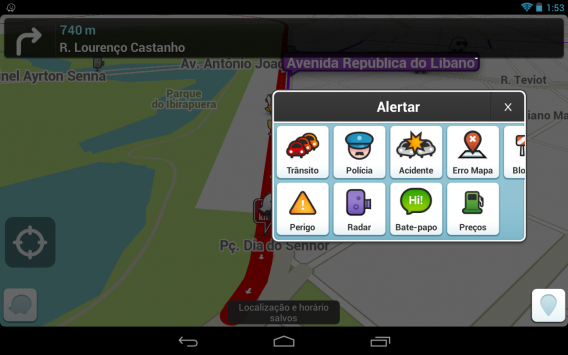
Se você visita alguns lugares com frequência pode marcá-los como favoritos. E quando encontrar algum problema no trajeto, pode usar o recurso “Alertar”, no botão que fica no canto inferior direito da tela, escolher o que aconteceu – trânsito, polícia, acidente, etc – e dar maiores detalhes que possam ajudar os outros usuários.

O ponto forte do Waze é exatamente esse espírito cooperativo. Assim, quanto mais pessoas o utilizam, mais preciso são os dados obtidos. Por outro lado, se a sua região não possui muitos usuários, o jeito é partir para nossa segunda sugestão.

Baixar Waze: Android, BlackBerry, iPhone, Windows Phone

MapLink Trânsito

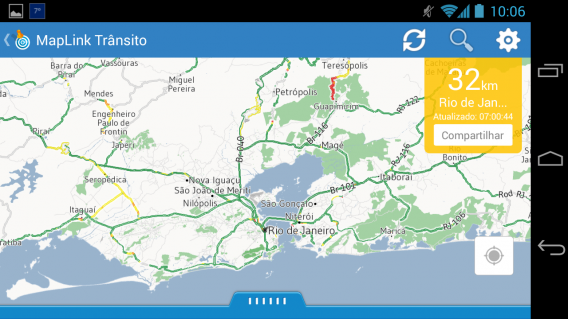
O MapLink Trânsito é o sucessor do Apontador Trânsito, um dos serviços pioneiros de mapas e trânsito no Brasil. Nos celulares, o programa funciona de maneira parecida com o Waze, mas não conta com os dados dos usuários e sim da própria central do Apontador.

Para indicar seu destino no MapLink basta tocar no campo “Traçar rota” (ou a lupa no Android) e digitar o endereço. Assim como no Waze, é possível gravar endereços favoritos e a localização da sua casa e do trabalho.

Iniciado o trajeto, o MapLink mostra apenas uma visão superior do trajeto, sem a visão 3D disponível no Waze. Outra diferença é a falta de navegação por voz, o que poderia ser ignorada caso o MapLink tivesse a opção para exportar o trajeto para outro app, como o Google Maps ou o Here Drive.

Baixar MapLink Trânsito: Android, BlackBerry, iPhone, Windows Phone

Google Maps

O popular app de mapas do Google aos poucos tem se tornado um bom substituto aos programas de GPS. A partir do Android 2.0 ganhou recursos como comandos por voz e o Street View, além da exibição de informações de tráfego. Depois da compra do Waze em 2013, o Maps incorporou também as informações de problemas apontados pelos usuários do app.

A atualização do Maps lançada no começo de fevereiro ganhou o recurso de alteração de sugestões em tempo real, baseado nos dados de congestionamentos. Depois de indicar o ponto de destino, caso as condições de trânsito mudem no meio do percurso, o Maps irá sugerir uma alteração de rota, basta confirmar a mudança para receber novas instruções.

Baixar Google Maps: Android, iPhone

A melhor opção para o seu celular vai depender muito da cobertura do serviço dos apps. Pelos recursos de alertas, navegação por voz e integração social, vale a pena testar o Waze primeiro. Caso não haja informações suficientes de outros usuários na sua região, opte pelo MapLink.

Você já participa da rede do Waze ou usa algum outro app para fugir dos engarrafamentos? Deixe o seu comentário.

[Crédito da imagem: buzrael]

Como desbloquear todos os personagens de Lego Marvel Super Heroes

O professor Xavier e o ilustríssimo Stan Lee são personagens secretos em Lego Marvel Super Heroes. Quer jogar com eles? Nós explicamos como isso é possível!

Lego Marvel Super Heroes é um jogo no qual você pode controlar mais de 100 personagens. A maioria deles são desbloqueados de maneira automática: basta superar os níveis do jogo. Além destes, também é possível liberar outros “atores” realizando ações ou terminando fases bônus que abrem o personagem para os diversos modos de jogo.

Quer jogar com TODOS os personagens do jogo? Então continue lendo…

Desbloqueie os personagens extras do Lego Marvel Super Heroes

Agente Coulson – Complete a fase bônus “Tabloid Tidy UP”.

Ant-Man (Homem Formiga) – Obtenha a ficha do Homem Formiga no Distrito Industrial.

Arcanjo – Obtenha a ficha do Arcanjo ao sul da mansão dos X-Men.

Beetle – Obtenha a ficha do Beetle um quarteirão a leste do lago no Central Park.

Black Cat (Gata Negra) – Obtenha a ficha da Black Cat na loja de animais próxima ao Lady Libery. Faça isso com o Homem-Aranha.

Blob – Obtenha a ficha do Blob depois de completar a fase bônus “Put Up Your Dukes”.

Capitão América (versão clássica) – Complete a fase bônus “The Brick Apple”.

Capitão Britânia – Complete a fase bônus “The Brick Apple”.

Colossus – Obtenha a ficha do Colossus no pátio em frente à mansão dos X-Men.

Damage Control Guy – Sua ficha pode ser encontrada apagando o fogo no Helicarrier da S.H.I.E.L.D. com a pistola de água.

Deadpool – Pegue todos os azulejos vermelhos do Deadpool nas fases bônus do jogo.

Dock Ock (versão definitiva) – Complete a fase bônus “Tabloid Tidy UP”.

Electro – Complete a fase bônus “A Shock Withdrawal”.

Gambit – Complete as três missões do personagem.

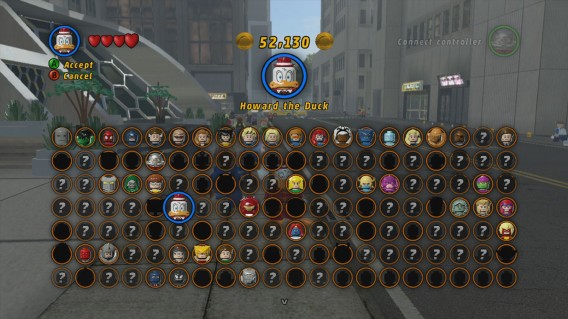
Howard o Pato – Complete a fase bônus “Nuff Said”.

Punho de Ferro – Complete a missão de direção com Blade e vença a luta contra os inimigos de gelo.

Homem de Ferro (versão Era Heróica) – Complete a fase bônus “New York Event”.

Homem de Ferro (versão Hulk Buster) – Aterrisse na letra “S” na plataforma de pouso do edifício Stark e destrua todas as saídas de ar ao redor dela.

Kraven – O Caçador – Atire nos cinco alvos ao lado da figura dO Godzilla no Central Park para encontrar sua ficha.

Maria Hill – Complete as três missões de Maria Hill no Helicarrier.

Mysterio – Complete a fase bônus “Thrill of the Chess”.

Nova – Vença a missão de corrida a pé com Nova, você a encontrará a leste da figura dO Godzilla no Central Park.

Professor Xavier – Complete as três missões do Professor na mansão dos X-Men.

Psylocke – Complete todas as missões do Capitão Britânia.

Ronan, o Acusador – Obtenha a ficha de Ronan encontrando a passagem secreta na estátua ao sul do seu ícone.

Surfista Prateado – Complete as três missões do Surfista Prateado.

Mulher-Aranha – Obtenha a ficha da Mulher-Aranha a leste do parque, ao sul da ilha.

Garota Esquilo – Obtenha a ficha da Garota Esquilo no porto da missão “Put Up Yoru Dukes”.

Stan Lee – Colete os 50 Stan Lees espalhados pelo jogo.

Star-Lord – Complete as três missões do Star-Lord.

Union Jack – Complete a fase bônus “The Brick Apple”.

Vespa – Obtenha a ficha da Vespa num bloco ao sul do edifício Oscorp.

Quer saber mais sobre o Lego Marvel Super Heroes? Então leia nossa análise e baixe a demo do jogo.

[Artigo original em espanhol]

10 anos de Facebook: a rede social agrega amigos e também notícias

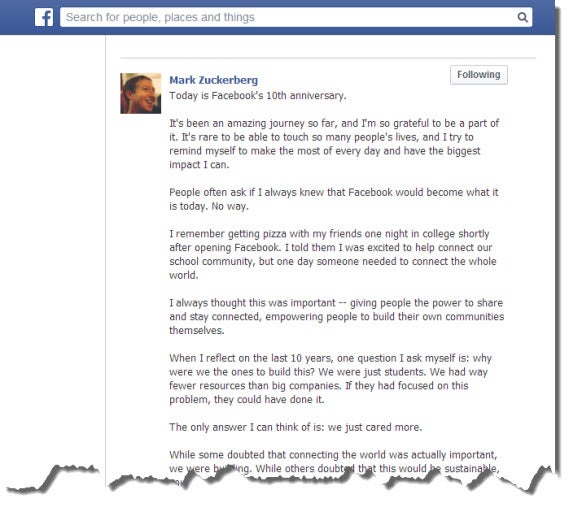
Hoje, 4 de fevereiro de 2014, a rede social mais popular do planeta completa 10 anos. Uma década que marcou não apenas a vida do ex-estudante de Harvard Mark Zuckerberg – que se tornou o mais jovem bilionário do mundo -, mas também um pouco a história de todos nós.

A rede social nasceu com o nome de thefacebook.com, com um investimento inicial de apenas US$ 1.000. Foi fundada por Mark Zuckerberg, juntamente com Dustin Moskovitz, Chris Hughes e o brasileiro Eduardo Saverin. A simplicidade dos primórdios do Facebook contrastava com a insanidade do MySpace e ajudou com que ganhasse popularidade rapidamente fora dos limites de Harvard.

Do destronamento do MySpace à explosão dos jogos sociais como o FarmVille, a introdução da Linha do Tempo e um sem-fim de ameaças virtuais que envolvem a rede social, o Facebook raramente ficou de fora dos holofotes da mídia. Definitivamente, a rede se tornou um dos meios mais importantes para manter contato com a família e os amigos, e está se tornando cada vez mais popular como canal de compartilhamento de notícias.

Nesse sentido, ontem (3) foi lançado o Paper, um aplicativo no estilo Flipboard com a marca Facebook. Disponível por enquanto somente nos Estados Unidos e apenas para iOS (iPhone e iPad), o Paper consolida os planos de expansão da rede social em se tornar também o principal canal de informação dos seus usuários.

No final deste mês, Mark Zuckerberg estará presente no Mobile World Congress, em Barcelona, onde falará do novos rumos que o Facebook está tomando. Esperamos escutar do fundador também sua visão pessoal sobre o futuro do Facebook.

Nestes últimos dez anos, é impossível não associar o Facebook a algum momento importante das nossas vidas. E, assim como nós evoluímos, a rede social já não traz muitas semelhanças com a primeira versão desenvolvida num quarto de república da Universidade de Harvard. Veja a opinião dos nossos editores sobre o eles fariam diferente se pudessem prever como o Facebook seria dez anos depois.

Facebook, 10 anos depois: o que eu faria diferente hoje

Se você pudesse voltar no tempo, na época em que se cadastrou no Facebook, teria feito algo diferente? Esta é a pergunta que nos fizemos aqui no Softonic, com a esperança de deixar uma lição com os nossos erros na rede social.

Facebook completa 10 anos de vida: é tempo de memórias… 10 anos, 10 histórias! Aqui no Softonic dez pessoas toparam relembrar o tempo em que entraram no Facebook. Como éramos naquela época? Jovens e cheios de entusiasmo, ainda sem noção dos preocupantes cenários de privacidade que o Facebook iria abrir, ou já desconfiados, prontos para defender com unhas e dentes nossas informações pessoais do abismo da internet?

Temos certeza de uma coisa: se pudéssemos viajar dez anos no tempo, ou apenas para o ano em que registramos nossas contas no Facebook, teríamos feito pelo menos uma coisa diferente: compartilhar menos informações, adicionar menos amigos, tomar mais cuidado com dados pessoais…

Vamos contar em poucas palavras nossas próprias histórias, revelando o que aprendemos, para que você tome as medidas necessárias para não cometer os mesmos erros.

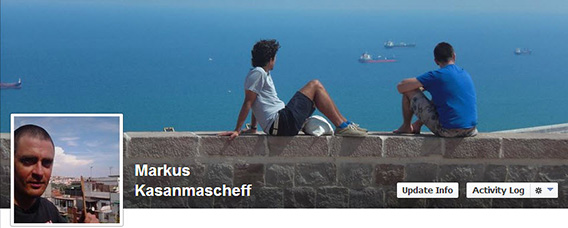
Markus: compartilhar menos coisas

Quando entrei no Facebook em 2006, não tinha noção do seu impacto na minha vida social. Por gostar de viajar, minha lista de amigos cresceu rapidamente para mais de 500 pessoas. E eu não tinha uma ideia muito clara sobre como usar e o que compartilhar. Em 2010, fiquei viciado no Facebook, compartilhando várias coisas inúteis e pessoais com gente que eu mal conhecia. Pior do que isso foi o hábito de seguir constantemente todo bate-papo superficial que encontrava. Então eu decidi apagar meu perfil completamente e ficar longe por um ano. Desde 2011 eu estou de volta, mas com uma mentalidade completamente diferente. Não tenho mais uma linha do tempo, só mantenho uns cinco posts no meu mural e estou muito mais seletivo ao adicionar amigos. Outra vantagem é que eu às vezes fico até uma semana longe do serviço.

Para evitar os mesmos erros do Markus, leia o artigo sobre como restringir seu perfil no Facebook.

Fabrizio: adicionar menos amigos

O Facebook matou meu blog pessoal. E isso foi bom! Em 2007 eu ainda blogava sobre assuntos muito pessoais, e a exposição me deixava desconfortável. Quando o Facebook chegou, me deu mais controle sobre quem poderia ler minhas atualizações e mais maneiras para as outras pessoas interagirem comigo. O público estava mais visível também – ainda que menor. Hoje, eu continuo usando meu perfil como um espaço de testes para os textos que escrevo, e meus amigos têm a chance de ler minhas publicações antes de qualquer um. O número caiu para 140 recentemente, o que é menor do que o número de Dunbar. De tempos em tempos eu apago contatos para aumentar a qualidade da minha Linha do Tempo – e expulsar os penetras.

Antes de sair apagando todo mundo no Facebook, leia o artigo sobre as consequências de excluir um amigo no Facebook.

Junko: adicionar menos colegas

Criei minha conta no Facebook em novembro de 2007, mas eu raramente acessava porque a maioria dos meus amigos japoneses usavam uma outra rede social chama “mixi” que permite usar um apelido em vez do nome. No final de 2010, o Facebook finalmente ganhou força no Japão. Por outro lado, o mixi ficou menos popular. As pessoas no Japão têm um jeito próprio de se comportar, e esta tendência pode ser vista mesmo na maneira como interagem nas redes sociais. Os japoneses se sentem meio que obrigados a apertar o botão de “Curtir” e fazer algum elogio na Linha do Tempo de amigos e colegas, já que se espera que sejamos harmoniosos em todos os momentos. Pessoalmente, eu tento não ter muitos amigos do trabalho na lista do Facebook para não me sentir culpada por não curtir tudo o que aparece. Isso parece estranho para vocês?

Maria: não ficar fã de tudo

Comecei a postar no Facebook em setembro de 2008. Durante esse tempo, eu também entrei no Twitter e não conseguia entender muito bem a diferença entre os dois serviços: escrevia sobre tudo o que comia, fazia ou sentia. Mas a pior parte foi que comecei a escrever sobre mim mesma na terceira pessoa! “Está cansada”, “está procurando um emprego”… Felizmente eu percebi que isso era ridículo… mas comecei a fazer outra coisa estranha: eu clicava no botão para virar fã (atualmente o “Curtir”) em praticamente cada palavra, refeição ou ser que via: café, calças, cocker spaniels… Será que isso era necessário? Hoje, acho que não era, mas em 2008 eu via tudo de maneira diferente… Por sorte, eu cresci!

Se você às vezes também tem dúvidas sobre criar um perfil no Twitter, leia o artigo que lista 9 razões para não entrar na rede social de microblogs.

Pier Francesco: criar um perfil com o nome verdadeiro

Minha primeira relação com o Facebook consistia em ficar longe dele a todo custo. Mas então um dia em 2008 me juntei a uma equipe que tinha um objetivo específico: reunir donativos para as vítimas de um terremoto na região de Abruzzo, na Itália. Eu fui contratado como o responsável por toda a criação de conteúdo, e a mídia para divulgar nossa iniciativa tinha que ser o FB. Então eu abri mão da minha decisão pessoal de não entrar na rede, mas não completamente. Eu criei um perfil falso. Queria resistir ao tsunami social. Isso gerou alguns problemas. Por exemplo, eu sempre tinha que incluir uma explicação extra para meus pedidos de amizade, explicando a todos quem estava atrás daquele nome estranho. Outra dor de cabeça foi que não conseguiam me achar no Facebook. Se eu pudesse voltar à essa época, teria criado um perfil comum. Mas no final deu tudo certo. A cidade recebeu 10.000 euros de doações. E eu, meu primeiro perfil no Facebook. Falso.

Daniel: criar um perfil com um nome falso

A primeira vez em que ouvi falar do Facebook achei que era uma cópia feia do MySpace. E o pior: sem a música! Nenhuma graça. Mesmo assim não demorou muito para me cadastrar. Foi em 2008, eu estava saindo da Austrália e foi a desculpa perfeita para manter contato com os amigos que fiz por lá, já que todos tinham Facebook. A primeira coisa que eu fiz? Coloquei meu nome verdadeiro, e adicionei muita, mas muita gente e até publiquei algumas fotos. Não demorou muito para eu cancelar todas as fotos, mudar meu nome para um falso e ajustar as opções de privacidade. Agora, não posso nem ser marcado num post ou foto sem a minha autorização. O tempo muda, não é mesmo?

Arrependido do seu histórico? Saiba como ajustar sua privacidade no Facebook.

Sebina: não usar o Facebook Connect

Era uma vez (em 2008 para ser mais exato), entrei no mundo do Facebook. Tomei bastante cuidado no começo e só usei meu perfil para encontrar amigos, como se fossem memórias raras e preciosas, saboreando os gostos secretos e empolgantes de surpresa e nostalgia. Quando minha irmã, minha mãe e toda a minha família entraram no Facebook, a situação mudou bastante e comecei a compartilhar pensamentos, fotos, links e até sentimentos. Fiquei menos cuidadosa por preguiça, não me preocupando muito sobre as configurações de privacidade e usando o Facebook Connect para experimentar novos apps e serviços sem me registrar. Alguns dias atrás, graças ao MyPermission, descobri que mais de 190 apps tinham acesso às minhas informações pessoais! Eu cancelei o acesso a tudo e prometi nunca mais apertar aquele botão para o resto da vida…

Baptiste: usar mensagens privadas em vez de compartilhar tudo

Nunca fui muito fã do Facebook. Eu ainda acho que expor coisas pessoais na internet tem um impacto negativo nas vidas das pessoas. Mesmo assim, fiquei viciado. Na época, todos os meus amigos largaram o Windows Live Messenger e o Skype e passaram a falar sobre o tal Facebook. No dia 30 de janeiro de 2011, dei uma chance e me cadastrei na rede social. Eu olhei imediatamente as configurações de segurança. Alguns até acham que é uma preocupação desnecessária, outros uma precaução. Hoje em dia, eu uso o Facebook diariamente para conversar com os meus amigos… com mensagens pessoais. Eu praticamente não publico nada na minha linha do tempo e não comento nos posts das outras pessoas. É possível usar os serviços do Facebook sem ter que curtir tudo o que se encontra.

Usa bastante o chat do Facebook? Saiba como não permitir que seus amigos saibam quando você lê as mensagens.

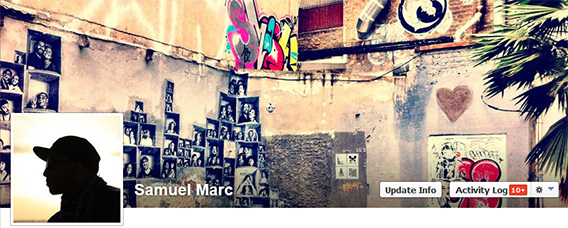
Samuel: proteger minha reputação online

Olhando na minha Linha do Tempo, parece que comecei a usar o Facebook por volta de 2007. Não lembro muito desse tempo mas, a coisa mais importante que eu guardo dessa época é a regra que impus para mim e meus amigos. O Facebook NÃO é a vida real. Logo no começo, eu vi os perigos da plataforma na qual você podia simplesmente adicionar ou ignorar amigos, ignorar mensagens ou escrever livremente no perfil de alguém. De certa forma, eu sabia que, cedo ou tarde, nossas vidas ficariam tão interligadas com as mídias sociais que ficaria difícil separar as interações reais daquelas online. Se pudesse começar tudo novamente, acho que teria feito algumas coisas de maneira diferente. Sim, o Facebook não é a vida real, mas se tornou uma grande parte dela e acho que eu teria tomado alguns cuidados a mais no meu começo na rede social.

Jan-Hendrik: optar por viver sem ela

Poderia economizar algumas palavras e responder que o meu maior erro com o Facebook foi “nenhum”. Não porque eu sou a ovelha negra da equipe sem uma conta no Facebook. Foi um erro não criar uma conta? Teria sido caso me sentisse deslocado, ou perdesse informações úteis. No entanto, eu não curto muito ver fotos de gatos o dia inteiro. O mesmo se aplica a informações em geral – prefiro procurar pelos assuntos que me interessam em vez de ser inundado. O tempo para filtrar o (pouco) que é útil do (muito) que é inútil é valioso demais para mim. A interação social sempre foi possível antes e depois do Facebook. Por esse motivo o Facebook não foi minha rede no passado – e provavelmente não será nos próximos dez anos também. Pode ser um erro. Mas não é para mim.

Concorda com o Jan-Hendrik? Então aprenda como apagar sua conta dos principais serviços online.

E você?

Dez anos se passaram, muitos erros ficaram para trás, mas esperamos que ao ler estas histórias você tenha descoberto dez novas maneiras de usar melhor o Facebook, protegendo a sua privacidade e ficando mais consciente de tudo o que compartilha online. Porque o descuido e a ignorância podem transformar algo inofensivo em uma ameaça.

Compartilhe o que você faria diferente hoje no Facebook e ajude os outros usuários!

Chrome beta para Windows e Mac ganham integração com Google Now

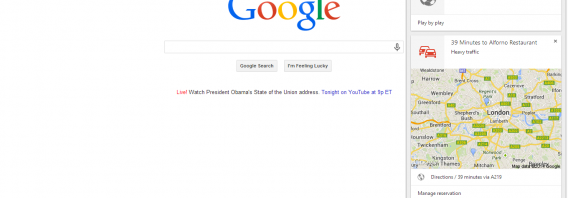
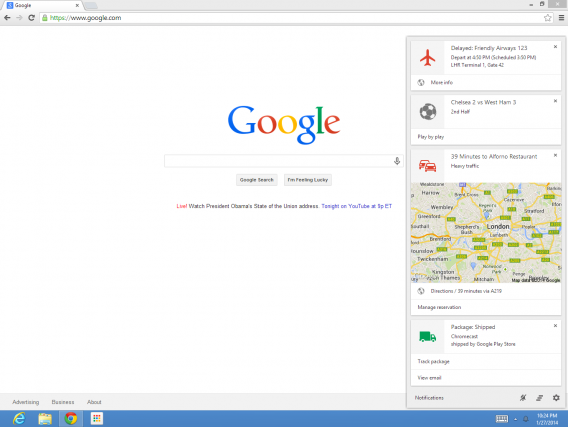
Há algum tempo o Google vem preparando o terreno para a integração do Google Now no seu navegador Chrome. E hoje a empresa deu mais um passo importante nesse sentido. As novas versões beta do Google Chrome para desktop (Windows e Mac) e para o Chrome OS integram o Google Now ao centro de notificações. Os usuários do Chrome beta precisam apenas fazer login no browser com a mesma conta que usam para o Google Now e o recurso será ativado automaticamente.

Com a integração do Google Now, os usuários do Chrome podem interagir com o assistente pessoal do Google diretamente do navegador. Notificações de trânsito em tempo real e alertas de eventos iminentes serão mostrados no próprio browser, por exemplo. O Google não especificou quais cards do Google Now funcionam com o Chrome beta, mas disponibilizaram imagens dos cards de informações de voo, resultados esportivos, trânsito e notificações de envio.

Download do Chrome beta no Softonic

[Fonte: Google Chrome Blog]

Atualização do Windows 8.1 2014 vaza na web antes do lançamento oficial

Diversas páginas de downloads publicaram uma versão do Windows 8.1 2014 que vazou na web. Trata-se de uma atualização do Windows 8.1 que a Microsoft planeja lançar oficialmente antes da conferência Build, programada para o próximo mês de abril.

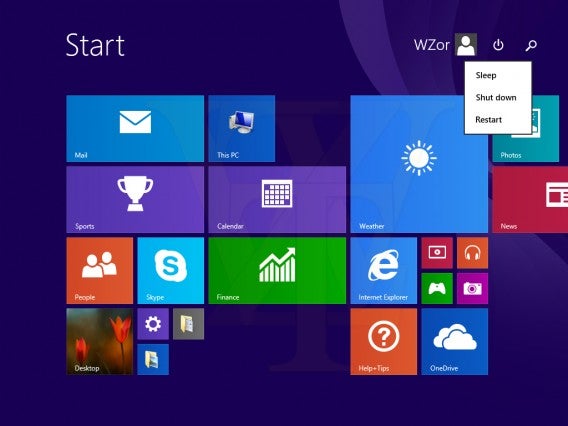
Este novo Windows 8 deveria chegar aos usuários das mãos da empresa de Redmond somente em março. Entretanto, nós já conseguimos dar uma olhada na atualização e identificar algumas novidades, como uma nova barra de tiles com todos os aplicativos Modern UI feitos pela Microsoft. Parece uma mudança enfocada às pessoas que seguem usando o Windows com teclado e mouse em vez da tela tátil.

Também há novidades na tela de início da interface Modern. Um campo de busca e um botão para desligar o sistema foram incorporados à tela. Este último pode ser considerado um grande avanço, já que a tarefa de desligar o Windows no novo visual se transformou numa ação bastante complicada.

Além dessas, encontramos pequenas mudanças, como um acesso direto ao Painel de Controle no menu “Computador”, entre outras.

O que não podemos esquecer é que a atualização que caiu na rede não é a versão final que será disponibilizada aos usuários pela Microsoft. Com lançamento oficial previsto para março, a atualização Windows 8.1 2014 pode trazer ainda mais novidades.

[Fonte: The Verge]

Guia de uso de tablets Android: como ler livros, notícias, artigos e revistas

Talvez você tenha encontrado seu tablet embaixo da árvore de Natal ou mesmo comprado. Ou quem sabe foi um presente de aniversário? Agora, com o dispositivo na mão, você quer fazer outras coisas além de navegar na internet e checar o e-mail, mas não sabe muito bem por onde começar e o que fazer.

De fato, um tablet pode ser usado de muitos jeitos, inclusive para atividades inimagináveis. Se você leu nosso artigo sobre como reconhecer o sistema operacional do seu tablet e tem um Android, você está pronto para explorar o potencial do seu dispositivo!

Neste primeiro episódio da série Guia de uso de tablets Android, explicaremos como ler todo o tipo de conteúdo no seu aparelho. Você pode usá-lo deitado na cama durante a noite, como se fosse um bom livro, ou quem sabe – ainda debaixo das cobertas, só que pela manhã – abri-lo para ler notícias e artigos sobre seus assuntos preferidos. A grande vantagem do tablet é poder levá-lo para qualquer lugar. Então, por que não aproveitar a viagem de trem, metrô ou ônibus em direção ao trabalho para ler tudo aquilo que você tem interesse?

Aqui, nós vamos ver os aplicativos que podem melhorar sua experiência de leitura, outros para salvar artigos interessantes e ler mais tarde, alguns para baixar e-books e gerenciar sua coleção, e até aplicativos para ler as notícias do dia e os artigos mais interessantes da internet.

Pocket: lendo melhor ou lendo mais tarde

Como você já deve ter escutado, ler no tablet não é a mesma coisa que ler um livro. A luminosidade e o reflexo da tela cansam a vista e o layout da página não é orientada para facilitar a leitura de um artigo. De fato, a quantidade de textos, links e imagens podem complicar a leitura ou podem não estar bem adaptados à tela do seu tablet.

Às vezes, você quer ler uma notícia ou artigo interessante achado na web, mas nem sempre existe tempo disponível para concluir a tarefa. Talvez você pense, “agora estou no trabalho, melhor deixar para casa”.

Por sorte, existem aplicativos desenvolvidos para melhorar a diagramação dos sites. Eles melhoram a aparência, deixando-os mais limpos, e retiram elementos que podem atrapalhar ou não estão adaptados à leitura na tela. E o melhor: este mesmo aplicativo permite salvar os textos para ler mais tarde.

Pocket é um dos primeiros aplicativo do gênero “para ler mais tarde”. Acredito que seja o melhor e um ótimo utilitário para melhorar o visual da página. Veja como usar o Pocket.

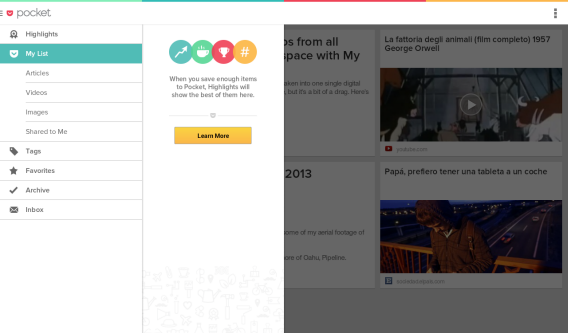
1. O primeiro passo é baixar o Pocket no seu tablet Android. Uma vez instalado e iniciado, você deve criar uma conta. Digite um nome de usuário, seu e-mail, senha e clique em “Sign up”.
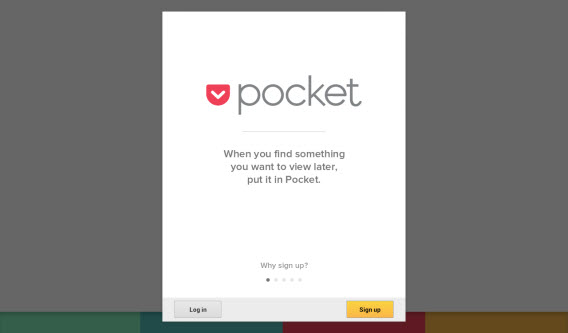
2. Depois disso, feche o aplicativo e procure uma matéria que desperte seu interesse. Uma ideia é entrar no Facebook e abrir qualquer texto compartilhado por seus amigos ou entrar na seção de artigos do Softonic e clicar nos assuntos que mais chamarem sua atenção.

3. Em seguida, pressione o botão para compartilhar página do seu navegador. A posição varia um pouco conforme o browser usado e a versão do Android. Se o sistema estiver no modo padrão, é bem provável que o botão esteja no canto superior direito. Ao encontrar o menu, clique em “Share page”.
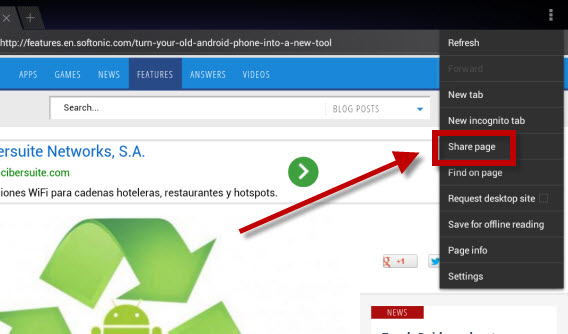
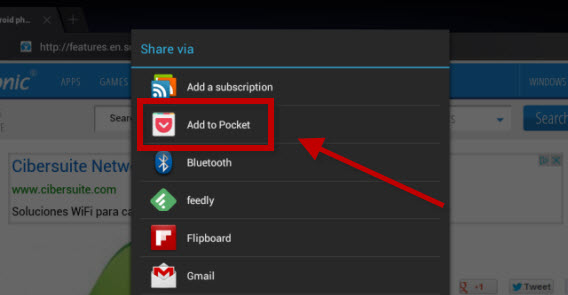
4. Entre os diferentes aplicativos para compartilhar o artigo, nós vamos usar o Pocket. Toque nele.
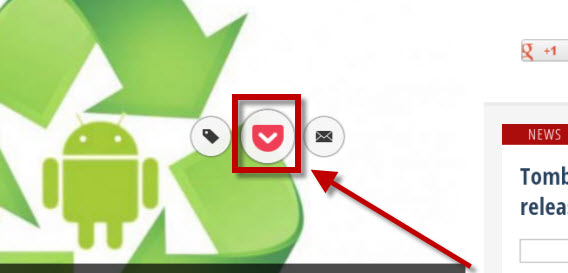
5. Veja o ícone do Pocket no meio da página: é o símbolo de notificação que aparece quando o item for salvo no app. Pressione-o para ir direto ao Pocket.
6. Ao entrar no app, você verá um ícone do artigo com o título e a imagem. Para visualizar, basta você tocar e… voilà, o artigo surge mais bonito e limpo!
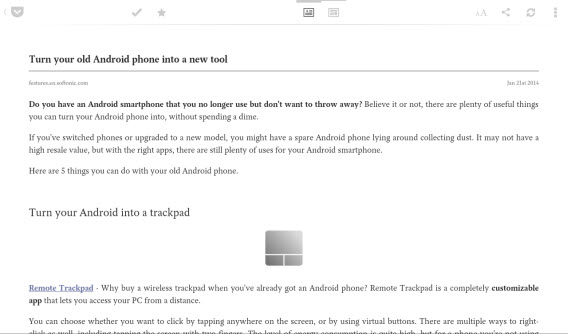
Agora você pode ler o conteúdo com facilidade, em qualquer horário e com a página totalmente adaptada ao tamanho da sua telinha. Além disso, ao pressionar o botão de opções no topo direito da tela, é possível fazer algumas modificações (como tamanho da fonte ou cor de fundo).

Toque nos ícones do topo para trocar entre o layout original e o layout modificado

Para aproveitar melhor o Pocket, o ideal é instalar o plugin do serviço também no navegador do seu PC ou Mac. Assim, você pode salvar os artigos quando estiver no computador de casa ou no trabalho e ler no tablet quando quiser.

Existem outros aplicativos parecidos, como o Instapaper e o Readability, mas o Pocket é, definitivamente, um dos melhores, graças à sua organização muito estruturada, com destaque para o conteúdo e a sincronização imediata dos itens salvos.
Agora você pode ler os artigos quando quiser, em qualquer momento e num formato que não cansa (tanto) a sua vista. A próxima parada do guia é… livro em formato eletrônico!

Baixe, leia e organize seus livros eletrônicos (e-book)

Para os nostálgicos como eu, apaixonado pelo cheiro das páginas, habituar-se com a leitura de livros digitais é um pouco mais complicado. Somente depois de alguns anos, a minha família e meus amigos me convenceram da vantagem em ter uma biblioteca inteira portátil. Convenhamos, não se preocupar em retirar o pó da estante é uma comodidade válida.

Se uma pessoa está relutante em abandonar os livros clássicos para o formato eletrônico, saiba que existem diversos aplicativos para ajudar você a mudar de pensamento. Alguns vão ajudar a baixar livros (muitos deles gratuitamente), organizar sua coleção e, sobretudo, melhorar a experiência de leitura no tablet.

Wattpad: o app para baixar milhares de livros

Wattpad, mais do que um app para melhorar a leitura, tem um biblioteca imensa alimentada de forma hiperativa pela comunidade. Existem mais de 10 milhões de histórias e livros gratuitos para baixar livremente e fazer você explorar diferentes mundos em questão de segundos. O app faz a alegria tanto dos leitores mais apaixonados como a de leitores esporádicos.

Nota. Wattpad só funciona se você estiver conectado à internet. Se você quiser ler textos offline, aconselhamos pular para o próximo tópico.

1. Para começar a baixar – e ler – os e-books, baixe o Wattpad para Android. Mais uma vez, quando instalar o app, você precisa criar uma conta ou, se já tiver uma, fazer o login. Se não estiver cadastrado, clique em “Sign up” e siga as instruções de registro.

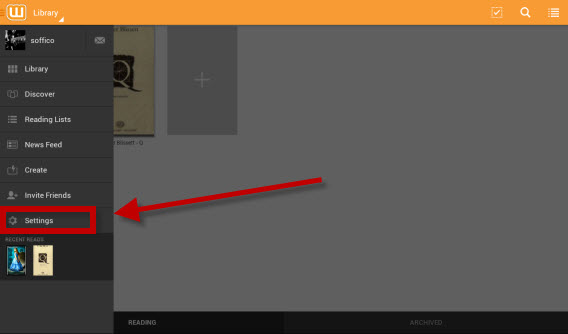
2. Uma vez que tenha escolhido seu gênero preferido da lista, o seguinte passo é selecionar o seu idioma. Se, por algum motivo, você optar por não selecionar nenhum, não será possível encontrar livros ou histórias na sua linguagem. Para fazer isto, clique no ícone do Wattpad e entre em “Settings”.
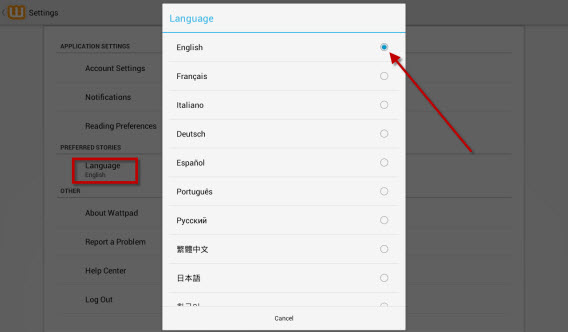
3. Depois, clique no item “Language” e selecione “Português”.
4. Agora, volte para a tela inicial e clique no retângulo com o símbolo “+”. Na próxima tela, você já pode escolher seu primeiro livro. Basta selecionar um dos títulos exibidos na lista ou navegar nas categorias no final da página para encontrar outras opções.
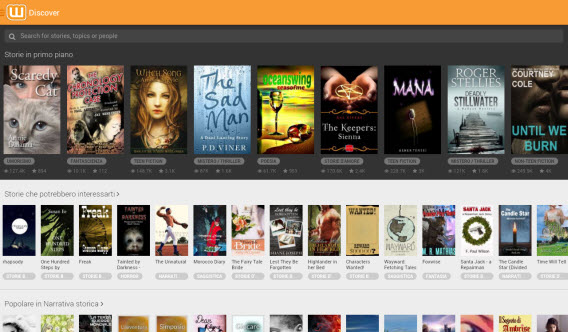
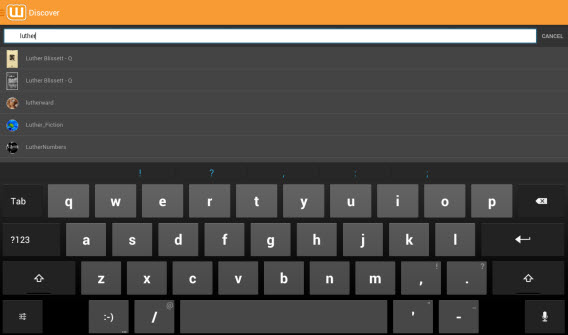
Se você quer procurar por um título em específico, comece a digitar na barra de endereços e pressione Enter.
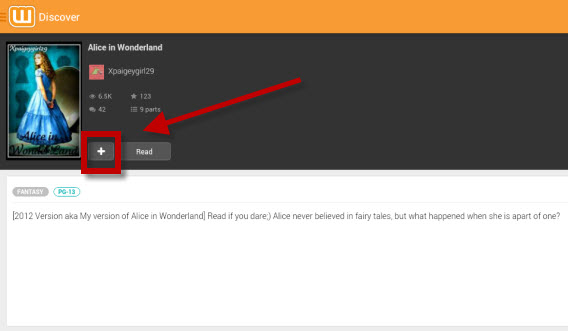
5. Se você deseja enviar um título para sua biblioteca digital, pressione o ícone com o símbolo “+” e o livro é automaticamente adicionado à sua coleção.
6. Para ler o e-book, basta entrar na biblioteca, clicando no ícone do Wattpad no topo da tela e, depois, em “Library”. No meio da tela, você verá a lista de todos os seus livros. Basta tocar em qualquer um para começar a leitura!

Wattpad não é o melhor aplicativo para ler livros e, sobretudo, só funciona quando você baixa um livro e está conectado à internet. Para visualizar os títulos baixados em PDF ou ePUB desconectado da internet, é melhor usar o aplicativo que mostramos a seguir.

Moon+ Reader: o app para ler seus e-books como se fossem um livro

Moon+ Reader é mais um daqueles aplicativos para melhorar a experiência de leitura no tablet. É, também, um app para baixar livros, mas seu grande diferencial é aprimorar a leitura.

Moon+ Reader tem uma grande quantidade de opções úteis para a visualização de e-books. São mudanças que afetam desde a cor de fundo ao tipo de fonte usada. O app tem mais de 10 temas padrões, incluindo um especial para ser usado durante a noite e não incomodar quem está ao seu lado. O Moon+ Reader também sincroniza seus livros no Dropbox e os deixam disponíveis para todo mundo (se você quiser). Vejamos como importar todos os seus livros no aplicativo.

1. Como sempre, o primeiro passo é baixar Moon+ Reader para o seu tablet Android. A versão gratuita não suporta PDF, então, se você quer ler artigos ou livros neste formato, nós recomendamos que você faça o download da versão profissional (e paga) do app: Moon+ Reader Pro.

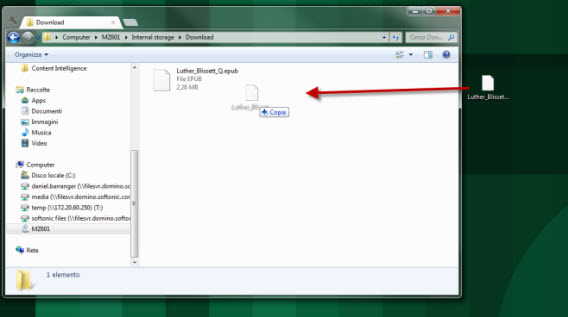
2. Para ler, você deve adicionar o livro na sua biblioteca. Você pode fazer isto ao baixar um livro na internet (com o próprio aplicativo) ou copiar do PC para o dispositivo. Para pegar o arquivo do computador, conecte o tablet no PC e transfira o arquivo do livro na pasta “Download” do dispositivo, como mostramos na imagem.
3. Abra o Moon+ Reader no seu tablet e, na tela principal do app, selecione o ícone do cartão SD com o rótulo “My Files”.
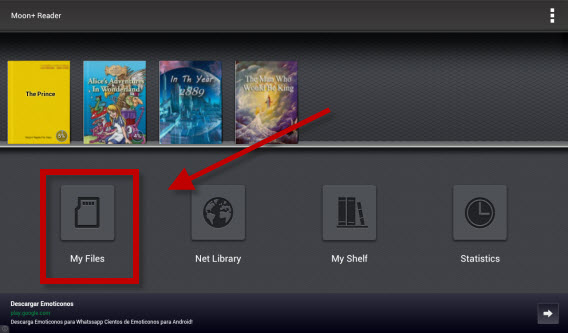
4. Em seguida, clique no ícone para voltar no canto superior direito, depois em “/sdcard” e, por fim, toque na pasta “Download”.

5. Nesta tela, você vai encontrar o livro na sua estante. Basta tocar no título e começar a leitura.
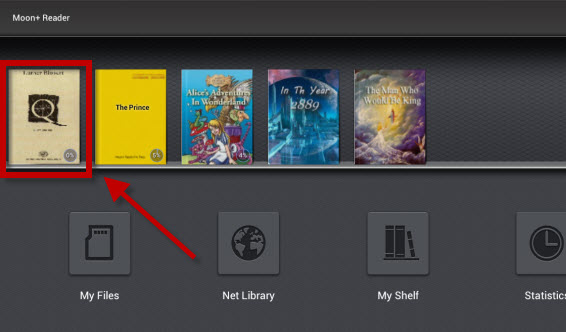
O recurso mais útil do Moon+ Reader é exibir o livro num formato menos cansativo para os olhos, graças ao fundo listrado e cinza. Alguns temas predefinidos também aumentam a adaptabilidade à leitura noturna. Além disso, é possível fazer muitas modificações, desde o tipo de fonte à primeira linha do parágrafo.

6. Depois que você abrir o livro, para alterar as configurações à sua maneira, toque no meio da tela e, em seguida, na engrenagem no rodapé da interface.

7. A ação vai abrir um menu simples para você fazer ajustes rápidos.
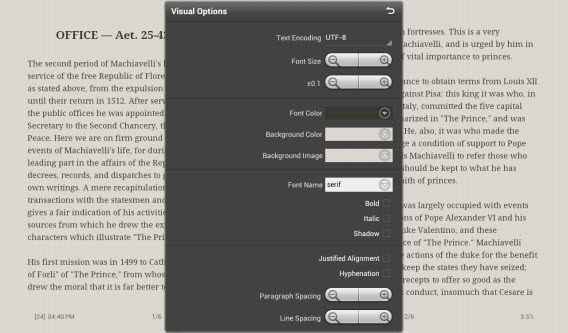
Os livros gratuitos do Wattpad e o leitor Moon+ Reader não são o bastante para você? Sua vontade é ler os best sellers lançados recentemente nas livrarias? Então o Amazon Kindle é o app indicado para você!

Kindle: para comprar livros da Amazon e para os proprietários do Kindle

O app da Amazon para comprar e ler e-book não é uma das melhores opções do mercado em termos de usabilidade e comodidade, mas oferece uma quantidade títulos superior à de qualquer outro.

A desvantagem é que, para baixar qualquer conteúdo, você precisa ter uma conta Amazon e, ao fazer o download, você será redirecionado para a loja. O app não permite importar seus e-books. Se quer enviar um artigo em PDF para o tablet, use outro aplicativo, como o Moon+ Reader.

As opções de leitura da página não são de todo ruins. Por outro lado, se você estiver cadastrado na Amazon e tiver um Kindle, o aplicativo será perfeito para você, principalmente por sincronizar os livros baixados com o e-reader. Veja como é simples o processo para comprar livros.

1. Primeira etapa: baixe o Amazon Kindle para Android. Instale o app, abra e clique em “Store” no topo à direita.

2. O app vai redirecionar você para o site da Amazon, onde você pode comprar os livros ou baixar as edições grátis. Para fazer isto, você precisa estar registrado no serviço ou acessar com sua conta.

3. Uma vez que você tenha baixado o título, ele aparecer na sua coleção pessoal.
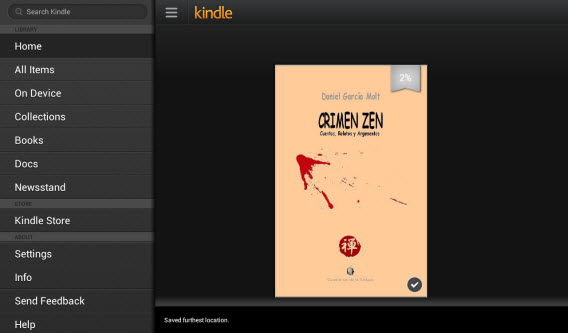
Agora que você já aprendeu a salvar matérias, baixar livros e ler no tablet, chegou o momento de criar sua revista personalizada!

Flipboard: a sua revista e jornal no tablet

O tablet Android contém aplicativos de todos os tipos. Ele melhora a experiência de leitura, baixa livros, salva matérias que você encontra na internet e alguns apps escolhem assuntos, notícias e revistas para você.

Não é apenas o feed do RSS que seleciona as notícias mais interessantes. Existem aplicativos que deixam você ler as notícias do seu jornal preferido, conforme publicado por seus amigos no Facebook e Twitter, e aprendem sobre seus assuntos favoritos para melhorar a sugestão automática de conteúdo.

Nós apresentamos o Flipboard, o app para ler notícias e matérias no tablet.

Flipboard é a revista personalizável mais famosa e eficiente. Selecionando seus interesses numa lista de sugestão, o aplicativo vai mostrar os textos relacionados com sua preferência de forma bastante organizada.

O Flipboard permite estar conectado ao Facebook e Twitter (e outras 10 redes sociais) para mostrar as notícias e artigos compartilhados para você ler confortavelmente, sem ser lançado para outros aplicativos. Veja como configurar o app para montar sua própria revista personalizada.

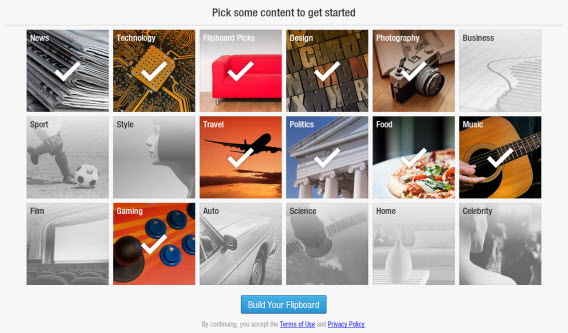
1. Baixe o Flipboard para Android. Uma vez que o app for iniciado, você verá perguntas sobre seus tópicos favoritos para criar uma revista personalizada. Toque no ícone do seu interesse e, depois, em “Build Your Flipboard”.
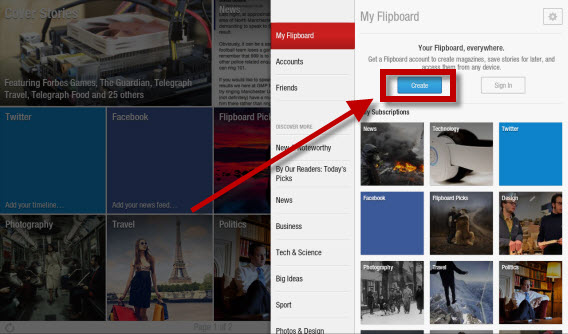
2. Opte por criar um conta. Não é obrigatório, você pode usar o Flipboard sem precisar do registro, mas se quiser acessar sua revista em outros dispositivos e sincronizar revistas, catálogos e contas de redes sociais, é preciso estar registrado. Para fazer uma conta, clique em “Flipboard Account” e escolha a opção “Create account”. Preencha o formulário e clique em “Create Account”.
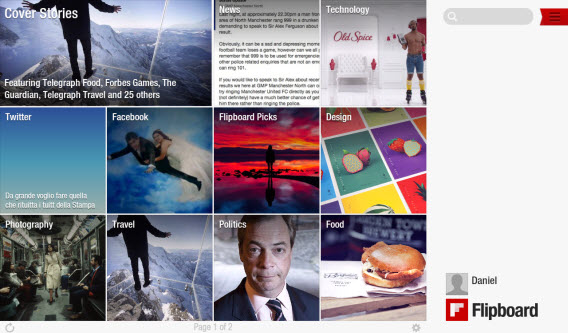
3. Clicando no thumbnail do Twitter e Facebook, você pode acessar a timeline da rede social. Se você logar com suas credenciais, verá as notícias postadas por seus amigos direto no Flipboard… como numa revista!
Ler é apenas uma das milhares de opções de uso do tablet…

Neste capítulo do nosso guia para aproveitar todo o potencial do seu tablet Android, nós vimos como usar o dispositivo para ler matérias, livros, revistas e notícias. Aplicativos não faltam e você vai encontrar o seu preferido navegando confortavelmente por onde estiver.

As possibilidades oferecidas pelo tablet Android não param por aí! No próximo capítulo mostramos como organizar o seu trabalho, sincronizar notas, calendários e transferir arquivos para a nuvem e deixá-los acessíveis em qualquer lugar.

[Artigo original em italiano]

Instagram – O guia completo: Dicas para proteger e compartilhar seu perfil

Neste capítulo do guia especial do Instagram, aprenda tudo o que há para saber sobre privacidade e compartilhamento de perfil.

Privacidade nas redes sociais é sempre um assunto delicado. Para protegê-la, você sempre deve estar ciente de como funciona a rede social usada. Quem pode ver o que você posta? Quais informações sobre você todos os outros membros têm acesso? Como você pode bloquear um usuário indesejado?

Esta edição do nosso guia do Instagram vai responder a estas e outras perguntas, e nós mostraremos as ferramentas para ter sob controle a sua privacidade na rede social de fotos e vídeos curtos.

Como configurar seu perfil pessoal

Se você já tem um perfil, ou caso ainda vá criar um, vale seguir alguns conselhos para prevenir futuras situações potencialmente desagradáveis.

Primeiro de tudo, a única coisa que é preciso preencher é o nome de usuário. E a melhor escolha é provavelmente limitar-se a completar somente este campo, usando um apelido sem relação com seu nome real.

Desta forma, você vai evitar que seu nome seja ligado a algumas fotos que possam de alguma forma constranger ou causar algum dano, talvez publicado por algum contato e visível publicamente em sua linha de tempo, ou tiradas por alguém que se apropriou do seu telefone.

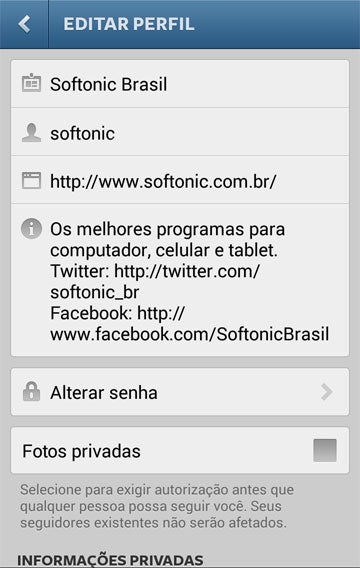
Se você já adicionou outros detalhes pessoais, pode excluí-los facilmente. Na guia “Perfil” entre em “Editar seu perfil”, apague o que você desejar (por exemplo, o número de telefone ou seu nome verdadeiro) e depois toque em “Concluir” (iPhone) ou “Salvar” (Android, no rodapé da tela).

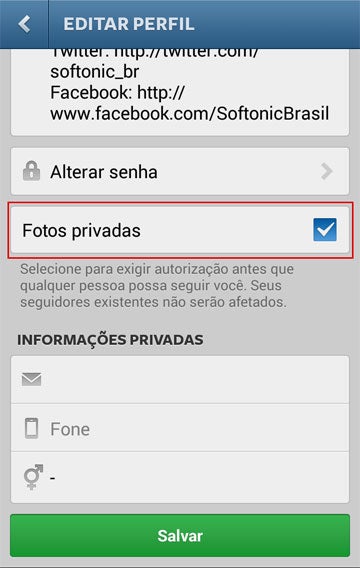
Na parte inferior da tela de edição de perfil há um parâmetro importante denominado “Fotos privadas” com o qual você determina se as suas publicações são públicas (qualquer usuário do Instagram pode vê-las) ou privadas (apenas contatos expressamente autorizados por você têm acesso aos seus posts).

Se quiser um perfil reservado – que é a opção recomendada se você deseja controlar sua privacidade -, você tem que definir a opção para ligado. No iPhone, mova o seletor, enquanto no Android você deve marcar a caixa de seleção. Depois confirme a escolha tocando em Concluir/Salvar.

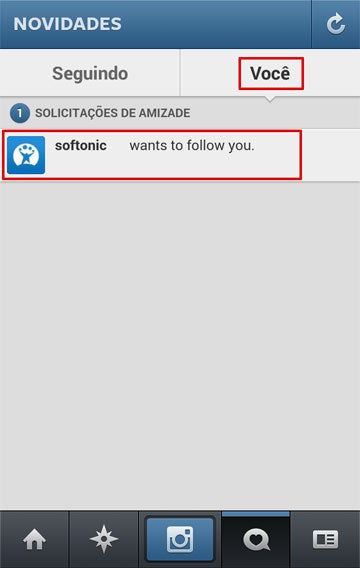
Feito isso, quando alguém quiser seguir seu perfil terá que enviar um pedido de autorização, que irá aparecer no seu feed de notícias. Você pode decidir, caso a caso, se aprova ou não o pedido, ou simplesmente ignorá-lo.

Uma última dica: use no seu perfil do Instagram uma senha forte, para dificultar o trabalho de quem tentar invadi-la. Se você não sabe como fazer, aqui estão alguns conselhos sobre como escolher uma senha segura.

Bloquear um usuário: como se faz e como funciona

Se você definir seu perfil como privado, apenas pessoas expressamente autorizadas têm acesso às suas publicações. No entanto, se você decidir, por qualquer motivo, remover esta autorização a alguém, primeiro abra o aplicativo.

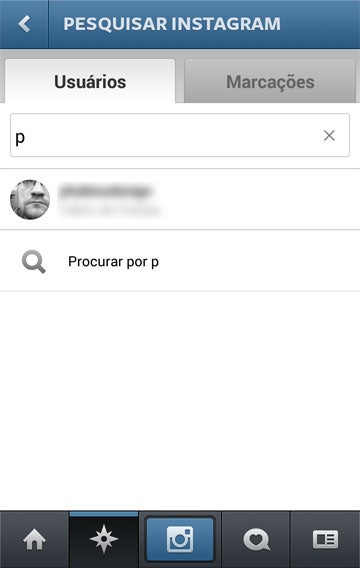
Em seguida, vá até o menu “Explorar” (o ícone de rosa dos ventos na parte inferior da tela), procure e selecione o nome de usuário.

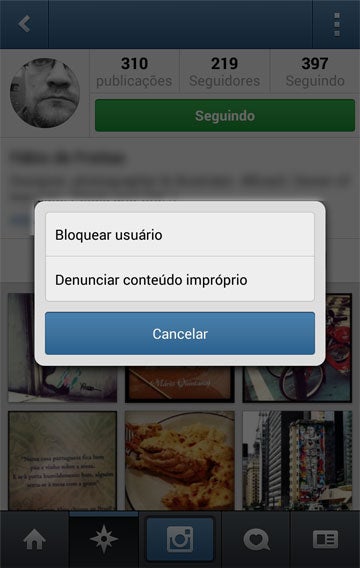
Agora toque no menu com a seta no canto superior direito (iPhone, abaixo do indicador de carga da bateria), ou o menu com os três pontos verticais (Android).

A partir do menu que aparece escolha “Bloquear usuário”.

Se no futuro você decidir desbloquear o acesso a esse contato novamente, volte ao mesmo menu e escolha “Desbloquear usuário”.

Quando você bloqueia um usuário, ele não recebe notificação alguma, não pode ver suas fotos e vídeos e nem mesmo visualizar seu perfil. As curtidas e comentários deixados por ele antes de ser bloqueado continuarão no serviço, mas você pode removê-los manualmente se quiser.

Como apagar uma foto já publicada

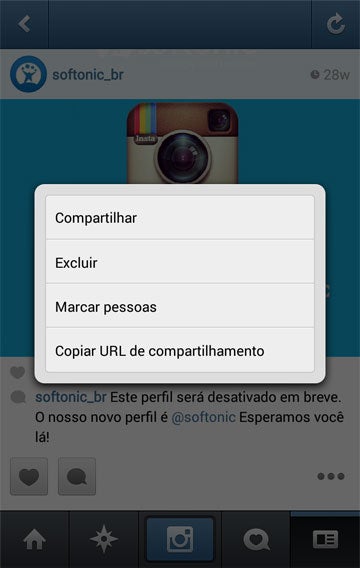
Se você pretende excluir uma foto que já foi publicada, vá ao seu perfil e selecione a foto da qual você quer se livrar. Quando abrir a imagem, clique no menu com os três pontos – que você encontrará na parte superior ou inferior, dependendo do celular que você possui.

No menu, escolha “Excluir”.

Seu mapa fotográfico

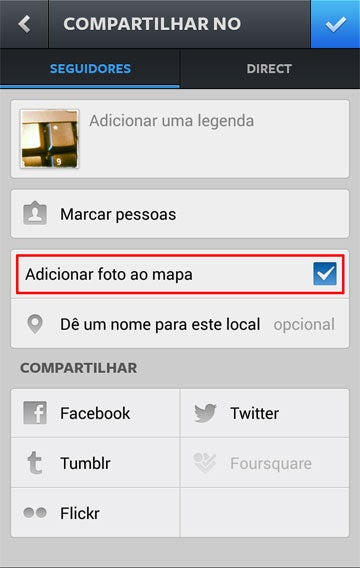
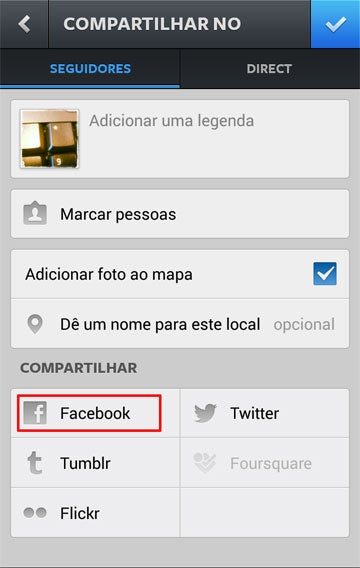
Quando você tira uma foto, você pode optar por adicioná-la ao seu mapa de fotos. Para fazer isso, basta mover o seletor para a direita na opção “Adicionar foto ao mapa” (iPhone) ou marque a caixa de seleção (Android) na tela onde você escolhe suas opções de compartilhamento, depois que tira e edita a foto.

Este mapa é visível para todos, se você tiver um perfil público, e a todos os seus contatos, se você tem um perfil privado.

É um bom recurso, mas pode revelar muitas coisas sobre você ou pessoas próximas. Por exemplo, onde seus amigos vivem, onde você mora ou lugares que frequenta. Sem querer, em suma, esta ferramenta pode criar situações comprometedoras.

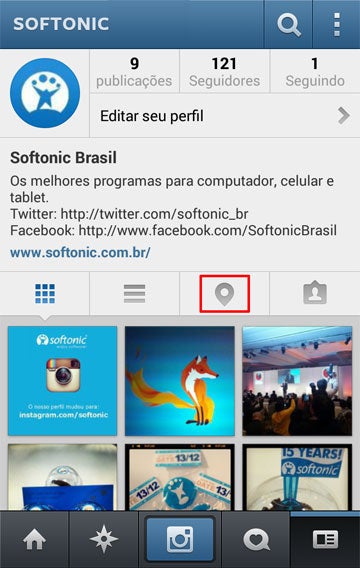
Se você já tem as fotos no mapa e gostaria de não mostrar sua localização, você pode removê-las facilmente. Primeiro, vá ao seu perfil, em seguida, toque no ícone do “Mapa de fotos”.

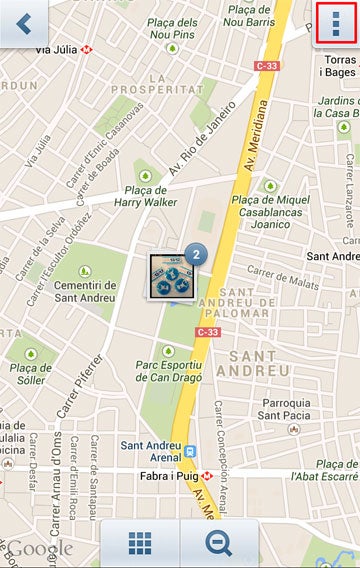
Você vai ver um mapa com todas as fotos que você tirou com geotags. Toque em “Editar” (iPhone) ou o botão de três pontos (Android) no canto superior direito.

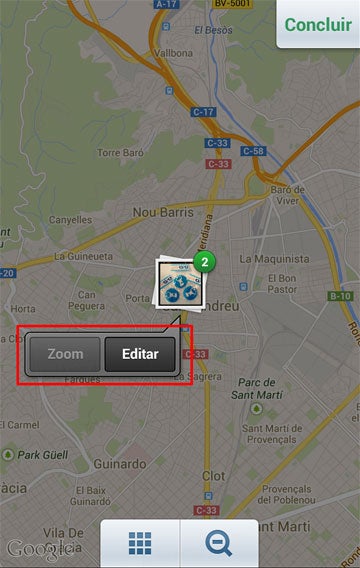
Selecione a foto que você deseja excluir e clique em “Editar” – ou “Zoom”, se há muitas fotos no mesmo ponto e você quer escolher uma específica.

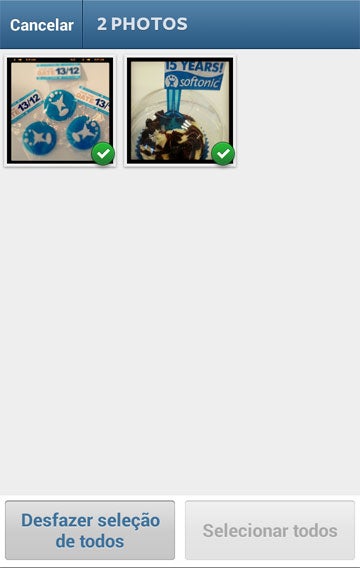
Ao selecionar “Editar”, você verá a lista de fotos e pode selecionar uma ou aquelas que você quer que permaneçam no mapa (ou seja, as marcadas com um símbolo verde).

Toque em “Concluir”. O Instagram vai perguntar se você realmente deseja remover as tags geográficas das fotos que você não selecionou. Toque em “Confirmar”. As fotos não aparecerão mais no mapa.

Como configurar as preferências para compartilhamento no Facebook

Publicar as fotos tiradas com o Instagram no Facebook é fácil: tire a foto, dê os últimos retoques e, na parte de compartilhamento, toque no ícone do Facebook.

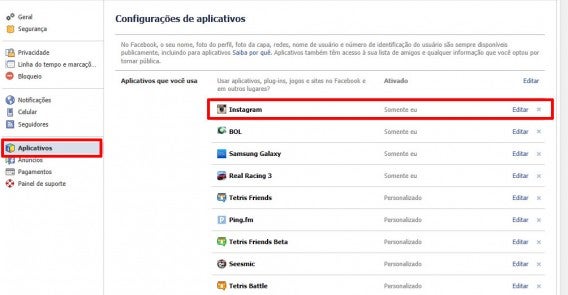
Mas como você sabe quem poderá ver que a foto? Para descobrir isso, vá ao menu “Configurações” da sua conta do Facebook e, em seguida, selecione “Aplicativos” na coluna esquerda. Se você publicou pelo menos uma vez no Facebook com o Instagram, o nome do app aparecerá na lista.

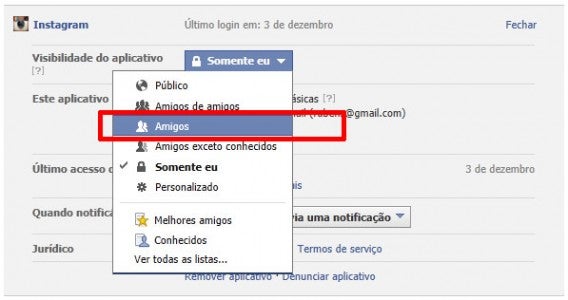
Encontre o Instagram e clique sobre ele. Aparecerá o menu suspenso “Visibilidade do aplicativo”, onde você pode escolher quem vê suas fotos postadas com o Instagram no Facebook. As opções de visibilidade são: “Público”, “Amigos de Amigos”, “Amigos”, “Amigos exceto conhecidos”, “Somente eu” e “Personalizado”.

Escolha o mais apropriado, mas recomendamos não compartilhar fora do círculo de amigos.

Outras sugestões

Com os ajustes vistos até agora você vai ter um bom controle da sua privacidade no Instagram e dificilmente terá surpresas desagradáveis​​. Além disso, recomendamos que você não aceite novos seguidores sem conhecê-los melhor e, quando receber um novo pedido de quem não conhece, deixe-o por um tempo sob observação. Se sentir que ele não merece confiança, bloqueie.

Em seguida, lembre-se que, às vezes, em vez de compartilhar as fotos com todos os seguidores, você pode usar o recurso “Direto”, que permite escolher contatos, um por um, para mostrar uma determinada foto. Neste caso, lembre-se de que os usuários com quem você compartilha podem ver diretamente os “likes”, mesmo que eles não sejam seguidores um do outro.

Se você gostou deste artigo, acompanhe a nossa série sobre o Instagram.

Artigos relacionados

<!–

[Artigo original em italiano]

–>