Facebook cumpre promessa e libera edição de retrospectivas em vídeo

No dia 4 de fevereiro, o Facebook comemorou o seu 10º aniversário. E, para celebrar a data junto com seus usuários, disponibilizou vídeos personalizados que mostravam uma retrospectiva de pouco mais de um minuto da vida de cada um na rede social. A seleção das imagens usadas no clipe era automática, o que desagradou alguns usuários que queriam retirar algumas cenas dos vídeos. Por fim, o Facebook prometeu e cumpriu: já é possível editar a sua videorretrospectiva com as imagens que você quiser.

Agora, ao lado do botão verde de compartilhamento do vídeo na página www.facebook.com/lookback, aparece a opção “Editar”. A nova página de edição permite que você escolha as imagens para cada uma das seções do filme: seus primeiros momentos, suas publicações mais curtidas, fotos enviadas e até a grade de fotos que aparece ao fundo do clipe.

O Facebook tem dedicado cada vez mais esforços em permitir aos usuários personalizar os serviços oferecidos dentro da rede social. Recentemente, o Facebook lançou o Paper, um aplicativo – por enquanto exclusivo para iPhone e ao mercado norte-americano – que mostra o seu feed de notícias de uma maneira completamente diferente e na qual você tem muito mais controle sobre o que quer ver.

Artigos relacionados

Os melhores jogos grátis de puzzle e raciocínio para celular

Os jogos de raciocínio e puzzle são muito populares tanto no iPhone como no Android. Mas quais deles realmente valem a pena? Hoje, vamos recomendar cinco opções grátis.

Dos puzzles de juntar cores aos quebra-cabeças, passando por mini-games surreais. Conheça estes cinco jogos que prometem horas e horas de diversão gratuita.

Vamos começar:

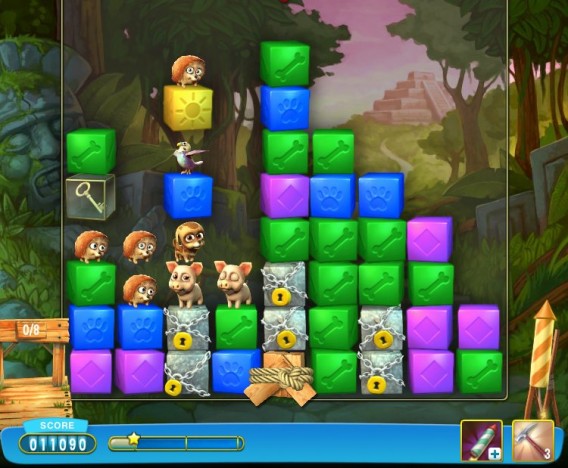
Pet Rescue Saga

Candy Crush Saga é um grande sucesso, mas sua criadora, King, tem outros jogos interessantes que valem a pena conhecer. Um dos mais recentes é Pet Rescue Saga.

Usando o sistema tradicional de juntar peças de cores para destruí-las, Pet Rescue Saga vai além: o incentivo para vencer os níveis está em salvar os pobre animaizinhos que aparecem na tela.

Será que Pet Rescue Saga terá o mesmo sucesso que Candy Crush? Não sabemos, mas é viciante, fácil de jogar e colorido, três características chave no sucesso do jogo dos docinhos.

Baixar Pet Rescue Saga para Android

Baixar Pet Rescue Saga para iPhone

TETRIS Blitz

Tetris é muito mais do que uma série de jogos: já é um mito com quase 30 anos de história. E como as verdadeiras lendas nunca saem de moda, não surpreende que o jogo siga recebendo novas versões.

Uma das mais divertidas é esta para celulares que oferece uma perspectiva original: partidas de dois minutos nas quais devemos fazer o máximo de pontos possíveis.

Apesar de estarmos acostumados a usar teclas e botões para jogar, a verdade é que TETRIS Blitz é controlado muito bem com toques na tela e isso facilita na hora de lançar os poderes desbloqueados nas fases.

Baixar TETRIS Blitz para Android

Baixar TETRIS Blitz para iPhone

Baixar TETRIS Blitz para Windows Phone

Dumb Ways to Die

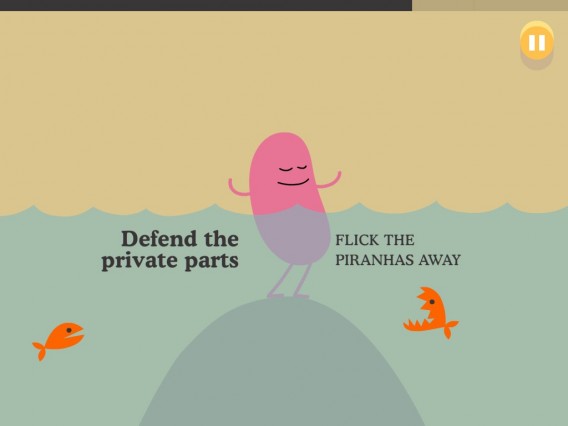
Se você gosta de games com minijogos vai gostar de Dumb Ways to Die. Neste game tudo o que importa é salvar a vida dos personagens que se metem em todo o tipo de situações perigosas.

As ações necessárias para salvar a vida destas simpáticas – e inclassificáveis – criaturas são muito simples, sendo que a dificuldade do jogo está em realizá-las a tempo. Assim, coloque em jogo sua capacidade de concentração e embarque num game de ritmo frenético.

Baixar Dumb Ways to Die para Android

Baixar Dumb Ways to Die para iPhone

100 Floors

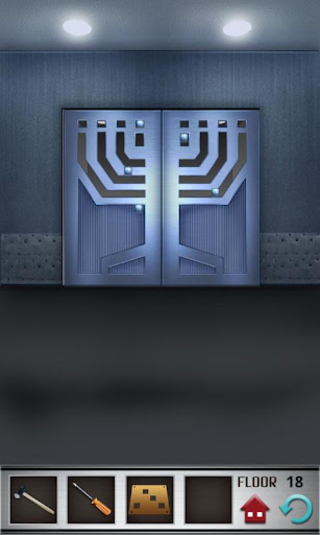
Algo tão simples quanto abrir uma porta se transforma num verdadeiro desafio em 100 Floors. Neste jogo de raciocínio você deverá resolver quebra-cabeças para abrir portas de elevadores: encontre peças, resolva puzzles ou mova alavancas.

100 Floors se encaixa na categoria de jogos que de tempos em tempos provocam um bloqueio mental e não adianta continuar. Nesse casos, dê um tempo: quando você voltar a jogar a solução para o enigma estará ao seu alcance.

Baixar 100 Floors para Android

Baixar 100 Floors para iPhone

Munch Time

Você gosta de Cut The Rope [Windows | Mac | Android | iPhone | Symbian | Windows Phone | BlackBerry], o jogo em que você alimenta um simpático monstrinho com balas? Se a resposta é sim, você também gostará de Munch Time, outro jogo no qual você precisa levar comida a um animalzinho. Neste caso, um camaleão.

Para isso, você precisa guiar o personagem por diferentes plataformas e obstáculos, usando a língua e a inteligência.

Com uma parte técnica excelente e uma mecânica simples, Munch Time é um bom jogo de quebra-cabeças que, além da versão gratuita, conta também com uma versão estendida paga.

Baixar Munch Time (grátis) para Android

Baixar Munch Time (grátis) para iPhone

Um estilo perfeito para celulares

O motivo pelo qual existem tantos jogos de raciocínio e puzzles nas lojas do iPhone e Android é, basicamente, a facilidade de uso e partidas curtas deste gênero. Eles também são ideais para despertar nossas mentes de manhã, quando a maioria das pessoas usa o transporte público para ir ao trabalho ou à escola.

Listar apenas cinco exemplos não foi fácil, por isso perguntamos…

Quais outros jogos de raciocínio e puzzle para celular você recomenda?

[Artigo original em espanhol]

Guia de uso de tablets Android: o que posso fazer com meu tablet?

Um tablet tem muitas funções e pode ser usado para fazer mais coisas do que você imagina. Com este guia você vai descobrir como aproveitar todo o potencial do seu dispositivo e todos os possíveis usos que o seu tablet pode oferecer.

O primeiro passo, verifique o sistema operacional

A primeira coisa a fazer depois de tirar o papel de embrulho do seu tablet – e se você não tiver qualquer noção de como começar – é saber qual o sistema operacional do aparelho. Se você não souber como reconhecer, leia nosso artigo em que explicamos como reconhecer o sistema operacional do seu tablet.

Este guia é destinado aos usuários de tablets Android, como o Samsung Galaxy Tab 2 e 3, o Nexus 7 e 10 ou o Kindle Fire, entre outros. Tem um Android? Então você está pronto para descobrir como usar o seu tablet! Se o seu aparelho é iOS ou Windows, você sempre pode usar os nossos guias: guia sobre o Windows 8 e iOS7.

Os capítulos deste guia

Aqui está a lista dos capítulos do nosso guia – os já disponíveis e os que serão lançados nas próximas semanas:

1 – Guia de uso de tablets Android: como ler livros, notícias e criar revistas

2 – Guia de uso de tablets Android: como organizar o trabalho

3 – Guia de uso de tablets Android: transformá-lo em um navegador GPS

4 – Guia de uso de tablets Android: assistir filmes

5 – Guia de uso de tablets Android: cozinhar

6 – Guia de uso de tablets Android:  transformá-lo em uma caixa de som

7 – Guia de uso de tablets Android: transformá-lo em um álbum de fotos

8 – Guia de uso de tablets Android: usá-lo como uma babá eletrônica

9 – Guia de uso de tablets Android: treinando a mente

10 – Guia de uso de tablets Android: comunicar-se

[Artigo original em italiano]

Guia de uso de tablets Android: como organizar o trabalho

O seu tablet Android tem bastante potencial e o nosso Guia de uso de tablets Android vai mostrar o que você pode fazer com seu novo (ou velho) aparelhinho. Neste episódio, mostraremos os melhores aplicativos para você organizar seu trabalho.

Depois de termos mostrado como ler artigos, notícias e criar revistas no tablet Android, voltemos nossa atenção para a organização da vida profissional no seu dispositivo, seja em casa ou no escritório. Mostramos alguns bons aplicativos e, sobretudo, truques e conselhos para colocar em prática nossa organização. Basicamente, você só precisa de uma agenda, um calendário, uma lista de tarefas, um cliente de e-mail, um programa para abrir e modificar documentos e um método para compartilhar arquivos com seus colegas. Usaremos aplicativos vinculados à conta Google, que você deve usar para logar no tablet do robô verde, né?

Não tem certeza se o seu tablet é Android? Leia nosso artigo onde explicamos como descobrir o sistema operacional do seu tablet.

Cal: o calendário de compromissos e aniversários

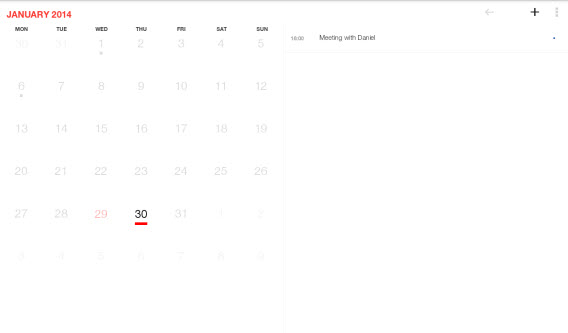
Respeitar os compromissos e prazos é fundamental para o andamento do trabalho. O seu Android está integrado com o calendário padrão, o Google Calendar, que provavelmente você tem no computador de casa ou trabalho. O problema dele é a estética, que deixa a desejar, e o sistema de lembretes, não muito eficaz se comparado com outros apps da categoria. Por tudo isto, Cal é um calendário bonito, prático e muito inteligente, que consegue sincronizar automaticamente com o Google e importar suas configurações.

Cal mostra um calendário mensal de aparência bem minimalista para você olhar os próximos compromissos e eventos com agilidade. O app é muito simples de usar. Se você clicar no símbolo “+” no topo da interface, já poderá adicionar um evento ao calendário.
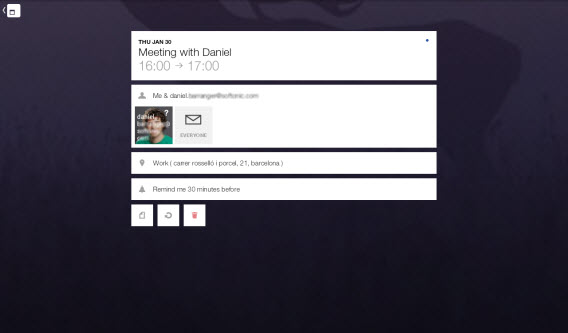
Nesta nova tela, você pode nomear um evento, configurar a hora do acontecimento com um lembrete e adicionar uma pessoa (ou mandar o convite por e-mail). A função mais interessante é a geolocalização do evento, com possibilidade de navegar no mapa para encontrar a melhor forma de chegar ao local. Tudo isto envolto por um grande ambiente gráfico acompanhado de uma imagem de fundo bonita.
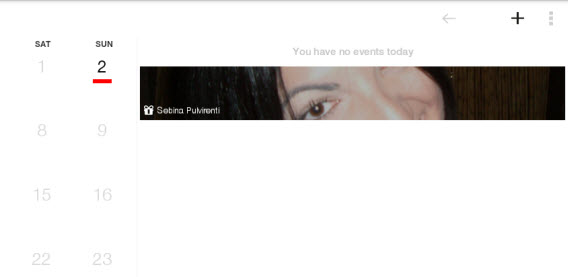
Para não esquecer mesmo de qualquer aniversário, o Cal permite importar a data de aniversário de todos seus amigos do Facebook. Desta forma, você verá na tela principal, à direita, os aniversariantes do dia.
Baixar Cal para Android

Aqua mail: organize o seu e-mail e a sua conta

O e-mail é um elemento fundamental de (quase) todos os trabalhos. Se não organizarmos a conta direito, corremos o risco de jogar nosso tempo no lixo. Um cliente de e-mail mal configurado e pouco eficiente pode aumentar o tempo perdido, ainda mais se tivermos duas contas de correio ativas.

Aqua mail é um app que melhora a organização do e-mail sensivelmente, ainda mais se você possuir mais de uma conta. O aplicativo suporta o Gmail e outros tantos serviços de mensagem eletrônica para você não perder nada.

No momento de adicionar as contas do Gmail, Hotmail ou Yahoo!, por exemplo, os únicos campos para serem preenchidos são o nome, e-mail e senha. Por último, o aplicativo integrará as mensagens. Para acelerar o processo, basta tocar no ícone com as duas setas, que simbolizam a sincronização, para atualizar todos os e-mails com a conta recém-configurada no app.

Aqua Mail tem um Smart Folder, que mostra todos os e-mails não lidos, e configurações como limitar o tráfego de dados para diminuir a quantidade de mensagens recebidas durante a semana de trabalho.

Baixar Aqua Mail para Android

Google Keep: fixe suas notas e crie listas de tarefas para fazer

Nota adesiva, bloco de notas e listas de afazeres são elementos essenciais para não deixar as tarefas perdidas e diminuir o risco de não terminar algo que nós dissemos que faríamos. Também existe um app para o seu tablet que funciona melhor que o método tradicional. Seu nome? Google Keep.
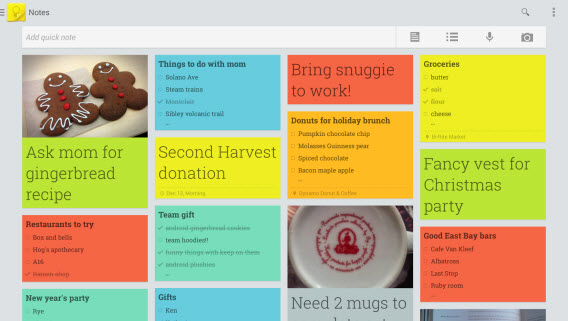
Apesar do aplicativo lembrar as famosas notinhas adesivas que todos nós usamos, ele faz muito mais. Para criar um novo lembrete, pressione o centro do aplicativo e comece a escrever seu bilhetinho. Depois, você pode adicionar um alarme (“Reminder”), criar uma lista de tarefas, trocar a cor da nota e adicionar imagens.
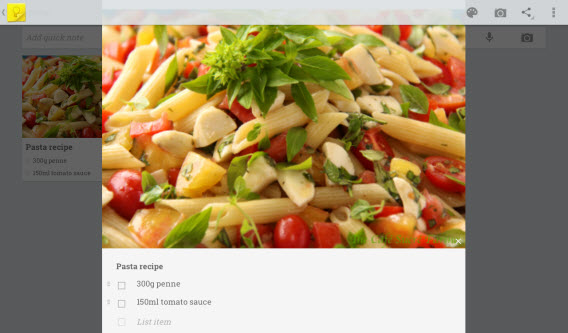
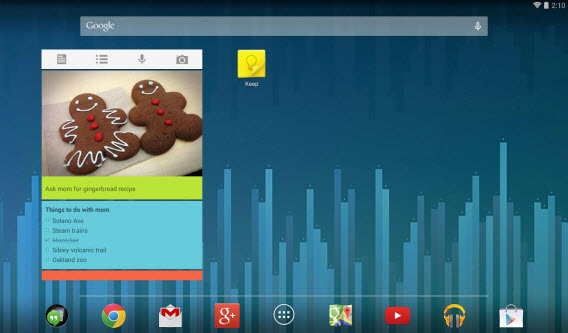
O impacto visual do Google Keep é um dos melhores aspectos do app. As notas, receitas, listas e qualquer outra coisa estarão disponíveis para você imediatamente quando o aplicativo for iniciado. E, como se não bastasse, você pode adicionar um widget na tela principal do Android e compartilhar a nota com quem quiser.
Baixar Google Keep para Android

QuickOffice: escreva, modifique e salve os documentos nos formatos populares

Criar e editar documentos no Word, calcular dados no Excel ou fazer apresentação no PowerPoint são atividades cotidianas para muitos. E o que fazer quando estamos longe dos nossos computadores? Sem problemas, nós podemos criar tabelas e os mesmos documentos no seu tablet – e com um app gratuito.

A grande dúvida: é melhor usar o QuickOffice ou o Drive no Android para substituir o Office? Nós já discutimos sobre quando é o momento para usar um e quando é melhor o outro. Se tivesse que escolher apenas um, para simplificar, você poderia optar apenas pelo Google Drive. Entretanto, recomendamos que você instale o QuickOffice por dois motivos simples: os recursos avançados de edição e a criação de apresentações.

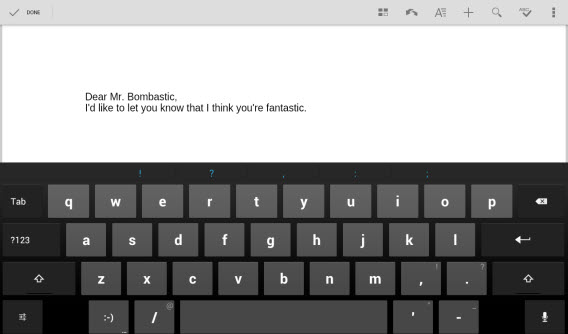
Para criar um arquivo com o QuickOffice, pressione o ícone “+” no topo da interface e escolha uma das opções disponíveis: criar um documento de texto (Word), uma planilha (Excel) ou uma apresentação (PowerPoint). Depois, inicie a criação do documento, como você faria em qualquer programa de escritório.
Baixar QuickOffice para Android

Google Drive: salve os arquivos na nuvem e compartilhe com quem quiser

Trabalhar online também implica em transferência de arquivos de um lado para o outro, envio para colegas de trabalho e adaptação para diferentes dispositivos. Principalmente se você estiver num tablet. O Google Drive faz isso. Ele salva o arquivo na nuvem, torna o documento disponível para os demais colaboradores por meio de um link e visualiza documentos, além de reproduzir áudio e vídeo numa grande quantidade de formatos. Para completar, ainda se integra perfeitamente com o QuickOffice.

A página principal do Google Drive exibe todos os seus arquivos. Para carregar qualquer um, basta pressionar “Upload” na parte debaixo da interface e escolher o app que deseja pegar o elemento. Se você quer visualizar qualquer item compartilhado, pressione o ícone do aplicativo no topo da interface e escolha a opção “Shared with me”. Dê um toque no ícone para visualizar ou reproduzir o arquivo.
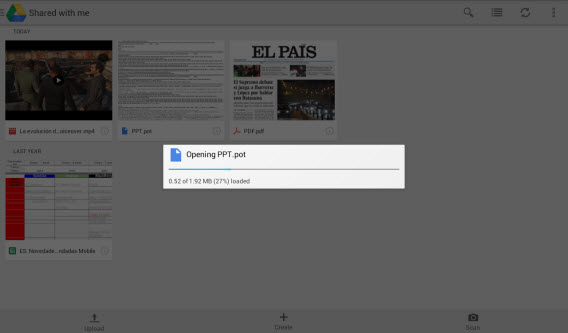
O Google Drive também disponibiliza os arquivos se você estiver desconectado da internet e permite compartilhar, editar e mandar para qualquer pessoa. Para compartilhar os arquivos, clique no ícone “i” e adicione algum colaborador. Se você quer ver todas as operações, pressione o ícone do arquivo para abrir uma pequena tela com as possibilidades.

A parte mais interessante do Google Drive é que ele sincroniza todos os seus documentos do tablet ou computador na nuvem. Desta forma, você pode modificar o arquivo de qualquer lugar: do PC do trabalho ao tablet, passando pelo Mac de casa.

Baixar Google Drive para Android

É possível trabalhar no tablet, mas não é tudo!

Neste episódio, nós vimos como usar o dispositivo para trabalhar e organizar sua vida. E com aplicativos práticos, como um calendário, um app para ler e-mails, outro para guardar notas virtuais e mais um para escrever – com possibilidade para compartilhar os arquivos e outros documentos.

Por fim, são todos aplicativos simples de usar e deverão ser essenciais para sua vida profissional. Pouco a pouco, você será capaz de sugerir outros aplicativos e métodos melhores que os ensinados aqui.

Mas, enfim, a nossa série sobre como usar o Android não termina aqui! Nós veremos como usar o seu tablet como um navegador GPS no próximo capítulo.

[Artigo original em italiano]

Instagram – O guia completo: como republicar fotos de outras pessoas

No terceiro episódio da nossa série especial sobre o Instagram, vamos mostrar como você pode republicar as fotos e vídeos de outros usuários do Instagram sem desrespeitar as leis de copyright.

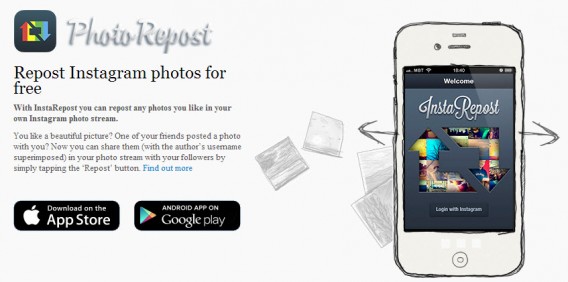
O PhotoRepost é um aplicativo desenvolvido para você republicar as fotos e vídeos dos seus amigos ou desconhecidos. O sistema de republicação, mais do que oferecer um meio simples para aprovar fotos, apresenta duas vantagens significativas: a conservação da qualidade original da imagem e o melhoramento da mídia original oferecida pelo autor.

Antes do PhotoRepost, era necessário capturar a tela do celular para republicar uma imagem. Alguns até tentavam cortar a imagem, mas uma pessoa com o olhar atento perceberia a edição em poucos segundos.

Abaixo, você pode conferir quais são os passos necessários para republicar uma imagem ou vídeo do Instagram que você gostou e também quer compartilhar.

1. Instale o PhotoRepost

Site officiel Photorepost

O PhotoRepost está disponível para duas plataformas: Android e iOS – mas, infelizmente, a versão para iPhone não está disponível na AppStore brasileira.

Para os proprietários do Windows Phone, apenas a versão Beta do Instagram está disponível no momento. O PhotoRepost não é compatível com o Windows Phone e, talvez, seja melhor esperar a versão final do Instagram para o WP8 do que uma versão adaptada do serviço.

2. Conecte o PhotoRepost à sua conta do Instagram

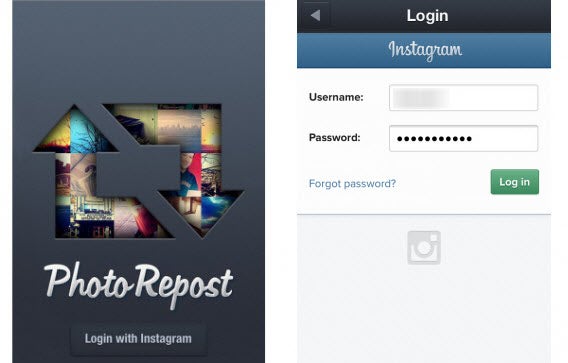
Após instalar o PhotoRepost, faça login com o Instagram para permitir que o PhotoRepost tenha acesso às suas informações na rede social de fotos. Digite o nome de usuário, senha e pressione o botão para conectar.

3. Selecione a foto ou vídeo que você quer republicar

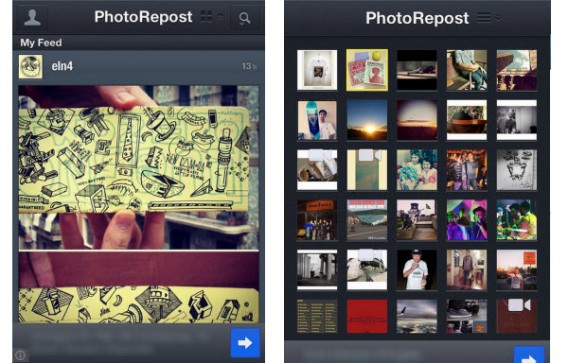
Um aviso do Instagram abrirá na tela do seu celular. Em seguida, você estará habilitado a visualizar o seu feed, curtir imagens e vídeos e acessar a lista de pessoas que segue.

Votre fil d'actualités Instagram dans PhotoRepost

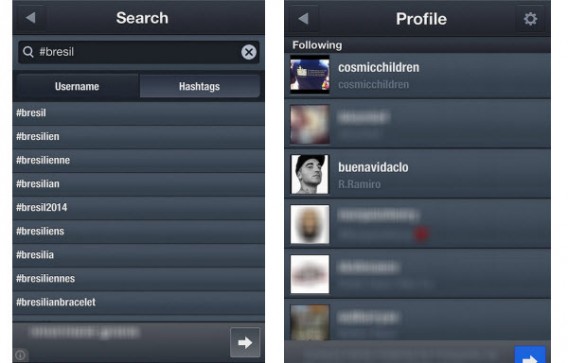
Você também pode pesquisar por um usuário ou mídia relacionada com uma hashtag em particular.

Fonctionnalités additionnelles PhotoRepost

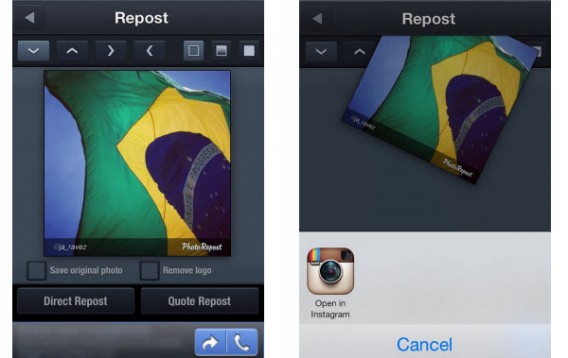
Depois de encontrar a mídia que você deseja republicar, toque no botão “Repost”.

Bouton Repost PhotoRepost

4. Edite a imagem ou vídeo antes da publicação

As opções do PhotoRepost são limitadas na versão gratuita. No entanto, na versão Pro, é possível alterar e modificar a localização da marca d’água – que ocupa uma parte da imagem – e até mesmo apagar a referência ao editor.

Depois da edição, duas opções estarão disponíveis: “Direct Repost” e “Quote Repost”.  A segunda opção permite adicionar um novo comentário na imagem que será publicada. Em qualquer caso, o último passo é o mesmo: enviar para seus amigos no Instagram. Para fazer isto, clique em uma das duas opções mencionadas acima e, em seguida, selecione “Open in Instagram”.

Envoyer à Instagram PhotoRepost

5. Edite e publique sua foto no Instagram

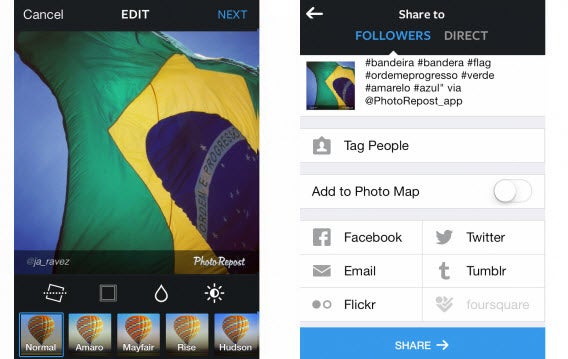
O PhotoRespost carrega o Instagram automaticamente. Você pode adicionar um filtro diferente para a imagem antes da publicação, mas nós aconselhamos a não mudar a imagem original. O autor da imagem provavelmente já tentou melhorar a imagem usando as opções nativas de filtros do Instagram.

Para enviar sua publicação, você precisa estar na aba “Seguidores”. Você pode editar a mensagem, adicionar novas fotos e mencionar seus amigos. Clique no botão azul para compartilhar a imagem no feed de fotos e vídeos dos seus amigos.

E aqui está o resultado!

É o fim das capturas de telas e das edições toscas. A versão gratuita do PhotoRepost está disponível para Android e iPhone/iPad (ainda indisponível na App Store brasileira).

Você já tentou republicar a foto de um amigo?

[Artigo original em francês]

9 truques do Google Maps que você não conhecia

O Google Maps é muito fácil de usar, mas é preciso ir mais adiante para aproveitar todos os recursos. Apresentamos nove truques que, talvez, você não conhecia até hoje.

Todos sabemos usar o Google Maps: digitamos um endereço ou o nome de um lugar, pressionamos a lupa e o mapa nos encaminha para a direção correta. Se arrastarmos o bonequinho laranja, o Street View abrirá. Com outro clique, vemos mais informações. São as operações básicas do Maps.

No entanto, muitos de nós não avançamos para além do básico. Assim, perdemos algumas das funcionalidades mais interessantes do Google Maps. Se o Google não dá tanta visibilidade é porque não são vitais para o funcionamento do serviço, mas como os recursos adicionais são bastante interessantes, vale a pena conhecê-los. Comecemos:

Corrigir informação errada do mapa

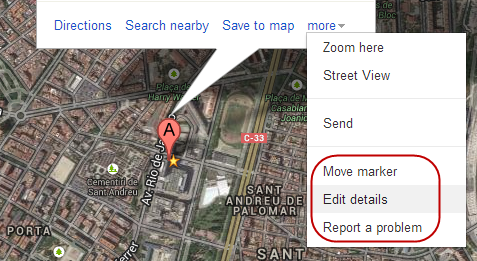
Tenho certeza que você já encontrou algum erro nos mapas do Google: uma loja na rua errada, um nome de rua com a grafia torta, lugares fechados, etc. Pois bem, você pode corrigir a informação sem sair da tela. Quando identificar algo errado, pressione o link “mais” e escolha uma das opções de edição.

Você pode mover o marcador por 200 metros e editar os detalhes do local ou informar sobre um problema, como avisar que está fechado ou não é espaço público.

Dar zoom com um dedo (exclusivo em celulares e tablets)

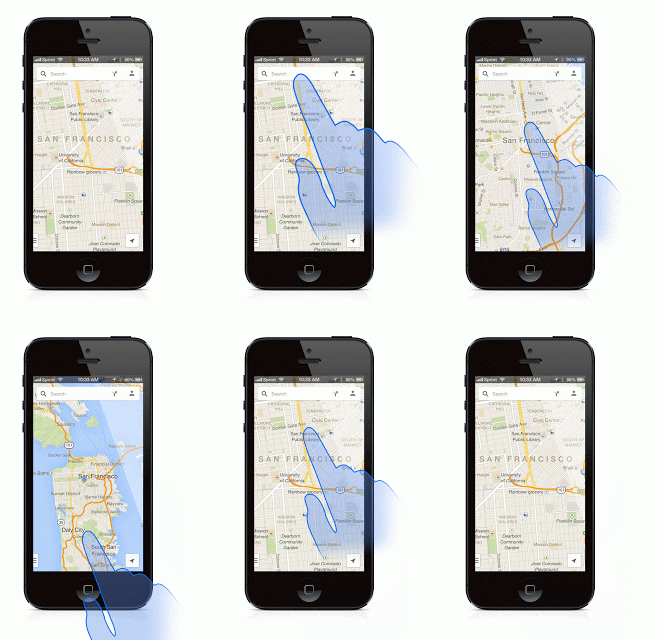
Você pode controlar o zoom do Google Maps com apenas uma mão. Como? Basta pressionar a tela uma vez e, logo em seguida, deslizar para cima para ampliar a imagem. Se deslizar para baixo, você diminuirá o zoom.

Um toque e deslize: assim é o zoom com uma mão (Fonte: Google Maps Blog)

Inclinar o mapa com os dois dedos (exclusivo em celulares e tablets)

Outro gesto do Google Maps versão móvel que poucas pessoas conhecem: se você deslizar o mapa com os dois dedos juntos, ele irá se inclinar um pouco para frente ou para trás. Serve para apreciar a vista do satélite.

A lista completa dos gestos para Google Maps no celular – ou tablet – pode ser consultada na página de suporte do Google.

Salvar os mapas para vê-los sem conexão à internet (offline)

O Google Maps faz download de mapas na memória do celular. Eu, sinceramente, curto muita a função. Uso com muita frequência quando não quero usar a conexão em minhas viagens.

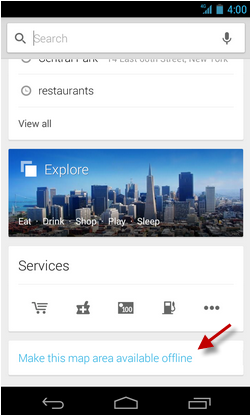
Para baixar uma parte do mapa no telefone, escolha uma área, pressione o botão de pesquisa e, ao final de tudo, escolha a opção “Deixar o mapa visível offline” ou procure “ok maps”.

Ver onde o Street View está disponível

Os carros do Google percorrem as ruas do planeta diariamente para tirar as fotos panorâmicas que tanto aproveitamos no Maps. No entanto, eles precisam andar muitos quilômetros.

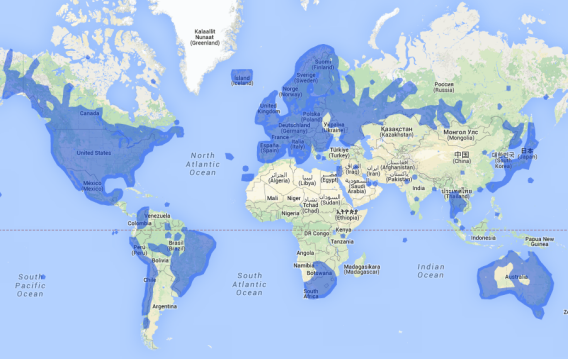
Se você deseja acompanhar a trajetória do Street View e quer saber quais partes do mundo estão sendo fotografadas, vá na página oficial do Street View: ali você encontrará toda a informação sobre o recurso.

Traçar rotas alternativas arrastando os pontos

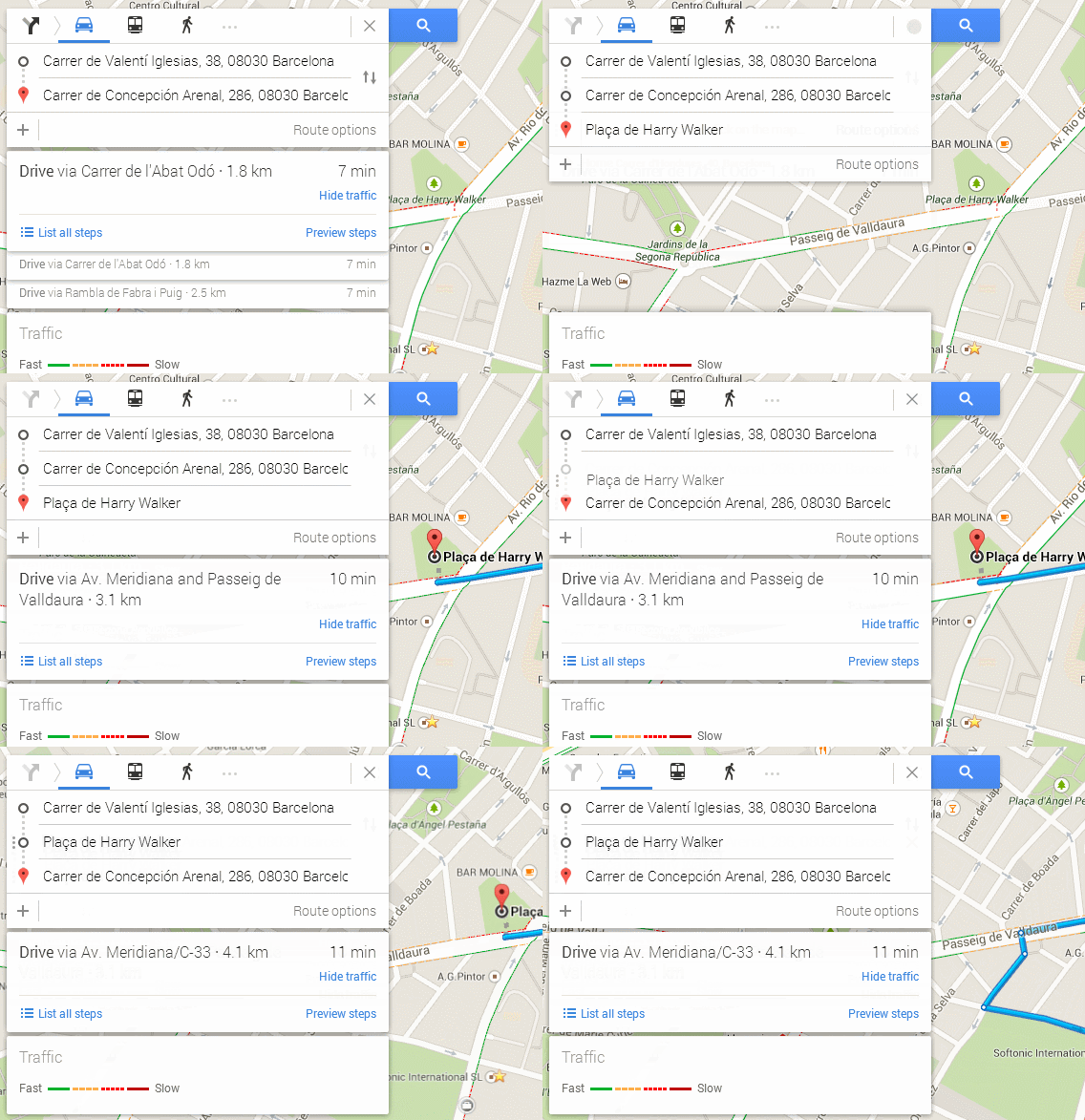
Nem sempre o Google Maps oferece a rota mais certa. Para melhorar ou forçar uma rota melhor, arraste um ponto para qualquer lugar na sua rota.

Criar rotas com mais de uma parada

Você também pode adicionar mais de uma parada na sua rota. Clique no botão “+”, escolha um lugar do mapa e pronto. Se quiser reorganizar os pontos da rota, arraste-os.

Visualizar todas recomendações de uma área

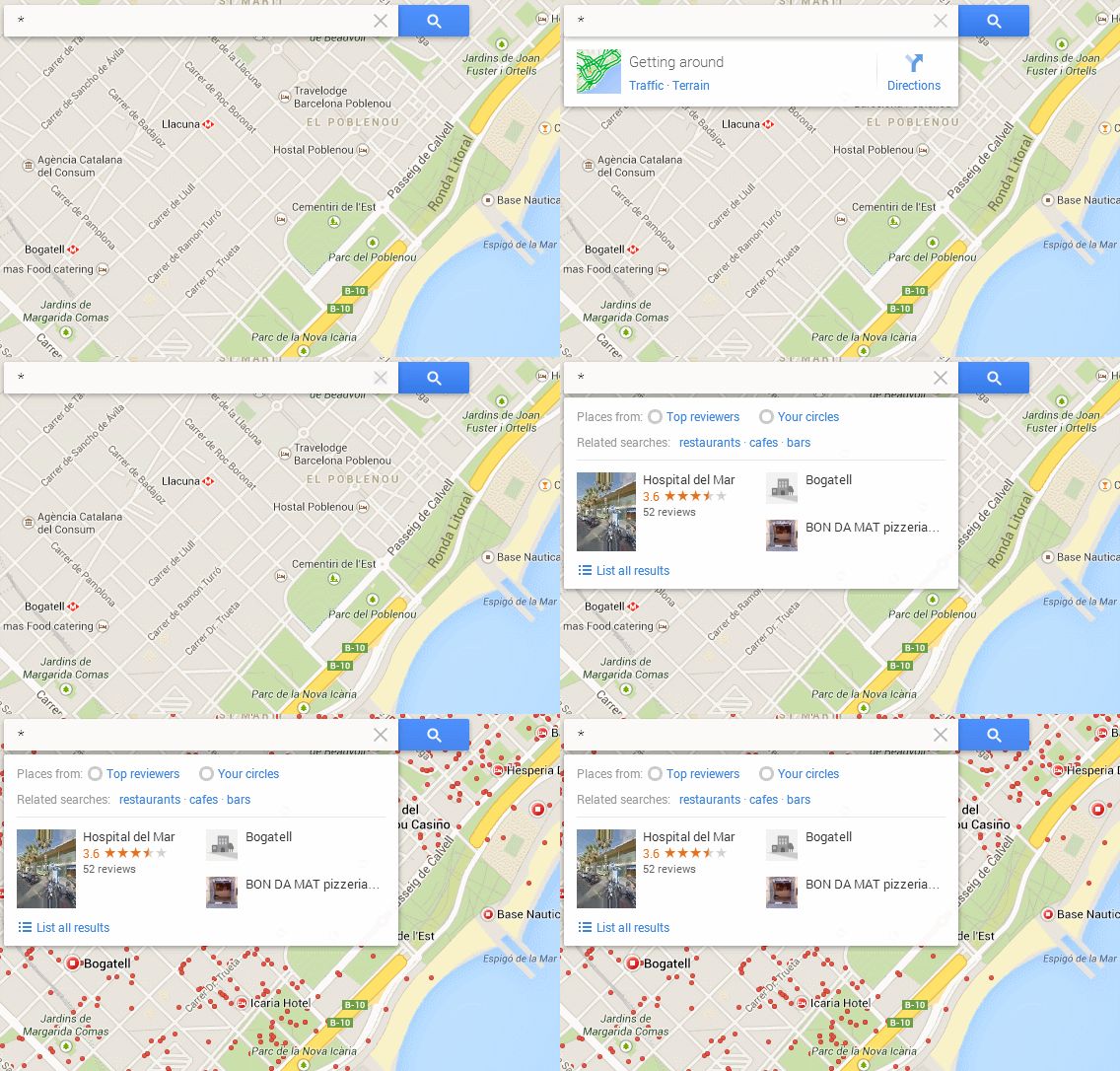
Quer explorar uma área mas está sem ideias? Faça o seguinte: amplie o zoom do mapa e digite “*”. Todas as sugestões do Google vão aparecer ao mesmo tempo.

Consulte toda sua atividade no Google Maps

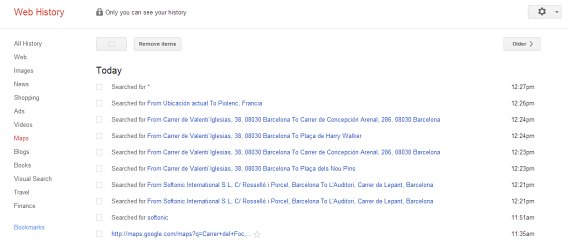
Acesse o histórico completo das suas buscas no Google Maps no endereço history.google.com e clique na seção do Maps. O histórico pode ser apagado nesta mesma página.

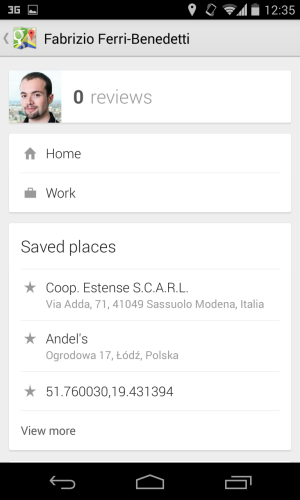
Outra opção é pressionar o botão no aplicativo para celular. Está ao lado menu de pesquisa. Toque e você verá um resumo de todas as suas atividades.

Google Maps: fácil de usar, mas com uma capa avançada

Como todos os apps do Google, o Maps se destaca por sua simplicidade e esconde a maioria das funções avançadas para não sobrecarregar a interface básica. A maioria dos truques explicados requerem algo de curiosidade para serem descobertos. Não deixe de explorar, você pode encontrar algo que não conhecemos…

Qual é o seu truque favorito no Google Maps?

Leia também:

[Artigo original em espanhol]

Dicas para se proteger contra os criminosos virtuais em 2014

Na semana passada, mostramos a você como os criminosos virtuais pretendem colocar a mão no seu dinheiro em 2014. Se você leu a matéria, notou que a criatividade dos “ciberpilantras” para aplicar golpes na internet é quase infinita.

Mas nem tudo nesse cenário meio apocalíptico é desanimador. Também há boas notícias. Para evitar a esmagadora maioria das ameaças virtuais, você precisa de uma receita simples: uma dose de bom senso, duas pitadas de atenção e algumas porções de soluções de segurança sempre atualizadas. Abaixo, os especialistas de segurança digital de três das maiores empresas do mundo dão dicas valiosas sobre como manter seu PC sempre protegido:

Tenha e atualize constantemente os programas de segurança do seu PC

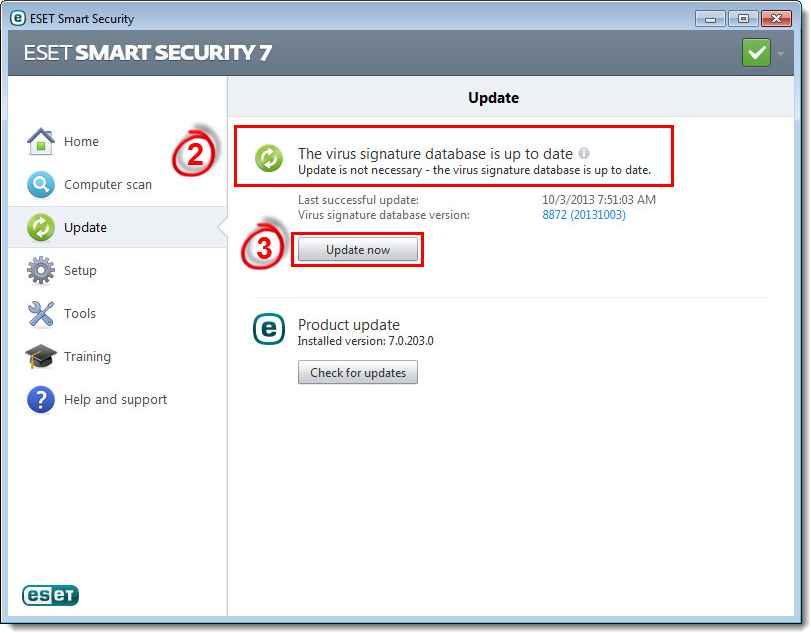
Esta é uma condição inegociável. Contar com uma solução de segurança abrangente, que proteja seu PC das diversas ameaças virtuais é o primeiro passo para uma navegação segura. E você deve mantê-la sempre atualizada. “O usuário deve manter a atualização dessas soluções de segurança no modo automático. Isso vai garantir que o update seja feito periodicamente, garantindo a proteção para seu equipamento”, afirma Raphael Labaca, coordenador de pesquisa da ESET para América Latina.

Evite acessar dados sensíveis em redes wi-fi públicas ou de estabelecimentos comerciais

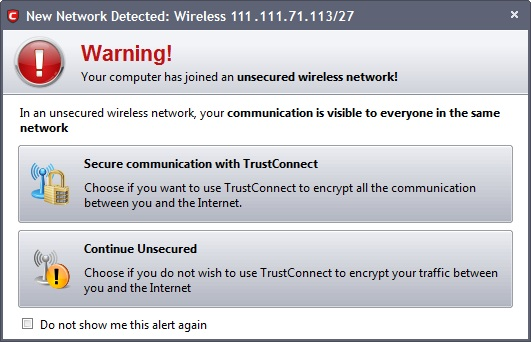
“Quando uma pessoa está acessando a internet num cibercafé ou a rede wi-fi num aeroporto, ela deve se perguntar: ‘Eu realmente preciso pagar essa conta no internet banking ou acessar esse e-mail de trabalho com informações confidenciais aqui?'”, questiona Nelson Barbosa, especialista de segurança da Symantec. “O usuário deve evitar acessar dados sensíveis em redes nas quais ele não tenha o controle. Faça isso de casa ou no trabalho, que devem contar com redes devidamente protegidas”.

Não acesse links diretamente no e-mail

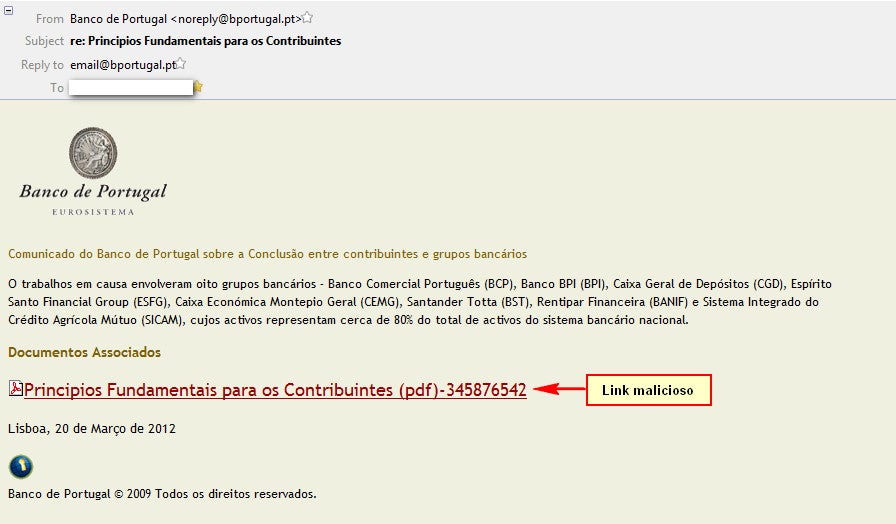
Quando você recebe um e-mail de origem desconhecida, faça o óbvio: apague. Mesmo que o remetente seja um amigo ou uma empresa renomada, evite clicar nos links enviados por eles. “Muitas vezes o PC do seu amigo pode ter sido infectado por um código malicioso suspeito sem que ele saiba. E esse vírus pode tomar o controle do equipamento e enviar e-mails para sua lista de contatos, com assuntos chamativos. Ou um cibercriminoso pode enviar um link de um site falso, que reproduz o de um banco ou site de uma loja virtual, o famoso phishing“, alerta Labaca, da ESET. “Logo, evite clicar em links presentes em e-mails. Entre na barra de endereços do navegador e digite o nome do site diretamente nesse espaço. O risco de cair numa armadilha diminui consideravelmente”. A mesma atenção vale para as redes sociais.

Olhe a URL de um link com cuidado

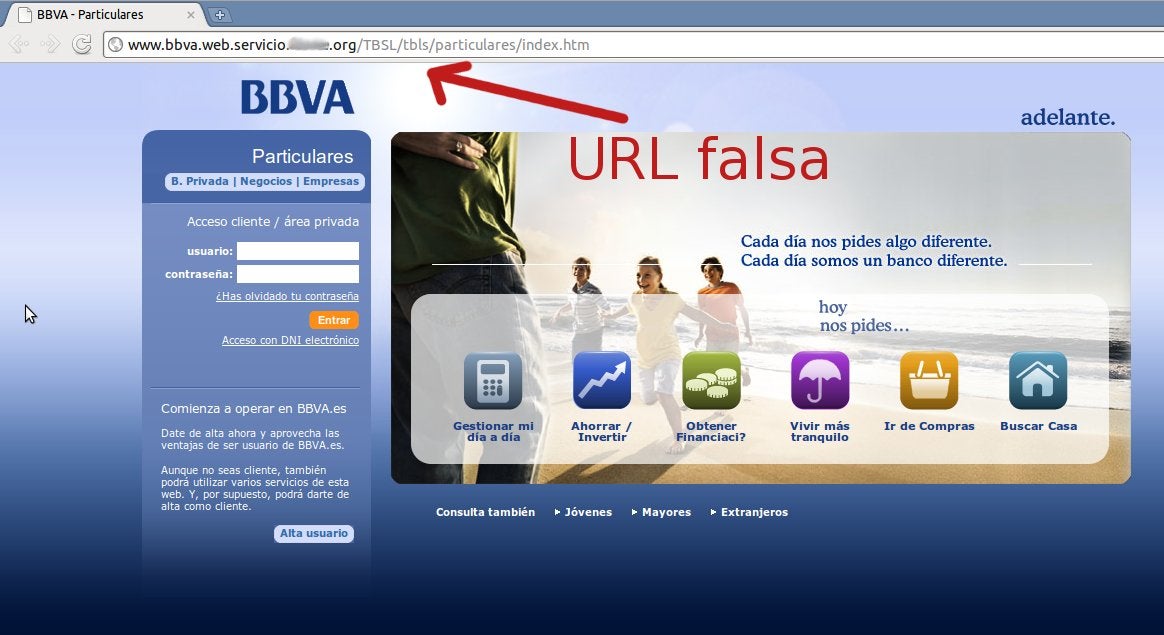
Essa dica merece um pouco mais de atenção: a URL nada mais é do que o endereço que você digita no navegador. O famoso “www.qualquercoisa.com.br”. E para evitar clicar em endereços suspeitos, verifique com o ponteiro do mouse sobre qualquer link que você tenha recebido por e-mail e observe a URL. Se notar erros no nome da loja, por exemplo, ou na terminação do site (em vez de “.com.br” usar “.co”, “.ru”, “.ch”, etc.), apague imediatamente. E, claro, siga a dica logo acima. “Além disso, é necessário que o usuário confira se o site requisita permissões de acesso ao perfil de usuário. Se isso acontecer, ele deve negar o pedido e verificar se sua máquina possui qualquer tipo de infecção e, em seguida, alterar sua senha”, afirma Dmitry Bestuzhev, diretor da equipe de pesquisa e análise para a Kaspersky Lab na América Latina.

Criptografe seus dados

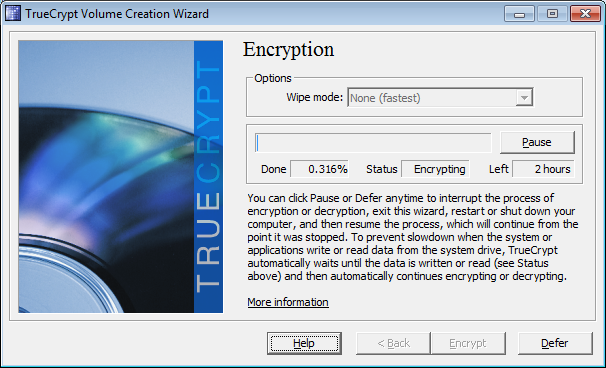
Depois da espionagem promovida pela NSA (Agência Nacional de Segurança dos EUA) em servidores do Google e Yahoo!, entre outras grandes empresas de internet, a preocupação com a segurança das informações ficou ainda maior, especialmente pelo fato de que poucas pessoas protegem seus dados corretamente. “A maioria dos internautas brasileiros não sabe ou não tem o hábito de usar ferramentas para criptografar suas informações armazenadas online”, disse Raphael Labaca, da ESET. “O número de ferramentas para esse procedimento aumentou. São práticas, intuitivas e se fazem cada vez mais necessárias”. Basicamente, a criptografia é aprimorar a segurança de uma mensagem ou arquivo, embaralhando o conteúdo de modo que ele só possa ser lido por quem tenha a chave de acesso correta para desembaralhá-lo.

Fique atento ao “S” do HTTPS

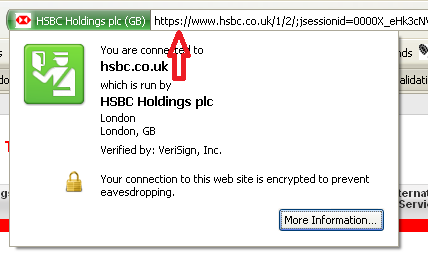
Sites que exigem dados sensíveis do usuário (dados bancários, número de cartão de crédito, documentos como CPF e RG, endereço, etc.), como páginas bancárias e de e-commerce, devem trazer o “S” logo depois do protocolo HTTP (aquelas quatro letrinhas que vêm antes do www). O “S” significa que a comunicação é segura, à prova de interceptações indevidas. Em outras palavras, é esse letrinha que garante que seu navegador está protegido contra criminosos virtuais que estejam monitorando a sua navegação.

Tenha senhas “fortes” para acessar sites, e-mails e sua rede wi-fi

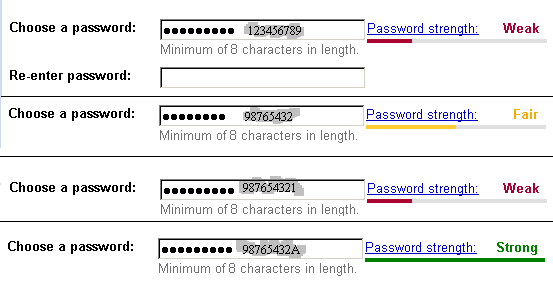
Muitos casos de ataques virtuais ocorrem por erros do próprio usuário e um dos principais deles é a escolha de senhas fracas. Logo, é essencial a escolha de senhas fortes que misturem números e caracteres. “O ideal é que o usuário tenha uma senha diferente para cada tipo de serviço online, com no mínimo 6 dígitos, entre números e caracteres”, esclarece Nelson Barbosa, da Symantec. “Uma senha com essas características demora, no mínimo, seis dias para ser quebrada por um cracker. E lembre-se de trocá-las periodicamente”.

Atualize seu sistema operacional, aplicativos e softwares

Uma das práticas mais executadas por crackers é achar e explorar falhas de segurança em sistemas operacionais, aplicativos e plug-ins, com o intuito de instalar códigos maliciosos. Isso obriga as empresas a lançar atualizações constantes, que corrigem esses bugs. Logo, o recomendável é baixar esses updates assim que eles forem disponibilizados. “Atualize seu sistema operacional, o seu navegador e os aplicativos de terceiros, como os produtos da Adobe, Java, player VLC e QuickTime”, diz Dmitry Bestuzhev, da Kaspersky. “Exclua também complementos desconhecidos dos seus navegadores, uma vez que também podem ser utilizados por cibercriminosos”.

Conheça o comparativo de antivírus do Softonic com as melhores proteções para 2014

Os especialistas que colaboraram nesta matéria pertencem às empresas que desenvolveram as soluções de segurança vencedoras de nosso comparativo do melhor antivírus para 2014: Norton, Kaspersky (melhores soluções pagas) e ESET (melhor solução gratuita). Que tal você dar uma olhada no artigo e ver qual a solução se encaixa melhor no seu perfil?.

Siga as nossas dicas e tenha uma boa navegação!

Firefox para Windows 8 já tem versão beta oficial da Mozilla

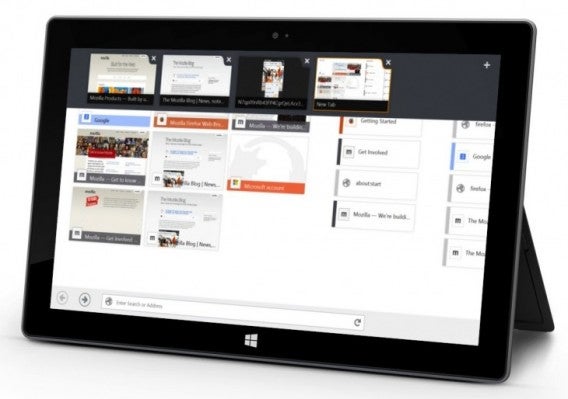
A Mozilla finalmente disponibilizou a versão beta do seu navegador Firefox para Windows 8. Trata-se da primeira versão do browser desenvolvida especialmente para o novo sistema operacional da Microsoft, incluindo funções exclusivas para o Windows 8, muitas delas orientadas a dispositivos com telas táteis.

O novo Firefox também não deixa de lado recursos clássicos como a Awesome Bar. A lista de favoritos continua presente, mas com um acesso ainda mais direto, tanto para os dedos quanto para quem usa o mouse. O curioso é que a Mozilla optou por colocar os favoritos numa barra superior da interface, ao contrário do Internet Explorer para Windows 8, que os posiciona na parte inferior.

O lançamento da beta do Firefox para Windows 8 foi adiado inúmeras vezes, tendo sido anunciada pela última vez em 10 dezembro, junto com o Firefox 26. Entretanto, no último momento, a data foi novamente modificada para coincidir com a chegada do Firefox 27 – que foi lançado esta semana. A versão final do Firefox para Windows 8 está programada para o próximo dia 18 de março. Pelo menos, por enquanto.

[Fonte: The Next Web]

Download do Firefox para Windows 8 no Softonic

Como funcionam as videochamadas no LINE

Se você ainda não sabe o que é o LINE, comece por aqui e sabia porque ele é tão especial. Entre tantos outros recursos, o app inclui videochamadas, mas você sabe como elas funcionam e como usá-las? Neste guia nós ensinamos como conversar com vídeo no LINE.

A função está disponível por enquanto apenas para Android, iOS, Windows e Mac. As versões do aplicativo para Windows 8, Windows Phone, BlackBerry e Nokia Asha ainda não dispõem do recurso.

Para chamar alguém no LINE, você tem duas opções:

Opção 1: a partir da lista de amigos

A lista de amigos no LINE é a forma mais rápida de iniciar una videochamada.

No Windows, clique com o botão direito sobre a pessoa com que deseja conversar e clique em “Videochamada”. No Android, toque no nome da pessoa com quem quer falar e depois toque na opção “Vídeo” na janela flutuante.

Clic amigoTela de amigos no Windows e Android, a maneira mais fácil de chamar

Opção 2: a partir de um chat aberto

Se você usa o LINE no Windows, só precisa clicar no botão “Videochamada” na parte inferior da janela de chat.

No Android, o processo é um pouco diferente. Não é possível começar uma videochamada a partir de um chat aberto. Primeiro, é preciso iniciar uma chamada normal de voz. Para isso, toque no botão “Menu” do telefone ou na flecha na barra superior para abrir as opções. Depois, toque em “Chamada grátis”. Quando a outra pessoa aceitar a chamada, você poderá alterar para o modo de vídeo tocando em “Vídeo”.

Videollamada en Android

Uma vez iniciada a chamada

Se você está no Windows, verá na parte inferior quatro botões que permitem: silenciar o seu microfone e o da outra pessoa, encerrar a chamada ou desativar o vídeo.

Além disso, na parte superior da tela, estão quatro outros botões: manter a janela em primeiro plano, maximizar a janela, minimizar e fechar a tela.

Videollamada WindowsVídeo chamada com o LINE no Windows
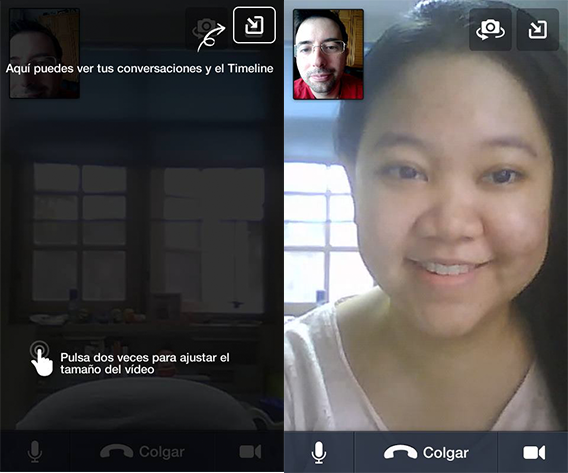
No Android, os botões inferiores permitem silenciar seu microfone, encerrar a chamada ou desativar o vídeo, enquanto os botões no canto superior direito alternam entre as câmeras do aparelho ou minimiza a chamada para usar o chat em texto.

Videollamada en Android

Como você pode ver, conversar pelo LINE é muito simples. Agora, usando o LINE no celular você tem um verdadeiro tudo em um da comunicação: mensagens de texto, conversas com voz e vídeo, envio de imagens e muito mais.

Quanto à qualidade, podemos dizer que as videochamadas do LINE funcionam razoavelmente bem. A qualidade de áudio e vídeo do app é boa, e você nota apenas um pequeno atraso e outros detalhes típicos das videoconferências. Resumindo, não fica devendo nada a uma chamada do Skype, da Microsoft, ou do Hangouts, do Google, desde que a sua conexão à internet seja rápida (de preferência com wi-fi).

E você? Já experimentou o papo com vídeo no LINE?

[Artigo original em espanhol]

Aprenda a criar uma conta na App Store americana para baixar o Facebook Paper

Certos apps são lançados primeiro com exclusividade no país de origem. Só depois de passar um tempo eles chegam em nossos “territórios”. O tempo de lançamento entre um país e outro pode demorar semanas e, no casos mais demorados, meses. O Facebook Paper, por exemplo, já foi lançado… mas só nos EUA.

Não sabe o que é Facebook Paper? Veja, em vídeo, como ele vai melhorar a organização de notícias e transformar os posts de novidades no Facebook numa revista digital a la Flipboard.

Para você não ficar de fora dessa, nós vamos ensinar como fazer o download do aplicativo sem se preocupar com qualquer gambiarra mais complicada. Você só precisa ter o iTunes [Windows | Mac] instalado – de preferência a última a versão – e seguir nossos passos.

Nota importante: A utilização de uma conta norte-americana do iTunes fora dos Estados Unidos viola os termos da App Store. A Apple se reserva o direito de cancelar uma conta se identificar que foi usada fora do território estabelecido nas normas de uso. Além disso, cadastrar um endereço que não é seu pode infringir a legislação brasileira.

Siga estes passos para criar uma conta na App Store dos Estados Unidos e conseguir baixar o Paper para o seu iPhone:

1. Abra o iTunes no PC ou Mac e entre na iTunes Store.

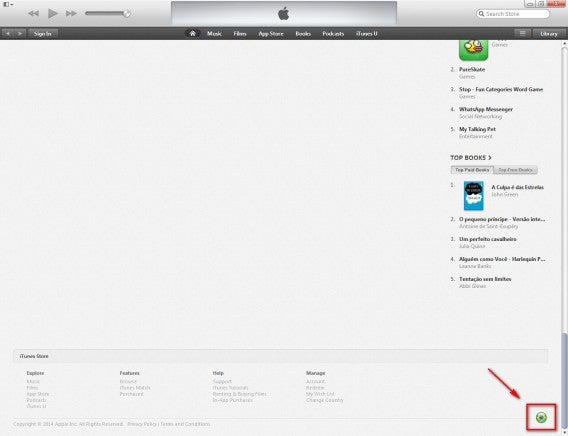
2. Desça até o final da página e clique no ícone da bandeira do Brasil.

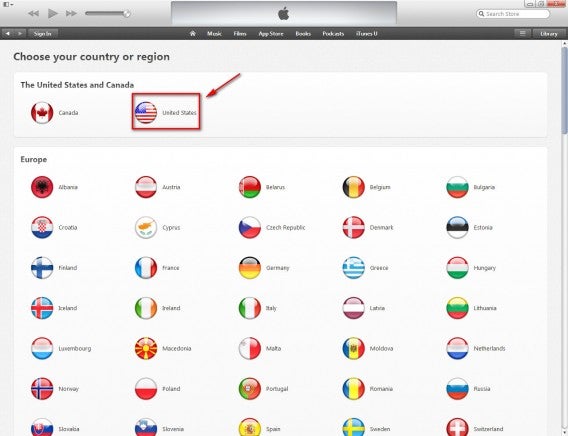
3. Na próxima tela, escolha a bandeira dos Estados Unidos.

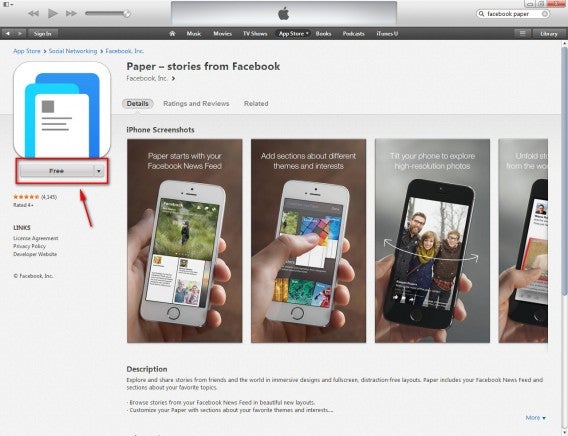
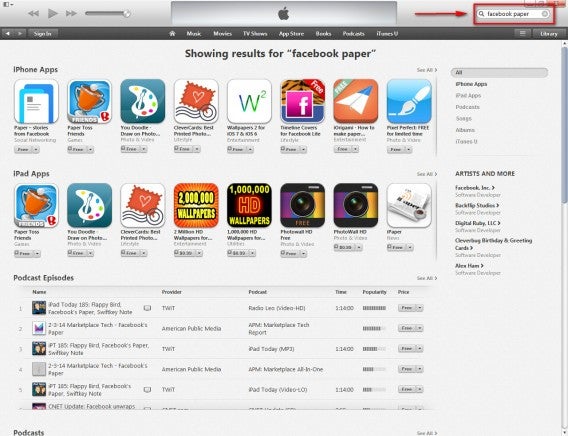
4. Procure por Facebook Paper na busca de aplicativos.

5. Encontrou? Clique no ícone do Paper – stories from Facebook e, depois, no botão “Free”.

Dica: para conseguir escolher “nenhum” como método de pagamento, é preciso escolher um app gratuito antes. No caso do tutorial, podemos seguir adiante porque o Paper é grátis.

6. Na próxima tela, o iTunes vai pedir o nome de usuário e a senha do ID Apple. Clique em “Criar ID Apple”.

7.  Clique em “Continue” na próxima tela.

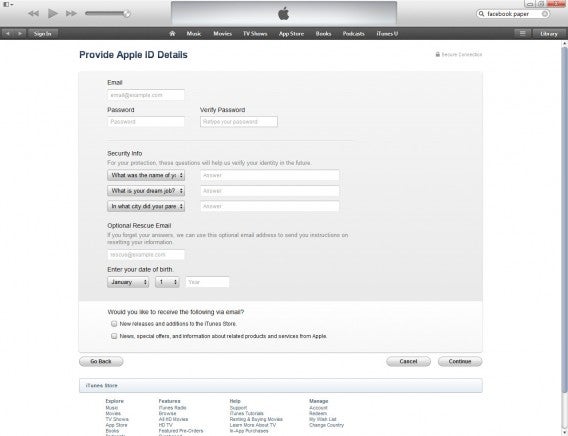
8. Preencha os campos do formulário e clique novamente em “Continue”.

Dica: não use e-mail do Hotmail, mesmo que seja válido. No lugar disso, use um e-mail do Outlook para prosseguir a instalação, caso contrário, você não conseguirá terminar a configuração.

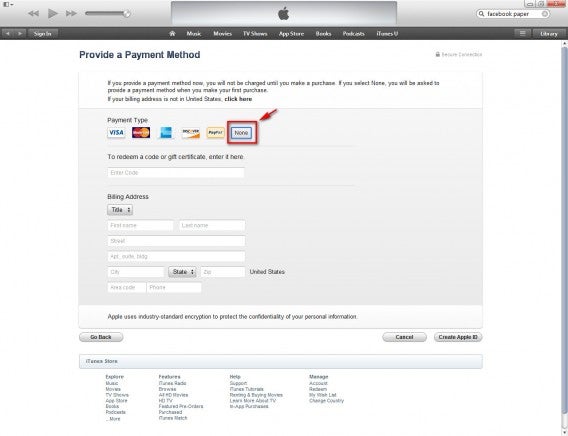
9. Selecione “None” para o método de pagamento.

10. Ainda na mesma tela, você deve digitar um endereço nos Estados Unidos válido.

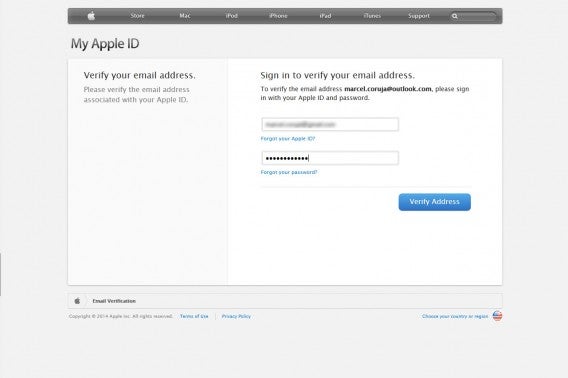
11. Verifique seu e-mail. Abra a mensagem da Apple e clique no link para confirmar os dados de cadastro que você introduziu na conta da App Store. Depois, preencha os dados na tela de login.

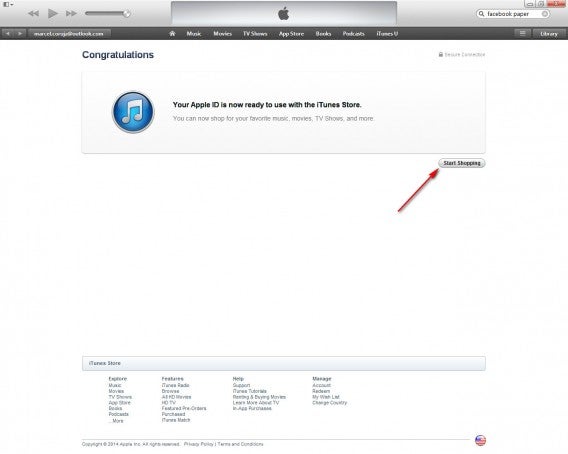
12. Clique em “Start Shopping” e pronto! Você está habilitado a baixar os apps gratuitos na App Store americana.

Ponto final. O processo penoso terminou e agora você já possa instalar o Paper e outros apps grátis não disponíveis na loja brasileira. Se o tutorial não funcionou para você, não perca as esperanças. Repita os passos com calma que dará certo.

O Facebook Paper melhorou a visualização das notícias no Facebook para você?