Navegador falso mira dados bancários do internauta

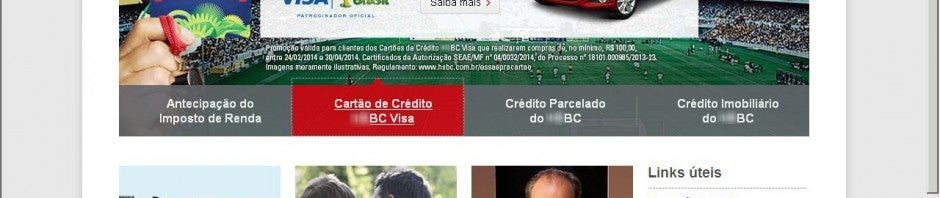
Um cavalo de Troia (Trojan, em inglês) vem representando uma séria ameaça às finanças dos internautas brasileiros mais descuidados. Isso porque, quando executado, o malware aciona um falso navegador que pode roubar dados bancários do usuário. As informações são da empresa de segurança Eset.

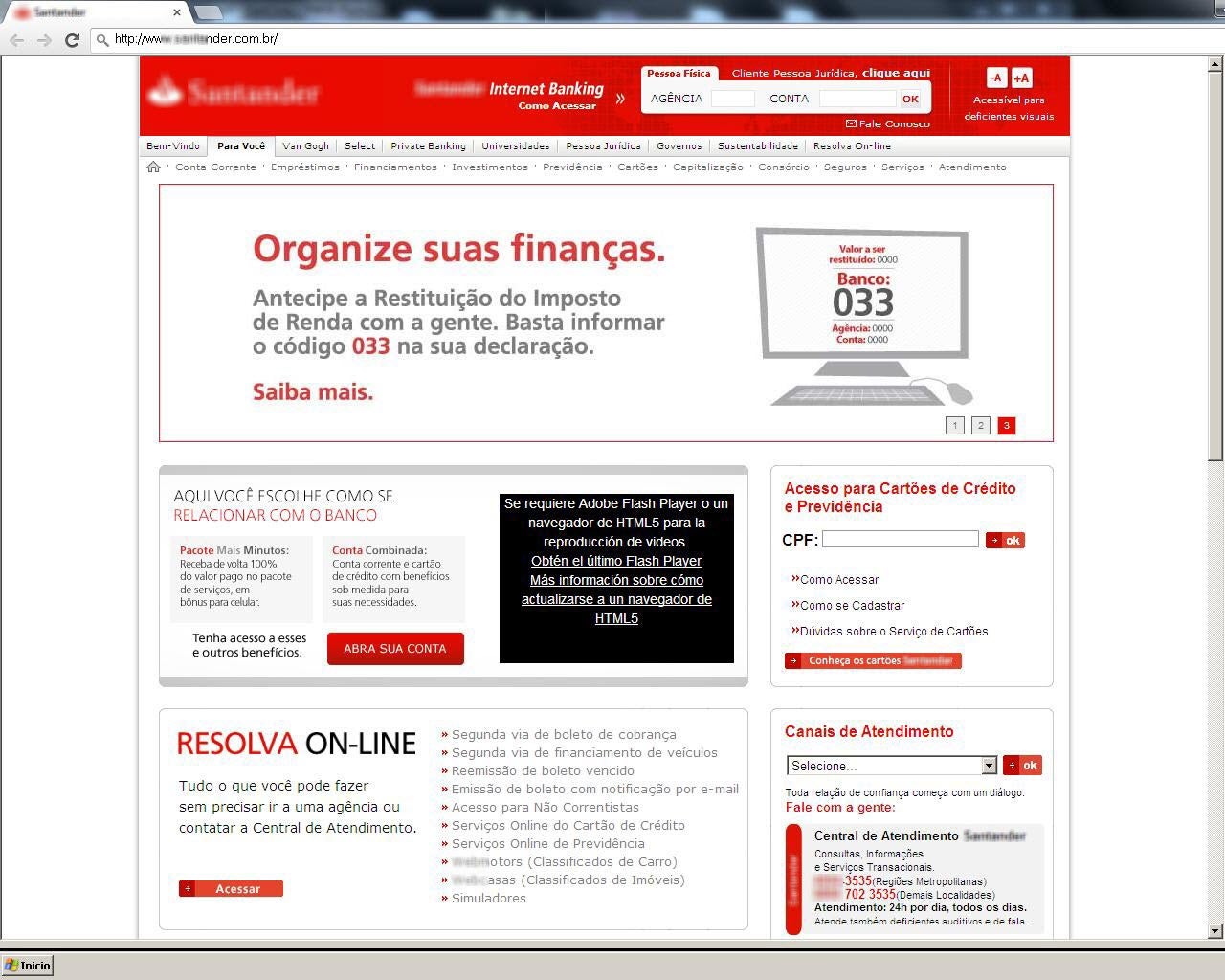
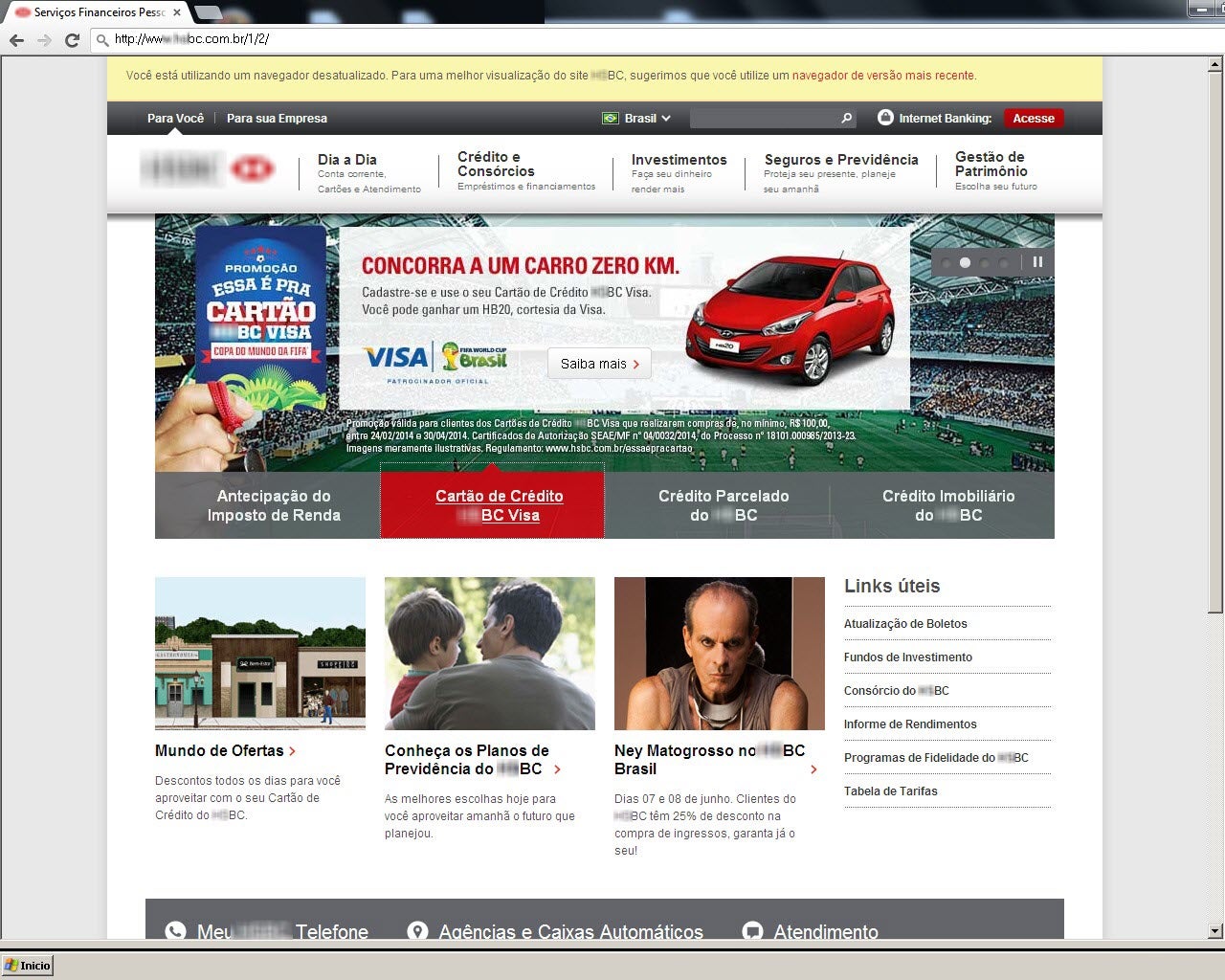
Segundo a empresa, os códigos maliciosos levam o nome de de Win32/Spy.Bancos.ACD, uma variante do Win32/Spy.Bancos, descoberto em 2004.  Quando executados em um PC, eles emulam um navegador muito parecido com o Google Chrome que, por sua vez, carrega sites de grandes instituições bancárias brasileiras.

O problema é que as páginas são verdadeiras, mas o browser é falso. O que o navegador faz é monitorar todos os movimentos da vítima dentro do site, esperando que ela digite dados como conta, agência, senhas e número do cartão de crédito, mesmo na opção de teclado virtual. Todas as informações inseridas pelo usuário são armazenadas pelo malware que, automaticamente, envia um arquivo compactado a um e-mail usando o Gmail.

Falso navegador envia dados pessoais do usuário via Gmail

De acordo com a Eset, o falso navegador permite apenas a interação de si mesmo com as páginas dos bancos que ele carrega. Botões como o de “Atualizar” não funcionam e, mesmo existindo a possibilidade de escrever na barra de endereços, não é possível acessar outros sites.

Eset falso navegador 02

O trojan que executa esse falso navegador pode ser acionado quando o internauta abre um e-mail de origem desconhecida e verifica o anexo. Links suspeitos propagados via redes sociais também devem ser evitados. Além disso, o acesso a sites de internet banking deve ser feito diretamente na barra de endereços do browser que o usuário costuma usar, uma vez que os bancos não costumam enviar e-mails a seus clientes sem que estes o solicitem expressamente. E, claro, mantenha a sua solução antivírus sempre atualizada.

Para navegar pela web da forma mais segura possível, que tal usar uma solução de segurança que combine com o seu perfil? Então, dê uma olhada no nosso comparativo de antivírus 2014!

[Fonte: Blog da Eset]

Leia também

Acompanhe o Softonic nas redes sociais: curta a fanpage do Softonic no Facebook e siga @softonic_br no Twitter.

Facebook permitirá que fotos de capas possam entrar em modo privado

E o Facebook continua a aperfeiçoar suas configurações de privacidade – que tanto preocupam e confundem seus usuários. Por isso, a rede social planeja diversas mudanças neste setor, entre elas a possibilidade do dono do perfil ocultar sua foto de capa se assim desejar. As informações são do jornal Washington Post.

Até agora, o Facebook não permitia ao usuário realizar essa tarefa, alegando que a foto de capa era um elemento necessário para distinguir nosso perfil. Agora, poderemos ocultar esta imagem de todos aqueles que não sejam nossos amigos.

Mais privacidade

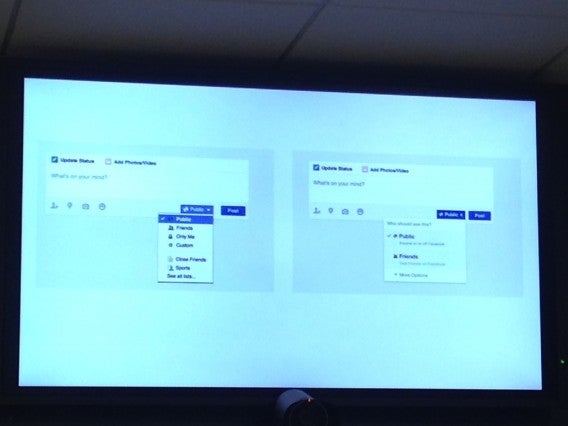
Mas as mudanças não acabam por aqui. Mark Zuckerberg e companhia também têm se preocupado em tornar as configurações de privacidade mais compreensíveis aos seus usuários. Com as novas medidas, ao escrever um post, por exemplo, poderemos ver o que significa compartilhá-lo em público e o que significa dividi-lo apenas com um amigo.

Novas configurações de privacidade do Facebook

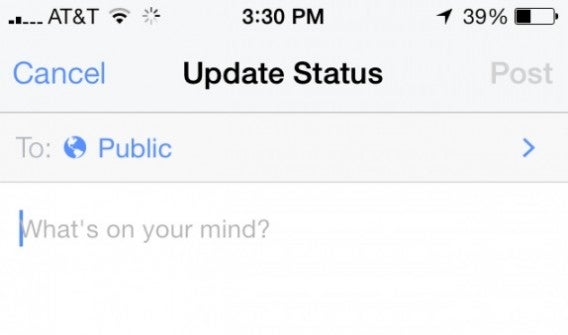
E, como se pode ver na tela abaixo, nos dispositivos móveis essa opção se tornará muito mais visível:

Configuração de privacidade do Facebook no celular

Por último, ao compartilhar um conteúdo com um amigo, veremos uma notificação que nos indicará com quem estamos dividindo este material. Se essa pessoa permite apenas que seus amigos vejam suas mensagens, a publicação será compartilhada apenas com seus contatos em comum. Na verdade, este último recurso já está em funcionamento, mas a mensagem de notificação deixará o processo ainda mais claro, para que não haja dúvidas.

De acordo com o Washington Post, essas mudanças surgirão progressivamente (e não necessariamente todas de uma vez), em todos os perfis dos usuários.

[Fonte: Washington Post]

Acompanhe o Softonic nas redes sociais: curta a fanpage do Softonic no Facebook e siga @softonic_br no Twitter.

Altere o programa padrão que abre seus arquivos

Você já tentou abrir um arquivo PDF, de música ou vídeo e, ao clicar duas vezes neles, aparece o programa errado para reproduzí-lo? Com a nossa dica, o problema será resolvido em apenas alguns cliques.

O Windows associa as extensões de arquivos como MP3, AVI ou PDF a um programa padrão. Existem três maneiras para trocar o programa reprodutor.

  1. Clicar com o botão direito do mouse em um arquivo
  2. Usar as Opções de Pasta ou do Painel de Controle
  3. Definir o aplicativo padrão para cada arquivo nas configurações do PC (Windows 8.1 – UI Moderna)

Opção 1: clicar com o botão direito no arquivo

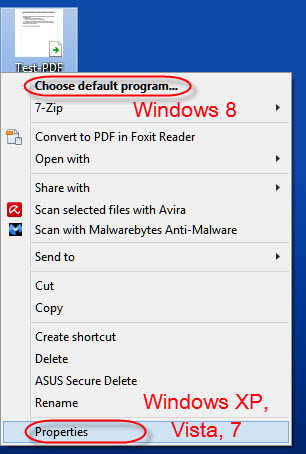
Clique em um arquivo com o botão direito do mouse. No Windows 8, você pode ir diretamente para a função desejada. Em versões mais antigas do Windows, clique abaixo em Propriedades.

Alterar programa padrão para abertura de arquivos

Na janela de propriedades, clique em Alterar. O Windows exibe uma lista de programas que suportam o tipo de arquivo. Aqui você pode selecionar o programa que deseja associar. Na ausência na lista, você também pode atribuir manualmente qualquer programa por meio de um link na parte inferior. A visão aparece um pouco mais moderna e otimizada para o uso tátil no Windows 8.1. Em versões mais antigas do Windows, você vai encontrar as mesmas opções.

Associação de arquivos pode ser feita na tela de propriedades do arquivo

Opção 2: Definir as associações de arquivos

Vá ao menu Iniciar e digite Tipo de arquivo na caixa de pesquisa. Clique em Fazer com que um tipo de arquivo sempre seja aberto em um programa específico, nos resultados de pesquisa.

Windows 7 e 8 usam métodos diferentes para chegar na mesma tela de alteração

A janela Definir Associações será aberta. Aqui você poderá ver uma lista de todas as associações de arquivos e poderá mudar a configuração, como explicado acima. Para fazer isso, selecione um tipo de arquivo e clique em Alterar programa… Posteriormente, será exibido o mesmo menu.

Tela para alterar associações de arquivos

Opção 3: Definir o aplicativo padrão para cada tipo de arquivo (Windows 8.1)

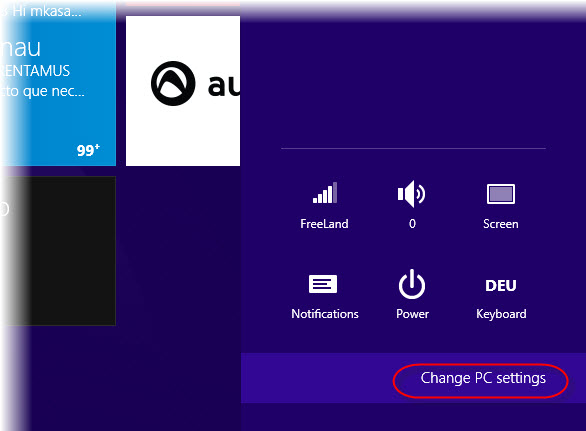
No Windows 8.1, a alteração dos programas padrão funciona já otimizada para configurações dos tablets. Abra o menu no ícone Configurações na barra Charms (que surge ao tocar ou passar o mouse no canto direito) e clique em Mudar configurações do computador na parte inferior.

Alteração no Windows 8 pode ser feito na área de Configurações do sistema

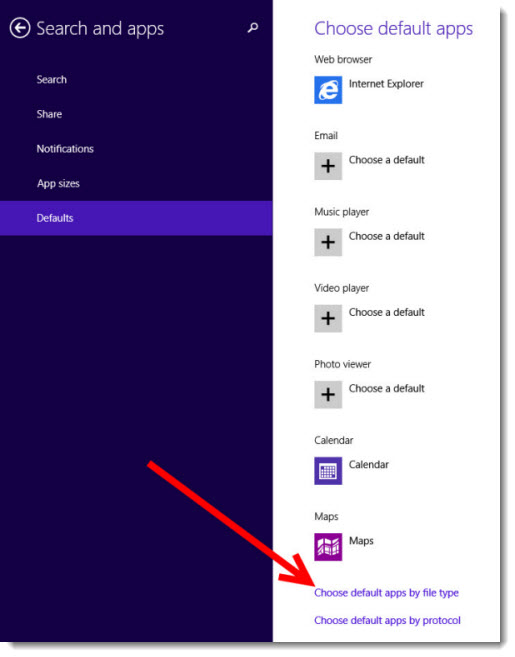
Por meio da opção Pesquisar e aplicativos > Padrões, além dos aplicativos para e-mail, navegador, vídeo e fotografia, você pode alterar as associações de arquivos no link da parte de baixo da tela, Escolha os aplicativos padrão por tipo de arquivo.

Mudanças são feitas na seção Padrões

Na área de trabalho do Windows 8.1 aparecerá uma lista de extensões de arquivo. Graças à interface Modern/Metro, você poderá selecioná-los com as pontas dos dedos facilmente.

Links relacionados

[Artigo original em alemão]

Veja como usar o MomentCam no Windows

Por mais que existam páginas e mais páginas que anunciam à torto e direito, não existe uma versão nativa do MomentCam para PC. Existe uma maneira para rodar o app no BlueStacks, o emulador de Android e utizá-lo no Windows. Nós vamos mostrar como fazer a emulação.

Caso você não tenha visto a repercussão do caso, MomentCam é um aplicativo para iOS e Android que permite criar caricaturas divertidas à partir de fotografias. O app virou fenômeno viral e em pouco tempo acumulou milhões de downloads.

Nós vamos usar o BlueStacks App Player para rodar o MomentCam no Windows (o método funciona no Mac). O emulador pode rodar joguinhos e aplicativos do Android no seu computador, emulando a aparência de um celular ou tablet. Abaixo, os passos necessários para emular o aplicativo:

1. Baixe e instale o BlueStacks App Player

Primeiro, baixe o BlueStacks para Windows. Siga as instruções da tela e assegure-se que você tenha feito isso para acessar o Google Play:

  • Ter criado uma conta Google
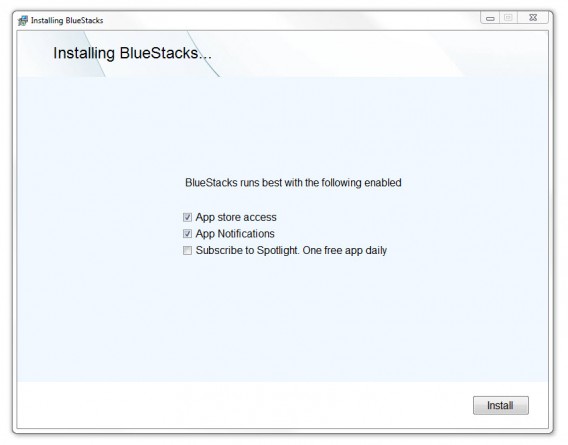
  • Assinalar as mesmas opções da imagem (ver abaixo).

Instalando BlueStacks

2. Baixe e instale o MomentCam no Google Play

Digite “MomentCam” no campo de pesquisa no menu principal do BlueStacks. Baixe e instale o aplicativo nesse mesmo lugar. Talvez seja preciso fazer o login da conta Google novamente para acessar o Google Play.

Blue Stacks Google Play

3. Execute MomentCam no BlueStacks App Player

Clique sobre o aplicativo baixado e execute. Agora você já pode usar como se estivesse no celular.

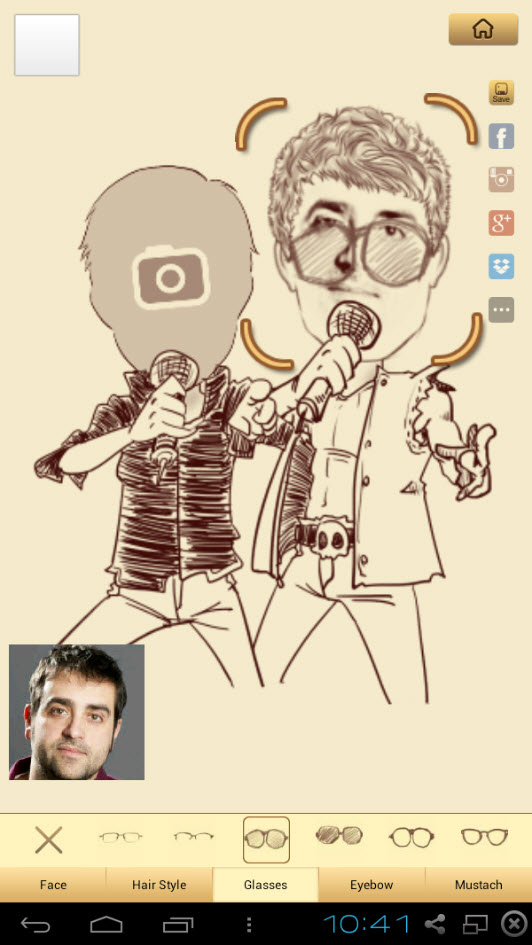
BlueStacks para Windows

4. Tire fotos com a webcam ou adicione do PC

A grande pergunta ao terminar de instalar o app é: e como faço para adicionar minhas fotografias? Existem dois modos diferentes para fazer isso: usando a webcam do PC ou arrastando qualquer imagem do computador para a janelinha do BlueStacks App Player. Mantenha o MomentCam aberto.

Blue Stacks transferindo fotos

Acabou, é tetra! Agora você já pode criar caricaturas engraçadas e compartilhar nas redes sociais sem precisar de celulares com Android ou iPhone.

O que você achou de usar o MomentCam no PC?

[artigo original em espanhol]

12 conselhos para quem começou a usar computadores agora

O que você vai ler é a continuação de uma lista de conselhos de informática escrito para meus pais, que não tocaram num computador até entrarem nos cinquenta anos. Depois de muitas horas de prática, eles já têm um controle aceitável do PC e do celular, mas apenas o básico: navegam, imprimem, abrem documentos e, às vezes, editam. Deste ponto em diante, não passam: não instalam novos programas, não testam serviços ou páginas diferentes e , claro, não compram pela internet.

Resumindo, meu pais, pessoas adultas e inteligentes, são mais consumidores que usuários. Usam o computador e o celular para obter informações, conversar e mais um pouco. O resto é uma terra desconhecida: seguem tendo a incerteza que os impedem viver plenamente uma vida digital. Algumas das coisas que fazem parecem incompreensíveis; outras são puras superstições. Não há maneira de fazê-los entenderem, por mais que eu esteja ali para ensinar o método correto.

Se você também tem problemas para usar a tecnologia, precisa chamar alguém para ajudá-lo constantemente ou nunca tocou num PC e celular, então está no lugar certo: o artigo é para você. Se essa não for a sua situação, talvez queira repassar o link para um amigo ou familiar que tem os mesmos problemas com a computação.

Quase tudo funciona com conta e senhas

Para aproveitar a internet, é necessário dizer quem você é. Para dizer isso, crie uma conta de usuário onde deseja participar. Cada conta é formada por um nome e uma senha que você precisa definir e relembrar.
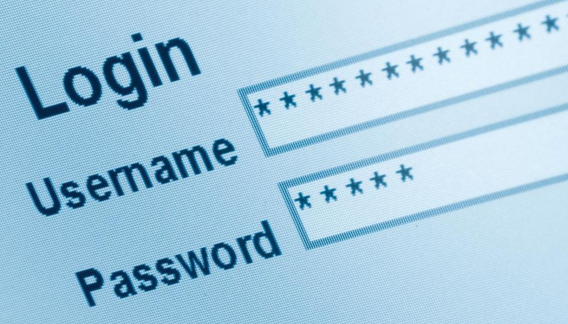
login e senha

Sem esses dados, você não é nada e está fora do jogo. Tem problemas para relembrar a senha? Use um gerenciador de senhas.

Existem aplicativos para qualquer coisa

Você já pensou se os aplicativos usados são os melhores para suas necessidades? Talvez sejam programas instalados por um amigo ou uma pessoa da família, mas que não são os mais indicados para aquilo que você precisa.

Existe um mundo de aplicativos lá fora que o espera com os braços abertos. Com eles, você pode resolver problemas do dia a dia e fazer de forma mais eficiente o que era feito nos velhos programas. Vamos tentar?

Não se assuste, quase nada é irreversível

consertando falhas

Você sobrescreveu ou apagou algum arquivo? Perdeu um email? Um programa deixou de funcionar? Relaxe, conte até dez e pense assim: quase nada é irreversível quando se usa um computador moderno ou um celular de última geração.

Os arquivos apagados podem ser recuperados, os documentos perdidos ou antigos são recuperáveis e os programas podem ser organizados para funcionar como no primeiro dia. Inclusive as memórias USB podem ser reparadas com utilitários específicos.

Os programas não quebram

Não tenha medo de clicar num aplicativo. Mesmo que você tecle e clique como um doido varrido, é muito difícil estragar os programas ou fazer algo desastroso com os dados.

Os aplicativos modernos não são como dos filmes (cheios de letrinhas estranhas e indecifráveis), Eles são bem fáceis de usar e toleram muitas ações inapropriadas. É como dissemos mais acima: nada é irreversível, você pode desfazer qualquer erro crasso.

Leia o que está escrito na tela

Quem sabe porque a letra seja muito pequena ou porque sua vista está cansada, mas quando uma mensagem de programa aparece na tela, nenhuma desculpa é aceita. Se você não lê o que está escrito, dificilmente chegará longe como usuário.
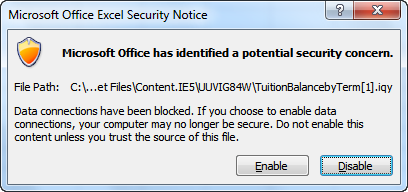
mensagem de tela

É certo que alguns programas estão mal redigidos, não estão traduzidos ou enganam. Por isso, principalmente, esteja com um pé atrás antes de agir. Leia bem o que estão pedindo e lembre-se: um programa é um diálogo.

Não clique na primeira coisa que vê

Botão destacado? Clique. Primeiro no Google? Clique. A impulsividade só traz problemas. Existem publicidades que simulam o visual de botões e existem páginas que, apesar de serem as primeiras no resultado de pesquisa, não são as páginas que você necessita.

O computador não pode substituir seu cérebro (o que é ótimo). Você deve discernir qual é o link mais relevante. Se não o faz, pode pegar um belo vírus ou ser enganado.

Procure a resposta em outro lugar

navegadorSe não achar o que deseja, explore. Por norma geral, quase todos os aplicativos tem algum tipo de ajuda ou instruções. Se algo não funciona, volte alguns passos e repita a operação.

Os programas não atuam de maneira imprevisível: busque padrões, investigue os efeitos dos elementos vistos na tela e clique com o botão direito para obter mais informações. Seja como for, não fique parado.

É preciso configurar antes de usar

São poucos aplicativos que podem ser usados de forma satisfatória desde o início. Quanto mais complexos e importantes se tornam, maior é a necessidade de prepará-los de antemão.

Este processo, na informática, é chamado de “configuração”.  São como os ajustes feitos em um carro antes de viajar: regular o assento, mexer o espelho, ativar a calefação…

Não é anônimo só porque não veem sua cara

Os computadores e celulares dão uma sensação de distância e desconexão do mundo que o cerca; essa sensação de anonimato é falsa. Muitas atividades são gravadas num computador ou internet.
Big Brother

Geralmente é feito pensando no seu bem – por exemplo, para recomendar produtos e serviços relevantes (ok, também para vender algo). No entanto, algumas casos há uma certa invasão da sua privacidade. Tenha consciência que é possível ser identificado. Então, aproveite para cuidar da sua reputação online.

Comprar na internet é seguro

Você viu alguma coisa na Amazon e pensou em comprar? Seria fantástico colocar umas moedas no PC e pagar qualquer coisa, mas não é possível. Para comprar algo na internet, você precisa usar as formas de pagamento eletrônicas.

Talvez você tenha escutado histórias terríveis sobre roubos, golpes e fraudes contra cidadãos honrados. Felizmente não é para tanto: se você lê nossos conselhos, comprar na internet é muito seguro.

Desconfie de notícias incríveis

notícias incríveis likeInternet é a nova televisão: não é porque algo está na rede que você precisa acreditar. Seja cético e desconfie de tudo que ver no Facebook, Twitter ou na caixa de entrada do email.

Sobretudo, não divulgue ou reenvie este tipo de informação. Você pode expor seus amigos em situações perigosas sem querer. Isso vale também para o WhatsApp e aplicativos de mensagens instantâneas.

Seja agradecido com quem cria apps ou faz conteúdo

Não é porque alguma coisa é gratuita que não custou esforço. Por trás de tudo, inclusive a mais simples das páginas, existem horas e horas de esforço para você, usuário e consumidor, aproveitar os aplicativos e conteúdos.

Infelizmente, muitas pessoas tendem a desvalorizar e desprezar aplicativos com excessiva facilidade. Leia os comentários destrutivos em lojas de aplicativos, YouTube, blogs… lembre-se: respeite o trabalho alheio.

Umas palavras finais…

Se você leu os títulos dos conselhos, me dou por satisfeito. Se você que lê tem experiência e quer adicionar mais um conselho à nossa lista, por favor, não se detenha.

Quer aprender mais? Comece por aqui!

[artigo original em espanhol]
Evite ataques pelas costas no Dark Souls 2

O ataque pelas costas é um grande risco para qualquer personagem de Dark Souls II, já que quase sempre resulta em morte imediata. Aqui, daremos alguns conselhos sobre como você pode se proteger e inverter a situação, assumindo o papel do assassino. E isso sem ficar com as costas vulneráveis a ataques.

Dark Souls 2 - como evitar ataques pelas costas
Do nada, uma espada pode voar até as suas costas e fazer o seu nível de vida cair a zero. Não é raro se encontrar nessa situação em um momento ou outro do Dark Souls II. Inclusive, um inimigo aparentemente inofensivo pode colocar a técnica em prática se você ficar de costas para ele.

Evite ataques pelas costas

Se não deseja que o matem dessa forma, é preciso agir com cautela sem fazer vista grossa para os inimigos. Um esqueleto sem vida, por exemplo, pode se incorporar rapidamente, segui-lo e apunhalá-lo com um golpe mortal – geralmente pelas costas – logo que você passe por ele.

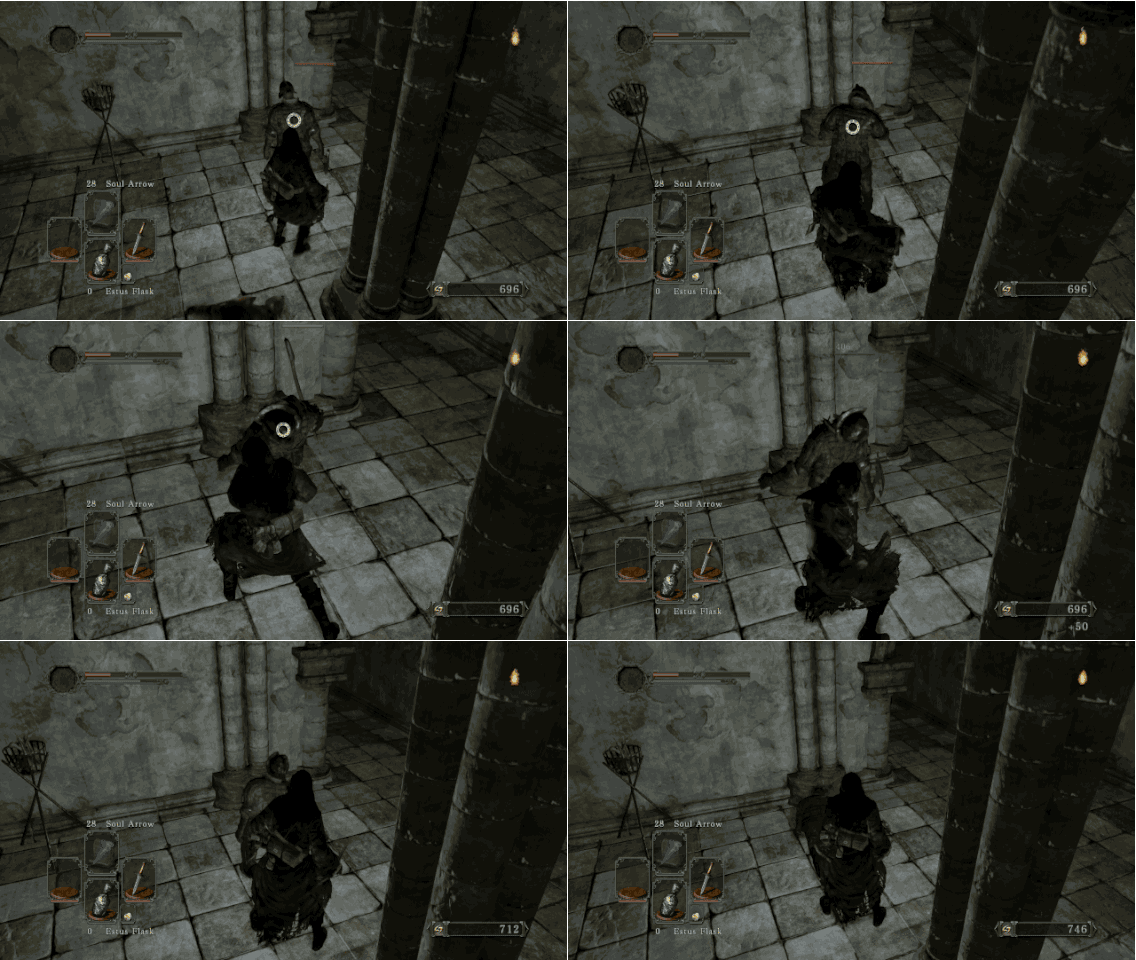
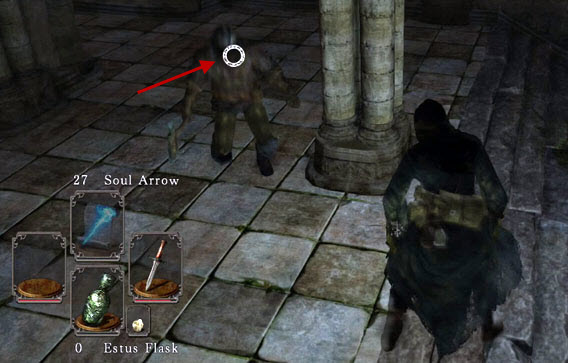
Dark Souls 2 - indicação de alvo

Marque seus inimigos para a câmera focá-los automaticamente.

Se você encontrar um potencial inimigo, marque-o clicando com o botão analógico direito do seu controle. Um pequeno círculo vai aparecer no centro do adversário. A vantagem é que a câmera se alinha automaticamente com o inimigo selecionado. E como resultado, eles não podem ficar atrás de você. Mas isso não significa que o inimigo está sozinho, e ainda é preciso ser cuidadoso.

Dando um golpe mortal

Se quiser ser o autor de um golpe mortal pelas costas, marque os seus inimigos (como descrito acima). Observe seus movimentos. Se ele tentar um golpe forte, role debaixo do ataque; isso colocará você rapidamente atrás dele.

Ao contrário do Demon’s Souls e do Dark Souls, a técnica leva você imediatamente à posição certa para lançar um ataque pelas costas. Primeiro, comece com um golpe normal. Isso dá ao oponente uma fração de segundo para escapar do golpe mortal. A partir daí, você pode infligir um golpe subsequente que vai literalmente furar seu inimigo ou causar danos consideráveis.

Golpes pelas costas funcionam com a maioria dos inimigos comuns, assim como a maioria das armas, particularmente com armas úteis e rápidas como punhais. Inimigos grandes ou chefes, entretanto, geralmente são pouco vulneráveis a esse tipo de ataque. Contra eles, você deve buscar outros métodos.

Cresça ou desapareça com golpes pelas costas

Punhaladas pelas costas são um elemento básico do Dark Souls II. Quem os dominar sempre terá uma grande vantagem. Já aqueles que negligenciarem este sério perigo morrerão com mais frequência. Isso se aplica não apenas a inimigos operados via computador, mas também em batalhas PvP (player-versus-player ou jogador-contra-jogador). Esteja atento e seja mais rápido que o oponente se deseja sobreviver a esses golpes mortais.

Você já dominou a arte de atacar pelas costas? Qual é seu ataque favorito?

[Artigo original em alemão]

World of Trucks conecta o Euro Truck Simulator 2 às redes sociais

O World of Trucks possibilita aos jogadores do Euro Truck Simulator 2 personalizarem o perfil e interligar o simulador de caminhão com as redes sociais. Você pode fazer o upload de uma imagem de avatar, mudar a placa do veículo e compartilhar fotos do jogo com outros jogadores ou amigos nas redes sociais mais importantes pelo site.

World of Trucks é o site da comunidade do simulador Euro Truck Simulator 2. Antes de poder usar as funções, o jogador precisa fazer o login e criar uma conta de usuário no World of Trucks. Além disso, você tem que atualizar o Euro Truck Simulator 2, no mínimo, para a versão 1.6 e digitar os dados de acesso previamente criados no título. Seguindo este passos, você terá acesso as seguintes funções:

Gerenciador de Avatar

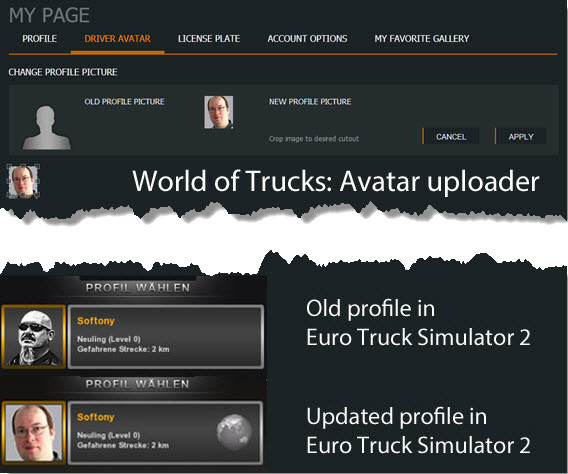
No gerenciador de avatar, você pode enviar uma foto pessoal. É possível ajustar a imagem na área desejada com uma simples ferramenta de corte. Depois de acessar o jogo, o seu avatar do World of Trucks aparecerá imediatamente.

Tela do gerenciador de avatar

Número de placa pessoal

Para quem não gosta do estilo das placas no Euro Truck Simulator 2, o World of Trucks permite criar uma placa personalizada. Isto funciona de forma semelhante ao iFruit para GTA 5. Você pode escolher o design da placa e escolher um número, letra ou sequência pretendida. Agora é possível criar uma placa Softonic!

Placa personalizada no Euro Truck Simulator 2

Gerenciador de imagens e galeria de fotos

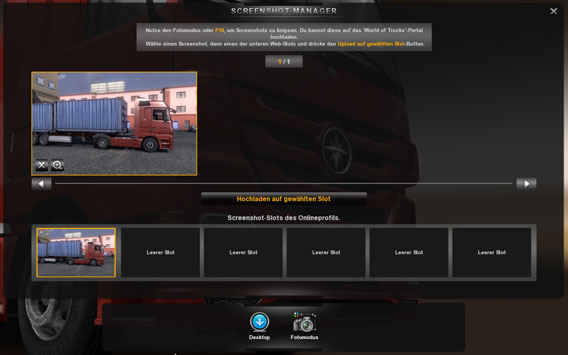
Além dos dois pontos mencionados acima, você pode importar capturas de telas, graças ao gerenciador de imagens – chamado na versão em inglês de Screenshot Manager.

Visualizador de imagens no Euro Truck Simulator 2

É possível visualizar as fotos enviadas por outros jogadores e adicioná-los à sua coleção de favoritos. Nós também encontramos uma particularmente bonita:

É possível encontrar ótimas imagens na comunidade

Ligação com as redes sociais

No World of Trucks, você poderá se comunicar com outros caminhoneiros conectando-se com as redes sociais. É possível compartilhar o seu perfil completo ou a resumida do caminhão no Twitter, Facebook, Pinterest e Google+.

Botões para você espalhar o conteúdo na rede social

Conclusão: companhia para o caminhoneiro

Os motoristas do Euro Truck Simulator 2 muitas vezes se sentem um pouco solitários, sem outras pessoas dirigindo por perto. O modo multiplayer não substitui o World of Trucks. Agora os jogadores podem personalizar sua experiência um pouco mais e compartilhar suas impressões com amigos em redes sociais.

Já criou seu perfil no World of Trucks? Compartilhe seu nome e encontre outros motoristas nos comentários.

[Artigo original em alemão]

Especial: O que fazer após o fim do suporte ao Windows XP?

Sim, ele fez parte de nossas vidas e nos deu muitas alegrias. Mas ele também fez jus ao ditado “Hardware é aquilo que você chuta e software é aquilo que você xinga”.  Mas é isso, amigos: desde o dia 8 de abril de 2014, o Windows XP não recebe mais suporte da Microsoft, o que significa que o sistema operacional passa a ser extremamente vulnerável a vírus e outras ameaças, além de encontrar problemas de compatibilidade com boa parte dos programas. Logo, para resumir: mais cedo ou mais tarde, você vai ter de trocar seu sistema operacional.

Mas o Softonic não vai deixar você na mão: nos links abaixo, compartilhamos artigos detalhados, indicando o que fazer se você quer manter o Windows XP (por sua conta e risco), e o que fazer se você quer migrar para um sistema operacional mais moderno. Todos os textos trazem um passo a passo de como realizar o processo com segurança e sem dificuldades.

Obrigado por tudo, XP! E que venha o Windows 8!

Tire todas as dúvidas sobre o fim do suporte ao XP

Se você quer manter o Windows XP no seu PC

Se você quer trocar o Windows XP por outro sistema operacional

Mapa interativo mostra ataques online em tempo real

A Kaspersky Labs apresentou um site que mostra aos visitantes as rotas das ameaças virtuais à medida que elas acontecem. O Cyberthreat Real-Time Map (mapa em tempo real de ciberameaças, em português) permite visualizar os ataques no momento exato em que são detectados.

Infecções por arquivos, ameaças online, e-mails infectados, invasões remotas e brechas de seguranças são codificados por cores em um mapa 3D, que pode ser manipulado ou mesmo visto num plano bidimensional.

Além dos ataques, o mapa inclui ainda um histórico das últimas 12 horas e também algumas estatísticas. No momento da publicação, Rússia, Índia, Vietnã, Estados Unidos e Alemanha eram listados como os países mais infectados, respectivamente.

O mapa virtual está acessível no endereço cybermap.kaspersky.com.

[Fonte: Kaspersky Blog]

Leia também

Acompanhe o Softonic nas redes sociais: curta a fanpage do Softonic no Facebook e siga @softonic_br no Twitter.

Twitter apresenta mudança radical em sua interface

Depois de um curto período de testes, o Twitter confirmou uma mudança radical na sua interface, com a página de perfil dos seus usuários totalmente redesenhada.

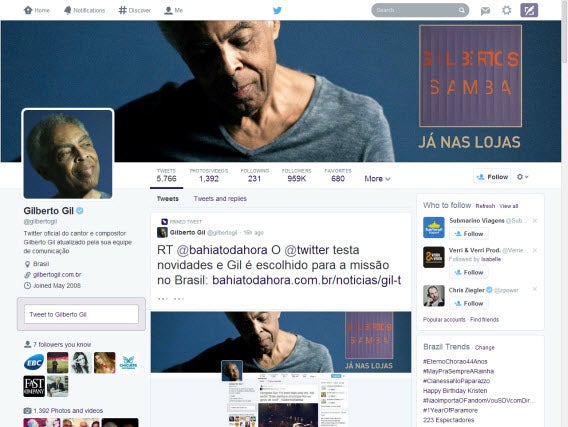
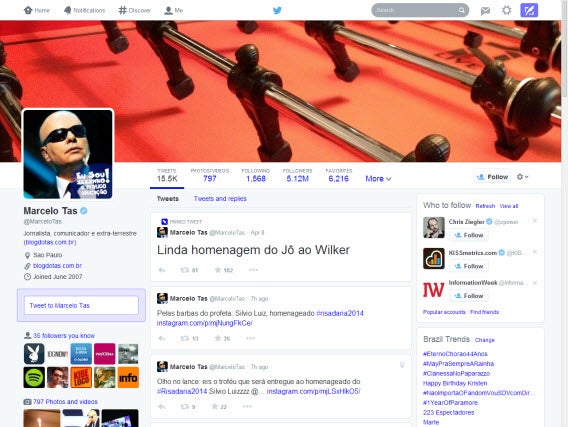
À primeira vista, vemos que a nova cara está fortemente inspirada no Facebook. Ou seja, ela traz uma “imagem de capa”, uma foto de perfil e uma apresentação em forma de timeline que lembra muito a rede social do Mark Zuckerberg.

Novo visual do Twitter - Perfil do Gilberto Gil

Ainda sob o regime de “soft opening”, a nova interface está sendo usada apenas para perfis de famosos ao redor do mundo, para mostrar aos usuários como será o Twitter do futuro. A primeira-dama dos EUA, Michelle Obama, e o ator Channing Tatum estão entre os primeiros com a novidade. No Brasil, Gilberto Gil e Marcelo Tas já mostram o perfil no Twitter no novo formato.

Novo visual do Twitter - Perfil do Marcelo Tas

Vale lembrar que o Twitter sempre recebeu críticas por contar com uma interface pouco amigável aos menos experientes em redes sociais. Agora, com um “rosto” mais familiar, a rede de microblogs espera voltar aos bons tempos, atraindo os usuários perdidos para Facebook, Instagram e afins.

O tempo dirá.

[Fonte: Twitter]

Acompanhe o Softonic nas redes sociais: curta a fanpage do Softonic no Facebook e siga @softonic_br no Twitter.