Game em Flash: Nano Ninja

Eu gosto de jogos em Flash porque, além de serem básicos, podem ser gratas surpresas. Ainda mais quando são controlados apenas com uma tecla ou pelo mouse.

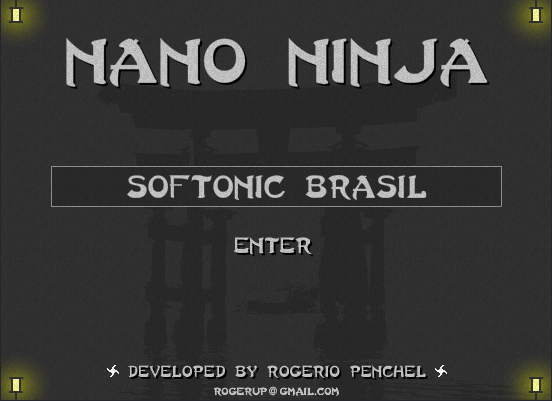
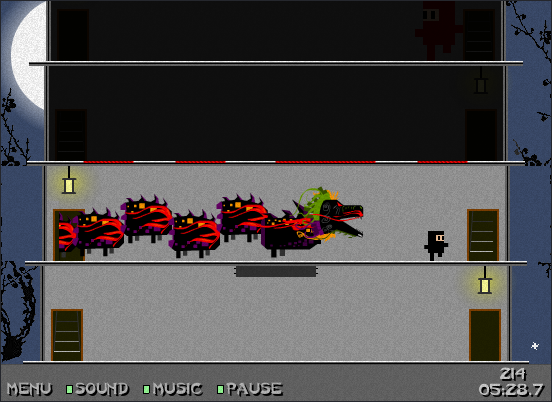
Exatamente por isso que Nano Ninja é uma ótima dica. A tarefa é simples: você tem de levar o Ninja até o último andar do prédio. Em cada andar há obstáculos diferentes e seus recursos são limitados: você atira, salta, abaixa, corre etc.

Continue reading “Game em Flash: Nano Ninja”

Cortar e unir arquivos com HJSplit

Nos tempos em que o disquete era o rei e a internet ainda era uma lesma, cortar os arquivos mais pesados em vários pedaços era a única solução. Se não fosse esquartejando o original em pedaços, a coisa ficava preta para compartilhar o arquivo com outras pessoas ou guardar uma cópia nos disquetes.

As conexões de internet melhoraram, os computadores multiplicaram a memória e apareceram discos externos com vários teras que conseguem armazenar toneladas de arquivos. Então, para quê despedaçar um arquivo hoje? Por exemplo, para trabalhar com PDFs gigantes ou enviar por email um filme para aquele amigo seu que ainda usa conexão discada.

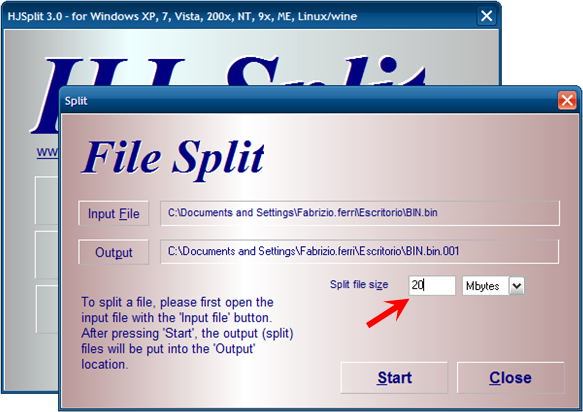
HJ-Split é uma solução prática para cortar e juntar arquivos em vários pedaços.  Apesar do visual antiquado, o aplicativo não tem segredo e funciona direitinho. Para utilizar a tesoura virtual, clique em “Split”, selecione o documento que quer dividir e o tamanho que deve ter cada pedaço. Aperte o botão “Start” e deixe que o HJSplit cuide do resto.

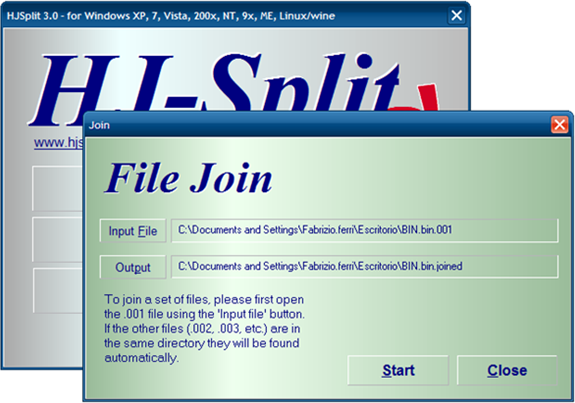
O programa conserva o original e cria um arquivo novo para cada parte com o mesmo nome e uma sequência numérica (001, 002, 003…). Juntar tudo e reconstruir o documento é fácil. Clique em “Join” e selecione o fragmento 001. O HJSplit busca e junta os outros pedaços automaticamente.

O aplicativo ainda traz duas funções extras (“Compare” e “Checksum”) para comparar o arquivo original e o reconstruído.

Crie temas para celulares Sony Ericsson

A categoria de temas para celular do Softonic é uma das mais populares da nossa página. São várias opções para todos os gostos e é bem difícil não encontrar algum que agrade. Ainda assim, pode acontecer…

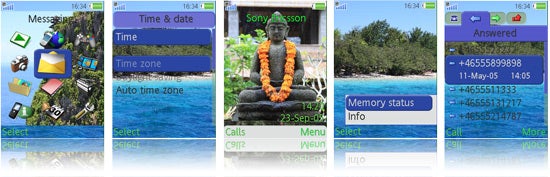
Neste caso, a resposta é simples: chegou a hora de criar seu próprio tema. Se o seu aparelho for um Sony Ericsson, dá para criar temas personalizados em poucos passos.

O que precisamos para começar?

– Um celular Sony Ericsson (W580, W910, W810, W200 etc);

– Instalar o Sony Ericsson Themes Creator no PC ou no Mac;

– Imagens em formato GIF, JPEG ou PNG para serem usadas no seu tema;

– Conectar o celular ao PC por cabo ou Bluetooth;

– Tempo livre: o mais difícil de conseguir, sem dúvida. Continue reading “Crie temas para celulares Sony Ericsson”

Dicas para instalar programas

Normalmente, o processo de instalação de um programa é tão simples como seguir um assistente passo a passo: avançar, avançar e pronto.

Infelizmente, isso não acontece sempre. Instalar programas é fácil, mas fazê-lo de forma errada e instalar coisas que não queremos é mais fácil ainda. Para piorar, há cada vez mais programas que tentam empurrar outros produtos que você não quer e não precisa.

Por esses motivos resolvemos fazer este guia de sobrevivência ao instalar programas. O seu PC agradece.

Praticar Inglês

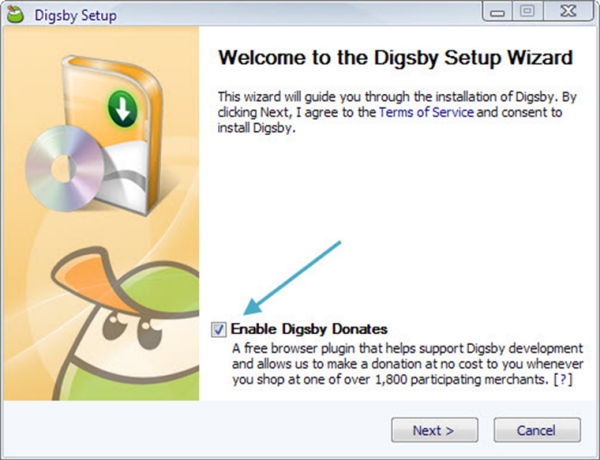
Muitas vezes, mesmo quando o programa está em português, a instalação é feita em inglês. Se a língua da rainha não for a sua praia, é necessária muita atenção na hora de aceitar alguma coisa.

O instalador pode jogar com as palavras e induzir você a instalar coisas que não precisa, mudar a página inicial do navegador, motor de buscas etc.

Ler antes de clicar em “Avançar”

Um dos principais problemas na hora de instalar algo é que queremos terminar o quanto antes para começar a usar o programa. É muito importante prestar atenção e ler cada passo da instalação pois, frequentemente, as coisas não são o que parecem. Continue reading “Dicas para instalar programas”

Teclas de atalho para detonar no Facebook

Eu adoro os atalhos de teclado. Sejam no Windows ou no Mac, sempre que aprendo um novo, tento memorizar: além de serem muito úteis no dia-a-dia, são ótimos para economizar tempo.

Lendo o OnSoftware em inglês, encontrei um post com alguns atalhos de teclado para o Facebook. Apesar de não usar muito a rede social mais famosa do mundo, resolvi entrar e experimentar os atalhos. Não é que funcionam!

Se você quer tentar, aí vai uma lista de atalhos de teclado para o Facebook:

Alt+1: Homepage do Facebook

Alt+2: Página do seu Perfil no Facebook

Alt+3: Solicitações de Amizade

Alt+4: Mensagens

Alt+5: Notificações

Alt+6: Sua conta

Alt+7: Configurações de Privacidade

Alt+8: Página do Facebook no Facebook

Alt+9: Termos de uso do Facebook

Alt+0: Ajuda do Facebook

Alt + ?: Ativa a ferramenta de buscas

Alt+m: Escrever nova mensagem

Todos estes atalhos de teclado funcionam melhor no Google Chrome. Se você usa Internet Explorer, é preciso apertar Enter depois de cada combinação. No caso do Firefox, adicione Shift em cada uma delas e os atalhos funcionam perfeitamente.

Uma boa ideia para começar a usar as teclas de atalho é virar fã da página do Softonic Brasil no Facebook.
Como se libertar das correntes de email

A história sempre se repete. As pessoas abrem a primeira conta de email e começam a usar na boa, mas Deus dá a farinha e o diabo fura o saco. Depois de um tempo vem a febre das correntes de email, com todo o tipo de conteúdo, inclusive o que você não quer.

Neste artigo veremos o que são essas correntes, para quê servem e como evitar os riscos que oferecem para a sua segurança e a do PC.

O que são as correntes de email?

Quando enviamos um email massivamente para muitos contatos com a intenção de que estes encaminhem a mensagem para outras pessoas estamos criando uma corrente. Assim, os envios se espalham rapidamente gerando alguns problemas e riscos de segurança.

A maioria das correntes explotam os bons sentimentos das pessoas, sua avareza ou as superstições. O conteúdo muitas vezes é falso e pode ser do mais diverso: aviso de vírus, prêmios, amizade, medo, doenças e muitos mais. Veja um exemplo: Continue reading “Como se libertar das correntes de email”

Como passar ridículo com o MSN

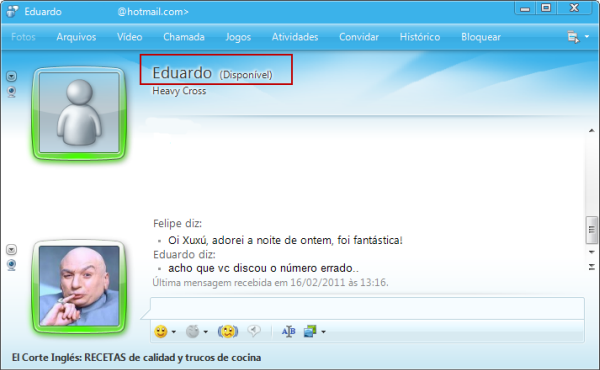
Um bate-papo pelo MSN é sempre legal. Você põe em dia a conversa, fala com quem está longe e não perde contato com as pessoas que gosta. Acontece que, por pura falta de atenção, por não saber todas as funções do programa ou por falta de noções básicas de comportamento, podemos passar por algumas situações vexatórias

Para evitar que as pessoas da sua lista de contatos não vejam você com maus olhos, fizemos uma compilação de possíveis situações ridículas. Tomara que sejam úteis e jamais aconteçam.

1 – Escrever na janela errada

Essa é clássica: erramos de janela e mandamos uma mensagem para a pessoa errada. Dependendo do tipo de conversa, pode ser bastante desagradável…

Algumas versões do Messenger agrupam janelas de conversas diferentes no mesmo lugar. Para evitar que isso aconteça, use programas como o Taskbar Shuffle e separe as janelas na barra de tarefas. Se você tem a versão 2011 do Windows Live Messenger, basta desbloquear as abas e mostrá-las como janelas individuais.

2 – Colar alguma coisa sem querer

Se você usa muito Ctrl+C, Ctlr+X e Ctrl+V, cuidado! Continue reading “Como passar ridículo com o MSN”

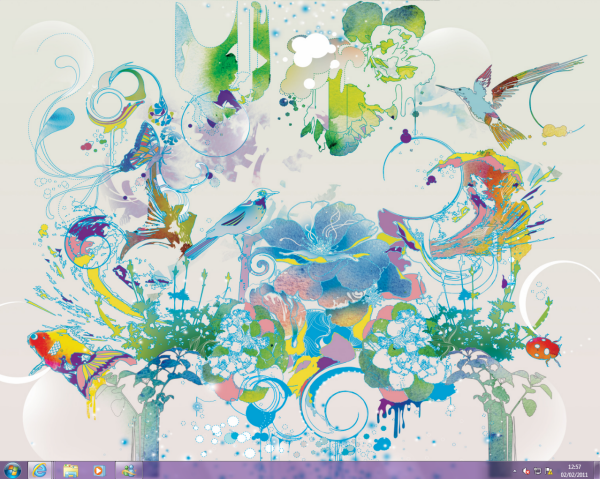
Uma explosão de cores em temas para Windows 7

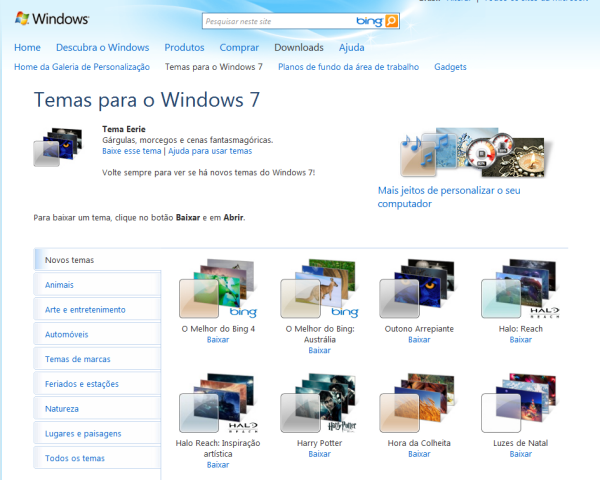
Uma das vantagens mais legais de se ter o Windows 7 é a possibilidade de instalar temas oficiais da Microsoft. Se você curte mudar o visual do PC, a empresa tem uma variedade enorme e você escolhe entre imagens da natureza, games e imagens do Bing.

Para começar, escolhemos alguns temas que podem dar uma cara nova ao seu Windows 7:

Alan Wake: toda a escuridão e todo o medo do game para Xbox da Microsoft no seu computador;

Artic: imagens incríveis do Polo Norte. Vida selvagem e muito gelo na tela do PC;

Best of Bing 5: uma coleção de imagens de todo o planeta;

Best o Bing – China: imagens urbanas e naturais do gigante asiático;

Snow Sports: esqui, snowboard e imagens de montanhas que tiram o fôlego de qualquer pessoa.

Para não ter dúvida alguma sobre como mudar o visual padrão do sistema operacional, dê uma olhada no nosso tutorial sobre como baixar e instalar temas para Windows 7.

[Via OnSoftware EN]

Como transferir músicas do iPhone para o PC

Ter um iPhone ou um iPod é ótimo: você consegue levar sua música para qualquer lugar sem o menor problema. Mas, como fazer para ouvir no PC as canções que estão no dispositivo?

Tentar copiar as músicas diretamente pelo iTunes é impossível: o programa da Apple simplesmente não deixa. Aí, você se desespera, porque imaginava que poderia ouvir no computador tudo o que carrega no aparelho da Apple.

Depois de fazer uma busca no Google, para encontrar respostas sobre esta limitação ridícula, encontramos uma saída. O processo é simples e qualquer pessoa pode fazer. A seguir, mostramos como copiar músicas do iPhone para o PC.

Primeiro, você precisa ter o iTunes e o Pod to PC instalados.

Agora começa a diversão:

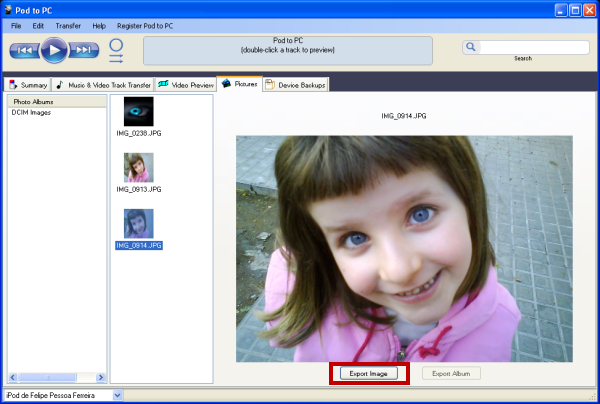
1 – Feche o iTunes – caso esteja em execução – e rode o Pod to PC;

2 – Conecte seu iPhone ou iPod ao computador, com o cabo USB;

3 – O Pod to PC, automaticamente iniciará o iTunes.

4 – Agora, basta copiar os arquivos para o PC, por meio do botão “Export”. O legal é que o Pod to PC copia qualquer tipo de arquivo.

O único ponto negativo do Pod to PC é que, por ser uma versão de testes, permite que você transfira um máximo de 10 arquivos. Serve para o que você precisa? Então, divirta-se!

Leia também

Baixe e instale temas para Windows 7

Uma das maiores vantagens do Windows 7 é a possibilidade de instalar temas de uma maneira muito simples. É possível personalizar praticamente tudo: papel de parede, protetor de tela, cor das janelas, sons e muito mais.


Se você quiser, também dá para alterar pequenos detalhes dentro de cada tema e criar uma versão personalizada.

Para começar a brincadeira, vá a Painel de Controle > Aparência e Personalização. Se você quer apenas mudar o tema do PC, clique em qualquer das opções disponíveis: assim mesmo, rápido e indolor. Automaticamente, o tema escolhido é aplicado no desktop. Continue reading “Baixe e instale temas para Windows 7”