Windows 10 Technical Preview pode ser atualizado a partir do Windows 7

Que, na semana passada, a Microsoft disponibilizou o download do Windows 10 Technical Preview, você já sabe. O que você provavelmente ainda não sabia é que é possível fazer a instalação do novo sistema operacional como se fosse um update do Windows 7.

Para ter acesso ao Windows 10 Technical Preview você precisa primeiramente se cadastrar no Insider Program. Após fazer o download e executar o arquivo, o Windows Update se iniciará. Esta forma de instalação é muito mais fácil do que a do Windows 8 Technical Preview, que vem compactada num arquivo ISO, exigindo a instalação manual.

O Windows 10 Technical Preview é grátis, mas não recomendamos que você o instale na partição principal do seu PC. Primeiro porque se trata de uma versão de testes, com bugs. Além disso, possui data de expiração, após a qual você deverá fazer o “downgrade” (ou comprar a versão final do Windows 10, se já tiver sido lançada).

Outro motivo de precaução é que os termos de uso do Windows 10 Technical Preview permitem à Microsoft guardar diversas informações sobre como você utiliza o sistema. Isso inclui o monitoramento de textos ditados e “informações de voz”, o recolhimento de dados sobre os arquivos que você abre e até mesmo sobre o que você digita. O argumento da Microsoft é que toda essa informação ajudará a melhorar o Windows 10, e o motivo da Technical Preview ser grátis é que você estará fornecendo dados para ajudar a desenvolver o produto final. Você acredita?

Baixar Windows 10 Technical Preview

[Fontes: Microsoft | Neowin]

Leia também

Acompanhe o Softonic nas redes sociais: curta a fanpage do Softonic no Facebook e siga @softonic_br no Twitter.

Windows 7, Angry Birds, iOS 8 e FIFA 15 no Minuto Softonic

O Windows 7 rumo à aposentadoria, Angry Birds Transformers vem aí, o iOS 8 dando dor de cabeça e a chegada de FIFA. O melhor do mundo da Tecnologia em mais um Minuto Softonic. Confira o vídeo:


brightcove.createExperiences();

Windows 7 está desaparecendo. Seu próximo PC terá o Windows 8. Muito provavelmente. A Microsoft anunciou que a partir do dia 31 de outubro deste ano, deixará de vender o Windows 7 aos fabricantes de PCs e, muito em breve, os novos equipamentos deixarão de ter o sistema pré-instalado. Em seu lugar, estará o Windows 8. Mas por enquanto, o suporte ao Windows 7 seguirá.

E assim será Angry Birds Tranformers. Prepare-se para a batalha robótica definitiva com Angry Birds Transformers. Os Autobirds e os Deceptihogs, inimigos eternos, se unirão para vencer os Eggbots, um novo rival. A Rovio decidiu que, para esta ocasião, os passaros vão atirar, correr e esquivar, em uma aventura que poderá ser baixada em outubro para iOS e Android.

iOS 8.0.1 O Drama. O Ios 8.0.2 já está disponível para download depois que a atualização anterior, que era uma correção para o último sistema operacional móvel da Apple, trouxe erros graves para o iPhone. Os usuários afetados não podiam acessar os serviços de suas operadoras nem utilizar o TouchID. Apple já se desculpou pelo ocorrido.

FIFA 15 está à venda. FIFA 15 já está disponível para todas as plataformas. Inclusive, você pode baixar o jogo para smartphones ou um app para complementar o Ultimate Team. E se você tem dúvidas entre comprar o FIFA 15 e o PES 2015, não perca a primeira parte de nossa analise comparativa entre os dois games.

Google está trazendo o Chrome OS para o Windows 7

O Google planeja trazer o seu sistema operacional para netbooks, o Chrome OS, ao Windows 7. Isso porque a mais recente versão de testes do seu navegador, o Chrome, traz o modo Chrome OS, dando ao browser uma tela cheia que emula a plataforma em questão no SO da Microsoft.

Essa não é a primeira vez que o Google inclui seu próprio sistema operacional em um navegador. Os usuários do Windows 8 têm o modo Chrome OS desde o início do ano.

Então por que o Google está repetindo esta estratégia para um sistema, em tese, mais antigo? Simples. O Windows 7 é a plataforma para desktops mais usada do mundo, presente em mais de 50% dos PCs pelo mundo. Logo, quanto mais usuários usando o Chrome e o Chrome OS, mais anúncios o Google pode vender. Siga o dinheiro, meus amigos.

Usuários básicos encontrarão no Chrome OS um bom sistema operacional se eles usam com frequencia os serviços do Google ou apenas precisam usar a internet. Já aqueles que precisam amplo espaço para armazenamento de dados, poder de processamento ou usar o Microsoft Office, devem optar pelo Windows ou Mac OS.

Fonte: François Beaufort (Google+) | Chromium.org

Via: Engadget

Acompanhe o Softonic nas redes sociais: curta a fanpage do Softonic no Facebook e siga @softonic_br no Twitter.

Microsoft encerrará o suporte a partes do Windows 7 em até seis meses

A Microsoft vem alertando aos seus clientes que encerrará o suporte a algumas partes do Windows 7 em seis meses, precisamente no dia 13 de janeiro de 2015. Isso vale para o chamado suporte mainstream, que inclui mudanças de design do sistema, reivindicações de garantia e suportes a incidentes sem custo. Dessa forma, esse modelo passará a exigir o pagamento de uma taxa extra.

No entanto, isso não significa que o sistema passará a ficar vulnerável em seis meses. Isso porque a Microsoft prometeu liberar correções de segurança, mesmo após o fim total do suporte, agendado para 2020.

Este movimento afeta, principalmente, o usuário final, uma vez que muitas empresas já pagam o suporte mainstream, o que garante o uso do sistema com todas as atualizações até 14 de janeiro de 2020. Atualmente, muitas companhias vem migrando seus antigos PCs com Windows XP para o Windows 7.

Essa estratégia por parte da Microsoft visa forçar o usuário a adotar o Windows 8 nos próximos meses. Mais PCs com esta versão do sistema significam mais desenvolvimento de softwares para a plataforma, o que a tornaria mais atrativa aos olhos de consumidores e outras empresas.

Mas, vale lembrar que o suporte mainstream do Windows 8 será válido até o dia 9 de janeiro de 2018, o que inclui a versão mais recente do sistema, o Windows 8.1. Este pode ser um indício de que o Windows 9 (que leva o codinome Threshold) poderá ser apresentado ao público já no ano que vem.

[Fonte: Business Insider]

Veja também:

Acompanhe o Softonic nas redes sociais: curta a fanpage do Softonic no Facebook e siga @softonic_br no Twitter.

PCmover Express: como passar do Windows XP para o Windows 7 ou 8

Com o PCmover Express, a Microsoft facilita o fim do suporte do Windows XP e a mudança para o Windows 7 ou Windows 8.1. Com a nossa ajuda, você poderá fazer esta transição com facilidade.

Funções

O PCmover Express transfere pastas e arquivos pessoais e, opcionalmente, as contas de usuário, junto com as senhas e dados pessoais, para outro computador com Windows. Isso é feito por meio de uma conexão de rede ou com um cabo de transferência especial.

Os programas existentes não são transferidos e devem ser reinstalados depois manualmente. O software gera um relatório de compatibilidade e marca somente os programas funcionais do Windows XP. Se isso não for suficiente, você pode usar a versão paga do PCmover Professional, que permite que alguns aplicativos sejam transferidos para o novo sistema.

1.Instalação e Preparação

  • Instale o PCmover no seu computador com o Windows XP e em qualquer sistema de destino com o Windows 7 ou Windows 8
  • Conecte os dois computadores através da rede Wi-Fi, via cabo de rede LAN ou com um cabo de transmissão disponível na Laplink
  • Conecte um computador portátil com o cabo de rede
  • Desabilite a conexão com a Internet em sua máquina XP
  • Desative o software antivírus no Windows XP
  • Selecione a conexão de Internet no computador de destino
  • Feche todos os programas em segundo plano

2. Inicie o PCmover no sistema XP

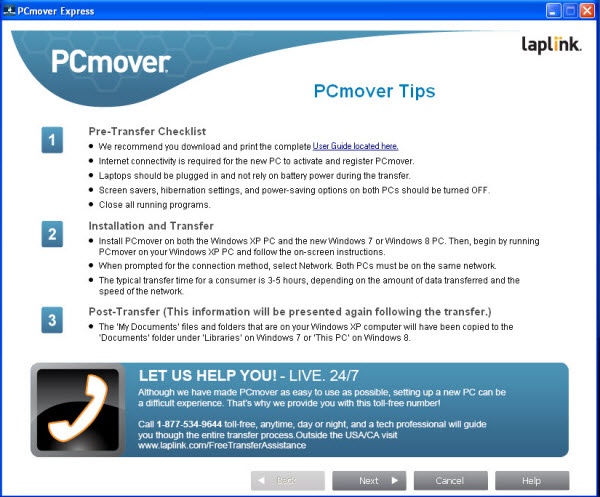
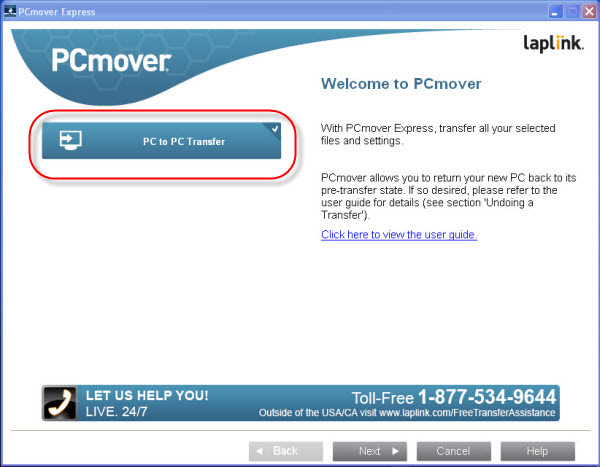
Ao abrir, o PCmover exibe uma lista e uma breve descrição da operação. Para informações mais detalhadas você pode baixar um manual em formato PDF (em inglês) na Internet.

Tela inicial do PCmover

3. Selecione a transferência de PC para PC

Clique no botão PC to PC Transfer.

Na primeira tela de transferência, clique no botão PC to PC Transfer

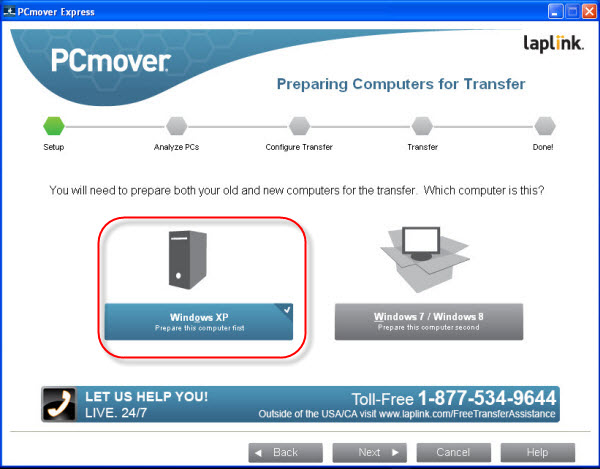
4. Selecione o Windows XP clicando com o mouse

Agora selecione a opção Windows XP à esquerda.

Selecione Windows XP como o computador do lado esquerdo (origem dos dados)

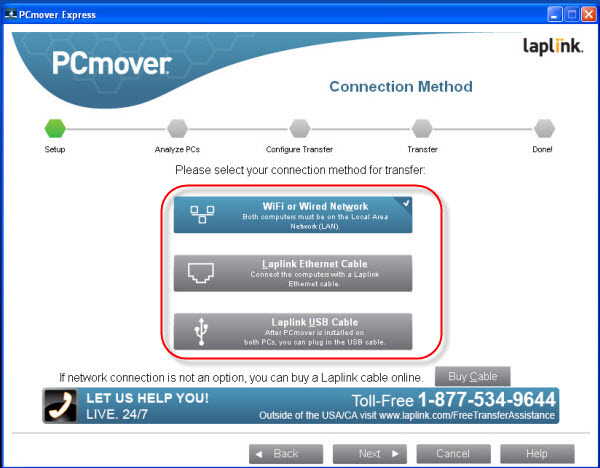
5. Selecione o tipo de conexão que você escolheu

Com os computadores disponíveis no mercado, conectar via wi-fi ou cabo de rede LAN não deve ser um problema. Em caso de emergência, você também pode comprar um cabo da Laplink. O PCmover não usa mídias externas, como pen drives, durante a transferência e este é um de seus pontos fracos.

Dica: Leia o nosso tutorial até o fim e depois decida se o PCmover é a opção certa para você. Uma vez que o software não transfere programas, você pode copiar os arquivos via pendrive manualmente.

Tela com opções de transferência do PCmover

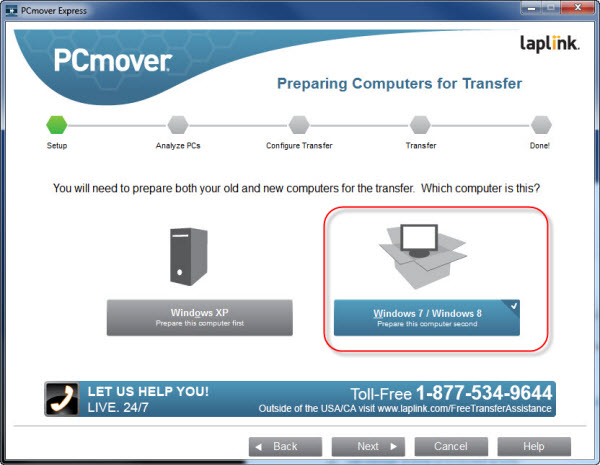
6. Inicie o PCmover no sistema de destino e clique em Windows 7 / Windows 8

Agora clique na opção Windows 7/Windows 8

No PC de destino, selecione Windows 7/Windows 8 no lado direito da tela

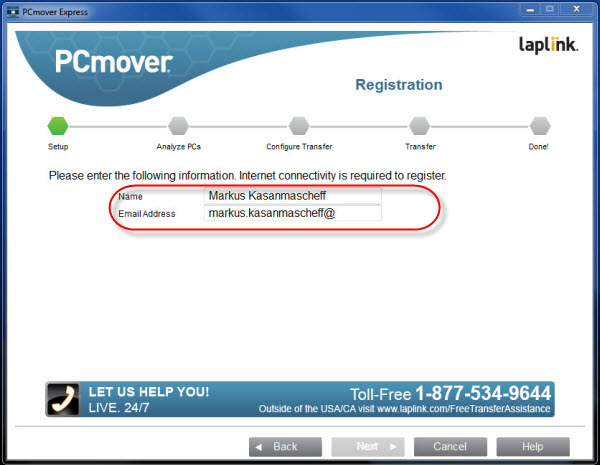
7. Digite o nome e endereço de e-mail

Digite seu nome e e-mail nos campos apropriados.

Preencha a tela de Setup com seu endereço de e-mail

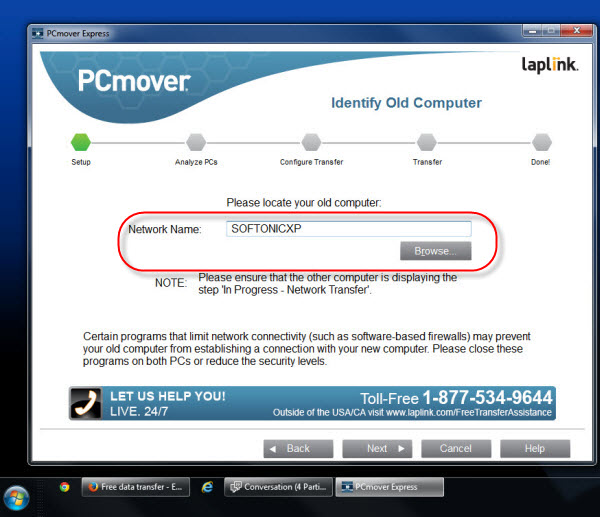
8. Selecione a sua máquina XP

Clique em Browse e selecione o seu computador XP. Se você não consegue encontrar a sua máquina aqui, provavelmente há algum problema ​​com a conexão de rede.

O PCmover deve encontrar o outro computador caso ambos estejam conectados à mesma rede

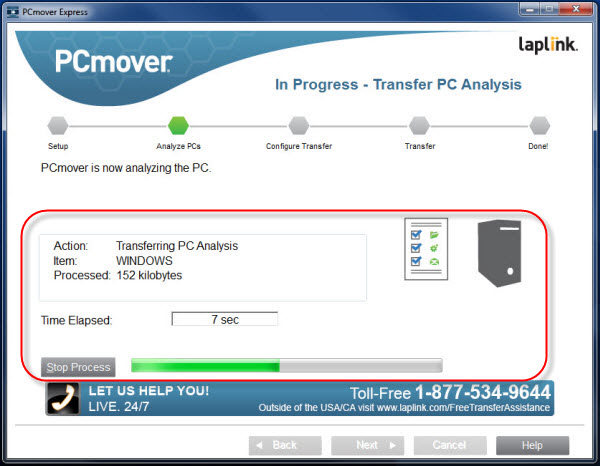
9. Análise do sistema de destino

O PCmover analisa o Windows e verifica o espaço no disco e as contas de usuário existentes. O relatório de análise criado anteriormente no XP é transferido primeiro e só depois seus dados serão enviados.

O PCmover faz uma análise prévia antes de iniciar a transferência

10. Seleção dos dados transmitidos

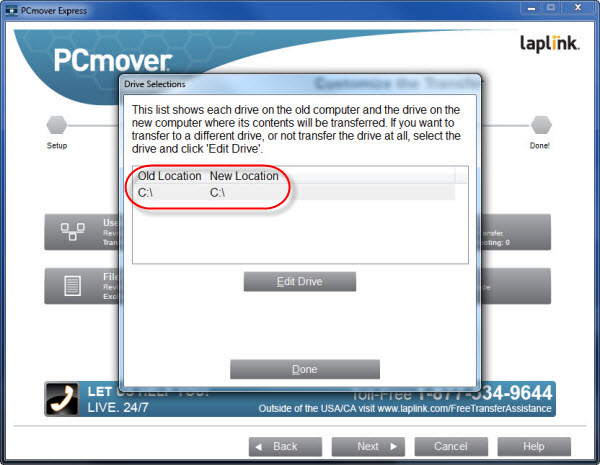
Disco rígido

Normalmente, o Windows XP é instalado na unidade C: você pode mudar o disco de destino caso necessário, mas terá que alterá-lo manualmente. Dica: use um sistema multi-boot com várias versões do Windows ou outros sistemas operacionais como o Linux.

O PCmover mostra uma lista dos drives/unidades do novo computador, o Windows geralmente é instalado na unidade C

Contas de usuário

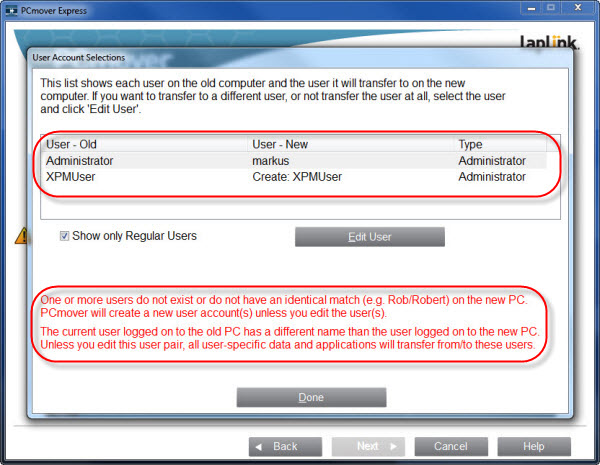
Em User Account Selections, você pode escolher quais contas de usuário deseja transferir. Talvez haja contas de usuário na máquina XP que você não precise mais e, então, pode simplesmente removê-las da seleção.

É possível selecionar quais contas migrar, as demais serão apagadas

Pastas a transferir

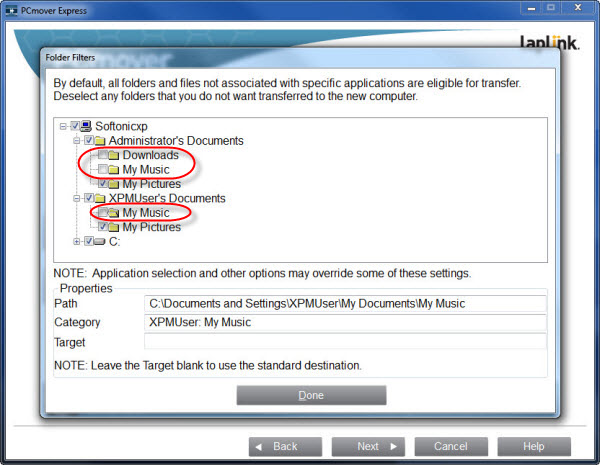
Com as pastas, você pode limitar a transferência de dados manualmente. Caso contrário o PCmover irá selecionar por padrão todas as pastas privadas das contas de usuário.

É possível escolher quais pastas de usuários serão importadas, por exemplo músicas, fotos, documentos, etc

Exclusão de arquivos sem importância

File Filters permite excluir determinados tipos de arquivo da transferência. Você pode definir quais dos três itens excluir em Common file types to exclude. Desmarque os dois itens debaixo para manter na máquina XP os arquivos de backup armazenados e salvar cópias de backup de todos os arquivos do Office, caso pare de funcionar.

O PCmover oferece a opção de transferência de arquivos temporários

11. Transmissão de dados

A transmissão dos dados selecionados pode levar várias horas, dependendo do tamanho do seu sistema. A velocidade do PCmover depende também da conexão selecionada. Depois de ter transferido o seu sistema XP com sucesso, os passos a seguir são opcionais.

12. Opcional: Seleção de programas da Microsoft

A transmissão de dados foi completada. Após a reinicialização, clique nas contas de usuário do Windows XP, incluindo os arquivos copiados no outro computador.

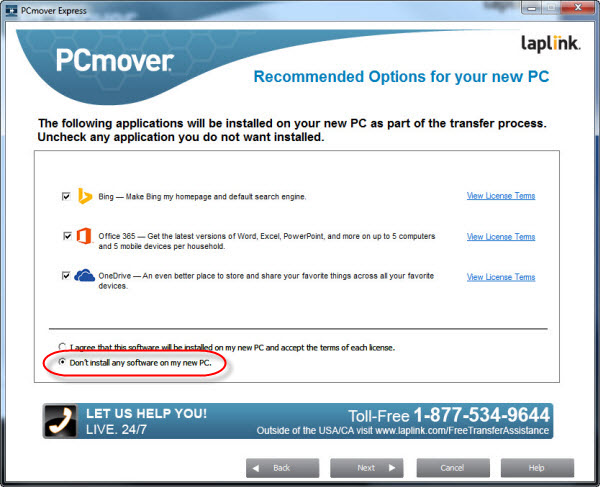
O PCmover não transfere os programas instalados, mas com certeza você vai querer uma copia dos softwares da Microsoft no computador. Para instalar estes programas sem problemas mais tarde, recomendamos selecionar Don’t install any Software on my PC.

A opção Don't install any software on my PC é recomendada para não instalar o Bing, Office 365 e SkyDrive

13. Análise do relatório de compatibilidade

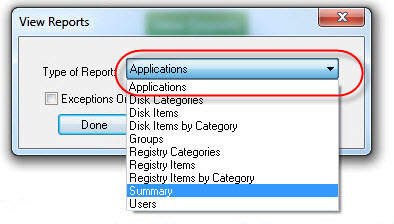
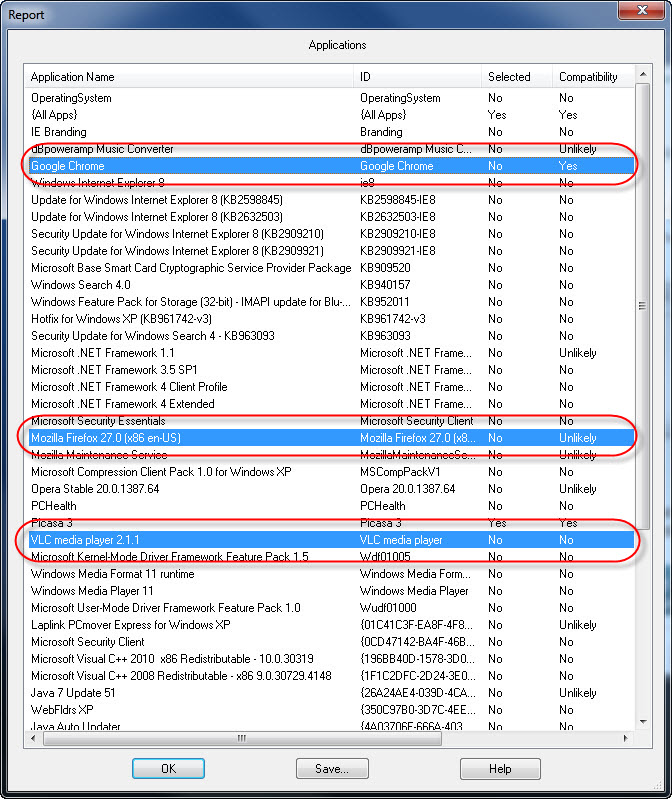
Ao mudar do Windows XP para o Windows 7 ou Windows 8, você pode perder os programas instalados. Por isso, será necessário reinstalá-los manualmente. No relatório de compatibilidade você encontrará uma avaliação indicando se os programas funcionam no Windows 7 ou Windows 8.

Descubra quais programas são compatíveis com o novo Windows com o relatório do PCmover

As informações fornecidas pelo PCmover estarão aqui, mas algumas vezes elas estão erradas, pois alguns programas como Mozilla Firefox e Skype são mostrados como incompatíveis com o Windows 7.

Algumas informações de compatibilidade estão desatualizadas

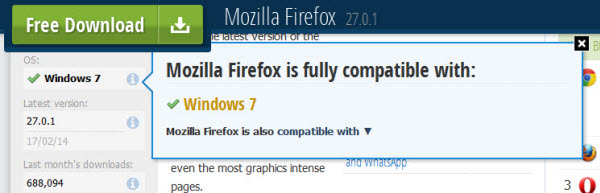
Dica: Para saber se um produto é compatível com um aplicativo, você pode verificar no nosso site. Clique no “i” na página do programa apropriado (na coluna da esquerda) para receber as informações. Para a instalação de muitos programas ao mesmo tempo, recomendamos o nosso prático catálogo de software Softonic para Windows.

Descubra no Softonic quais programas rodam na sua versão do Windows

Mais sobre o fim do suporte para Windows XP

Downloads

Acompanhe o Softonic nas redes sociais: curta a fanpage do Softonic no Facebook e siga@softonic_br no Twitter.

Microsoft traz o Internet Explorer 11 para o Windows 7

O Internet Explorer 11 chegou ao Windows 7. A última versão navegador, que até o momento estava disponível apenas para o Windows 8.1, aterrissou na versão anterior do sistema operacional menos de um mês após o lançamento da atualização do Windows 8.

A lista de melhorias de desempenho do Internet Explorer 11 é grande, tornando-o um download obrigatório para os fãs do browser. A Microsoft afirma que o navegador está 30% mais rápido do que o Internet Explorer 10. A execução de JavaScript também foi melhorada e o programa agora oferece suporte completo a gráficos WebGL. Os padrões web foram implementados em todo o browser, o que significa que a maioria dos sites deve funcionar corretamente no IE 11.

As novidades do Internet Explorer 11 se concentram basicamente na performance do navegador. Visualmente, o IE 11 é idêntico à versão anterior.

Download do Internet Explorer 11 para Windows 7

Windows 8.1: como atualizar a partir do Windows 8, Windows 7, Vista e XP

Ao atualizar sua versão atual do Windows para o Windows 8.1, você deve ter em mente uma série de fatores. Para não se complicar na hora de fazer a atualização, o Softonic montou um roteiro que guiará você durante todo o processo. Acompanhe:

Atualizar a partir do Windows 8: muito fácil!

Se você já tem o Windows 8 no seu PC, atualizar para o Windows 8.1 é moleza. O novo sistema é instalado como os antigos Service Pack: você recebe um aviso de atualização do sistema, faz o download (o arquivo é pequeno), reinicia o computador e, ao iniciar novamente o Windows, já poderá baixar o Windows 8.1 na Windows Store.

Seguindo esses passos, você não perderá nada:

  • Documentos
  • Aplicativos
  • Programas da área de trabalho
  • Configurações

Se a atualização para o Windows 8.1 não aparece na Windows Store para você, é possível forçar a atualização do seguinte modo: entre em “Painel de Controle » Sistema e Segurança » Windows Update”. Na lista de atualizações disponíveis, deve estar disponível a “Atualização para Windows 8 (KB2871839)”. Execute-a. Após a instalação, reinicie a máquina para que a atualização apareça.

A Microsoft também criou uma página explicando como atualizar para Windows 8.1 a partir do Windows 8.

Atualizar a partir do Windows 7: duas alternativas

Se o seu sistema operacional atual é o Windows 7, você tem duas opções: atualizar diretamente ao Windows 8.1 adquirindo uma licença do programa ou migrar primeiro para Windows 8 e então fazer a atualização gratuita para a versão mais recente. A pergunta que resta é: por que escolher a segunda opção? Para conservar todos os seus aplicativos. Entenda:

Se atualizar diretamente do Windows 7 ao Windows 8.1, você conserva suas arquivos pessoais, mas perde todas as configurações do sistema e aplicativos instalados.

Por outro lado, ao atualizar primeiro do Windows 7 para o Windows 8, você não perde nada: aplicativos, documentos, configurações e programas da área de trabalho. Depois, é só seguir os passos da atualização do Windows 8 ao Windows 8.1, descritos anteriormente.

Se escolher passar pelo Windows 8, recomendamos que você execute primeiro o Assistente de Atualização do Windows, para verificar o grau de compatibilidade do seu sistema atual com o Windows 8.

E aqui vai uma dica: adquirir a licença de atualização sempre é mais barato do que comprar um sistema operacional novo. Neste caso, sai mais em conta comprar uma licença do Windows 8 Pro. Lembre-se que depois você fará a atualização para o Windows 8.1 de forma gratuita.

Atualizar a partir do Windows Vista: somente com SP

Apesar da Microsoft desaconselhar a instalação do Windows 8.1 em computadores com o Vista, a verdade é que não há motivos para não seguir adiante se você possui um PC que cumpre com os requisitos mínimos.

De forma muito parecida ao processo explicado anteriormente para o Windows 7, a partir do Vista também há dois caminhos: passar primeiro pelo Windows 8 ou instalar o Windows 8.1 do zero.

Na segunda opção, você deve comprar um DVD do Windows 8.1 e instalar o novo sistema operacional como se seu computador fosse zero quilômetro. Tenha em mente que com este processo não se guarda absolutamente nada automaticamente – nem arquivos, nem programas, nem configurações -, o que exige que você faça um backup manual de todos os seus dados.

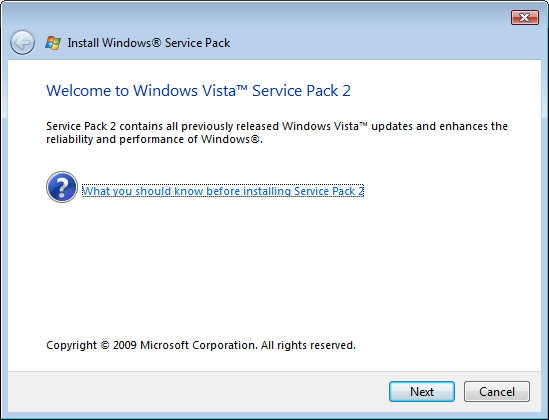
Se você optar por passar primeiro pelo Windows 8 e somente então atualizar para o Windows 8.1, é muito importante que o seu Windows Vista tenha instalado, como mínimo, o Service Pack 1. Melhor ainda se o sistema já estiver com o Service Pack 2. Seguindo este método, você conserva seus arquivos pessoais e as configurações do sistema, mas não os programas instalados.

Atualizar a partir do Windows XP: semelhante ao Vista

Para atualização do Windows XP ao Windows 8.1, as alternativas são praticamente idênticas às apresentadas para o Windows Vista. Há apenas dois fatores importantes que devem ser observados: se você quiser passar pelo Windows 8 antes de chegar ao Windows 8.1, deve ter instalado o Service Pack 3 e este processo conservará apenas suas arquivos pessoais, enquanto programas e configurações serão perdidos.

O que combina mais com você?

Se o seu PC já tem o Windows 8, não pense duas vezes. Execute a atualização disponível na Windows Store e pronto. Nada desaparecerá e você terá a versão mais recente do Windows rodando na sua máquina.

Agora, se você ainda é usuário do Windows 7, Vista ou XP, a nossa recomendação é sempre passar primeiro pelo Windows 8 antes de fazer a atualização grátis do Windows 8.1. Financeiramente é mais vantajoso e, além disso, você conservará alguns dos seus dados (ou todos, no caso do Windows 7).

[Artigo original em alemão]

Leia também:

Windows 8.1: a atualização do Windows 7 era necessária?

Se os usuários do Windows 8 já não se fazem mais a mesma pergunta (a atualização do Windows 8 para o Windows 8.1 é gratuita), ainda restam os de todas as outras versões. Na verdade, mais de 80% dos usuários ativos ainda usam Windows 7, Vista ou XP1. Migrar para o Windows 8.1 realmente vale a pena?  Por que mudar de sistema para o Windows 8.1, se o Windows 7 ainda funciona tão bem?
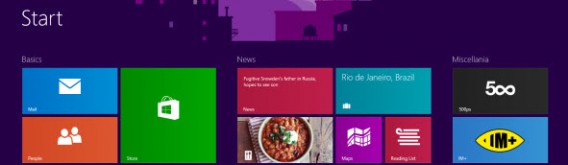
Start Screen Windows 8.1

A renovação dos sistemas operacionais da Microsoft

Interface muito amigável

Você possui um PC com tela tátil em casa? Não hesite mais, o Windows 8.1 não vai te decepcionar. Entre outros avanços, notamos a chegada de novos tamanhos para os quadros dinâmicos, o que vai tornar a sua tela inicial bem mais atrativa. O novo menu que lista todos os apps – para anexar você tem apenas que arrastar a tela de baixo para cima – é uma outra vantagem com relação ao Windows 8. Também podemos mencionar as melhoras importantes na função de busca. Portanto, encontrar o aplicativo ou a pasta de sua escolha está bem mais fácil do que antes, independente de você estar usando a interface Modern ou a Área de Trabalho.
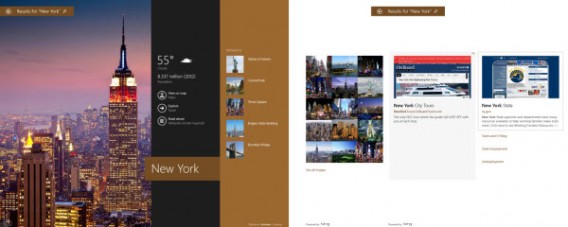
Search Results

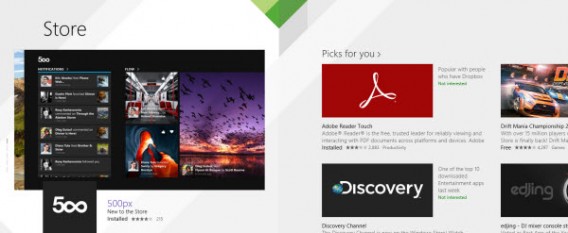
E não se esqueça de conferir os aplicativos disponíveis na Windows Store, o que torna o novo sistema bem interessante.

Segurança sempre atualizada

O Windows 8 é o sistema operacional mais seguro que a Microsoft já ofereceu. Primeiro, listaremos todos os avanços do Windows 8: o Windows Defender, o antivírus da casa, vem instalado de série; os aplicativos Modern são executados todos em um ambiente seguro, em uma sandbox; a opção Atualizar permite otimizar o desempenho da sua máquina sem correr o risco de perder seus dados; o botão Reinstalar permite formatar o computador para restaurar as configurações originais; e, finalmente, o AppLocker é um recurso que só falta falar com os administradores (ele permite a criação de regras para controlar os aplicativos e as pastas que os usuários queiram executar). Ao baixar o Windows 8.1, observamos que o novo Windows 8 não protagonizou nenhum escândalo relacionado à segurança desde que foi lançado. Em resumo, o Windows 8.1 tem motivos de sobra para convencer você.

Windows 8.1 mais rápido que o Windows 7

Uma das principais razões para todos os defensores do Windows 8 e do Windows 8.1 é sem dúvida a rapidez do sistema operacional. Já foram realizados diversos testes que mostram que o Windows 8 se inicia mais rápido do que o Windows 72. E isso também vale para a estabilidade do sistema. Se o seu hardware é muito modesto, o Windows 8.1 poderá muito bem surpreender por sua velocidade.

Uma Windows Store bem servida

O Windows 8.1 não vai desengessar o Windows 8. Como já mencionamos nesse artigo, a Windows Store está bem servida de aplicativos. Em julho de 2013, a Windows Store bateu a marca de 100.000 aplicativos3. Atualmente, a Store recebe todo mês um aplicativo novo importante (Twitter, Foursquare, Temple Run…), embora ainda se notem algumas ausências marcantes. Se você migrar para o Windows 8.1, saiba que você poderá criar facilmente sua conta no Twitter, nos serviços de e-mail mais comuns, no Dropbox, e em muitos outros aplicativos apenas tocando na tela com a interface Modern.
E se a interface Modern do Windows 8.1 não foi feita para você?

Os avanços menores

E quando você estiver no seu escritório confortavelmente sentado na sua cadeira e quiser checar seu computador com a tela a um metro de você? Nesse caso, todos os argumentos de modernidade alegados pela Microsoft caem por terra.

No quesito usabilidade, notamos melhoras de leve, mas o Windows 8.1 não faz milagres. A função de busca melhorou? Um pouco, mas ainda está longe dos resultados obtidos com o Mac OS. E a função Snap Apps para apresentar vários aplicativos em uma mesma tela? Por que não usar diretamente a função Snap do Windows 7?

Internet Explorer 11? Não precisa atualizar para o Windows 8.1. O navegador estará disponível também para o Windows 7.

O falso retorno do botão Iniciar

O Windows 8 requer algum tempo de adaptação do usuário: o Windows 8.1 é pouco “user-friendly, especialmente para quem está acostumado com as versões mais antigas do sistema operacional. A Microsoft pode muito bem alardear o retorno do botão Iniciar, mas ele só permite que o usuário mude da interface Modern para o área de trabalho tradicional. Realmente, em termos de interface de usuário, não podemos chamar isso de avanço. Isso explica, em parte, o apetite de terceiros de inundar o mercado com os “verdadeiros” menus Iniciar.
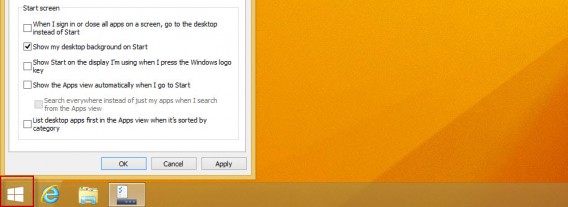
Start button

Outro ponto importante: o Windows 7 será certamente o sistema operacional padrão da Microsoft, e continua a ser um sistema poderoso, conhecido para a maioria dos usuários e destinado apenas para o uso em escritórios.

Os problemas de compatibilidade

Para facilitar a migração do Windows 7 para o Windows 8, a Microsoft atualizou há vários meses um site na internet no qual é possível verificar quais dos seus programas são compatíveis com o Windows 8. O nome? Centro de Compatibilidade. Sim, mas agora, mesmo depois de ter passado nesses testes, alguns usuários ainda encontraram graves deficiências no Windows 8. Devemos esperar que o Windows 8.1 corrija todos esses problemas? É improvável… Michael Cherry, analista independente da Microsoft, apresenta o problema nesses termos: enquanto alguns fabricantes não rentabilizam seus equipamentos para o Windows 7, que interesse eles teriam em desenvolver drivers para o Windows 8?4

Windows 8.1, o sistema operacional de transição até o Windows 9

Enquanto os primeiros usuários começam a migrar para o Windows 8.1, alguns especialistas em Windows apontam para o fato de que o Windows 9, provavelmente, vai propor uma Store unificada com o Windows Phone5. A ideia já está circulando na imprensa especializada. Vários especialistas já defendem a posição de que o Windows 8 e o Windows 8.1 parecem ser mais um sistema de transição. A experiência unificada entre o Windows 8.1 e o Windows Phone não é para agora, mas, por que perder tempo e dinheiro se o seu Windows 7 ainda funciona bem?

Resumindo

Sem dúvidas, o Windows 8.1 é um sistema operacional melhor do que o Windows 8. Em vez de repensar um novo funcionamento para o Windows, os desenvolvedores criaram mais essa atualização, como a melhora das duas interfaces, a Modern e a tradicional. A atualização é necessária? Se você deseja experimentar uma nova forma de interagir com o Windows, nós não sabemos o que recomendar.  Por outro lado, se você for um defensor ferrenho da Área de Trabalho tradicional e do menu Iniciar, talvez seja melhor esperar pelo Windows 9.

E você, já migrou? Compartilhe os seus comentários sobre o novo Windows 8.1.

[Artigo original em francês]

Leia também:
Falha no Windows 7: usuários pedem na Justiça assistência técnica grátis

Na segunda-feira passada, a Comissão de Defesa do Consumidor da Assembleia Legislativa do Rio (Alerj) apresentou uma ação coletiva de consumo contra a Microsoft na 4ª Vara Empresarial do Rio de Janeiro. O documento exige que a companhia ofereça assistência técnica grátis a todos os usuários do Windows 7 afetados por uma falha de sistema ocorrida no início de abril.
Outra possibilidade oferecida pela ação é que a Microsoft forneça novos softwares ou versões melhoradas do programa. Caso a empresa não atenda a esses pedidos, pode ter de pagar uma multa diária de R$ 50 mil reais.

No começo do mês, a Microsoft liberou a atualização de segurança KB2823324, que impedia o uso do Windows 7 porque deixava o computador em estado constante de inicialização. A empresa divulgou em seguida várias maneiras de resolver o problema, mas as queixas dos consumidores persistem.

Em comunicado oficial, a Microsoft diz ainda não ter sido comunicada sobre o fato: “A Microsoft Brasil esclarece não ter conhecimento dessa ação, nem ter sido notificada a respeito, mas se coloca à disposição da Comissão de Defesa do Consumidor da Assembleia Legislativa do Rio para prestar os devidos esclarecimentos. A Microsoft reitera seu compromisso com a segurança e envidará esforços para ajudar a proteger os seus clientes.”

Além da ação da Alerj, a Fundação Procon-SP também enviou uma notificação à Microsoft, pedindo explicações sobre a falha e alertando que haverá punição caso as irregularidades se comprovem.

O Procon-SP ressalta que “os consumidores que tenham sofrido algum dano econômico têm o direito de reparação por parte da empresa”. Além disso, alerta que, caso não se consiga chegar a um acordo satisfatório, a Microsoft pode ser acionada judicialmente pelo órgão.

[Via Alerj e Procon-SP]

Microsoft explica como iniciar o Windows 7 após falha causada por atualização de segurança

Na sexta-feira, a Microsoft publicou um novo comunicado oficial explicando como corrigir problemas no Windows 7 causados pela atualização de segurança 2823324, liberada na mesma semana. Como precaução, a empresa também deixou de enviar esse pacote de dados aos usuários.
O update, como o Softonic noticiou na quinta-feira passada, fez com que muitas pessoas não pudessem iniciar o sistema e formatassem a máquina sem querer. Segundo a Microsoft, “ao contrário de alguns relatos, os erros de sistema não resultam em qualquer perda de dados nem afetam todos os usuários Windows”.

Se você instalou a atualização, acesse este boletim da Microsoft para conhecer todos os erros que seu computador pode acusar, além de ver como desinstalá-la. A Microsoft oferece duas soluções: uma para computadores que ainda dão acesso aos aplicativos e, outra, para computadores que falham ao iniciar.

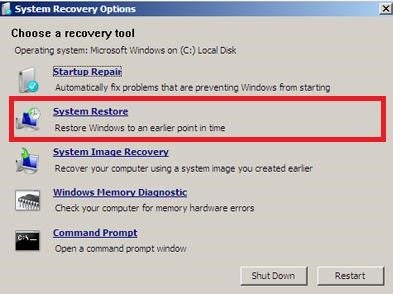
Neste último caso – o mais grave -, há três formas de corrigir o problema. Uma delas é recuperar o último ponto de restauração do Windows 7:

1) Reinicie o computador usando a tecla F8.

2) Selecione “Reparar o computador”.

3) Selecione o idioma e faça o logon no computador.

Observação: Se você não sabe a senha local, pode iniciar o sistema usando o DVD do Windows 7 ou a mídia USB inicializável. Em seguida, acesse as “Opções de Recuperação do Sistema”.

4) Selecione “Restauração do Sistema” a partir do menu:

5) Recupere o último ponto de restauração. Isto desinstala a atualização de segurança 2823324.

6) Reinicie o computador no modo normal.

Acesse o site de suporte da companhia para checar o informe completo da Microsoft.