Backup no Android: Como conservar TODOS os seus dados (SMS, contatos, aplicativos, configurações…)

Quer fazer uma cópia de segurança de SMS, contatos e aplicativos no Android de um dispositivo a outro? Hoje, nós vamos explicar como fazer backup e restaurar todos os seus dados (SMS, contatos, aplicativos, configurações, documentos, música, fotos, etc.) sem ter que acessar o root do celular ou tablet.

Configurar as opções de cópia de segurança e de redefinição no Android

O Android faz cópia de segurança automaticamente de alguns parâmetros e dados associados a uma conta do Google, como senhas do wi-fi, favoritos de navegação, aplicativos instalados a partir do Google Play, termos adicionados no dicionário e a maioria das configurações do dispositivo e dos apps que utilizam a opção de backup.

1. Para ter certeza de que as opções de backup estão bem configuradas, vá em “Configurações”.
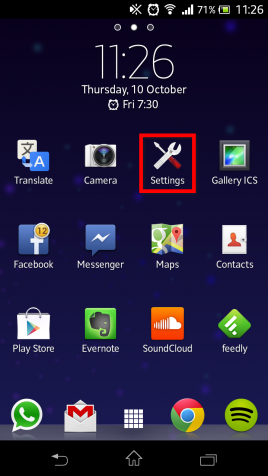
Acesse as configurações do Android

2. Dentro de seção Pessoal, toque em “Fazer o backup e redefinir”.
Acesse a opção fazer o backup e redefinir

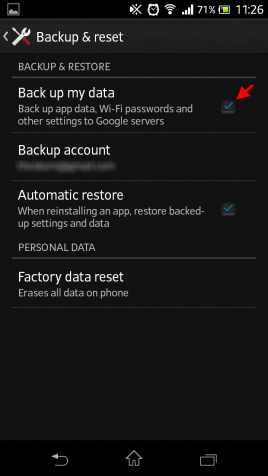
3. Selecione a opção “Fazer backup”.
Marque a opção fazer backup

4. Configure a conta do Google que será utilizada para backup, clicando em “Conta de backup”.
Configure a conta de backup

5. Selecione uma conta Google existente ou adicione uma nova, clicando em “Adicionar conta”.
Selecione ou crie uma conta Google

Pronto! Agora os dados associados à sua conta Google serão armazenados de forma segura. Em caso de perda dos dados, você deve se identificar com a conta Google do seu dispositivo para recuperar todas as suas configurações e dados associados.

Note que os aplicativos comprados na loja Google Play estarão automaticamente disponíveis para baixar sem nenhum custo adicional.

Fazer uma cópia de segurança dos seus SMS, contatos, fotos, etc.

Existem várias soluções para fazer uma cópia de segurança no Android, porém o aplicativo G Cloud Backup chamou nossa atenção por causa de sua flexibilidade e facilidade de uso. O G Cloud Backup permite fazer o backup dos seus dados online gratuitamente: contatos, registros de chamadas, SMS, fotos, vídeos, música, documentos, configurações, histórico de navegação… Você têm 1 GB de armazenamento para guardar todo o conteúdo do seu celular ou tablet Android.

Atenção: A cópia de segurança dos dados dos aplicativos – o backup de jogos ou configurações de aplicativos, por exemplo – são reservadas ao dispositivo Android e não é suportado pelo G Cloud Backup.

1. Faça o download do aplicativo G Cloud Backup. Quando o aplicativo já estiver baixado e instalado no seu dispositivo Android, inicie a configuração em seguida.

2. Clique em “New User” para criar uma nova conta no G Cloud Backup. Introduza um endereço de e-mail válido, escolha uma senha e clique em “Sign up”. Na etapa seguinte, confirme o endereço de e-mail fornecido e clique em “Proceed”.
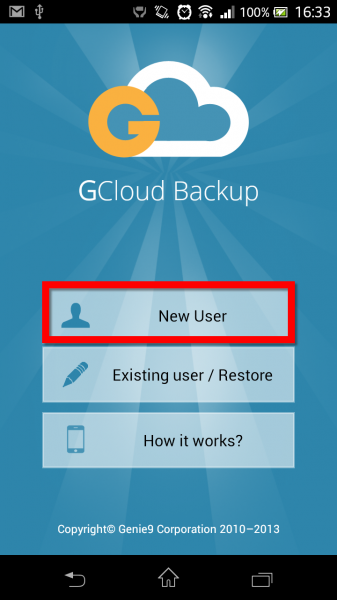
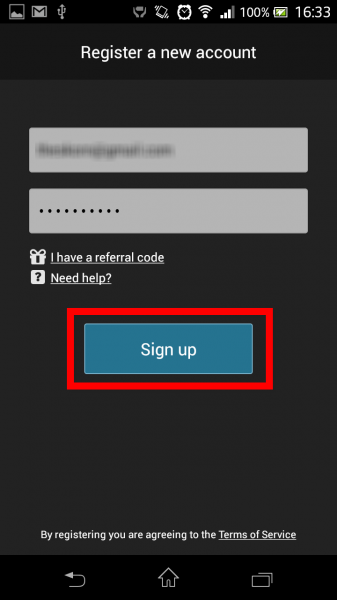
Tela inicial do GCloud Backup Tela de login do GCloud Backup Tela de verificação de registro do GCloud Backup

3. Selecione as categorias a serem guardadas marcando as caixas correspondentes e depois clique no botão “Done”. O G Cloud Backup se encarrega de copiar seus dados numa conta segura.
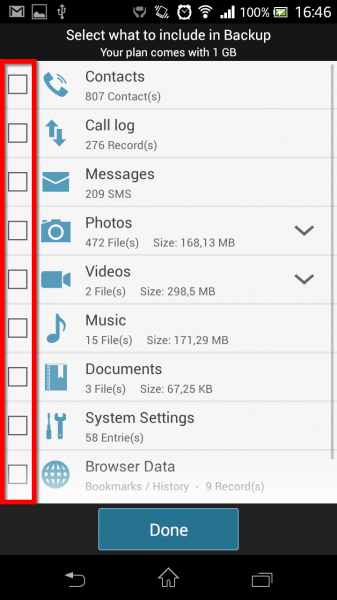
Selecione tudo o que deseja fazer backup no GCloud Backup Backup automático do GCloud Backup Tela de recuperação de dados do GCloud Backup

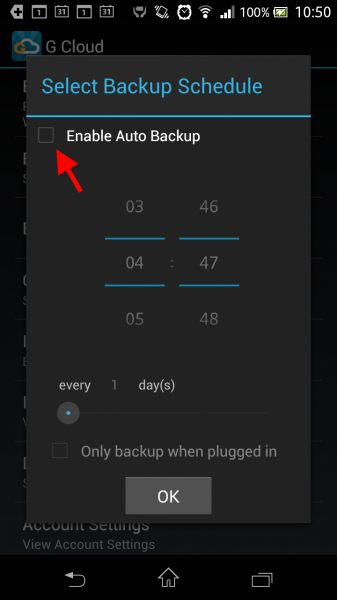
4. Por padrão, o G Cloud Backup, vai automatizar os backups. Se você quiser desativar para ter mais controle manual, vá até as opções do aplicativo, clicando no botão situado no topo à direita. Clique em “Backup Schedule” e depois desmarque a caixa de “Enable Auto Backup”.
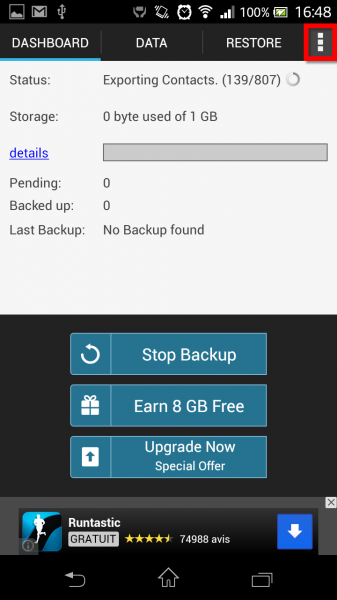
Backup do GCloud Backup Agendamento de backup no GCloud Backup Seleção de backup automático no GCloud Backup

5. Para restaurar os dados guardados, reinstale o G Cloud Backup e inicie o aplicativo. Clique no botão “Existing user/Restore”, introduza seus dados de identificação (e-mail e senha) e depois vá à aba “Restore”.

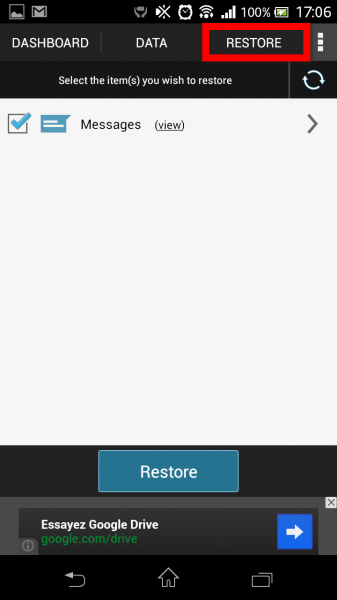
Acesso à conta existente no GCloud Backup Tela de recuperação de dados do GCloud Backup

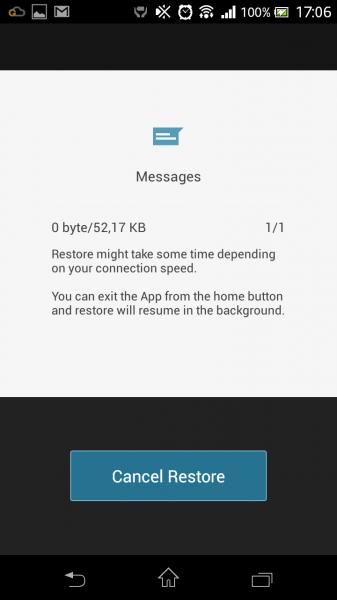
6. Marque as opções ao lado dos dados que você gostaria de copiar no seu dispositivo e, depois, clique no botão”Restore” para iniciar a restauração. Tenha paciência até o processo terminar e depois clique em “OK”. Pronto, todos os seus dados foram restaurados!
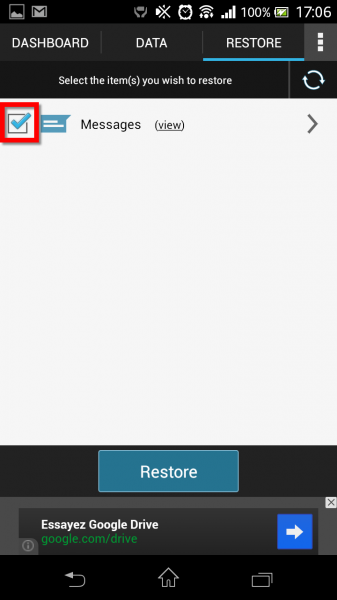
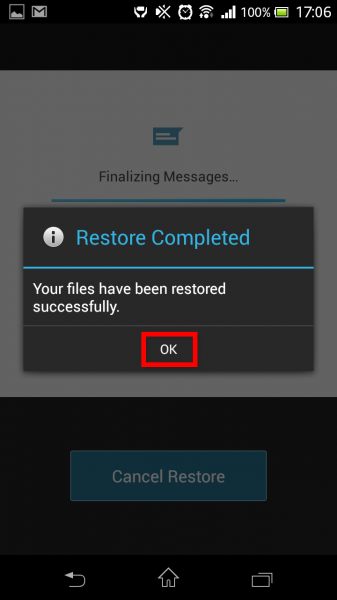
Seleção de itens para recuperação no GCloud Backup Recuperação completa no GCloud Backup

Qualquer dúvida sobre o Android, pergunte aos nossos especialistas usando os comentários!

[Artigo original em francês]

Leia também

Novo vírus para Android é quase impossível de eliminar, diz Kaspersky

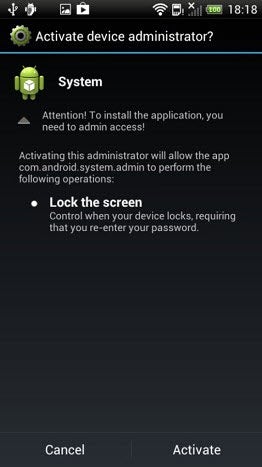
A empresa de segurança digital Kaspersky Lab diz ter identificado o vírus mais perigoso para Android já detectado até o momento. O malware “Backdoor.AndroidOS.Obad.a” é distribuído via SMS com propaganda não autorizada e consegue direitos de administrador no dispositivo. Então, faz o download de outros programas maliciosos e se propaga a outros dispositivos por meio do Bluetooth e de redes Wi-Fi.

O vírus também consegue se esconder no aparelho, sem aparecer na lista de aplicativos com direitos de administração. Isso porque explora vulnerabilidades do sistema operacional móvel do Google. A Kaspersky Lab garante já ter informado o problema ao gigante das buscas.

“Como resultado, é impossível apagar o programa malicioso do smartphone”, comenta Roman Unuchek, especialista da Kaspersky Lab,  no blog da empresa. “Para completar, o Backdoor.AndroidOS.Obad.a não tem uma interface própria.”

Apesar do seu nível de periculosidade, o vírus ainda não se espalhou de forma abrangente. Segundo a Kaspersky, o grau de infecção é de 0,15% com relação a todas às tentativas empreendidas.

Google+ Hangouts permitirá o envio e recebimento de SMS

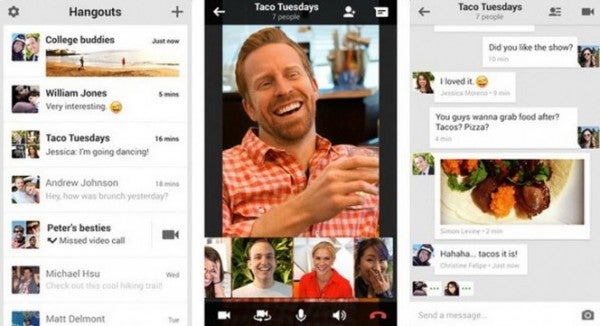
O Google anunciou ontem o novo Hangouts (Android | iPhone | Windows) em sua conferência para desenvolvedores Google I/O. O programa de chat, que substitui os serviços de mensagens instantâneas anteriores da companhia, vai permitir a troca de SMSs, além, claro, de mensagens via internet, ligações de voz e chamadas de vídeo.

A notícia foi dada pela community manager Dori Storbeck em um post na rede social Google+. Segundo ela, a funcionalidade estará disponível em breve e virá acompanhada de outros recursos, por exemplo a possibilidade de fazer ligações para fixos e celulares.

O chat Hangouts já está ativo em plataformas como Gmail, Android, iOS e Chrome. No Android, inclusive, o app já está pedindo, no momento da instalação, permissão para ler e enviar SMSs. Considerando-se a natureza fechada do sistema iOS, é bastante provável que a função não seja oferecida aos usuários do sistema operacional da Apple.

Como usar o Viber no PC e no Mac

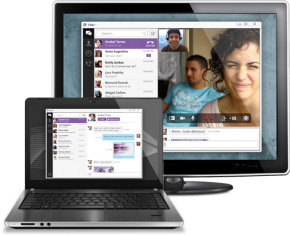
Depois de conquistar os celulares de milhões de pessoas no mundo inteiro, o Viber finalmente chega aos computadores.

As versões para Windows e Mac do programa já estão prontas e permitem fazer ligações grátis, enviar mensagens e fotos ou bater um papo com os amigos.

Tem alguma dúvida? Quer saber como funciona o Viber no computador? Então, você está no lugar certo: explicamos tudo passo a passo para você. Vamos lá:

Continue reading “Como usar o Viber no PC e no Mac”

Escolha dos editores: qual o seu app de chat preferido?

Ultimamente estamos escrevendo muito sobre o Facebook e o WhatsApp. Isso porque graças a estes serviços nossa forma de se comunicar mudou drasticamente. O Facebook coloca você em contato com seus amigos e elimina a necessidade de ligar para alguém. Você sempre está por dentro do que as pessoas estão fazendo e responde rápido quando alguém manda uma mensagem.

Já o WhatsApp substitui o tradicional torpedo SMS – para o desespero das operadoras de celular. Agora que as pessoas podem usar o WhatsApp direto no navegador, a mensagem é clara: o WhatsApp está virando uma das principais formas de comunicação entre as pessoas. Você concorda?

Decidimos perguntar aos editores do Softonic qual aplicativo eles mais usam para se comunicar. Veja as respostas:

Continue reading “Escolha dos editores: qual o seu app de chat preferido?”

Mensagens de programas de chat superam SMS pela primeira vez

O volume de mensagens grátis enviadas por programas de chat como o WhatsApp superou, pela primeira vez, a quantidade de SMS.

Em 2012, foram enviadas 19,1 bilhões de mensagens por dia por meio de aplicativos para celulares, contra 17,6 bilhões de mensagens SMS, como indica a consultoria Informa.

A previsão para o final de 2013 é que 41 bilhões de mensagens sejam enviadas por dia por meio desses apps, em comparação com “apenas” 19,5 milhões de mensagens SMS.

Mesmo que haja mais gente enviando mensagens comuns – 3,5 bilhões -, eles mandam, em média, 5 mensagens diárias. Já os “clientes” de programas de chat somam em torno de 586,3 milhões de pessoas e usam esses softwares de forma massiva, mandando cerca de 32,6 mensagens cada dia – seis vezes mais que o grupo anterior.

“O crescente aumento do uso de smartphones e a adoção de planos de dados para dispositivos móveis em países desenvolvidos permitiram a disseminação de aplicativos VoIP de mensagens instantâneas como Viber, BlackBerry Messenger, WhatsApp, KakaoTalk, Facebook Messenger, iMessage e Samsung ChatON“, comenta Pamela Clark-Dickson, analista da companhia Informa.

WhatsApp: o tique duplo não significa que a pessoa leu a mensagem

A questão acima está virando uma verdadeira polêmica entre os usuários do WhatsApp. A maioria das discussões acontece porque muitas pessoas pensam que a marca dupla do app significa que a mensagem foi lida e, por isso, ficam bravas quando não recebem resposta. Na Espanha, o assunto até virou um curta-metragem.

Mas será que é isso mesmo? Descubra, de uma vez por todas, o que significa o tique duplo do WhatsApp:

Continue reading “WhatsApp: o tique duplo não significa que a pessoa leu a mensagem”