削除済みデータの復元: 写真、音楽、ビデオを復元するソフトウェア

実は適切なソフトを使用すれば、削除済みの写真、音楽、ビデオ、ドキュメントの復元が可能です。このような特別なプログラムは USB フラッシュ ドライブ、メモリー カード、ハード ドライブからファイルを検索し、可能な限り復元します。損失したデータを復元できるソフトとして、以下のプログラムを紹介します。

無料ソフト

Undelete 360: フィルターとバッチ処理

無料ソフトの Undelete 360(アンデリート 360)は、ハードドライブ、USB フラッシュメモリー、フロッピーディスク、メモリー カードからファイルを検出して復元するプログラムです。抽出とプレビュー機能は検索結果の並べ替えに便利です。バッチ処理も可能で、たくさんの復元タスクを整理できます。しかし残念ながら、ソフトニックの検証では、Undelete 360 を使用して復元できたファイルはありませんでした。

以下のファイルは Undelete 360 で復元可能です。

DOC、XLS、RTF、PDF、PPT、MDB、HTML、CSV、TXT、PAS、CPP、EML、AVI、MP3、WAV、WMA、MPG、MOV、ASF、JPEG、JPG、PNG、BMP、GIF、TIF、TGA、EML、RAW

Undelete 360 は、以下の種類のデータ ストレージからファイルの復元が可能です。

ハード ドライブ、デジタル カメラからの SD メモリー カード、USB ドライブ

Undelete 360 は、以下のファイル システムに対応しています。

NTFS、NTFS5、FAT12、FAT16、FAT 32

Recuva – 多機能なソフト

Recuva(レキューバ)は、データ復元の無料プログラムの中でも非常に高い評価を得ているソフトです。このフリーウェアは、誤って削除してしまったファイル、ディスクのフォーマット化、電子メールの削除、保存されなかった Word ドキュメントなどのファイルを復元することができます。さらに、Recuva は逆の処理も可能で、ユーザーが削除したいデータを完全に削除することも可能です。この復元ソフトは使いやすく、動作結果も良好です。Recuva Portable(レキューバ ポータブル)は、USB フラッシュ ドライブにも対応しています。

Recuva は以下のファイル形式に対応しています。

JPG、PNG、RAW、GIF、JPEG、BMP、MP3、WMA、OGG、WAV、AAC、M4A、DOC、XLS、 PPT、ODT、ODS、PDF、DOCX、XLSX、PPTX、AVI、MOV、MPG、MP4、FLV、WMV、ZIP、7Z、RAR、BZIP2、GZIP、TAR、WIM、XZ、UDF など。Thunderbird、Outlook Express、Windows Live Mail から削除済みメールを復元することも可能です。

Recuva は、以下のデータ ストレージ タイプから削除されたファイルの復元が可能です。

ハード ドライブ、USB スティック、SD メモリー カード

Recuva は、以下のファイル システムに対応しています。

NTFS、FAT、exFAT

有料ツール

7-Data Recovery Suite: 多くのファイル形式に対応したフリーウェア

7-Data Recovery Suite(7-データ リカバリー スイート)の無料版/有料版を使用すると、写真、ビデオ、音楽ファイル、Office ドキュメントなどのファイルを PC から復元できます。このソフトは処理速度が速く、使い方も簡単です。ソフトニックのテストでは、7-Data Recovery Suite の無料バージョンを使用し、削除済みの全ファイルが検出および復元できました。無料版はファイル検出のみが可能です。致命的な状態にあるハード ディスクなどからファイルを実際に復元しようとする場合は、フル バージョンを購入する必要があります。

7-Data Recovery Suite は以下のファイル形式に対応しています。

MAX、ANI、AI、BMP、CDR、CLK、CMX、CRW、CUR、DWG、DXG、DXF、EPS、FH11、GIF、ICO、JPG、JPEG,

PNG、PSD、PSP、QPW、SHW、TIF、DOC、HLP、HTM、HTML、MOF、MPP、ONE、PDF、PPT、PUB、RTF、TTF、VSD、WPD、WPG、XLS、3DS、CAB、CHM、CSL、GZ、LZH、RAR、TAR、ZIP、3GP、ASF、AU、AVI、MID、MOV、MP3、MP4、SWF、WAV、WMF、DBX、PST、ADP、MDB.

7-Data Recovery Suite は、以下のデータ ストレージ タイプから削除されたファイルの復元が可能です。

DE HDD、SATA HDD、SCSI HDD、FireWire HDD、SSD、USB HDD、外部 HDD、ハードウェア RAID、フロッピー ドライブ、USB フラッシュ ドライブ、コンパクト フラッシュ カード、セキュア デジタル カード、メモリー カード/メモリー スティック、Micro カード、Zip ドライブ、iPod

7-Data Recovery Suite は、以下のファイル システムに対応しています。

exFAT、NTFS5、NTFS、FAT32、FAT16、FAT12


RS FAT Recovery: 高度な検索機能

RS FAT Recovery(RS FAT リカバリー)を使用すると、高度な検索機能で多数の削除済みファイルを検出でき、ディスク イメージを確認することができます。ファイルが検出されると、復元リストが作成され、すぐにファイルの復元が可能です。ソフトニックのテストでは、ほぼすべてのファイルが正常に復元されましたが、一部のイメージファイルの中には破損されたファイルも見つかりました。デモ版は、フル バージョンのすべての機能を備えていますが、削除済みデータの復元は行われません。復元機能を使用する場合は、ユーザーは購入版の利用が必要です。

RS FAT Recovery は以下のファイル形式に対応しています。

製造元会社による情報なし。

RS FAT Recovery は以下のデータ ストレージ タイプから削除されたファイルの復元が可能です。

製造元会社による情報なし。

RS FAT Recovery は以下のファイル システムに対応しています。

FAT、FAT 32


Formatted SD Card Recovery Pro: SD カードとカメラ用

Formatted SD Card Recovery Pro(フォーマット SD カード リカバリー プロ)では、SD カード、携帯電話、ハード ドライブから削除済みファイルの復元が可能です。このソフトは、一般的なファイル タイプ、あらゆる SD カード メーカー、カメラ メーカー(Nikon、Canon、Kodak など)に対応しています。Formatted SD Card Recovery Pro では、Office ドキュメントやシステム ファイルなど、その他のファイル タイプは復元できません。また、比較的大きいサイズのデータ ファイルを復元することもできません。試用版では、復元された削除済みファイルが表示されます。ファイルを実際に復元するには、Formatted SD Card Recovery Proのフル バージョンを購入する必要があります。

Formatted SD Card Recovery Pro は以下のファイル形式に対応しています。

PNG、TIFF、INDD、JP2、PSD、Paint Shop Pro Image File (PSP)、Mamiya (MOS)、Picture File (PCT)、DV、M4V、3G2、M4B、AVCHD Video File (MTS)、Divx Encoded Movie File (DIVX)、Matroska ビデオ ファイル (MKV)、MOI ビデオ ファイル、OGG Media Player (OGM)、Video Object File (VOB)、3G2、ASX、M4P、RPS、AIFF、MIDI、M4A、AU、OGG、WMA、RM、Real Audio (RA)、SR2、ARW、SRF、NEF、NRW、CR2、CRW、ORF、MRW、K25、KDC、DCR、RAF、PEF、X3f、ERF、RAW、MEF、MOS.

Formatted SD Card Recovery Pro は以下のデータ ストレージ タイプから削除されたファイルの復元が可能です。

SD カード、SDHC カード、microSD カード、MMC カード、xD カード、miniSD カード、CF カード、ハード ドライブ、携帯電話、MP3 プレーヤー

Formatted SD Card Recovery Pro は以下のファイル システムに対応しています。

FAT12、FAT16、FAT32、NTFS、ext2、ext3、ext4、exFAT、BeFS、BSD disklabel、CramFS、HFS、HFS+、HFSX、JFS、btrfs、LUKS、RAID、LVM、LVM2、Linux Swap、Mac partition map、NSS、ReiserFS、Sun Solaris i386 diskabel、UFS、UFS2、XFS、SGI.

すべての復元ツールは、ソフトニック編集チームによって検証済みです。ファイル形式、ストレージ メディアの情報は、製造元の Web サイトを参照しています。

Softonic DE で公開されたオリジナルの記事
オンラインミュージックの進化

P2P から始まり iTunesMySpace 、そして Pandora RadioSoundcloudSpotifyまで。最近ではGoogle Play Music All Access(20142月現在日本では提供されていません) Beats Musicも登場し、進化し続けるオンライン音楽によって、音楽の探索、視聴、そして共有の方法は過去 10 年間で大幅に変化しました。

オンライン ミュージックを巡っては、音楽を違法でダウンロードして MP3 プレーヤーに取り込んでいた時代から、iTunes で音楽を購入してモバイル端末と同期するようになり、今ではモバイル機器から直接オンライン ストリーミングをするように移り変わってきました。ここで、オンライン ミュージックの形式が過去 15 年でどのように変移してきたのか振り返ってみたいと思います。

違法ダウンロード

P2P Napster

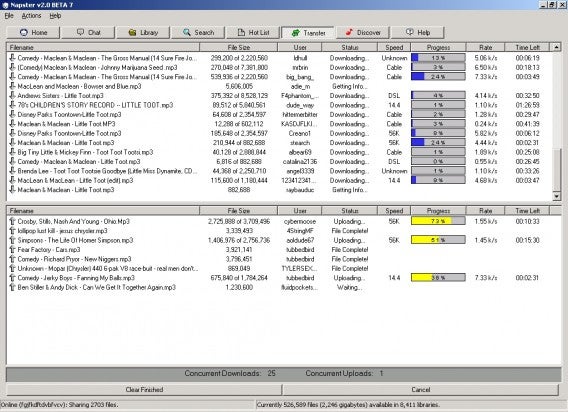
P2P を、オンライン音楽の登場として覚えている人も多いでしょう。ユーザーが音楽をアップロード・ダウンロードすることの代名詞となった Napster (1999) は、当時米国の大学生であったショーン・パーカーが、ダウンロード ソフトの草分け的存在の P2P 技術を用いて設立したサービスです。Napsterのヒットによりショーン・パーカーは、米国の富豪ランキング 5 位にまでのぼりつめるも、著作権侵害や著作権の訴訟をめぐる、あらゆる種類の紛争に巻き込まれました。

音質は良いときもあれば悪いときもあり、インターネット接続やユーザー数 (Napster のピーク時は接続にダイヤルアップを使用していた時代でもありました) によってダウンロード速度は左右されるものの、違法であったにもかかわらず、無料という魅力に多くの人は夢中になりました。特にNapster が崩壊してからは、AresBearshareKazaaLimewire といった P2P ソフトが至る所で出現しました。これらのサービスによって自分で CD を作成、またはMP3 プレーヤーにファイルをダウンロードして利用する事が可能となりました。同様に、メディア ファイルをユーザー同士がお互いからダウンロードできる方法として、torrentも出現しました。

この種の P2P ソフトの登場により、版権と著作権保護の法律との問題が浮上しました。音楽業界は、 P2Pによる無料ダウンロードおよび音楽共有の結果、大きな打撃を受けました。オンライン ダウンロードは、その合法性または違法性にかかわらず、音楽を取得する主要なソースとなりました。アルバム販売は実質的に絶滅の危機に陥り、音楽会社はこの新しい音楽消費の方法から、どうにか利益を得る術を探索する必要に迫られました。そこで iTunes が生まれたのです。

ダウンロード販売

iTunes

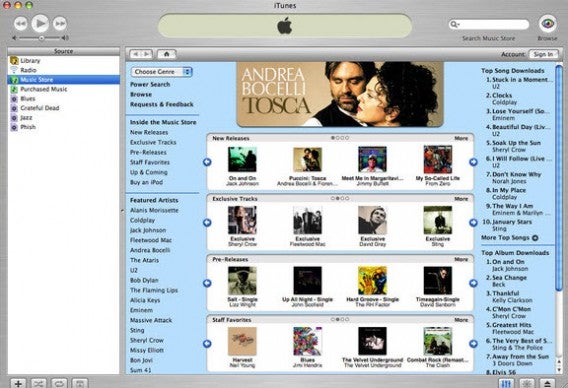
iTunes は 2001 年にメディア管理ソフトとして出現しました。ちょうど数多くの訴訟によりNapster が崩壊した時期です。iTunes Music Storeはその 2 年後の 2003 年に立ち上がりました。Appleの、Music Store (のちの iTunes Store) は、音楽をオンラインで販売するソフトの筆頭的な存在であり、「音楽ダウンロードを収益化して合法化する」という問題を抱えていたレコード会社の解決方法となりました。iTunes は主要なレコード会社とライセンス契約を結び、曲やアルバム購入に対するロイヤリティを支払いました。類似したその他のオンライン音楽ストアでは月単位による利用手数料を課していましたが、iTunes では無料でした。Napster の影響により出現したものは、アルバム全体ではなく単体で曲を購入するという傾向でした。iTunes はこの消費者の好みを統合し、ユーザーがアルバムを購入せずにトラック単位でも購入できるようにしました。これには、大きなレコード会社だけではなく、多数の小規模なレコード会社も同様に契約に名乗りを上げました。

この時点で、ポータブル音楽が定着し始め、iTunes と共に出現したiPodにより、音楽を持ち歩く文化が浸透しました。時を同じくして出現したものがソーシャル メディアです。Facebook や YouTube の前は、MySpace がありました。

ソーシャル ストリーミング

MySpace

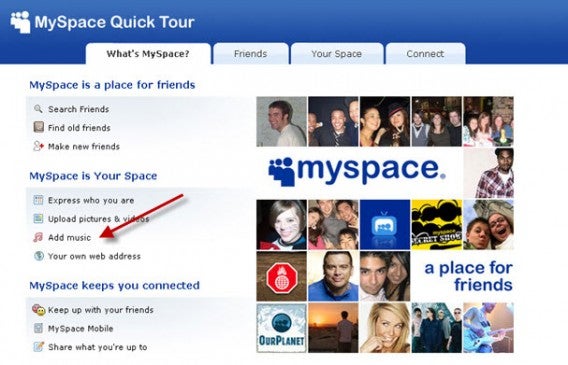
根本的に音楽は常にソーシャル(社交的)なアクティビティです。音楽に重点をおいたソーシャル ネットワーキング サイトである MySpace (2003) は、新しい音楽の探索や共有といった iTunes が満たせなかったギャップを埋めることができました (Facebook は 2004 年、YouTube は 2005 年、メディアをオンラインで共有するというソーシャル文化をさらに強固しました)。

MySpace は、友人と交流し音楽を発見するのに役立っただけではなく、新進アーティストにとって音楽を発信できるすばらしいチャンスも与えました。これにより、高水準な音楽を独自で作成するアーティストの数は増大しました。MySpace やその他の類似サイトは、新進アーティストを発掘する道を開き、大手レコード会社と契約をしていないアーティストにも、音楽業界へのチャンスを与えるということに一役買いました。何といっても、Myspace は無料サービスであったことはいうまでもありません。大手レコード会社は金銭的な補償について強い関心を向けていた一方、新進アーティストは金銭的なことよりも、音楽をどのように宣伝できるかということに、関心を向けていました。同様の概念から生まれた Soundcloud (2007 年) は、新進アーティストに、さらに焦点を当てたソーシャル ネットワーク サービスで、新しいオンライン音楽の発掘に利用されました。オンライン音楽は今や音楽のダウンロードから、オンラインで音楽を試聴する、という方向性にシフトし、ストリーミングというオンライン音楽の新しい形が切り開かれました。

発見

Last.fm Pandora Radio

ストリーミングは、ダウンロードに代わるものとして、より高速なインターネット接続によって実現されました。ほとんどの音楽をオンラインで利用できるという実用面からみて、聴きたい音楽をすべてダウンロードして保存するということは、不可能に近いものがあります。音楽はオンラインにて無料で利用可能なため (または少額な使用料)、音楽を所有するという必要性はもはやなくなってきているのかもしれません。

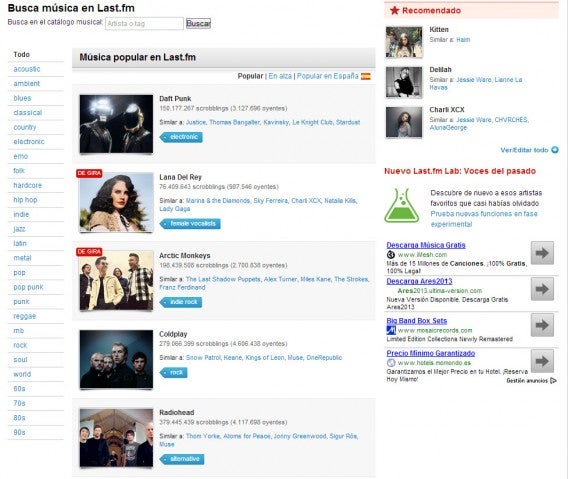
Pandora Radio (2000) や Last.fm (2002) のようなストリーミング サイトは、非常に人気が高く、オンライン ストリーミングに統合された推奨機能により、すでに聴いたことのある曲に基づいて、視聴者に音楽をお勧めする機能があります。Last.fm は、既存の音楽ライブラリだけでなく、ほかの音楽ストリーミング サービスとの統合機能を活用して音楽をお勧めします。一方、Pamdora Radio は視聴者による曲の評価に基づいて音楽をお勧めします。

有料サービス

SpotifyRdioGoogle Play Music All Access

多くのデータがクラウドに移行したことに伴い、製品を購入する流れから、サービスを購入する流れへと移行してきました。Spotify (2006)、Rdio (2010)、そして新しいサービスの Google Play Music All Access (2013) は、最新方式の反復であり、多くの人気音楽ストリーミング サービスは、現在の市場を反映しています。無制限のアクセスには、月額サブスクリプションが必要で、その音楽カタログは非常に充実しており、各サービスは競争力を高めています。また、その他リンクのサービスから音楽をインポートおよび統合することや、モバイル アクセスにより、どこからでも音楽にアクセスすることが可能です。

このような新しいサービス購入型は、近年のすべての成功事例を包括したサービスです。これには、ソーシャル メディア (Facebook など) との統合、音楽の共有機能、プレイリストの作成や独自のソーシャル プロファイルの作成、新進または類似アーティストの探索および推奨機能モバイル アクセス、合法かつ比較的少額での利用といったサービスや機能が含まれます。音楽を所有するという概念は徐々に薄れてきているように思えます (分かりづらいかもしれませんが、理論的に、一瞬で損失する可能性がある無形物を所有するということは、受け入れにくい場合があるのかもしれません)。製品を購入するのではなく、サービスを購入するという概念は、以前よりも受け入れられているように思えます。少額でも大量の音楽に自由にアクセスできるということは、多くの人にとって最終的には満足する結果となるのでしょう。

オンライン音楽が進化する中、最初に述べたソフトでさえも、何らかの形で今もなお残存しているものもあります。絶え間なく進化するソフトや技術とともに、音楽を楽しむ形は、今後どのような技術的な手法に向かっているのか予測することは難しいですが、音楽を探索および共有することによって、次への道が切り開かれていくことでしょう。

(↓翻訳元ソフトニック記事)

http://features.en.softonic.com/the-evolution-of-online-music

デジタル用語の元となる英語 をたどってみよう!その2 番外編「PCとモバイルのOS」

デジタル用語の元となる英語をたどってみよう!その2では、OSは「Operating System(オペレーティング システム)」の略で、コンピュータを動かすための基本ソフトである、とご説明しました。今回はその2の番外編として、日本で一般的なOSをご紹介します。

PCの主要なOSはWindowsとMac、モバイルはAndroid、iOS

まず、多くの人にとってなじみのあるPCのOSといえば、Windowsです。このほかコンピュータのOSにはMacがポピュラーなほか、UNIXやUbuntuなど日本ではそれほど知られていないものもあります。

ここで興味深いのが、MacはOSがApple製のMac OSで本体(ハードウェア)もApple製のMacのみであるのに対し、Windows OSの場合、PC本体は東芝、SONY、hp、富士通、NEC、DELL、LENOVOと国産から海外メーカー製のものまで幅広い選択肢があることです。

PC本体そのものの仕様はもちろんメーカーやスペックによって異なりますが、Windows OSが搭載されていればどのメーカーのPCであっても、MicrosoftのWordやExcelなどWindows環境で動作するソフトが使えます。

つまり、仕様がまちまちなハードウェアに、ソフトウェアやアプリを動かすための基本的な環境を整備してくれるのがOSなのです。Mac OSは基本的にMac以外には搭載されていません。MacはハードウェアもOSもApple製ということになります。

【コンピュータの主要OS】

Windows…Microsoftが提供するOS

Mac…Appleが提供するOS

モバイルOSはAndroidとiOSの二強、今後は…!?


スマートフォンやタブレットなどのモバイルのOS としては、Android、iOSが日本では最も使われています。

【モバイルの主要OS】

Android…Googleが提供するOS

iOS…iPhoneとiPadのOSで、Appleが提供している

iPhoneやiPadはMac同様、ハードウェア(電話・タブレット本体)とOSのいずれもAppleが開発しています。一方、AndroidはGoogleが提供するOSですが、電話・タブレット本体はソニーやシャープ、富士通、サムスンなど、多数の企業が提供しています。人気が高いタブレットの一つであるGoogle Nexusは、OSも端末自体もGoogleの開発によるものです。

実は、モバイルOSはAndroidとiOS以外にも多数存在しています。海外に目を向けると、MicrosoftによるWindowsのモバイルOS、SymbianやBlackberryも一定のシェアを獲得しています。これらに加え、昨今は新しいOSとしてFirefoxのモバイル向けOS、NTTドコモやIntel、サムスン電子などが開発を進めているTizen(タイゼン)が、日本における第3のOSとして注目を集めています。FirefoxOSを搭載したスマートフォンはすでに日本で入手可能ですが、当初2014年発売見込みだったTizenを搭載したスマートフォンは発売が先送りされ、発売時期は未定の状況です。

いかがでしたでしょうか。今度友達に「スマートフォンは何を使っているの?」と聞かれたら、「本体は〇〇〇、OSは〇〇〇!」と、ぜひ両方答えてみてくださいね。

デジタル用語の元となる英語をたどってみよう! その2はこちら

デジタル用語の元となる英語をたどってみよう! その1はこちら

デジカメ写真管理の決定版「ACDSee Pro」がすごい5つの理由

たくさんの写真データを整理したり、バックアップしたり、画質を調整することができるWindows用写真管理ソフトの決定版「ACDSee Pro 5」が、なんとSoftonic JAPANの読者のみなさんは48時間限定で無料になります。(キャンペーンは終了しました)期間は2015年2月17日(火)午前11時から19日の午前10時59分まで。記事の最後に詳しい情報をお伝えしますが、その前に、どんなソフトなのか?その魅力に迫ってみましょう。

■ スマートフォンやデジタルカメラの写真の管理に困っていませんか?

 ストレージやメモリーカードの大容量化が進みメモがわりに、スナップに、誰もがデジカメ写真を気軽るにパシャパシャ撮れる時代がやってきました。画質も年々向上しているし、いい記録になって便利ですよね。

 ところが、パソコンに保存した大量の写真を管理するとなるとひと苦労。「あの時の旅行の写真どこにいった?」「スマホで撮影した写真をバックアップしたはずなのに」「キーワードを入力しておけばよかった」などなど、あるはずの写真を見つけるのに何時間もかかったなんてことは珍しくありません。

 それだけじゃありません。写真は撮影しただけでは事足りず、画質を調整したり、フォーマットを変更したり、書き出したりとやることが盛りだくさん。それを大量の写真に対して行うとなるともう大変。そうそう、、バックアップも取らないといけません。

 このようなデジカメ写真の問題を一気に解決してくれるソフト、なかなかないですよね。取り込みっぱなしというという人が大半だと思います。そんなすべてのデジカメ写真愛好家におすすめできる写真管理ソフトが米ACD Systems社の「ACDSee Pro」なんです。

 ACD Systemsは、テクニカルグラフィックソフト「Canvas」で世界をリードする会社で、長年のソフトウェア開発の経験を写真管理に投入したのが「ACDSee Pro」というわけなんです。ここでは、今回、無料提供をすることになった「ACDSee Pro 5」にターゲットを絞りその魅力をお伝えしたいと思います。

■ これ一本でOK!写真のインポート先として頼れる管理ソフト

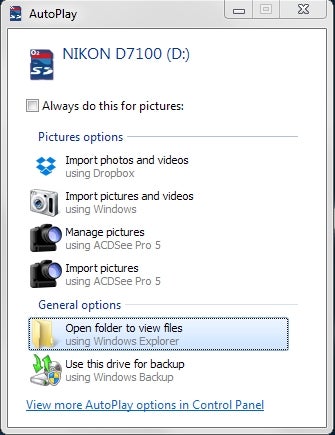
「ACDSee Pro 5」をインストールした瞬間から、そのパソコンは写真管理の母艦として頼れる存在になります。メモリーカードを接続すれば、すぐに管理かインポートを選べるようになります。

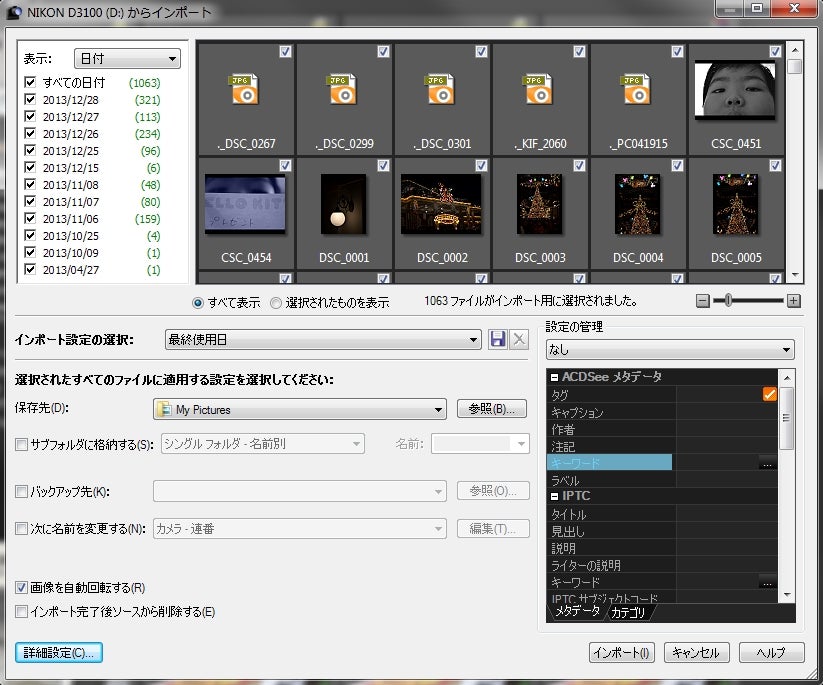
 インポート時は、ファイル単位、日付などで対象を絞り込むことができます。この段階で、タグやメタデータを入力できるため、写真ひとつひとつに情報を付与していく手間がありません。また、この段階でサブフォルダに分割したり、インポート先とは別のバックアップ媒体に同時に保存することも可能です。この辺の使い勝手だけをみても、よくあるアルバムソフトよりも優れていると感じるでしょう。
 

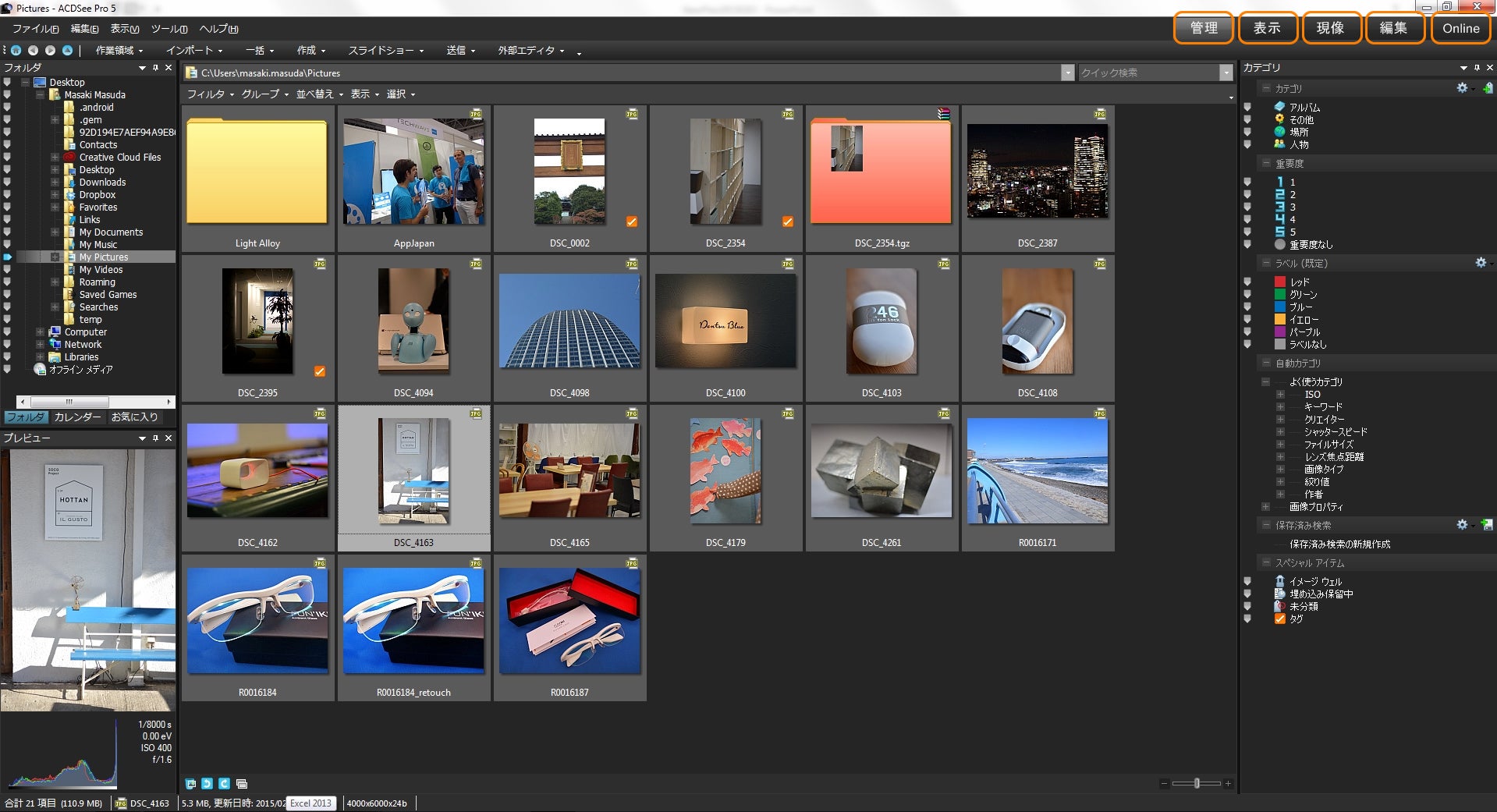
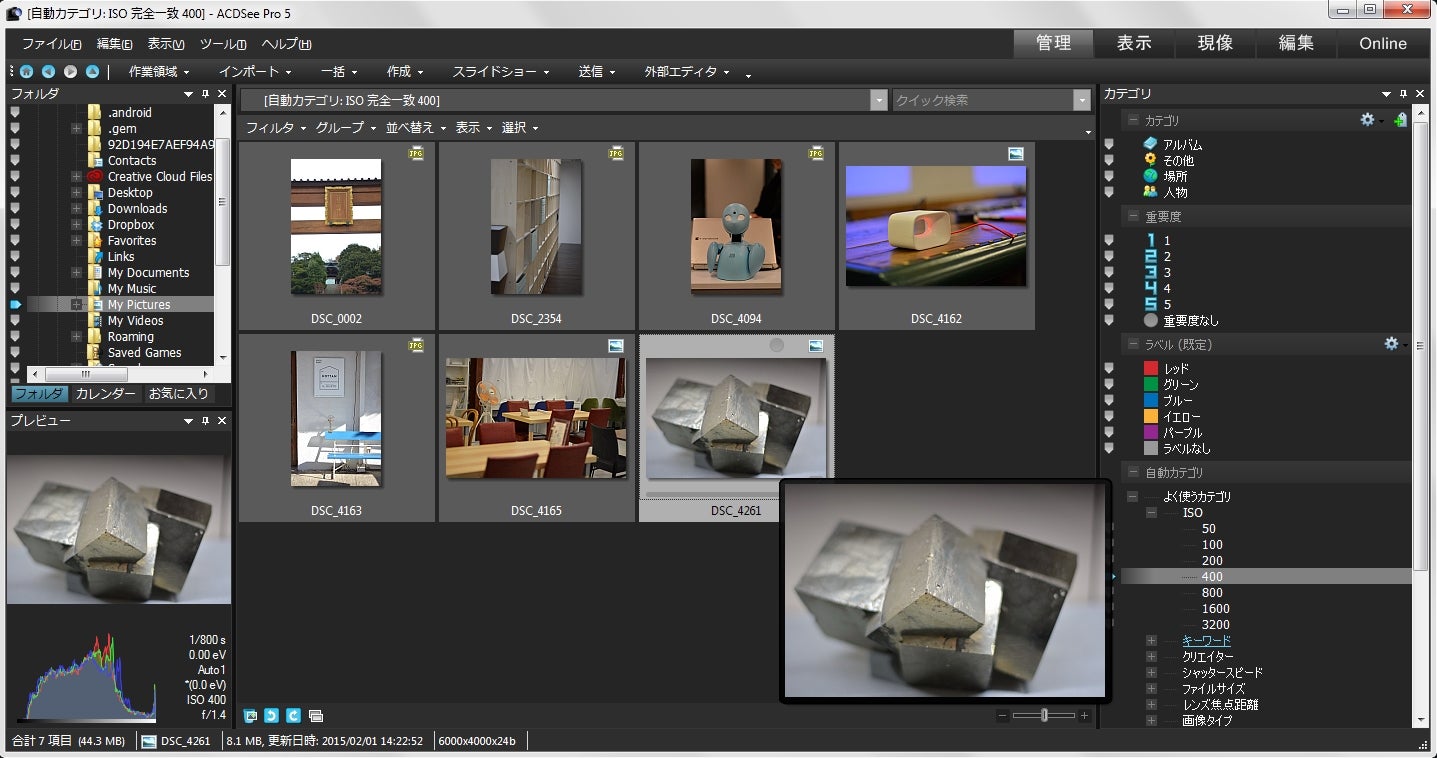
メインの画面は次のような構成。左上にフォルダのディレクトリ構成が表示されます。ここでは「My Photo」フォルダに写真を保存しているという前提で進めていますが、初めから複数のフォルダを用意して管理したり、メモリーカードに入っている写真そのものを管理するなんて使い方も可能です。

操作に関してですがベーシックな機能は右上に表示される5つのメニューから選択します。左から「管理」「表示」「現像」「編集」「Online」ですね。

1. 「管理」は、この画面のとおり、カタログのようにアルバム全体をブラウズするモードです。
2. 「表示」は、1枚の写真もしくは複数の写真にフォーカスして閲覧するモードです。ディテールを確認する時などに使用します。
3. 「現像」は、RAWファイルなどから画質を調整して写真を出力するモードです。露出やホワイトバランスはもちろん、ノイズ除去やレンズの歪み補正、ACDSeeProだけのライティング調整も可能です。
4. 「編集」は、画像の編集から加工、赤目補正や美肌効果、キズの除去など特殊効果などを処理することができるモードです。
5. 「Online」は、ACD System社がで提供する有料クラウドサービス「ACDSee 365」を利用するモードです。ソフト自体がクラウドサービスと密に連携します。

 写真管理ソフトにはいろいろありますが、管理から現像、編集、クラウド連携までをシームレスに、かつかゆいところに手の届く豊富な機能が揃っているのが「ACDSee Pro 5」のすごいところといえるでしょう。

■ 写真が上手になる!シャッタースピードや露出でも探せる検索機能

 筆者は普段、Mac OS Xの写真管理ソフトiPhotoを使用しているのですが、「ACDSee Pro 5」を使ってみたまず驚いたのが「管理」モードの検索のしやすさでした。

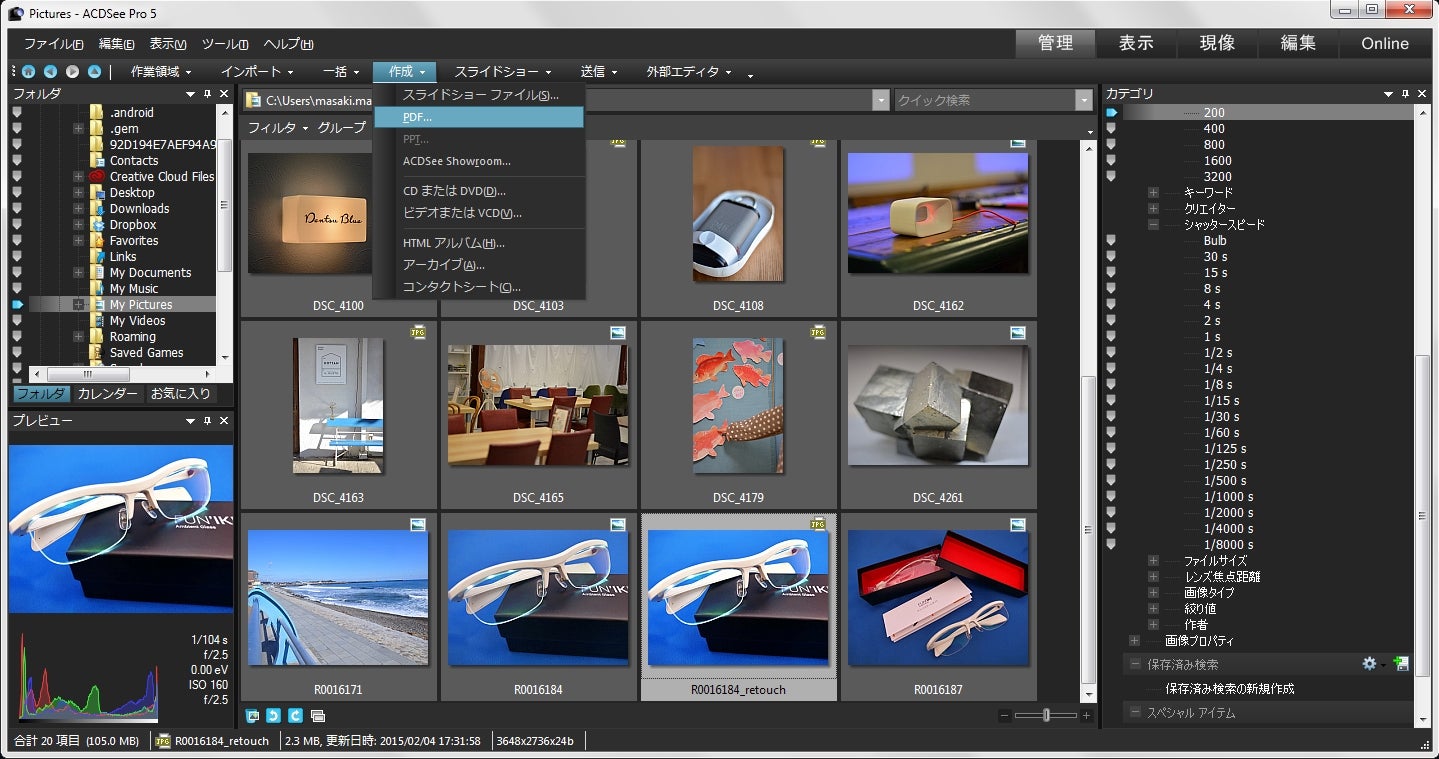
 日付やアルバム、キーワードでの検索はもちろんできるのですが、ISOの値やシャッタースピード、絞り値、レンズの焦点距離、ファイルサイズで探すことが可能なんです。デジタル一眼レフカメラを活用している人なら、必要に応じた写真選びに最大限活用できるでしょう。

 カメラを何台ももっているような人は、画像タイプでも検索できるので「Nikonで撮影したRAWフォーマットの画像」だけを抽出するのもクリックひとつで済みます。

 普段はオートマティックで撮影していてよくわからない人も、例えば「ISO400だとこんなシチュエーションに適しているのか」といったことが分かるようになるんです。次第に、こういった数値を参考に「今度はマニュアルで絞り値を変えて撮影してみよう」なんてことにもつながるかもしれません。

 絞り込んだ写真は、CD/DVDなどへの書き出しはもちろん、スライドショーファイルにしたりHTMLアルバムに書き出すことが可能なほか、PDFやパワーポイント、圧縮ファイルとして書き出すことも可能です。

 また、バスケットという機能では、フォルダにまたがった特定の写真を選択して、ひとつにまとめることもできます。「複数日に渡る発表会の写真を友達に配る」なんて際はもちろん多様なニーズに対応できそうです。

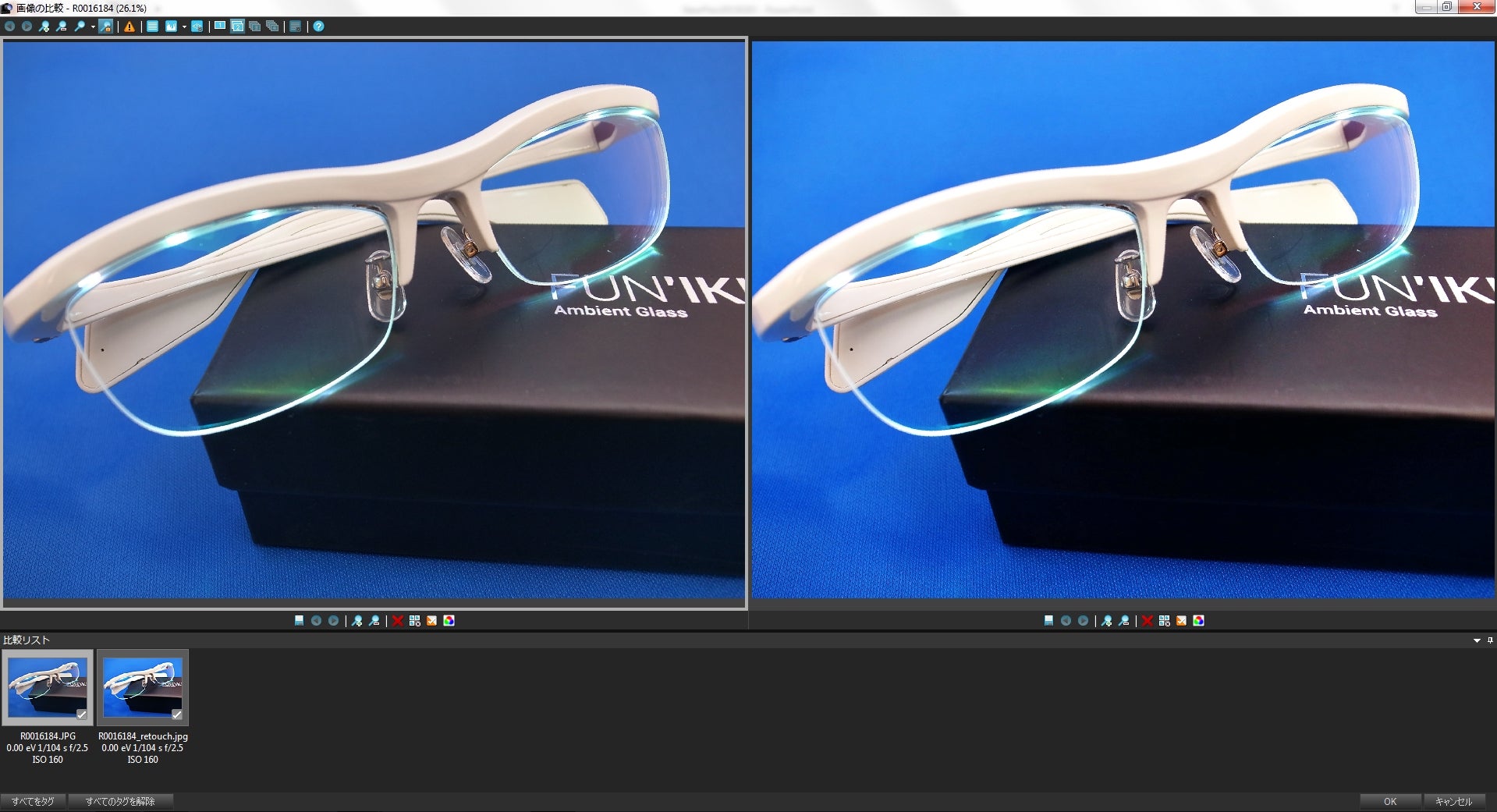
 「管理」モードで注目したいのが比較機能です。アングルは同じだけど、微妙に設定を変更した写真を比較してその出来具合を確認したいという時など、最大で4枚の写真を大きく並べて比較することが可能です。拡大すると比較しているすべての画像で同じ場所をチェックできるのも便利ですね。是非、使いこなして写真上手になりたいところ。

■ 驚異の画像編集機能

 「ACDSee Pro 5」の編集プロセスの第一歩はまず現像。写真データをベストな状態に調整して、今後の編集の基礎となるデータを作成します。コントラストや露出はもちろん、多くの値から調整することが可能。何度編集&現像を繰り返しても元の画像は残っていますので安心です。ここだけにフォーカスしても高額な写真加工ソフトに劣らない性能があるといっても過言ではないのではないでしょうか。

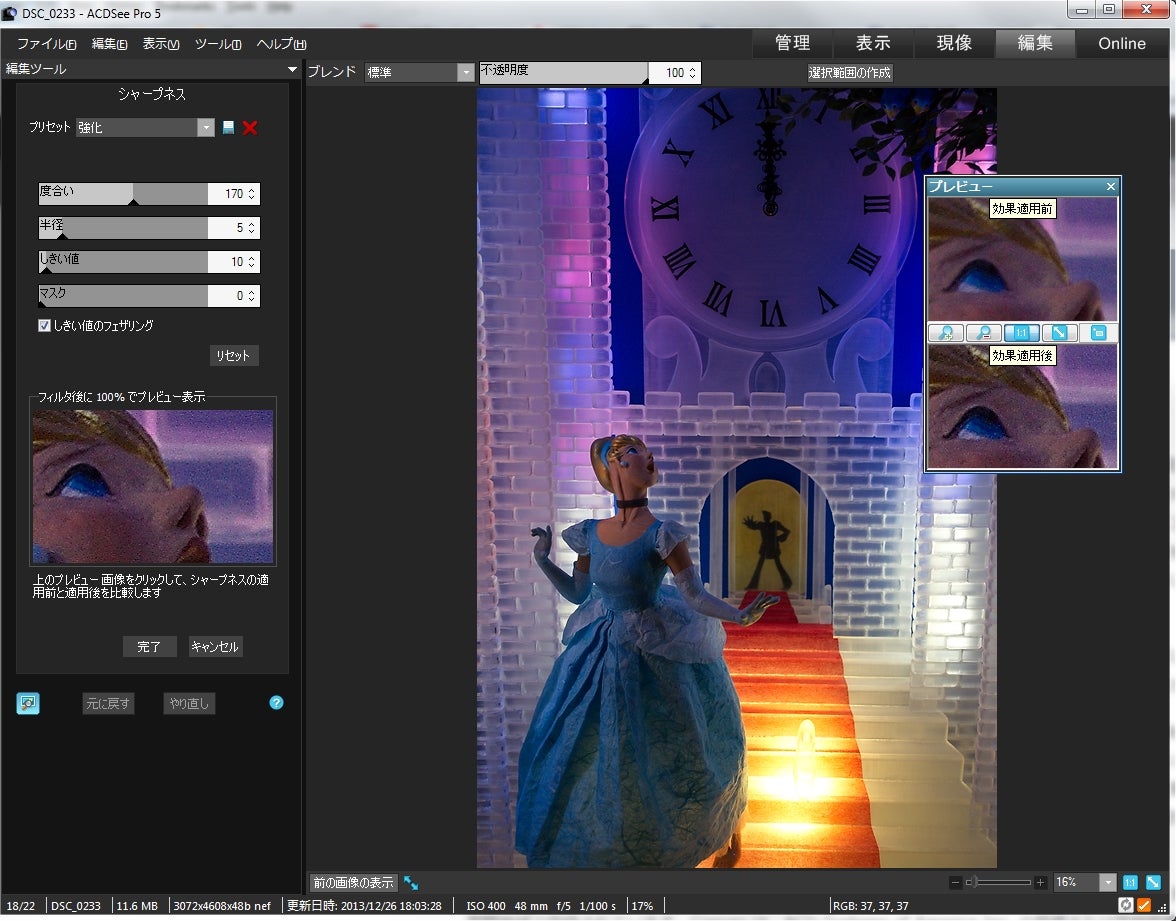
 「編集」モードには、多数の加工機能が用意されています。定番のシャープネス機能も、度合いだけでなく細かい数値が指定できるなど、あらゆるツールが非常に細かい部分まで調整可能で、満足いく仕上がりを追求することができるようになっています。

 特別な機能としては、写真の一部だけを明るく仕上げたり(覆い焼きと焼き込みツール)、透かしをいれたりといったものがあります。いずれもかなり強力な機能ですが、特筆すべきはライティングツールです。これは本当に驚きです。

 これは同社が開発したLCE(ライティング&コントラスト エンハンスメント)画像処理技術を使用したもので、写真の明るすぎる部分、暗すぎる部分を、全体のバランスを修正しながら加工してくれるのです。

 例えば、以下のように暗くなってしまった写真も、不自然さがない形で明るい写真に変換してくれます。


 一つひとつの機能の高度さにも驚きですが、これら現像や編集処理の機能のほとんどは「一括」モードで複数の写真に一斉に実施することもできてしまいます。暗めに写ってしまった写真に絞って、一斉にライティングツールで処理をするとか怖いものなしですね。

■ バックアップも完璧

 素晴らしい調整機能と加工機能。

 これなら撮りためた写真にバシバシ手をいれられそうですね。

 そうなると心配なのは大切な写真を間違って消したりしないかどうか?という点。

 これについてはまず、前述下通り、指定した写真を圧縮ファイルとして一つにまとめたりCDやDVDに書き出す機能がありますから、これでバックアップすることが可能です。

 また、有料(年額3900円から)の「ACDSee 365」を使えば、クラウドストレージに写真をアーカイブすることができてさらに安心です。FlickrやSmugMugといった人気の写真クラウドサービスとの連携も可能と至れりつくせり。

 写真管理ソフトの中には、メディアでの書き出しのみにしか対応していないものもあるので、こうした多様なバックアップ手段があうというのは助かりますね。

■ まとめ 「ACDSee Pro 5」がすごい5つのポイント

 ずらっと機能を紹介してみましたが、いかがでしょうか。
 パソコンに標準で添付されている写真管理ソフトと比較すると、機能の豊富さや便利さを感じていただけたのではないでしょうか?

 最後に、この「ACDSee Pro 5」がすごいと言えるポイントを5つにまとめてみました。

  1. 写真が上手になる管理機能
  2. ACDSee Proにしかない優れた画像処理機能
  3. 多様なバックアップ手段が選択できる、シェアも簡単
  4. たくさんの写真があっても軽快に動作する
  5. 高機能なのに初心者でもつかいこなせる設計

 「ACDSee Pro」シリーズは、Mac版もあり、Windows版は最新版7が出ています。今回は「ACDSee Pro 5」だけしか試用していませんが、メインの写真管理ソフトとして十分に耐えうる製品といえるでしょう。

●Softonic Japan編集長 イマジニア増田(maskin)真樹
maskin2011009rev.fw 「アプリが人々の可能性を拡張させてくれるはず」という期待を胸に、人生全てをITに投入。Softonic JAPANでは、来るべき「アプリの時代」に向け着々と準備中。夢は「夢をもつ人の夢をかなえること」。TechWave
編集長
を兼任。

Twitterアカウント: @maskin
Facebookアカウント: metamix

Maskinの記事一覧はこちら

最新情報はソーシャルメディアで配信中!

Twitter_logo_blueSoftonic公式Twitterアカウント
@softonicjapan


FB-f-Logo__blue_57Facebook公式ページもあります!
https://www.facebook.com/softonic.jp


iPhone/iPad/Android対応
「Softonic 公式アプリ」
ほしいアプリがみつかる!
えぃっ!☆☆☆ インストール


暗号化って何?

暗号化とは、情報が他者から読み取られないよう、情報を変換して保護することです。暗号化を適用することでメッセージは認識できない状態に変更され、読解不可能になります。ですが、情報はそのまま存在し、後程データの再取得は可能です。

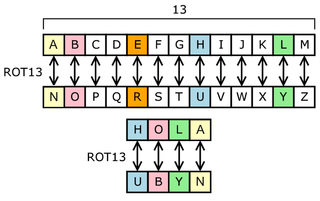
メッセージの文中にアルファベットを混ぜ込み、ある文字を別の文字に置き換えることは、暗号化の典型的な例。

暗号化されたメッセージの作成(または解読)には、メッセージ送信者と受信者が秘密のキーを共有します。このような数学的な方法を研究する分野は暗号学と呼ばれています。

メッセージの送信者と受信者以外の第三社がメッセージの解読を試みることは、暗号攻撃と言います。暗号化ファイルを車のトランクとして考えると、暗号解読者とは、車の鍵を使用せず、トランクを無理やり開けようとする強盗のようなものでしょう。

暗号化とは情報を隠すことではありません

暗号化とは、メッセージを秘匿してデータを変更する技法です。一方、データ隠ぺい技術の一つである「ステガノグラフィー」とは、さまざまな方法を用いて情報を隠す技法であり、暗号化とは異なります。通常は暗号法技術と結合されたさまざまな方法が用いられています。

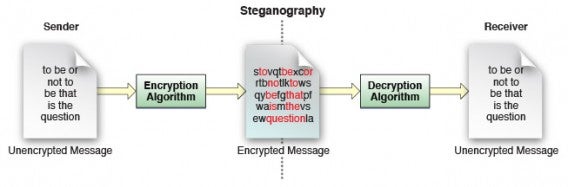
ステガノグラフィーは、ほかの情報の中に情報を隠す手法です。

暗号化の目的はメッセージの内容が読み取られないようにすることですが、ステガノグラフィーの目的は、メッセージの存在自体をわからなくすることです。例として、メッセージをイメージの中に隠す手法もあります。

暗号化メッセージは、注目を不必要に集めてしまうことがあるため、メッセージを隠すために種々の暗号法技術を組み合わせて使用する場合もあります。

暗号化とコンピューティング: 相性のいい組み合わせ

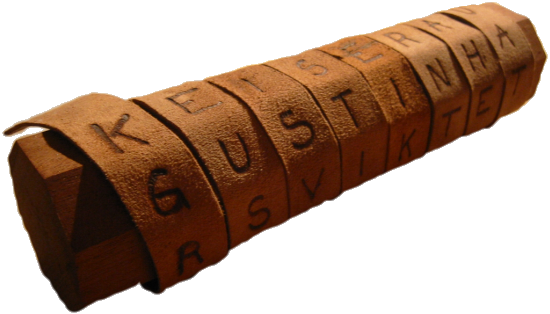
暗号化技法は、重要情報を戦略的に伝えるために古くから使用されてきています。初期の暗号化では、棒の周りに文書を巻き付け、文字を並び替えるといったシンプルな技術が使われていました。

メッセージの暗号化に使用されたローマ時代の巻物(イメージ)

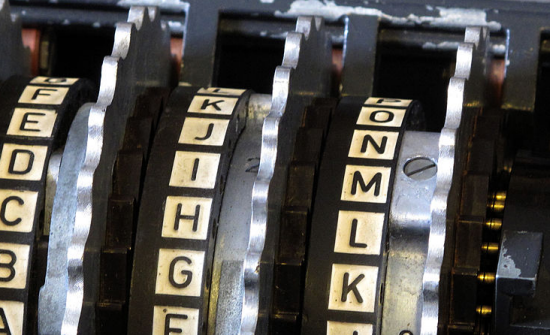
第二次世界大戦中には、ドイツが長年にわたって命令の伝達に使用したエニグマ機のような複雑な機械装置が使用されました。

エニグマ機ローターの拡大写真

第二次世界大戦中、より優れた解読技術の要求が高まり、暗号解読者が以前使用していた機械的な計算機よりもさらに性能が優れた、初期となるコンピューターや機械の開発が進みました。

暗号ソフト

暗号化は現在、秘密を守る必要のあるさまざまな状況で使用されています。知らない間に暗号化を行っていることも少なくありません。

暗号法技術はさまざまな場面で使用されています。

-Web サイトでの認証

-オンライン選挙での投票

-クレジット カードによる支払い

-電子メールの送受信

-機密ドキュメントの保存

-ファイル整合性の確認

多くの場合、このような技法はアプリケーションを用いて自動的に行われます。ユーザーが行う必要があるのはパスワードを覚えることだけです。また、こういった場合以外では、暗号化は任意で、暗号化するかどうかは目指すセキュリティレベルに依存します。

暗号化のタイプ

暗号化技術にはさまざまな方法がありますが、大きく3 種類に分類できます。

-標準的な暗号化

-対称化暗号または秘密鍵(プライベートキー)

-非対称化暗号または公開鍵(パブリックキー)

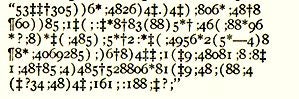
標準的な暗号化はおおむね、アルファベットを複雑に並べ替えた方式で行われます。。これはコストがかからずに済みますが、周波数解析のような攻撃に対して脆弱でもあります。

黄金虫(The Gold-Bug)の物語に出てくる秘密のメッセージ

対称暗号化は、同じ鍵を使用して暗号化メッセージを暗号化および解読します。この方法は1976 年まで、コンピューティング環境でデータを保護する唯一の暗号化方法でした。

ステガノグラフィーは、ほかの情報の中に情報を隠す手法です

送信者および受信者間で秘密鍵を共有するという脆弱性の問題は、非対称暗号化でのみ解決されましたが、対称暗号化は、引き続き広範囲で使用され評判も高い手法でもあります。

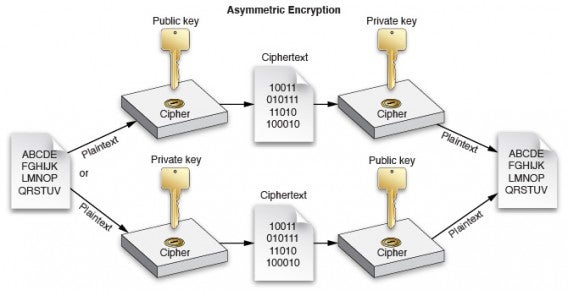
秘密鍵を共有するという問題は、非対称暗号化によって解決されました。これは、メッセージを公開キーで暗号化し、メッセージの解読には、指定受信者のみが持つ秘密鍵(理論上)を用いるということで解決しました。

非対称暗号化は機密性(上部)と真偽性(下部)を確認します

非対称暗号化では、最初の鍵のやり取りが不要なため、暗号解析が成功する確率は大幅に下がります。非対称暗号化は、書面に署名する場合や著作権の確認の際にもよく用いられます。

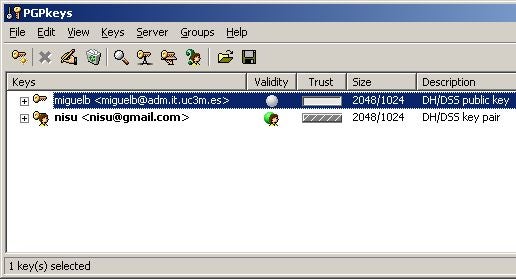
PGP は非対称暗号化プログラムの代表的な例です。

両方の暗号化方式において、ビットまたはキーの長さがセキュリティーの高さを表します。例えばA3072 ビット キーは、128 ビット キーよりも買い得が複雑で難しくなり、こうした暗号を使用するにはよりハイスペックな PC が必要となります。

暗号の攻撃とは何か?

暗号解読においては、暗号化技術の弱点を精査します。これは、言語学、数学、リバースエンジニアリング(逆行分析)、エスピオナージュ(スパイ活動)が複合した興味深い分野です。

暗号攻撃の技術は、暗号や保護されたデータに関する情報の量によって、さまざまな技法が用いられます。攻撃を仕掛ける側にとっては、暗号化に使われている技術に関する知識が有益な情報となります。

攻撃の方法にかかわらず、攻撃者が必要とする情報は3つです。これらは、時間、事前の情報およびコンピューティングのリソースです。現在の暗号化システムは複雑であるため、非常に高性能な PC が必要な場合もあるでしょう。

ステガノグラフィーは、ほかの情報の中に情報を隠す手法です。

よく行われる攻撃には、コンピューターの性能をフル活用して総当り的にパスワードを推測する 「ブルートフォースアタック」があります。キーが長ければ長いほど、攻撃者が要する時間は長くなります。

暗号化のマイナス点

プライバシー保護、データ統合、オープンネットワークから情報を送信する際のセキュリティ確保などを行う上で、暗号化の必要性は明らかです。。

一方、暗号化はマイナスの側面もあります。

データの暗号化に使用したキーを紛失すると、データへのアクセスが永遠に失われてしまうことが、明らかな不利益として考えられます。こうした困った事態は、簡単に覚えておけるパスワードを指定しない限りよく発生します。しかし、簡単なパスワードを設定すれば、結果的にセキュリティリスクにさらされることになってしまいます。
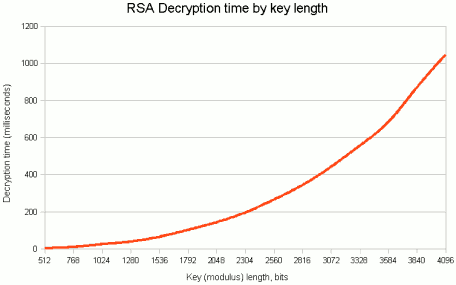
一方で、強力な暗号化技術を使った場合、処理は遅く、コストは高く、利便性は低下してしまいます。こうしたマイナス点は、コンピューティングの性能が時間とともに向上したことに伴って軽減化されてきましたが、依然として課題です。

RSA キーと解読時間の長さ(強度)の関係

セキュリティを過信し暗号化技術を軽い気持ちで使ってしまうと、暗号化が両刀の剣にもなりえます。ソーシャルエンジニアリング(社会工学)や電話のハッキングを介して攻撃された場合、かなり強固なキーすら解読されてしまいます。

データ暗号化に使用すべきアプリケーションとは?

データの暗号化は、かつて政府や企業でのみ使用されていました。現在は、個人が PC やスマートフォンで非常に強力な暗号化技術を使用できる状況にあります。

暗号化を適用するには、データの送信時に暗号化を適用する方法と、ローカルで暗号化するという 2 つの方法があります。前者はデータがネットワークに送信される際に個人情報を保護するもので、後者はローカルデータの個人情報を保護する方法です。

データ送信時の暗号化

HotSpot Shield(ホットスポット シールド):  暗号化されたトンネルを設けることでプライバシーを保護する VPN 接続

BoxCryptor(ボックスクリプター):  Dropbox ファイルやその他のクラウド コンテンツを暗号化

PGP: 非常に多く使用されている電子メールAdd an Image暗号化方式

ローカルデータの暗号化

TrueCrypt(トゥルークリプト): 暗号化された仮想ドライブを作成

AxCrypt(Axクリプト): Windows 向けの暗号化

SSE(Android )Cipher Suite

知ってるといないとでは大違い!? ウィジェットってなあに?(2/2)

デスクトップからすぐに使える便利な「ウィジェット」。このシリーズではウィジェットとは何か、どんな使い方があるのかなどを2回にわたって紹介していきます。

>1/2「ウィジェットの基礎知識」はこちら

ウィジェットは、いわば「アプリとソフトの中間」の存在。Androidスマートフォンやタブレットはもちろん、Windows PCやMacでのデスクトップに置いて使用するアクセサリー型アプリです。

連載2回目では、Androidスマートフォン向けのおすすめウィジェットを厳選して7つ紹介します。

Androidスマートフォンのウィジェット設置方法

まずは、設置方法をおさらいしておきましょう。
(1)ホーム画面上の何もない部分を長押しする

(2)「ホーム画面に追加」の画面から「ウィジェット」を選択

(3)表示されたリストの中から設置したいウィジェットを選択

これで好きな場所にウィジェットを設置できます。

使用している機種によっては若干の違いがあるかもしれませんが、ホーム画面の空きスペースを長押しする方法は同じです。設置したウィジェットを長押しすれば位置の変更もできます。

“毎日をちょっと便利に過ごせる”ウィジェット7選

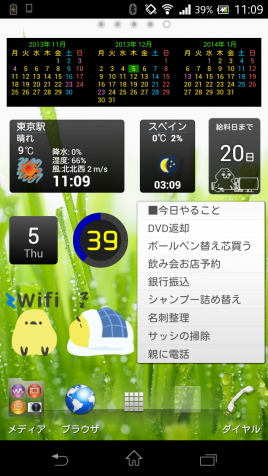
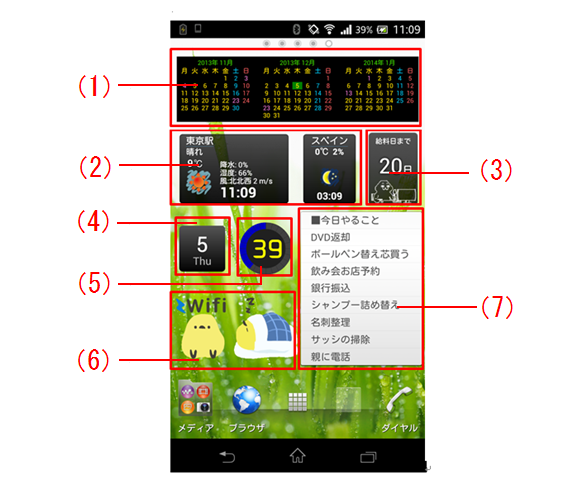
さっそく、おすすめのウィジェットを配置したホーム画面をご覧ください。

ウィジェットをカスタムすれば、こんなに便利なホーム画面が作れてしまいます。では、それぞれのウィジェットについて詳しくご紹介していきましょう。

(1)3か月分のカレンダーをまとめて表示できる
「strCalendar」

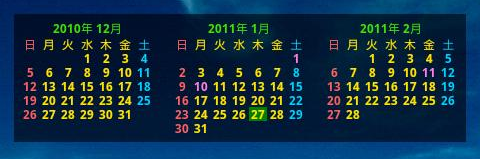
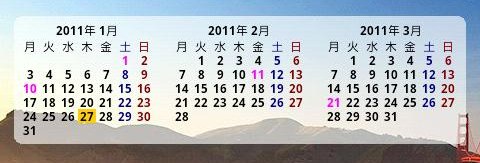
ひと月だけのカレンダーを表示できるウィジェットはよく目にしますが、3か月分をまとめて表示できるカレンダーはあまり見かけません。祝日も表示、かつ省スペースなのが嬉しいところ。旅行の予定を立てる、納期のチェックなどのスケジュール確認に役立ちます。また、週の開始曜日、表示させる開始月などを選べるカスタマイズ機能が充実しているのもいいですね。

背景色・文字色などとにかくカスタマイズが細部まで可能!自分だけの特別な日に色を敷く、なども可能です

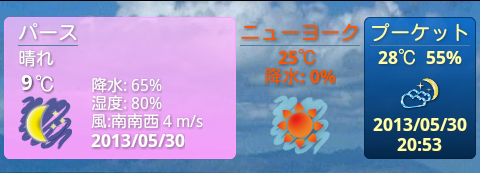
(2)世界各地の天気と現地時間を表示「世界天気時計」

世界の天気予報や時間・日付をまとめてホーム画面に表示できます。タップすれば週間予報や雨雲の動きなども見られるので、海外旅行の際や時差がある相手とやりとりをする際に非常に役立ちます。もちろん国内の天気情報も表示できるます。シンプルな天気予報ウィジェットとしても活躍します。

行先を登録して、各地に思いをはせるのも一興

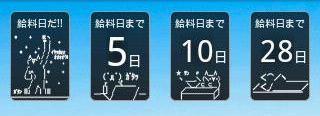
(3)待ち遠しいお給料日までの日にちをカウントダウン
「給料日カウンター」

数あるウィジェットのなかでも一番頼りにできそうなウィジェットがこちら。毎月の給料支給日を設定すれば、残り日数をカウントダウンしてくれます。特に給料日一週間前からは毎日にらめっこです。

ギコ猫が給料日までの日数に応じてさまざまな表情を見せるのにも注目

(4)今日の日付と曜日が分かる日めくりカレンダー
「Calwidget」

日付と曜日を表示するだけのシンプルな日めくりカレンダーウィジェットです。書類などに日付を記入する際、いま何月なのかは分かるけれど、日付と曜日があいまい…そんな経験はありませんか?年と共に感覚が薄れていくのは仕方のないこと…と割り切って、このウィジェットに助けてもらいましょう。デザインがシンプルなのもおすすめです。

これほどシンプルなら間違えようがありません。シンプルイズベストを体現

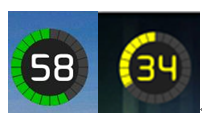
(5)バッテリー残量を大きく表示
「Battery Solo Widget」

数あるバッテリー残量表示ウィジェットの中でも断トツで見やすいものがこちらです。タコメーターのようなグラフがバッテリーの残量によって緑・黄色・赤と色を変えます。さらにサークルの真ん中には残量がパーセント表示されるなど、ぱっと見てバッテリー残量が分かるようさまざまな工夫がなされています。

色と数字で残量バッテリー残量が分かる

(6)タップだけでマナーモードやWi-Fiを切り替え
「プチウィジェット・マナー」

「プチウィジェット-Wi-Fi」

このウィジェットシリーズはタップひとつで素早くマナーモードやWi-FiのON/OFFを切り替えられるので非常に重宝します。特にWi-Fiに関しては、電波状況が悪くLTEや3G回線に変更したい時などにわざわざ設定画面を開く必要がありません。ホーム画面に置いておけばキャラクターのキュートさに癒されるという高ポイントなウィジェットです。


ひよこが寝ているときはサイレントモード、など目で見て分かりやすい

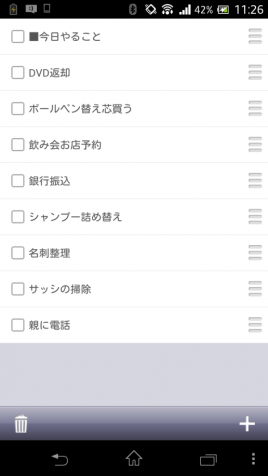
(7)涙が出るほど便利なTo Doリスト
「究極にシンプルなチェックリスト」

類似のツールと比べても格段に使いやすいTo Doリスト。作成したリストをウィジェットとしてホーム画面に設置できます。ウィジェットをタップすれば項目の追加や削除もすぐにできるので、思いついた時に書き出せます。実際に使ってみると手放せなくなるほど便利で、思わずひれ伏したくなります。

忘れがちな小さい予定も見落としナシ!

どうでしたか?デスクトップ上に上手にウィジェットを並べるだけで嘘のように便利になります。今までブラウザーやアプリを起動させていちいち情報を調べていたのが嘘のようですね。

このほかにもさまざまなウィジェットがありますので、ぜひご自身にあったものを選んでみてくださいね。

次回はWindows PCを便利に使いこなせるウィジェットをご紹介します。

●エディター Sayaka Nagashima

アプリやクラウドを利用して、もっとミニマルな生活ができないか模索中。ライフハック系ネタのほか、脱出ゲームやタイムマネジメントゲームにも並々ならぬ情熱があります。中庸がモットーです。

Twitterアカウント:https://twitter.com/sajakasoftonic

Sayaka Nagashimaの記事一覧はこちら

最新情報はソーシャルメディアで配信中!

Twitter_logo_blueSoftonic公式Twitterアカウント
@softonicjapan


FB-f-Logo__blue_57Facebook公式ページもあります!
https://www.facebook.com/softonic.jp


iPhone/iPad/Android対応
「Softonic 公式アプリ」
えぃっ!☆☆☆ インストール


Softonic 記事コンテンツ スタート記念 プレゼントキャンペーン

「PDF to Word (Win版)」(1,500円相当)の無料配布キャンペーンは終了しました。

ご好評いただき、誠にありがとうございます。

Softonic 内における記事コンテンツのスタートを記念し、Wondershare社の人気ソフト「PDF to Word (Win版)」(1,500円相当)無料でご提供します!

<<Softonic  記事コンテンツ スタート記念 プレゼントキャンペーン>>

【キャンペーン参加方法】

こちら(http://pdf-to-word-win.softonic.jp/download)のページからプレゼントページにアクセスできます。ページ中央の「無料体験」ボタンをクリックすると、「PDF to Word (Win版)」のダウンロードが開始されます。一度ダウンロードいただいた後は特別な手続きもなく、ずっとお使い頂けます。

【キャンペーン商品】
Wondershare社「PDF to Word (Win版)」(1,500円相当)

【商品特徴】
簡単、高精度でPDFファイルをWordに変換できるWondershare社の人気ソフト。わずか3ステップで変換できる初心者でも分かりやすいシンプルさが魅力です。1分間で100ページのPDFファイルを変換できるなど処理も素早く、ビジネスシーン、プライベートを問わず活躍してくれます。
※本ソフトウェアはWindows XP SP3以上/Vista (32bit) /Windows7(32bit)対応となっております

>PDF to Word (Win版)について詳しくレビューを読みたい方はこちら(http://pdf-to-word-win.softonic.jp/)

<<Softonic JP 記事コンテンツにつきまして>>

Softonic(ソフトニック)では2014年2月3日(月)より、新たに記事コンテンツをスタート致しました。「アプリ・ソフトウェアで生活をより楽しく、より豊かにする」という弊社ミッションの下、従来のレビューよりも内容を掘り下げた記事や、海外発のホットな話題・トレンド、アプリをもっと使いこなすためのチュートリアルなど、アプリ・ソフトウェアに関する様々な情報を発信して参ります!

>株式会社ソフトニックの会社概要はこちら

ソチオリンピック開幕!ウィンタースポーツゲームをPCやスマートフォンで楽しもう

2014年ソチ冬季オリンピックが始まりました!テレビでの観戦、楽しんでいらっしゃいますか?今回は、人気のウィンタースポーツを楽しめるゲームをまとめてご紹介します。PCゲームやモバイルゲームで、暖かい部屋から一歩も出ることなく、凍えたり、打撲したり、骨折したりする心配も一切なく、ウィンタースポーツを思う存分楽しんでください!

アイスホッケー


Best Hockey Gameが本当にアイスホッケーのベストゲームなのかどうかという議論はさておき、このフラッシュゲームは間違いなく楽しめます。

カーソルキーもしくは「W(て)」「A(ち)」「S(と)」「D(し)」のキーで、ホッケープレイヤーが氷上を駆け巡ります。プレイヤーはパックを競い合い、マウスでその軌道を定め、敵のゴールにパックを叩き込むのです。心地よいサウンド効果で、ゲームの臨場感が一段と増します。

外出中などにモバイルでプレイしたい場合は、アイスホッケーで、同じようにホッケーの試合が楽しめます。

PCでプレイBest Hockey Game

ダウンロードはこちらアイスホッケー(Android)

スノーボード


Downhill Snowboard 3で斜面を滑降!このゲームでは、雪山を滑り降り、キーボードでトリックを競います。トリックを長く保てるほど得点が入りますが、バランスを失わないように注意が必要です。

スマートフォンでプレイしたい場合は、Crazy Snowboardを試しましょう。さまざまな斜面で豪快なジャンプが楽しめます。

失敗しても痛い目に遭うことのないフラッシュゲームやスマートフォンアプリで、スノーボードの楽しさを満喫しませんか?

PCでプレイDownhill Snowboard 3

ダウンロードはこちらCrazy Snowboard(Android/iPhone

スキージャンプ


Ski Jump 2はスキージャンプが楽しめるゲームです。スペースキーで滑走を開始し、もう一度同じキーを使って、斜面の最後でジャンプします。

完璧な着地に向けて、矢印キーで体勢を整えてください。前傾し過ぎたり、後ろに傾き過ぎたりすると、ジャンパーが回転し始め、着地ではひっくり返ってしまいます。着地に成功しないと点が入らないので、ご注意を!

スマートフォンでスキージャンプを楽しみたい方は、Ski Jumping 12を試しましょう。Android上でのシミュレーションで、リアルなスキージャンプが体験できます。

PCでプレイSki Jump 2

ダウンロードはこちらSki Jumping 12(Android)

アルペンスキー


アルペンスキーは傾斜をひたすら滑降する競技ですが、フラッシュゲームのAggressive Alpine Skiingはゲームをクリアしなければなりません。

ノリのいいBGMを聞きながら斜面を勢いよく滑り降り、星を集め、家を飛び越え、はては頭上から飛んでくる弾丸を避けて点を稼ぎます。このゲームは、反射神経がよくないと楽しめないかもしれません。

PCでプレイAggressive Alpine Skiing

バイアスロン


フラッシュゲームNordic Chillは、バイアスロン、スキージャンプ、カーリングの3競技が1つになったゲームです。

3競技が組み合わさったこのゲームで生き残るには、マウスを極めて慎重に動かさなければなりません。そして射撃になったら、手を安定させ、すばやく正確に的を撃ち抜きます。

競技を確実にこなしていくことで、各種目で点を集められます。

PCでプレイPlay Nordic

ボブスレー


King of Skeletonでは、ボブスレーのトラックを滑り降りることができます。つるつるのトラックの滑降では、いつもいつも頭を上にしてはいられるとは限りません。ゴールに着いたときには真っ逆さまということだってありますが、転倒は正確な操作で防げます。

矢印キーを使ってパイロットをコース上にキープしましょう。失敗すると、頭をかがめる羽目に!このフラッシュゲームは、いくらか練習して、安全な滑走とスピードの正しいバランスを見つけるのがコツです。

PCでプレイKing of Skeleton

カーリング


同じウィンタースポーツのゲームの中でも、カーリングはゆったり楽しめる部類に入るでしょう。ただ、このスポーツでは正確さが勝負なので、ブラシを握って氷上にあるターゲットの円までカーリングストーンを誘導することに大人の男性すら必死になること間違いなしです。

Curling 3Dは、スマートフォンのタッチ操作に対応しており、馴染みの少ないこのスポーツの奥深さをAndroidのスマートフォンで垣間見ることができます。

ダウンロードはこちらCurling3D(Android)

フィギュアスケート


最後にご紹介するのは、芸術性の競技、フィギュアスケートです。ゲームFigure Skatingは、試合の涙と痛みをすべて再現してくれるわけではありませんが、氷上のプリンセス達が繰り広げるさまざまな技を思い起こさせてくれます。

氷上に示されたアイコンに重ねてマウスで図形を描きましょう。うまく描ければ、フィギュアスケーターの美しいジャンプやスピンを、あるいは技を見ることができます。

スマートフォンでプレイしたい場合は、Figure Skating(Android)、Figure Skating Game(iPhone)をおすすめします。

PCでプレイFigure Skating

スマートフォンへのダウンロードはこちらFigure Skating(Android/

Figure Skating Game(iPhone

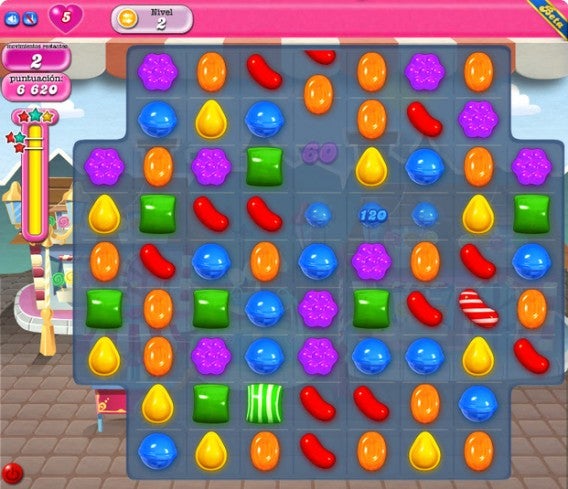
キャンディークラッシュ: このゲームをやめられなくなるのはナゼ?

キャンディークラッシュをやめられないユーザーはたくさんいます。眉をひそめて画面いっぱいのキャンディを凝視している姿を、いたる所で見かけるようになりました。多くのユーザーがこのゲームにのめりこみ、いまや Google Play ストアでも上位に浮上してきました。

眉一つ動かすことなくプレイし、このゲームに数百ドルを費やしたユーザーは多くいることでしょう。香港では、全人口の 15% がこのゲームをプレイしているという統計もあります。各関係機関での懸念材料にもなっているかもしれません。

キャンディーが飛び出すといったしかけのこのゲームは、どうしてそれほど人気があるのでしょうか。

キャンディークラッシュ: やめられなくなるパズル

何百万人というユーザーがこのゲームを毎日プレイしています。独自のファンクラブWiki もあります。キャンディークラッシュは、作成会社の King.com に巨額の利益をもたらしたゲームです。このゲームだけで 1 日 $633,000 の利益が見込まれ、1 年で換算すると $2.3 億ドルにものぼります。

このゲームの製作者は、日常の生活から逃れリラックスするにはとてもいいゲームで、害はないと主張しています。このゲームを好むのは特に女性が多く、Facebook やモバイルデバイス上で多くプレイされています。

多様性があるエンドレス ゲーム

「なんて面白いゲームなんでしょう! キャンディも好きだし…。簡単そうにもみえるし…。4 つ並べると…、なるほど、これは面白い!」

キャンディークラッシュは、他のパズル ゲームと非常によく似ています。たとえば、Bejeweledでも、同じ種類の宝石を最低 3 つ以上並べて消しながらゲームを進めていきます。基本的な構成はオリジナルではありませんが、キャンディークラッシュではこのような構成要素がうまく組み合わされています。

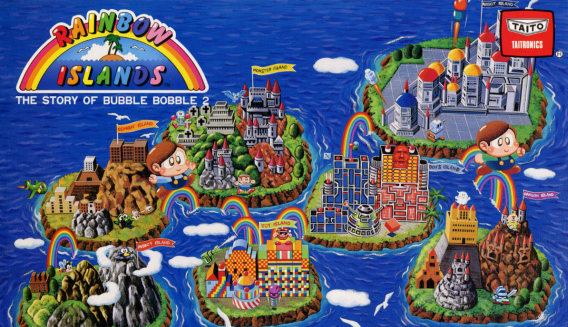
キャンディ クラッシュは、Taito よりも色合いがきれいで、かわいい

一部のレベルでは、ある程度の点数で完了できても、他のレベルでは特定のキャンディを消去しないと次のレベルに進めません。あるレベルには時間制限がありますが、そのようなレベルは少なく、スピードよりは戦術を重視するゲームとなっています。

「地図上のゴールまでもう一息。友人の Joe よりもすでにうまくプレイできているだろう。でもどれだけレベルが残っているのかな? 350?  まぁ、たいして難しいゲームではないかな。」

現在、キャンディークラッシュには 450 以上のレベルがあります。架空の国名が表示された地図が広がっており、これらはキャンディの国を表しています。各レベルには障害物があり、特別な種類のキャンディを入手できるようになっています。


キャンディを嫌いな人なんているでしょうか。シュガー ラッシュでもスイーツの世界を冒険しているでしょう?

つのる欲求不満

キャンディ クラッシュ サガには 5 つのライフがあります。レベルをクリアできないと、ライフを1 つ失うことになります。難しいレベルに到達するとすぐにライフがなくなり、次第にキャンディークラッシュのプレイにストレスが生じます。

レベル 29 のクリアが難しい。たぶんムリ。え? お腹すいていないかだって? いや、まだお腹すいていない。まずこのレベルをクリアしてから食べるから。終わるまでちょっと待って!」

ライフがなくなると、1 つのライフを取り戻すまで 30 分待たなくてはなりません。その間は友人がプレイするのを眺めることになるでしょう。そうするとより友人に早く追いついて、さらに上のレベルに進みたくなります。もしくは単に敗けた気分を味わいたくないと思う気持ちもあるでしょう。

スパム、購入、プレイ。その繰り返し

ライフを取り戻すには 30 分待機するほか、Facebook の友人に頼んだり、ライフを購入したりする方法があります。ライフの購入については、相当な金額を費やすユーザーもいることでしょう。

「ライフがもっと必要だ。もっと多くのライフ。Joe は自分よりかなり進んだレベルにいるのかな。多分 50 レベルは先だろう。当然、ライフを購入しているのだろうな。よし、友達にヘルプを頼んでみよう。」

不快なジレンマ: Facebook の友人にリクエストを送信するか、ライフを購入するか迷うこともあるでしょう。これ以外の方法では、30 分間待つしかありません。多くのユーザーは待機することを選びますが、はやくプレイを続行したいと思うユーザーも多くいるでしょう。

「リクエストを送信した相手のうち 6 人が Facebook で自分を友人リストから削除した。彼らはわかってないな。一度プレイしたらきっとわかるだろうに。まあ、ライフを購入してみようかな。このレベルをクリアしたいし。よし、購入しよう。」

つかの間だけゲームを楽しんでリラックスしたいという目的のユーザーでも、心配性である場合は妄想に取りつかれ、ずっと心配することになるでしょう。また、これは高価な妄想にもなりうるでしょう。

キャンディークラッシュに人気がある 8 つの理由

1. ルールの数は限られているため、簡単に覚えられる
2. スマート フォン、Facebook、タブレットなど、どこでも遊べる
3. スロット マシンなど、ランダムに褒美がもらえる
4. がんばってゴールができるよう、いろいろなしかけが用意されている
5. 負けても最初からやり直す必要がないので、進歩しているという実感がある
6. 競争心をあおり、マイナスの結果を避けようとする気持ちが引き出される
7. やめようと思ってもうやっぱり続けてしまおうという気持ちにかられる
8. 難しいレベルでは気持ちが高まり、なんとしてでもやり遂げようと思ってしまう

キャンディークラッシュを首位から引きずり下ろすことができるのはこのゲーム

私がレベル 294 をプレイした際、Tiffy と Mr. Toffee がほくそ笑んでいるようにみえました。このレベルをどうやってクリアするのかわからず、結局無精ひげで 2 日間を無駄にし、ライフの購入もしてしまいした。いつかこのゲームに飽きることになるでしょう。またそのときには、別のゲームが登場するのを待つことになるでしょう。

キャンディ クラッシュ サガの愛らしいキャラクター: Tiffy と Mr. Toffee

代替ゲーム探しは簡単でありません。キャンディークラッシュをプレイすると、バーチャルなスイーツを注入された感じになります。このゲームの中にあるものすべてはポジティブであり、ポジティブに向かう気持ちを止めることは難しくなります。キャンディークラッシュは現代のプラシーボ(偽薬)のようなものです。ほろ酔い気分になり、これが病み付きになるのです。

ゲームの開発者は、この成功への要因をあらかじめ分かっていたため、独自のゲームにこの効果を適用しようと考えたといいます。現在、このゲームのかわりに遊べるようなゲームはないのでしょうか。Dots など、キャンディークラッシュと似てはいますが難しくても中毒性の少ないゲームをダウンロードして利用してみてもいいかもしれません。

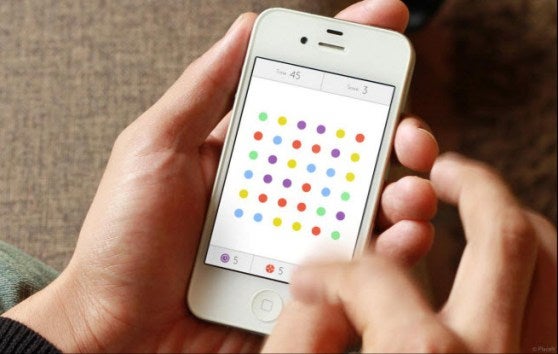
非常に人気のある Dots はキャンディ クラッシュの代わりのゲームになりうるでしょうか

キャンディークラッシュに置き換わるゲームとしては、非常に優れたゲームである必要はありません。そのかわり、相手が自分よりもずっと先のレベルに進んでしまっている場合はやる気がなくなります。相手に少しだけ勝たせながら状況を保ちながらも、楽勝できるようなポーカー プレーヤーのように遊べるゲームが合うのではないでしょうか。

あなたは現在、何レベルですか。

最新!人気ソフトウェア・アプリのアップデート情報(2月24日~27日)

Apple製メディアプレーヤーの「QuickTime」、Macの最新OS「Marvericks」といったApple発のもの、「Ad-Aware Free Antivirus+」や「アンチウイルスフリー – AntiVirus FREE」などのセキュリティソフト・アプリ、そして2月20日にリリースしたソフトニック公式アプリ「Softonic」など、今週2月24日から27日までアップデートされた注目ソフトウェア・アプリを紹介します。

[Windows]

[Mac]

[Android]

[iPhone]