新しいAndoroidデバイスをセットアップするために欠かせない7つの手順

初めてAndroidのスマートフォンやタブレットを購入した場合でも、iOSから機種変更した場合でも、セットアップの方法に少し困ってしまう可能性があります。この記事では、1時間以内で素早くAndroidフォンを設定する方法をお教えします。本当に必要なのは、Googleアカウントへのリンク、設定の変更、いくつかのアプリのインストールくらいでしょう。たったそれだけでAndroidデバイスを使用する準備は整います。

まず初めに、設定しましょう。

1. Googleアカウントとリンクする

初めてAndroidを起動したら、個人情報の入力を求められます。この情報には、Googleアカウントの追加が含まれています。この手順をスキップして直接メイン画面に移動したくなりますが、それはお勧めできません。
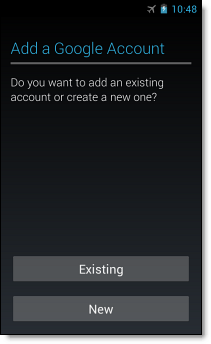
AndroidデバイスとGoogleアカウントをリンクすると、古いAndroidデバイスのデータ(データが存在する場合)を同期できるだけでなく、すぐにGoogle Playにアクセスして必要なアプリケーションをすべてダウンロードできます。

2. スクリーンロックを設定する

Androidの設定に移動してスクリーンロックを設定します。この設定は、もしデバイスを失くしたり悪意ある人の手に渡った時に、データやデバイスと安全に決別することができるため重要な機能です。
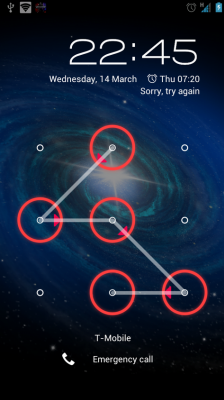
セキュリティ対策を取らずにAndroidを使いたいという人も中にはいます。毎回コードを入力するのが不便だからです。PINコードが自分には使いづらい場合は、パターン認識や顔認識などの他の認証方法も用意されています。

3. Googleの盗難対策を有効にする

もう1つお勧めするのが、Google公認の盗難対策であるAndroidデバイスマネージャーを有効にすることです。これを試してみてください。Androidがデータ信号に接続されている限り、GoogleマップでAndroidのおおよその場所が常に確認できます。
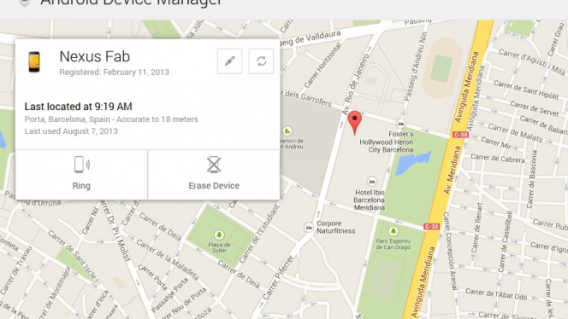
盗難や紛失の場合、携帯電話やタブレットから大きなノイズを出させたり、ファイルをリモートですべて削除することもできます。より厳しく管理したい場合は、PreyやCerberusなどの他の盗難対策ソフトウェアをお試しください。

4. Googleアプリをインストールする(一部)
そろそろ、GoogleアプリのないAndroidが使いにくくなってくる頃です。質が高く、多くの基本機能を追加してくれるアプリがたくさん用意されています。インストールされていない場合(メーカーやAndroidのバージョンによってはあり得ます)、こうしたアプリをGoogle Playからインストールしましょう。

Chrome(ブラウザ)

マップ(地図とGPS)

Google ドライブ(ストレージ)

ハングアウト(チャットとメッセージ)

Gmailやカレンダーを使う場合は、デバイスにインストールしておきましょう。Google+やYouTube、Playアプリ関連のアプリなどは、使わない場合はインストールしなくて構いません。

5. 違うキーボードスクリーンをインストールする

しっかりしたプラスチックあるいはゴム製のキーを搭載した物理キーボードを使うこともできます。あるいは、Androidフォンやタブレットに標準でついてくる仮想キーボードが気に入らない場合もあるでしょう。仮想キーボードになれないと、Androidに変えた時に前よりも操作が難しくなってしまうことがあります。

正直、完璧なキーボードというものは存在しないのかもしれませんが、さまざまなキーボードが用意されているので、好みにあうキーボードは見つかるでしょう。数多くある中でも、次のようなキーボードが人気です。

Perfect Keyboard: カスタマイズ機能が充実

Go Keyboard: タブレットに最適

Swype: 従来のスワイプ操作がベースのキーボード

SwiftKey: 入力時の予測変換が非常に優秀

6. データやエネルギー消費を管理する

新しいAndroidでは電力、メモリ、接続の使用が増えます。Android向けの基本的なセキュリティアプリのインストールと設定が終わったら、システムリソースの悪用を防ぐ予防またはユーティリティアプリケーションをインストールしてください。こういったアプリは、バッテリの消費も抑えてくれます。このようなアプリには次があります。

Onavo: データの消費を管理できる

3G Watchdogs: より詳細でウィジェットを搭載

AutoKiller: 非アクティブなアプリを閉じる(バッテリを節約し実行速度を上げる)

JuiceDefender: エネルギーを節約する

7. 別の市販アプリケーションをインストールする

Playは優秀なアプリですが、同じようなアプリがほかにもあります。常に最良のアプリが提供されているわけではないし、また、言うまでもなく、Playの操作は常にやりやすいわけではありません。もっとたくさんのアプリを見つけてインストールする前に、次の違うアプリ市場を追加することをお勧めします。

Softonic: Androidでソフトニックを使うことができます。

Amazon Appstore: 日替わりでアプリが無料になります。

F-Droid: 無料でオープンソースのアプリが提供されています。

Aptoide: オリジナルのアプリストアを作れます。

ただし、「ブラックマーケット」には注意してください。「Blackmart」のようなアプリがありますが、こういったアプリには、Androidデバイスの完全性を脅かす可能性のある海賊版アプリが含まれている可能性があります。デバイスがウィルスに感染するのを防ぐため、APKをインストールする際は注意してください。ウィルスの疑いがある場合は私たちにお問い合わせください。

さらに、「ハッキング」をやってみたいなと思ったたことがあるなら、「ルート化」することもできます。

Androidトークの「ルート化」とは、オペレーティングシステムの完全な管理ができる権限を得ることを指します。デバイスを「ルート化」すると、Androidのスーパーユーザーとなり、Androidマスターとなることができるでしょう。

Androidで可能な多くの素晴らしい機能のほとんどは、ルート化した後にのみできるようになります。たとえば、削除した写真を取得するアプリの使用や、携帯電話をブート可能なディスクに変換したり、完全バックアップを行うなどといった操作は、ルート化した場合にのみ行えます。

ルート化には、保証対象外になるなどの危険が伴います。少しずつ設定を進め、新しいAndroidデバイスの操作のコツをつかむところから始めることをお勧めします。カスタマイズ、ルート化、ROM変更などの高度な操作は後からでもいいでしょう。

新しいAndroidで何をしますか?

元記事:http://features.en.softonic.com/7-essential-steps-to-set-up-your-new-android-device

_________________________

★ 人気急騰中! 「Softonic 公式アプリ」をダウンロードしよう!

_________________________________________

★ アプリの最新情報はソーシャルメディアでも配信中!

Softonic公式Twitterアカウントをフォローしてね!
もっと知りたいなら…Facebook公式ページもあります!
Windowsで不明なデバイスを認識する方法

Windowsのデバイス マネージャーに黄色いクエスチョンマークが表示されていることに気付いたことはないでしょうか。この表示は不明なデバイスを示すものです。ここでは不明なデバイスを認識してそのドライバーを検出する方法について説明します。
コンピューターをフォーマットしてWindowsを再インストールすると、デバイスが正常に認識されていない場合や、正常なドライバーがインストールされていないことが多くあります。
旧式のデバイスであっても製造元やモデルが表示されている場合はありますが、このような情報を確認するのが難しい場合は、該当デバイスが再度使用できるようになってから検索するほうが賢明かもしれません。

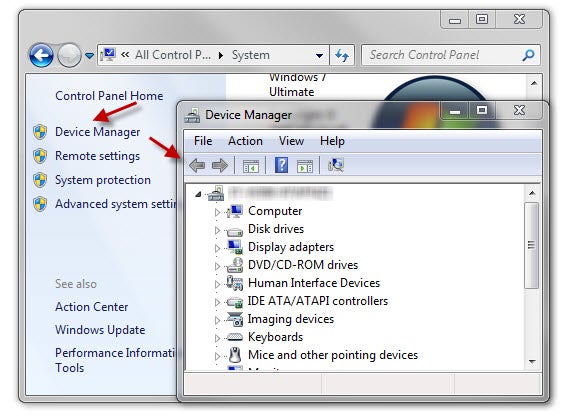
1. デバイス マネージャーを開くデバイス マネージャーを開き、所有しているデバイス、不足しているアイテムを確認します。デバイスマネージャーを開くには、コントロール パネルを開き、システムをダブルクリックしてからハードウェアタブを開きます。

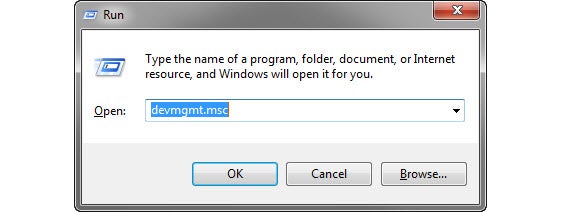
または、Windows + Rキーを同時に押し、devmgmt.mscと入力してデバイス マネージャーを開くこともできます。

2. 不明なデバイスのプロパティを開く
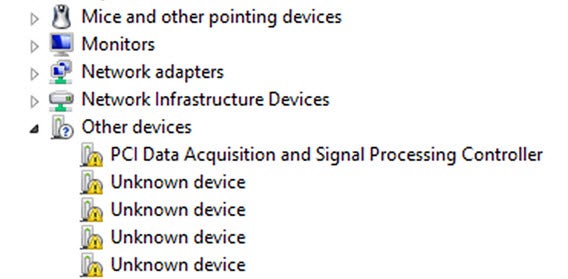
デバイス マネージャーを開くと、カテゴリ別にすべてのデバイスが表示されます。認識されていないデバイスには、黄色いクエスチョンマークまたは黄色のアイコンが表示されます。以下は表示例です。

デバイス マネージャーの不明ハードウェアの表示アイコン (参照元)
黄色いアイコンが表示されている該当デバイスの上で右クリックし、プロパティをクリックします。詳細を確認する場合は、詳細タブを開きます。

3. ハードウェアのIDをコピーする
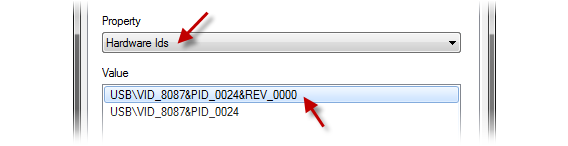
詳細タブのプロパティではさまざまな値を選択できますが、ここで必要な値は、製造元(製造元ID、VEN、またはVID)およびハードウェアID(デバイスID、DEV、またはPID)の2つの情報です。この両方の情報は、「デバイスインスタンスパス」に1行のテキストでも表示されます。この情報をCtrl + C を押してコピーすることができます。

以下では、例としてこの識別子を確認します。
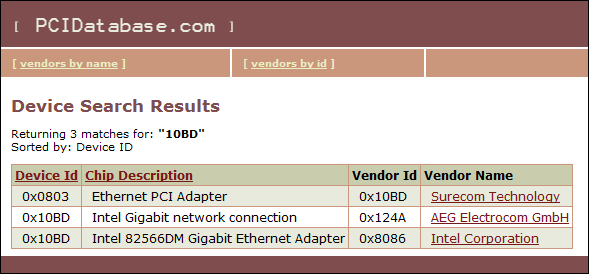
I\VEN_8086&DEV_10BD
最初のセクションは、接続の種類(PCI)を示します。次は製造元の4桁の識別子(VEN)を示し、上記の例では8086となります。末尾はデバイス(DEV)で、上記の例では10BDとなります。
この情報を以下の手順で使用していきます。

4. Googleまたは特定のサイトでドライバーを検索する
簡単な方法は、Googleで、コピーしたテキスト(全文または部分)を貼り付けてドライバーを検索することです。上記の例では、以下のように検索します。
PCI\VEN_8086&DEV_10BD download driver
Googleでは検索がヒットしない場合は、PCIDatabase、PCI ID、IDHW、Linux-USBのような特定の検索エンジンで検索する必要もあるかもしれません。テキストの「デバイス」セクションから番号を入力すると、デバイスの製造元やモデル番号を検索できる場合もあります。

次に、製造元のWebサイトを開いてデバイスの名前を探します。または、Googleで「driver」という用語を付記して検索します。この場合、偽のダウンロードサイトも表示されることがあるので注意してください。

上記を実行しても検索できない場合:
上記は安全かつ無料な方法で追加アプリケーションのインストールも不要な方法ですが、検索がヒットしない場合または何らかの自動操作を好む場合は、driver detectorのインストールをおすすめします。

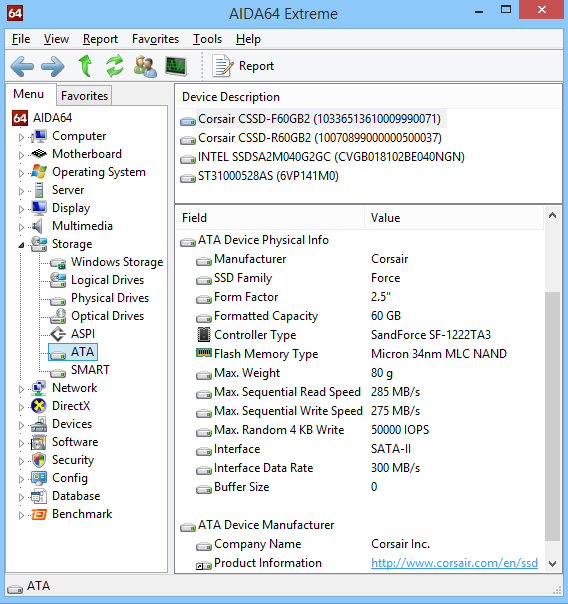
Unknown DevicesやAIDA64といった独自のデータベースを保有するプログラムを使用することや、オンライン検出ツールのMa-ConfigやDriverMaxを使用することも可能です。個人的には、最初にAIDA64を実行し、次にEverestを試行することをおすすめします。
いずれにしても、ここで説明した方法は、Windows PCで不明なデバイスと認識される場合の問題の解決に役立つことでしょう。

原文記事:How to identify ‘unknown devices’ in Windows
By Fabrizio Ferri-Benedetti

最新情報はソーシャルメディアで配信中!

Twitter_logo_blueSoftonic公式Twitterアカウント
@softonicjapan


FB-f-Logo__blue_57Facebook公式ページもあります!

https://www.facebook.com/softonic.jp


iPhone/iPad/Android対応
「Softonic 公式アプリ」
えぃっ!☆☆☆ インストール


ChromeからFirefoxに乗り換えた理由5つ

Firefoxが1990年代のブラウザーと考えられていた時代は終わったかもしれません。Firefox 29 は、これまでの取り組みが集大成されたブラウザーであり、改善点が非常に多く見られます。
以前はChromeを使用していた私も、最近Firefoxに乗り換えました。もうChromeは使っていません。この記事では、デスクトップやモバイルでGoogle ChromeからMozillaのブラウザーに切り替えた理由、そしてFirefoxをおすすめする理由5つを紹介したいと思います。
より軽くて速くなったブラウザ
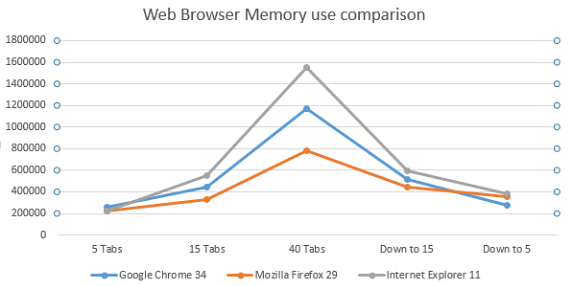
私だけでなく、多くのユーザーはChromeの動作が遅くなっていることについて不満があると見思います。GHackというサイトのブラウザーのメモリ使用量を比較した記事では、その違いがグラフで明確に示されています。

メモリ消費量: FirefoxはChromeとIEよりも消費量が少ない

タブをたくさん開いて作業を行うユーザーであっても、Firefoxで作業をする場合は、PCリソース上で受ける影響について意識することはそれほど多くないと思います。より詳細な情報については、Tom’s Hardwareによるスピードの分析を参照してください。

新しくなったデザイン
これまでのFirefoxのデザインは多少古い感じがあったせいか、評判はそれほどよくありませんでしたが、Firefox Australisによってデザイン性が大幅に改善されました。Australisは5年という年月を経て開発されたブラウザーです。

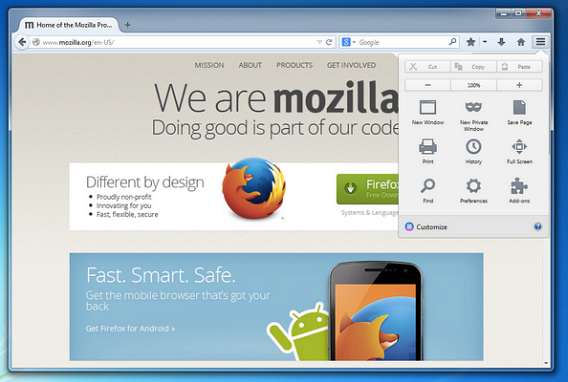
Firefox Australisは洗練されたインターフェースで、シンプルでクリーンなデザインです。あまりしっくりこない場合は、多数用意されているテーマを加えて、カスタマイズすることができます。

非営利法人の立場を維持しているMozilla
かつてのブラウザー戦争は、MicrosoftとMozilla間で繰り広げられ、企業によるブラウザーと非営利法人によるオープンソースブラウザーという構図でした。その後、Microsoft対Googleという企業間の競争に変わりました。

Firefoxの開発およびプロモーションにはだれもが参加できる

独立組織であるFirefoxのブラウザーは、透明性が保たれている主要ブラウザーとしては希少な存在です。開発におけるすべての情報が開示されています。British TechジャーナリストでありGuardianのPC記事の元編集者であるJack Schofield氏は、Firefoxについて「ユーザーとオープンインターネットのためのブラウザー」と述べています。

モバイル版でも全機能が使える
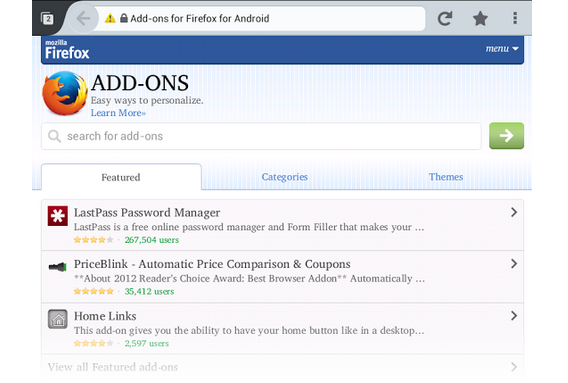
Chromeを使用していた理由の1つには、PCとモバイル間の同期という点がありました。いまではAndroid版Firefoxが利用できるようになり、これは非常に快適に動作します。

個人的には、Android版Firefoxの非常に優れた点として、AdBlock Plusのようなアドオンがサポートされているという点も強調したいところです。Android版Chromeではこのような機能はありません。モバイルのブラウザーを広告表示なしで使えるのは、非常にポイントが高いです。

ハッカーの標的にもなりにくい
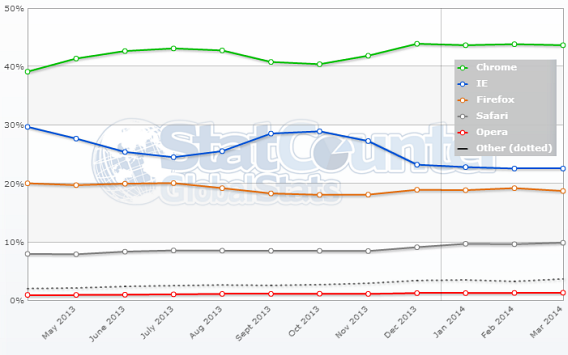
現在では、ChromeはPCで最も多く使用されているブラウザーであり、43%のシェアを占めています。Internet Explorerを追い抜いたことでこの地位を獲得したことになります。Androidをみると、Chromeは同じくらいのシェアを占めていますが、同時にFirefoxもある程度のシェアを維持しています。

PCのFirefoxのシェアは約20%

主流ブラウザーのシェアをやや下回るという状況は、それほど悪くないと言えます。主流ブラウザーでない場合は、多くのサーバー攻撃の標的から外れるということを意味するからです。一方、Chromeは新たなInternet Explorerとして認識されてきています。これは同時に攻撃の標的になる可能性があるため、注意が必要となります。

Chromeに戻ることはAndroidOSとの一体化につながる
私は今後、Chromeには戻らないと思います。ChromeはAndroidとの統合の途上にあり、既に統合されている部分すらあります。これは悪いことではないのですが、情報獲得の入り口となるプログラムとして生まれたブラウザーの中立性が失われているともいえます。

原文記事:5 reasons I left Chrome for Firefox
By Fabrizio Ferri-Benedetti

最新情報はソーシャルメディアで配信中!

Twitter_logo_blueSoftonic公式Twitterアカウント
@softonicjapan


FB-f-Logo__blue_57Facebook公式ページもあります!
https://www.facebook.com/softonic.jp


iPhone/iPad/Android対応
「Softonic 公式アプリ」
えぃっ!☆☆☆ インストール


Facebookの心理学的実験に関して知っておくべきこと

2012年1月11日、Adam D.I. Kramer、Jamie E. Guillory、Jeffrey T. Hancockらによる研究チームが1週間におよぶ実験を行いました。これは、テキストがコミュニケーションの中心をなすFacebookなどのソーシャルネットワークを通じ、感情が拡散されるかどうかをテストしたものです。約70万人ものユーザーが、実験であることには気づかかないままテストに参加しました。
およそ2年後の2014年3月25日、この研究結果が American Journalで発表されました。さらに数か月後にジャーナリストがこの研究を一般向けに公開した際には大きな波紋を呼びました。本記事では、この実験結果がどのような内容であったのか説明したいと思います。

Facebookは、投稿された内容の見え方を部分的に操作した
Facebookは、あなたのFacebook上の友達が投稿した内容すべてを表示しているわけではありません。Edge Rankと呼ばれる方式に基づいて、最も関係性が高いと思われるコンテンツやユーザーを抽出して表示しています。
この研究に参加した研究者のうち1人はFacebookの一員で、68万9003人の英語圏のユーザーを選択し、プロファイルにこの方式を適用し、何らかの感情が含まれるコンテンツの投稿のみが表示されるような操作を行いました。

実験では、あるグループに対してはユーザーが閲覧するポジティブな投稿が通常より多くなる確率を大きく高め、あるグループに対してはネガティブな投稿の確率を大きく高めました。同時に、こうした状況下でユーザーがポジティブな投稿を行うか、ネガティブな投稿を行うかどうかについてテストしました。

投稿は、LIWCという、投稿の全テキストを分析するツールを用いて分析され、ポジティブもしくはネガティブな感情を表現する言葉を検出しました(こちらから実際にテストもできます)。


Facebookが用いたLIWCプログラムを試せます

感情はFacebookで「伝染」可能
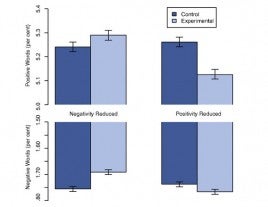
この実験終了後、研究チームは300万件を超える投稿(1億2200万語: ポジティブが400万語、ネガティブが180万語)を分析。その後、データの統計的な分析を行いました。研究グループの予想は、Facebookで感情が伝染すると仮定するならば、より否定的な投稿が表示された場合はその分否定的な投稿がみられるであろう(またはその逆)、というシンプルなものでした。
実際の研究結果によると、ポジティブなニュースが減ると、ネガティブな投稿が増えると同時にポジティブな投稿も減少することが分かりました。逆のパターンも同じでした。これは、感情的な影響がソーシャルネットワークでも作用し得ることを示しています。その他の影響としては、感情を表す顔文字が減ると、顔文字を含む投稿も減少し、ユーザーはそれほど投稿に感情的に関わらなくなるということも分かりました。


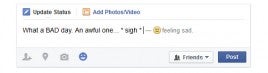
ネガティブな顔文字を使った投稿例

つまり、友人がネガティブな内容を投稿するとネガティブな気分になり、ポジティブな内容が投稿されるとうれしくなるのです。友達が感情的な内容を投稿すると、自分の投稿も感情を含んだ内容になる傾向があるのです。ただ注意すべきなのは、この影響はわずかであるということです。

プライバシーは保持しているが、実験は、ユーザーに特定の許可を求めずに行われた
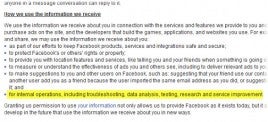
研究グループは、ユーザーが投稿した特定のテキストを非表示にする手法を使いましたが、ユーザーの許可を求める必要はないと考えました。これは、ユーザーがFacebookにサインアップするときにデータ使用ポリシーに同意しているとみなしているからです。この同意条項により、ユーザーは、Facebookが分析とサービス向上を目的としてデータを活用することを許可しているとみなされます。


研究に関しても言及されているFacebookデータポリシー

Facebookがこのプロジェクトについてユーザーに求めなかったインフォームドコンセント(同意)とは、研究の目的を説明して相手に同意を求めるという形式上なものにすぎないかもしれません。インフォームドコンセントは、あらゆる種類の臨床試験や人体にかかわる実験では必要不可欠な手続きであり、ソーシャルサイエンスでは倫理的標準における要件でもあります。
このような同意をあらかじめ求める場合は、心理的に何らかの影響を及ぼす可能性も考えられます。表面に現れる感情が異なるものへと変化する場合もあります(ホーソン効果)。研究グループは、実験を開始する前に倫理委員会に勧告を求めた経緯はあるものの、その詳細については何も示されず、実際に倫理的な検証が行われたかどうかについては疑問が残ります。

ソーシャルサイエンスでは一般的な実験方法
情動伝染は、ウイルスや心理的な駆け引きの手法ではありませんが、何十年もの間研究が続けられてきた、2人の人間がそれぞれ持つ感情が組み合わさったときに現れる現象です。実際に相手の顔や身振り手振りを見ずに会話をするオンライン環境でも同様に情動伝染があるかという疑問は、これまでも多く投げかけられてきており、こうした理論は正しいかどうかを検証するために、今回の実験が行われました。


Facebookでの「ハッピーな気分」の情動伝染(Ivanにハッピーな感情が伝染)

Facebookが行った実験は、ユーザーをある特徴や環境要因で分類されたグループに無作為で割り当てるというソーシャルサイエンスにおいては一般的な技法を用いて行われました。つまり、Facebookは直接的な人間の操作を行ったわけではないので、実験が与えた感情的な影響は大きくなかったといえます。
Facebookのようなソーシャルネットワークを通じてテストの実施およびデータ収集を行ったこの実験は、一般的な心理学の分野とは異なります。また、サンプル数は約70万件と膨大でした。通常の心理学の実験ではこのようなサンプル数を用いることはありません。

インターネットで実験材料になりたくない場合

アプリを使用する場合はFacebookと同様、サービスの向上やこうした実験に自身の投稿が使われる可能性があるということに注意してください。訪問者の統計を分析し、表示されるページを操作するということは、結局はこれまでに述べたような実験と同じ意味をもつことになります。
すべてのアプリはサービス向上のためにデータを収集しているわけですが、それを許可するかどうかはまた別の問題です。ユーザーは、アプリに権限を許可するか、拒否するかという形で意思を示します。FacebookやTwitter、その他のアプリで見られる改善点は、何に「いいね」を付けたかや、どういった投稿を自分の友達とシェアしたかについて分析した成果だともいえます。


ユーザーのデータを(何らかの目的で)使用するサービスを使い続けたいかは、あなた自身で判断しましょう

お気に入りのアプリについては、データおよびプライバシーポリシーを確認し、研究や分析を目的にデータ活用を許可しているかどうか、確認することをおすすめします。詳細な情報を選択できないケースもありますが、こうしたオプションが用意されているアプリもあります。
また、情報が常に通知されるように設定することをおすすめします。データポリシーは日々変更されます。時間の無駄と感じるかもしれませんが、自分のプライバシーに多大な影響を及ぼす内容がポリシー含まれていることもありますから、内容についてよく調査および確認し、必要に応じてサービスを使い続けるかどうかについて検討することも大切です。

万が一、Facebookをやめたくなったら、この記事を読んでみてください。

原文記事:Everything you need to know about Facebook’s psychological experiment
By Fabrizio Ferri-Benedetti

最新情報はソーシャルメディアで配信中!

Twitter_logo_blueSoftonic公式Twitterアカウント
@softonicjapan


FB-f-Logo__blue_57Facebook公式ページもあります!
https://www.facebook.com/softonic.jp


iPhone/iPad/Android対応
「Softonic 公式アプリ」
えぃっ!☆☆☆ インストール