デジタル用語の元となる英語をたどってみよう!その3 「アプリ」

毎日のように使っている、ゲームや音楽プレイヤー、チャットなどの「アプリ」。では、アプリっていったい何?と聞かれて、うまく説明できるでしょうか。

PCで文章を作成したり、メールを送ったりしたい場合は、Microsoft WordやOutlookといったソフトウェアをインストールしますよね。それと同じで、スマートフォンで音楽を再生したり、ゲームで遊んだりしたい場合は、音楽プレイヤーやゲームのソフトウェアを入れる必要があります。それらソフトウェアのことを、正式名称では「アプリケーションソフトウェア」と言うんです。その略が「アプリケーション」です。

スマートフォンが広まるにつれて、これがさらに縮まって「アプリ」と呼ばれるようになりました。元の英語は、適用、応用を意味する「Application」です。動詞形はapplyで、適用する、用いる、申し込むなどの意味があります。

「アプリ」って「アップリケ」と関係あるの?

アプリと似た響きの言葉に、保育園児や幼稚園児のスモックに縫い付けられた、リンゴやミカン、ネコやウサギなどの形のかわいらしい「アップリケ」があります。アップリケはもともとはフランス語ですが、英語のapplyと同じラテン語の「重ねる」を意味するplicare(重ねる)が由来です。

意外かもしれませんが、関係あるんです

スモックに園児一人ひとりの名前を書いた布を重ねるものが「アップリケ」、PCやスマートフォンのOSに音楽プレイヤーや電話などさまざまな機能を重ねるものが「アプリケーション」=「アプリ」なのです。

デジタル用語の元となる英語をたどってみよう!その1はこちら

デジタル用語の元となる英語をたどってみよう!その2はこちら

デジタル用語の元となる英語をたどってみよう!その2番外編はこちら

Facebookで蔓延中、オモシロ記事と思ったら有害アプリ!?【SNS護身術 第2回】

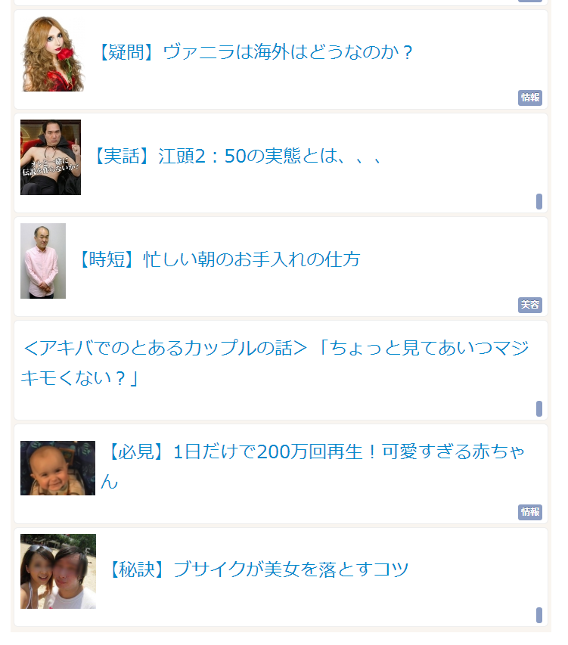
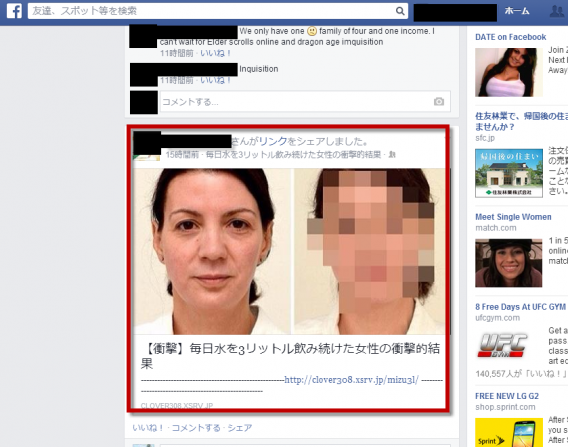
最近「続きを読むにはこちら」「写真を表示させる」などとクリックを促す記事がFacebookでシェアされまくっています。スポーツ新聞風な記事タイトルや写真につられてクリックするといつの間にかアプリの認証画面に進んでいる。「むむむ?」となってページを見直してみると、なんと!記事だと思ってクリックしたのは記事になりすました怪しいアプリだったのです。

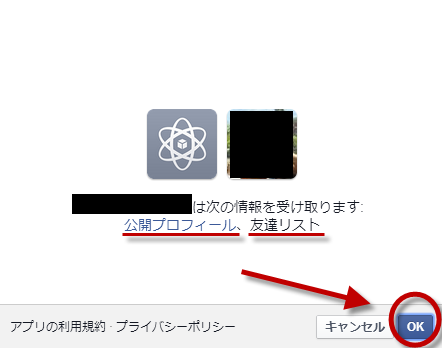
記事の続きを読むには「OK」をクリックとのことですが、軽い気持ちで「OK」してしまうと「プロフィール」と「友だちリスト」を謎のアプリに受け渡し、さらに怪しいアプリをインストールしてしまうことになります。一度アプリをインストールするとあなたのタイムラインに勝手に「オトリ記事」をシェアし、さらに感染が広まります。周りに迷惑をかけないためにも間違えてインストールしてしまわないように注意しましょう。

■有害アプリはFacebook上の芸能ネタや、B級ネタ記事になりすましている

〇「中が丸見えの公衆トイレ」が大分県に!!?

〇世界が泣いた!!本当に感動的なドッキリ

〇イチローがまさかのバントでホームラン! 野球の常識を覆したイチローのプレーを見てください!

■騙されてアプリをインストールしてしまう流れ

1.友だちの投稿として「オトリ記事」がタイムラインに表示される。


2.記事タイトルや写真につられて何気なくクリック


3.次に表示される認証ページで「OK」をクリック


4.個人情報が吸い上げられ「オトリ記事」が自動的にFacebookに投稿される


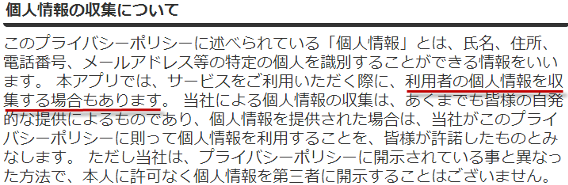
「個人情報を取集する」と利用規約にも明記。言い切ってますね。

5.あなたがシェアされた記事からFBの友だちに伝染する


さらに個人情報を第三者に渡すこともあると言い切る。もはや何が起こってもおかしくないレベル

■オトリ記事アプリを見分ける方法

記事を読んでいてアプリの認証が必要になったら、つまり↓の画面が表示されたら赤信号です。どんなにオモシロそうな記事でもあきらめましょう。どうしても気になるならタイトルをそのままコピペしてGoogleなどで検索してください。Facebook以外のページで同じ記事を安全に読めるケースが多いです。ただしその場でも怪しいアプリにご注意を。

■怪しいアプリをすでにインストールしてしまった場合

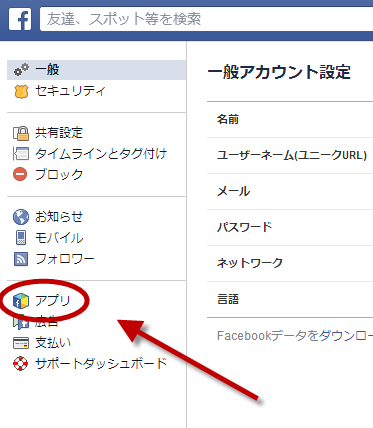
焦らなくても大丈夫、漏れてしまった個人情報を取り戻すことは不可能に近いですがアプリを消すことはできます。Facebookの「設定」から「アプリ」を選び、消したいアプリを削除しましょう。この際、身に覚えのないアプリは全部消しちゃって良いでしょう。

☆関連記事☆

SNS護身術 第1回:「知らなかった」では済まされないFacebookの3つのプライバシー設定 (1/2)

SNS護身術 第1回:「知らなかった」では済まされないFacebookの3つのプライバシー設定 (2/2)

Facebook でやってはいけない 10 のタブー

●エディター Christopher Takagi
Twitter アカウント  https://twitter.com/softoniCT
_________________________
★ 人気急騰中! 「Softonic 公式アプリ」をダウンロードしよう!
iPhone/iPad: http://softonic-ios.softonic.jp/iphone
Android: http://softonic-android.softonic.jp/android
_________________________________________
★ アプリの最新情報はソーシャルメディアでも配信中!
Softonic公式Twitterアカウントをフォローしてね!
http://twitter.com/softonicjapan
もっと知りたいなら…Facebook公式ページもあります!
https://www.facebook.com/softonic.jp

●エディター Christopher Takagi
Twitter アカウント  https://twitter.com/softoniCT
_________________________
★ 人気急騰中! 「Softonic 公式アプリ」をダウンロードしよう!
iPhone/iPad: http://softonic-ios.softonic.jp/iphone
Android: http://softonic-android.softonic.jp/android
_________________________________________
★ アプリの最新情報はソーシャルメディアでも配信中!
Softonic公式Twitterアカウントをフォローしてね!
http://twitter.com/softonicjapan
もっと知りたいなら…Facebook公式ページもあります!
https://www.facebook.com/softonic.jp

今回も盛況!第2回WIN CAFÉ無事に終了、ご来場有難うございました!

2014年3月11日、東京のソフトニックジャパン オフィスでソフトウェア開発者向けの交流イベント「Win Café」が開催されました。

「Windowsソフトウェア業界をもっと盛り上げたい!」という思いの元2回目の開催となる今回は、「Windows 8本格スタートと今後の世界市場」をテーマにビジネスの可能性を探るセミナー・ワークショップを執り行いました。イベントには多数のお申し込みを頂戴し、さまざまなジャンルのサービスを提供しているWindows Software開発者約20人にご参加頂きました。

ゲストスピーカーとしてマイクロソフト デベロッパー&プラットフォーム統括本部 エバンジェリスト 渡辺友太様、同部署のマーケティング担当  金尾卓文様をお迎えするとともに、弊社側ではバルセロナ本社からAPAC Regional Sales Managerのウィリアム ペンマンがセミナーを行いました。

イベントはUSTREAMで配信され会場外からも多くの方に視聴して頂きました。

主催者挨拶

オープニングでソフトニックジャパンのエルビン ズート社長が登壇し、「業界に関する様々なトピックについて情報交換し、参加者同士が知り合いになれる場にしたい」とWin Cafeのゴールを説明させていただきました。

ソフトニックジャパン社長エルビンズート 主催者挨拶

【セッション1

日本、中国、インドそれぞれのWindowsソフト市場の違いと傾向と対策

セッション1ではソフトニックからはアジア・パシフィック地域の責任者ウィリアム ペンマンが登壇し、中国、インド、日本、それぞれの市場の違いと傾向、そして現場での対策について紹介させて頂きました。海外進出をプランする場合、ターゲットとなる国の文化、テクノロジー、トレンドを理解する事が重要と説明。

弊社事業開発の長島三氣生からはWindows 8の普及についてのディスカッションを始める前にイントロダクションとしてXPのサポート終了を目前に迎えてのWindows市場の現状を説明させていただきました。現在使用されているWindowsのシェアはWindows 7 が50%、Windows XPが20%、Windows 8は10%未満。

弊社事業開発 長島三氣

【セッション2】

マイクロソフトさんがWindow 8に関する質問、なんでも答えます!

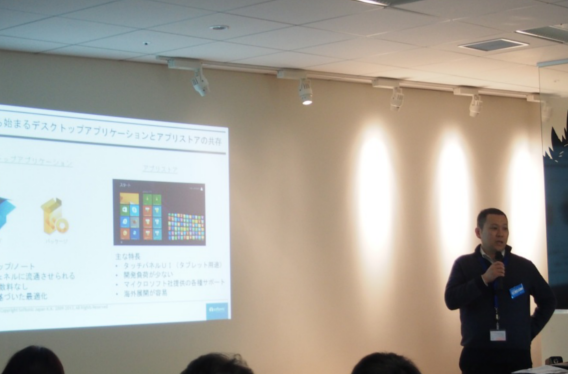
セッション2ではマイクロソフトの渡辺氏が登壇し、Windows 8とWindows Storeについて紹介して頂きました。タッチデバイスがドンドン浸透し、キーボードが取り外し可能なデタッチャブルやコンバーチブルも登場しタッチデバイスが主流になる市場が来るという前提で考えないといけない、とコメントしました。

Windowsストアからのアプリ内課金が増加傾向

2014年1月のグローバル市場においてWindows ストア売り上げの60%がアプリ内課金であるというデータがあり、今後はアプリを無料ダウンロードしてからアプリ内で購入する形がさらに伸びてくることが予測されるとご説明頂きました。

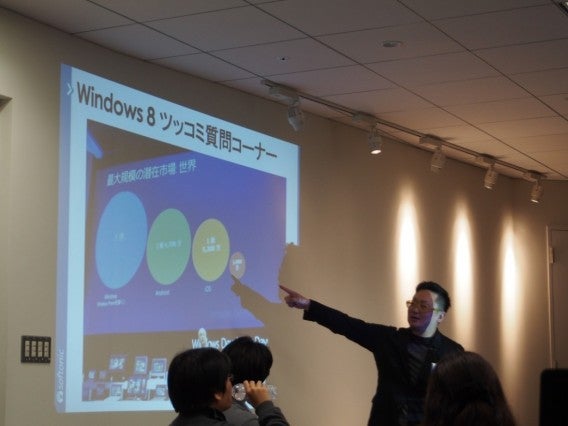
さらに国別に見てみるとアメリカとカナダ、ドイツ、フランス、イギリスのダウンロードでWindowsストア全体の50%を占めているという事と説明。英語に対応するだけでストアユーザーの40%をカバーする事ができると述べました。日本語は全世界のポテンシャルから見ると本当に少ないエリアであり、日本だけをターゲットにしてしまうと大変小さいマーケットとなってしまう事も明らかにしました。

左パイグラフ緑部分が日本語のシェア

■マイクロソフト 渡辺様のセッション資料はこちらからご覧になれます。

http://yutawatanabe.hatenablog.com/entry/windowscafe2nd

【ワークショップ】

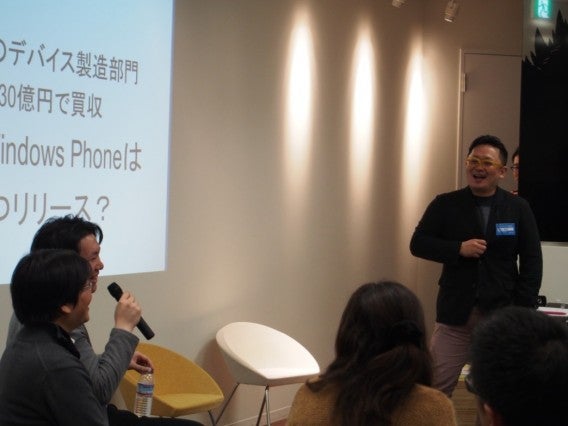
ソフトニックジャパン編集長の増田真樹がモデレーターを務めさせて頂いたワークショップではWindows 8ツッコミ質問コーナー」と称したQ and Aを行い、マイクロソフトの渡辺氏に加え金尾氏も登壇し、会場からのツッコミ質問に回答していただきました。

参加者同士によるディスカッションから次々登壇者への質問が出るなど活発な意見交換の場になりました

シリアスでありながら笑いもあるアットホームなQ and A

【交流会】情報交換と軽食

セッション後にはオフィス内のカフェスペースに場を移し交流の場とさせて頂きました。ピザとビールを片手に参加者同士がフランクな会話を楽しむ、にぎやかな時間となりました。

第2回Windows Caféの開催概要(終了しました)

■内容詳細
開催日程 : 2014年3月11日(火)
開始時間 : 18:00~ (受付 17:30~)
会場 : 株式会社ソフトニック オフィス
住所: 東京都港区愛宕2-5-1 愛宕グリーンヒルズMORIタワー41F
主催 株式会社ソフトニック
協力 TECH WAVE

■マイクロソフト 渡辺様のセッション資料はこちらからご覧になれます。

http://yutawatanabe.hatenablog.com/entry/windowscafe2nd

アメリカ、中国、ヨーロッパに進出するヒント 第2回Apps Café開催しました

株式会社ソフトニックは2014年3月10日(月)、アプリ開発者を対象としたイベント「Apps Café」を東京都港区のソフトニックオフィスで開催しました。2013年9月の1回目に続き2回目の開催となる今回のテーマは「アメリカ、中国、ヨーロッパ、現地の責任者から直接聞ける、各マーケット展開の上で知っておくべき3つのヒント」で、アプリ開発者を中心に36名の方にご参加いただきました。

イベントはパネルディスカッションと質疑、交流会の三部構成。国内だけでなく広く海外にも進出したいモバイルアプリデベロパーの方が興味を持たれている分野にフォーカスし、各地域の事情について英語と日本語の両方による説明が飛び交う、インターナショナルな場となりました。

ゲストパネリストとしてアドイノベーション 新規事業開発部Appグループ グループマネージャー 箭内実様をお迎えするとともに、ソフトニック側ではバルセロナ本社からVice President Business&Corporate Developmentアレクサンダー・シュワルツ、Senior Vice President B to Bハイメ・ヒメネスの二人、そして米国サンフランシスコからVice President of Innovation &CEO North Americaサンチャゴ・アラーノがパネリストとして参加。ソフトニックジャパン編集長の増田真樹が進行役を務めました。

来年にも日本を抜く勢いの市場規模 中国

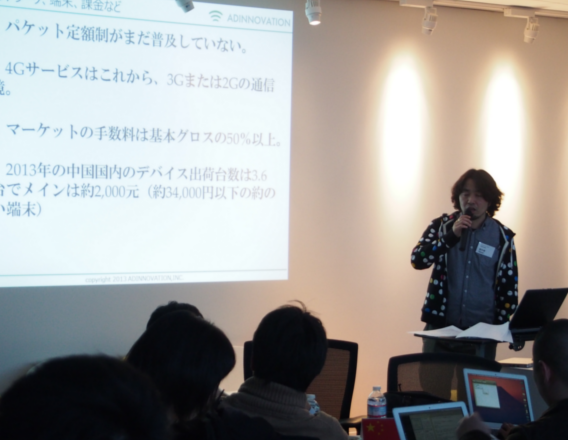
箭内氏によると、中国における2013年のアプリビジネス市場規模は1700億円で、2014年は2500億円と見込まれており、来年くらいに日本を抜く可能性もあるとのこと。また、OSはAndroidやiOSのほか、Jail-Breakという中国特有のOSがシェア10%を占めているほか、中国ではパケット定額制がまだ普及しておらず、2G環境も珍しくないなど通信環境がまだ進んでいないため、容量の大きなアプリは難しいことなど、日本とはかなり異なる事情について説明いただきました。

中国市場進出にあたっては「実際に中国に数回足を運んで、空気感をつかむことが大切」と発言され、さらに、日本的なものが受け入れられやすい国として台湾、香港、タイをはじめとする東南アジア、韓国を挙げてくださいました。

約50カ国から成る欧州市場 五大言語市場にまず注力

欧州事情に関しては、弊社シュワルツが、欧州市場規模は北米の約2倍だが、約50カ国から成り立っているため言語も制度も異なり単一の戦略は立てにくいと説明。

欧州進出を考える場合は英語圏、ドイツ語圏、フランス語圏、イタリア語圏、スペイン語圏の五大市場にまず注力することが重要とコメントしました。OSシェアはAndroidが68%、iOSが19%。また欧州に進出したい場合、有料アプリの場合はiOS、マスマーケットを狙いたい場合はAndroidから攻めるのが得策と話しました。

また弊社ヒメネスは、LINEをはじめとするアジア企業が欧州に進出したい場合には、欧州や米国のローカルマーケットのテイストに合ったサービスをつくることができれば収益が見込めるのではないかと述べました。

米国と日本の市場は、いずれも成熟しつつある

米国に関しては弊社アラーノが、市場が成熟しているため、デベロッパーにとっての成長機会は新興国にあると考えていると表明。さらに、ユーザーエンゲージメントにおける課題として、アプリをインストールして使い続けてもらうことやチャートのトップに居続けることなどを挙げたほか、今後はアンドロイドランチャーがトレンドになるのではないかとの考えを明らかにしました。

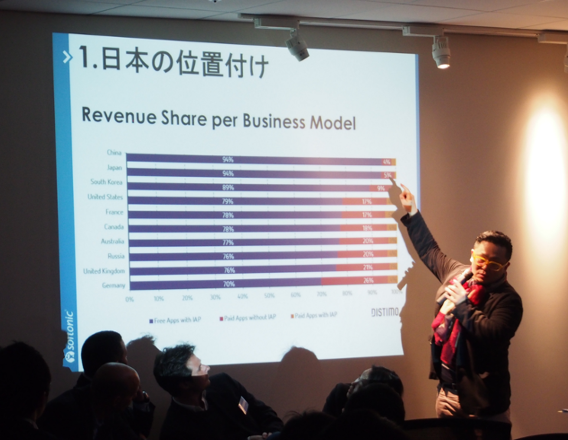
日本市場に関しては、弊社日本版編集長増田が、日本のアプリ1ダウンロード当たりの平均売上が2013年に米国を抜いて世界1位となったことや、アプリの売上の9割をゲームが占めることなどを説明。LINEのユーザー数3億人突破やソフトバンクとガンホー・オンライン・エンターテイメントによるフィンランドのゲーム開発会社Supercellの買収などを背景にアプリビジネスが成熟化していることに伴う課題として、キャリア決済などのマネタイズモデルの活用やより大きな市場への進出拡大、アプリ開発者の増加と成長を挙げました。

参加者からは端末へのプリインストールでアプリを広める可能性や、欧州の法規制、ソフトニックの今後の方向性などに関する質問が投げかけられ、活発なやりとりが行われました。オフィスのカフェスペースに場を移して行われた交流会では、飲み物やピザ片手に、参加者同士で、またパネリストと参加者との間でより深い情報交換がなされました。

2回目となったApps Caféは、おかげさまで盛況のうちに終了いたしました。ソフトニックは、これからもアプリデベロッパーの方々の交流・情報収集の場としてApps Caféを継続してまいります。今後はストリーミング配信も予定しておりますので、どうぞご期待ください。

WinRar 5.0 は7-zip よりも優秀なのか

WinRAR 5(ウインラー5)の主な変更は、新しい RAR5形式の採用です。これは7-Zip(セブンジップ)に対し、真っ向から競争相手となります。この記事では RAR5 について知っておくべき概要を説明し、それらを 7-Zip と比較していきます。

WinRAR4 vs WinRAR5、それぞれの良い点

現在数百万ものRARファイルが存在していますが、その多くはRAR4のアルゴリズムで圧縮されています。RAR4 はあらゆる解凍ソフトで開くことができ、WinRAR でも同様です。WinRARのバージョン5 では、より良い標準形式となる RAR5が採用されています。

RAR5圧縮時の書庫(圧縮するファイル)サイズは 1GB に引き上げられました(64bit版)。これは、書庫サイズが大きいほど、サイズが大きいファイルの場合には圧縮性能が向上します。

RAR圧縮時の書庫の既定サイズは 32MBと比較的小さいサイズに設定されています。実際にどのような場合に大きい書庫サイズを使用するかというと、共有しないサイズの大きいファイルがある場合、すなわちバックアップファイル作成時などです。

その他の注目すべき変更点は、新リカバリログです。RAR5はRARよりもリカバリが強化されています。ただ注意すべきなのは、ファイルが破損している場合、そのログサイズが5% を上回っている場合は、

大きな利点としては、RAR5を使用すると256bitのAESアルゴリズムでデータの暗号化が可能なことが挙げられます。この暗号化方式は現在利用できる暗号化のうち最強というわけではありませんが、非常にセキュリティの高い方式を採用しています。実際にアメリカ政府では、この暗号化形式を使用して機密情報を保護しています。

RAR5、7-Zip、RAR4 を比較

複数のテストにおいて、RAR5はスピードおよび圧縮率の点で 7-Zipを上回りました。例えばHyperspinのテストによると、5GBの画像の解凍にWinRAR 5 がかかった時間は2 分間で、7-Zipでは約 6 分間かかりました。

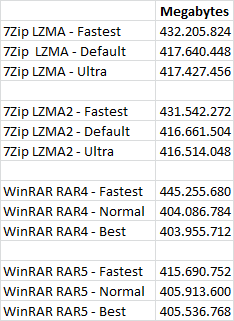
ソフトニックでは、RAR5、RAR4、7-Zip(LZMA and LZMA2)を比較する簡単なテストを実施しました。使用したPCは、Dell Precision Workstation 490、CPU Intel Xeon 5130(デュアルプロセッサーのクアッドコア)、RAM は16GB、Windows 8 Pro 64bit版です。

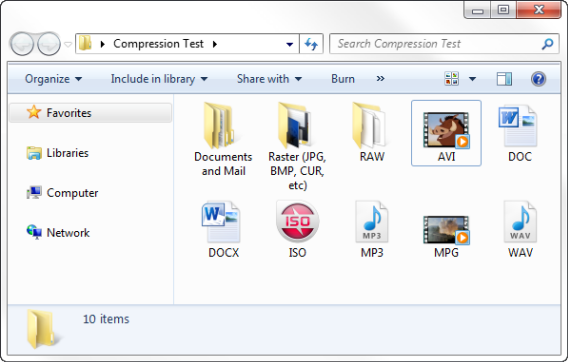
テストでは、104 個の異なるファイルの種類(ドキュメント、動画、画像、圧縮していない音楽ファイル)が入ったフォルダーを使用し、 容量は528.031.744 バイト、パーティションはNTFS 形式、ソースと展開場所は同一のATA ハードドライブにそれぞれ指定しました。

三種類のデフォルトオプション(最速、最高の圧縮率、スタンダード)でテストしました。唯一変更した設定は、RAR 5の書庫サイズに可能なかぎり一致させた点です(RAR4の最大書庫サイズは 4MBのため)。

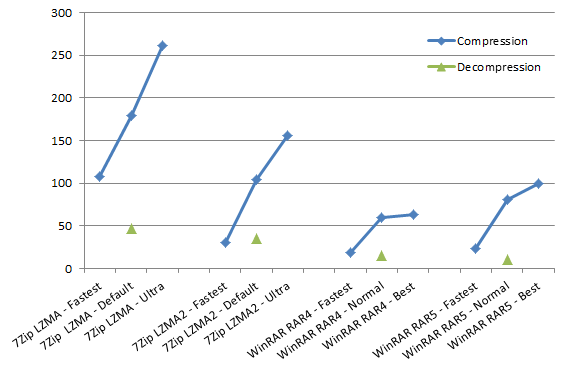
明らかな差が結果には現れました。RAR のアルゴリズム速度は RAR4および RAR5とも卓越していました。通常RAR5の書庫サイズは32MBなので、圧縮時間が大幅に改善されました。

一方、7-Zipの結果はそれほど良くありませんでした。7-Zipでデフォルトのアルゴリズムである LZMAの場合、CPU はほとんど使用されませんでした。しかし、8個のマルチスレッドコアを使用してもRAR4の性能には匹敵しませんでした。

圧縮テストの結論としては、7-ZipよりもRARのほうが性能が上でしたが、その差は大きくありませんでした。

RAR5 は現在使用できるのですか?

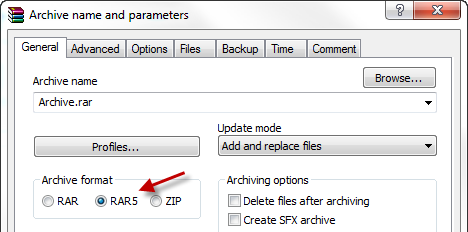
使用できます。RAR5を使用するには、WinRAR 5.0のオプションで RAR5を選択し、新しいファイルを圧縮します。既定の書庫サイズは 32 MBです。

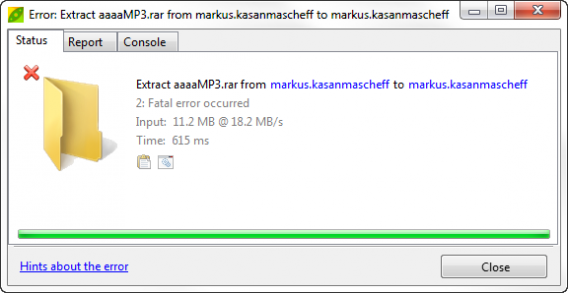
RAR5 はどうして解凍できないのですか?

RAR5で圧縮したファイルは、いまだ新しいファイル形式なので、WinRAR5でのみ開くことができます。7-Aipや IZArcなど複数の解凍ソフトでテストしてみても、RAR5ファイルは開けませんでした。

RARはオープンソース形式ではありませんが、WinRARではUnRARユーティリティのソースコードを配布しています(コマンドライン、無料)。同じページ上でRAR5形式の仕様も入手できます。

他の展開ソフトで RAR5ファイルが開くかどうかは、新形式に対応するタイミング次第です。ただ、7-ZipやIgor Pavlovのデベロッパーは、RAR5のサポート追加は優先度が高くないと表明しています。

どの RARバージョンを使用するとよいでしょうか?

現時点では、互換性の観点より、WinRARでデフォルトとなっているRAR4の使用をおすすめします。RAR5ファイルの共有については、RAR5ファイル形式の人気が高まり、需要が見込まれるまでか、自己抽出ファイルの作成が可能となるまで少し待ったほうが賢明でしょう。

圧縮ソフトは何を使いますか?

iPhoneのホームボタンが破損!?大丈夫!画面タッチで対処できます

iPhoneのホームボタンが押しにくくなるという不具合が起こったことありませんか? 操作ができなくなって困りますよね!

そんな時も心配いりません。代替となるアイコンを出現させられる方法があるんです。

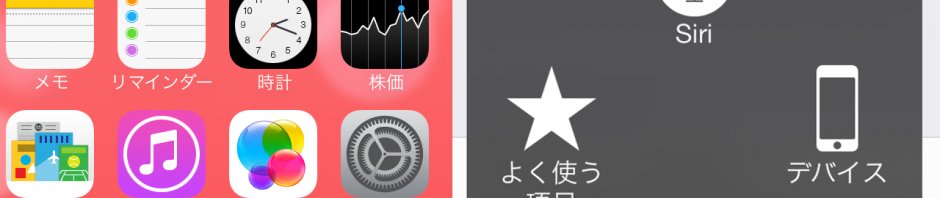
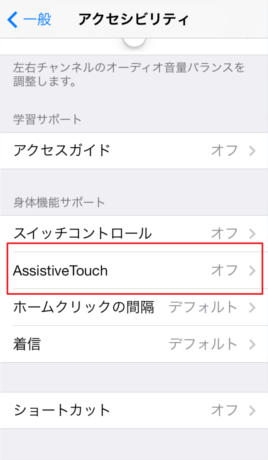
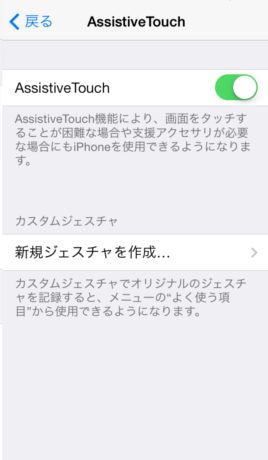
iPhoneで設定→一般→アクセシビリティ→Assistive Touchの順にタップします。

Assistive Touchの項目を表示したら、「オン」に切り替えましょう。

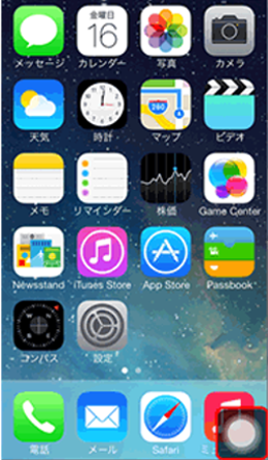
すると、画面上に白い丸のアイコンが出現します。

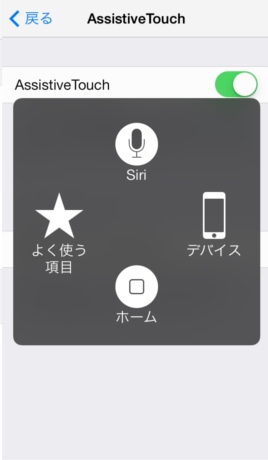
この丸いメニューにタップすると、Assistive Touchのメニューが表示されます。

この中央下の「ホーム」がホームボタンと同じように機能するので、タップすると画面がホームに戻ります。また、この丸いメニューはアプリを起動した状態でも常に表示され続けます。ホーム画面に戻りたい時はホームボタンの代わりにこのメニューにタップし「ホーム」を選択しましょう。このメニューは指でスワイプすると移動するので、邪魔にならないところに置いておきましょう。

「最近ホームボタンの効きが悪くなってきた」「画面上でホームボタン操作を行いたい」という人は、Assistive Touchをぜひ活用してみてください。

海外でしか見られないUS ビデオ コンテンツをストリーム可能にするツール3選

昨年、地理的制限による発生するストリーミング視聴のブロックを回避できるツールとして HotSpot Shield(ホットスポット シールド)を紹介しました。またHotSpot Shieldの他にも優秀な選択肢として、Cyberghost VPN(サイバーゴースト VPN)、UltraSurf(ウルトラサーフ)、TunnelBear(トンネルベアー)、ExPat Shield(エックスパット シールド)といったツールを紹介しました。

ビジネスまたは個人的な目的での使用かにかかわらず、USドラマやUS映画など好きな動画を楽しみたい場合には NetflixHulu を介してアクセスしたくても、日本の場合アメリカのHuluやNetflixはブロックされており、そのままでは視聴する事ができません。このようなツールを使うと、地理的制限があるビデオ コンテンツを、米国外から非常に簡単な方法で視聴することができます。

Hola Unblocker (Windows, Android, Mac)

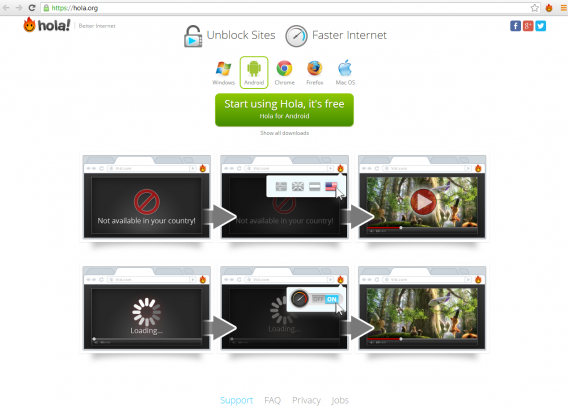
Hola Unblocker(オラ アンブロッカー)は、Chrome Firefox ブラウザー向けのシンプルで動作が速いアドオンです。このアドオンでは、VPN(仮想化プライベート ネットワーク)を作成することにより、アクセス制限を解除することができます。インストールは非常に速く(数秒)、Hulu、Netflix、CBS、Fox といった Web サイトをブロック解除できるため、日本から通常は海外からのみアクセス可能な映画やテレビ番組を再生することができます。

Hola は、Hola Unblocker の親ソフトで、より高速ストリーミング、低バッファ、スピーディなダウンロードが可能です。Hola をより多くのユーザーが使用すると、インターネット接続がより速くなります。Hola は、Web 閲覧(特にコンテンツの取得方法)によって引き起こされる問題や過剰なノイズの軽減、およびユーザー間コミュニケーションの圧縮を図ることにより、インターネット接続の大幅な高速化を実現しました。Hola は、Windows および Android でもダウンロード可能です(モバイル データ使用量の低減も可能です)。

Media Hint

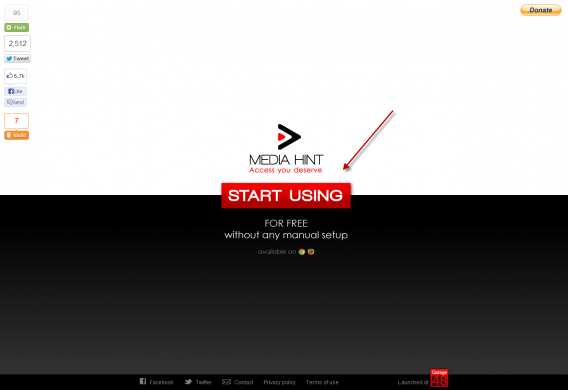
Media Hint(メディア ヒント)は、Hola Unblocker と類似した Chrome および Firefox ツールのアドオンです。このソフトはすぐにインストールが可能で、すべて自動で設定されます。Google Chrome を使用している場合は、拡張機能をダウンロードし、設定を開いてファイルを拡張機能にドラッグします。Firefox の場合、設定はさらに簡単で、アドオンをダウンロードするだけです。ファイルはブラウザー内に自動的にインストールされ、制限のあるアメリカやイギリス産コンテンツに即アクセス可能となります。

Tor

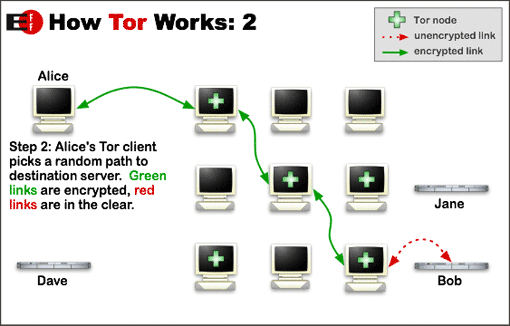
Hola Unblocker や Media Hint とは異なり、Tor(トーア)とは地理的制限があるコンテンツのストリーミングに特化したツールではありませんが、制限を超えてのアクセスにも必ず役に立つツールです。Web サーフィンをする際、Tor では、サーバーの分散ネットワークを介してトラフィックをあちこちにバウンスさせることで、匿名での Web サーフィンを可能にする「オニオン ルーター」と呼ばれる技術を用いてプライバシーを保護します。Tor ではブロックされたサイトへアクセスするのに多少の設定が必要であるため、すぐに利用が可能なオプションではないかもしれませんが、安全でプライベートな Web 閲覧が可能になるという利点があります。

地域制限のあるコンテンツの視聴でお気に入りのツールはありますか?

関連記事

Windows で Hotspot Shield を使用する方法

「ながら族」におすすめのiPhone向け音楽アプリ


パスワード:永遠に必要悪であり続けるの?

パスワードは、私たちの生活のそこここで重要な役割を担っています。。パスワードは、職場のコンピューターのログイン、携帯電話のロック解除、銀行口座から現金の引き出しなどを行う際に必要なので、すべてのパスワードを覚えるというめんどうなタスクを避けることはできません。ですが、パスワードはみんなが思っているほど安全なのでしょうか?パスワードの代わりとなるものは実は存在しますが、まだ確立されていないのが現状です。

私たちの社会は所有権(プロパティー)、個人情報(プライバシー)、機密情報(コンフィデンシャリティー)をベースとして成立しています。身元確認はセキュリティーにおいて基本中の基本です。。身元を偽った場合は、アクセスできません。私たちの生活は、身元を認証して所有権にアクセスするためのキーやパスワードであふれています。これ自体は良くも悪くもなく、世の中の現状なのです。ではそもそも、パスワードとはどのようにして始まったのでしょうか。

パスワード: 過去の遺産

コンピューターサイエンスにおいては、「ID」はマルチユーザーが使用する大規模なコンピューターで生まれました。別のユーザーになりすましたユーザーが、自分のものでないデータにアクセスすることをブロックするために、パスワードが発明されたのです。
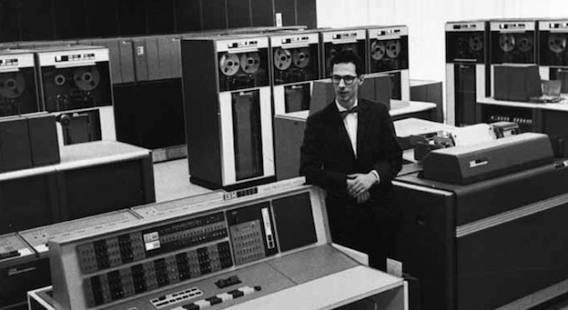
PCのパスワードは、フェルナンド・コルバトが発明

コンピューターの操作は歴史的にほぼキーボード経由で行われてきたために、テキストによるパスワードが一般的に使われるようになりました。パスワードが発明された当時は、長すぎない文字列が使われていました。のちに、大学のインターネット環境において UNIX システムが広まったことにより、90 年代初めにセキュリティ対策としての使用が確立されました。

パスワード: 問題はあるが経済的

パスワードは、あらゆるコンピューターにおいて便利な認証システムです。キーボードによるテキスト入力は、どこからでも容易です。キーボードのないコンピューターはほとんどありませんし、パスワードで使用するテキスト文字列の保存や操作はOSで簡単に行えます。テキストベースのパスワードの技術的背景としては、簡易性、信頼性、OSを問わない可用性があげられます。
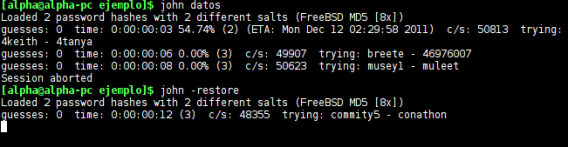
John the Ripper を使用すると、一瞬で大量のパスワードの解析処理が可能です

一方、テキストベースのパスワードは、本質的に脆弱です。パスワードを管理するシステムが原因ではなく、人間にその理由があります。人間の脳は、長い文字や数字からなる文字列を簡単には覚えられません。その結果、私たちは覚えやすいパスワードや、身の回りのものに関連付けたパスワードを設定する傾向があります。例えば、 「123456」や 「password」 といったパスワードを使用している場合すらあります。短く予想しやすいパスワードを見破ることは至って簡単です。このようなパスワードを使用すると、Facebook や Twitter といった種々のアカウントへのアクセスが可能になり、トラブルを招くことになります。

社会的な意識の喚起

強力なパスワードの重要性について、何年にもわたって喚起がされているものの、それほど成果は上がっていません。自ら災難を招くことを知っていながらも、脆弱なパスワードが引き続き多く使用されています。Web ページやアプリにおいて、パスワードの最小要件として文字列の長さや多様性(大文字、数字、特殊記号)が求められる場合もありますが、こうした場合には安全と考えられる全く同じパスワードを、ほかのページでも繰り返し使うこともあります。つまりハッカーが複数のアカウントに一度にアクセスできる状況をつくりだしていることになるのです。この原因は、セキュリティよりも利便性を優先することに起因します。残念ながら、これは標準的な人間の行動ともいえるため、すぐにこの状況が変化することは考えにくいでしょう。
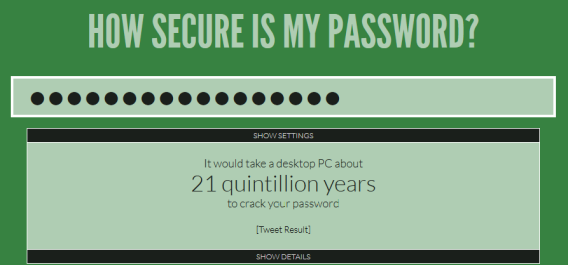
パスワードを予想するのにかかる時間(秒、分など)がわかるWebサイト「How Secure is My Password

セキュリティの専門家および心理学者は、歌や詩の単語または句を文字に関連付けてパスワードを覚えやすくする記憶術を用いることを推奨しています。トラブルを回避するほかの方法としては、Dashlane(ダッシュレーン)のようなパスワード管理ツールの使用も有効です。これにより、マスターキーを作成して種々のパスワードを記憶させるだけではなく、強力なパスワードをすぐに作成できます。

パスワードの代替手段はあるが、本格的な使用はまだ難しい

テキストを使ったパスワードは直ちに問題視され、代替的な認証システムが開発されてきました。今日、代替的な認証には多様なシステムがあり、パスワードを補完する方法もあります。代替的な認証方法は 大きく4 つのカテゴリに分けられます。これには、記憶照合(トークン)、所持物照合、生体照合(バイオメトリクス)、行動照合 の 4 種類です。

記憶照合キー(知っていること)

パスワードは一般的には暗記して覚えているものです。ただ、われわれが記憶できるものは、文字に限られているわけではありません。顔、幾何学的模様、絵や画像、人生の出来事は簡単に覚えられます。記憶や感情に関連付けることで、パスワードはさほど労力を費やさなくても覚えられます。
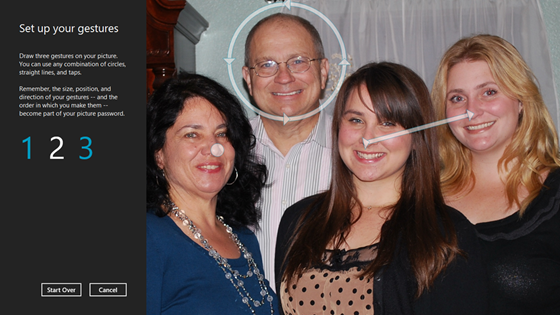
Windows 8: ピクチャパスワードが簡単に作成可能

Androidの画面ロック法「パターン」と Windows 8 のピクチャパスワードは、従来のパスワードよりも簡単に覚えられる識別キーの 2 つの例で、このようなキーは、パスワード破りに対し防御性が高いといえます。以前から用いられている個人的な質問(「最初のペットは?」)は、明白すぎない答えや多く使いすぎない答えを指定する場合に限り効果があるでしょう。

所持物照合キー (所有しているもの)
自宅の鍵は、家に入るために常に所持している物理的な「鍵(キー)ー」です。キャッシュカードの暗証番号も、お金を引き出すための照合キーです。所有物が照合キーの場合、そのキーがデータであるか物理的な存在であるかにかかわらず、そのキーによって所有物の安全が十分に保障されるため、こうした場合には複雑なパスワードを覚える必要はありません。

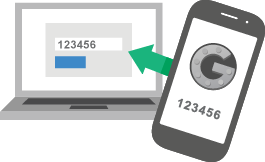
コンピューター科学の分野では、物理的な照合キー(USBなど)はシステムの著作権保護に従来使われてきましたが、携帯電話が普及したおかげで2 段階認証とよばれる補完的なセキュリティシステム(例: 従来のパスワードと携帯電話に送信されたコードを入力する方式)が使われるようになりました。

生体照合 (身体的特徴)
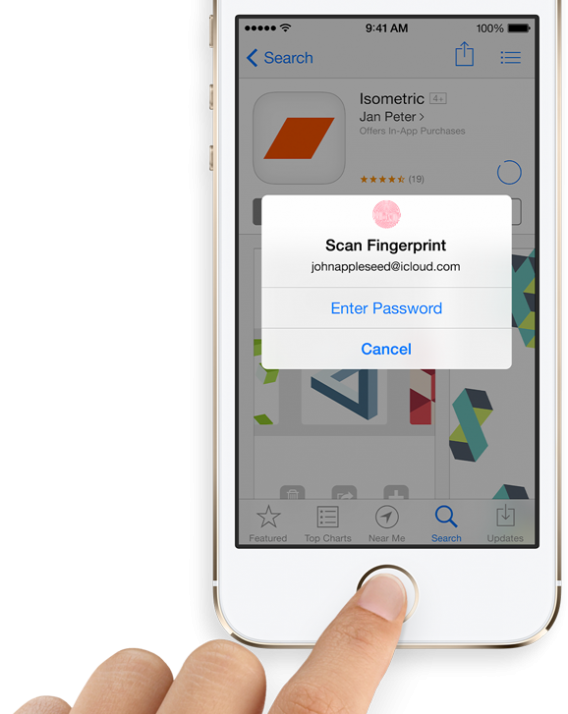
人間の体はユニークで、指紋、目、声、顔は一人ひとり異なります。他人が特定の個人を身体的特徴によって認識するのと同様、生体照合機能が正常に搭載されたコンピューターは、ユーザー認証が可能です。Androidの顔認識および iOS7 の指紋認証センサーはこうした例です。

認証システムは、パスワード方式を置き換えるために必要なすべての要素を備えているように思われるかもしれません。例えば、このような新しい認証システムでは、パスワードを一切覚える必要はなく、簡単に盗まれることもなく、複雑なパスワードを指定する必要もない、などといわれます。しかし実際のところ、このようなシステムがどれくらい信頼できるかについては注意が必要です。

行動照合(していること)

現住所、職業、通常の行動パターンは、従来の認証システムを補完するものとして使用が可能です。このような多くの方式は自動認証で動作します。例えば、いつもとは違う場所や安全ではない環境からアクセスしていると検出されると、パスワードを使ったアクセスができなくなる場合もあります。
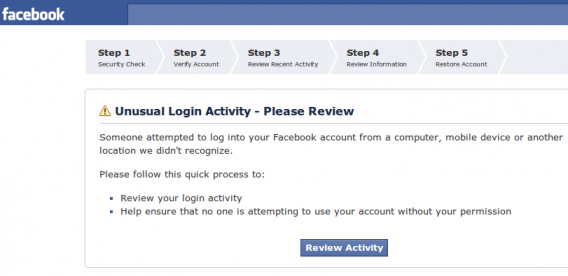
この種の認証はそれほど普及していません。心理的に壁も要因としてあるでしょう。照合キーを持たないことで、安全な印象がないという不安も生まれるかもしれません。

では、理想的なセキュリティシステムとは一体どういったものなのでしょうか。

異なる照合キーの組み合わせ

単一のシステムは安全とはいえません。1つ以上の認証システムを用いることは、データの安全性を引き上げるベストな方法です。セキュリティシステムの 1つが危険にさらされたとしても、もう一方のシステムによって保護を行えます。

多重認証システムは、実装上の問題があり、今後すぐ問題が克服されることはないでしょう。このようなシステムや生体認証や物理的な照合キーの導入は、大手ソフト制作会社や Webサービス提供会社のみによって可能、です。ユーザーは現在も、1 つのシステムのみの使用に慣らされています。

Google、Facebook、Twitter などの 2段階認証システムや、Appleが最近紹介した生体認証が高い評価を得ていることは、従来のパスワード認証システムから次の認証方式に移行していることを示す展望的なサインです。今後は、多重認証システム使用の増加を願いたいものです。

パスワードはこれからも使用され続けるでしょうか。

iPhoneがいっぱいになったらどうしたらいいの? iPhoneの写真を保存する 3/3 クラウド保存

旅行先の美しい景色から毎日のランチまで、iPhoneでパシャパシャ写真を撮り続けていたら、いつの間にか枚数は2000枚超え。ある日、写真の撮影ボタンにタップしても写真が撮れていないことに気づきました。故障かと思ったら、なんと単純に容量がいっぱいだったのです…。
iPhoneにはSDカードスロットがなく、容量がいっぱいになったらデータを消すか移すしかありません。1/3ではiPhoneの写真をPC・Macに移す方法をご紹介し、2/3ではiCloudとは何かについてお伝えしました。今回は、「クラウド」を利用して写真を保存する方法についてご説明します。

「iPhoneの写真を保存する 1/3 PC/Macに移動する方法」はこちら

「iPhoneの写真を保存する2/3 iCloud編」はこちら

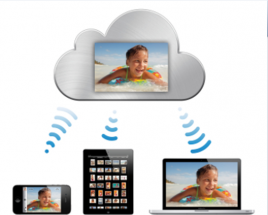
クラウドストレージには、複数のデバイスからアクセスできます。

「Cloud」とは英語で「雲」を意味します。つまりインターネットという広い空に雲のように浮かんでいる貸しスペースに自分のデータを保存できるという意味です。このクラウド上にデータを保存できるサービスを「クラウドストレージサービス」と呼びます。

クラウドというとやや難しい、という印象があるかもしれませんが、実はとっても身近なもの。例えば、Webメール(Gmail、Yahoo!メールなど)もクラウドを利用したメールサービスで、メールのデータやアドレスなどが全てインターネット上=クラウド上に保存されています。クラウドを利用したメールサービスの便利な点としては、職場のPC、自宅のMac、お手持ちのiPhoneとどんなデバイスからでもインターネットにアクセスさえできれば同じメールアカウントを利用できて便利ですよね。

「iPhoneの写真を保存する2/3 iCloud編」はこちら

クラウド上に写真を保存する場合もこの点は同じ。iPhoneで撮った写真をクラウドストレージに保存すれば、PCやMac、タブレットPCなど、異なるデバイスからインターネット経由でいつでもどこでも写真にアクセスできます。万が一iPhoneやPCを紛失してしまっても、写真データがクラウド上に残る点も安心です。また、友達や家族との写真データの共有も簡単にできて便利です。

逆にデメリットとして考えられるのは、インターネット環境がないと写真を閲覧できなかったり、一定の容量を超えると有料になったりするサービスが多いこと。クラウドストレージサービスは種類が多いので、ニーズに合うものを選んで使いましょう。また、利用には基本的に会員登録が必要です。

良く知られているクラウドストレージサービスには、Dropbox、Google ドライブなどがあります。

Dropbox


・2GBまで無料

・アカウント作成が必要

ではここで、実際にDropboxを使ってみましょう。

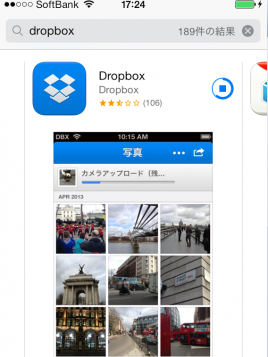
まず、AppStoreからDropboxを検索し、アプリをインストール。「開く」にタップして起動します。

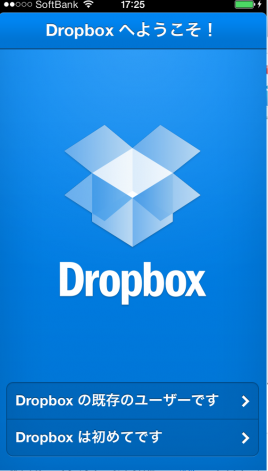
Dropboxのユーザーアカウントをお持ちの場合はログインしましょう。Dropboxを初めて使う場合は、「Dropboxは初めてです」にタップし、アカウントを作成しましょう。氏名、メールアドレス、パスワードを入力するだけなので簡単です。

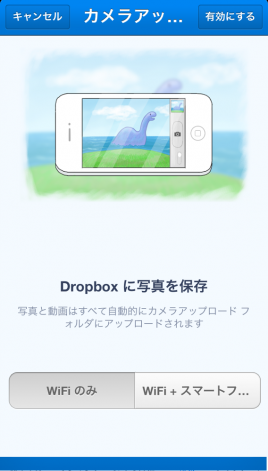
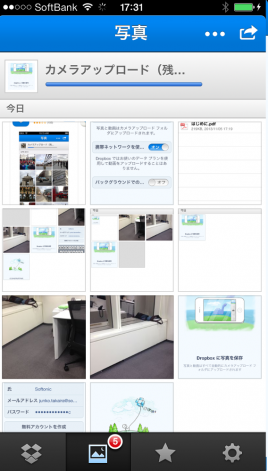
ログインすると、「カメラアップロード」機能が表示されます。これは、iPhoneに保存されている写真・動画が自動的にDropboxの「カメラアップロードフォルダ」に保存されるオプションです。
右上にある「有効にする」にタップすれば、iPhoneアプリのDropboxを起動するたびに、iPhone内に保存されている写真・動画が自動的に保存されます。この機能は便利ですが、iPhoneに大量の写真が保存されている場合は、アップロードに長い時間がかかります。Dropboxをいったん閉じると、アップロードはその後5分間のみ継続される点に注意が必要です。iPhoneでほかのアプリを立ち上げた状態でDropboxをバックグラウンドで動作させることはできません。カメラアップロードが中断された場合は、次にDropboxを開いた際に、前に中断された写真からアップロードが再開します。
アップロードされた写真はDropboxに保存されます。DropboxにはiPhoneからだけでなく、PCやMacからでもアクセス可能です。Dropboxの利用は、データ容量2GBまで無料です。

Dropboxは最も良く知られているクラウドストレージの1つですが、容量がDropboxよりも大きい無料のクラウドストレージはたくさんあります。ここでは、ポピュラーかつ使いやすいクラウドストレージサービスをご紹介します。


Google ドライブ

・Picasaウェブアルバムと合わせて合計5GBまで無料

・Googleアカウントで利用できる

・オフラインでも閲覧可能

Microsoft SkyDrive


7GBまで無料

・アカウント作成が必要


Flickr

・1TBまで無料

・アカウント作成が必要
・10GBまで無料
・アカウント作成が必要
いかがでしたか。iPhoneで撮った大切な写真はきちんと保存して、快適でハッピーなiPhoneライフをお送りくださいね!

iPhoneがいっぱいになったらどうしたらいいの? iPhoneの写真を保存する その2 iCloud編

iPhoneを使い始めて写真撮影にはもうデジカメを使わない、という人も多いのではないでしょうか。手軽に比較的クオリティの高い写真が撮れるiPhoneですが、写真がどんどん増えていくと気になるのが容量です。1/3ではiPhoneの写真をPCに移動し保存する方法をご紹介しました。2回目となる今回は、iPhoneを使っていると頻繁に表示される「iCloud」とは何か、またその利用法についてご紹介します。

iCloudって何?

そもそもiCloudとは何なのでしょうか。クラウドサービスとは、インターネットという広い空に雲のように浮かんでいる貸しスペースに自分のデータを保存できるサービスのことで、iCloudはアップルが提供しているクラウドサービスの一種です。

では、iCloudは何をしてくれるのでしょうか。iCloudが通常のクラウドサービスと異なるのは、iPhone内のデータのバックアップを自動的に取ってくれる点です。つまり、iPhoneに保存してある、写真や連絡先などさまざまなデータがクラウド上にバックアップされ、万が一iPhoneが壊れてしまった場合でもデータの消失を防ぐことができます。

「iCloudがストレージ不足」って、どういうこと?

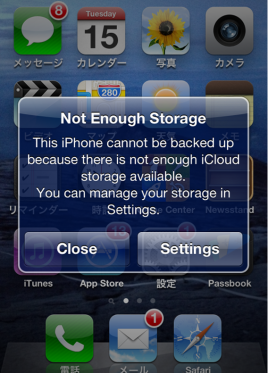
「iCloudのストレージ容量が足りない」というメッセージ
iPhoneを長く使っている人なら、「ストレージが足りません。iCloudのストレージに十分な空き容量がないため、このiPhoneはバックアップできません」という意味のメッセージが表示されるこの画面に見覚えがありますよね。私の場合、iPhoneを使い始めて1年を経過したころから、この画面が頻繁に表示されるようになりました。

iPhoneを長く使っている人なら、「ストレージが足りません。iCloudのストレージに十分な空き容量がないため、このiPhoneはバックアップできません」という意味のメッセージが表示されるこの画面に見覚えがありますよね。私の場合、iPhoneを使い始めて1年を経過したころから、この画面が頻繁に表示されるようになりました。

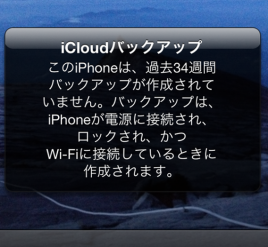
「iCloudによるバックアップが行われていない」というメッセージ

また「ストレージが足りません」というメッセージほど頻繁ではないのですが、「iCloudのバックアップが作成されていません」というメッセージも表示されます。

これらの画面が表示された際、私の頭には「容量16GBのiPhoneを買ったから、まだデータ容量はかなり空きがあるはずなのに、なぜこの画面が表示されるの?」「iCloudのバックアップって、いったい何?」という疑問が浮かびました。どういうことなのでしょうか?

iPhoneiCloudのストレージは別物です

iPhoneを新しく入手するとき16GB32GB64GBから選ぶ容量は、iPhone本体で使用可能なストレージの容量になります。4SiOS5)以降のiPhoneには、この本体のストレージとは別に、なんとiCloudがデフォルトで5GB分ついてきます。iPhone自体の容量は選べますが、iCloudの容量は最初から決まっています。

iPhoneの購入時には本体のストレージ容量については検討しても、iCloudの容量について選んだり検討したりすることはまれです。そのため、実際にiPhoneを使ってみて初めて、iCloudの存在を認識することが多いようです

ただ注意すべきなのは、iCloudを無料で使える容量は5GBです。なので、16GBiPhoneを購入した私でも、写真をパシャパシャ撮り続けているうちに写真をはじめiPhoneに保存されているデータのサイズが5GBを軽く超えてしまい、「iPhone内のデータすべてのバックアップにはiCloudの容量が足りませんよ」という意味のメッセージが出るようになってしまったのでした。勘違いしないでいただきたいのは、iPhone内のデータすべてのバックアップがされていないからといって、iPhoneに保存したデータが失われたのではない点です。とはいっても、友人知人の連絡先や旅先の写真など、重要な情報がぎっしり詰まっているiPhoneのデータ、なくなってしまっては困りますよね。

大切なデータをバックアップする方法

iCloudの容量5GBを既に超えてしまっているiPhoneのデータのバックアップを取るためには、いくつか方法があります。1つ目は、iCloudのストレージプランを変更する方法です。iCloudのストレージプランは5GB以上になると利用料金が必要です。10GB(合計15GB)が年間2000円、20GB(合計25GB)が年間4000円、50GB(合計55GB)が年間10000円となっていますので、必要に合わせてストレージを購入できます。

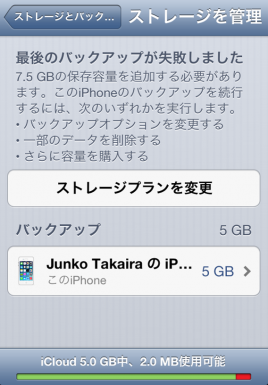
このiCloudは、バックアップ対象のデータ容量が大きすぎるため、バックアップに失敗しています。。


「設定」→「iCloud」→「ストレージとバックアップ」→「ストレージプランを変更」の順にタップし、購入手続きに進みましょう。


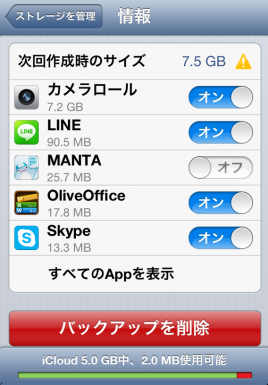
2つ目の方法として、バックアップにはお金を使いたくない場合、もしくは重要なデータのみの保存で良い場合には、iCloudでバックアップするデータに優先順位を付けて指定し直す方法があります。先ほどの手順と同じく、「設定」→「iCloud」→「ストレージとバックアップ」→「ストレージを管理」の順にタップ。「ストレージプランを変更」から「バックアップ」にタップすると、このiPhoneで最新のバックアップ行われた日、バックアップされたデータのサイズ、iPhone内に存在しているデータのどれがバックアップされているかが表示されます。優先順位が低いデータのバックアップを「オフ」に、絶対になくしたくないデータは「オン」に変更しましょう。


失いたくないデータは「オン」にしてiCloudでバックアップを取りましょう


3つ目は、大切な写真やデータをPCもしくはクラウドサービスに保存する方法です。私の場合、カメラロールの写真だけで容量が7.2GBあり、そもそも無料のiCloudプランでは写真のバックアップを取ることができません。そこで私は、いらない写真はこまめに消去し(1/3)、大切な写真やデータはPCもしくはクラウドサービスに保存する(3/3)ことにしました。今のところiCloudのストレージは購入していません。

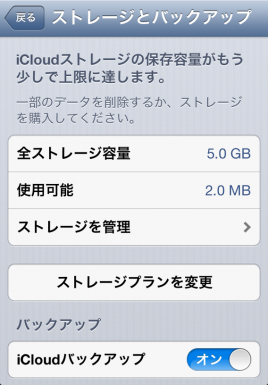
なんと、iCloudの5.0GBの容量のうち、わずか2.0MBしか空いていません!

iCloudの利用には最初に設定が必要です
写真や連絡先、文書ファイルなどさまざまなデータの合計が5GBを超えないうちは、全てがiCloudでバックアップされるので、心配はいりません。ただ、iCloudを使うにはAppleIDが必要です。既にAppleIDがある人は「設定」→「iCloud」でログインするだけでOKです。AppleIDはアプリをダウンロードするときにも必須なので、まだお持ちでない場合は新しく取得しましょう。
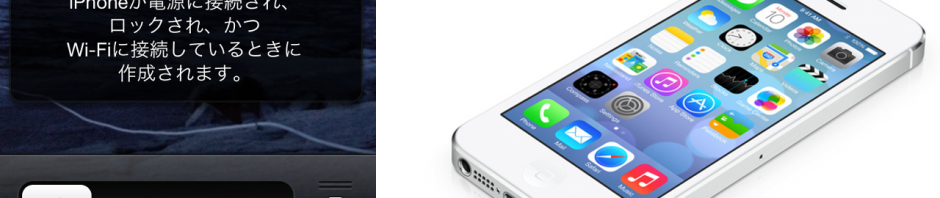
また、iCloudの自動バックアップのタイミングは、「iPhoneが電源につながっている」「iPhoneがロックされている(スリープ状態で画面が真っ暗である)」「Wi-Fiに接続している」の以上3つの条件が揃ったとき です。例えばiPhoneを充電ケーブルにつないで放置しているときなどにも、自動バックアップが行われているわけですね。
いかがでしたか?iPhoneのデータ容量が5GBをとっくに超えてしまった、という人は、「iCloudのストレージを購入する」「iCloudのストレージに保存するデータの優先順位を付け直す」「写真をPCやクラウドサービスに保存する」、これらの方法からご自分に合ったものを試してみてください。