Microsoft が日本で個人向け Office 365 のサービスを開始、Office for iPad の日本語版も年内に登場

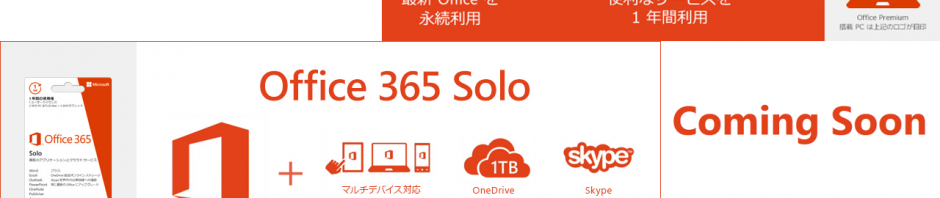
日本 Microsoft は2014年10月1日、日本市場向けの新しい Office 「Office Premium プラス Office 365 サービス」と「Office 365 Solo」を発表しました。どちらも発売日は2014年10月17日で、予約は10月2日より開始されています。

「Office Premium プラス Office 365 サービス」は各メーカーの Windows PC および Surface Pro 3 にプリインストールされるモデルです。プリインストールされた PC を使っている限りデスクトップ版 Office を永続的に無償で最新版にアップデートできることに加え、Office 365 サービスが1年分付与されます。プライベートでの利用に適した「Office Personal Premium プラス Office 365 サービス」、一部ビジネス利用者向けの「Office Home & Business Premium プラス Office 365 サービス」、ビジネスユース向けの最上位モデル「Office Professional Premium プラス Office 365 サービス」の3種類がラインナップされています。なお、希望する場合は年間5,800円(税抜参考価格)で2年目以降もOffice365サービスを継続利用できるとのこと。
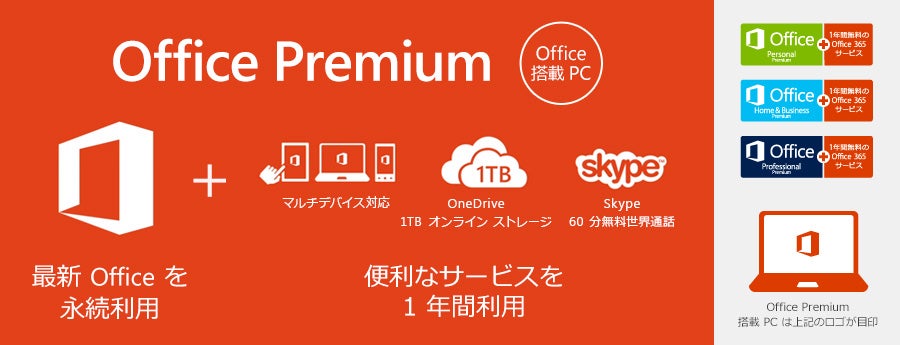
Office 365 Solo」は、1年間のライセンスをユーザーが購入するサブスクリプション型のサービス。既に米 Microsoft では2014年4月から「Office 365 Personal」の提供を開始しており、その日本版に当たります。契約期間中は最新版の Professional 相当(Mac では Home & Premium 相当)のデスクトップ版 Office と Office 365 サービスが使用できます。価格は1年間のライセンスで11,800円(税抜参考価格)。デスクトップ版 Office は Windows および Mac に対応し、計2台までインストールが可能。Microsoft Store のほか、Apple Store、アマゾン ジャパン、ヨドバシカメラ、ビックカメラ(グループ会社含む)などの量販店グループで販売されます。
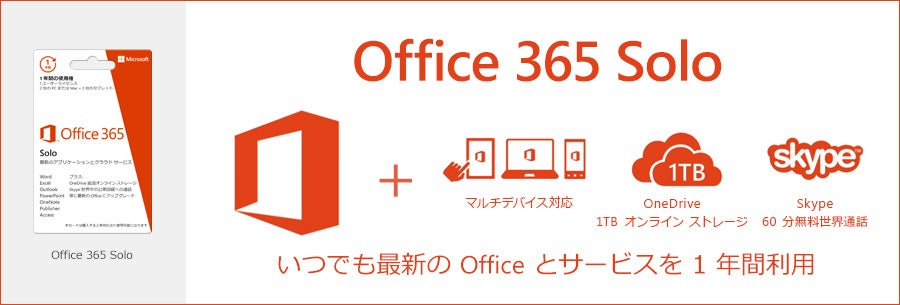
両サービスともに提供されるOffice 365サービスの内容としては、オンラインストレージ「OneDrive」1TB分、マルチデバイスでのOffice製品利用(iPhone/Androidは台数制限なし)、Skype月間60分の無料通話(日本国内の公衆回線は固定電話への通話のみ)、無償サポート「アンサーデスク」の利用権となっています。ライセンスについては2つのサービスとも商用利用が可能。年内には Office for iPad の日本語版も登場、iPad版は2台までの台数制限があることも発表されました。

日本市場に特化したサービスでユーザーを囲い込めるか、Microsoft が新たな動きを見せ始めています。

【関連URL】

●日本市場に最適化した個人向けの新しい Office を 10 月 17 日より発売

http://www.microsoft.com/ja-jp/news/Press/2014/Oct14/141001_Office.aspx

●Office 史上最高におトクな Office 誕生

http://www.microsoft.com/ja-jp/office/home/default.aspx

Office 365 Soloの購入はこちら

●エディター Sayaka Nagashima

アプリやクラウドを利用して、もっとミニマルな生活ができないか模索中。ライフハック系ネタのほか、脱出ゲームやタイムマネジメントゲームにも並々ならぬ情熱があります。中庸がモットーです。

Twitterアカウント:https://twitter.com/sajakasoftonic

Sayaka Nagashimaの記事一覧はこちら

最新情報はソーシャルメディアで配信中!

Twitter_logo_blueSoftonic公式Twitterアカウント
@softonicjapan


FB-f-Logo__blue_57Facebook公式ページもあります!
https://www.facebook.com/softonic.jp


iPhone/iPad/Android対応
「Softonic 公式アプリ」
えぃっ!☆☆☆ インストール

livedoor Readerがまもなく終了 日本語で操作できるnetvibesへの移行方法

2006年から始まったlivedoor Readerが今年の12月25日をもってサービスを終了することを発表しました。サービス終了に伴い、新しいリーダーをどれにするかということに頭を悩ませる人も多いでしょう。
RSSフィードリーダーにはPocketやNetvibes、InoReaderなどさまざまありますが、今回は日本語で設定ができるNetvibesの使い方を紹介します。

これまで読みためてきたデータはどこへ?

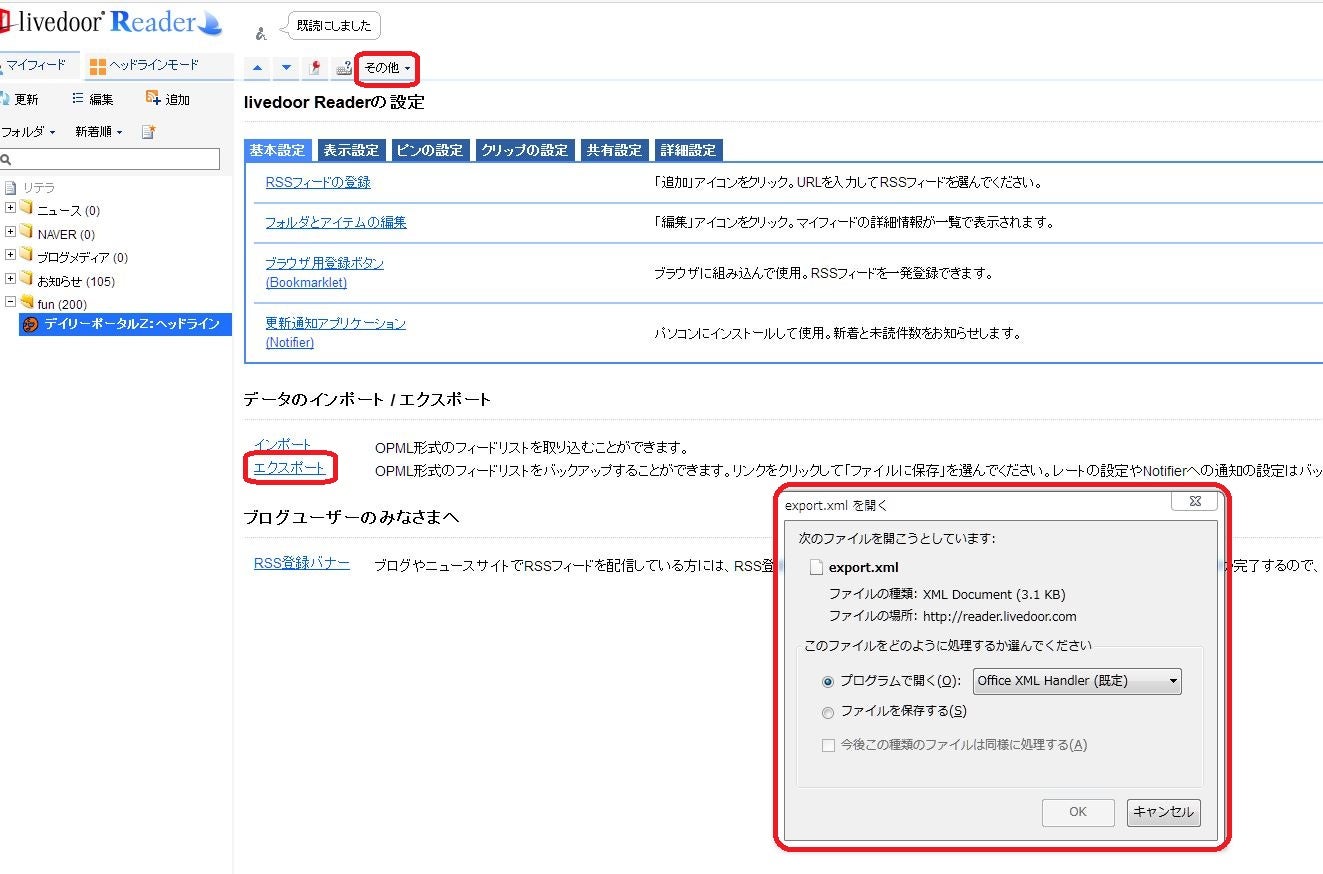
ユーザーにとって気になるのはこれまでアーカイブしてきたデータをどのように保管、移行できるかということです。まずはlivedoor Readerのデータをエクスポートします。livedoor Readerのマイフィード画面の上部に「その他」の項目がありプルダウンして「設定変更」を開きます。「データのインポート/エクスポート」をする項目があるので「エクスポート」を選んでOPML形式のフィードリストをバックアップします。

NetvibesもOPML形式インポート可

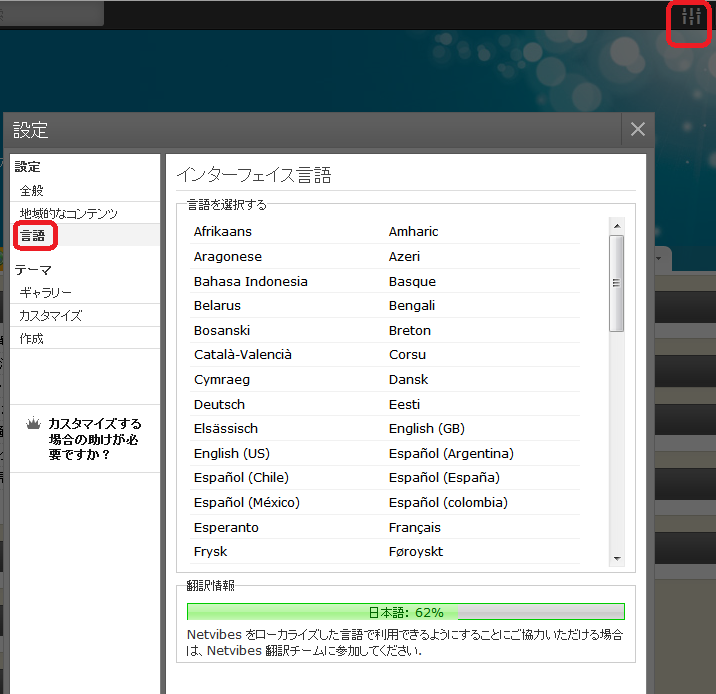
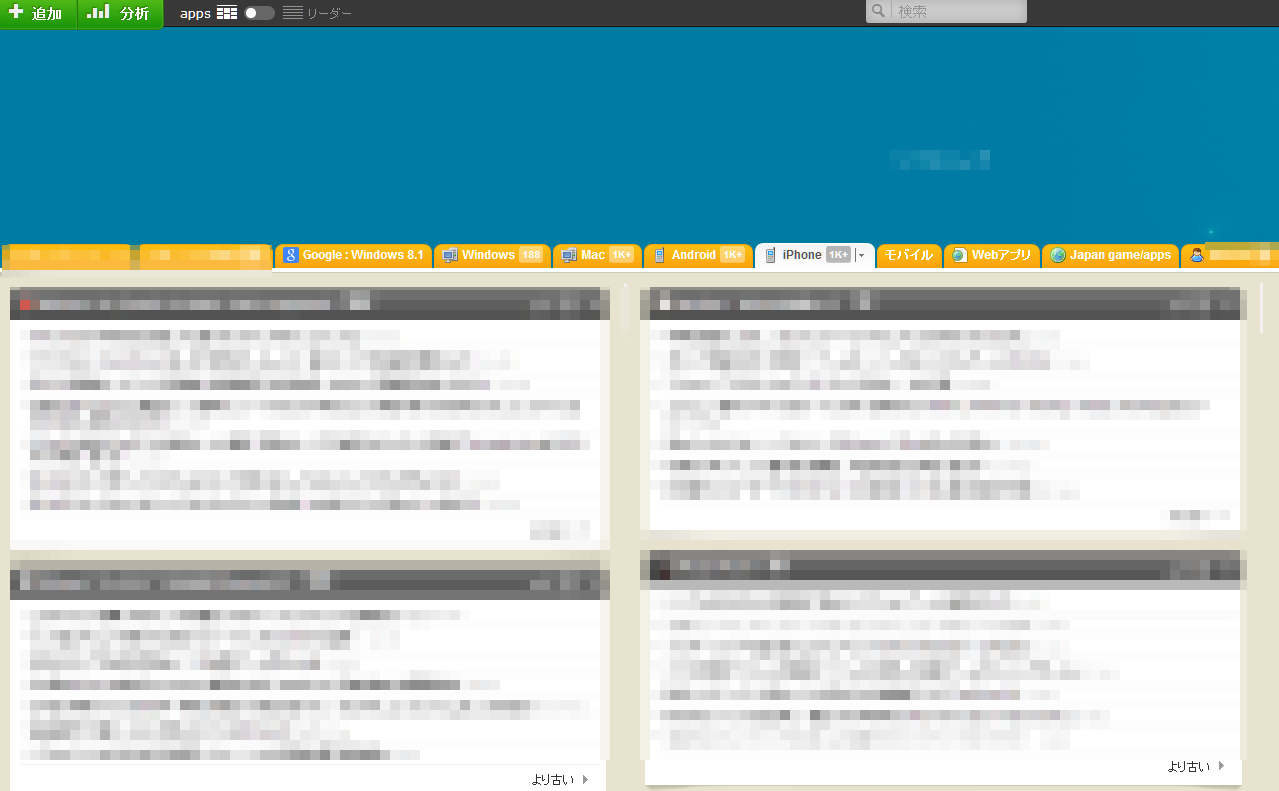
livedoor Reader がおすすめしているFeedlyはカスタマイズもしやすくOPML形式のインポートも行えますが、「英語の表示はどうも苦手」という人でも使いやすいのがNetvibesです。まず、アカウントを登録、作成します。言語設定を日本語に変えるには、画面上部の調整バー(設定)のアイコンをクリックして「language」から日本語を選びます。

ちなみに、そのほかにも中国語、韓国語など約80言語に対応しています。OPML形式にバックアップしたlivedoor Readerのファイルをインポートするには、画面左上の「追加」から「フィード」を選びます。Import OPMLの「Browse」をクリックしてPCに保存したlivedoor Readerのバックアップデータを開き、インポートしたら完了です。


タブ設定や配置も好みに合わせて

「subscriptions」のタブ内に読み込んだRSSフィードが表示されます。タブ名や配置については3カラムにしたり2カラムにしたり、四つ切で表示させたりとカスタマイズできるので、好みに合わせて自分なりのリーダーを作り上げることができます。個人的にはカテゴリーや内容によってタブを分けられるのが便利なので、「ニュース」「Twitter」「iPhone」などオリジナルのタブを設定しています。

livedoor Readerを使い慣れていた人は、インターフェースの違いに戸惑うかもしれませんが、カスタマイズできるので自分の使いやすいスタイルを見つけるきっかけになるかもしれません。また、スマホでみる場合、SafariやChromeなどのブラウザーを立ち上げてNetvibesを開くと自動的にスマホ版にカスタマイズされて閲覧したりフィードの追加ができます。

RSSフィードリーダーは英語のみの表記が多い中で、日本語にも対応しているNetvibesを「引越し先」の候補にしてもよいでしょう。

追記
2014年10月1日にlivedoorはlivedoor Readerのサービス終了を発表しましたが、10月15日にサービス終了の撤回を発表しました。サービス継続の詳細に関しては、今後決まり次第発表するとのことです。

●エディター Midori Okuyama


昨年はGoogleのリーダーが終了して、今年はlivedoor。毎日使うものだけに慣れて使いやすかったサービスが終了してしまうのはなんともさびしく不便なものですが、RSSフィードリーダーもいろいろあるようです。自分に合ったサービスを見つけたいですね。

Twitterアカウント:https://twitter.com/midoridsoftonic

Midori Okuyamaの記事一覧はこちら

最新情報はソーシャルメディアで配信中!

Twitter_logo_blueSoftonic公式Twitterアカウント
@softonicjapan


FB-f-Logo__blue_57Facebook公式ページもあります!
https://www.facebook.com/softonic.jp


iPhone/iPad/Android対応
「Softonic 公式アプリ」
えぃっ!☆☆☆ インストール

マイクロソフト、Officeの新プレゼンアプリSwayを発表、プレビュー版利用申込受付中

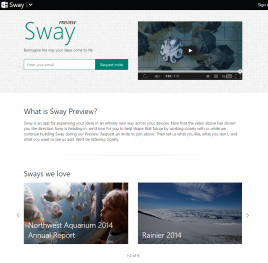
Word、Excelなどオフィスワークに役立つマイクロソフトのOfficeシリーズに、新しいプレゼンアプリSwayが加わります。米マイクロソフトが10月1日に発表しました。現在開発中ですが、以下の公式サイト(英語)からプレビュー版の利用申し込みが可能です。

https://sway.com/

Webベースのプレゼンアプリ

OfficeにはPowerpointというプレゼンアプリが既にありますが、SwayはWebベースである点が大きく異なります。SwayはマイクロソフトのクラウドサービスOneDriveと連携して動作し、Windowsだけでなくさまざまなデバイスに対応します。また、コンテンツはクラウド上に保存されるので、作ったコンテンツをWebページに埋め込めるHTMLコードや、URLも取得できます。

作り込まなくてもスタイリッシュにデザインできる機能

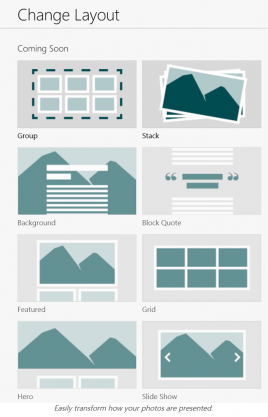
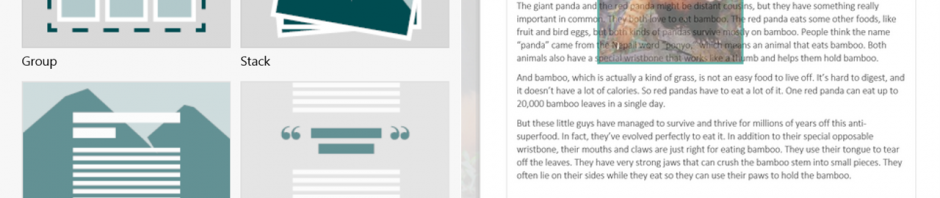
コンテンツの作成方法もインタラクティブで、音声によるテキスト入力が可能なほか、動画やFacebookなどのSNSから素材をドラッグ&ドロップして簡単に追加できます。さらに、追加した素材はキャンバスサイズに合わせて自動的にリサイズされるとともに、Swayに組み込まれたデザインエンジンがコンテンツをバランスの良いレイアウトに配置してくれます。もちろん、強調したい部分を自分で指定したり、手動で調整や変更したりすることも可能ですし、コンテンツを追加する度に、デザインのアルゴリズムが動作してレイアウトが調整されます。


複数の写真のレイアウトもひな形から選べる

Powerpointのようにデザインの作り込みを行わなくても、スタイリッシュなプレゼンテーションを素早く完成させられるアプリとなる見込みです。

●エディター Junko Takaira
自動でレイアウトを調整してくれる、というのは期待が高まりますね!テキストについては日本語にどのくらい対応するのかが気になるところです。
プロフィールのイラストは、お気に入りのアプリ、Bitstripsで作りました!アバターを作れるアプリの中でもかなり本人に似せて作ることができますよ☆

Twitterアカウント:https://twitter.com/junkosoftonic
Junko Takairaの記事一覧はこちら

最新情報はソーシャルメディアで配信中!

Twitter_logo_blueSoftonic公式Twitterアカウント
@softonicjapan


FB-f-Logo__blue_57Facebook公式ページもあります!
https://www.facebook.com/softonic.jp

iPhone/iPad/Android対応
「Softonic 公式アプリ」
えぃっ!☆☆☆ インストール


クラウドサービスと連携した新MSN登場、産経新聞との連携は終了

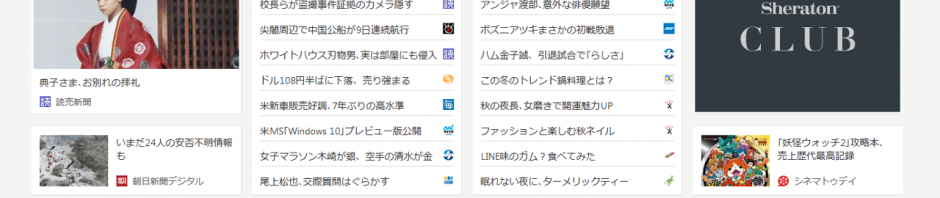
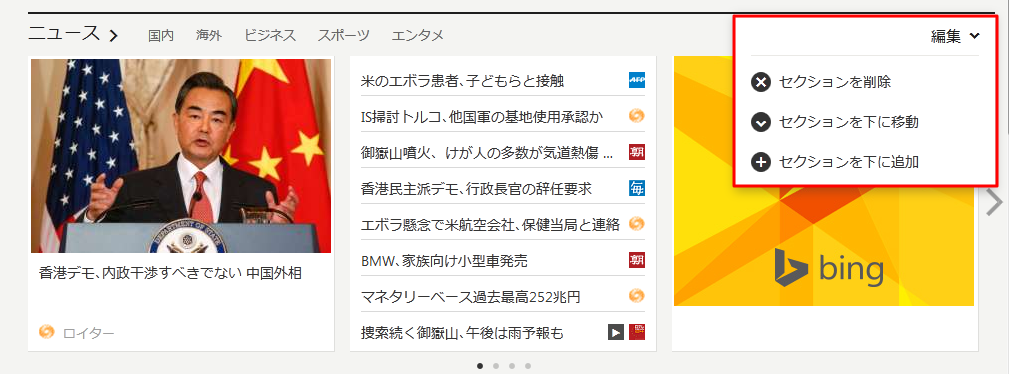
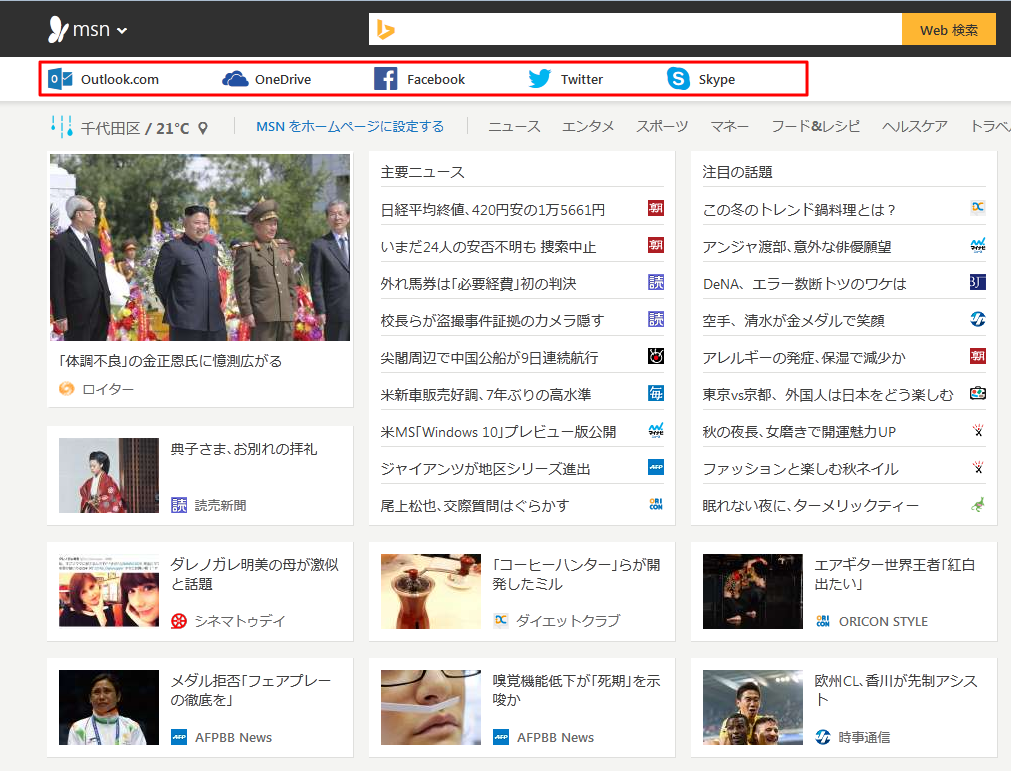
Microsoft は2014年10月1日、自身の運営するポータルサイト「MSN」をリニューアルオープンしました。サイト内でカテゴリーを好きな順に並べ替えたり、興味のあるトピックを登録できたりとユーザーが自由にページをパーソナライズできる機能が拡大しています。また Microsoft アカウントでサインインすれば、Outlook.com、OneDrive といった Microsoft のクラウドサービスのほか TwitterやFacebook にもすぐアクセスできます。

今回のリニューアルに合わせ「Bing」ブランドで提供されてきた Windows 8/8.1 に標準装備されている「ニュース」「トラベル」「ファイナンス」などのアプリが、「MSN ニュース」「MSN トラベル」「MSN マネー」など MSN ブランドへと一新されることになりました。サイトのデザインもアプリ版に近くなり、スマートフォンやタブレットでのタッチ操作を意識していることが窺えます。

なお、このリニューアルに伴い2007年より日本 Microsoft と産経新聞が共同で運営してきたニュースサイト「MSN産経ニュース」が9月30日に終了。産経デジタルは新しい旗艦ニュースサイトとなる「産経ニュース」を10月1日に正式オープンしています。

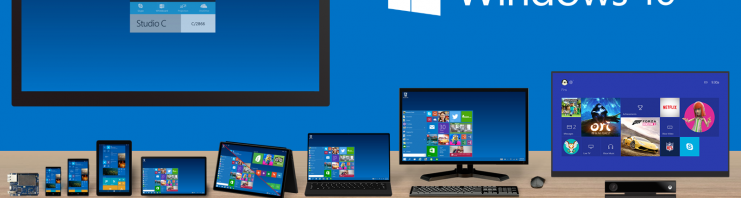
Windows 10 の発表と時を同じくして行われた自社ポータルサイトのリニューアル。Microsoft の今後にどう影響を与えるか、要注目です。

【関連URL】
●msn
http://www.msn.com/ja-jp/

●MSNが新しくなりました
http://about.msn.com/

●msn産経ニュースが終了 ご愛顧ありがとうございました
http://sankei.jp.msn.com/etc/news/141001/inf14100102100001-n1.htm

●エディター Sayaka Nagashima

アプリやクラウドを利用して、もっとミニマルな生活ができないか模索中。ライフハック系ネタのほか、脱出ゲームやタイムマネジメントゲームにも並々ならぬ情熱があります。中庸がモットーです。

Twitterアカウント:https://twitter.com/sajakasoftonic

Sayaka Nagashimaの記事一覧はこちら

最新情報はソーシャルメディアで配信中!

Twitter_logo_blueSoftonic公式Twitterアカウント
@softonicjapan


FB-f-Logo__blue_57Facebook公式ページもあります!
https://www.facebook.com/softonic.jp

iPhone/iPad/Android対応
「Softonic 公式アプリ」
えぃっ!☆☆☆ インストール


キャンディークラッシュ×モンスターストライク対談、日常的に楽しめるゲームの魅力

日本最大のゲーム展示会、「東京ゲームショウ2014」が9月に行われ、株式会社ミクシィの森田仁基社長とKing Japanの枝廣憲代表取締役が対談しました。ミクシィのゲームといえばモンスターストライク、Kingといえばキャンディークラッシュが有名ですが、ビジュアルもゲームのジャンルも異なる2つのゲームに意外と多くの共通点がありました。「最近マンネリしてるけどもう少し楽しめないかな」という人や「そもそもどうやって楽しむの?」という人のギモンに答えるべく、対談の内容を交えてゲームの魅力を紹介します。

向かって左がミクシィの森田社長、右がKing Japanの枝廣代表取締役
ジャンルもプレイスタイルも違う2つのゲーム、実はどちらもシンプル

モンスターストライク(モンスト)は最大4人で楽しむことができるアクションパズルRPG。味方のモンスターを引っ張って飛ばし、敵を倒してゲームを進めます。700以上のモンスターがいるのでガチャ(ここでは特定の複数アイテムをコンプリートしてレアアイテムを手に入れるシステム)やバトルでモンスターを集めるためにユーザー同士が攻略やレアアイテムのゲット方法を情報交換してゲームを通してコミュニケーションをしています。マルチプレイ(最大4人まで)で遊べるので「LINE等を使って友達に紹介していったり、4人でわいわいとface to faceで盛り上がれる」と森田氏は話します。

モンスターをつまんで弾いて敵のモンスターにあてる

一方、キャンディークラッシュは、キャンディークラッシュ(キャンクラ)は同じ色のキャンディーをそろえて消すパズルゲームです。主人公のティフィーちゃんがキャンディー王国を旅する中で出会うハプニングを越えていくというストーリーの中でゲームが進みます。Facebookとつないで「ライフ」をもらえるといったコミュニケーションはあるものの、ガチャやバトルといった要素はありません。全体的にカラフルで男女問わずなじみやすいポップな印象のビジュアルです。

カラフルな同じ色のキャンディーが3つそろうようにスライドする。5つ以上そろえるとスペシャルキャンディーも

どちらかというと、「友達と遊ぶ」「情報共有しながらゲームを進める」印象のモンストと、「一人で黙々と遊びながらレベルアップしていく達成感を楽しむ」という印象のキャンクラは全然違うゲームと認識してる人も多いと思いますが、「どちらもカジュアルゲーム」という点で実は似ている部分があります。
「キャンディークラッシュは同じ色のキャンディーをそろえて消す、モンストは引っ張って放す飛ばすというシンプルさがある。ゲームをしていて、『なんか気持ちいい』とか、多くのキャンディーをつなげて消せるとか苦労してクリアした時の達成感とかが、2つのゲームに共通している。それがユーザーのアクティブ率につながっている」と森田氏は分析します。

「スマホはゲームデバイスでもある」

スマホも年々普及率が高まっている中で、ゲーム機器で遊んだことがない人でもスマホは持っているという人も多く、今までよりもゲームが特別なものじゃなくなってるという理由もあるようです。
「スマホが普及して、これは僕らにとっては“ゲームデバイス”でもあるわけです。今までゲームをしてこなかった人たちが、新しくゲームを始める機会が増えると思います。新しくプレイするゲームとしてカジュアルゲームは一番入りやすいと思うので、カジュアルコンテンツは日本のゲームのスタンダードになる、王道であるといった表現を込めて岡田准一さん、遠藤憲一さん、木村カエラさんなどCMのキャスティングもしましたね」とゲームに慣れていない人でも親しめるように、入り口としてCMがあることを枝廣氏は語りました。
「まさに僕らもLINEのキャラクターを採用したんですけど、女性ユーザー、ライトユーザーにとってゲームはなかなか身近ではないんですけど、LINEキャラクターがおもしろそうにゲームしているので、なんかちょっと興味をもってもらえる。TwitterとかでつぶやいたらLINEキャラクターのコニーちゃんをもらえるという取り組みもしました。新しいユーザーが入ってきてユーザーの裾野が広がっています」

ちなみにCMはこんな感じで展開しています。
キャンディークラッシュのCMは岡田准一さんと遠藤憲一さんのコンビがすっかり定着。

モンスターストライクのCMは”フンコロガシ”が出てきたりと、毎回CMのインパクトが大きい。

普段から楽しめる

従来、家庭にあったファミリー用ゲーム機器と違ってスマホで遊べるゲームは場所の制限があまりありません。また、ゲーム専用のポータブル機とも違ってメール、電話、通信と多目的で使うスマホだからこそゲームもカジュアルに触れられる特徴があります。誰かを待っているほんの少しのスキマ時間、気分転換などにSNSを利用してゲームのステージを進めたり、ゲームのCMを通して友達と会話が生まれたりと、ゲームそのものだけでなくゲームに関連するアイテムを通しても「カジュアルさ」を楽しめるのがモンストやキャンクラなどのカジュアルゲームの魅力です。

●エディター Midori Okuyama


東京ゲームショーで行われたこの対談、時間は短いもののさまざまなお話が出て内容の濃いものでした。普段、自分が遊んでいるゲームがどんなジャンルか意識しないですが、スマホゲームの親しみやすさの裏には目に見えないいろいろな仕掛けがあるんだなと気づかされました。

Twitterアカウント:https://twitter.com/midoridsoftonic

Midori Okuyamaの記事一覧はこちら

最新情報はソーシャルメディアで配信中!

Twitter_logo_blueSoftonic公式Twitterアカウント
@softonicjapan


FB-f-Logo__blue_57Facebook公式ページもあります!
https://www.facebook.com/softonic.jp

iPhone/iPad/Android対応
「Softonic 公式アプリ」
えぃっ!☆☆☆ インストール

[iOS8] キーボードアプリをフルアクセス許可せずに使うと、どうなるの?

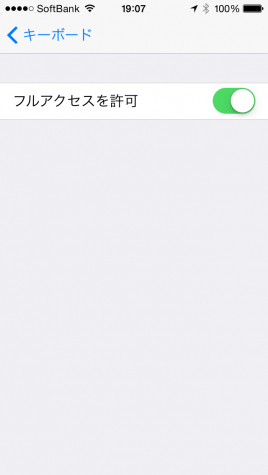
ATOK for iOSSimejimazecなど、iOS8ではサードパーティ製のキーボードアプリを入れて手書きや絵文字を多用するなど好みに応じて入力をカスタマイズできます。ただ、キーボードアプリを設定する際にiOS8では「フルアクセスを許可」するかどうかが聞かれます。フルアクセスとは、文字通り、入力した内容全てに対するアクセスのことで、これを有効にすると、キーボードアプリの開発社が全入力内容にアクセスできるようになります。

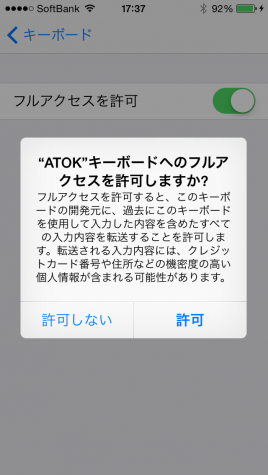
キーボードアプリをインストール後、設定する際に「フルアクセス」のオン・オフを選びますが、オンを選択すると「入力内容をキーボードの開発元に転送することを許可する」という意味のメッセージが書かれたポップアップが出てきます。

そもそも、快適な入力のためには、ユーザーが良く使う単語やフレーズをキーボードアプリが学習する必要があります。ですから、キーボードアプリが持つ機能を存分に使うためには、フルアクセスを許可した方が便利に使えるのです。例えばジャストシステムは、フルアクセスを有効にしても入力情報は収集しないと明言しており、フルアクセスを許可=入力内容を収集される、ということではありません。ただ、それでもフルアクセスは不安、という人のために、フルアクセスを有効にしないでキーボードアプリを使った際にはどんな入力状況になるかを説明します。

〇ATOK for iOS

フルアクセスを有効にしなかったときに、使えなくなる機能(Version1.0.1)
・単語の学習
・ATOKの設定(キーボード[フリックのみ※][キー操作音])
・定型文の編集
・ペースト機能

※「あ」を二回押したときに携帯電話のように「い」になるのではなく「ああ」と入力するための設定、iPadにはこの設定はない(2014年11月12日追記、iPadでもアップデートにより可能になりました)

ATOK for iOSの開発元であるジャストシステムに問い合わせたところ、「フルアクセス機能をオンにした場合でも、ATOKはユーザーが入力したことばの一切収集は行っていない」との回答を得ました。

〇mazec

「フルアクセスを許可」をオフにした状態では、mazec(IM版)は動作しない(2014年10月2日現在)
※バージョン1.0.2のアップデートで、フルアクセスを許可しなくても手書き入力・文字の認識ができるようになりました。

ただ、フルアクセスを許可しない場合は「単語登録」「字形登録」「設定の変更」が使えません(2014年10月6日追記)。

開発元であるMetaMoJiは、mazecの公式ページでフルアクセスの許可が必要な理由について、以下のように説明しています。
「mazecの機能をフル活用するために同意していただく必要がありますが、無断でクレジットカード番号やパスワードなど、また連絡先データを取得、利用する事は一切ございませんので、ご安心してお使いください」

また、少し専門的になりますが、フルアクセス許可の詳細説明ページが設けられています。

〇Simeji

フルアクセスを有効にしなかったときに、使えなくなる機能
・クラウド超変換の変換機能
・キータッチ音

このうち、クラウド超変換はフルアクセス権限を許可したうえで、クラウド超変換をONにした場合のみ可能ですが、その場合もパスワードを入力する際は自動的にiOS標準のパスワード用キーボードに切り替わります」と説明するとともに「個人情報といった機密性の高い情報の取得は行っておりません」と明言しているため、パスワードや個人情報などは取得されません。

Simeji FAQページ

SimejiのFAQページではさらに、フルアクセスを有効にしたときに送られる情報についても説明しています。

フルアクセスを有効にしたときに送られる情報
・ユーザーが入力したよみ(かな限定)
・ユニークユーザーを確定するためのベンダー ID
・ユーザーが利用しているアプリのバーション
・現在利用しているSimejiのキーボード設定の種類(フルキーボードか?フリックか?など)
・初めてSimejiを使った日付
・現在の日付
・機能やボタンが押された回数など(例:「カナ」が押された回数)
・設定項目の状態など(例:「flickのみ」はONかOFFか)

フルアクセスは、キーボードアプリの全機能を使うために必要

キーボードアプリは、ユーザーが良く入力する言葉を学習することでよりユーザーにとって快適な入力を実現していきます。こうしたプロセスにおいて、アプリとiOSとの間で連携が必要となり、すなわち「フルアクセス」が必要になります。iOS側からユーザーに対しては、キーボードアプリの開発社が入力内容全てにアクセスできますよ、という確認が必要なのでフルアクセス許可時にポップアップが出るわけです。このポップアップ警告と、開発社がアクセスできるようになった入力情報をどう扱うかは別の問題です。
上に述べたように、フルアクセス許可後の入力情報をどう扱うかについては各社が明確に説明していますので、ポップアップに対して不必要なほど身構えず、状況を理解した上で好みのキーボードアプリをお使いになることをおすすめします。

●エディター Junko Takaira
もう慣れてしまったiPhoneでのキーボード入力ですが、最初は小さい画面で非常に苦労して肩が凝ったことを覚えています。そんなキーボード入力に、手書きなどの選択肢が加わるのは初めてiPhoneを使う人にもすごく良いですね!プロフィールのイラストは、お気に入りのアプリ、Bitstripsで作りました!アバターを作れるアプリの中でもかなり本人に似せて作ることができますよ☆

Twitterアカウント:https://twitter.com/junkosoftonic
Junko Takairaの記事一覧はこちら

最新情報はソーシャルメディアで配信中!

Twitter_logo_blueSoftonic公式Twitterアカウント
@softonicjapan


FB-f-Logo__blue_57Facebook公式ページもあります!
https://www.facebook.com/softonic.jp

iPhone/iPad/Android対応
「Softonic 公式アプリ」
えぃっ!☆☆☆ インストール


iOS8「すべての設定をリセットする」機能にバグ iCloud Drive内の書類が削除

9月29日に掲載されたMacRumoursの記事によるとiOS8の「すべての設定をリセットする」を実行するとiCloud Driveのドキュメントが全て消去してしまう、というバグが発生しています。設定のリセットを実行する際「データやメディアは削除されません。」という注意書きが表示されるにもかかわらず問題が発生していることがわかりました。

消えるのはiWorkのドキュメント

バグで消去されるのは「iWork」内のドキュメントに限られ、iCloud Drive内に保存されている他のドキュメントは影響されていないようですが、iCloudに「ゴミ箱」が無い事から復元が難しいとされています。
また、OS X Yosemiteと同期している場合コンピュータ上に保存しているドキュメントも削除されてしまうケースが確認されています。削除されてしまったファイルはタイムマシーンなどのバックアップから復元可能な可能性があります。

iCloud Driveのユーザーは、バグが修正されるまで「全ての設定をリセット」機能を使用しない方がよさそうです。

ソース:http://www.macrumors.com/2014/09/29/reset-all-settings-icloud-drive-bug/

●エディター Christopher Takagi

Twitterアカウント:https://twitter.com/softoniCT

Christopher Takagiの記事一覧はこちら

最新情報はソーシャルメディアで配信中!

Twitter_logo_blueSoftonic公式Twitterアカウント
@softonicjapan


FB-f-Logo__blue_57Facebook公式ページもあります!
https://www.facebook.com/softonic.jp

iPhone/iPad/Android対応
「Softonic 公式アプリ」
えぃっ!☆☆☆ インストール