インスタグラムについて初めてご紹介するこのガイドでは、美しい写真を撮るためのプロのワザを紹介します。写真とは言ってみればアートなので、つまるところ自由なものです。1つの被写体は実際にはどのようにでも撮影できます。ですが、よくある失敗を防ぎ、同じ美的センスを持つ人と共有できる写真を撮影するために使えるヒントをご紹介します。人目を引く写真が撮れるようになりますよ。
インスタグラムでフォロワーを増やすためのヒントもご紹介します。
Just another Softonic Sites site
インスタグラムについて初めてご紹介するこのガイドでは、美しい写真を撮るためのプロのワザを紹介します。写真とは言ってみればアートなので、つまるところ自由なものです。1つの被写体は実際にはどのようにでも撮影できます。ですが、よくある失敗を防ぎ、同じ美的センスを持つ人と共有できる写真を撮影するために使えるヒントをご紹介します。人目を引く写真が撮れるようになりますよ。
インスタグラムでフォロワーを増やすためのヒントもご紹介します。
iPhone・iPadの容量は足りていますか? メモリの容量を簡単に増やす方法があります。手順は簡単で、すぐに操作性がアップします。
iTunes Storeには、たくさんの良質な無料のアプリが揃っているため、ついつい新しいアプリをインストールして試してみることも多いですよね。
アプリの中には毎日使うものもありますが、ずっと使われず忘れ去られたたアプリもあります。このようなアプリは、知らぬ間に蓄積され、メモリ消費に大きな影響を及ぼしています(これがゲームだったらなおさらです)。
ここでは、iPhone、iPad、iPod touchでどのようなアプリがメモリを多く消費しているかを確認し、それらのアプリを削除する方法について説明します。
不要なアプリを検索する
1. 「設定」→「一般」→「使用状況」の順にタップします。一番上に、使用可能なメモリと使用中のメモリが表示されます。
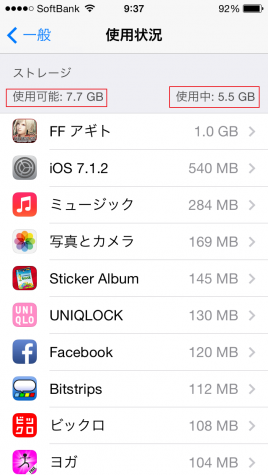
そのすぐ下に、iOS7デバイスで消費しているメモリのアプリおよびサービスの一覧が表示されます。上からメモリ使用量が大きいアプリから小さいアプリの順に並びます。メモリがある程度上限に達している場合は、一覧が表示されるまでしばらく時間がかかる場合があります。
2. アンインストールするアプリを一覧から選択します。アプリのサイズと、そのアプリに関連する書類とデータのサイズが表示されます。
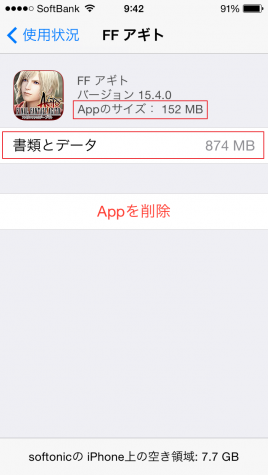
3. 「Appを削除」にタップし、アプリとそのデータおよびドキュメントを削除してもよいか、確認をしてからアプリを削除します。
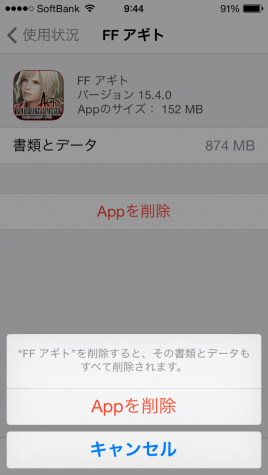
この手順を繰り返し、不要なアプリをすべて削除します。そうするとiPhoneの操作性は少し向上しているはずです。
削除までは不要なアプリ
アプリによっては、メモリを多く消費しているように見えても削除する必要はない場合もあります。アプリに関連して作成されたファイルやドキュメントを削除するだけで済むことがありるからです。
以下の例では、アプリ自体は6.0 MBですが、それに伴う画像データは688 MBとなっています。
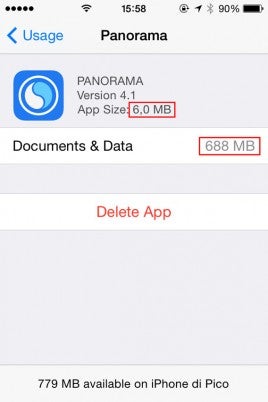
メモリの空き容量を増やし、iPhone本来の快適動作に戻す
iPhoneとiPadをできるだけ本来の快適な動作で使用したい場合は、メモリの容量に余裕を持って使用するとよいでしょう。経験的な目安値として、合計メモリの約10 %を空き容量とすることをおすすめします。例えば、iPhone 16 GBを使用している場合は、1.5 GBを空き容量としておくとよいでしょう。
また、メモリの空き容量を効率的に増やすには、Dropboxのようなアプリを用い、画像ファイルをクラウドに保存することも非常に便利であることを最後に付け加えておきたいと思います。
原文記事:Is your iPhone memory full? Find and delete the guilty apps
By Pier Francesco Piccolomini
最新情報はソーシャルメディアで配信中!
 Softonic公式Twitterアカウント
@softonicjapan
 Facebook公式ページもあります!
https://www.facebook.com/softonic.jp
iPhone/iPad/Android対応
「Softonic 公式アプリ」
えぃっ!☆☆☆ インストール

12年間も立派に役目を果たしたWindows XPが引退しました。これはつまり、多くのユーザーが、別のOSを選択しなければならないということでもあります。いっそのことMacに移行するいいチャンスかもしれません。
2014年4月8日、本当にWindows XPはその一生の幕を引きました。この瞬間から、公式なMicrosoftのサポートは終了しましたが、この歴史的なOSは世界中のPCの17%、アジアだけでみれば25%にインストールされています。非常に大きな割合を占めているのです。
そして、何百万人ものXPユーザーはどうすればよいか、窮地に立たされています。
この事態の結果として、Microsoftの最新OS(Windows 7またはWindows 8)に移行することを決めたなら、ファイナルパソコンデータ引越し eXPressを使って移行するのも良いでしょう。しかし、この決定は本当にベストでしょうか?
そう、ベストではないかも。今がMacに移行するベストなタイミングかもしれません。
使いやすいインターフェイス
MacとPCのデスクトップは、少し異なります。
Windows 8は、従来とはまったく違い、モダンUIインターフェイスが導入されています。そのコンセプトはWindows Phoneを引き継いでいますが、すべてのWindowsユーザーがこのインターフェイスを喜んでいるという訳ではありません(少なくとも今のところは)。
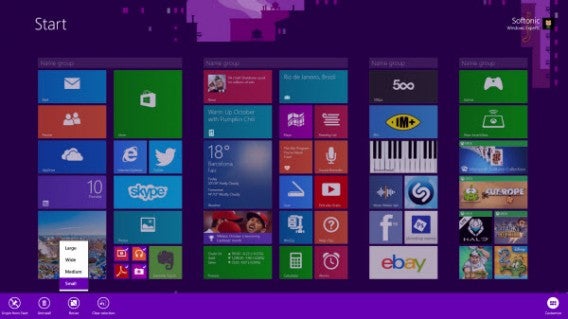
モダンUIのWindows Desktop 8.1は、従来のWindowsとはまったく異なる
アップグレードは厳密にはすぐに行えるというわけではありません。新しいユーザーインターフェイスのデザインは従来のWindowsのUIとはまったく異なっているためです。その結果、いつもの作業が不慣れなUIで複雑になっています。つまり、慣れるまでのハードルは高く、直感的に学べるわけではありません。
OS Xから搭載されたFinderは、Windowsエクスプローラーと同様の機能を持ち、ユーザーインターフェイスはすっきりとして同じ哲学をベースにしており、簡単に慣れることができるでしょう。
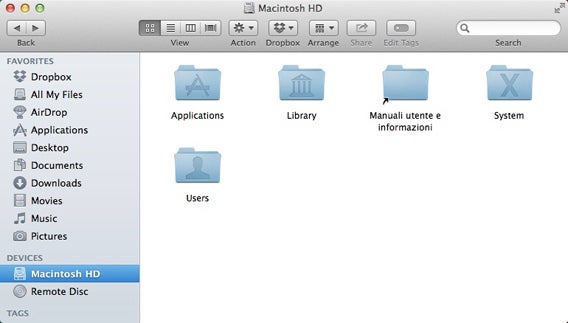
OS XのFinderウィンドウ
今が、Macに乗り換えるべき時かもしれません。OS Xは、(かなり不思議なことですが)Windows 8よりも、XPの環境に似ています。
XPとの違いは数分で習得できます。主な機能について理解したら、あとは簡単です。そして、Windows XPは良かったなあと振り返ることもないでしょう。
Macに切り替えた結果、スタートボタンがなくて不便だと感じても、大丈夫。Windows 8にもスタートボタンはありません。
ソフトウェアの切り捨ては避けられない
プログラムはどうでしょうか。Windows XPからWindows 8へのアップグレードでも根本的な変更があります。新OSでは、ふだん使っていたプログラムの多くがサポートされていません。
インターネットエクスプローラ10はありますが、最新のバージョンは前に使っていたものとは使い勝手が違っています。他のプログラムについては、ペイント、メッセンジャー、ムービーメーカー、マインスイーパ、Outlook、ソリティア、ピンボールはありません。OS Xには、メール、カレンダーアプリ、メッセージがあります。
ですから、同じWindows間の変化の激しさを考えると、Macが受け入れられる選択肢となり得るのです。この記事では、使っていたWindowsアプリケーションがどのMacのアプリケーションに対応するかを調べています。また、こちらの記事では、Windowsでやっていた操作をMacで行う方法について示しています。また、30分以内で、アップル社会へと完全に飛び立つことができるようになります。
なじみのある場所
XPで使っていた重要なアプリケーションの多くは、Macにもあります。たとえば、Microsoft Office、Firefox、Chromeなどです。ですが、これらのアプリケーションがWindows 8で使えないということではありません。現在のところ、AppleのOSとMicrosoftのOSは日常的に使う多くのプログラムが共通になっています。
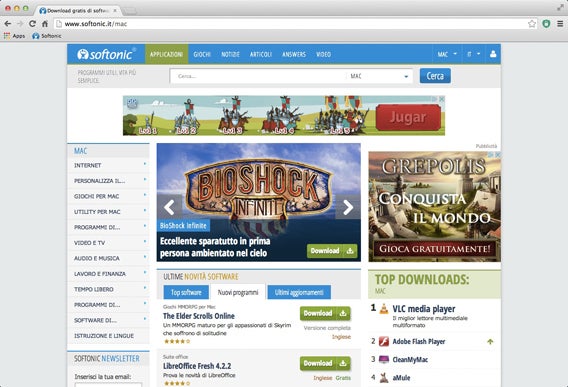
Mac版Chrome
ただ、ソフトウェアの中には、OS X向けのものはWindows XP版と似ているかほとんど同じものであるのに、Windows 8のモダンUI版では独自のプログラムになっていることもあります。
Skype、VLC、Chromeはたとえば、モダンUI版が提供されていますが、通常、従来OS向け版よりも機能が少ない(VLCがその主たる例です)上に、操作方法が全く異なっているのが問題です。
ですがこのような場合は、OS Xに移行すれば、Windows 8よりもずっとなじみがある操作感を得られます。
Microsoftは、新しいインターフェイスをより力を入れており、最新のWindows 8.1アップデートまでは、PCはモダンUIでしか起動できず、従来のデスクトップを起動することはできなくなっていました。
変更はありますが、改良のため
もちろんXPが特別という訳ではなく、異論もあるでしょう。ですが、これらの評判は概して高いでしょう。例えば、アンチウィルスの制限、アップデート、非互換性、遅れから解放されることは利点といえるでしょう。
Macは本質的に攻撃に対して耐性があるわけではありませんが、概して強いOSと言えます。Unixは、OS XとLinuxの両方をベースとしたシステムですが、40年以上の開発の歴史があり、強度、安定性、セキュリティの面で何十年もの進化を遂げてきました。
それだけではありません。OS Xは完璧にフィットする独自のハードウェア向けに開発されたOSです。一方Windowsは、いろいろな(多くは非常に異なる)マシンでも実行できるように開発されているため、ハードウェアとソフトウェア間の統合度合いがまちまちです。したがって、不安定なことがよくあります。
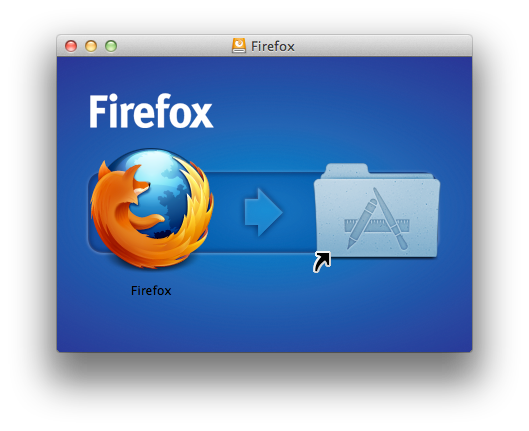
PCからMacに切り替えたときに気づくもう1つの違いは、プロセスが単純なことです。プログラムのインストールでは多くの場合、OS Xではアプリケーションフォルダにドラッグアンドドロップするだけで完了です。
バックアップではどうでしょうか。MacはTime Machineという便利な機能があります。これは、マシン全体の定期バックアップを自動的に実行してくれるツールです。つまり、すべてをディスク上に安全に保存してくれるため、データの損失を心配する必要はありません。すべてOSが、何もしなくても行ってくれます。
Macで何か探す必要がある時は、Spotlightが便利です。OS Xの内部検索エンジンは正確、強力、使いやすく、ファイル名の上にマウスカーソルを置くだけでドキュメントの内容がプレビューされます。
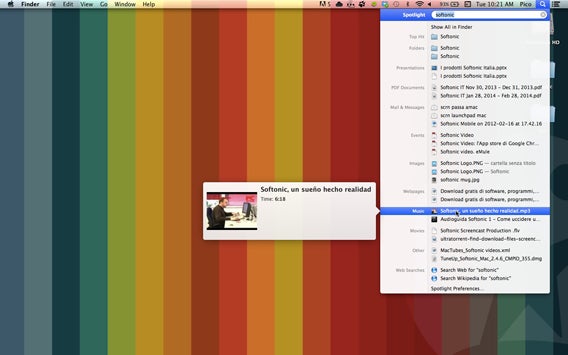
SpotlightはOS Xの内部検索エンジンで強力なツール
プログラムを検索したい場合はLaunchpadを使います。1回クリックするか、トラックパッドで1回ジェスチャーをするだけです。これこそが、もっとも魅力的なツールです。
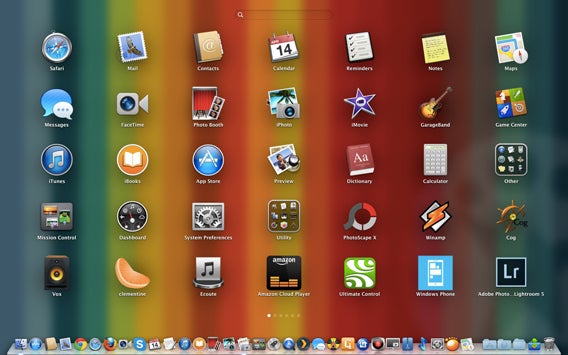
プログラムの検索はシングルクリックでOK
アプリケーションストアについてもお話ししておきましょう。OS XとWindows 8の両方にありますが、質と量の観点からは、Mac App StoreがWindows Storeよりも整理されており格段に優れていると言えるでしょう。
Appleストアはずいぶん昔からあり、アプリケーションの登録や削除に非常に厳しいポリシーがあります。開発者はこのポリシーに沿った開発で大変なこともありますが、品質が良好に保たれます。
Windows Storeは、特に初めのころは質より量に重きを置いていた結果、質の悪いアプリケーションがあふれることになりました。
前進する準備はできましたか?
Windows XPの買い替えを考えているなら、Macは最適な選択かもしれません。また、OSを変える時に感じる痛手があまりなくより充実したPCライフとなるかもしれません。
iPhoneやiPadを使っているなら、特別なインストールの必要がなく、持っているデバイスすべてを完全に同期できるiCloudと完璧に統合できます。
もちろん、Windows 8が良くないOSだと言っているわけではありません。その逆です。しかしながら、OSの変更は避けられない場合や(今回の場合のように)PCライフをより簡単で楽しいものにする場合、Macは良い選択肢となり得ます。また、OS Xはあなたが探している答えかもしれないのです。
原文記事:Goodbye Windows XP, hello Mac!
By Pier Francesco Piccolomini
Softonic公式Twitterアカウント
@softonicjapan
アプリに恋したことはありますか?ヒットした映画「her/世界でひとつの彼女」の主人公がまさにそうでした。多くの人が考えるよりもっと一般的な経験なのではないでしょうか。ではここで、アプリに恋してしまったかどうかを見分ける方法をお教えしましょう。
愛とは、規則などに左右されない、予測できない感情です。穏やかで落ち着いた、心配事のない日常を送るある日、朝起きて仕事に行き、そして…キューピッドが恋の矢をあなたに向かって放ちます!決して外れることのないその矢はあなたを直撃。訳も分からないまま、あなたはキューピッドの獲物となってしまいます。
ですが、愛はたまに、予期しない形をとってやってくることがあります。今日では、アプリと恋に落ちる人がいるんです。それほど驚くことではありません。例えばYahoo 天気はミステリアスな外国のお姫様を連想させますし、VSCOCamは間違いなく魔性の女だと思います。このような類の「LOVE」を感じたことはありませんか?一緒にチェックしてみましょう。アプリを好きになったことを示す6つのチェックリストがあります。そのうち3つがあてはまったら、もうあなたはアプリと恋に落ちているのです。
もう使わないけれど捨てられないAndroidスマートフォンはお持ちですか?実は、Android端末はお金をかけずにさまざまな目的で役立てられるんです。
新モデルの電話に替えたりアップグレードしたりすると、古いAndroid端末が埃をかぶったままになってしまうことがあります。売ろうとしても高値はつきませんが、特定のアプリを使えば、古いAndroidスマートフォンはまだまだ役に立つ存在になれるのです。
そこで今回は、古いAndroid端末を使ってできること5つを紹介します。