PCへの応急処置:7つのポータブル・アンチウィルスソフト

数か月前、私は今まで使っていたアンチウィルスソフトウェアの使用をやめました。代わりに、「ワクチン」を集めておくことにしたのです。“携帯型”と私が呼んでいるアンチウィルスアプリは、インストールせずに必要な時に使えます。応急処置用にいくつか揃えておくと便利です。

最初のインストール不要なポータブル・アンチマルウェアツールは、特定の耐性を持ったウィルスを駆除したり、高リスクの脅威を撲滅するために開発されました。危険度の高いConfickerウィルスが現れたときは、あらゆるアンチウィルスソフト会社が、独自のワクチンソフトウェアを発表しました。

現在は、インターネットの常時接続のおかげで、こうしたツールは進化し単体で使用しても強力な(あるいは「セカンドオピニオン」としての役割を果たせる)アンチウィルスソフトとなりました。単純で、多くの機能は付いていませんが効果的です。ここでは、7つのすぐれたポータブル・アンチウィルソフトをご紹介します。

Avira PC Cleaner

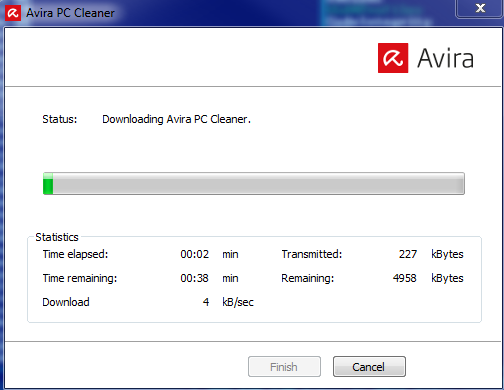
Avira PC Cleanerは、Windows XP SP3以降で動作するポータブル・アンチマルウェアスキャナーです。ウィルス定義をダウンロードしたら、クイックスキャンか完全スキャン化を選びます(完全スキャンは時間がかかります)。

Avira PC Cleanerのダウンロード

McAfee GetSusp(Intel)

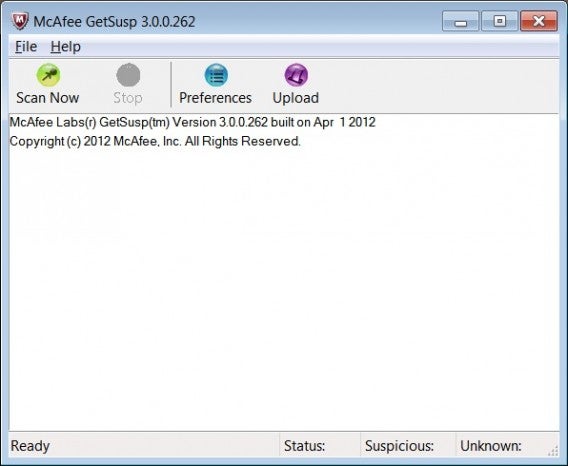
優良ソフトStingerの作者(Intel系)が、独自のポケットアンチマルウェアソフトを無料で配布しています。GetSuspもMcAfee GTIネットワークに接続します。

McAfee GetSuspのダウンロード

Dr.Web CureIt!

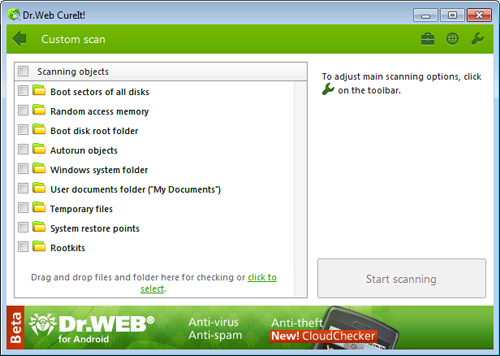
Dr.Webbが「削除ツール」と説明しているように、CureIt!はすぐれた汎用ワクチンです。ほかのユーティリティと異なり、CureIt!では解析する領域を選べます。

Dr.Web CureIt!のダウンロード

ClamWin Portable

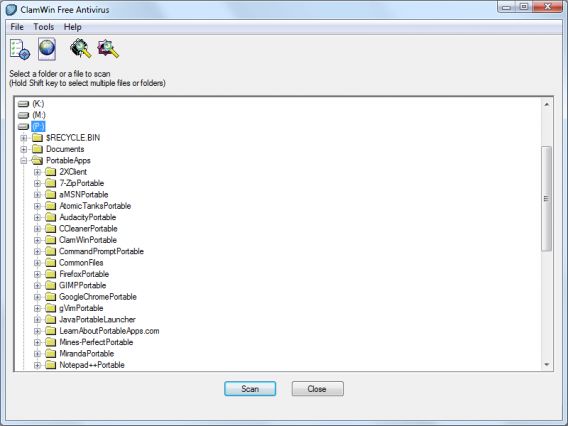
ClamWinは従来型のアンチウィルスソフトです。オープンソースで、ボランティアによって維持されています。一般的な包括的アンチウィルスソフトと同様の機能がありますが、「シールド」はありません。

ClamWin Portableのダウンロード

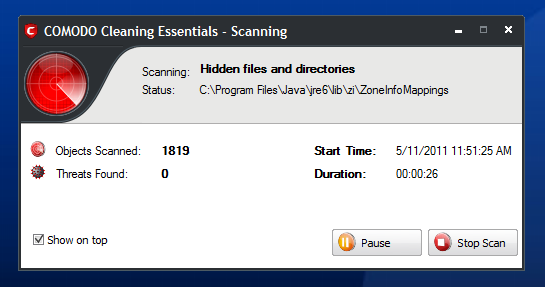
Comodo Cleaning Essentials

Comodoは、品質の高い無料製品を開発することで知られています。CCEも例外ではありません。このキットは、疑わしい処理を特定するセキュリティモジュールと、マルウェアスキャナーから構成されています。

Comodo Cleaning Essentialsのダウンロード

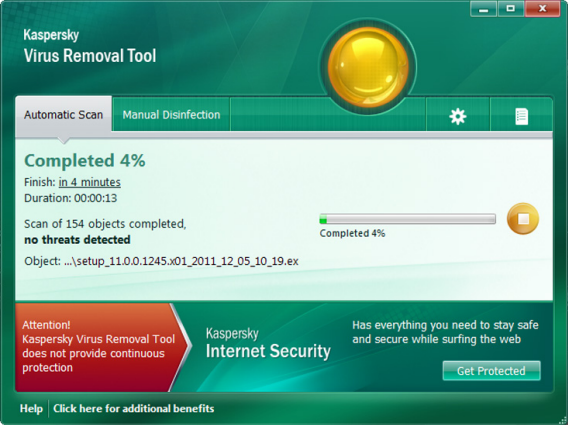
Kaspersky Virus Removal Tool

カスペルスキーのVirus Removal Toolは、同社のサイトで提供されている無料セキュリティツールの1つです。2011年以降アップデートが行われていませんが、最新のウイルス定義をダウンロードできます。

Kaspersky Virus Removal Toolのダウンロード

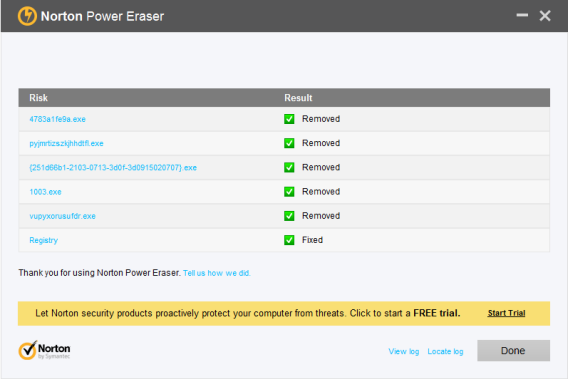
Norton Power Eraser

Power EraserはNorton(Symantec)の携帯型アンチマルウェアソフトです。Cryptolockerなどの脅威を瞬時に取り除く基本的なソフトです。

Norton Power Eraserのダウンロード

すべてデスクトップ上に置いて、すぐに使える

こうしたツールの汎用性には驚くべきものがあります。USB、CD、ネットワークドライブから実行可能。インターネットに接続している場合は、NortonやMcAfee、Kasperskyと同等のセキュリティ機能をデスクトップで得られます。

オンラインで何をダウンロードしているかが気になる場合は、携帯型アンチウィルスが簡単に従来のアンチウィルスソフトの代わりを果たします。とはいってもこれらのツールを上手く使いこなす自信がなければ、インストールするタイプのアンチウィルスソフトはしっかりと選ぶと良いでしょう。。

ポータブル・アンチウイルスはどれがお気に入りですか。

原文:First-aid for your PC: 7 free and portable antiviruses By Fabrizzio

【関連記事】
アンチウイルスプログラム大比較 2014年のウイルス対策に!

最新情報はソーシャルメディアで配信中!

Twitter_logo_blueSoftonic公式Twitterアカウント
@softonicjapan

FB-f-Logo__blue_57Facebook公式ページもあります! https://www.facebook.com/softonic.jp

iPhone/iPad/Android対応 「Softonic 公式アプリ」
えぃっ!☆☆☆ インストール

Viber Outで世界はオンライン接続からほど遠いことを知る

Viber Outは、Viberというコミュニケーションアプリを通じて、携帯電話や固定電話などの電話番号に電話がかけられる、LINE電話と同様のサービスです。こうした、スマートフォンのコミュニケーションアプリから固定電話などに電話がかけられるサービスが相次いで始まったことは、「世界中がつながる」状態の実現までにはまだ時間がかかることを示しています。

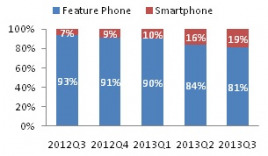
現在、世界中で約14億台の携帯電話が使われています。膨大な数ですが、世界の人口が70億人以上であることを考えると、そこまで多くはありません。例えばインドでは、携帯電話総数の80%以上が、欧米で10年前に使われいたノキアの旧機種で、インターネット接続やアプリのない携帯電話です。AndroidとiOSの戦いは、まだここには及んでいないのです。

インドにおけるスマートフォンと通常の携帯電話の割合(出典)

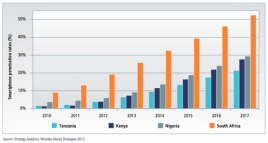
つまり、世界の人口の大多数がLINEやViber、WhatsAppについて知らないということになります。SMSの使用率は高く、電場番号へかける通話のボリュームも一向に減っていません。カリフォルニアでは電話番号に電話をかけること自体なくなっているかもしれませんが、アフリカの都市に行けば、人々はいまだにインターネットカフェでネットに接続し、メールを送り合っています。インターネット接続が可能なスマートフォンを持っていてもです。

4つのサハラ以南の国の合計人口に占めるスマートフォンの割合(出典) Continue reading “Viber Outで世界はオンライン接続からほど遠いことを知る”

Facebookをやめたい。なるべく穏やかにやめるために欠かせない7つのヒント

やっと勇気を出してFacebookをやめようとしています。しかし、荷づくりは終わっていますか?この人気のSNSをやめる前にすべきことをご紹介しましょう。

しっかりと準備せずにFacebookをやめてしまうと、百害あって一利なしといった状況になりかねません。Facebookにはアカウントのほか関連アプリがあり、写真、動画、そして膨大な量のメッセージも存在します。アカウントをいきなり無効にするとデータが宙に浮いてしまい、アイロンのスイッチを切り忘れたまま家を出てきたときさながら、落ち着かない気分になります。
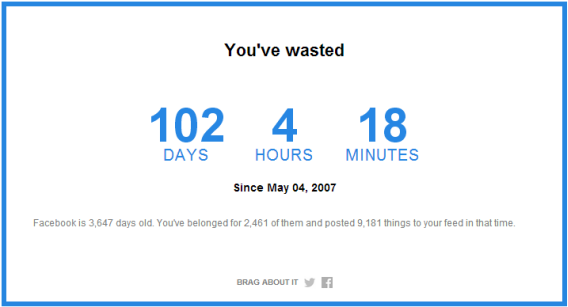
私個人がFacebookに費やした時間を振り返ってみると、なんとのべ102日間に上りました。更新した回数は9000回を超えます。

Facebookには私たちの生活に関する多くの情報が保存されており、ほかには同じような記録媒体がないので、やめるのは難しいと感じる人が多いと思います。でも、Facebookへの依存を断ち切るための方法は存在します。自分に関する情報を保存し、完全にFacebookを退会できる方法があります。ですが、そのためには最初に準備が必要です。

Facebookはをすっきりやめて、何も残しておきたくない場合にすべきことをこれからご説明します。アカウントを削除する必要はなく、リバウンドせずにきれいに足を洗えます。

プロフィールの完全なコピーを取得する

Facebookには、アカウントの完全バックアップをダウンロードできる機能があります。共有しているすべての写真、動画、記事や、すべてのチャットとメッセージを含むプロフィールのバックアップ作成には時間がかかるかもしれませんが、全てを1つのZipファイルにまとめられます。
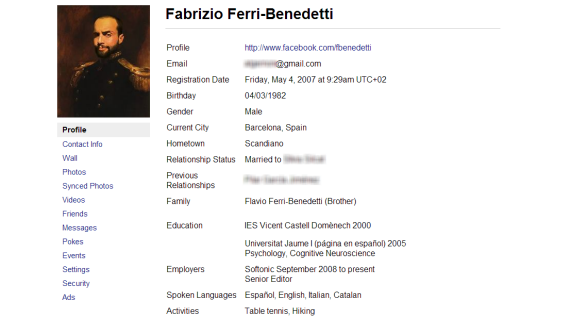
過去の結婚・恋愛ステータスを含め、Facebookプロファイル全体が項目別にエクスポートされます。

Facebookアカウントの詳細を取得する、もっと総合的な方法もあります。それは、非公式のアプリケーションである「GiveMeMyData.com」を使う方法です。これを使うと、イベント、誕生日、「いいね!」などのあらゆる情報を取得できます。この情報は、プレーンテキスト、XML、JSONなどの形式を選択してエクスポートできます。

(写真キャプション)

Give Me My Data

これら2つの方法を組み合わせれば、Facebookプロフィールのどんな情報も抽出可能です。GiveMeMyDataは、他のアプリケーションで読み込みやすい形式で情報が抽出されるので、他のソーシャルネットワークにデータをインポートしやすい点がメリットです。

アカウントにリンクしているアプリを削除する

Facebookの退会時に最も大変なのが、Facebookにログインするアカウントを他のアプリへのログインや新しいWebサービスへのサインアップに使用している場合です。良く使う多くのサービスとつながっていることで、Facebookは簡単に放棄できない存在となってしまっています。
Facebookアカウントにリンクされているアプリを削除する

Facebookの「アプリ設定」で、Facebookアカウントにリンクしているすべてのアプリを確認できます。「キャンディークラッシュ」のようなゲーム、毎日チェックするWebサイト、Facebookの公式アプリやオペレーティングシステムなど、こうしたアプリケーションはすべて、どこかの時点(アップデートの配信、ログイン、データ収集など)でFacebookアカウントを使って接続許可をリクエストしています。
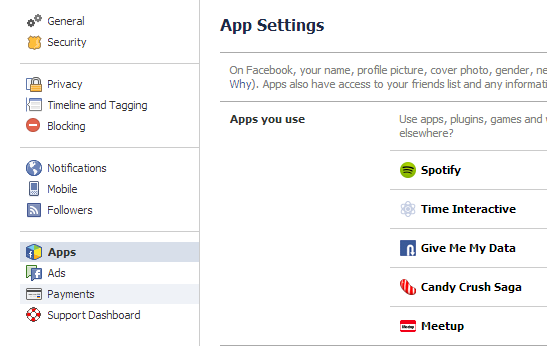
Facebookをやめる前に、リンクされているアプリを消去しなければなりません。これらのアプリを削除しなかったら、アプリがアカウントにアクセスできる裏口になってしまう可能性があります。そして、いつの間にかあなたのFacebookのプロフィールが復活していたなどということもあり得ます。一方、Facebookを使用せずにほかのWebサイトにログインすることもできます。この作業で留意すべき点は、次の2つです。

〇もう使用しないアプリは、「編集」の右横にある「×」をクリックして削除する

〇アプリケーション「MyPermissions」を使って削除する

同時に、使用を続けたいアプリをメモし、サインインの際にはFacebookのバナーをクリックする代わりにユーザー名とパスワードでアクセスできるようにします。例えば、Facebookを使ってCodecademyにサインアップしており、パスワードは作成していない場合には、ユーザー名とパスワードを新たに作成しましょう。
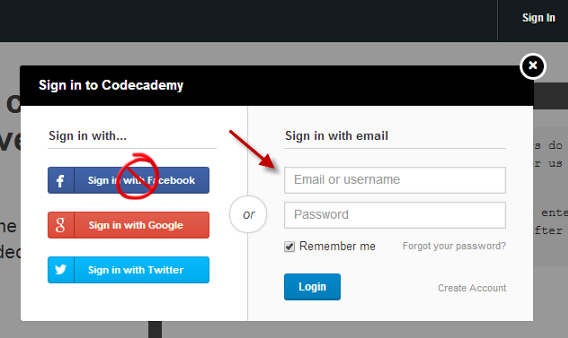
アカウントの管理を改めて行い、青いFacebookログインは使わないようにします。

SpotifyをFacebookから切り離すのを忘れないで

今聞いている曲をSpotifyでFacebookの友人に知らせたい人は、Facebookをやめる際に問題が起きるかもしれません。Facebookアカウントを毎回有効にしないと、Spotifyにアクセスできなくなってしまうからです。

2011年9月22日以前にSpotifyのアカウントを作成している場合、SpotifyとFacebookのつながりを、Spotify Preferencesウィンドウの「Social Networks」セクションで切り離すことができます。また、Spotifyのユーザー名とパスワードを忘れないようにしてください。

Facebookを使用せずにアカウントを作成した場合は、FacebookとSpotifyを切り離せます

Facebook経由でSpotifyのアカウントを作成してしまっている場合、最初に、自分のメールアドレスで新しいアカウントを作成してSpotifyの再生リストを古いアカウントから移動させます。面倒な作業ではありますが、次の手順で行うことができます。

1.アカウントにサインインして、元のSpotify再生リストをフォルダにドラッグする

2.新しいアカウントでサインインして、再生リストをSpotifyにドラッグして戻す

3.再生リストの内容をコピーするか、曲を新しいリストにカットアンドペーストする
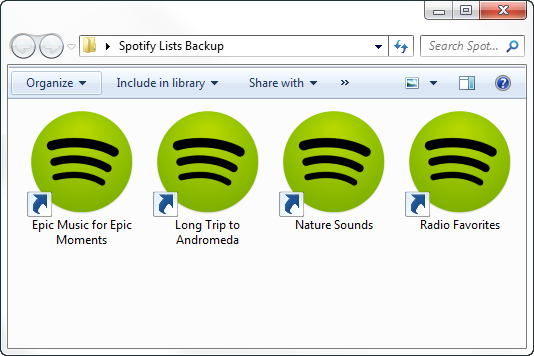
Facebookアカウントに関連付けられていた再生リストを、新しく作った別アカウントで開けるようになります。

リストを再作成することだけでは解決できない問題もあります。1つは登録時の問題です。Spotifyは現時点で、アカウントを取り消して再登録するしか方法がありません。Spotifyのカスタマーサービスに連絡してみると、Facebookでないアカウントへの移行がやりやすくなる場合があります。
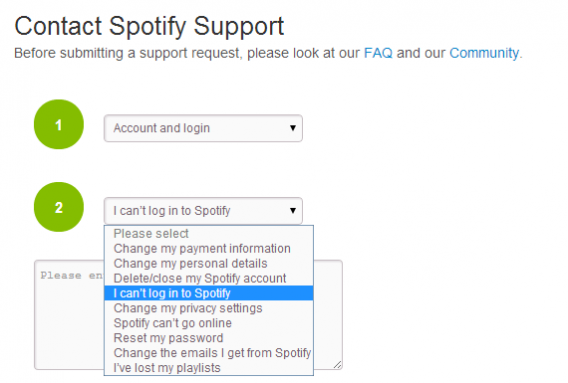
最後の手段は、Spotifyのカスタマーサービスに問い合わせること

友人を消去して、「Trusted contacts」を指定する

アパートを引き払う時は、古い家具は捨てますよね。SNSから退去する時も、連絡先リストはきれいにしたいものです。そうすれば、万が一復活した際には本当に連絡したい人だけが表示されます。
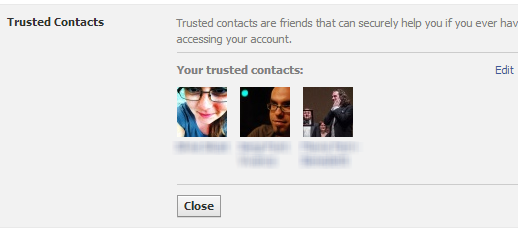
また、プロフィールに3人くらいの「信頼できる連絡先」を指定しておくことをおすすめします。信頼できる連絡先とは、Facebookにログインできなくなった時に代わってあなたのアカウントにログインできる友人のことです。セキュリティ設定から指定でき、選択内容を保存するとすぐに友人に通知されます。

管理者権限を他のユーザーに移す

次に、Facebookのページの作成や管理作業を任せる誰かを指定しましょう。指定しなかった場合、作成したページはそのまま存在しますが、誰もコメントを管理できなくなります。
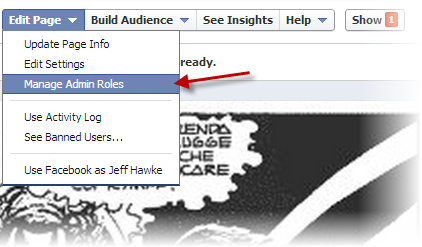
他には、ページを一時的に見えなくする方法もありますが、ファンはがっかりするかもしれません。ページを完全に削除することも可能ですが、削除されるまでに2~3日かかります。

使用をやめる前に「ロック」を変更する

Facebookから去ることを決意したら、アカウントへのアクセス試行回数などといったアカウントのアクティビティのチェックもほとんどやめることになります。万が一あなたのアカウントが盗まれるといったことがないよう、パスワードを長く、推測が難しいものに変更しておきましょう。
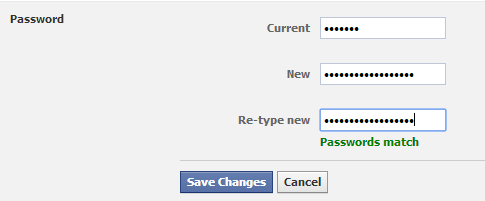
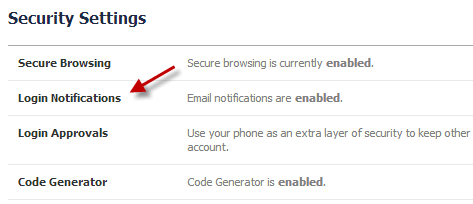
もう1つ、2段階認証およびアクセス通知を有効にする方法もあります。他のデバイスからアカウントにアクセスを試みた可能性がある場合に警告する機能です。
最後に、Facebookをやめることを友人に通知する(知らせたい場合)

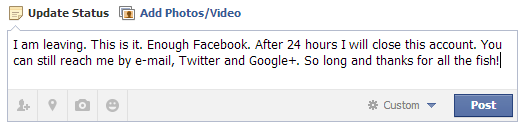
自分のウォールに、アカウントを閉じる24時間前に通知を残すことができます。または、連絡先すべてにメッセージを送信し、Facebookをやめることを知らせることも可能です。あるいは、Facebookをまったく使用せずに、Twitterなどの別のアカウントでFacebookのアカウントを閉めることを知らせても構いません。友達に、別のSNSアカウントを知らせるのも良いでしょう。
徹底したい場合は、アカウントを削除

Facebook上でまずしなければならないのはアカウントを無効にすることです。無効にしておくと、いつでも復帰でき、すべての連絡先や内容を元通りにできます。ですが、情報を保存しておきたくない場合やアカウントを完全に削除する場合は、「アカウントを削除」フォームから完全な削除をリクエストしなければなりません。

今まで説明してきたことを全くせずにアカウントを削除すると、他のアプリケーションにアクセスできなくなるばかりでなく、データを復元することができなくなります。もし復帰したくなった場合には、まったく新しいプロフィールで一から始める以外にありません。ですから、プロフィールをきれいさっぱり削除してしまうことは可能ですが、おすすめの方法ではない点に注意してください。

原文記事:I want to quit Facebook. 7 essential tips for a painless separation

by Fabrizio Ferri-Benedetti

_________________________________________

★ 人気急騰中! 「Softonic 公式アプリ」をダウンロードしよう!

iPhone/iPad: http://softonic-ios.softonic.jp/iphone

Android: http://softonic-android.softonic.jp/android

_________________________________________

★ アプリの最新情報はソーシャルメディアでも配信中!

Softonic公式Twitterアカウントをフォローしてね!

http://twitter.com/softonicjapan

もっと知りたいなら…Facebook公式ページもあります!

https://www.facebook.com/softonic.jp

Googleマップがもっと便利になる9つのワザ

Googleマップは、使い方がとても簡単なアプリですが、隠れた機能を使うことで最大限に活用することができます。ここでは、あまり知られていないGoogleマップの「使える」9つのワザを大公開します。

Googleマップの使い方は大体の人が知っています。住所や場所の名前を入力して検索をクリックすると、マップがその位置に移動します。詳しい情報が知りたい場合は場所をクリック。ストリートビューを見たい場合は小さい人型アイコンをマップ上にドラッグ。使いやすい、非常に基本的なGoogleマップの機能です。

ですが、多くのユーザーがその基本機能以外の機能を使っていません。Googleマップにはもっと面白い機能があるのにもったいない話です。こうした機能が目立たなくしてあるのは、こうした機能がなくてもGoogleマップが使えるからですが、隠れた良い機能がたくさんあります。いくつかをご紹介したいと思います。

■マップの誤った情報を訂正できる

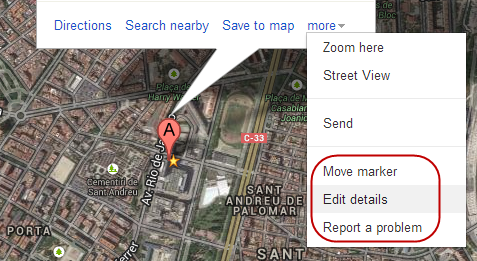
Googleマップにも間違いがあります。店が違う通りにあることになっていたり、通りの名前が違っていたり。あるいは、もう閉店した場所が載っていることもあります。なんとGoogleマップでは、こうした間違いを修正することができます。修正したい場所で「その他」リンクをタップし、編集オプションから1つ選択します。

マーカーを200メートル単位で移動して場所をより正確に指定する、その場所の詳細を編集する、重複、閉店、公共の場所でない場合などにその問題を報告することができます。

■片手でズームする(モバイル機器の場合)

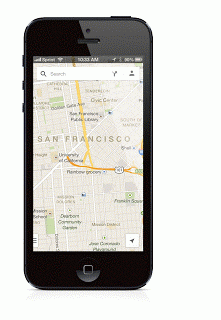
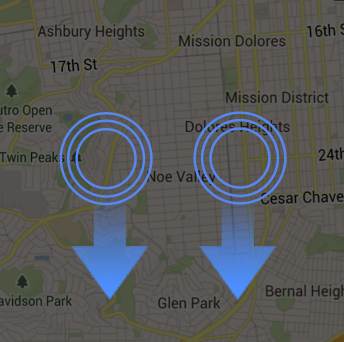
電話でGoogleマップを使用している場合、片手でGoogleマップのズーム操作ができます。1度タップして、上にスライドするとズームアウト、下にスライドするとズームインします。

タッチしてスライド: 片手でズーム操作ができます(出典)

2本の指でマップを傾ける(モバイル機器の場合)

あまり知られていないGoogleマップの操作方法がもう1つあります。マップを2本の指でスライドすると、マップが前後に傾きます。航空写真を表示させる場合に便利な機能です。

携帯電話やタブレットでのGoogleマップの操作については、Googleのサポートページに詳しく載っています。

マップを保存してオフラインで見る

Googleマップは、マップの一部をデバイスにダウンロードすることができます。これは、海外旅行でWiFiが使えない場合や、国際データローミングにお金をかけたくない場合に使える機能です。

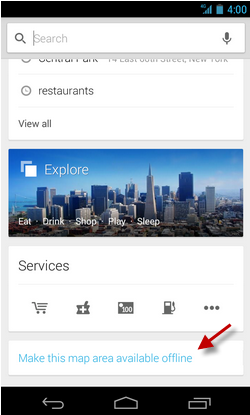
マップの一部を電話にダウンロードするには、エリアを選択して「検索」をクリックし、保存する場所を表示したら、「この地図をオフラインで使用する」を選択するか、「ok maps」と検索欄に入力して地図を保存します。

ストリートビューで表示可能な場所を確かめる

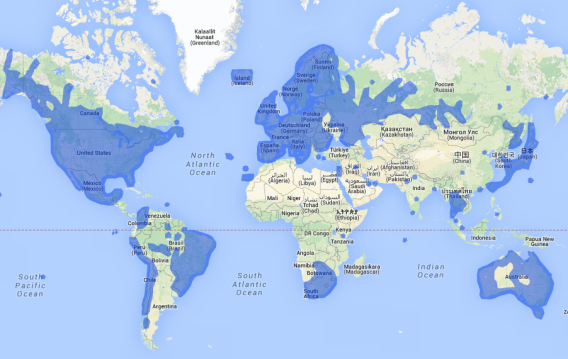
Googleカーは世界中の道路を日々走り、パノラマ写真を撮影してGoogleストリートビューにしています。しかし、まだGoogleカーが走っていない場所もたくさんあります。

ストリートビューがあるかどうかや、世界のどの部分の写真が見られるかは、公式サイトで確かめることができます。公式サイトにはストリートビューに関する詳しい情報が載っています。

マーカーをドラッグすると別のルートを表示できる

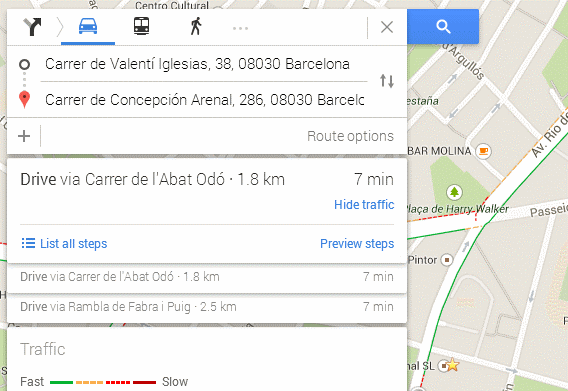
Googleマップでは、常に最も合理的なルートが提示されるとは限りません。別のルートを調べたい場合や、特定の地点を通って行きたい場合は、ポイントを通りたい場所にドラッグします。

複数の地点を通るルートを作成する

複数の地点を通るようにルートを設定することもできます。「+」ボタンを押してマップ上の場所を選択すると、地点が設定されます。この地点を並べ替えるには、マーカーをドラッグします。

エリア内のお勧めスポットをすべて表示する

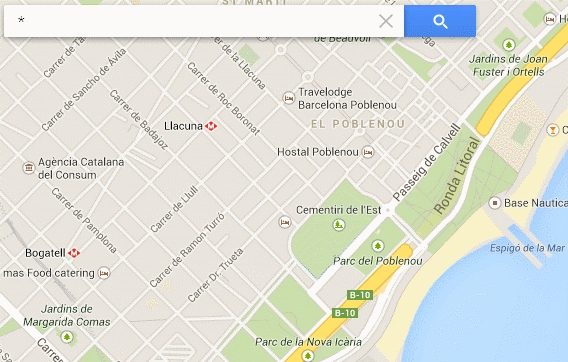
まったく土地勘のないエリアを調べたい場合、マップ上でその場所をズームし、検索バーに「*(米印)」を入力します。すると、Googleのお勧めが表示されます。

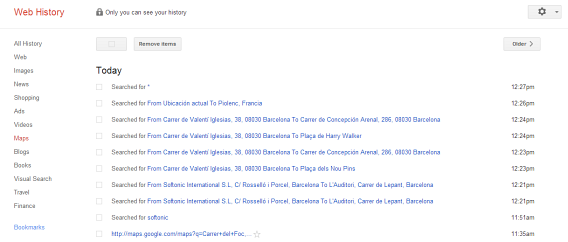
Googleマップでの自分の操作を確認する

history.google.comでGoogleマップの履歴を表示し、マップのセクションを入力します。

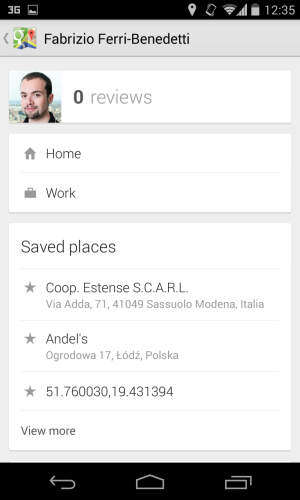
モバイルアプリの検索ボックスの右隣のボタンをタッチしても表示されます。1度タッチすると、すべての操作の概要が表示されます。

Googleマップは使いやすいが、高度な機能も備わっている

Googleの他のアプリと同様、マップは極めて簡単で、高度な機能のほとんどは、基本的なインターフェイスに過剰な負荷がかかるのを避けるため非表示になっています。ここで紹介するワザは、好奇心から偶然見つけた一部で、他にももっとたくさんの隠れた機能があるはずです。

Googleマップで使ってみたい機能は見つかりましたか?

■記事原文

9 cool tricks for using Google Maps by 

●関連記事●

Googleマップ上に「やせいのポケモン」が出現!?
AppleのマップがGoogle Mapsに及ばない3つの理由

\\\\\\\\\\\\\\\\\\\\\\\\\\\\\\\\\\\\\\\\\\\\\\

★ 人気急騰中! 「Softonic 公式アプリ」をダウンロードしよう!

_________________________________________

★ アプリの最新情報はソーシャルメディアでも配信中!

Softonic公式Twitterアカウントをフォローしてね!
もっと知りたいなら…Facebook公式ページもあります!

パスワード:永遠に必要悪であり続けるの?

パスワードは、私たちの生活のそこここで重要な役割を担っています。。パスワードは、職場のコンピューターのログイン、携帯電話のロック解除、銀行口座から現金の引き出しなどを行う際に必要なので、すべてのパスワードを覚えるというめんどうなタスクを避けることはできません。ですが、パスワードはみんなが思っているほど安全なのでしょうか?パスワードの代わりとなるものは実は存在しますが、まだ確立されていないのが現状です。

私たちの社会は所有権(プロパティー)、個人情報(プライバシー)、機密情報(コンフィデンシャリティー)をベースとして成立しています。身元確認はセキュリティーにおいて基本中の基本です。。身元を偽った場合は、アクセスできません。私たちの生活は、身元を認証して所有権にアクセスするためのキーやパスワードであふれています。これ自体は良くも悪くもなく、世の中の現状なのです。ではそもそも、パスワードとはどのようにして始まったのでしょうか。

パスワード: 過去の遺産

コンピューターサイエンスにおいては、「ID」はマルチユーザーが使用する大規模なコンピューターで生まれました。別のユーザーになりすましたユーザーが、自分のものでないデータにアクセスすることをブロックするために、パスワードが発明されたのです。

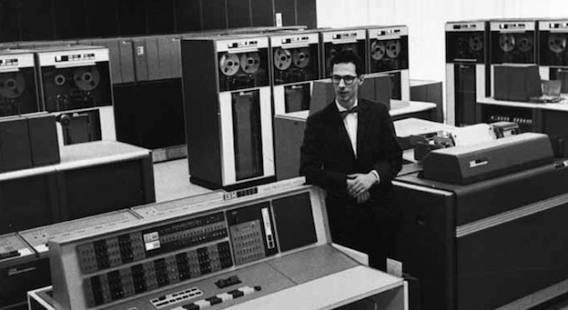
PCのパスワードは、フェルナンド・コルバトが発明

コンピューターの操作は歴史的にほぼキーボード経由で行われてきたために、テキストによるパスワードが一般的に使われるようになりました。パスワードが発明された当時は、長すぎない文字列が使われていました。のちに、大学のインターネット環境において UNIX システムが広まったことにより、90 年代初めにセキュリティ対策としての使用が確立されました。

パスワード: 問題はあるが経済的

パスワードは、あらゆるコンピューターにおいて便利な認証システムです。キーボードによるテキスト入力は、どこからでも容易です。キーボードのないコンピューターはほとんどありませんし、パスワードで使用するテキスト文字列の保存や操作はOSで簡単に行えます。テキストベースのパスワードの技術的背景としては、簡易性、信頼性、OSを問わない可用性があげられます。

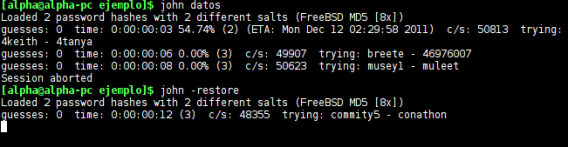
John the Ripper を使用すると、一瞬で大量のパスワードの解析処理が可能です

一方、テキストベースのパスワードは、本質的に脆弱です。パスワードを管理するシステムが原因ではなく、人間にその理由があります。人間の脳は、長い文字や数字からなる文字列を簡単には覚えられません。その結果、私たちは覚えやすいパスワードや、身の回りのものに関連付けたパスワードを設定する傾向があります。例えば、 「123456」や 「password」 といったパスワードを使用している場合すらあります。短く予想しやすいパスワードを見破ることは至って簡単です。このようなパスワードを使用すると、Facebook や Twitter といった種々のアカウントへのアクセスが可能になり、トラブルを招くことになります。

社会的な意識の喚起

強力なパスワードの重要性について、何年にもわたって喚起がされているものの、それほど成果は上がっていません。自ら災難を招くことを知っていながらも、脆弱なパスワードが引き続き多く使用されています。Web ページやアプリにおいて、パスワードの最小要件として文字列の長さや多様性(大文字、数字、特殊記号)が求められる場合もありますが、こうした場合には安全と考えられる全く同じパスワードを、ほかのページでも繰り返し使うこともあります。つまりハッカーが複数のアカウントに一度にアクセスできる状況をつくりだしていることになるのです。この原因は、セキュリティよりも利便性を優先することに起因します。残念ながら、これは標準的な人間の行動ともいえるため、すぐにこの状況が変化することは考えにくいでしょう。

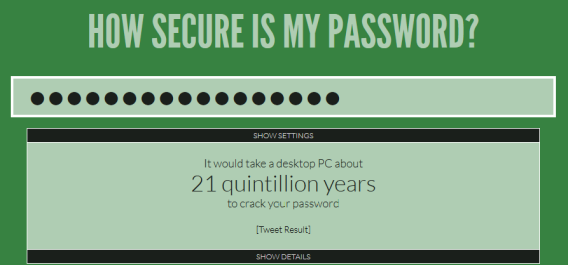
パスワードを予想するのにかかる時間(秒、分など)がわかるWebサイト「How Secure is My Password

セキュリティの専門家および心理学者は、歌や詩の単語または句を文字に関連付けてパスワードを覚えやすくする記憶術を用いることを推奨しています。トラブルを回避するほかの方法としては、Dashlane(ダッシュレーン)のようなパスワード管理ツールの使用も有効です。これにより、マスターキーを作成して種々のパスワードを記憶させるだけではなく、強力なパスワードをすぐに作成できます。

パスワードの代替手段はあるが、本格的な使用はまだ難しい

テキストを使ったパスワードは直ちに問題視され、代替的な認証システムが開発されてきました。今日、代替的な認証には多様なシステムがあり、パスワードを補完する方法もあります。代替的な認証方法は 大きく4 つのカテゴリに分けられます。これには、記憶照合(トークン)、所持物照合、生体照合(バイオメトリクス)、行動照合 の 4 種類です。

記憶照合キー(知っていること)

パスワードは一般的には暗記して覚えているものです。ただ、われわれが記憶できるものは、文字に限られているわけではありません。顔、幾何学的模様、絵や画像、人生の出来事は簡単に覚えられます。記憶や感情に関連付けることで、パスワードはさほど労力を費やさなくても覚えられます。

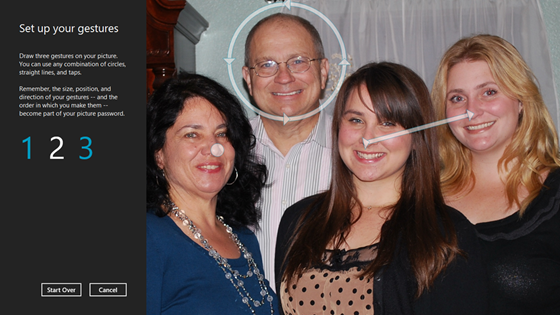
Windows 8: ピクチャパスワードが簡単に作成可能

Androidの画面ロック法「パターン」と Windows 8 のピクチャパスワードは、従来のパスワードよりも簡単に覚えられる識別キーの 2 つの例で、このようなキーは、パスワード破りに対し防御性が高いといえます。以前から用いられている個人的な質問(「最初のペットは?」)は、明白すぎない答えや多く使いすぎない答えを指定する場合に限り効果があるでしょう。

所持物照合キー (所有しているもの)

自宅の鍵は、家に入るために常に所持している物理的な「鍵(キー)ー」です。キャッシュカードの暗証番号も、お金を引き出すための照合キーです。所有物が照合キーの場合、そのキーがデータであるか物理的な存在であるかにかかわらず、そのキーによって所有物の安全が十分に保障されるため、こうした場合には複雑なパスワードを覚える必要はありません。

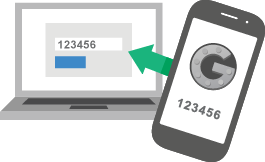
コンピューター科学の分野では、物理的な照合キー(USBなど)はシステムの著作権保護に従来使われてきましたが、携帯電話が普及したおかげで2 段階認証とよばれる補完的なセキュリティシステム(例: 従来のパスワードと携帯電話に送信されたコードを入力する方式)が使われるようになりました。

生体照合 (身体的特徴)

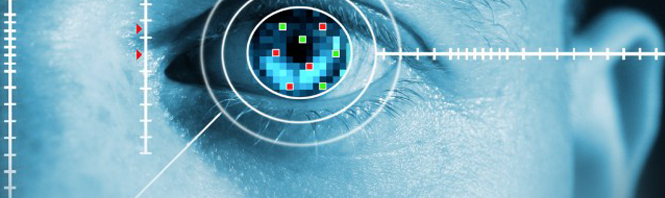
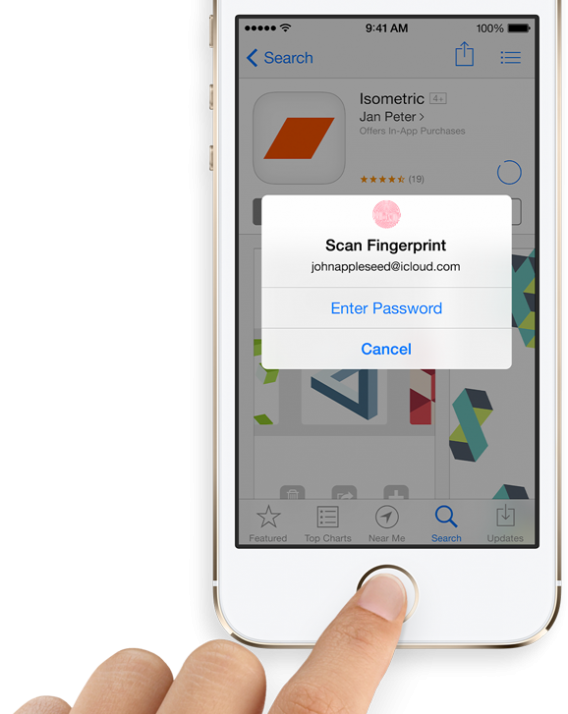
人間の体はユニークで、指紋、目、声、顔は一人ひとり異なります。他人が特定の個人を身体的特徴によって認識するのと同様、生体照合機能が正常に搭載されたコンピューターは、ユーザー認証が可能です。Androidの顔認識および iOS7 の指紋認証センサーはこうした例です。

認証システムは、パスワード方式を置き換えるために必要なすべての要素を備えているように思われるかもしれません。例えば、このような新しい認証システムでは、パスワードを一切覚える必要はなく、簡単に盗まれることもなく、複雑なパスワードを指定する必要もない、などといわれます。しかし実際のところ、このようなシステムがどれくらい信頼できるかについては注意が必要です。

行動照合(していること)

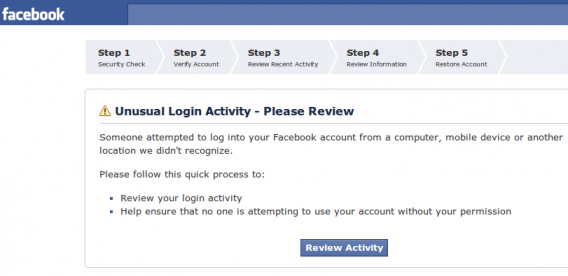
現住所、職業、通常の行動パターンは、従来の認証システムを補完するものとして使用が可能です。このような多くの方式は自動認証で動作します。例えば、いつもとは違う場所や安全ではない環境からアクセスしていると検出されると、パスワードを使ったアクセスができなくなる場合もあります。

この種の認証はそれほど普及していません。心理的に壁も要因としてあるでしょう。照合キーを持たないことで、安全な印象がないという不安も生まれるかもしれません。

では、理想的なセキュリティシステムとは一体どういったものなのでしょうか。

異なる照合キーの組み合わせ

単一のシステムは安全とはいえません。1つ以上の認証システムを用いることは、データの安全性を引き上げるベストな方法です。セキュリティシステムの 1つが危険にさらされたとしても、もう一方のシステムによって保護を行えます。

多重認証システムは、実装上の問題があり、今後すぐ問題が克服されることはないでしょう。このようなシステムや生体認証や物理的な照合キーの導入は、大手ソフト制作会社や Webサービス提供会社のみによって可能、です。ユーザーは現在も、1 つのシステムのみの使用に慣らされています。

Google、Facebook、Twitter などの 2段階認証システムや、Appleが最近紹介した生体認証が高い評価を得ていることは、従来のパスワード認証システムから次の認証方式に移行していることを示す展望的なサインです。今後は、多重認証システム使用の増加を願いたいものです。

パスワードはこれからも使用され続けるでしょうか。

暗号化って何?

暗号化とは、情報が他者から読み取られないよう、情報を変換して保護することです。暗号化を適用することでメッセージは認識できない状態に変更され、読解不可能になります。ですが、情報はそのまま存在し、後程データの再取得は可能です。

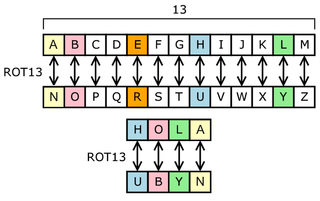
メッセージの文中にアルファベットを混ぜ込み、ある文字を別の文字に置き換えることは、暗号化の典型的な例。

暗号化されたメッセージの作成(または解読)には、メッセージ送信者と受信者が秘密のキーを共有します。このような数学的な方法を研究する分野は暗号学と呼ばれています。

メッセージの送信者と受信者以外の第三社がメッセージの解読を試みることは、暗号攻撃と言います。暗号化ファイルを車のトランクとして考えると、暗号解読者とは、車の鍵を使用せず、トランクを無理やり開けようとする強盗のようなものでしょう。

暗号化とは情報を隠すことではありません

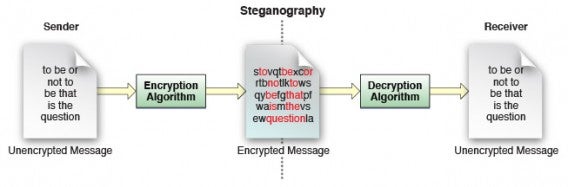
暗号化とは、メッセージを秘匿してデータを変更する技法です。一方、データ隠ぺい技術の一つである「ステガノグラフィー」とは、さまざまな方法を用いて情報を隠す技法であり、暗号化とは異なります。通常は暗号法技術と結合されたさまざまな方法が用いられています。

ステガノグラフィーは、ほかの情報の中に情報を隠す手法です。

暗号化の目的はメッセージの内容が読み取られないようにすることですが、ステガノグラフィーの目的は、メッセージの存在自体をわからなくすることです。例として、メッセージをイメージの中に隠す手法もあります。

暗号化メッセージは、注目を不必要に集めてしまうことがあるため、メッセージを隠すために種々の暗号法技術を組み合わせて使用する場合もあります。

暗号化とコンピューティング: 相性のいい組み合わせ

暗号化技法は、重要情報を戦略的に伝えるために古くから使用されてきています。初期の暗号化では、棒の周りに文書を巻き付け、文字を並び替えるといったシンプルな技術が使われていました。

メッセージの暗号化に使用されたローマ時代の巻物(イメージ)

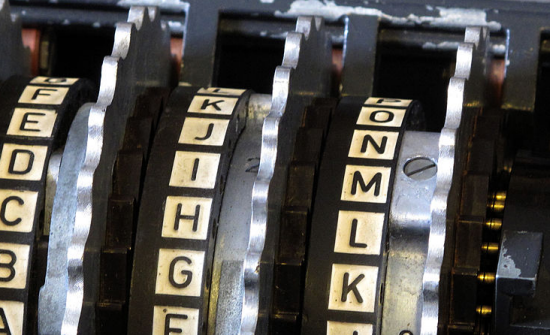
第二次世界大戦中には、ドイツが長年にわたって命令の伝達に使用したエニグマ機のような複雑な機械装置が使用されました。

エニグマ機ローターの拡大写真

第二次世界大戦中、より優れた解読技術の要求が高まり、暗号解読者が以前使用していた機械的な計算機よりもさらに性能が優れた、初期となるコンピューターや機械の開発が進みました。

暗号ソフト

暗号化は現在、秘密を守る必要のあるさまざまな状況で使用されています。知らない間に暗号化を行っていることも少なくありません。

暗号法技術はさまざまな場面で使用されています。

-Web サイトでの認証

-オンライン選挙での投票

-クレジット カードによる支払い

-電子メールの送受信

-機密ドキュメントの保存

-ファイル整合性の確認

多くの場合、このような技法はアプリケーションを用いて自動的に行われます。ユーザーが行う必要があるのはパスワードを覚えることだけです。また、こういった場合以外では、暗号化は任意で、暗号化するかどうかは目指すセキュリティレベルに依存します。

暗号化のタイプ

暗号化技術にはさまざまな方法がありますが、大きく3 種類に分類できます。

-標準的な暗号化

-対称化暗号または秘密鍵(プライベートキー)

-非対称化暗号または公開鍵(パブリックキー)

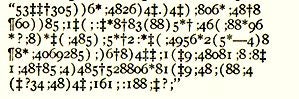
標準的な暗号化はおおむね、アルファベットを複雑に並べ替えた方式で行われます。。これはコストがかからずに済みますが、周波数解析のような攻撃に対して脆弱でもあります。

黄金虫(The Gold-Bug)の物語に出てくる秘密のメッセージ

対称暗号化は、同じ鍵を使用して暗号化メッセージを暗号化および解読します。この方法は1976 年まで、コンピューティング環境でデータを保護する唯一の暗号化方法でした。

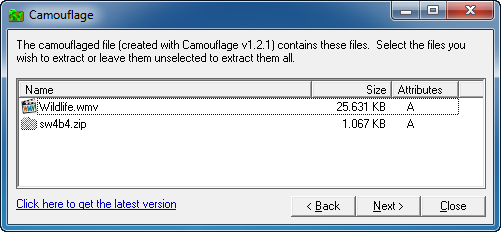
ステガノグラフィーは、ほかの情報の中に情報を隠す手法です

送信者および受信者間で秘密鍵を共有するという脆弱性の問題は、非対称暗号化でのみ解決されましたが、対称暗号化は、引き続き広範囲で使用され評判も高い手法でもあります。

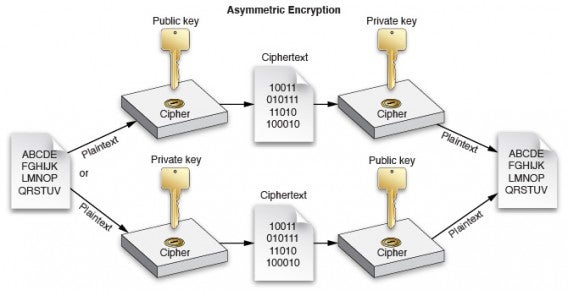
秘密鍵を共有するという問題は、非対称暗号化によって解決されました。これは、メッセージを公開キーで暗号化し、メッセージの解読には、指定受信者のみが持つ秘密鍵(理論上)を用いるということで解決しました。

非対称暗号化は機密性(上部)と真偽性(下部)を確認します

非対称暗号化では、最初の鍵のやり取りが不要なため、暗号解析が成功する確率は大幅に下がります。非対称暗号化は、書面に署名する場合や著作権の確認の際にもよく用いられます。

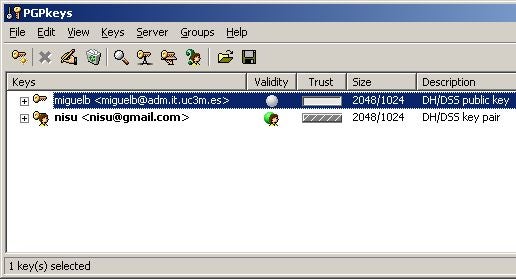
PGP は非対称暗号化プログラムの代表的な例です。

両方の暗号化方式において、ビットまたはキーの長さがセキュリティーの高さを表します。例えばA3072 ビット キーは、128 ビット キーよりも買い得が複雑で難しくなり、こうした暗号を使用するにはよりハイスペックな PC が必要となります。

暗号の攻撃とは何か?

暗号解読においては、暗号化技術の弱点を精査します。これは、言語学、数学、リバースエンジニアリング(逆行分析)、エスピオナージュ(スパイ活動)が複合した興味深い分野です。

暗号攻撃の技術は、暗号や保護されたデータに関する情報の量によって、さまざまな技法が用いられます。攻撃を仕掛ける側にとっては、暗号化に使われている技術に関する知識が有益な情報となります。

攻撃の方法にかかわらず、攻撃者が必要とする情報は3つです。これらは、時間、事前の情報およびコンピューティングのリソースです。現在の暗号化システムは複雑であるため、非常に高性能な PC が必要な場合もあるでしょう。

ステガノグラフィーは、ほかの情報の中に情報を隠す手法です。

よく行われる攻撃には、コンピューターの性能をフル活用して総当り的にパスワードを推測する 「ブルートフォースアタック」があります。キーが長ければ長いほど、攻撃者が要する時間は長くなります。

暗号化のマイナス点

プライバシー保護、データ統合、オープンネットワークから情報を送信する際のセキュリティ確保などを行う上で、暗号化の必要性は明らかです。。

一方、暗号化はマイナスの側面もあります。

データの暗号化に使用したキーを紛失すると、データへのアクセスが永遠に失われてしまうことが、明らかな不利益として考えられます。こうした困った事態は、簡単に覚えておけるパスワードを指定しない限りよく発生します。しかし、簡単なパスワードを設定すれば、結果的にセキュリティリスクにさらされることになってしまいます。
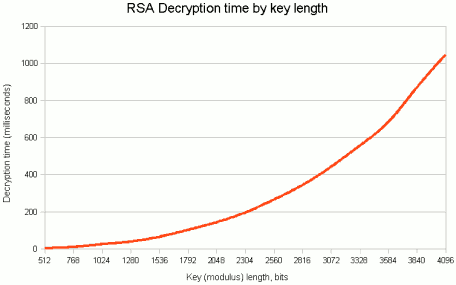
一方で、強力な暗号化技術を使った場合、処理は遅く、コストは高く、利便性は低下してしまいます。こうしたマイナス点は、コンピューティングの性能が時間とともに向上したことに伴って軽減化されてきましたが、依然として課題です。

RSA キーと解読時間の長さ(強度)の関係

セキュリティを過信し暗号化技術を軽い気持ちで使ってしまうと、暗号化が両刀の剣にもなりえます。ソーシャルエンジニアリング(社会工学)や電話のハッキングを介して攻撃された場合、かなり強固なキーすら解読されてしまいます。

データ暗号化に使用すべきアプリケーションとは?

データの暗号化は、かつて政府や企業でのみ使用されていました。現在は、個人が PC やスマートフォンで非常に強力な暗号化技術を使用できる状況にあります。

暗号化を適用するには、データの送信時に暗号化を適用する方法と、ローカルで暗号化するという 2 つの方法があります。前者はデータがネットワークに送信される際に個人情報を保護するもので、後者はローカルデータの個人情報を保護する方法です。

データ送信時の暗号化

HotSpot Shield(ホットスポット シールド):  暗号化されたトンネルを設けることでプライバシーを保護する VPN 接続

BoxCryptor(ボックスクリプター):  Dropbox ファイルやその他のクラウド コンテンツを暗号化

PGP: 非常に多く使用されている電子メールAdd an Image暗号化方式

ローカルデータの暗号化

TrueCrypt(トゥルークリプト): 暗号化された仮想ドライブを作成

AxCrypt(Axクリプト): Windows 向けの暗号化

SSE(Android )Cipher Suite

バックアップ: 家庭でのバックアップ方法を考える

バックアップとは、元のデータが壊れたり盗まれたりした場合に、データを復元できるようコピーを保存しておくことです。これは良い考え方なのですが、計画も立てずに急いでバックアップすると失敗するかもしれません。

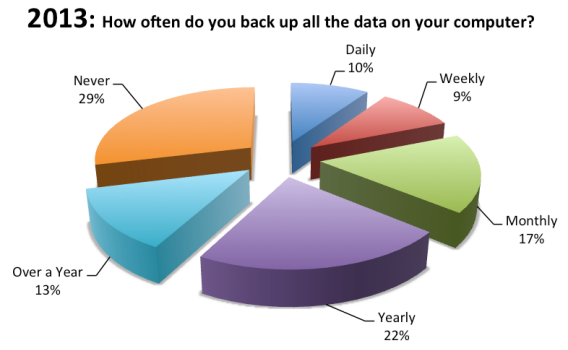
オンラインバックアップサービスを提供するBackBlaze年次調査では、パソコン使用者の30%がパソコンのバックアップをしたことがなく、毎日バックアップしているのはわずか10%というデータが示されました。パソコンを使用している人のうち93%がローカルでコピーを保存しており、家庭での使用者の46%が毎年データを失うはめになっているとあります。

使用者の30%は、パソコンをバックアップしたことがない(出典)

同調査によると、2016年までに世界中の使用者の36%がクラウドにデータを保持するようになると予想していますが、これも懸念材料となるだけだといいます。Cloud Security Allianceの2013年のレポートでは、クラウド内でのデータ損失が、使用者にとって次の大きな懸念の対象となっているようです。

21世紀式のバックアップとは、クラウドの内外にバックアップすること

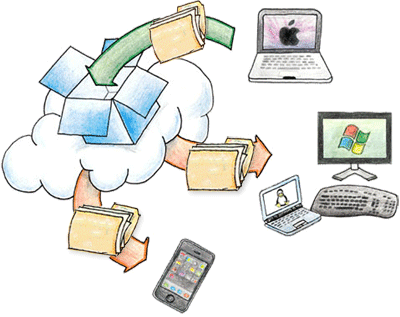
現在、クラウドや携帯電話に保存されているわれわれのデータに対しては、旧式のバックアップ方法はもはや時代遅れのようです。ネットワークのセキュリティは概して向上しています。PCが動作しなくなっても、他の場所に同期してあるドキュメントは安全に守られます。

しかし、クラウドもバックアップ不要というわけでは決してありません。むしろ状況はより複雑になっています。データが失われるリスクは、特に、ハッカーが潜んでいる場合は依然としてあります。1か所だけに集中させるのは、この場合とても危険です。

中には、バックアップが大変な作業であることに気づき、結局高くついた人もいます。最も良い方法は、要望をすべて満たせるように複数のバックアップ手段を組み合わせることです。たとえば友人のおすすめであるといったような理由でやみくもにバックアップ方法を選ぶと、満足のいかない結果になってしまいます。

家庭でのバックアップは4段階

データのバックアップにはさまざまな方法があります。使用者のスキル、払っても良い対価、個々のニーズによって適した方法は異なります。事情もそれぞれ違います。たとえば、AndroidデバイスのバックアップとWindows 8搭載のパソコンのバックアップでは方法が異なります。

データのバックアップにかける時間と方法を尋ねると分かるのは、データの重要性とアクセス頻度に応じてデータの扱い方が異なる傾向にあるということです。

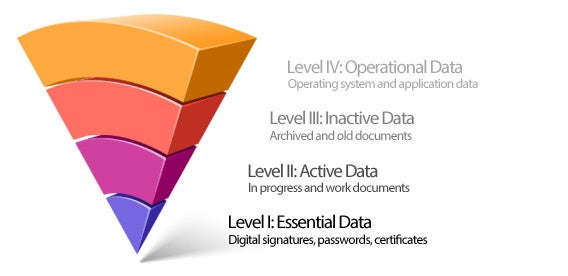
家庭でのバックアップの4段階を説明するモデル

今まで見てきたことから、ユーザーデータは緊急度別に4段階に整理することができるということがわかりました。各段階の内容と使用するプログラムを見てみましょう。

レベルI: 基本データ(ID)

レベル1は、デジタルIDの核となるデータです。パスワード、証明書、デジタル署名、暗号化キー、その他の個人IDなどがこれにあたります。このデータがないと、デバイスにアクセスしたり自由に操作したりすることができません。特に、暗号化されていない状態でパスワードを紛失してしまうと、パソコンが使えなくなるということになる場合すらあります。例えば、クラウドサービスのMegaのパスワードを紛失してしまうと、クラウド上に保存したデータに永久にアクセスできないということにもなりかねません。

レベルIに適したプログラムとヒント: こういった情報については手動で保存しておくこともできますが、パスワードマネージャーやプロファイルといった専用プログラムを使用すると簡単に保存しておけます。次のようなプログラムがお勧めです。

Dashlane: Windows、Mac、モバイルデバイス向けの優れたパスワードマネージャー

LastPass: ブラウザ向けクロスプラットフォームのパスワードマネージャー

Google Chrome: データ同期が可能

MozBackup(Windows向け): Firefoxのバックアップ(パスワード含む)をするプログラム

レベルII: 現在使用中のデータ(短期)

レベルIIのデータは、現在と近い将来に重要なデータです。学生の論文、顧客データベース、開発中のプログラムのソースコードなどが挙げられます。これは生きた情報であり、作業中で、仕事やそのデータの目的によって統一されているかどうかが異なります。その性質から、複数バージョンのデータを保存する必要がある場合もあります。また、どのデバイスからも一貫してアクセス可能である必要があります。

レベルIIに適したプログラムとヒント: こういったデータの保存には、DropboxGoogle Driveなどのクラウドストレージプログラムとバックアッププロセスを自動化する従来のファイルコピープログラムを併用するのが最適です。

Dropbox: クラウドストレージの代表的なアプリケーション

Google Drive: Dropboxと同等のアプリ、Androidデバイスに最適

SkyDrive: マイクロソフトのオプションで、Office 2013とWindows 8に統合

Cobian Backup: 優れたコピープログラム、Dropboxと組み合わせて使うのが最適

SpiderOak: 非常に完成されたバックアップクライアントで、幅広い使い方ができる

レベルIII: 現在使っていないデータ(長期)

最も重要ではなくなったデータは、手動または自動で保存されています。写真、動画、古い電子メールなどがこれにあたります。LINESkypeでの会話、ブラウザのブックマークもこの種類です。これらのデータはめったに参照することはありませんが、所有者にとっては価値があるものです。データの適切な整理と統合性の維持が可能かどうかは、後で参照することが簡単にできるどうかによっています。

レベルIII向けのプログラムとおすすめの方法: 多くの人が、このデータを手動でコピーすることを選んでいます。が、特に携帯電話の場合、通常のバックアップ、ファイル管理、取得アプリケーションを組み合わせて使うのがベストです。

データの定期バックアップにはCobian BackupBitReplica

写真の保存と同期には、FlickrFacebookGoogle Plusが最適

iCloudは、iPhoneやiPad(iOS)向けのクラウド使用統合バックアップソリューション

Webアプリケーションからのデータを保存するならRecipes for IFTTT

Androidデバイスのバックアップに関する、プロの観点からのおすすめのデータ保存方法

レベルIV: 機能データ(システムとアプリケーション)

オペレーティングシステムとインストールしたアプリケーションや設定、オプション、アプリケーションのパスワードは、バックアップ時には重要度は低くなります。多くのユーザーは、このレベルのバックアップをまったく行っていません。OSが動作不能になったり壊れたりしてしまった場合でも、他のデータには通常影響しないためです。復元はより難しくなりますが、不可能ではありません。このレベルでのデータの修復はすぐに終わり、作業に戻れます(また、ハードドライブを必ずしもフォーマットする必要はありません)。

レベルIV向けのプログラムとおすすめの方法: このレベルのデータ保存のための最も一般的な方法は、パソコンを以前の状態に戻すことができる、プログラムやアプリケーションからデータを切り離したシステムイメージ(スナップショット)を作成することです。

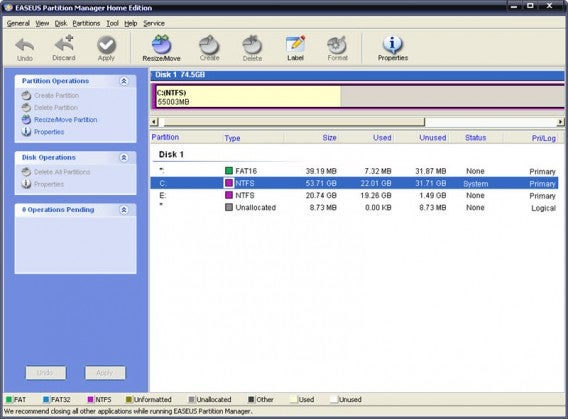
パーティションを追加してシステムを保存してあるデータに触れずに復元

オペレーティングシステムはより安定して安全になってきており、緊急時に元の状態に戻すための機能(OS XではTime Machine、Windowsではシステムの復元)が搭載されています。

ドキュメント専用のパーティションをハードディスクに作成

Mac用Time Machineと同様のComodo Time Machine

Norton Ghostのように、ハードディスクのまったく同一のイメージを作成するAcronis True Image

Titanium Backup for Android(機能の統合バックアップ)

Windowsではシステムの復元と新しいファイル履歴を使用するのがおすすめ

ご自身のバックアップを行いましょう

これら4段階をすべて行って完全なバックアップとなりますが、完全なバックアップを必要とするユーザーは一部でしょう。完全バックアップには長い時間と努力が必要だからです。多くのユーザーの場合、最初の2段階のバックアップをすれば事足りると思います。私の場合、次のような方法をとっています。

LastPass + Google Drive + IFTTT + Acronis True Image(OS向け)

私の友人には、システムの復元やTime Machineなどのオペレーティングシステムに統合された方法を使いたがる人もいれば、日常バックアップや冗長構成のハードディスクを使った複雑なバックアップシステムを使っている人もいます。

あなたは、家のパソコンをどのようにバックアップしますか。

詐欺にあわずにオンラインショッピングを楽しむための6つのヒント

オンラインで買い物する機会は、かつてないほど増えています。そして、サイバースペースでやり取りされるお金が増えるほど、サイバー詐欺も増えてきています。

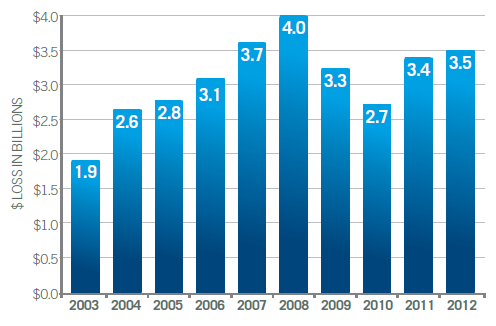
サイバー詐欺による経済的損失(2001~2012)(出典

CyberSource(VISA)のレポートでは、2012年、北米だけで詐欺総額が35億ドルにのぼると報告されています。JPモルガンのレポートは、「サイバー犯罪の増加に歯止めがかかる様子はない」と結論付けています。

詐欺と過信は紙一重

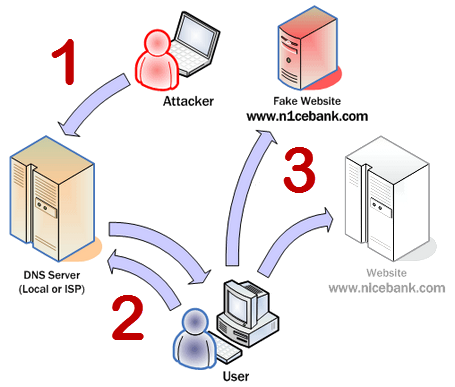
サイバー犯罪におけるスリにおいては、個人データを盗んだり、電子メールで詐欺を行ったり(フィッシング)、電子商取引サイトに見せかけたサイトへのリダイレクトを行ったりする(ファーミング)など、さまざまなテクニックやトリックが使われます。

ファーミングとは: (1)攻撃者がアドレスサーバーを変更(「毒」を盛る)して、(2)ユーザーがページを読み込んだときに(3)偽のサイトを本物のWebサイトの代わりに表示させること

お金をだまし取られるのは詐欺の場合だけとは限りません。取引エラーや、製品の品質を誇張した広告などにだまされることもあります。

オンラインで安全に買い物をするための6つのヒント

オンラインショップの設計に問題がある場合、悪意が存在する場合のいずれも、詐欺にあうリスクが生じます。一方で、ブラウザーやWebサイトの安全性や信頼性は大きく向上してきているのも事実です。

ここでは、数ある安全なサイトを列挙した終わりのないリストでも実行するのが難しいアドバイスでもない、オンラインショッピングを安全に行える基本的な6つのアドバイスをご紹介します。

1. オンラインショップの評判を調べる

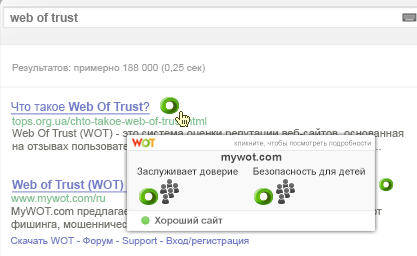
初めて利用するWebサイトの場合、評判を調べてみましょう。名前をGoogle検索し、評判を確かめましょう。SafeWebやWoT(Web of Trust)といった、Webサイトの安全性をチェックするサイトやソフトを利用するのも良いでしょう。

また、ページの下部を見てみるのも1つの方法です。ここには、会社の所在地や、取得している資格などが記載されています。

最初にオンラインショップを表示した時に、次の内容を確認してみてください。

「実際の」連絡先(住所、電話番号)

よくある質問が載っているサポートページ

会社情報へのリンク

購入保証と法的条件

電子商取引認可証明(VeriSign、TRUSTeなど)

こうした証明があることは健全なサイトである証拠になりますが、クリックして、その真偽を確かめましょう。一部の詐欺サイトでは、有効なリンクでないことがあります。

2. 新しいブラウザーを使い、ブラウザーは最新の状態にしておく

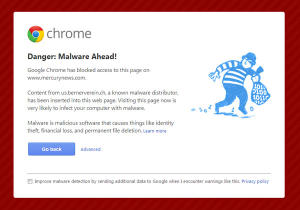
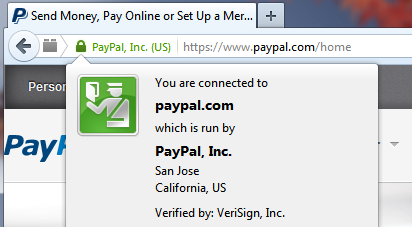
詐欺を防ぐという点では、ブラウザーを最新のものにすると、セキュリティの面でアンチウィルスソフトよりも安心できます。たとえばGoogle Chromeは悪意のあるページを検出してくれますし、Internet Explorer 11(SmartScreen)やMozilla Firefoxでも同様の機能があります。モバイルアプリを使ってお買い物をする場合は、偽のアプリでないか確認してください。また、可能であれば常に、支払いの詳細を入力するページのアドレスの前に鍵がロックされたマークが付いている(HTTPSである)かどうかを確認してください。マークが付いていれば安全です。

利用しているショップのWebサイトのアドレスは常に確認するようにしてください。普通でない場合や怪しい場合は、利用をやめましょう。URLの左に表示される鍵アイコンをクリックすると、大抵の場合、詳細情報が表示されます。

3. 常にセキュリティ保護されたネットワークで購入する

お買い物をする時は、自宅から、信頼できるデバイスで、いつも使っているソフトウェアやアンチウィルスソフト、ブラウザーを使用して接続するようにしましょう。公共のネットワークには、データを盗もうとする怪しい人がいっぱいです。

そうは言っても、自宅のネットワークが安全だと信じ込んではいけません。Wi-Fiセキュリティを強化し、無料の優れたアンチウィルスソフトをインストールして領収書や銀行詳細情報を暗号化されたパスワードマネージャ(Dashlaneなど)で保持するようにしてください。Dashlaneは、パスワードや個人データを管理するための優れたソフトウェアです。

4. 価格と販売条件を比較する

その商品はセールになっているでしょうか。価格や条件を他のショッピングサイトなどと比較しましょう。また、製品情報のレビューを読んでみましょう。特に、マイナス面のレビューが大事です。レビューにより、そのページの信頼性に関する手がかりが得られることもあります。

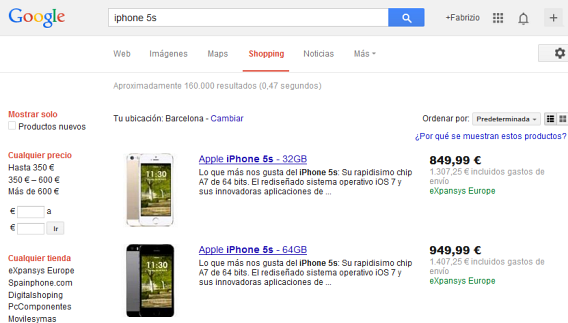
Googleショッピングに表示されるショップは通常信頼できます

お買い物の際は、価格と条件を比較する習慣を付けましょう。インターネットなら、簡単に比較ができます。ただし慎重に。比較サイトでも、価格が古い時点のものだったり、追加費用が加算されていなかったりすることがあるからです。

5. 疑わしいリンクはクリックしない

疑わしい電子メールについての記事で説明したように、誰かから一方的に送られてきたメールのURLはクリックしないようにしましょう。フィッシング(データ窃盗)などの嬉しくないサプライズを受け取らないようにする簡単な方法です。

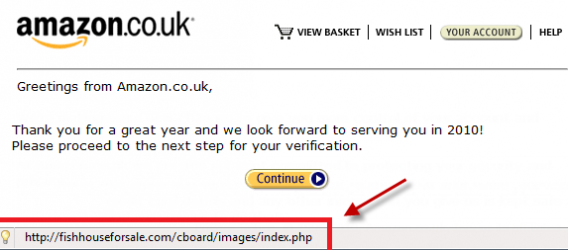
Amazon.co.ukではないかも…。アドレスが本物かどうか確認しましょう。

オンラインショップは、レシートや請求書をあなた宛てに送信してきますが、電子メールやテキストメッセージでパスワードや銀行情報を入力するよう求めてくることはありません。こうした詳細情報は、実際のサイトで入力します。ソーシャルネットワーキングサイトでも同様です。

一般常識を持って読み取る

話がうますぎるなと思ったら、十分注意してください。ショップページがプロらしくない場合も注意が必要です。何かおかしいな、と思うことがあったら、気を付けてください。あなたをだまそうとしているかもしれません。違和感を察知したら、いったん買い物をやめて調べてみることです。ページの内容をよく読んでみましょう。「立ち止まって考えてから、続ける」のが大原則です。念のため、電子メールやスクリーンショットはすべて保存しておきましょう。それが重要な証拠にならないとも限りません。

6. PayPalやGoogleウォレットで支払いをする

PayPalやGoogleウォレットなどのサービスを使うと、銀行口座の詳細を毎回入力する必要がなくなります。さらに、PayPalとGoogleウォレットは高度な詐欺対策管理を行っており、詐欺にあった場合にお金を請求できることがあります。

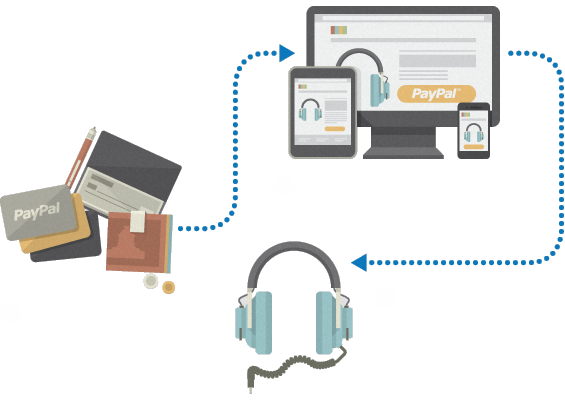
PayPalは、支払いの仲介を行い、買い手の安全(身元)を保護します。

支払い方法に関わらず、サブのキャッシュカードやデビットカードを作っておき、オンラインでの購入にはこのカードを使用するようにすると良いでしょう。メインバンクのカードをオンラインショッピングに使うのは得策ではありません。

オンラインショッピングを安全にお楽しみください。

iOS 7: iPhoneのバッテリーを長持ちさせる方法

iOS7のインターフェイスは洗練されていますが、惑わされてはいけません。古いiPhoneやiPadでiOS 7を動作させると、動作が遅くなり、すぐにバッテリーがなくなってしまいます。でも、がっかりすることはありません。この問題を改善する方法がいくつかあります。

今回は、iOS 7デバイスのパフォーマンスやバッテリー寿命を改善する方法をご紹介します。iOS 6から続いている問題もあります。

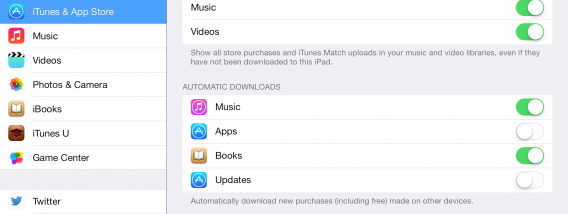
設定 → iTunes & App Storeに移動し、Automatic Downloads(自動ダウンロード)セクションをチェック

まず、iOS7はそれまでのOSと違うという前提で使い始めましょう。根本的な変更が加えられたので、混乱するのも当然です。表示が変わるとともに、新機能が追加されました。じっくりとiOS 7に慣れたうえで、iOSデバイスのバッテリ寿命を改善する方法についてみていきましょう。

アプリをアップデートしましょう(Wi-Fi利用のみ)

まだアップデートしたことがないアプリは、この機会にアップデートしましょう。アプリを最新バージョンにアップデートすれば、iOS 7で最適に動作するようになります。アップデートの際には、バッテリーの使用量を抑えるためにWi-Fiを有効にしましょう。

自動アップデートを無効にする

アプリの自動アップデートはiOS 7に新たに追加された優れた新機能で、Wi-Fi経由でのみアップデートを実行するよう選択することもできますが、やはりバッテリーを消費してしまいます。自動アップデートを無効にするのも一つの選択肢です。

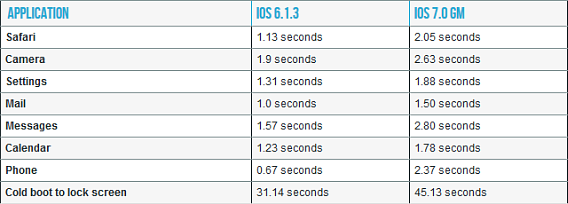
iOS 6とiOS 7が動作するiPhone 4。数字を見ればそのパフォーマンスは明らか

画面の明るさを抑える

自動明るさ調節機能はバッテリーの持ちを考慮しません。設定→明るさ/壁紙で最低限のレベルまで明るさを落としましょう。特にiOS 7の場合、バッテリー持続時間に大きな影響を与えます。

位置情報サービスをオフにする

GoogleマップのGPSは便利ですが、常に最寄りのスターバックスを把握しておく必要はないですよね。設定→プライバシー→位置情報サービスで、位置情報が不要のアプリは設定をオフにしておきましょう。

バックグラウンドで動作しているアプリ(GPSやWi-Fi)をすべて停止する

マルチタスクは素晴らしい技術です。ですが、バックグラウンドで動作する数十個のアプリを終了させたらどうでしょうか。ホームボタンをダブルタップすると起動中のアプリが表示されるので、常時動作させる必要がないアプリは終了しましょう。iOS 7では、新しいスイッチャーを使ってバックグラウンドのアプリを終了できます。

アプリを上にスワイプすると終了できます。

アプリの実行中にコントロールセンターを閉じておく

iOS7では、iPhone画面下部から指で上方向にスワイプすると、コントロールセンターが表示されます。これは便利な機能ですが、ゲームプレイ中でバトルが白熱しているときに、間違って画面の下部からコントロールセンターをスワイプして表示してしまう…、そんなゲームの楽しさを台無しにしてしまうケースもあり得るのです。そして、コントロールセンターを実行したままにしておくとバッテリーも消費します。ですから、新しくなったコントロールセンターメニューから無効にしておくことをお勧めします。

ダイナミック壁紙を使わない

新しいデバイスには、iPhone 4やiPad2/iPad3では利用できない視覚的効果が多数あります。ですが、新機能のダイナミック壁紙は、特に必要でない限り有効にしないことをお勧めします。

使わないサービスを無効にする

iOSでは、バックグラウンドで動作してバッテリーを消費する、位置情報サービスに代表されるサービスやリソースを無効にすることができます。設定→プライバシー→位置情報サービスを選択して位置情報サービスを無効にしましょう。

最後に表示されるシステムサービスにはたくさんのオプションがあります。どれを無効にするかは、慎重に検討してください。一部のサービスを停止すると、電話が正しく動作しない可能性があります。

一部のアプリのデータダウンロードを無効にする

iOS 7では、ユーザーにとって最も重要なアプリがどれかは認識されません。ですから、外出先で、モバイル接続(あるいは無料Wi-Fiネットワークを通じて)でデータをダウンロードしたいアプリはどれかを指定することができます。設定→Cellular (セルラー)を表示して、「Use Cellular Data For(セルラーデータの使用割合)」までスクロールダウンすると、iPhoneのデータ使用量を確認できます。

ここでは、ダウンロードしたすべてのアプリとデフォルトのアプリ、各アプリが使用しているセルラーデータ量が表示されます。不要なアプリはアンインストールしましょう。

よりシンプルな代替アプリを探す

Chromeだと、iOS 7にアップデートしたiPad 2では重すぎると感じるかもしれません。そんな時は、iOS 7で標準搭載のSafariを試してみてください。Safariでも、Chromeユーザーの間でおなじみの、一体型スマート検索機能が使えます。リソースを多く消費する画像アプリを使っていたり、画像アプリの使用頻度が高かったりするようなら、他のアプリを探すのも手です。

別のアプリの問題がある場合

iOS 7での不具合を解決するため、アプリはよく更新されます。Appleでは小さな不具合を改善するため、iOS 7のアップデートを定期的にリリースしています。

iPhoneやiPadでiOS 7の動作で不具合がありましたら、ぜひお聞かせください。