デジタル用語の元となる英語をたどってみよう!その1 「ダウンロード」と「インストール」って、どう違うの?

PCでもスマートフォンでも、よく出てくる「ダウンロード」と「インストール」という用語。この2つの言葉の意味は同じ?どこが違うの?と疑問に思っている人も少なくないのでは。

例えば、大流行中のSNS、Facebookの「いいね!」は英語の「Like」の日本語訳です。「ライク」とカタカナ表記のままだったら、ピンときませんよね。ダウンロードとインストールは「いいね!」のようにしっくりくる日本語訳がなく、カタカナ表記のまま広まりました。そのため英語ネイティブの人ならいざ知らず、日本人にはイメージがつかみにくいのです。そこで、今回は英単語の意味にさかのぼって、ダウンロードとインストールの違いについてわかりやすく説明します。

ダウンロード(down+load)

「ダウンロード」は「down」と「load」が組み合わさった言葉です。「down」は日本語でもそのまま「ダウン」と使われるように、「下ろす」「下に」という意味です。では「load」は「道」?惜しい!道は英語では「road」。日本人が苦手な「R」と「L」が出ましたね!「load」は「積荷」「重荷」「荷」といった意味があります。つまり、「ダウンロード」を直訳すると「荷を下ろす」という意味になるのです。PCの場合の積荷とは「.exe」や「.dmg」といったファイルになります。

load(重荷)

down(下ろす)+load(積荷)

ここから転じて、IT用語としての「ダウンロード」は、ソフトやアプリなどのファイルを自分のPCやスマートフォンにコピーすることを指します。先ほどの積み荷がPCやスマートフォンに運ばれてきた、ということです。「あのソフトを“落とし”てね」などというフレーズが飛び交うのも、インターネット上などに存在するソフトをPCに下ろす(down)イメージから来ているのでしょう。

Facebookに写真(荷)を上げる(Upload)

ちなみに、ダウンロードの対義語は「upload」です。FacebookなどSNSに写真を上げることを「アップする」と言いますよね。「load(荷)」をWebサイト上に上げる(up=アップロードする)わけです。

インストール(In+Stall

室内に(in)+固定(stall)する

英語の「install」は、「in」+「stall」に分解できます。「in」はご存じのように「中に」を意味する前置詞です。そして「stall」は動詞では「固定する」という意味があります。「install」を直訳すると「中に」「固定する」となることから転じ、一般的には「備え付ける」「設置する」「取り付ける」という意味で使われています。例えばエアコンを「設置する」場合もinstallという単語を使います。

トイレを設置(install)しようとする

では、PCの場合はどうでしょうか。PCのソフトウェアは、インターネット上からダウンロードしただけでは動作しません。例えるなら、荷物が箱に入ったまま置きっぱなしになっているようなものです。そのため、箱から出して使えるようにPCにきちんと「設置」することが必要になります。それが「インストール」です。Windows PCの場合、先ほどの「.exe」などのファイルをクリックして実行するとインストールが始まります。ソフトウェアによりますが、規約に同意するかどうかを問う画面が表示される場合や、PCの再起動が必要になる場合もあります。このインストールが正常に完了すると、晴れてソフトウェアを使い始めることができるのです。
インストールはPCにソフトを「設置して使える状態にする」ことを指す

スマートフォンやiPhoneにアプリを「インストール」する場合

一方、AndroidスマートフォンやiPhone、iPadの場合は、「ダウンロード」と「インストール」が同時に行われる場合がほとんどです。Androidスマートフォンの場合、Google Playストアではアプリを「インストール」するボタンのみが表示され、「ダウンロード」ボタンはありません。また、iPhoneやiPadのアプリをApp Storeで選ぶ際も、「Appをインストール」と表示されます。実は、こうしたケースでは、まずアプリがダウンロードされ、その後端末にインストールされているのです。また、スマートフォンにアプリを「ダウンロード」する、と表示されている場合でも同様です。

ワンステップで行えるスマートフォンアプリのダウンロード&インストールに慣れている人にとっては、Windows PCのプロセスはやや複雑に思えるかもしれません。しかし実際はダウンロードにインストールというステップが加わるだけなので恐るるに足らず、です。

ダウンロードとインストールの違いについて、お分かりいただけたでしょうか。「荷下ろし」をしてからあらためて「設置」する段階を踏むということだけ頭の片隅に置いて、ぜひトライしてみてください。

How to: FacebookにGIFアニメーションを投稿しよう

最近まで、Facebook ページにアニメーション GIF を埋め込む方法はありませんでした。幸いなことに、Giphy を使えば Facebook ウォール、グループ、メッセージに GIF アニメーションを直接埋め込むことができます。

投稿するGIFを検索しよう


Giphy では、Web から GIF がたくさん含まれるデータベースを使用します。TumblrRedditなどのユーザーから送信されたファイルのイメージをソースとしています。このデータベースを使用するには、検索するキーワードを入力するか、該当するカテゴリの中からファイルを検索します

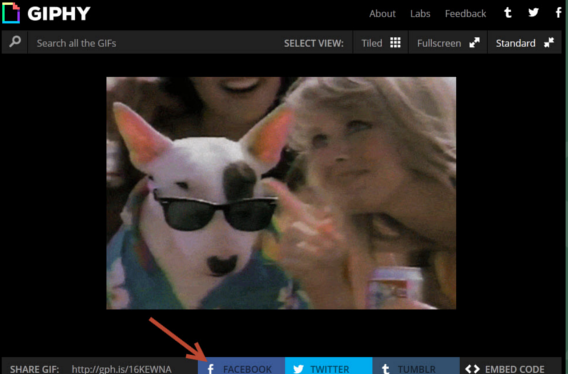
気に入ったイメージを見つけたら、[share to Facebook] をクリックします。

Facebook への投稿

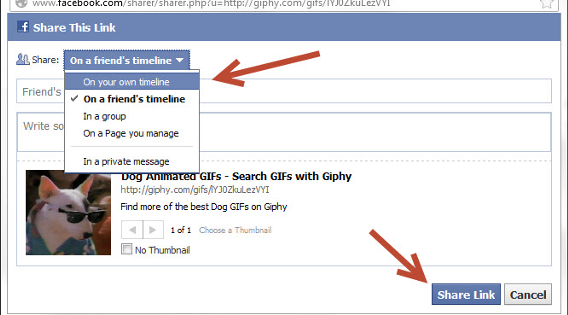
新規ウィンドウが開き、自分のタイムライン、友人のタイムライン、グループ、プライベート メッセージに、GIF を設置できます。またGIF に関する説明も追加できます。

動くかチェックしてみよう

[Share Link] ボタンを押すと、GIF が Facebook に投稿されます。

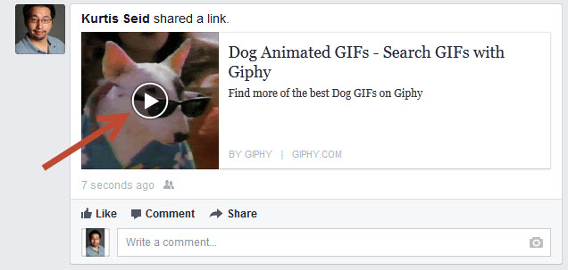
再生ボタンや [Giphy] をクリックすると、Youtube のように、イメージをルーピング Flash アニメーションに変換します。このソフトはラッパー・プログラムにすぎませんが、本物のアニメーション GIF を、しっかりとシミュレーションできます。

Facebook にアニメーションをぜひ投稿してみましょう

AppleのマップがGoogle Mapsに及ばない3つの理由

AppleのマップがGoogle Mapsに及ばない3つの理由

NTTドコモがiPhone販売に参入して以来、日本ではiPhoneユーザーが増加傾向にあるようです。

かくいう私も最近AndroidからiPhoneに変え、iPhoneの動作速度、優れたデザイン性、iOS版アプリの品質などあらゆる面で心のそこから満足していました。しかしそんな蜜月の時も長くは続かなかったのです。

あまりにiPhoneの操作性が高く、何をやってもサクサクできるなー、と浮かれていたこともありiPhoneでAppleのマップ(以下Appleマップ)を初めて使った時のショックは小さくはありませんでした。まるで大好きなミュージシャンのライブを楽しみにして観にいったら歌が下手だった、そんなレベルの幻滅でした。しかし「弘法にも筆の誤り」ということわざを思い出し、「ひとつのミスで判断してはいけない、これからは等身大のAppleと向き合っていきたい」そう決めました。いや、そうするしか道がなかったのです。

AndroidでGoogle Mapsの使い心地に慣れていた自分にとって使い始めたばかりのAppleマップは残念な所だらけでした。今回はその中から特に残念だった3つの理由「ナビゲーション機能が不十分」「サーチ結果が物足りない」「エリア情報が表示されない」についてご紹介したいと思います。

理由①:ナビゲーション機能が不十分

地図アプリの中でもっとも大切な機能の1つがナビゲーション機能です。目的地と出発点を指定するだけで、目的地への移動方法を調べることができ、さらに道順を案内してくれます。

進行方向を示す矢印がない

ナビゲーションには移動手段が「徒歩」「車」「電車・バス」と3種類あり、両方のマップともに3つのオプションから選べます。これらのオプションいずれも機能性においてApple マップはGoogle Mapsに差を付けられていました。

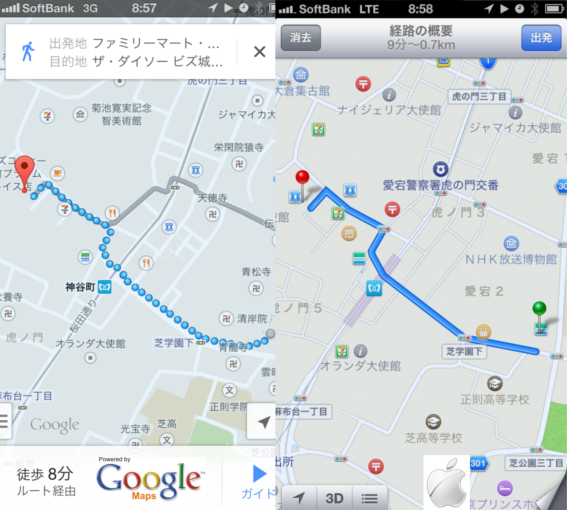
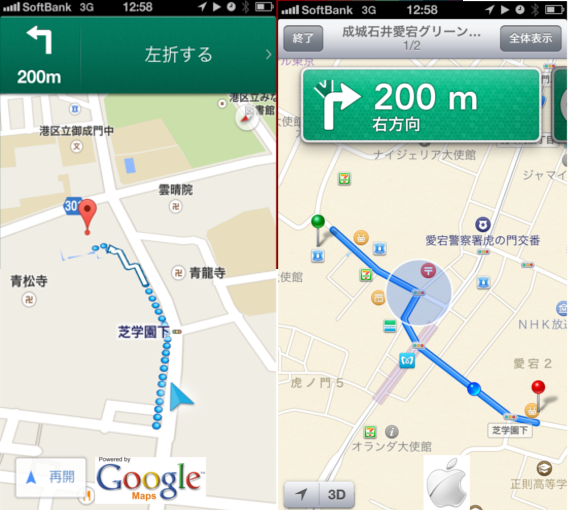
Google Mapsがそれぞれの交通手段に対して3つ以上の経路を検出するのに対してApple マップでは1つの経路だけしか表示されません。交通手段を「車」に設定した場合Google Mapでは渋滞情報を表示し、所要時間に反映する一方Apple Mapでは渋滞情報を得ることはできません。 「徒歩」を選択した場合には経路の表示にさほどの差はありません。双方ともに、目的地と出発地を入力すると経路が青い線で、目的地が赤い印で表示されます。ただし、決定的な違いがあります。Google Mapsで表示される進行方向を示す「矢印」が、Appleマップにはないのです。

「矢印くらいなくても」と思うかもしれませんが、実際に使ってみると、この機能があるのとないのとでは便利さが全く違ってきます。例えば初めていく場所では、地図上での自分の向きがわからないと進行方向を把握できません。実際に土地勘のない場所でApple マップを使った時には地図上の自分がどちらを向いているのかがわからず、コックリさんの10円玉のようにひとりでに左右に揺れる「現在地マーク」をあてに歩き、結果的に同じ場所をぐるぐると回り続ける羽目になりました。

電車やバスなどの経路検索には結局別アプリが必要

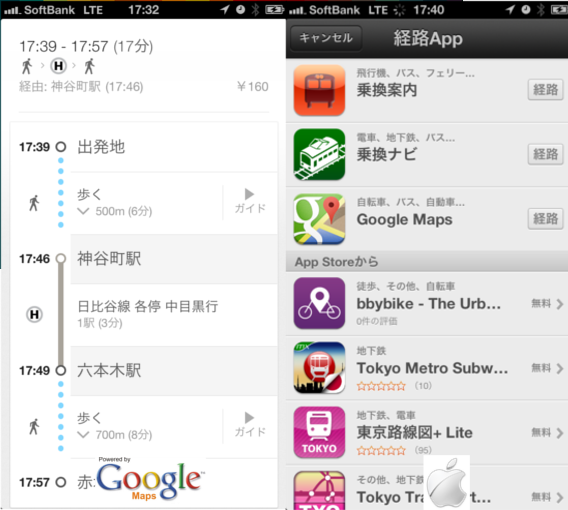
Appleマップには電車・バスのボタンはあるものの、乗り換え情報を検索する機能はありません。電車・バスボタンを選択すると「経路Appページ」へと進みiPhoneにインストール済みの、もしくはAppleがおすすめする乗換案内アプリへとアクセスできるようになっています。一覧にライバルのGoogle Mapsが含まれているあたりは潔いとさえ言えるでしょう。ちなみにGoogle Mapsでは直接複数の乗り換え案内ルート、所要時間、交通費、などの情報が抜け目なく表示され、他のアプリやサイトに移動する必要なくすべて事足ります。

(GoogleMapsでは経路が表示されるが、Appleマップでは新たにアプリを起動する必要がある)

理由②:サーチ結果が物足りない

サーチ検索機能は行きたい場所の地名や、食べたい料理名、遊びに行きたい施設名などを入力して地図上に表示させる検索機能です。渋谷の映画館に行きたければ「渋谷 映画館」で検索をかければ、候補となる映画館を地図で確認できます。

地図上から把握できる情報量が少ない

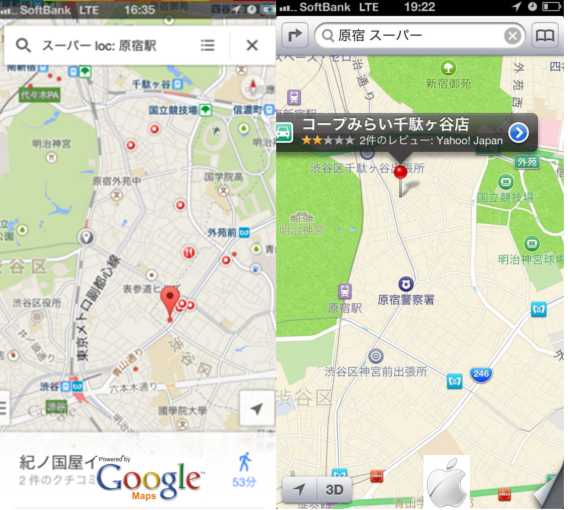
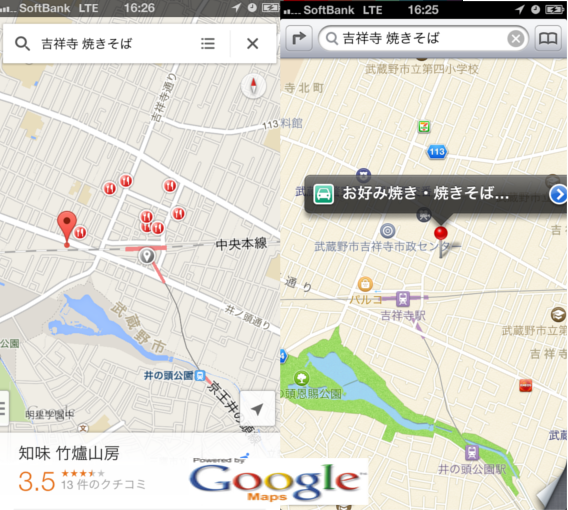
誰もが知っている事ですがグーグルはサーチエンジンの最大手です。Google Mapsでもやはり群を抜いた検索機能の高さを発揮してくれます。例えば、原宿にあるスーパーを検索した場合、Google Mapsでは10件以上のスーパーを地図上に表示できたのに対しAppleマップでは1件しか表示されませんでした。

この他にも「吉祥寺 やきそば」の組み合わせも試してみましたが「原宿のスーパー」と同じく表示数はGoogle Mapsの圧勝でした。Googleの持つサーチエンジンとしての強みが地図アプリにも反映されているが故の差であると感じました。


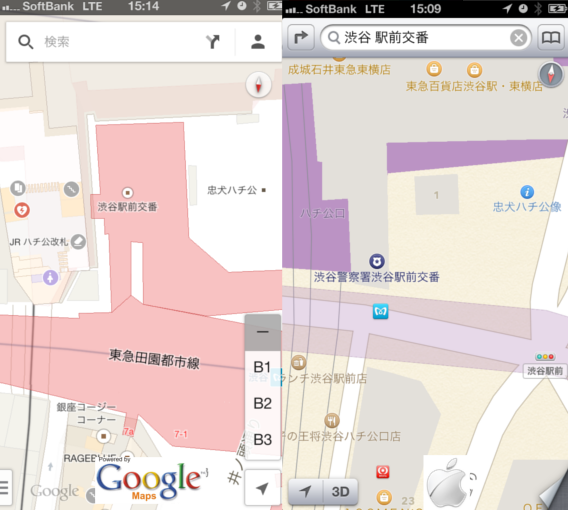
さらに、地図上に表示されるエリアについての情報量にも大きな差があります。Google Mapsでは、より詳細により多くの情報を手に入れる事ができました。例えば渋谷駅ハチ公口の駅前交番を調べてみましょう。


(左がGoogle Maps、右がApple マップ)

この段階ではそこまで差はないように見えます。両方とも、ハチ公像や交番、改札口などの主要スポットに加え、目印となるレストランなども表示されています。 しかし差が出るのはここからです。Apple マップではこれ以上ズームできないのに対して、Google Mapsはまだまだズームイン可能です。

Appleマップでは詳細な屋内外の様子は不明

Appleマップでは建物の外観表示もラフな感じで、例えば駅ビルの入り口がどちらに面しているかさえ把握できません。それに比べてGoogle Mapsからは直接Google ストリートビューも使用できるので、目的地付近を画像で確認してあらかじめ訪れる場所を下見したり、行ってみたい場所をバーチャルに探索したりもできます。

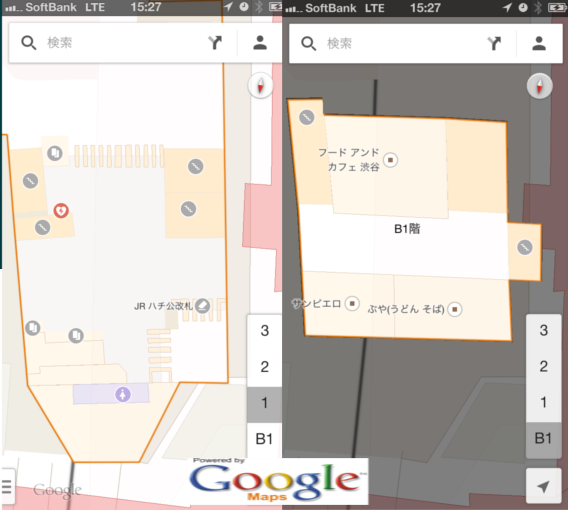
Google Mapsではさらに駅ビルなどの建物にズームインし、階段、トイレ、改札口、券売機などの位置を事細かに把握できます。画面右の数字をクリックすることで建物中の別の階を地図で表示し、店名やディスプレイエリア情報などを含んだフロア案内もみることができます。どの階のどこに行きたい店やトイレがあるか調べられるだけでもかなり便利です。このような機能は残念ながらAppleマップには備わっていません。

理由③:エリア情報が表示されない

Google Mapsでは、エリア情報が表示できます。エリア情報とは現在地や、調べたエリアの周辺に存在する食事処、遊べるスポット、観光スポット、バーなどの情報を表示してくれる、コンシルジェ的なサービスです。残念ながらApple  マップにはこのような機能が全く備わっていません。地図上に表示されている小さなアイコンをタップしても店の名前程度しか表示されません。詳細情報がある場合もYAHOO! JAPANへのアクセスが必要となります。これなら最初からYAHOO! JAPANで調べても変わらない、それどころか最初からAppleマップを開く必要がないと思われても仕方がないでしょう。

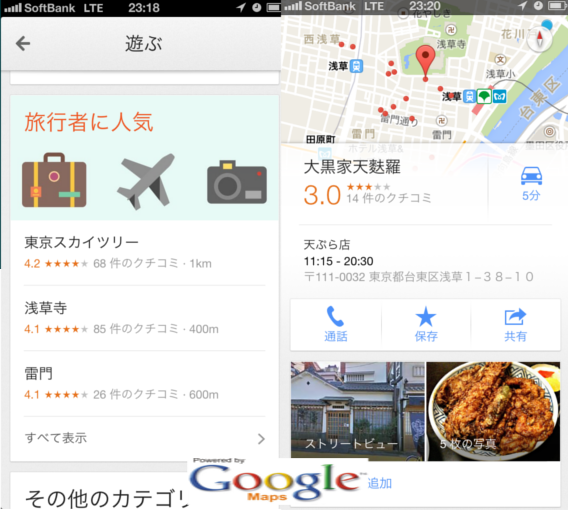
一方Google Mapsでは、地図上で表示している場所や現在地周辺の「食べる」「飲む」「遊ぶ」「買う」「泊まる」などのカテゴリの情報を直接アプリからチェックできます。例えば周辺で「遊ぶ」を選択すると 「公園」「映画館」「温泉」「美術館」などのジャンルから営業時間や写真などの情報、口コミ、距離、ルート、などを一気にチェックできます。旅先などで限られた時間を有意義に使うためのプランニングに役立てたり 、職場や自宅付近の穴場スポットを探したりと様々な使い方ができ、見ているだけで色んなところを探検しに行きたくなります。

(左右ともにGoogle Maps)

Apple マップならではのメリットも

Apple マップとGoogle Mapsを比較すると、Google Mapsの充実した機能が際立つ結果となりました。今回の比較を通じてわかったことは、決してAppleマップの出来が悪いわけではなく、Google Mapsの完成度が恐ろしく高いということです。

全ての点においてGoogle Mapsに大きく差を付けられている印象のAppleマップですが、一点だけ優位なポイントを発見しました。それはオフラインでの利用です。オフラインの場合、Google Maps ではスポットを含む地図上の情報をほとんど表示できませんでした。一方Appleマップでは、オンライン環境で一度マップを起動しておけば、オンライン時の半分位のスポットや地名情報を表示させる事ができました。災害時などネット環境が悪い時には「Apple マップがiPhoneにデフォルトで入っていて良かった!」と感謝するかもしれません。

私は個人的に10年以上Apple製品を使ってきましたが、これほど他社製品に負けていると感じたことはありません。しかし、それでもAppleとAppleが作ったマップを信じたい、という気持ちがあります。時間はかかるかもしれませんが、いつの日かAppleマップがGoogle Mapsにも引けを取らない一流のマップへと成長することを心から願っています。

Android派?iPhone派?私は“キツネ派”! そんなスマホ時代が到来する!?話題のFirefox OS

スマートフォンと言えばAndroid派か iPhone(iOS)派が主流、そう思っている人には目からウロコ、数年後にはこの二大巨頭に交じって「キツネ派」なるものが台頭するかもしれません。「キツネ派」を担うのはズバリ、この度発表された「Firefox OS」!その正体とは!? ユーザーのメリットとは!? まだまだ謎多き「Firefox OS」についてご紹介したいと思います。

Firefox OSとは?

WebブラウザFirefoxの開発元として知られるMozillaが開発する、新モバイル用OSのこと。2013年4月にはスペインのGeeksphoneがFirefox OSを搭載したスマートフォン2機種を開発者向けに販売開始、日本ではKDDIが今後1~2年以内を目処にFirefox OSを搭載したスマートフォンの導入を検討しているとのこと。今や世界中からAndroid、iOSに並ぶ第三のモバイルOSとして注目されているのです。

Firefox OSはユーザーにとってもメリット多し!

Firefox OSはAndroidやiOSなどとは違い、HTML5 などのWeb標準技術をベースとして作られています。やや難しい話になりますが、Firefox OSで動作するアプリケーションはWebページを作成する場合と同様の言語で作成でき、Firefoxブラウザの動作する環境であれば、OSを問わず動作します。したがって、アプリを配信する「Firefox Marketplace」も、Firefox OSだけが対象ではありません。AndroidなどほかのOSでもFirefoxブラウザをインストールすれば、「Firefox Marketplace」にあるアプリケーションを利用できるようになるのです! Android派でもiPhone派でもない、「キツネ派」の世界はもうそこまで来ていると言っても過言ではありません。

【Mozilla JapanによるFirefox OS講演レポート】

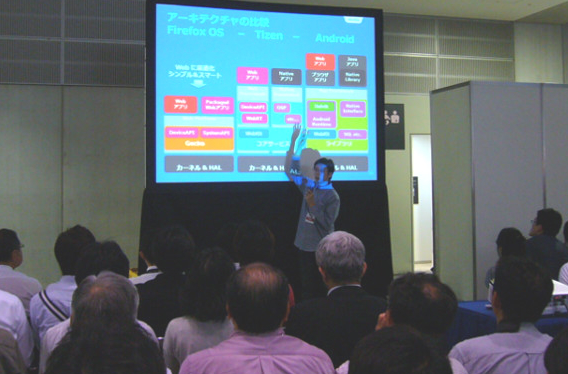
2013年5月29~31日に東京ビッグサイトで開催された展示会「ワイヤレスジャパン 2013」でMozilla Japanが行った講演「モバイル端末にもオープンWebを ~Firefox OSがもたらすもの~」に、ソフトニックのコンテンツエディターも参加しました。
同講演では、「Webをよりオープンで革新的で、さまざまな機会をもたらしてくれるものにする」という非営利法人としてのMozillaのミッ ションが紹介されたほか、「第三のモバイルOS」として注目されているFirefox OSの特徴や開発の背景・経緯の説明が行われました。
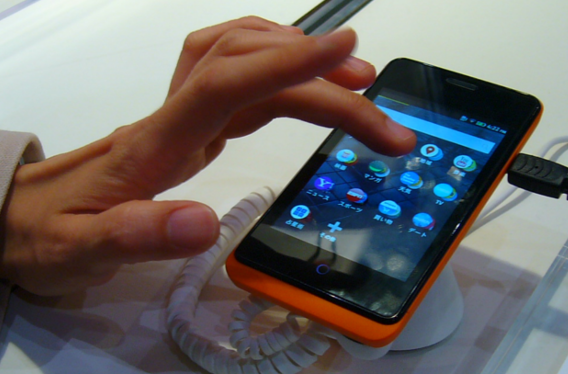
また、Mozilla Japanの展示ブースでは、Firefox OSを搭載したスマートフォン端末が国内では初めて展示され、多くの来場者が実際の操作感を確かめていました。

日本での発売は2014年の予定ですが、それまで待てない!という人のために、Firefox OS を疑似体験できる「Firefox OS Simulator」がすでにFirefoxブラウザのアドオン(拡張機能)としてダウンロードできます。(利用には最新のFirefoxブラウザが必要 です)。
Firefox OS Simulator (Firefoxアドオン)

Mozilla Japanの担当者に、Firefox OSのスゴさを聞きました!

Firefox OSなら「こんなアプリがほしい」から探せる

一般社団法人Mozilla Japan
テクニカルマーケティング 浅井智也さん

―Firefox OSのユーザーにとってのメリットは何ですか?
Firefox OSでは、Android向け、iOS向けといった端末ごとのアプリの登場を待つ必要がありません。新たなWebサービスが出た瞬間に、Webアプリとして使いたいサービスを使えるようになります。

―そもそも、どのアプリを使えば良いかがわからない場合はどうすればいいのでしょう。
Firefox OSなら、アプリの名前そのものを知らなくても、自分のやりたいことに関するキーワードを入力するだけで、アプリを探すことができます。例えば「Lady Gaga」で検索すると、Lady Gaga関連のWebサイトだけでなく、アプリについても検索が行われ、YouTubeやAmazonなど、キーワードにヒットしたアプリも検索結果に表 示されます。これまでスマートフォンは、自力でアプリを探してインストールするスキルを持っている人しか使えませんでした。しかしFirefox OSならば、アプリ名を知らなくてもキーワードから類推して「どのアプリを使えばよいか」の結果が表示される「適応型アプリ検索」が可能です。これによ り、あまりスマートフォンに親しんでこなかったユーザーなどに裾野が広がると思います。

―Firefox OSの特徴であるアプリの「ワンタイムユース」とは何ですか?
アプリをインストールせずに必要な時だけ使えることを「ワンタイムユース」と呼んでいます。従来のWebサービスと同様、必要なときにWeb ページから読み込みを行い、Webアプリとして使うことを指します。ユーザーにとっては「お試し」でアプリを使いたい時もインストールをせずに使えるの で、メモリ容量などを気にせずにすむというメリットがあります。また、これとは別にFirefox OS でも既存のスマートフォンと同様に、アプリ全体をダウンロード・インストールするものもあります。

―Webアプリというと、セキュリティー面が心配なのですが…。
現在の Android 端末ではアプリに何を許可するかをインストール時にすべて許可する必要があります。一方 Firefox OS では、プライバシー情報へのアクセスをアプリが実際に要求した時に確認する仕組みになっています。例えば周囲のレストランを探す時に「位置情報を取得して よいか」と聞かれれば許可しますが、ゲーム中に突然「連絡帳を読み書きしてよいか」と聞かれればおかしいことに気づいて禁止できます。

―Firefox OSを搭載した携帯端末は未発売ですが、今すでにFirefox OSのアプリを使うことはできますか?
はい。Firefox OSのアプリ配信サイトFirefox Marketplaceはβ版が公開済み(https://marketplace.firefox.com/)で、すでにアプリが公開されており、 Firefoxが入っている端末であれば、インストールも可能です。

―ところで、キツネのキャラクターが気になるのですが・・・

これは「フォクすけ」と言います。Firefox のロゴはキツネをモチーフにしたクールなイメージで作られていますが、同じキツネをモチーフに可愛いイメージのキャラクターを作ったものです。 Mozilla Firefox 製品の公式マスコットではなく、プロモーション活動やユーザサポートのマスコットキャラクターという位置づけになっています。Firefox OS のコミュニティが協力して執筆した本にも登場するなど、皆さんを和ませる存在として活躍しています。これからもFirefoxとともにご愛顧いただけれ ばと思います。

知れば知るほど奥の深いFirefox OS。なかでも浅井さんの「Firefox OSの登場により、スマートフォンライフがより良くなる」という発言が印象的でした。第三のモバイルOSという存在に留まらず、OSを超えたアプリを作成 するという新しい一石を業界に投じたと言っても過言ではありません。日本での発売はまだ先ですが、一足先に次世代OSを試してみてはいかがでしょうか。 (Sayaka Nagashima/Junko Takaira)

取材日:2013年5月29日

Android 4.4 KitKat の新しい機能

Googleは、2013年にAndroid 4.4を搭載した新発売の主力スマートフォンNexus 5をGoogle Play ストアで販売開始しました。このNexus 5はAndroid 4.4を搭載した状態で発売されましたが、旧NexusデバイスについてはNexus 5の発売より数週間後に順次アップデートが提供されてきました。Android 4.4 に関して、Googleが公開した重要なアップデートは以下のとおりです。

現時点ではファーストパーティアプリの総合リストはありませんが、今後展開される予定です(2013.10.31時点)。Android 4.4の対応デバイスに必要なRAM 容量は、わずか512 MBのみのため、今後はより多くのデバイスでアップデートが行われることになるでしょう。Android 4.4 に含まれる内容についてはだいたい予想通りではありましたが、以下に公式なリリース情報をまとめます。

Android 4.4は、OSの大幅なアップデートではなく、新たな改良点を加えたバージョンとなっています。以下では、重要な変更について説明します。

Google検索の統合機能

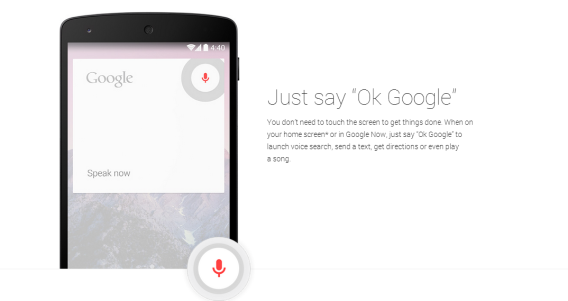
Android 4.4では、「OK、Google」と話しかけるだけでGoogle検索にアクセスできます。これはホームスクリーンまたはGoogle Nowからも同様に実行できます。

ハングアウトアプリによるメッセージの統合

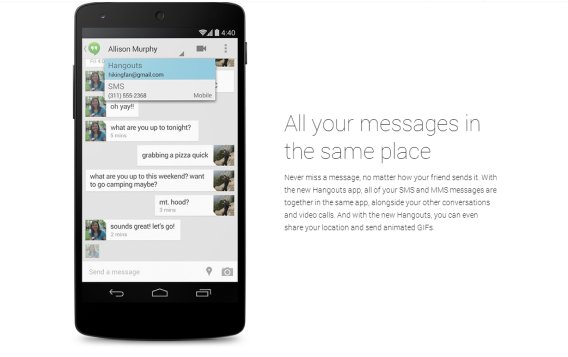
このリリース情報はすでに公開されてはいましたが、ハングアウトでは Google の連絡先やSMS/MMSメッセージが1つのアプリに統合されました。

ハングアウトはNexus 5 を皮切りに、今後はその他のデバイスでも利用開始となる予定です。

改善されたマルチタスク機能

KitKat (Android 4.4 のコードネーム)の最適化により、マルチタスク機能が向上しました。これにより、マルチタスクメニューでアプリを閉じる際のタイムラグも解消されます。

より使いやすくなった電話アプリ

既存の電話アプリはそれほど改善されていませんが、頻繁に電話をする連絡先に基づいて優先順位を付ける機能が追加されました。この機能は、ハングアウトで頻繁に連絡をする相手を連絡先の上部に表示する機能とよく似ています。

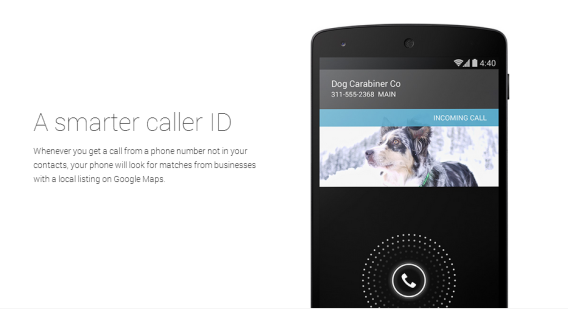
登録されていない電話番号をGoogle マップを使用して参照する発信者番号通知 (Caller ID)機能もビルトインで追加されました。

ファイル管理の改善

アプリ、Googleドライブ、またはその他クラウドサービスからファイルにアクセスできるようになります。

ワイヤレス印刷機能

印刷機能も予測の及ぶ機能でしたが、Google Cloud Print、HP ePrintプリンターなど Google Playストアにあるその他のアプリに対応するプリンターに接続しても印刷ができることを確認しました。

その他の改善点

以下は、細かな改善点です。

・Bluetooth MAPに対応 – Message Access Profiles (MAP) により、Bluetoothを搭載した車でデバイスとの通信が可能

・クロームキャストに対応

・Chrome Web表示 – Webコンテンツを搭載したアプリでのChromeの表示

・字幕機能

・デバイスマネージャー (Android Device Manager) のビルトイン

・アプリダウンロードの改良

・ホームスクリーンの組み換えアプリが設定から変更可能

・電子メールアプリの改善

・フルスクリーンの壁紙 – 通知トレイやシステムボタンへの通知 (Nexus 5 のみ)

・HDR+写真

・クイック設定での居場所の設定

・場所による電源オプション–高精度、バッテリー消費モードから選択

・ステップカウンタ機能 (ビルトイン)-データ取得時の消費電力がより少なく

将来性を秘めたアップデート

Android 4.4のリリースは、Google Playサービスのコアな保全性を保持しながらもOSの改良に着手した成果が表れています。Nexus 5はAndroid 4.4に対応する最初のデバイスでしたが、旧デバイス (Galaxy Nexusを除く)も、アップデート対象です。KitKat は、わずか 512 MB メモリーで動作するため、旧デバイスでAndroid 4.4がいかに動作するかは、興味深いところです。この低いハードウェア要件で動作するのであれば、多くの旧デバイスでもこのOSを搭載できることになるでしょう。

以上が主要な機能です。Android 4.4を実際に手にしてみると、さらに多くの機能を発見できるでしょう。表面的にはそれほど変化はないかもしれませんが、より細かな改善が図られ、多くの機能が利用できるようになったことが分かります。

Googleのウェアラブル端末も、今後はAndroid 4.4 と連携していく可能性も考えられるでしょう。

Windows XPサポート終了!意地でも更新しなきゃダメ!?

去年からちらほら聞こえてはいたけれど、今年に入って一段と耳にするようになったWindows XPのサポート終了にまつわる話題。そう、2014年の4月9日(日本時間)でWindows XP Service Pack 3 (SP3)、Windows XP 64 ビット版 SP2 および Microsoft Office 2003 Service Pack 3 (SP3) の製品サポートが終了となりました。これに伴ってWindows XPユーザーは、最新OSのWindows 8.1を始めとする、他OSへの移行を余儀なくされていることと思います。でも、このサポート終了について、何が「終了」して何が「問題」になるのか、ホントのところ、ご存知ですか?

中には「そんなこと言っても、いきなりPCが壊れるわけじゃなし、本人がよければこのまま使えるんでしょ?」と思っている人、もしくは問題なく動いているWindows XPをわざわざアップグレードする(買い替える)なんて「もったいない」と考えている人はいらっしゃいませんか? 今回はそんな皆様の立場から、このまま使い続けた場合にデメリットがあるのか、そしてデメリットがあっても使い続ける方法はないのかを探ってみました。

そもそも、製品サポートって何?

先ほどから繰り返し登場している「Windows XPの製品サポートが終了する」というフレーズ。そもそもここで言う「製品サポート」とは何のことを差すのでしょうか?
Windows製品、Office製品のサポートは、「マイクロソフト サポート ライフサイクル ポリシー」というものに準拠して提供されています。これは、製品発売後、最低 でも10年間のサポートを提供するというMicrosoftからの約束のようなもの。Windows XPは2001年の発表から13年が経過しており、このポリシーに則ってサポート終了に至ったというわけです。(Microsoft公式ページ内「マイクロソフト サポート ライフサイクル ポリシー」のページはこちら

製品サポートが終了すると、何が問題になるの?

サポート期間終了後の最も大きな問題は、セキュリティの脆弱性を修正するプログラム(パッチ)が提供されなくなることです。世界中のハッカーたちは、今この瞬間にも私たちのコンピューターの乗っ取りや大切な情報の漏えいを目的にあらゆる攻撃を仕掛けながら、システムやセキュリティの弱点を探っています。この悪意ある攻撃とそれに対抗するためのパッチのリリース、という見えない戦いが絶え間なく続いているのです。例えるなら、海に出た船に穴(=セキュリティの脆弱性)が見つかったら、海水が入り込まない(=悪意ある攻撃を受けない)ように修復材(パッチ)が提供され続けているイメージでしょうか。

しかし、ひとたびサポートが終了してしまえば、どんな脆弱性が見つかってもパッチはもはや提供されません。船に穴が見つかっても修復材が提供されないということは…その穴から海水がどんどん入り船が沈んでしまうことは容易に想像できますよね。この「船が沈む」状態は、PCの場合いったい何を意味しているのでしょうか?

サポート終了とセキュリティのリスク

「船が沈む」とは、すなわち悪質なソフトウェアによるパソコンの乗っ取りや感染を意味します。それでは、実際にどのくらいの頻度でパッチが配布されているのかを見てみましょう。2013年に入ってから、Windows XPには優に100を超える脆弱性が見つかっており、そのたびにパッチが配布されています。しかも、この100件強のうち半数以上はコンピューターが乗っ取られる可能性を含む「危険レベル」に相当するもの。パッチ未適用のWindows PCをインターネットに接続した場合、平均してわずか約20分で悪質なソフトウェアに侵入されてしまうとの報告もあります。

被害は自分だけじゃない!悪意をもった攻撃の踏み台にされることも

自分のPCには漏えいして困る書類などはない、と思っていても、メールのアドレス帳にある連絡先に自分名義で勝手にウイルスが送りつけられる可能性も否定できません。つまり、自分のPCがサイバー攻撃の仲介、いわゆる「踏み台」になる可能性もあるということです。悪意をもった攻撃者が自分のPC乗っ取り、中のデータを悪用して他のPCに攻撃を仕掛けることも十分にありえます。自分のPCが原因で友達や取引先に迷惑をかけるとなれば、我関せずでは済まされません。

ウイルス対策ソフトでどうにかならないの?

ここまでの流れを読むと、「それならセキュリティソフトで対策すればいいのでは」と考える人もいるでしょう。実際に、シマンテックやトレンドマイクロなどのセキュリティ会社は、Microsoft公式のサポート終了後も延長して対応すると発表しています。心配であればこれらのセキュリティソフトを導入することを検討してみてもいいかもしれません。
しかし、究極のところセキュリティソフトはOS自体の脆弱性を完全には補うことができないとの話もあります。Windows XP 発売当時の 2001 年と現在とを比較するとセキュリティ上の脅威は質・量ともに高まっており、OS自体の安全性の強化を含めた複合的な防御策が必要と考えられているのです。

PCをインターネットにつながず、オフライン専用で使えばいいのでは?

インターネットにつなぐから感染するのなら、いっそオフライン専用の端末として使えばいい、そう考える方もいらっしゃるでしょう。確かに、オフライン専用として使っていればウイルスに遭遇する確率は減ります。もしタブレットやスマートフォンをお持ちであれば、PCはオフライン環境で利用し、インターネットやメール、ファイルのやり取りなどはタブレットやスマートフォンで行うこともできます。OSのアップデートには最低でも1万円ほどかかるので、それを元手にタブレットを購入するという選択もありかもしれません。
しかしそれでも依然として心配の種は残ります。もしオフラインのPCにUSBやディスクなど外部メディアを読み込んだ時、もしその外部メディアにウイルスが潜んでいたら…?これらの状況を考えると、危険性がゼロになるわけではありません。

アップデートを前向きな投資と捉えてみては?

以上のことから、何の対策もとらないままWindows XPを使い続けることはリスクが高いと言わざるを得ません。XPのままでセキュリティを強化する、もしくは外部メディアとの接触を一切断ってオフライン専用で利用、スマートフォン・タブレットなどと併用するというのも選択肢となりえますが、OSは時代ごとの使いやすさ、ニーズに合わせてそれ自体が進化しています。前向きな投資と割り切ってアップデートしてみるのもよいのではないでしょうか。

2014年2月13日に行われた「Windows XP サポート終了に向けたセキュリティ対策に関する記者説明会」のまとめ記事はこちら

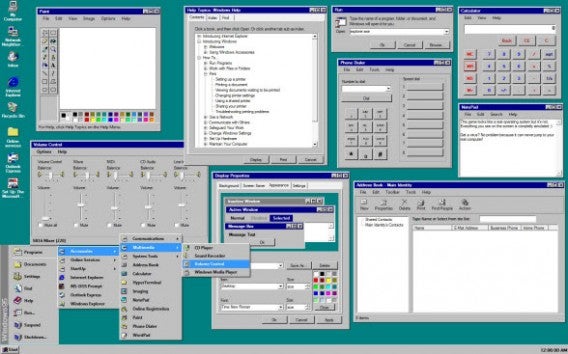
Windows OSにみるスタートボタンの変遷

初期段階のオペレーティング システムでは、追加オプションのようなものの必要性は検討されませんでした。DOS 環境下での主要なコマンドと言えば、ファイルやプログラムを開いて実行するコマンドのパスを指していました。当時は大きなフロッピーディスクをドライブに挿入し、”dir” “run” といった指示を打ち込むことがプログラムを実行する標準的な方法でした。

その後、グラフィック ユーザーインターフェイス (GUI) の導入により、いつでも簡単に使えるスタート ボタンが登場しました。マイクロソフトは、Windows 95 にスタートボタンを採用して以来、すべてのバージョンのオペレーティングシステムでこのスタートボタンを実装し続けてきました。ところがWindows 8 では、かつての標準仕様であったスタートメニューの存在よりも、ライブ タイルに重点をおいた近代的な UI を採用したことにより、スタート ボタンは実装されなくなりました。

Windows 8.1 ではスタート ボタンが復活しましたが、新しいデザインのためこのボタンの存在に気付かないユーザーも多数いるかもしれません。

Windowsのスタート ボタンは、誕生してから今年で 18 年を迎えます。これを機に、Windows のアイコン機能の進化について振り返ってみたいと思います。


Windows 95

1995 8 24 日、特定のカテゴリーにアクセスできる元祖スタート ボタンが実装されました。必要最低限のドロップダウンメニューに、プログラム、最近開いたドキュメント、コントロール パネルなどの設定といった項目が追加されました。デスクトップ上に膨大なショートカットを作成することなく、プログラムやその他の機能に直接アクセスできる手軽な方法となりました。


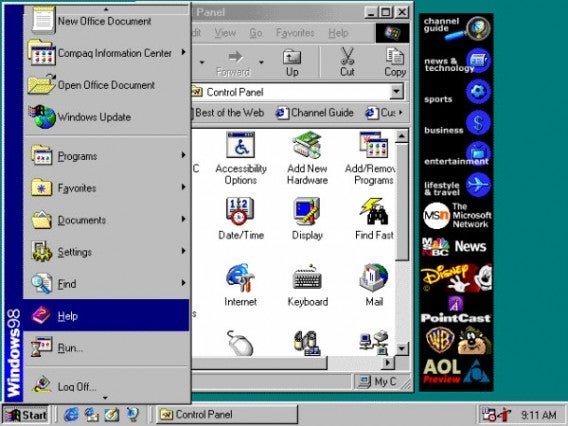
Windows 98


Windows 98 へのアップデートに伴い、スタートボタンにはお気に入フォルダーや、クイック起動などの機能が追加されました。


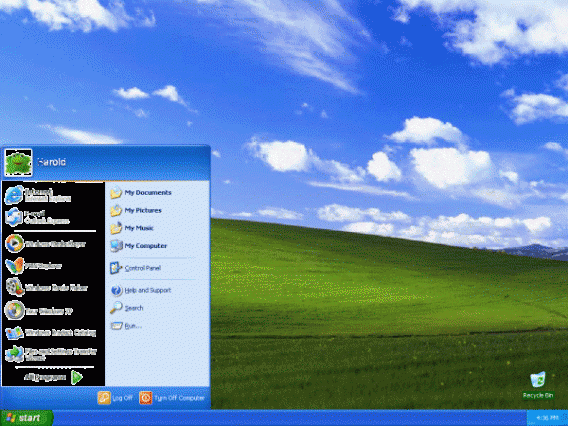
Windows XP


Windows XPでは、Windows オペレーティングシステムが大幅に改造されました。今までと同じくOS のコアな機能を保持しつつ、ユーザーの操作性も大幅に向上しました。マイピクチャやマイミュージックなどのデフォルトのフォルダーにも直接アクセスできる機能や、コントロール パネルへの直リンクなども追加されました。

デフォルトの壁紙 (丘と雲の風景) の評判については、これまのオペレーティング システムに搭載された中でもかなり残念なものといえるかもしれません。当時はこのように最新デスクトップのビジュアル変更にはかなり多くの処理能力が必要でしたが、マイクロソフトはユーザーがデスクトップのカスタマイズをし、あるいはデフォルトのOSテーマを削除できるような機能を提供していました。


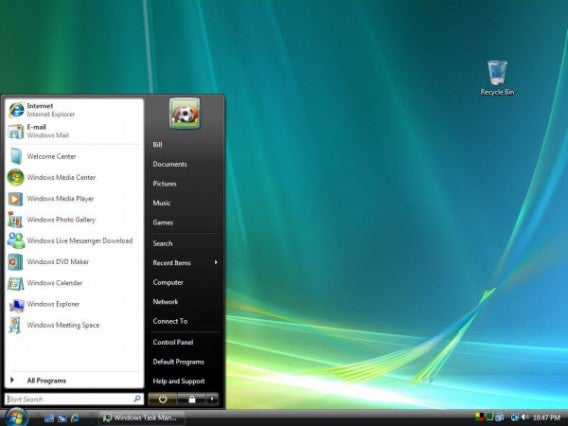
Windows Vista


正直なところ、Windows Vista はマイクロソフトが犯した大きな誤りといえるかもしれません。XP と比較すると、Vista は安定性に欠けるだけはなく、マイクロソフトが必要と考えたビジュアル的に優雅なスタイルを取り入れるため、Aero の透過機能を実行するための対応処理能力が必要となり、プログラムの動作が逆に遅くなりました。

マイクロソフトはスタートボタンを文字から Windows ロゴに置き換えました。これに伴い、スタートメニューのオプションも変更され、多くのパワー ユーザーですら必要としないショートカットが追加されました。ただしXP と同様、Vista をカスタマイズしてよりシンプルなユーザーインターフェイスに変更し、Aero を無効化して CPU パワーを消費すること自体は可能でした。


Windows 7


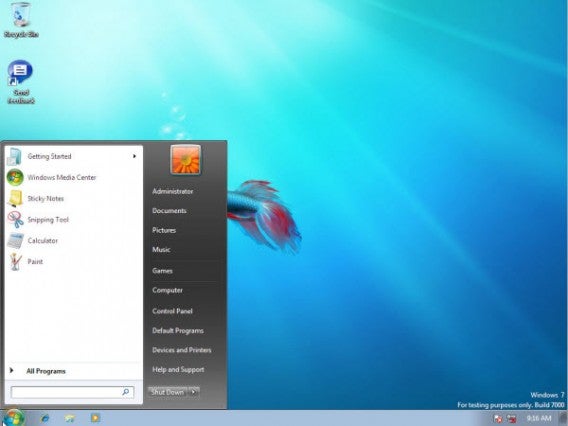
Windows 7 こそ、Vista が目指すべき姿だったのかもしれません。Windows 7 の全体的なUI は、文字よりもタスクバーでの簡素化およびビジュアルに重点をおきました。また、スタートメニューから不必要な線を取り除き、デザインの簡素化が図られました。

新たな検索バーを実装することにより、検索機能が向上しました。この検索バーには、関連ファイル、ソフト、設定などもスキャンする機能が追加されました。


Windows 8


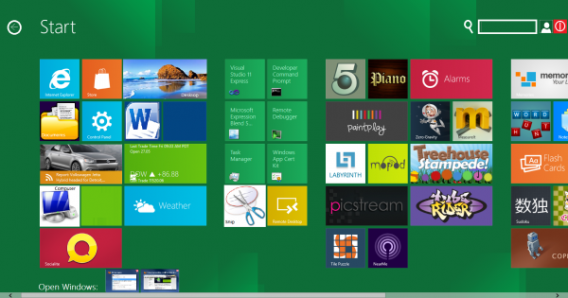
Windows Phone 7 の登場により、Android iOS の競争に、新たなオペレーティングシステムが加わりました。マイクロソフトはライブタイルの導入を図り、Apple が成し遂げたように、オペレーティングシステムの統合を図りました。

Windows 8 は、デスクトップからタブレットまで拡張が可能なクロスプラットフォームのオペレーティング システムです。タッチコントロール向けに設計されており、マウスとキーボード操作については、タッチスクリーンに特化したコマンド操作が導入されたことに伴い、使いづらい点も見受けられました。Windows 8 の問題は、スタートボタンがデスクトップアプリのモダン UI の後ろに隠れていた点です。Windows 7 スタイルのスタートメニューへのショートカットもありましたが、簡単に表示することはできませんでした。

ユーザーがモダン UI を十分に活用できる操作性を優先したとはいえ、マイクロソフトはスタート ボタンへのアクセスを(たとえ隅に隠れていていたとしても) 、慎重に設定する必要がありました。


Windows 8.1


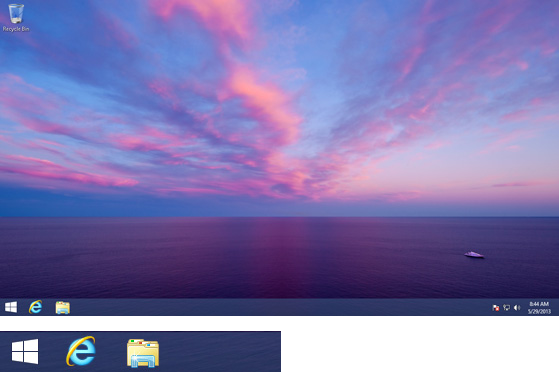
マイクロソフトは、ビルド 2013 でスタート ボタンを復活させることを発表しました。従来通りの機能は実装しませんでしたが、非常に便利な機能が追加されました。モダン UI を経由せずにデスクトップを直接開くようにできる操作など、マイクロソフトがコミュニティでユーザーの意見を傾聴したことが、この改善につながった要因でもあると考えられます。

マイクロソフトは、Apple のように今後の方式を見据えて機能を提供することを考えすぎたのかもしれません。残念ながら、マイクロソフトの製造ラインはアップルが持つ洗練さという点には欠けるため、このようなアイデアは、うまく機能しなかったのかもしれません。

いずれにしても、Windows 8.1 はこのようにして、第 2 世代目となるスタート ボタンの復活を果たしたのでした。

Androidスマートフォンに適するブラウザーはどれだ!?

Androidスマートフォンの既定ブラウザーもそう悪いものではありませんが、それ以外にも選べるオプションがあるとしたら、ほかの選択肢も試してみる価値はあるのではないでしょうか。速くて機能的という利点は確かにありますが、スマートフォンでWebサイトを見るのに適しているとはいい難く、ほかのブラウザーでは提供されている機能も一部備わっていません。より速く、より使いやすいブラウザーを求めるのであれば、以下のソフトを検討することをおすすめします。


Opera Mini

以前からAndroidマーケットの人気アプリであるOpera Mini (オペラ ミニ) は、ほかのモバイルプラットフォームにおいても信頼できるブラウザーとして既に地位を確立しています。

Opera Miniは、Androidに最初から搭載されているあまりスタイリッシュでないブラウザーよりも格段に使いやすいです。スピードダイヤル機能では、お気に入りのサイトへのショートカットを設定することができます。アドレスバーや、デフォルトで設定されている検索バーでの自動入力機能など、そのほかのナビゲーション補助機能も備わっています。

ページの読み込みはとてもスピーディです。サイトの表示はOperaサーバー上の圧縮テストを経てブラウザーに到達・実行されるため、読み込み速度が大幅に向上しました。また、Opera Miniオプションや設定も充実しています。画質、フォントサイズ、画面の向きを変更できるだけではなく、多様なプライバシー設定も利用できます。もちろんブックマークや閲覧履歴もあります。

良い点: 動作が速い、スピードダイヤル、タブ操作によるブラウジング、たくさんのオプション、アドレスの自動入力

惜しい点: 検索バーをカスタマイズできない、軽いバグがある


Skyfire

Skyfire (スカイファイヤー) は、Androidブラウザーの中では唯一Flashビデオをサポートしているブラウザーということもあり、注目すべき選択肢のひとつです。ブラウザーでYouTubeGoogle VideoVimeoなどのビデオクリップを視聴できます。ただしFLVに完全には対応していないため、一部のサイトではSkyfireからビデオコンテンツにアクセスすることはできません。

Skyfireは画面の一番上にメニューバーがあるため、ページのブックマーク、設定へのアクセス、タブ閲覧の管理などさまざまな機能にすぐにアクセスすることができます。面白いことにSkyfireでのタブの切り替え操作はiPhoneSafariでの操作に非常によく似ており、ページを素早くスライドできるほか、ボタンをタップして新しいページを開くこともできます。

良い点: Flashビデオに対応、ページの読み込みが速い、探索機能、使いやすいタブ管理ツール

惜しい点: 動作が不安定になる場合や応答しない場合がある、すべての Flashコンテンツに対応していない


Firefox

AndroidFirefox (ファイヤーフォックス)では、よりスムーズなWebページの閲覧が可能です。AndroidFirefoxアプリではこれまでたくさんの変更が行われてきましたが、動作がより安定したレベルに近づいてきているといえます。

モバイルでFirefoxがどのように表示されるかというと、WindowsFirefoxの動作とよく似ています。例えば、アドレスバーの横の番号が付いたアイコンをタップすると、タブ形式でページを同時に開くことができます。これにより画面に余裕を持たせながらも複数のタブを管理できるため、操作が非常に簡単です。

AndroidFirefoxのその他の便利な機能は、PC版など他のFirefoxとの同期に対応していることです。すべてのブックマーク、履歴、デスクトップバージョンの実行タブにアクセスができるため、アドレスを手動で入力する手間が省けます。

良い点: アドオン、使いやすいインターフェイス、同期機能

惜しい点: 軽いバグがややある


Dolphin Browser

Dolphin Browser (ドルフィン ブラウザー) は、速くて簡単なAndroidスマートフォン向け Web ブラウザーです。高度な機能はあまり搭載されていませんが、それは合理化に主眼をおいた特性によるものかもしれません。ただ、搭載されている機能は大変便利で、アドオンをインストールしてその性能を強化することができます。ダウンロード可能な追加機能には、Password ManagerYouTube SearchAd BlockerGoogle翻訳などがあります。

Dolphin Browserの最新バージョンでは、タッチジェスチャーがより強化されています。これにより、直接画面に文字や記号を書いて特定のサイトにアクセスしたり、機能を実行したりできます。例えば、「f」と書くと Facebookが開き、左から右側の矢印を書くと、前後のページに移動します。さらには、独自のジェスチャーを作成することもできます。

良い点: スピーディ、使いやすいタブオプション、マルチタッチに対応、多くのアドオンを利用できる

惜しい点:軽いバグがある


Chrome

デスクトップPCでの使用を想定しているため、Chrome(クローム) Webサイトの読み込みの速さに重点がおかれた、スピーディに閲覧できるブラウザーです。Chromeをデスクトップで使用したことがあれば、Android Chromeは使いやすいと感じることでしょう。インターフェイスは小さい画面用に最適化されており、ほとんどの Web サイトはネイティブバージョンで読み込まれます。つまり、モバイルバージョンではなく、PCバージョンのWebサイトが表示されるのです。

Chromeはデザインもよく、読み込みも速いです。Chrome Syncやブックマークなど、デスクトップ版すべての利点を利用することができます。違うプラットフォームのモバイルデバイスで使用しても、シームレスに Web サイトが読み込まれます。とはいえ実際にはややバグも目立ち、クラッシュしやすいという点についてはやや残念です。ユーザーの多くは、新しいバージョンのChromeについて同様の不満を持っていることと思います。実際にこのような問題が発生するかどうかは、ご自身で試してみてください。

良い点: スピーディ、Chromeとの同期機能、使いやすいブックマーク管理

惜しい点: 頻繁にクラッシュする傾向がある

個人的に、現時点ではAndroid版の WebブラウザーとしてはOpera Miniを選ぼうと思います。ほかにいいと思うWeb ブラウザーがあれば、ぜひご意見をお寄せください。