SNS護身術 第1回:「知らなかった」では済まされないFacebookの3つのプライバシー設定 (1/2)

SNS護身術 第1回:「知らなかった」では済まされないFacebookの3つのプライバシー設定 (1/2)

あなたのFacebookページは会社の上司に見られても平気ですか? 「どうせ仲の良い友達しか見ないし、まいっか」と軽い気持ちで投稿したちょっと恥ずかしい写真や勢いで書いた文章が実際には世界中の人に公開されていた、なんて笑えない話を良く耳にします。しかもその結果、「悪ふざけがばれて仕事をクビになった」ケースや、「Facebookで浮気がバレた」などの悲劇的なケースも少なくありません。そのような事態になってから「Facebookのせいだ!訴えてやる!」と騒いでも、一度失った信用は戻ってこないでしょう。

そのうえ今では、他人のFacebook投稿内容を会社名や学校名などのキーワードで検索できる「Yahoo!リアルタイム検索」といったサービスも存在しており、特定の人物の情報を探し出すのも実は難しくありません。自分の投稿内容がどこまで公開になっているのかしっかりと把握し、その範囲を限定する設定をしなければあなたの個人情報が第三者に対してどこまでも漏れてしまっている可能性があります。
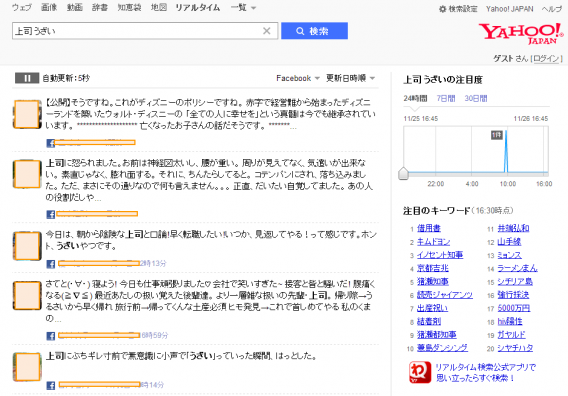
「上司 うざい」でYahoo!リアルタイム検索してみると、投稿者の実名を含む投稿が大量に表示されました。

さらに名前をクリックすれば投稿者のFacebookページにもアクセス可能。

Facebookのプライバシーポリシーはアップデートとともにコロコロ変わっています。2013年からはFacebook内での名前検索を拒否できなくなりました。Facebookに実名でアカウントを作成している場合、あなたの名前を知っている人なら誰でも、検索ウィンドウからあなたのページを見つけることができるのです。ちょっと怖いですよね。
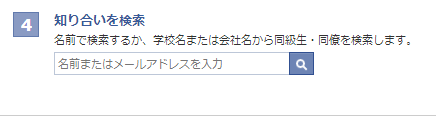
Facebookはストーカーにとっては天国!?

このように次々とプライバシーポリシーが変わっていくため、過去にアクセスを制限する設定をしていても、そのままの設定で現在も個人情報が守られている保証はありません。これからもFacebookを安心して楽しめるように、今一度プライバシー設定の確認をおすすめします。

Facebookプライバシー設定は2回に分けてお送りします。1回目となる今回はプライバシー設定の最重要項目の1つ、投稿を共有する範囲を設定できる「共有設定」の設定方法をご紹介します。

楽しいことはFacebookで友達とシェアしよう!で、どこまでが友達なの?

共有設定

共有設定はFacebookのプライバシー設定の基本中の基本です。「共有設定」ではFacebookへの投稿が共有される範囲、つまり「誰があなたの投稿を見られるか」を設定できます。設定するにはまず、Facebookにログインして画面右上の歯車の形をしたアイコンをクリックし、「プライバシー設定」を選択しましょう。
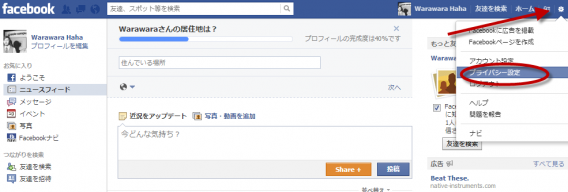
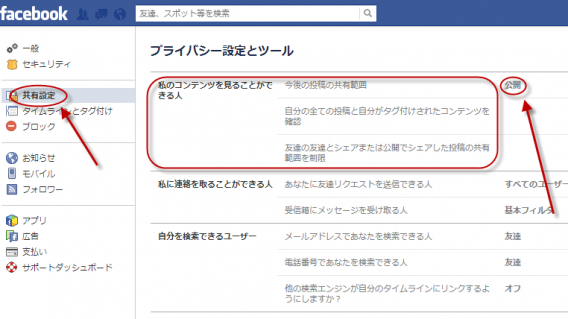
次に表示されるプライバシー設定画面の左から「共有設定」をクリックして「私のコンテンツを見ることができる人」と書いてある右側の「公開」をクリックします。
「公開」をクリックするとプルダウンメニューが表示され、「今後の投稿を共有する範囲」を設定できます。注意すべきなのは、この設定が有効になるのは「今後の投稿」に限られる点です。

用途によって選べる共有範囲の選択肢
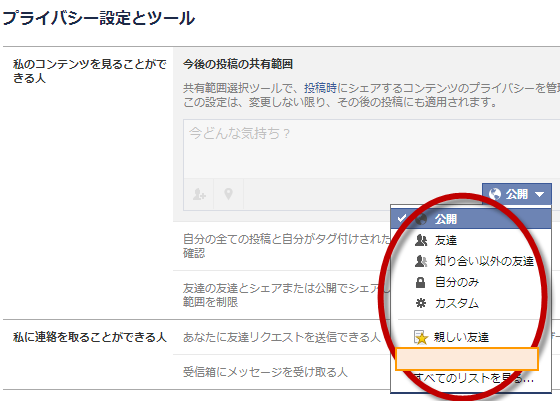
投稿を基本的に誰にも見せたくなくて、自分一人で楽しむ「ひとり言日記」にしたいのであれば「自分のみ」を選びましょう。何一つ隠すことはなく、自分の投稿のすべてを世界中の人と共有したいのであれば地球の形をしたアイコンの「公開」を選択しましょう。実際に友達かどうかはさておき、Facebookで「友達」になっている人だけに共有したいのであれば「友達」を選択しましょう。しかしこの「友達」の扱いが、ちょっとした曲者です。

Facebook上の友達は、実は三種類

実はFacebook上の友達は、「親しい友達」「友達」「知り合い」に区別できます。Facebookで誰かと友達になった後、設定を変えなければただの「友達」の状態です。実際のところあなたにとって知り合い程度でしかない場合、その人を「知り合い」リストに追加し、自分の投稿が見られないように設定することも可能です。

友達を分類するには、まずホーム画面左側の「友達」をクリック。
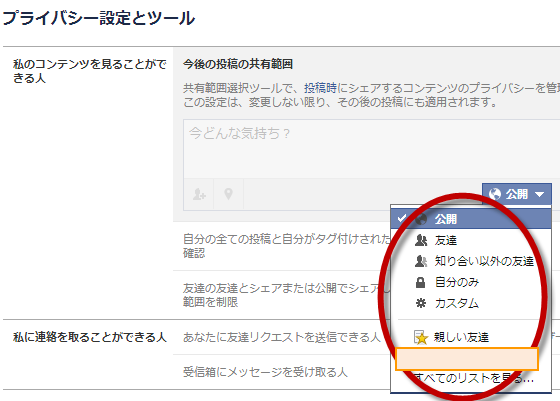
「友達」の下に「知り合い以外の友達」という選択肢があります。これを選択すると「知り合い」リストに追加している「友達」に投稿が見えなくなります。ちょっと分かりづらいですが、つまり「知り合い(リストに追加されている人)以外の友達」に限定して公開できるんですね。さらに「知り合い」リストに追加すると、その人の投稿があなたのタイムラインに表示されることもほぼなくなり、事実上Facebookで目にすることはなくなるでしょう。
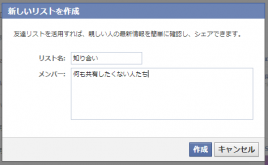
「知らない人」ではないけど「友達」でもない、それが「知り合い」

Facebook上の「友達」にはなっているけど、この人とは何も共有したくない、そんな人たちの対策として活用しましょう。「友達」を解消すると角が立つけど、「知り合い」に設定して投稿することで、相手に知られずにこっそりと共有範囲を制限できるんですね。
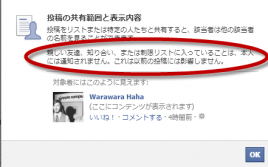
「知り合い」などのリストに友達が入っていることは相手に通知されません

グループに含まれる人だけに公開できるリストを活用しよう

さらに、好きなテーマでグループを設定してそのメンバーにだけ投稿をシェアする事も可能です。例えばガンダム好きのグループを作ってガンダムのイベント写真をグループ限定で共有する事などができます。交友関係の広い人や様々な分野で活動している人には「会社の人」「家族」「ガンダム」などと複数のグループをつくり、投稿内容に関係のある人だけに情報を共有する、という使い方もおすすめです。
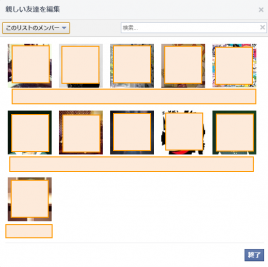
共有する相手を限定する「制限」を設けることで世間の目から「自由」になれる

また「知り合い」の逆の効果をもつのが「親しい友達」リストです。「親しい友達」リストでは、リストにはいっている人だけに投稿を共有したり、「親しい友達」の投稿を優先的に自分のタイムラインに表示させたりできます。
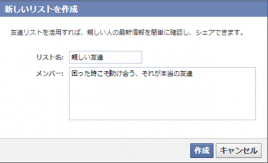
どのリストに誰を入れるか考える事、それは自分の人間関係を振り返る機会でもあります

シェアしたい相手だけとシェアしよう

いかがだったでしょうか?誰に見られているかわからない、という不安の中では投稿の内容を自分で規制してしまったりしてFacebookの使用自体が息苦しくなってしまうこともあるでしょう。しかしプライバシー設定を理解し効果的に利用することで、投稿の共有先をコントロールでき、そんな不安を解消できるのではないかと思います。自分の情報を誰にシェアしたいのか、誰にシェアしたくないのか、これを機に考えてみてはいかがでしょう。その答えが出た時にはプライバシー設定をお忘れなく。

プライバシー設定記事の2回目は、Facebook上の友達による「あなたに紐づけた情報」の共有範囲を設定できる「タイムラインとタグ付設定」をご紹介します。特に「タグ付」は知らないと自分の身に危険が及ぶだけでなく人の迷惑にもなりかねないので、みんながピースフルに使えるようにしっかり理解しましょう。では、また会う日まで。タグ&ピース!

■後半を読むにはこちらのリンクをクリック↓
SNS護身術 第1回:「知らなかった」では済まされないFacebookの3つのプライバシー設定 (2/2)

データ中心のやりとりに!電子ハンコで遊び心をプラス

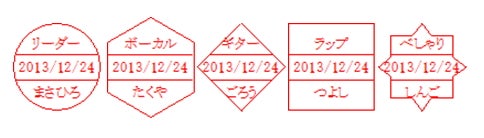
チャットやメールによるデータのやり取りが中心の今となっては、ハンコ(印鑑)は時代遅れに感じるかもしれません。しかしながら現在、爆発的な人気のLINEスタンプを見ると、テキストだけのコミュニケーションではなくスタンプやハンコを言葉や文章の最後に「ポン」と押したいという思いは変わっていないように感じます。またその一方、オフィスで一般的な「朱肉と確認印」にも変化が訪れており、オリジナルの「電子ハンコ」が作れるソフトウェアも密かな人気です。今回はWindows、Macで電子ハンコを作れるソフトをそれぞれ1つずつご紹介したいと思います。

電子ハンコって何?

WordやExcelをはじめとする文書などで使える、ソフトウェア上の電子的なハンコのことです。押印したハンコはデータ上で確認できるほか、そのままプリントアウトすれば押印した状態で出力されます。実際にハンコを押してスキャナーで取り込む手間も不要、かつ綺麗な印影を何度でも押印できます。デザインや押印する文字もある程度はカスタマイズでき、既成のハンコがないような複雑な名字の人や外国籍の人でも、簡単に自分の名前のハンコが作れるというのもメリットです。

電子ハンコは公式の文書にも使えるの?

国や自治体に提出するような電子公文書には、公的機関で発行された電子署名及び電子証明書が必要であり、残念ながら今回紹介する電子印鑑にはその有効性はありません。また、電子印鑑のデザインは容易に複製可能なため、商取引や個人認証に用いるのにも適していません。請求書や本人認証などの重要書類はもちろん、銀行印、会社代表印、角印などとして用いることも避けてください。あくまで社内文書の確認程度にとどめておきましょう。

さっそくオリジナルの電子印鑑を作ってみよう!

【Windows編】

使用ソフト名:eight判(ANSI版)

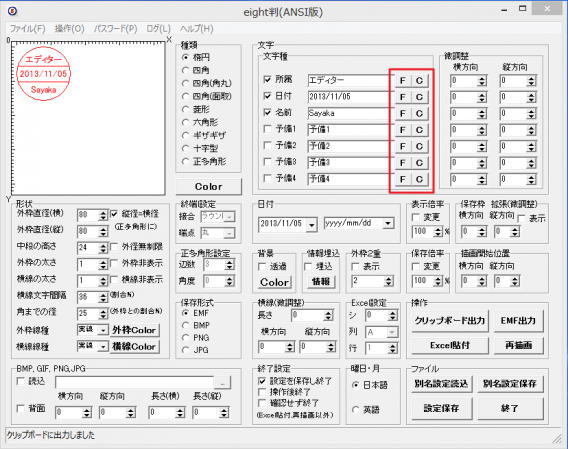
特徴:会社などで使用する日付印や、認印を作成できます。日付のほか部署名や担当者名も好きに入れられるほか、デザインも自由に変えられるので、部署ごとに色や形を変えるなど、さまざまなアレンジが可能です。ありきたりの「定型」印ではなく、真似されにくいハンコやオシャレなハンコを作りたい、という場合にもおすすめです。作成方法:eight判はカスタマイズメニューが豊富にあるので、今回は基本的な日付印の作成方法を以下にご紹介します。

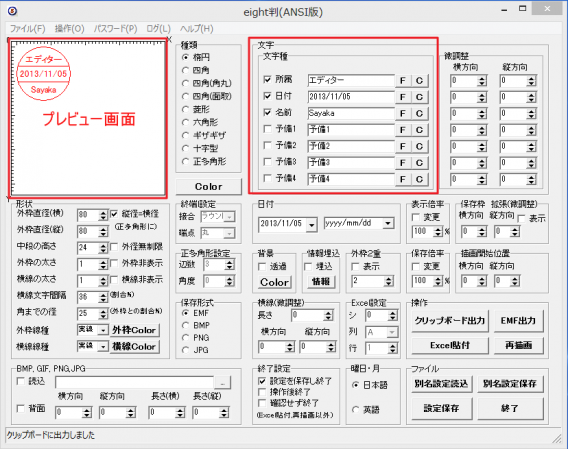
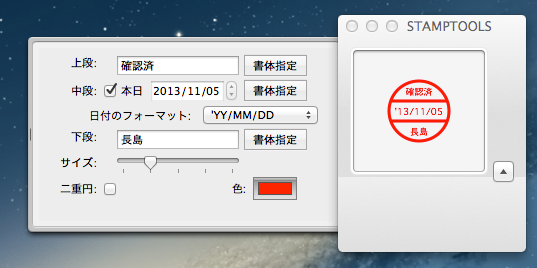
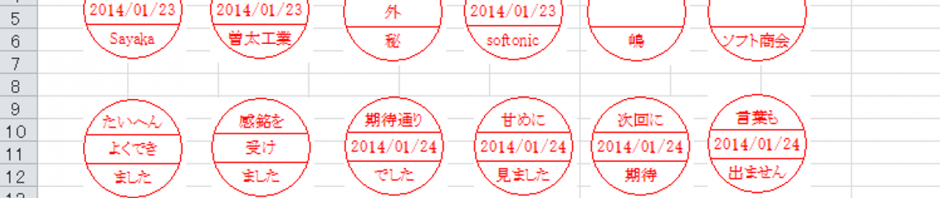
eight判の画面にある「文字」セクションで、ハンコに表示させたい項目にチェックをつけ、文字や日付を入力しましょう。作成中のデザインは、小さなプレビュー窓に表示されます。

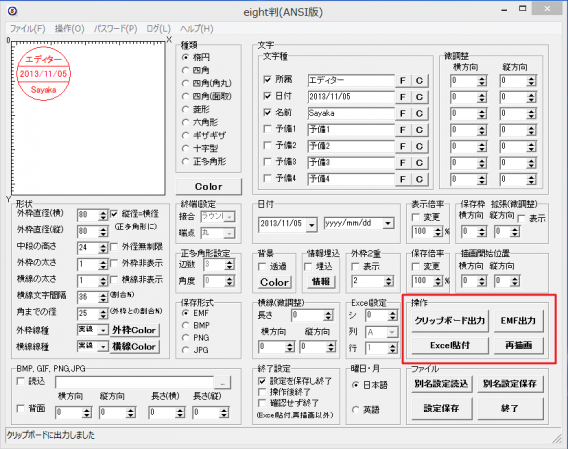
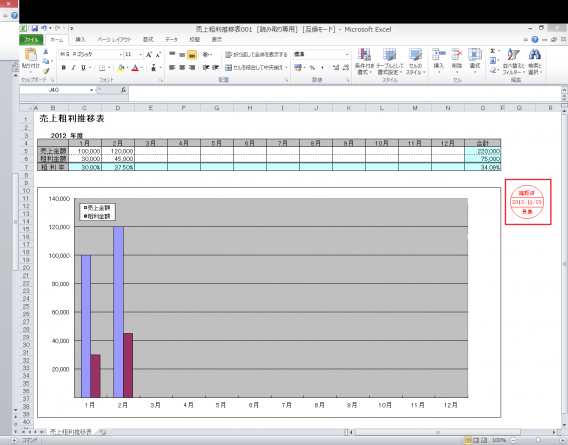
完成したデザインは、PNGやJPGとして保存できるほか、クリップボードにコピーでき、ペーストでそのまま他の文書などに貼り付けできます。また同時にExcelを開いている場合には「Excel貼付」をクリックするだけで押印することができます。

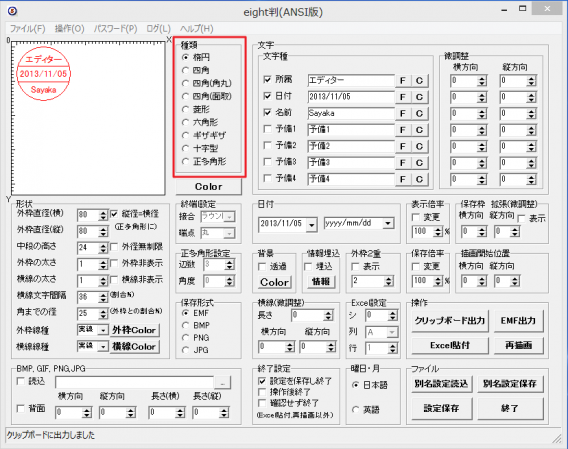
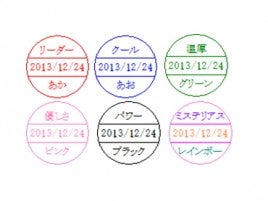
さらに「種類」からはさまざまな外枠の形が選択できるので好みや用途によって使い分けられます。

文字セクションの「F」を押せば文字のフォント、「C」で色を変更できるのでさまざまなデザインのハンコを作ってみるのもいいでしょう。

【Mac編】

使用アプリ名:STAMPTOOLS

特徴:認印や受領印をはじめ「社外秘」などのビジネス印を簡単に作成できます。作成したハンコのデータが、Microsoft Word文書やExcelシートなどにドラッグ&ドロップで挿入でき使い勝手も抜群です。

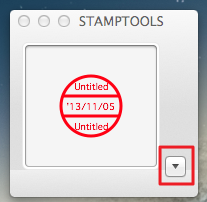
作成方法:アプリを起動すると、ハンコのイメージ画像が現れます。文字や日付など、表示内容を変更するには、画面右下の三角アイコンをクリックします。

上段と下段にはテキストを入れることができ、中央には日付が入ります。常に「本日(使用日)」の日付にしたり、特定の日付に固定したりすることも可能です。また、フォントの種類や色、大きさの設定やそれに合わせたハンコの大きさ調整も可能です。

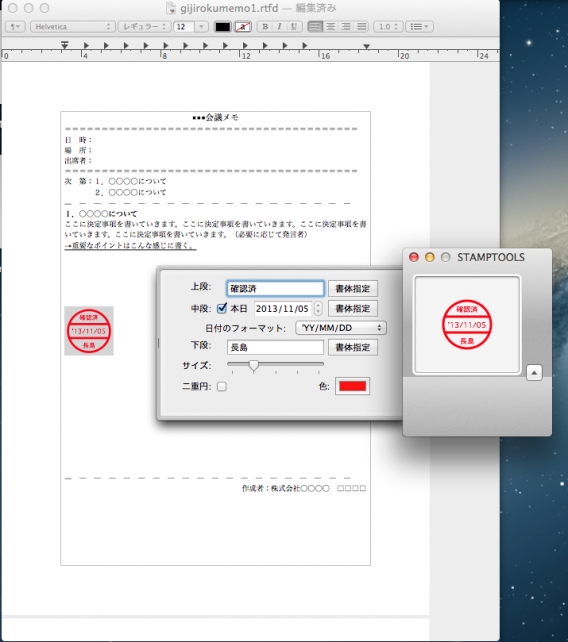
作成したハンコを文書へ挿入するには、画面上のイメージ画像をドラッグしてWordやExcelなどのデータ上にドロップするだけです。追加されたハンコのイメージ画像は図として取り込まれ、自由に動かしたり、回転したり、大きさを変えることができます。

ハンコのイメージ画像をアプリから保存することはできませんが、WordやExcel上で図として保存しておけば、何度も利用することができます。先にも述べたように電子印鑑は誰でも簡単に複製することができるため、セキュリティの観点からみて安全とは言えません。しかしながら社内での確認用であれば大いに活躍してくれます。

データのみのやりとりで味気なく思えるビジネスシーンはもちろん、ふだんのコミュニケーションにも一役買ってくれるオリジナルのハンコ。LINEスタンプに負けないような楽しいハンコを作って、同僚や友人と遊び心を共有してみてはいかがでしょうか。

●エディター Sayaka Nagashima

アプリやクラウドを利用して、もっとミニマルな生活ができないか模索中。ライフハック系ネタのほか、脱出ゲームやタイムマネジメントゲームにも並々ならぬ情熱があります。中庸がモットーです。

Twitterアカウント:https://twitter.com/sajakasoftonic

Sayaka Nagashimaの記事一覧はこちら

最新情報はソーシャルメディアで配信中!

Twitter_logo_blueSoftonic公式Twitterアカウント
@softonicjapan


FB-f-Logo__blue_57Facebook公式ページもあります!
https://www.facebook.com/softonic.jp


iPhone/iPad/Android対応
「Softonic 公式アプリ」
えぃっ!☆☆☆ インストール


バックアップ: 家庭でのバックアップ方法を考える

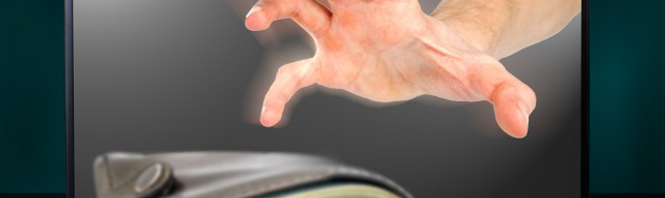
バックアップとは、元のデータが壊れたり盗まれたりした場合に、データを復元できるようコピーを保存しておくことです。これは良い考え方なのですが、計画も立てずに急いでバックアップすると失敗するかもしれません。

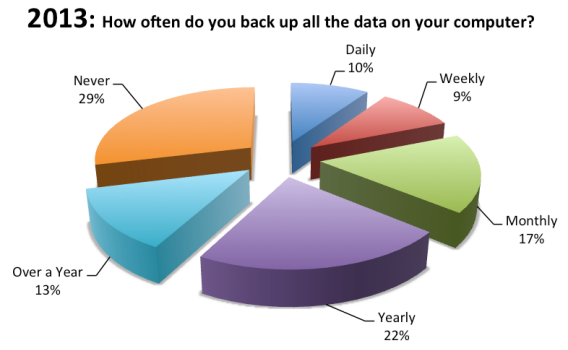
オンラインバックアップサービスを提供するBackBlaze年次調査では、パソコン使用者の30%がパソコンのバックアップをしたことがなく、毎日バックアップしているのはわずか10%というデータが示されました。パソコンを使用している人のうち93%がローカルでコピーを保存しており、家庭での使用者の46%が毎年データを失うはめになっているとあります。

使用者の30%は、パソコンをバックアップしたことがない(出典)

同調査によると、2016年までに世界中の使用者の36%がクラウドにデータを保持するようになると予想していますが、これも懸念材料となるだけだといいます。Cloud Security Allianceの2013年のレポートでは、クラウド内でのデータ損失が、使用者にとって次の大きな懸念の対象となっているようです。

21世紀式のバックアップとは、クラウドの内外にバックアップすること

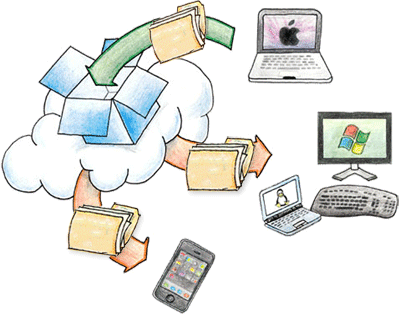
現在、クラウドや携帯電話に保存されているわれわれのデータに対しては、旧式のバックアップ方法はもはや時代遅れのようです。ネットワークのセキュリティは概して向上しています。PCが動作しなくなっても、他の場所に同期してあるドキュメントは安全に守られます。

しかし、クラウドもバックアップ不要というわけでは決してありません。むしろ状況はより複雑になっています。データが失われるリスクは、特に、ハッカーが潜んでいる場合は依然としてあります。1か所だけに集中させるのは、この場合とても危険です。

中には、バックアップが大変な作業であることに気づき、結局高くついた人もいます。最も良い方法は、要望をすべて満たせるように複数のバックアップ手段を組み合わせることです。たとえば友人のおすすめであるといったような理由でやみくもにバックアップ方法を選ぶと、満足のいかない結果になってしまいます。

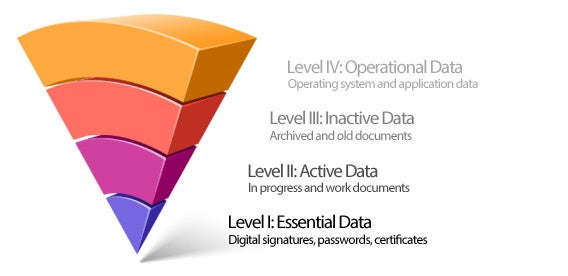
家庭でのバックアップは4段階

データのバックアップにはさまざまな方法があります。使用者のスキル、払っても良い対価、個々のニーズによって適した方法は異なります。事情もそれぞれ違います。たとえば、AndroidデバイスのバックアップとWindows 8搭載のパソコンのバックアップでは方法が異なります。

データのバックアップにかける時間と方法を尋ねると分かるのは、データの重要性とアクセス頻度に応じてデータの扱い方が異なる傾向にあるということです。

家庭でのバックアップの4段階を説明するモデル

今まで見てきたことから、ユーザーデータは緊急度別に4段階に整理することができるということがわかりました。各段階の内容と使用するプログラムを見てみましょう。

レベルI: 基本データ(ID)

レベル1は、デジタルIDの核となるデータです。パスワード、証明書、デジタル署名、暗号化キー、その他の個人IDなどがこれにあたります。このデータがないと、デバイスにアクセスしたり自由に操作したりすることができません。特に、暗号化されていない状態でパスワードを紛失してしまうと、パソコンが使えなくなるということになる場合すらあります。例えば、クラウドサービスのMegaのパスワードを紛失してしまうと、クラウド上に保存したデータに永久にアクセスできないということにもなりかねません。

レベルIに適したプログラムとヒント: こういった情報については手動で保存しておくこともできますが、パスワードマネージャーやプロファイルといった専用プログラムを使用すると簡単に保存しておけます。次のようなプログラムがお勧めです。

Dashlane: Windows、Mac、モバイルデバイス向けの優れたパスワードマネージャー

LastPass: ブラウザ向けクロスプラットフォームのパスワードマネージャー

Google Chrome: データ同期が可能

MozBackup(Windows向け): Firefoxのバックアップ(パスワード含む)をするプログラム

レベルII: 現在使用中のデータ(短期)

レベルIIのデータは、現在と近い将来に重要なデータです。学生の論文、顧客データベース、開発中のプログラムのソースコードなどが挙げられます。これは生きた情報であり、作業中で、仕事やそのデータの目的によって統一されているかどうかが異なります。その性質から、複数バージョンのデータを保存する必要がある場合もあります。また、どのデバイスからも一貫してアクセス可能である必要があります。

レベルIIに適したプログラムとヒント: こういったデータの保存には、DropboxGoogle Driveなどのクラウドストレージプログラムとバックアッププロセスを自動化する従来のファイルコピープログラムを併用するのが最適です。

Dropbox: クラウドストレージの代表的なアプリケーション

Google Drive: Dropboxと同等のアプリ、Androidデバイスに最適

SkyDrive: マイクロソフトのオプションで、Office 2013とWindows 8に統合

Cobian Backup: 優れたコピープログラム、Dropboxと組み合わせて使うのが最適

SpiderOak: 非常に完成されたバックアップクライアントで、幅広い使い方ができる

レベルIII: 現在使っていないデータ(長期)

最も重要ではなくなったデータは、手動または自動で保存されています。写真、動画、古い電子メールなどがこれにあたります。LINESkypeでの会話、ブラウザのブックマークもこの種類です。これらのデータはめったに参照することはありませんが、所有者にとっては価値があるものです。データの適切な整理と統合性の維持が可能かどうかは、後で参照することが簡単にできるどうかによっています。

レベルIII向けのプログラムとおすすめの方法: 多くの人が、このデータを手動でコピーすることを選んでいます。が、特に携帯電話の場合、通常のバックアップ、ファイル管理、取得アプリケーションを組み合わせて使うのがベストです。

データの定期バックアップにはCobian BackupBitReplica

写真の保存と同期には、FlickrFacebookGoogle Plusが最適

iCloudは、iPhoneやiPad(iOS)向けのクラウド使用統合バックアップソリューション

Webアプリケーションからのデータを保存するならRecipes for IFTTT

Androidデバイスのバックアップに関する、プロの観点からのおすすめのデータ保存方法

レベルIV: 機能データ(システムとアプリケーション)

オペレーティングシステムとインストールしたアプリケーションや設定、オプション、アプリケーションのパスワードは、バックアップ時には重要度は低くなります。多くのユーザーは、このレベルのバックアップをまったく行っていません。OSが動作不能になったり壊れたりしてしまった場合でも、他のデータには通常影響しないためです。復元はより難しくなりますが、不可能ではありません。このレベルでのデータの修復はすぐに終わり、作業に戻れます(また、ハードドライブを必ずしもフォーマットする必要はありません)。

レベルIV向けのプログラムとおすすめの方法: このレベルのデータ保存のための最も一般的な方法は、パソコンを以前の状態に戻すことができる、プログラムやアプリケーションからデータを切り離したシステムイメージ(スナップショット)を作成することです。

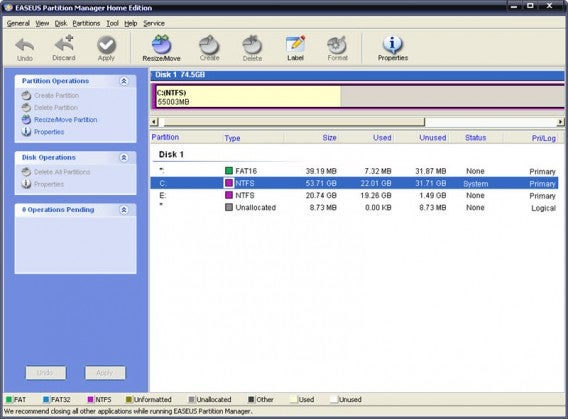
パーティションを追加してシステムを保存してあるデータに触れずに復元

オペレーティングシステムはより安定して安全になってきており、緊急時に元の状態に戻すための機能(OS XではTime Machine、Windowsではシステムの復元)が搭載されています。

ドキュメント専用のパーティションをハードディスクに作成

Mac用Time Machineと同様のComodo Time Machine

Norton Ghostのように、ハードディスクのまったく同一のイメージを作成するAcronis True Image

Titanium Backup for Android(機能の統合バックアップ)

Windowsではシステムの復元と新しいファイル履歴を使用するのがおすすめ

ご自身のバックアップを行いましょう

これら4段階をすべて行って完全なバックアップとなりますが、完全なバックアップを必要とするユーザーは一部でしょう。完全バックアップには長い時間と努力が必要だからです。多くのユーザーの場合、最初の2段階のバックアップをすれば事足りると思います。私の場合、次のような方法をとっています。

LastPass + Google Drive + IFTTT + Acronis True Image(OS向け)

私の友人には、システムの復元やTime Machineなどのオペレーティングシステムに統合された方法を使いたがる人もいれば、日常バックアップや冗長構成のハードディスクを使った複雑なバックアップシステムを使っている人もいます。

あなたは、家のパソコンをどのようにバックアップしますか。

詐欺にあわずにオンラインショッピングを楽しむための6つのヒント

オンラインで買い物する機会は、かつてないほど増えています。そして、サイバースペースでやり取りされるお金が増えるほど、サイバー詐欺も増えてきています。

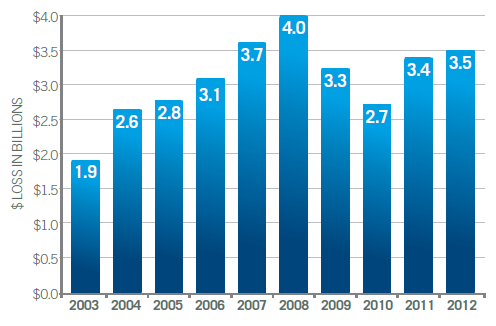
サイバー詐欺による経済的損失(2001~2012)(出典

CyberSource(VISA)のレポートでは、2012年、北米だけで詐欺総額が35億ドルにのぼると報告されています。JPモルガンのレポートは、「サイバー犯罪の増加に歯止めがかかる様子はない」と結論付けています。

詐欺と過信は紙一重

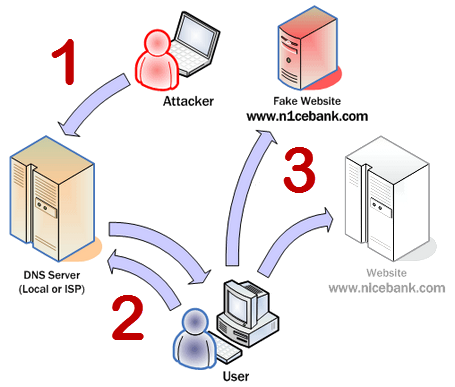
サイバー犯罪におけるスリにおいては、個人データを盗んだり、電子メールで詐欺を行ったり(フィッシング)、電子商取引サイトに見せかけたサイトへのリダイレクトを行ったりする(ファーミング)など、さまざまなテクニックやトリックが使われます。

ファーミングとは: (1)攻撃者がアドレスサーバーを変更(「毒」を盛る)して、(2)ユーザーがページを読み込んだときに(3)偽のサイトを本物のWebサイトの代わりに表示させること

お金をだまし取られるのは詐欺の場合だけとは限りません。取引エラーや、製品の品質を誇張した広告などにだまされることもあります。

オンラインで安全に買い物をするための6つのヒント

オンラインショップの設計に問題がある場合、悪意が存在する場合のいずれも、詐欺にあうリスクが生じます。一方で、ブラウザーやWebサイトの安全性や信頼性は大きく向上してきているのも事実です。

ここでは、数ある安全なサイトを列挙した終わりのないリストでも実行するのが難しいアドバイスでもない、オンラインショッピングを安全に行える基本的な6つのアドバイスをご紹介します。

1. オンラインショップの評判を調べる

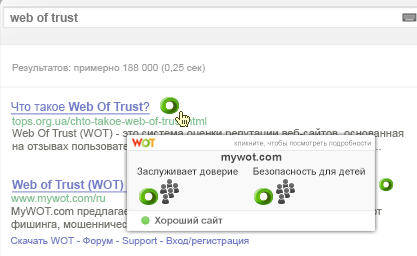
初めて利用するWebサイトの場合、評判を調べてみましょう。名前をGoogle検索し、評判を確かめましょう。SafeWebやWoT(Web of Trust)といった、Webサイトの安全性をチェックするサイトやソフトを利用するのも良いでしょう。

また、ページの下部を見てみるのも1つの方法です。ここには、会社の所在地や、取得している資格などが記載されています。

最初にオンラインショップを表示した時に、次の内容を確認してみてください。

「実際の」連絡先(住所、電話番号)

よくある質問が載っているサポートページ

会社情報へのリンク

購入保証と法的条件

電子商取引認可証明(VeriSign、TRUSTeなど)

こうした証明があることは健全なサイトである証拠になりますが、クリックして、その真偽を確かめましょう。一部の詐欺サイトでは、有効なリンクでないことがあります。

2. 新しいブラウザーを使い、ブラウザーは最新の状態にしておく

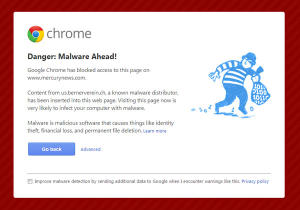
詐欺を防ぐという点では、ブラウザーを最新のものにすると、セキュリティの面でアンチウィルスソフトよりも安心できます。たとえばGoogle Chromeは悪意のあるページを検出してくれますし、Internet Explorer 11(SmartScreen)やMozilla Firefoxでも同様の機能があります。モバイルアプリを使ってお買い物をする場合は、偽のアプリでないか確認してください。また、可能であれば常に、支払いの詳細を入力するページのアドレスの前に鍵がロックされたマークが付いている(HTTPSである)かどうかを確認してください。マークが付いていれば安全です。

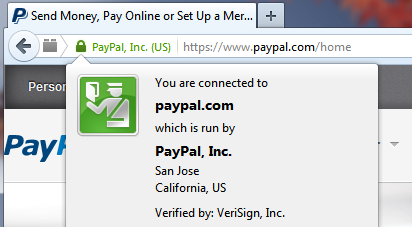
利用しているショップのWebサイトのアドレスは常に確認するようにしてください。普通でない場合や怪しい場合は、利用をやめましょう。URLの左に表示される鍵アイコンをクリックすると、大抵の場合、詳細情報が表示されます。

3. 常にセキュリティ保護されたネットワークで購入する

お買い物をする時は、自宅から、信頼できるデバイスで、いつも使っているソフトウェアやアンチウィルスソフト、ブラウザーを使用して接続するようにしましょう。公共のネットワークには、データを盗もうとする怪しい人がいっぱいです。

そうは言っても、自宅のネットワークが安全だと信じ込んではいけません。Wi-Fiセキュリティを強化し、無料の優れたアンチウィルスソフトをインストールして領収書や銀行詳細情報を暗号化されたパスワードマネージャ(Dashlaneなど)で保持するようにしてください。Dashlaneは、パスワードや個人データを管理するための優れたソフトウェアです。

4. 価格と販売条件を比較する

その商品はセールになっているでしょうか。価格や条件を他のショッピングサイトなどと比較しましょう。また、製品情報のレビューを読んでみましょう。特に、マイナス面のレビューが大事です。レビューにより、そのページの信頼性に関する手がかりが得られることもあります。

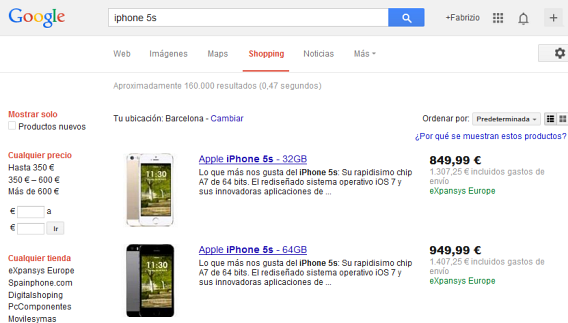
Googleショッピングに表示されるショップは通常信頼できます

お買い物の際は、価格と条件を比較する習慣を付けましょう。インターネットなら、簡単に比較ができます。ただし慎重に。比較サイトでも、価格が古い時点のものだったり、追加費用が加算されていなかったりすることがあるからです。

5. 疑わしいリンクはクリックしない

疑わしい電子メールについての記事で説明したように、誰かから一方的に送られてきたメールのURLはクリックしないようにしましょう。フィッシング(データ窃盗)などの嬉しくないサプライズを受け取らないようにする簡単な方法です。

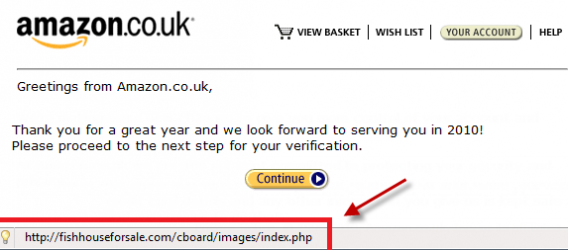
Amazon.co.ukではないかも…。アドレスが本物かどうか確認しましょう。

オンラインショップは、レシートや請求書をあなた宛てに送信してきますが、電子メールやテキストメッセージでパスワードや銀行情報を入力するよう求めてくることはありません。こうした詳細情報は、実際のサイトで入力します。ソーシャルネットワーキングサイトでも同様です。

一般常識を持って読み取る

話がうますぎるなと思ったら、十分注意してください。ショップページがプロらしくない場合も注意が必要です。何かおかしいな、と思うことがあったら、気を付けてください。あなたをだまそうとしているかもしれません。違和感を察知したら、いったん買い物をやめて調べてみることです。ページの内容をよく読んでみましょう。「立ち止まって考えてから、続ける」のが大原則です。念のため、電子メールやスクリーンショットはすべて保存しておきましょう。それが重要な証拠にならないとも限りません。

6. PayPalやGoogleウォレットで支払いをする

PayPalやGoogleウォレットなどのサービスを使うと、銀行口座の詳細を毎回入力する必要がなくなります。さらに、PayPalとGoogleウォレットは高度な詐欺対策管理を行っており、詐欺にあった場合にお金を請求できることがあります。

PayPalは、支払いの仲介を行い、買い手の安全(身元)を保護します。

支払い方法に関わらず、サブのキャッシュカードやデビットカードを作っておき、オンラインでの購入にはこのカードを使用するようにすると良いでしょう。メインバンクのカードをオンラインショッピングに使うのは得策ではありません。

オンラインショッピングを安全にお楽しみください。

iPadで音楽活動を楽しめるDJ系アプリ4選

iPad で音楽を作成する

iOS デバイスで音楽を作成することが非常に簡単になりました。アプリの数は絶えず増加し、ジャンルによる制限もなくなりました。iPad は長い期間をかけ進化をし続けるにつれ、演奏中の録音や出力に対応する種々のアクセサリについて、多くの音楽家が非常に便利であると感じるようになりました。以下のリストは、初心者から専門的な音楽クリエーターまでが、音楽の作成に活用ができるアプリの一覧です。

伝統的なギターやドラムより、電子的なミュージシャンの要件を満たすアプリの数のほうが多いセレクションになっています。以下は、App Storeで入手できるアプリの一例ですが、高額なアプリも含まれていることと、ツールのライブラリ拡張時にアプリ内購入が必要となる場合もあるため、ご注意してください。

GarageBand

このAppleネイティブの音楽アプリは、アマチュア音楽家の間で相変わらず人気の高いアプリで、曲のデモを作成する際にも非常に便利なツールです。この無料アプリ (ただしアプリ内購入が必要) では、異なる楽器を使用することができます。ピアノ、ギター、ドラムの録音にはマルチタッチ動作で操作します。トラックの手動による録音に時間がかかりすぎる場合は、Smart Instruments (スマート楽器) を使用して、音楽のブロックを詳細に操作することもできます。

適切なアクセサリを持つギターリストであれば、GarageBand はソフトへの直接の録音が可能なため、非常に便利なアプリといえるでしょう。また、ファースト パーティ アプリであるため、常に最新の情報に更新されます。新しいデバイスでは、最大 32 トラックの楽曲制作など、特定の機能を利用することができます。楽器やサウンドの一式を揃えたい場合は、アプリ内購入が必要となるかもしれません。

Traktor DJ

DJ テクニックを身に付けたいというユーザーであれば、Traktor DJ は非常に適したアプリでしょう。このTraktor DJ は、専門的な DJ ソフトの開発元である Native Instruments が提供するアプリです。iTunes music ライブラリにアクセスすることにより、ライブラリから曲を選択してミックスを作成することができます。完全なオリジナルの楽曲を作成するということにはなりませんが、曲の操作に携わるスキルの習得という面では有効なツールといえます。

Traktor DJ の全機能の使い方を学ぶには時間が少しかかりますが、DJ としての仕事をするのであれば、このソフトの操作方法をマスターすることにより、自分のスキルに磨きをかけることが可能です。$19.99 という価格には戸惑うかもしれませんが、投資をする価値はあるでしょう。

Tabletop

GarageBand に少し似ている Tabletop は、音楽作成アプリの試用版です。GarageBand とは異なり、サンプラー、ミキサー、エフェクト、シーケンサーなど、特長を持つ数多くのデバイスが搭載されています。新しいギアはアプリ内購入に対応しており、デジタル ソースのミキシングとマッチングに非常に適しています。Tabletop の種々の機能を使いこなすには、シンセサイザーや電子作成ツールの操作に慣れている必要があるでしょう。

Tabletop は、ツールの操作知識がある音楽家向けです。アマチュアには操作が高度なソフトかもしれません。

Aurora Sound Studio HD

アマチュアや経験のある音楽家の架け橋として、Aurora Sound Studio HD (オーロラ サウンド スタジオ HD) は、パターンをベースとしたシーケンサーを使用して音楽を作成できます。シンプル モードでは、音符の配置を選択すると、その音の調和が適切かどうかについて確認されます。上級ユーザーは、詳細モードにアクセスし、リアルタイムで曲を修正することもできます。Aurora Sound Studio HD の便利な機能としては、曲の作成に使用するマイクをとおして楽器を録音できることです。

Aurora Sound Studio HD では、14 個の楽器トラック、トラックごとに 3 種類のエフェクト、9 種類の全体的な外観エフェクトを利用できるため、iPad で音楽作成を開始するユーザーにとっては非常に適したツールです。このアプリは、$39.99 と少し高額なため、購入には迷うこともあるでしょう。

アプリから各パートが演奏の録音からなる曲を作成するには若干の制限があるかもしれませんが、GarageBand は非常に便利なツールとなるでしょう。多くのアプリではサンプル、シークエンス、MIDI ツールを使用できるように設計されているため、DJ や電子プロデューサーは非常に有効なオプションを利用することが可能です。初心者の音楽クリエーターであれば、GarageBand から開始するのがよい選択肢といえます。GarageBand で音楽作成の技術をある程度取得してから、上級アプリにステップアップすることも有効でしょう。

「ながら族」におすすめのiPhone向け音楽アプリ

そのまま聴いてちゃもったいない! アプリで音楽の楽しみ方を広げよう

TVやラジオから流れてくる業界お墨付きの楽曲だけに触れ、試聴機で新作を聴くためにCD屋さんに足を運ぶという時代はとっくに終わりました。今ではインターネットを使い自宅に居ながらにして世界中の音楽を探し、聞き、共有することが出来ます。そのうえスマートフォンに音楽系アプリを装備すれば場所や時間にとらわれない様々な音楽の楽しみ方が可能となるのです。

今回はiTunesとiPodを世に送り出し、音楽業界に革命を起こしたAppleのiPhone向けアプリに焦点を当てました。ミュージシャンや音楽ファンとつながることもできる「SoundCloud – Music & Audio Discovery」、DJ向けの「Mixcloud」、YouTubeの音楽ビデオを再生できる「Music Tubee」の3つを取り上げ、アプリを使ったこれからの新しい音楽の楽しみ方を紹介します。

バックグラウンド再生機能とは

アプリ紹介に入る前に、バックグラウンド再生機能についてご説明したいと思います。バックグラウンド再生機能とはアプリ画面を閉じても音楽を再生し続ける機能です。せっかくスマートフォンで音楽を聴いていてもアプリ画面を開いていないと再生できないのでは画面表示をオフにもできず、音楽を聴きながら散歩をしたり本を読んだりという基本的な事すらできません。「ながら族」という言葉は古臭い感じがしますがそれは「ながら族」であることが当たり前の時代だからとも言えるでしょう。あれもこれも同時に行うマルチタスクが当たり前の世の中において、バックグラウンド再生に対応していることは音楽アプリとして便利というより最低限備わっているべき機能です。今回ご紹介するアプリは全てバックグラウンド再生機能を備えています。

楽曲を探して、聴いて、つながれる

SoundCloud – Music & Audio Discovery(サウンドクラウド)

http://soundcloud.softonic.jp/iphone


楽曲を探して、聴いて、ユーザー同士がつながれるSNS音楽サービスです。例えばiTunesではiPhoneに保存されている音楽(iTunesでDLした曲など)を再生するのに対して、SoundCloudではクラウド上の膨大な楽曲をストリーミング再生できます。つまりiPhoneに曲を保存していなくてもインターネット環境さえあればいつでも新しい音楽を聴けるのです。

欧米の音楽はもちろん日本の楽曲も聴ける

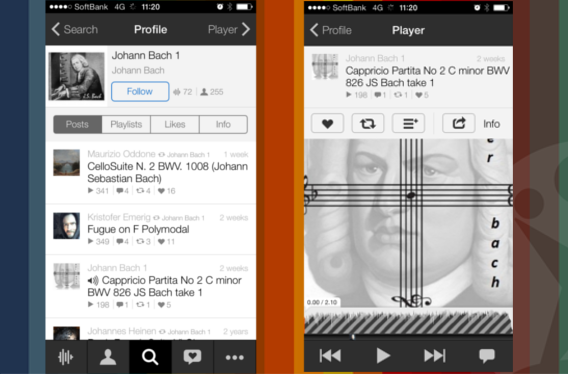
こういった音楽アプリを使ったことが無い人にとってはとっつきにくい印象かもしれませんが、操作はとてもシンプルで初心者でもすぐに使い始められるのも魅力です。たとえば「バッハ」でサーチをすると、ずらーっと「バッハ」の曲が表示されます。聴きたい曲をタップすると再生が始まり、曲が終わると自動的に次の曲を再生します。つまりワンタップだけで検索結果に表示された曲を延々と流し続けてくれるのです。連続再生で長く聴けるのでジョギングや通勤、通学時のBGMとしても便利でしょう。さらに気に入った曲などがあれば、コメント記入、コメントを記入したり、気に入ったらFacebookのように「Like」をつけたり、お気に入りリストに追加したりできるほか、SNSなどでの共有もできますお気に入りリスト追加、SNSなどでの共有もできます。

有名ミュージシャンをフォローして新曲をチェック!

ユーザー同士で広がる音楽の世界

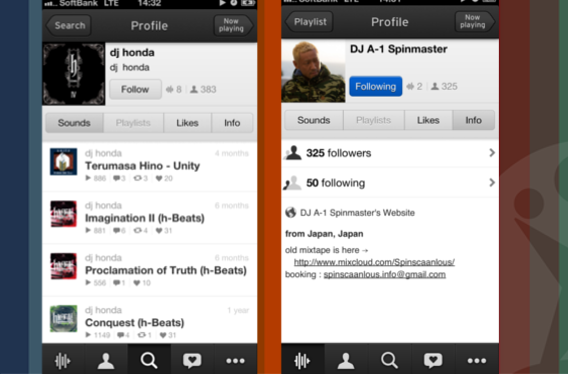
SoundCloudには友人や有名人をユーザー検索してフォローできるSNS機能もあります。趣味の合うユーザーのお気に入りリストにある曲を聴いてみるのも新しい音楽との出会いがあって楽しいでしょう。また、もしあなたがミュージシャンなら自分の曲をアップロードしてフォロワーと共有することもできます。実際にSoundCloudは多くのミュージシャンの交流の場としても活用されており、運がよければ好きなミュージシャンと直接つながれるかもしれません。

60分超のノンストップDJミックスが充実

Mixcloud(ミックスクラウド)

http://mixcloud.softonic.jp/iphone

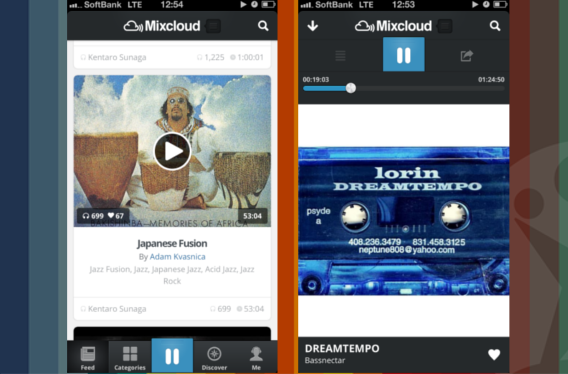
MixcloudはSoundCloudと同じくクラウド型の無料音楽ストリーミングアプリです。海外のDJ/アーティストのユーザーが多く、音楽好きの中では高い人気を誇っています。基本的な機能はSoundCloudとほぼ同じですが、SoundCloudが3分前後の曲がメインなのに対してMixcloudにアップロードされているのは30~60分超のノンストップDJミックスがほとんどです。DJミックスは曲と曲の間で途切れる事がなく、長いミックスの場合は2時間程もシームレスに続くので集中して作業したい時のBGMとしてもおすすめです。

ミックスについているアートワークも見どころ

好きなDJの選曲をダラダラ楽しむ、ホームパーティを盛り上げる、新しい楽曲を発見するなど状況や人によって様々な使い方ができます。仲間うちでの鍋パーティや花見などで実際に使ってみましたが、iPhoneの内蔵スピーカーからでも十分音が出るので、外付けスピーカーなしでも活躍しました。

YouTubeの音楽ビデオをバックグラウンド再生できる

無料で音楽聴き放題!! Music Tubee

http://music-tubee.softonic.jp/iphone

皆さんおなじみの動画サイトYouTubeの膨大な音楽ビデオをバックグラウンド再生できるアプリです。YouTubeのオフィシャルアプリではスリープ状態(画面表示オフ)や、ほかのアプリを使っている状態では再生が中断します。Music Tubeeではそれを回避するバックグラウンド再生機能があり、さらにプレイリストや検索結果から連続再生もできるので、YouTubeの音楽を聴きながらネットやメールなどの作業が同時にできます。(ただし無料版では連続再生は3曲まで、有料版では10曲までとなります)

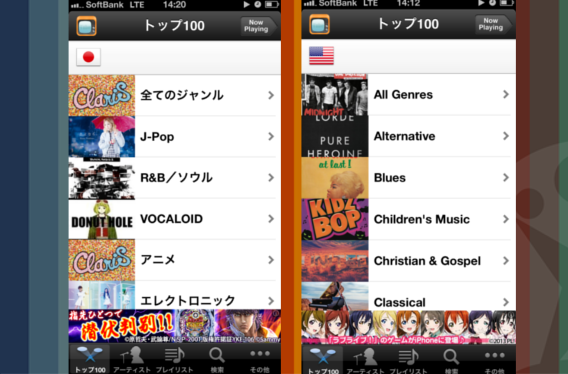
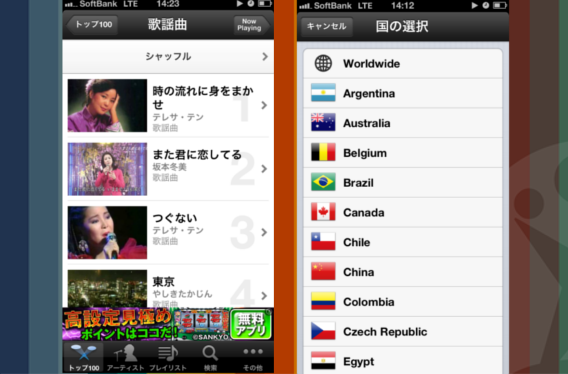
ランキングの違いから国民性がうかがえる

YouTube上にある音楽ビデオが再生できるので、あらゆるジャンルの音楽を聴くことができ、アカウントを連携すればMusic TubeeからYouTubeのプレイリストを編集、再生することもできます。さらにJ-Pop、サウンドトラック、ヒップホップなど全20ジャンルのランキングや他の国のランキングからの再生もできます。好きなジャンルをピンポイントで聴く、世界中のトップチャートから好みの楽曲を検索して視聴するなど、状況や気分に応じた使い方で広大な音楽の世界を楽しめるでしょう。

音楽とインターネットは国境を超える

No apps, No music!

どうですか?音楽アプリってとても便利ですよね。音楽アプリとの出会いによって僕は音楽の聴き方が大きく変わってしまいました。手元の端末から世界中の音楽に、いつどこからでも簡単にアクセスできるようになったのです。今ではネットを介して新しい楽曲や音楽ファンとの出会いを楽しんだり、プレイリストに集めたお気に入りの曲を流したりしています。

今や時代は変わってCDを買わなくなり、ダウンロードした音楽ファイルをPCやプレーヤーから再生するのが主流となりました。さらにこれからは音楽ファイルをダウンロードせず、膨大な音楽が存在するネット上に直接アクセスして好きな楽曲を聴くという、まさにアプリなしにはありえない「新たな音楽との付き合い方」が生まれつつあります。みなさんも是非、アプリを使って限りなく広がる音楽の世界へ冒険に出てみてください。きっとあなたを変える新しい出会いがそこにあるはずです。No apps, No music!

Facebook でやってはいけない 10 のタブー

Facebook でやってはいけない 10 のタブー

Facebookのミッションは、「人との情報共有を可能にし、世界をさらに切り開いてつながること」です。現実離れしているとまで言える程に立派なアイデアですね。しかし、ソーシャル ネットワークの反対の側面をみてみると、Facebook は、面倒なことを引き起こし、調和がとれている秩序を混乱させるツールにもなってしまう場合があります。

意図せずともFacebook での行動が周りの人に迷惑をかけてしまう事は珍しい光景ではなく、その方法も様々です。以下は、SNS上でやってはいけないことを示すガイドです (逆にいえば、暇で悪さをしたいときに試せることでもあります)。

1. タグ付けをやめましょう

Facebook では、写真に写っている人が認識されることを希望するかしないにかかわらず、友人をタグ付け (ラベル付け) することができます。ただし、友人を無作為にタグ付けすることはやめたほうがいいでしょう。

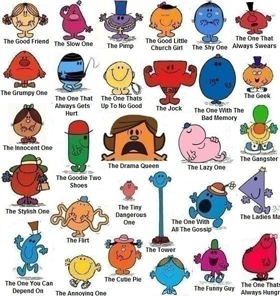
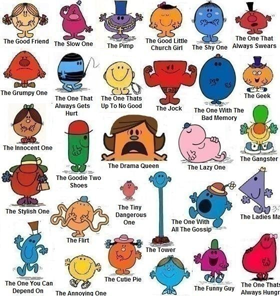
Facebook で、イケメン百科といった本の登場人物に友人をタグ付けして、写真をアップロードするとします。友人にとっては関連付けられたくないようなおかしな画像にタグ付けされ、そのキャラクターが友人の印象と重なって広められてしまうことになるため、絶対に止めたほうが良いでしょう。

さらにひどいのは、Friends Tagger のような友人をランダムにタグ付けするプログラムを利用することです。もし、このようなプログラムを使用して自分がタグ付けされたとしたら、タグ付してきた友人との友情に、亀裂が走るでしょう。

2. 秘密は守りましょう

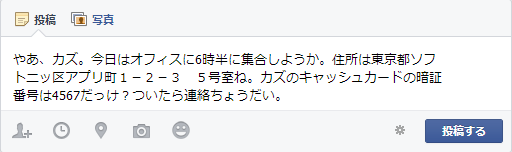
Facebook のウォール投稿は、友人と情報をやり取りするには便利なツールですが、情報が公開されるということを、時には忘れてしまうこともあるでしょう。機密情報、電話番号、パスワード、噂話といった個人的な情報が含まれるメッセージの場合は、プライベート メッセージを送信するのが常識です。

3. スマホゲームからのメッセージを投稿しない

Facebook は、ギャング、海賊、園芸家、忍者、ウェイター、銀行家、その他気高さにかける職業など、現実の仕事とは関係がない職業の人たちであふれています。友人から、「農園の 納屋に必要なわらを提供してほしい」などと頼まれたことがある場合は、ここで実際に意味することはわかるでしょう。

Facebook の友人を大切に思っているのであれば、鶏の餌や、マフィアのボスを捕らえるためのショットガンを提供してほしいなどと、うるさくせがまないことです。ほかの人のタイムラインをこのような忌まわしいメッセージで汚染しないようにするには、この種のばからしいゲームを最初からやらないことが賢明です。かわりに、Xbox で遊ぶことをお勧めします。

4. パーティに誘われたけど、住所は北極基地 4 番って

犬の 7 歳になる誕生日のお祝いをすると聞いて、プール パーティにもぜひ参加したいとは思っても、自分はエクアドルにいるし、その友達はニューヨークやニュージャージーに住んでいるのでは、どうしようもありません。

イベントに友達を招待するには、Facebook のすべての友人ではなく、選別して招待するということも大切です。参加できそうな友人には、電話をして誘ってはどうでしょう。そうでもしないと、昔の担任の先生、前の上司、前の彼女までもパーティに参加してしまった、なんていう事態も招くことになりかねません。

5. Facebook なんだから顔を見せましょう

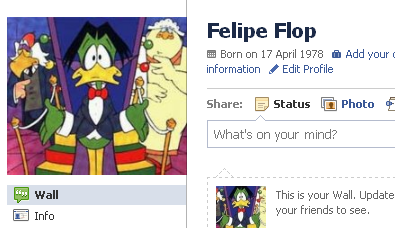
自分の本当の顔を載せましょう。笑った恐竜や、漫画のスーパーヒーロー、富士山の夕日と話すよりも、人間と話したいと思うはずです。

これは名前も同様です。あだ名やおかしなペンネームを使用することは、面白くも何ともなく、逆にばかげて見えます。実名を使用すると、友人が検索をする際にも検出されやすくなるため得をすることでしょう。

6. すべてを話す必要はありません

自分の日常生活がとても面白いと思いますか? 多分面白いでしょうが、「あいのり」とは違って相手はあなたがしていることすべてを知りたいとは思っていません。

近況を更新する頻度が問題なのではありません。話題が問題なのです。避けたほうがいい話題やフレーズには以下のようなものがありますので、参考にしてください。

「おばあちゃん、会えないのはさびしいけど、天国からやさしい笑顔で見守ってくれてありがとう。」

「月曜日、めちゃ憂鬱」(同様に、「金曜日!!!」)

「XXX、大好き。たくさんの愛を込めて xxxxxx <3 oo」

身体機能に関するすべての話題

「今日は赤ちゃんが、大きな…をしたよ。」

7. 身内や上司も見る可能性があることに注意しましょう

酔っ払ったり、とっぴないたずらの恥ずかしいビデオや写真の投稿は、Facebook の醍醐味でもあります。このような投稿を見るのはとても面白いですが、その中に自分が含まれていないことをまず確認しましょう。恥ずかしい投稿により評判を落とすのは、自分ではなく他の人にやってもらいましょう。

同様に、会社のパーティの写真に同僚をタグ付けする場合はよく考えてからするほうがよいでしょう。会社のパーティで上半身裸になってテーブルの上で披露したダンスや、頭でモップがけをしている写真などを扱うのであれば、注意が必要です。投稿をするのであれば、Mr. モップのふざけた行動が、上司も閲覧可能な Facebook に見せびらかしになってもかまわないかどうか、同僚にメッセージを送り確認を取ることが賢明です。

8. [いいね!] は本当に好きなことだけに押しましょう

Facebook (またはインターネットのあらゆる場所) でいろいろなものを見るたびに、[いいね!] を押してしまいそうになります。何かのファンになる前に、[いいね!] を押す場合には、よく考えてからやりましょう。たとえば、”I hate…(最悪)” から始まるトピックや、一般論を述べている場合にも同様です。

例えば、“I hate meat(肉って最悪)” といったページに [いいね!] を押しているにもかかわらず、マクドナルドで仕事の面接を受けるといった状況では、どう思われるかよく考えてみましょう。

9. 気まずい状況を避けましょう

Facebook チャットは、いつでもオンにしいると、気まずい状況を招く場合があります。例えば、テレビで野球を観戦中に長い間連絡が途絶えていた友人から近況の連絡がある場合があります。そのほかの状況では、会社で働いるときに前の彼女が古い傷口を開き始める場合や、公園などで、モバイルで Facebook がオンのときに、母親がチャットに登場して、家に帰って部屋を片付けるようにと、ばつの悪い連絡を受ける場合などがあります。このような理由で、Facebook チャットの無効化は無難な選択でしょう。

10. 前に会ったことがありましたか?

Facebook で最もドキッとさせられるのは、まったく知らないひとから友達リクエストが届くことです。例えば、旅先で会った人の可能性もあるし、スパムの送信者、または良く知っている人だけど名前やプロフィール写真を変更した友人かもしれません。

友達リクエストを許可すべきか否か、友人を悩ませないようにするには、相手が自分を確信できない可能性がある場合は、実名を使用してメッセージを追加しましょう。

Facebook で毛嫌いしているものはありますか。ここで紹介した、やっていはいけないことをしてしまったことに罪悪感はありますか。ぜひ感想を教えてください。

古いデバイスでiOS 7を高速化する方法

古いiOSデバイスをiOS 7にアップデートしたばかりなら、グラフィックが新しく、美しくなり、パフォーマンスがその処理に追われていることにお気づきでしょうか。古いiOSデバイスではメモリーとグラフィックカードは、残念ながらその処理に最適ではありません。ただiOS 7.0.3なら、動作を高速にする方法があります。

iPhone、iPad、iPod Touchのどれを使っている場合も、iOS 7で導入されたParallaxEffect(視差効果)をオフにすることはできません。視差効果は、電話の内蔵加速度計を使ってアイコンに2Dの奥行き感を与えます。この効果を無効にすると、限界まで既に使われているリソースへのストレスが減少し、よりスムーズに動作するようになります。

視差効果を無効にする方法:

1.「設定」→「一般」の順に開きます。

2.「Accessibility(アクセシビリティ)」まで下にスクロールし、「Reduce Motionオプション」の項目へ。

3.このオプションをオンにすると、視差効果がオフになります。

非常に簡単なやり方ですが、これだけでiOS 7の操作がとてもスムーズになります。

古い電話でiOS 7を快適に動作させる他のヒントをご存知ですか?

Photoshopの代わりになるフリーソフト5選

Photoshopをはじめ、IllustratorDreamweaver などのクリエイティブなスイートプログラム は、高価なうえに使用方法も複雑です。そこで、Photoshop の代替ソフトを探しているユーザーのために、5種類の無料ソフトを検討してみました。

GIMP: 専門的ではないけれど、効果的

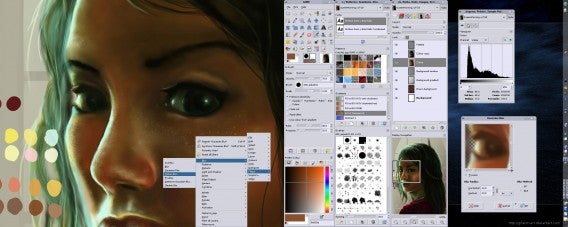
GIMP は、長きにわたり流通しているソフトウェアで、Photoshop 代替ソフトの代名詞でもあります。このソフトは包括的で、レイヤーとうまく連動し、優れたことにツールボックス一式が備わっています。専門的なソフトとしては多少劣る点もあり、起動に時間がかかるのを残念に思うユーザーも少なくはないと思いますが、基本的な動作に関しては、GIMP は Photoshop とほぼ同様に仕事をこなします。足りないと感じる重要な機能としては、Photoshop のコンテンツアウェア機能があげられるかもしれません。

GIMP のレビュー全文を読む

Paint.NET – 簡単で使いやすい

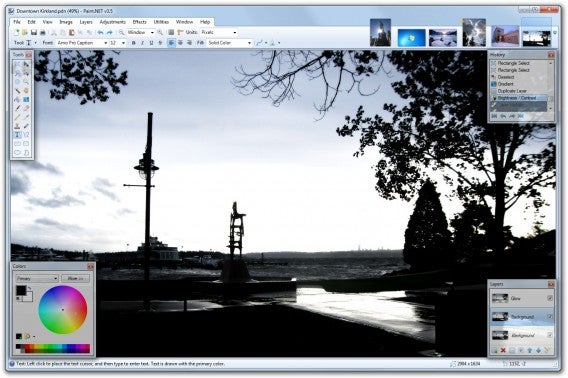
Paint.NET (ペイント ドット ネット) は、GIMP よりもかなりシンプルなプログラムですが、基本的なタスクはこのソフトで十分こなせます。レイヤー操作で動作するため画像の操作は非常に簡単で、デジタル コラージュのようなクオリティの高いクリエイティブな作品も作成することができます。このソフトでは、作成中のプロジェクトを簡単に切り替えられる便利なタブ機能が備わっています。大きなプロジェクトを作成する場合は、このような機能は非常に貴重となることでしょう。

Paint.Netのレビュー全文を読む

Pixlr.com: パワフルなオンライン エディター

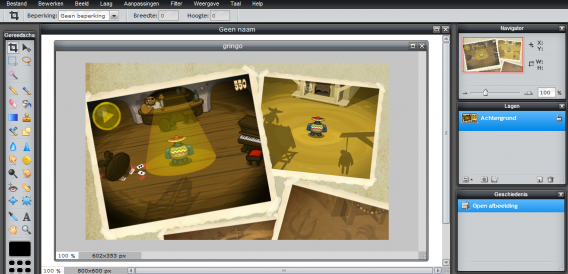
多くのユーザーにとって、オンラインソフトというものは最初に選ぶものではないかもしれませんが、中には非常に良質なソフトもあります。Pixlr.com (ピックスラー ドット コム) は、基本および上級向け両方の編集機能ほか、非常に便利な機能が備わっています。まず、エディターは非常に機能的です。フィルターをすぐに適用して、コラージュやデジタル描画を作成できます。Gadient (グラデーション) は、その他のエディタープログラムにはあまりない機能ですが、Pixlr.com では利用できます。これにより、ポスターやゲームなどたくさんのプロジェクト向けに適したバックグラウンドを作成することができます。また、Pixlr.com は、一般的な画像編集用のキーボード ショートカットにも対応しているため、より簡単に操作ができます。

Pixlr.com のレビュー全文を読む

Photoscape; 人気ソフト

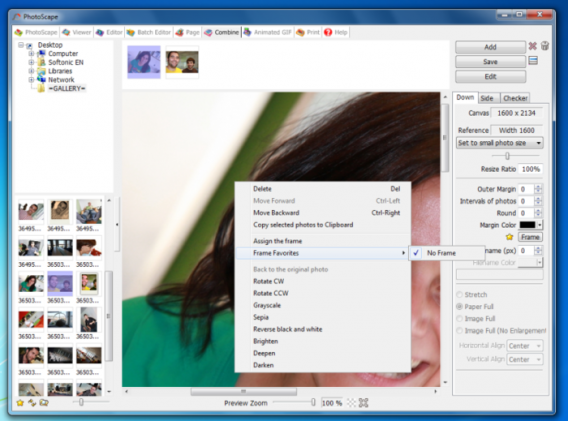
Photoscape (フォトスケープ)は、機能が満載のイメージエディターで、Softonic でも非常に評価が高い人気の画像編集プログラムです。基本的な画像編集ツールを提供するだけではなく、写真を限りなく高品質に見せることができます。より大きな問題を修正する細かな機能もあり、編集も十分に行えます。なかでもお気に入りの機能といえば、古い Photoshop ベーシックのクローン機能です。このツールは、写真やイメージの一部分を、別のパーツの同じ画像にコピーできるものです。これにより、顔のしみを修正したり、写真から特定のものを取り除いて編集したりできます。

Photoscape のレビュー全文を読む

Photofiltre: コンパクトで使いやすい写真エディター

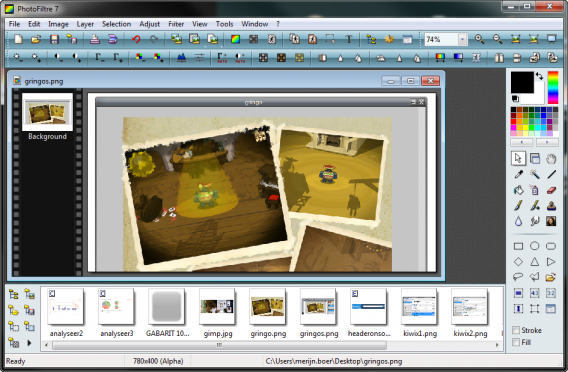
Photofiltre (フォトフィルター) は、8MB という小さいサイズのプログラムです。アプリの中にたくさんのパワーを秘めながらも、ハード ドライブの容量をほとんど占めません。インストールする際、オプションの Ask ツールバーのインストール オプションをオフに設定するように注意することをおすすめします。Photofiltre をインストールすると、少し時代遅れなデザインのインターフェイスが表示されますが、それにはかかわらず、たくさんのクオリティ高い機能を利用できるようになります。ツールやボタンの種類は、フルスクリーンのレイアウトを使いこなすまで少し時間がかかるかもしれませんが、いちど使い方を覚えれば有効に使いこなすことができるでしょう。

Photofiltre のレビュー全体を読む

ここで紹介したソフトは、数ある選択肢の中から抜粋したほんの一部です。このほかにも数多くの画像編集ソフトはありますが、ご自身が求める条件に応じて最適なソフトを探すことをおすすめします。もしこのリストに気に入るソフトがない場合は、Google の画像ソフトである Picasa、ベクター画像を作成できるInkscape、万能なPhoto! Editorなどの検討をおすすめします。

気になる画像エディターはありましたでしょうか。

iOS 7: iPhoneのバッテリーを長持ちさせる方法

iOS7のインターフェイスは洗練されていますが、惑わされてはいけません。古いiPhoneやiPadでiOS 7を動作させると、動作が遅くなり、すぐにバッテリーがなくなってしまいます。でも、がっかりすることはありません。この問題を改善する方法がいくつかあります。

今回は、iOS 7デバイスのパフォーマンスやバッテリー寿命を改善する方法をご紹介します。iOS 6から続いている問題もあります。

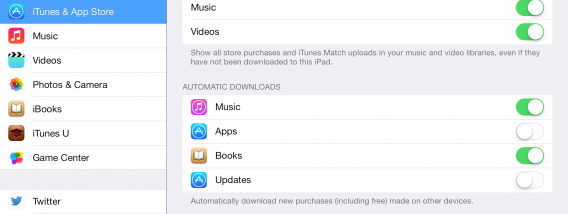
設定 → iTunes & App Storeに移動し、Automatic Downloads(自動ダウンロード)セクションをチェック

まず、iOS7はそれまでのOSと違うという前提で使い始めましょう。根本的な変更が加えられたので、混乱するのも当然です。表示が変わるとともに、新機能が追加されました。じっくりとiOS 7に慣れたうえで、iOSデバイスのバッテリ寿命を改善する方法についてみていきましょう。

アプリをアップデートしましょう(Wi-Fi利用のみ)

まだアップデートしたことがないアプリは、この機会にアップデートしましょう。アプリを最新バージョンにアップデートすれば、iOS 7で最適に動作するようになります。アップデートの際には、バッテリーの使用量を抑えるためにWi-Fiを有効にしましょう。

自動アップデートを無効にする

アプリの自動アップデートはiOS 7に新たに追加された優れた新機能で、Wi-Fi経由でのみアップデートを実行するよう選択することもできますが、やはりバッテリーを消費してしまいます。自動アップデートを無効にするのも一つの選択肢です。

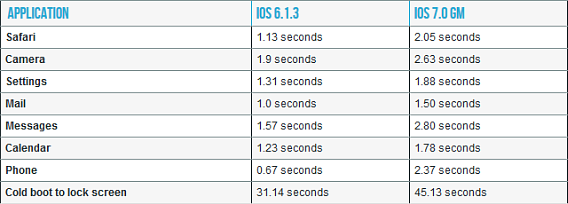
iOS 6とiOS 7が動作するiPhone 4。数字を見ればそのパフォーマンスは明らか

画面の明るさを抑える

自動明るさ調節機能はバッテリーの持ちを考慮しません。設定→明るさ/壁紙で最低限のレベルまで明るさを落としましょう。特にiOS 7の場合、バッテリー持続時間に大きな影響を与えます。

位置情報サービスをオフにする

GoogleマップのGPSは便利ですが、常に最寄りのスターバックスを把握しておく必要はないですよね。設定→プライバシー→位置情報サービスで、位置情報が不要のアプリは設定をオフにしておきましょう。

バックグラウンドで動作しているアプリ(GPSやWi-Fi)をすべて停止する

マルチタスクは素晴らしい技術です。ですが、バックグラウンドで動作する数十個のアプリを終了させたらどうでしょうか。ホームボタンをダブルタップすると起動中のアプリが表示されるので、常時動作させる必要がないアプリは終了しましょう。iOS 7では、新しいスイッチャーを使ってバックグラウンドのアプリを終了できます。

アプリを上にスワイプすると終了できます。

アプリの実行中にコントロールセンターを閉じておく

iOS7では、iPhone画面下部から指で上方向にスワイプすると、コントロールセンターが表示されます。これは便利な機能ですが、ゲームプレイ中でバトルが白熱しているときに、間違って画面の下部からコントロールセンターをスワイプして表示してしまう…、そんなゲームの楽しさを台無しにしてしまうケースもあり得るのです。そして、コントロールセンターを実行したままにしておくとバッテリーも消費します。ですから、新しくなったコントロールセンターメニューから無効にしておくことをお勧めします。

ダイナミック壁紙を使わない

新しいデバイスには、iPhone 4やiPad2/iPad3では利用できない視覚的効果が多数あります。ですが、新機能のダイナミック壁紙は、特に必要でない限り有効にしないことをお勧めします。

使わないサービスを無効にする

iOSでは、バックグラウンドで動作してバッテリーを消費する、位置情報サービスに代表されるサービスやリソースを無効にすることができます。設定→プライバシー→位置情報サービスを選択して位置情報サービスを無効にしましょう。

最後に表示されるシステムサービスにはたくさんのオプションがあります。どれを無効にするかは、慎重に検討してください。一部のサービスを停止すると、電話が正しく動作しない可能性があります。

一部のアプリのデータダウンロードを無効にする

iOS 7では、ユーザーにとって最も重要なアプリがどれかは認識されません。ですから、外出先で、モバイル接続(あるいは無料Wi-Fiネットワークを通じて)でデータをダウンロードしたいアプリはどれかを指定することができます。設定→Cellular (セルラー)を表示して、「Use Cellular Data For(セルラーデータの使用割合)」までスクロールダウンすると、iPhoneのデータ使用量を確認できます。

ここでは、ダウンロードしたすべてのアプリとデフォルトのアプリ、各アプリが使用しているセルラーデータ量が表示されます。不要なアプリはアンインストールしましょう。

よりシンプルな代替アプリを探す

Chromeだと、iOS 7にアップデートしたiPad 2では重すぎると感じるかもしれません。そんな時は、iOS 7で標準搭載のSafariを試してみてください。Safariでも、Chromeユーザーの間でおなじみの、一体型スマート検索機能が使えます。リソースを多く消費する画像アプリを使っていたり、画像アプリの使用頻度が高かったりするようなら、他のアプリを探すのも手です。

別のアプリの問題がある場合

iOS 7での不具合を解決するため、アプリはよく更新されます。Appleでは小さな不具合を改善するため、iOS 7のアップデートを定期的にリリースしています。

iPhoneやiPadでiOS 7の動作で不具合がありましたら、ぜひお聞かせください。