「楽なんです」乗馬クラブ経営者が語るfreeeの魅力

「会計のクラウド化で仕事はどのように変化するのか」をテーマにユーザーや専門家などの声を紹介します。

第二弾は、会計クラウドサービスfreeeを利用しているトレッキングファームの経営者のインタビューです。

1年を通して比較的温暖な気候の神奈川県三浦海岸。この土地で乗馬体験などの事業を行っているホーストレッキングファーム三浦海岸の代表取締役・吉村優一郎さんは、この事業を引き継いだ昨年の夏から、会計ソフトfreeeを愛用しています。freeeを利用するに至った経緯や実際の使い勝手について話を伺いました。

会計ソフトfreee

freeeの特徴

日々の経費精算や年度末の確定申告など経理全般の業務をスムーズに進めることをアシストしてくれる会計。
デジタルインファクトの調査によると2014年末の段階で、クラウド型会計サービスを利用しているユーザーの4割がfreeeという結果もある。
特徴は、これまでのパッケージ型会計ソフトとは一線を画したデザイン、インターフェースで会計ソフトを使ったことがない人にもなじみやすくしてある点で、僕の知識がなくても直感的に設定などの操作ができる。

また、2015年2月には確定申告をiPhoneアプリでできるという斬新なサービスもリリース。詳しい使い方はこちらを参照

以前はどんなソフトを利用していたのでしょうか。

前任者は奥さんが経理を付けて後は会計士さんに見てもらうというごくごく一般的なやり方をしていたみたいです。自前のエクセルをカスタマイズしたようなものは使っていたようですが、とくに会計ソフトも使ってなかったみたいです。

会計freeeを使い始めたきっかけは?

うちの会計士がfreeeを推奨したのがきっかけでした。その理由がうちで使ってるもう1個のアウトソーシングのアプリ(クラウド経理部)を使ってて、そのアプリ開発を会計士さんの会社が手がけていて両方利用してます。あと、うちはエアレジを使っているので、エアレジがfreeeとつながって同期できるのも大きいですね。

いちいち手打ちで入力しなくていいから楽ですね。

使い心地はいかがですか。

会計の難しいところはやったことがなかったんですが、そんなに難しさは感じないですね。もちろん、会計ソフトなので調べながらやるところもありますけど。使ってみてよいと思ったのはとにかく時間を掛けずに気軽にできることですかね。

マルチデバイスのよさを感じる時は。

社員全員が会計をみられるようにしてあるので、社員のもってるデバイスがWindowsPC、タブレット、iPhoneとそれぞれ違うんですがデバイス依存じゃないのでその辺りも全然問題を感じずに使えます。

吉村さんの回りで個人で事業している方はどういった会計ソフトを使ってる人が多いですか。
会計ソフトを使わずに自分でやる、という人が多いんじゃないですかね。規模的に大きいことをやってない人が周りには多いので、そういう人は日計表を自分でエクセルとかに付けてますよね。結構、既存のパッケージの会計ソフトって高かったりするじゃないですか。それがもったいない、と。でも最近は、僕がfreeeを使い始めてて「けっこういいよ」って言ってるので使い始める人が増えてきましたね。わかりやすいんですよね、スマホでもちょろっと見られて。だから手で書いたことをPCで処理してくれて、気軽ですよね。

会計以外にも請求書の発行などにも利用していますか。

請求書の作成にも使っているんですが、うちの場合はメインバンクがfreeeに自動同期できないので請求書を作って請求書の中に入れると勝手に反映されちゃうので、反映させずに別に書類だけ作るように打ち込めば、別途に請求書だけ作成できるんで、それで作ってうちの口座に入金された時点でfreeeに手動で打ち込むという使い方をしています。

だから請求書をfreeeで出しちゃって最初よくわかってなかった時は、二重計上になってしまったことがあったんですが、反映されない入力の仕方も途中からサービスとして出て来て、それを使ってるのでそれがすごい楽ですね。クラウドのいいところはお客さんのニーズを聞いてそれを反映して、いつも最新のものが使えることですよね。かゆいところに手が届くか届かないかで全然違うんだと思います。

取材時はちょうど確定申告の時期。確定申告についても聞きました。
基本的には、さっき話したアウトソーシングのアプリに合わせて使ってるのでfreeeだけ使ってるより、ものすごく楽かな。領収書なんかもまとめて月末に送って、そのデータを見て入力を会計士がしてくれています。freeeの会計サービスってそうやっていろんなアプリと連動させられることですよね。会計ソフトだと一度買ったら延々それを使い続けないといけないじゃないですか。ぼくらみたいな若者、30代が、「じゃあいきなり会計やりますよ」となったらちんぷんかんぷんなことがいっぱいある。でもfreeeを使っちゃえば、給与計算なんかも、固定給決めて入力しておけばそれで自動的に福利厚生系とか社会保障系も自動的に最新のかけ率にして出してくれるのですっごい助かりますね。

日計表なんかも付ける手間が全然違います。付けなくても、データが反映されるのですごい楽です。

会計士さんと面と向かってやらなくちゃいけなかった手間がそのソフトを持っていれば自分ひとりでできちゃうというのは大きいですよね。あとは時代にあってるというか。アナログよりもデジタルの方が使いやすい。確定した後でも修正できるっていうのもいい。自分で最後チェックできるくらいの余裕があるんです。


freeeを使う頻度は?

基本的には1日1回くらい。下手したら売り上げだけしか動かない日だったら開けない日もあるくらい。あとは[見たいところだけ見られる]と言うのも楽かな。収入だけだったら収入、支出だけだったら支出、と。今までエクセルでは絞り込んでそこだけ見たいと思ってもなかなかできなかったのでそういう点でもすごい便利。
日計表付けるだけでもかなり時間が取られて毎日1-2時間かけてる知り合いもいるくらい。その日々の手間がないのは本当に時間効率化につながってると思う。

昔からある会計ソフトも試してみた事があるという吉村さん。freeeとの違いはどこにあるのでしょうか。

パッケージの会計ソフトもクラウドシフトしていて、触ってみたことがあるんですがやっぱりもともとのパッケージに慣れている人に向いているのか難しいなという印象でした。
freeeの場合、スマホで見られることも大きいですよね。知りたい情報さくっと見ることができるので。

こういうことができるといいなと思う機能などはありますか。

銀行口座と同期できるんですけど、最近法律が変わって電子認証させないといけなくなったんですよ。そうなるとクラウド系は弱いのかなと。法律に追い付けていないような。

同期できる銀行もあるんですけど、たとえばうちからメガバンクに行くとなると車で20分くらいかかるんですよ。地方とかで仕事をして入ると地銀とか信用金庫と取引しているケースも多いし、地方の人にも使いやすいといいかなと思いますね。

サポート対応についてはどんな印象ですか。

わからなくて投げかけたらちゃんと答えてくれるんでやってて詰まるということはないし、わからないことは聞けば教えてくれるのが早いのでいいですね。あと、すぐに改善してくれることもあったりするし、改善したらすぐに使えるのでそれはすごくいいなと思ってます。

―――ありがとうございました。

取材中、何度となく出てきた「楽なんです」という言葉。その言葉に裏打ちされるように日計表は自動で記帳され、毎日数十分とられていた時間がなくなったことは業務のスリム化につながっているとのことです。どの事業者にとっても会計業務は避けて通れないものですが、タスクの1つとして気負うことなく取り組めるというのは、「バックオフィスの最適化」を目指すfreeeの思いがカタチになっていると言えそうです。

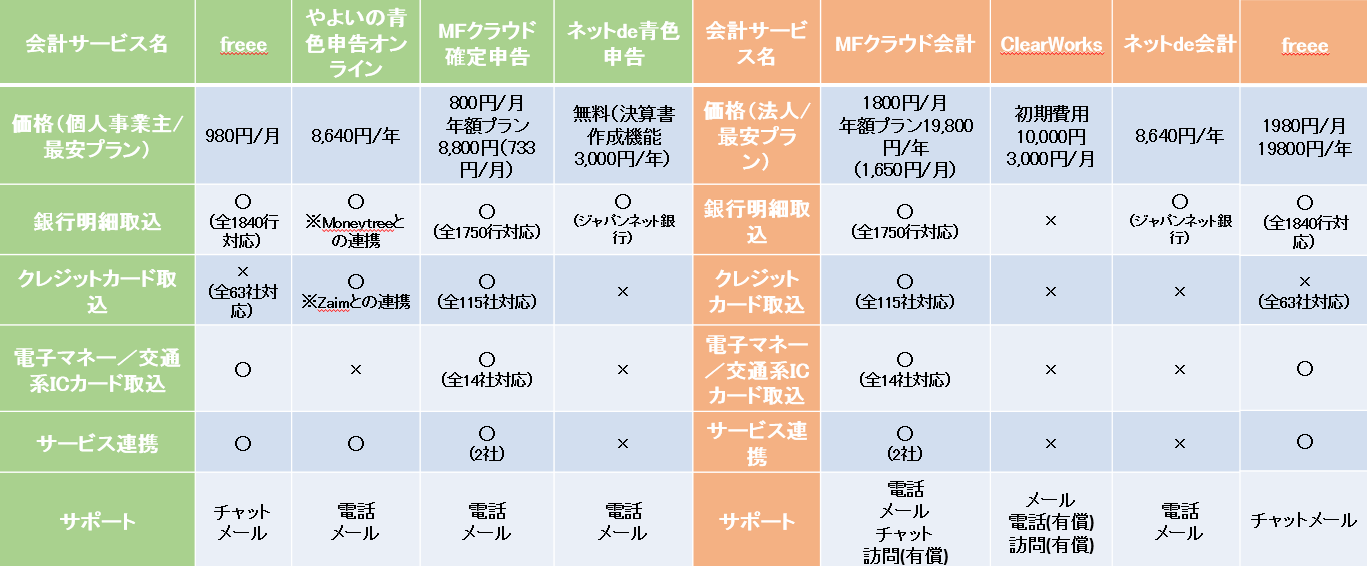
会計クラウドサービス全比較

会計ソフトといえば、パッケージ版が主流でしたが、ここ数年はクラウドサービスも増えています。

「会計の自計化から自動化の時代」(株式会社スマイルワークス代表取締役坂本恒之氏)というように企業は会計業務の選択肢としてクラウドサービスを選べる時代になっています。ただ、一口に会計のクラウドサービスといってもそのサービスは各種さまざまですが、会計のクラウド化によって作業効率の改善だけでなく、業務そのもののたな卸しやワークフローの改善をはかることができた企業もあります。

会計のクラウドサービスがもたらした変化とは何か、ユーザーやプロバイダー、専門家の声をシリーズで紹介していきます。

第一弾は、会計のクラウドサービスにはどのようなものがあるのか、特徴や機能について各サービスの特徴と機能を紹介します。

それぞれの機能や料金の比較

個人事業主向け

一口に会計のクラウドサービスと言っても、おもに個人事業主向け、おもに法人向けとでタイプが分かれています。個人事業主によりおすすめのサービスから紹介します。

会計ソフトfreee
リリース時期:2013年3月

freeeの特徴

日々の経費精算や年度末の確定申告など経理全般の業務をスムーズに進めることをアシストしてくれる会計アプリです。

デジタルインファクトの調査によると2014年末の段階で、クラウド型会計サービスを利用しているユーザーの4割がfreeeという結果も出ています。

特徴は、これまでのパッケージ型会計ソフトとは一線を画したデザイン、インターフェースで会計ソフトを使ったことがない人にもなじみやすくしてある点で、簿記の知識がなくても直感的に設定などを操作できます。

また、2015年2月には確定申告をiPhoneアプリでできるという斬新なサービスもリリースしました。詳しい使い方はこちらを参照

MFクラウド確定申告

リリース時期:2014年1月(β版は2013年から運用)

MFクラウド確定申告の特徴

最大の特徴は、銀行、クレジットカード、電子マネーの明細自動取り込み機能が使えることです。国内で流通しているクレジットカードや電子マネーにはおよそすべて網羅しており、銀行も1750行に対応しています。
ReceRecoとの連携やAmazon.co.jp、楽天市場との連携もしています。

他社サービスとの連携だけでなくMFクラウド請求、MFクラウド給与との連携ももちろんできます。

また、大手金融機関と同等レベルのセキュリティでデータを保護しています。

詳しい使い方はこちらを参照

やよいの青色申告オンライン

リリース時期:2014年10月

やよいの青色申告オンラインの特徴

簡単なステップで確定申告の書類が作成できます。簿記の知識がなくても複式簿記帳簿が作成できますが、会計ソフトに慣れている人にも使いやすいよう、仕訳の入力もできます。
また、YAYOI SMART CONNECTを利用することでPOSレジの「スマレジ」、「Air REGI」、見積り・請求サービスの「misoca」など他社サービスやアプリを連携させることもできます。

取引入力に特化したスマホアプリの「bizNote for 弥生オンライン」も利用すると、取引が生じた時にその場で記録できて便利です。

また、国税電子申告や納税システム対応にして、国税庁のe-Taxに取り込める申告データの作成もできます。

詳しい使い方はこちらを参照

ネットde青色申告

リリース時期:2000年頃

ネットde青色申告の特徴

3通りの入力方法があり、簿記に知識がなくても「日計表入力」では、紙でつけるのと同じような感覚で入力できます。ほかにも家計簿をつけるように入力できる出納帳入力、簿記知識のある人向けの伝票入力があります。

一般的に使われる経費項目もあらかじめセットされているので勘定科目を入力するのもそれほど手間取ることがありません。

月次分析資料を使うと、月の売上の推移だけでなく各経費の推移、利益まで推移を確認できます。

詳しい使い方はこちらを参照

法人向け

法人向けの会計クラウドサービスも充実しています。

MFクラウド会計

リリース時期:2014年1月

MFクラウド会計の特徴

基本機能は、MFクラウド青色申告とほぼ同じです。銀行、クレジットカード、電子マネーの明細自動取り込み機能が使えることです。国内で流通しているクレジットカードや電子マネーにはおよそすべて網羅しており、銀行も1750行に対応しています。
ReceRecoとの連携やAmazon.co.jp、楽天市場との連携もしています。

また、大手金融機関と同等レベルのセキュリティでデータを保護しています。サポートが充実しており、チャット、電話、メールのほか訪問サービス(有償)もあります。

バックアップを取ってあるデータに関して、閲覧の期間制限がないのでさかのぼって調べたい時にも便利です。ユーザー数は3名まで無料ですが4名以降、一人につき300円/月別途費用がかかります。

ClearWorks

リリース時期:2007年

ClearWorksの特徴

会計・販売管理・給与計算をまとめて管理できるSaaS/クラウド型の統合業務システム。他社の会計ソフト(弥生会計、MJS会計大将、財務Master、JDL財務システム、勘定奉行など)の仕訳連動が出来ます。また、振替伝票へ自動起票もできます。

経理スキルがなくても使える「かんたん日報」、少し知識のある人向けに「現預金出納帳」、上級者向けに「仕訳伝票」の3通りから入力を選べます。

セキュリティに関しても、ID/パスワードによる通常のログイン認証以外に、クライアント電子証明書(JCAN仕様パブリック証明書)を利用した安全なログインができるオプションもあります。

詳しい使い方はこちらを参照

ネットde会計

リリース時期:2000年頃

ネットde会計

基本機能は、ネットde青白申告とほぼ同じです。最大の特徴はセキュリティが強固な点です。会計データは毎朝6~7時にフルバックアップを行い、2週間分が保持されています。また、社内技術者が365日24時間交代で監視しているので何かトラブルがあった時にも迅速な対応がなされています。バックアップデータも国内2ヶ所で保管されています。

部署やプロジェクトごとに会計管理ができ、最大1000まで管理が可能です。

詳しい使い方はこちらを参照

freee

リリース時期:2013年3月

freee

基本機能は、個人事業主向けとほぼ同じです。シンプルなデザインが特徴で、インターフェースで会計ソフトを使ったことがない人にもなじみやすくしてあり、簿記の知識がなくても直感的に設定などを操作できます。

また、法人向けのサービスでは、会社法に準拠した決算書や明細書等の作成が可能です。

これだけでは、やっぱりどのサービスが自分に合っているのかわからないという人もいるでしょう。

これらのサービスを提供する企業やユーザー、会計士など専門家にもサービスの特徴や使い勝手についてインタビューしました。次回はその内容をお届けします。

PC買いかえ [夢へまた一歩近づきました」


今こそパソコン買いかえのチャンスです。

このコーナーでは、ゲーム好きからクリエイター、学生まで、お手頃価格で自分にあったBTOパソコンをゲストのみなさんと一緒に考えます。

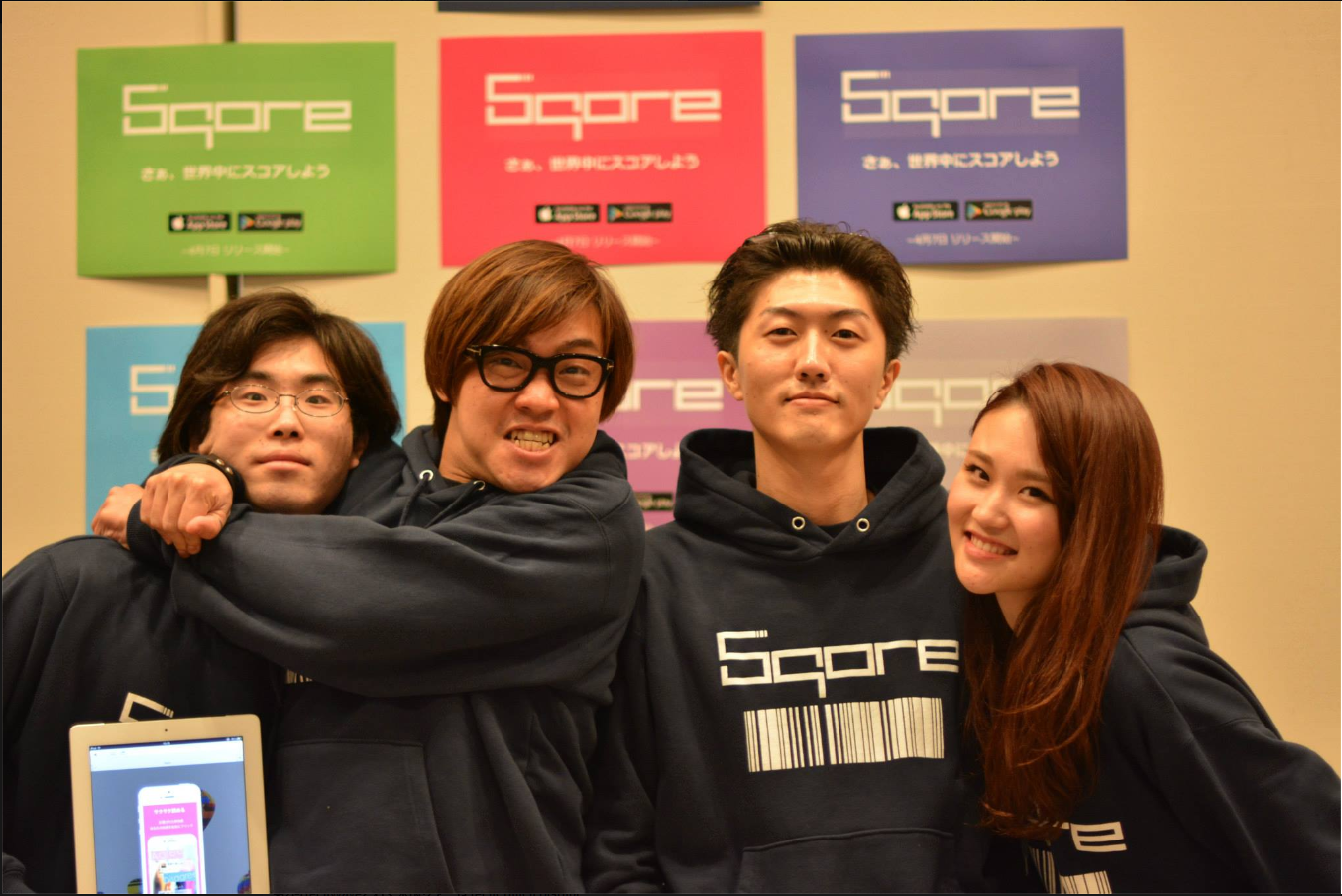
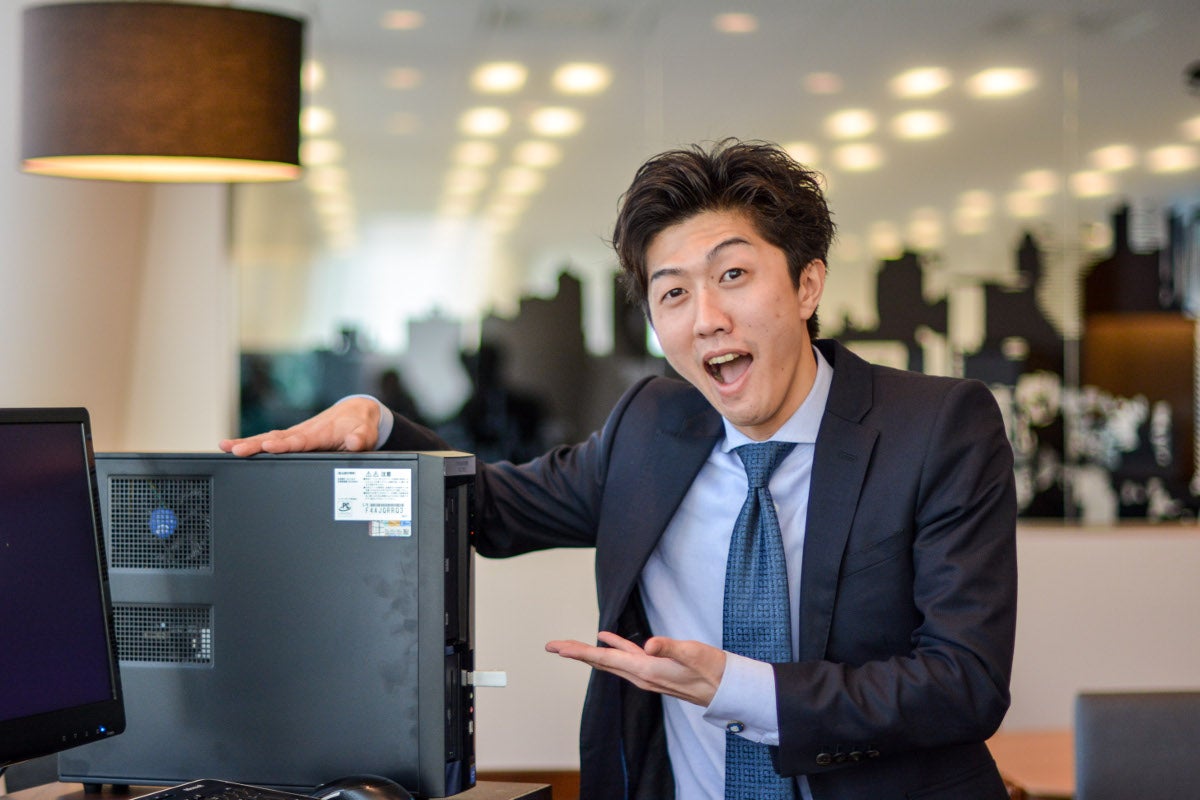
ケース[008]アプリ「Sqore」の開発企画 竹中星矢さんの場合

竹中星矢:株式会社aedi works CEO

京都出身。「ビジネスのことは17歳くらいの時からずっと考えて勉強していた」といい、アメリカのニュース雑誌「TIME」の表紙を飾るのが夢。株式会社aedi worksを起こし、品物を介したこれまでにないサービス「Sqore」で世界を変えたいと野望を持つ。

■商品を通して人と人がつながる「Sqore」

2015年、3月末にリリースされたばかりのスマートフォンアプリ「Sqore」(レビューはこちら:Android版iPhone版)。
バーコードのついた商品を買った人が、Sqoreのアプリからバーコードを読み取ると商品を買ったほかの人のコメントを読んだり、自分も商品のコメントを書き込んたりコメントの評価ができるサービス。
「世界中、どこにいても、どんな商品でもバーコードがついてればコメントを書けるんですよ!コメントに対して『いいね(Agree)』みたいな評価もできます」。
商品を介したSNSともいえるサービスです。

■「お客さんの正確な声を知らない」

「Sqore」を始める前、大学時代に竹中さんはブレスレットを作って販売していた経歴があります。
「シルクリボン生地の工場やブレスレットを作ってくれる工場1軒1軒を回って交渉したり、販路を作って20店舗に卸してました。大学生の自分が作って自分と同世代の人が買ってくれるものを作りたい、という思いでやってましたね。」

当時、作っていたブレスレット。今は販売していない。

このビジネスは軌道に乗り、合計販売個数で1000個ほど売れるようになっていましたが、月次の売り上げを見ながら「この色売れてるからロット増やして。赤は少ないから減産で、みたいにやってたんですよ。でもある時、スタッフの女の子の友達がツイートしてくれたものを見たんですね。それがまさに減らそうとしていた赤のブレスレットなんですが、その子は足に着けてたんです。」
そこで得た気づきとは?
「ほー、そうかと。自分ではブレスレットで売って可愛くないと思ったけど足に着けたらかわいいんだな、と。1000個とか買っていただいていても実際に900人くらいのお客さんは知らない人で、いつ何のために買ってどう使ってるかも知らないんです」。

■このビジネスモデルにかける!

「消費者が商品に対してどんな思いを持っているか、どんな風に感じているか、正確な思いが届いていないのではないか」ということを解決するために何か提供できないかと考えて生まれたのがSqore。

「当時、住んでいた京都にはこういった感覚を共有してカタチにできる仲間がいませんでした。一人黙々と設計を書いて骨子を作っていたんです。その中で、ここで続けていくことに限界を感じて、単身で東京に乗り込みました」。

東京に到着した時、泊まる場所も決まってなかったといいます。

その足で神田、秋葉原に向かった竹中さん。「片っ端から声を掛けて『エンジニアですか』『エンジニアってどこにいますか』って聞きまくってました。大学や大学院なんかも回って、人を探しまくってましたね。」
不思議なものでそれを何十回、何百回として行くうちに「聞き方」や「エンジニアの探し方」がだんだんわかるようになっていったといいます。
「そのうち紹介してもらえたり、紹介してくれた人がさらに他の人を紹介してくれたりして集まったのが今の仲間です。」

■仕事はリモートワークで、意思疎通は対面で

オフィス、と言っても竹中さんのオフィスは3畳のガレージオフィスです。しかもオフィスの床で寝泊りするという生活。
「狭くて全員がそろって仕事ができる環境ではないので、普段はそれぞれ別の場所で仕事をしています。」

ただ、コミュニケーションについて竹中さんならではのこだわりもあります。「自分の場合は『こうしたい』というゴールとそこに着くまでのストーリーが明確にあるんです。Sqoreはまさにそうやって作られているんで、オフラインとオンラインのバランスをとって進めていますね。」

仕事を進める上での基本的なコミュニケーションはWebサービスやソフトなどがメインだといいます。「プログラミングなどの場合、ソフトの開発プロジェクト向けの共有サービス、GitHubやSlackといったものをメインに使います。ドキュメント共有はGoogle Drive、タスク管理はTrelloと複数の共有ツールを使い分けていますね。こういったツールで日に100とか200通とかやり取りをして進めていますね。進捗状況を絶えず共有している感じですね。」

そういったリモートワークを下支えするものとして欠かせないのが「対面でのコミュニケーション」と竹中さんは言います。

「週1-2日顔を会わせて、その時はビジョンを伝えたり、意見を伝え合ったりしています。同じビジョン、同じゴールを持っていても、見えてる風景が違うんです。コンセプトの時点でずれるとエンジニアの作るものが全然違うものになってしまいます。削除すべきもの、プライオリティも違うからコミュニケーションは対面でとるようにしています。意見が食い違う時、ツールは役に立たないですから。」

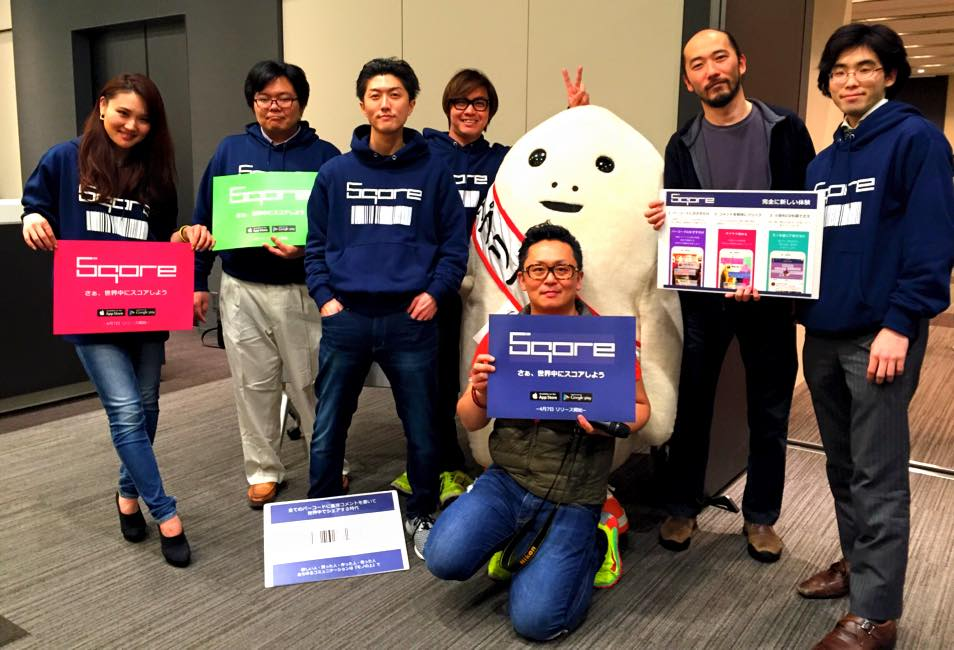
「全員“たまたま”共感してくれて“たまたま”優秀で“たまたま”人格者だった」と竹中さんは謙遜しますが、集まったメンバーは竹中さんの情熱、Sqoreの確かな将来性に魅せられて集まった人たちばかり。

アプリ博2015にて。写真中央は本メディア編集長の増田

■竹中さんの頭の中を「見える化」するPC

そんな竹中さんの日々の仕事は、自分のアイデアを盛り込んだ設計やプロジェクトの進捗を共有するといったこと。「全仕様の設計にはCacooを使います。設計を書く時には何ページにもわたって詳細な設計図を書いていくので、それをメンバーと逐一共有するのに本当に便利ですよね。デザインはイラストレーションやフォトショップ(Adobe IllustratorAdobe Photoshop)で作っているし、各ページごとの仕様をパワーポイント(Microsoft Office PowerPoint)で作ったりしているんですが…。
これがものすごい遅いんですよ!」

「僕が今使ってるPCはMacBook Proで5年くらい前に買ったものですが、シャットダウンは怖くてできませんね。使ってない時も常にスリープ状態です。もうパツパツですね。買い換えるにもお金がかかるし。
フォトショ(フォトショップ)なんかを立ち上げる時は“アイドリング”の時間が必要です。たちあがったな~と思ってすぐ動かそうとするとダメ。ファンが眠ってると、フリーズしちゃうんで、ちゃんと目覚めて、ファンが回りだしたらようやくソフトを使い始める感じです。」

■竹中さんがさらに鋭くビジネスに切り込むのにふさわしいPCとは

PCで一番困るのは、動作がやたら重くて作業が進まないこと。思ったことを瞬時に表現できて、さらにそれを仲間にもオンタイムでシェアできる快適なPCを紹介します!

インタビュー動画はこちら

[youtube]https://www.youtube.com/watch?v=-HU4g35keJ8[/youtube]

(後編へ続く)


竹中さん、このパソコンならサクサク仕事ができそうですか?

というわけで、カスタムPCの老舗、FRONTIERさんがカスタマイズしたPCはこちら!

SHシリーズ

OS:Windows 8.1 64bit

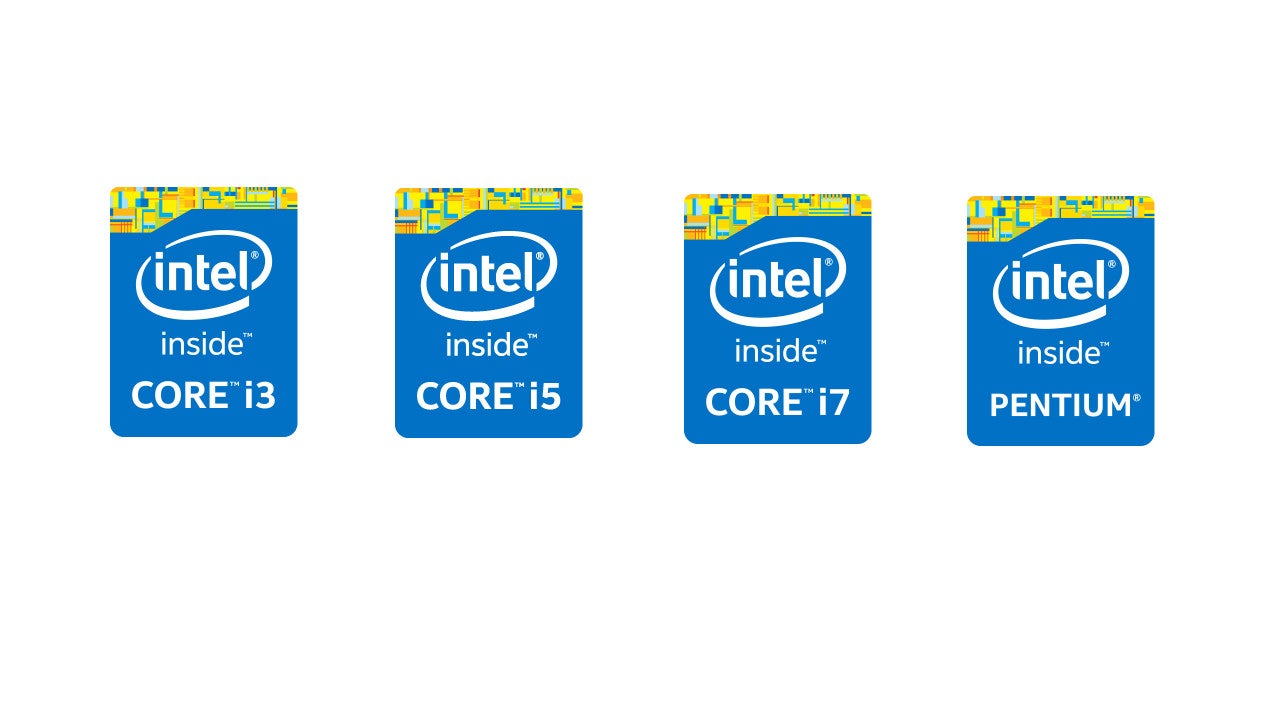
CPU:Intel Core i5-4460K プロセッサー (3.20GHz/4コア/4スレッド/6MB)

CPUクーラー:ENERMAX 水冷CPUクーラー (LIQMAX 120S/ELC-LM120S-HP/冷却ファン1基)

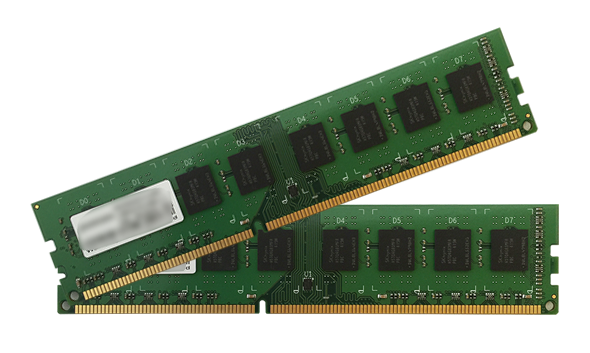
メモリ:16GB [DDR3-SDRAM 8GB PC3-12800 ×2]

SSD:240GB インテル製 530シリーズ (SATA 6Gb/s対応)

マザーボード(M/B):インテル(R) H81 チップセット搭載マザーボード

グラフィックカード・ビデオカード(VGA):オンボードVGA

光学ドライブ:DVDスーパーマルチドライブ

電源:300W【日本製コンデンサ仕様】

添付品:Windows(R)インストールディスク(DSP版)、ドライバディスク、アプリケーションディスク、CyberLink Media Suite インストールディスク、製品保証書、電源コード

保証期間:1年間センドバック保証

スペックだけ見ても分からない?大丈夫!FRONTIERでカスタマイズを担当した小林さんが丁寧に解説してくれます!

カスタマイズを担当したFRONTIER小林さんのこだわりポイント

BTOパソコンメーカーFRONTIER 製造を担当する小林さん
「BTOは自分が欲しいものをそのまま買えるのがいいんです。最低限のスペックで安く抑えることも可能ですし、最新のパーツをいちはやく組み込むのも自由自在。
私たちのこだわりは、どんなカスタマイズに対応できる良質な日本製電源を中心とした機器構成にしている点なんです」というマシン愛がハンパない小林さん。

カスタムPC上級者が喜ぶ4つのこだわり

1. 省スペースのケース

小林さん:「手狭なところでの作業はPCのサイズも気になるもの。このモデルはスリムPCでありながらSSD1基、HDD1基を搭載可能なので小型ながらパワフルに動いてくれます。」

2. パワフルな動きを保証する電源の威力

小林さん:「日本製のコンデンサを採用しています。80PLUS BRONZE を取得した300W電源なので、高品質でハードな作業にも耐えてくれます。」

3. リモートワークをバックアップする強力メモリ

小林さん:「デュアルチャネルメモリに対応しているので高速で書き出すことも可能になります。メモリスロットも2つ装備されて8GB x2の最大16GBのメモリを装着も可能です。」

4. CPUもカスタマイズ出来る

小林さん:「CPUは、CeleronからCore i7まで幅広く用意しているので使っていてCPUをそろそろ交換したいなと思ったらパーツだけで交換もできます。」

パーツの詳しい用語を知りたい方はこちら:やさしい用語集

GoogleのiPhone/iPadアプリが完全リニューアル マテリアルデザインと新機能が追加

GoogleのiOSアプリが12月11日にリニューアルされ、App Storeから無料でダウンロード可能となりました。

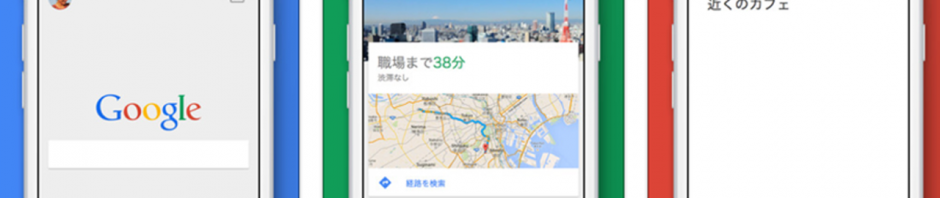
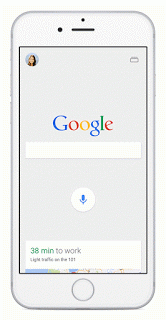
新ヴァージョンGoogle 5.0.0では「Google 検索」から「Google」に名称が変更されました。また機能面でも最近見たページを一覧で表示して戻れる機能や、ワンタップで検索を開始できる新機能が追加されてます。さらに、シンプルで見やすいマテリアルデザインが採用され、近所のスポット探索やGoogle Mapと連携しGoogle から直接マップ検索が可能になってます。

最近のページ

最近のページ機能を立ち上げるにはアプリみぎしたの□ボタンをタップ。スワイプで最近みたページを開いた状態でチェックし、素早く切り替えられます。


ワンタップ検索

ネットサーフィン中に次の検索をスタートする場合は画面下の新Googleボタンをタップで音声での検索(またはテキスト入力での検索)が立ち上がります。

Google マップ連携

ついにGoogleから直接Google Mapを検索可能になりました。場所、レストラン、地名、ショップなどを入力すると検索結果と共にマップが表示されます。目的地までの所要時間をチェックしたり、ストリートビューで下見を手軽に行えます。

Google (iPhone)

RealPlayerに新チャンネル「ビエボ!」登場 楽しく、わかりやすい無料ハウツー動画

MP4、WMV、AVIなど50種類以上のメディアファイルに対応しPCだけでなく、iPhone/iPadAndroid端末からも動画を試聴できる無料メディアプレーヤー「RealPlayer」(リアルプレーヤー。そんなRealPlayerから視聴可能な新チャンネルが登場しました。

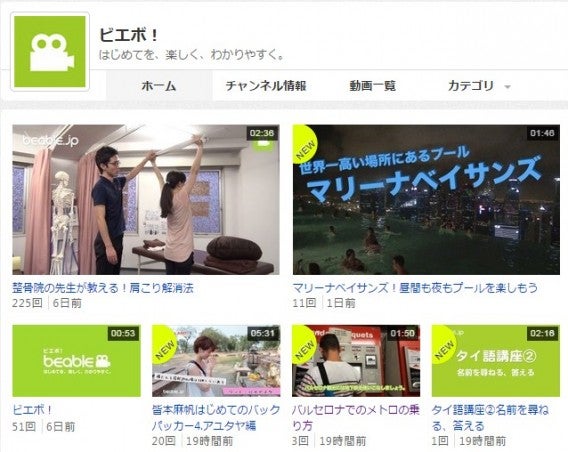
12月1日に公開となったのは「初めてを、楽しく、わかりやすく。」をコンセプトにしたハウツー動画を配信する「ビエボ!」チャンネル。

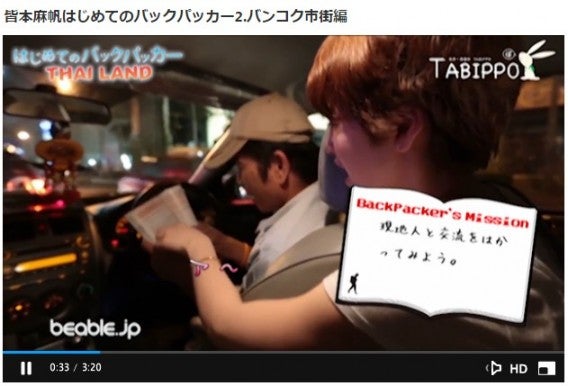
ビエボというのは英語の「be able」に由来するらしく「肩こり解消法」「宴会で使える手品」「から揚げの作りかた」「タイ語講座」「初めてのバックパッカー」など多種多様なジャンルの入門ビデオを扱っています。動画はどれも3-4分ほどなので、スマートフォンを使ってちょっとした隙間時間などに楽しむのにピッタリです。


バックパッカー旅に興味がある人におすすめのハウツー動画:皆本麻帆はじめてのバックパッカー

チャンネル数は170以上

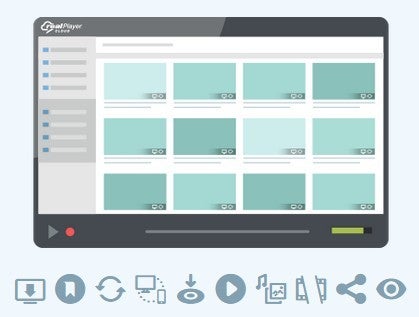
RealPlayer で見れるチャンネルは「ビエボ!」を含めなんと170チャンネル以上もあり、ニュース、映画情報、音楽、スポーツ、エンターテイメントなどをチェックできます。動画は無料で視聴可能でアカウントの登録も必要ありませんが、RealPlayer Cloudにアカウント登録すればブックマークして後で見たり、スマホで撮影した動画などを保存・共有したりすることが可能です。(RealPlayer Cloud利用開始で2GB無料)また、アプリをダウンロードしなくてもWEBから気軽に動画を見れるのも魅力。

詳しくはこちら:動画の共有がより身近に、簡単に!Real Player Cloudがついに日本でサービス開始

動画チャンネルの視聴ができるだけでなく、クラウド上に動画を保管し、いつでもどこからでもストリーミング再生可能なReal Playerはこちらから

RealPlayer Cloud for Windows 8

RealPlayer Cloud for Mac

RealPlayer Cloud (Android版)

RealPlayer Cloud (iPhone版)

RealPlayer Cloud (Web版)

RealPlayer® (Android版)

RealPlayer (Mac版)

ソース:はじめてを、楽しく、わかりやすく。「ビエボ!」チャンネル公開

●エディター Christopher Takagi

Twitterアカウント:https://twitter.com/softoniCT

Christopher Takagiの記事一覧はこちら

最新情報はソーシャルメディアで配信中!

Twitter_logo_blueSoftonic公式Twitterアカウント
@softonicjapan


FB-f-Logo__blue_57Facebook公式ページもあります!
https://www.facebook.com/softonic.jp


iPhone/iPad/Android対応
「Softonic 公式アプリ」
えぃっ!☆☆☆ インストール

サンタとスカイダイビング! GoogleのSanta Trackerでクリスマス気分アップ 

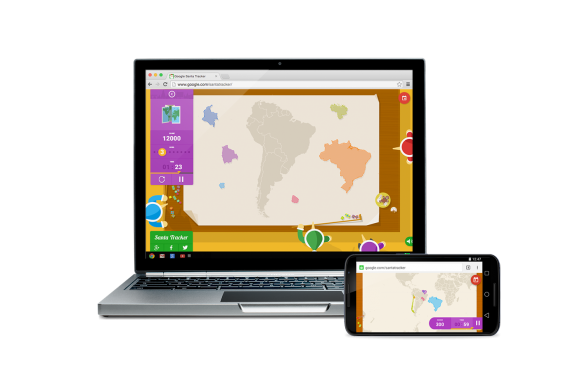
毎年恒例となっているGoogleのサンタ追跡サービス、Santa Tracker(サンタを追いかけよう!)が今年も帰ってきました。

12月1日より開始されたサービスではクリスマスまでのカウントダウンに向けて準備しているサンタとサンタの小人たちの様子をチェックできます。

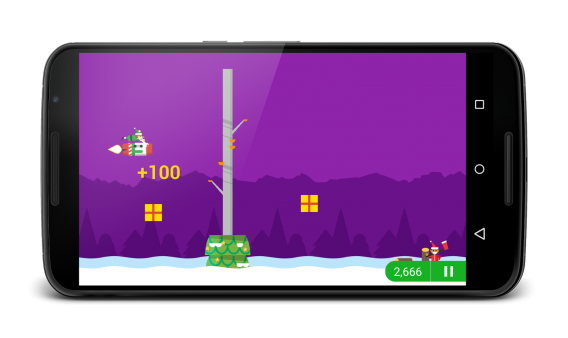
サンタの追跡が始まる12月24日まで毎日新しいミニゲームやプロジェクトが公開されるのでちょこちょこチェックしてクリスマス気分を盛り上げちゃいましょう。あれこれサイト内をクリックすると楽しい仕掛けを発見できるので子どもと探索ごっこして遊ぶにも良さそうです。現在公開中のそりレースのゲームやFlappy Bird風ゲームさらにサンタとスカイダイビングできるゲームも公開される予定となっています。

現在プレイできる「サンタのそり」レース・ゲーム


12月24日19時からサンタの追跡は開始し、Google MapとさらにAndroid版のアプリからも楽しむ事ができます。


Flappy Bird風サンタゲームなどが楽しめる

クリスマスまでのカウントダウン中、毎日ちいさなサプライズプレゼントをもらう気分に浸れるSanta Trackerはこちら

Android
Web

ソース:http://google-latlong.blogspot.jp/2014/12/race-with-rudolph-and-skydive-with.html

●エディター Christopher Takagi

Twitterアカウント:https://twitter.com/softoniCT

Christopher Takagiの記事一覧はこちら

最新情報はソーシャルメディアで配信中!

Twitter_logo_blueSoftonic公式Twitterアカウント
@softonicjapan


FB-f-Logo__blue_57Facebook公式ページもあります!
https://www.facebook.com/softonic.jp


iPhone/iPad/Android対応
「Softonic 公式アプリ」
えぃっ!☆☆☆ インストール

Chrome用ブクマ拡張機能をGoogleが公開 タイル表示・自動フォルダー管理

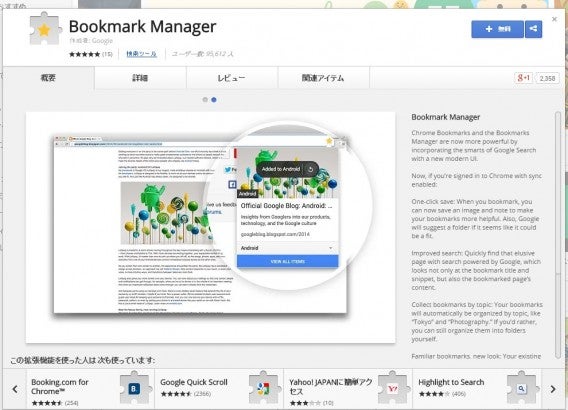
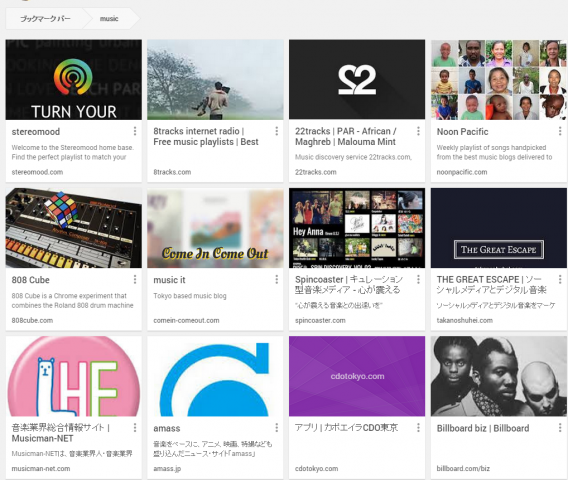
米Googleは 10月30日にChromeで使用できる拡張機能「Bookmark Manager」を公開しました。「Bookmark Manger」にはブックマークの画像タイル表示機能、内容に合ったフォルダをサジェスト・自動生成するなどの機能が備わっています。

タイル表示で内容が把握しやすい

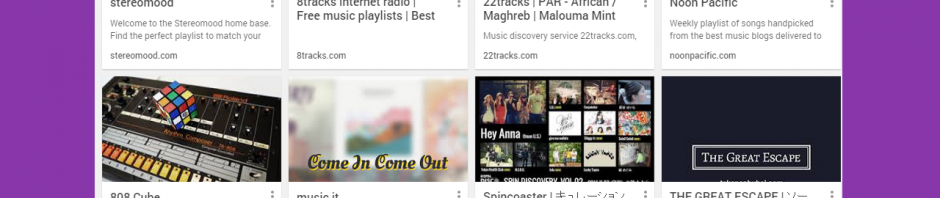
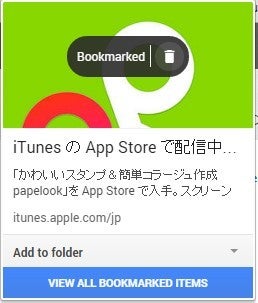
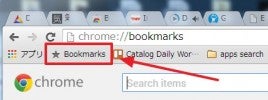
Bookmark Mangerを使用すると、今まで通りにテキスト形式でブックマークを確認できるほか、画像タイルとして表示させて管理できます。ブックマークをタイルとして表示させるには検索バーの下に表示される「☆Bookmarks」のアイコンをクリックするか、ブックマーク登録時に開くウィンドウ下部に表示される「View All Bookmarked Items」をクリックします。

タイル画像や説明はカスタマイズ可能

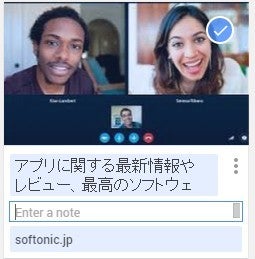
ブックマークにするコンテンツの情報は編集でき、タイトルや説明文、さらにタイル画像をカスタマイズ可能。画像はブックマーク時にブラウザー右上に表示される「Bookmarked」ウィンドウの画像部分をクリックで選択可能です。また、タイル表示状態から画像下の説明文を編集し、コメントやメモを追加できます。

フォルダーサジェスト&自動作成

ブックマーク追加時にはコンテンツ内容に応じたフォルダーがサジェストされる他、自動的にGoogleが作成したフォルダーにリンクが振り分けられる「Auto folders」機能が追加されています。またフォルダーごとにタイトルとは別に説明文を加えることも出来るようになったほか、友人とフォルダー共有する事も可能となり、ブックマークの使用法を多方面に広げる拡張機能だと言えます。

ダウンロード

Bookmark Manager

Google Chrome Windows版

Google Chrome for Business Windows版

Google Chrome Mac版

Chrome iOS版

Chromeブラウザ Android版

●エディター Christopher Takagi

Twitterアカウント:https://twitter.com/softoniCT

Christopher Takagiの記事一覧はこちら

最新情報はソーシャルメディアで配信中!

Twitter_logo_blueSoftonic公式Twitterアカウント
@softonicjapan


FB-f-Logo__blue_57Facebook公式ページもあります!
https://www.facebook.com/softonic.jp


iPhone/iPad/Android対応
「Softonic 公式アプリ」
えぃっ!☆☆☆ インストール

レコチョクとShazamが連携開始 邦楽楽曲の認識率がアップ

日本で音楽配信サービスを2001年から展開しているレコチョクが音楽認識サービスShazam Entertainmentと連携を開始したと10月29日に発表しました。

音楽にスマホをかざすShazam

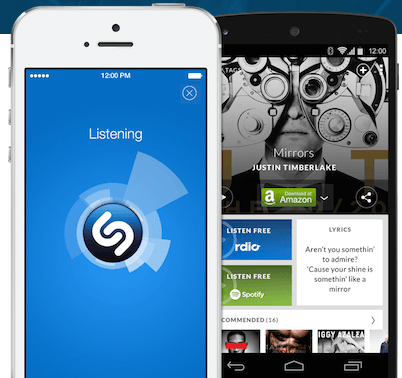
Shazamは街中やテレビなどで耳にした音楽をスマートフォンでスキャンし、曲名、アーティスト名、アルバム名などの情報を表示するアプリ。200ヶ国でリリースされ、累計5億回以上のダウンロード、また1億以上の月刊アクティブユーザーを有する人気サービスです。

邦楽検索が向上

今回のレコチョクとの連携により日本国内用Android版アプリ「Shazam」は楽曲検索した際の邦楽楽曲認識率を向上し、シームレスに音楽ダウンロードストア「レコチョク」で購入する事が可能となります。これまではAmazonやGoogle Playでのダウンロード購入に対応していましたが、今回の連携で対応ストアにレコチョクが追加されます。

iPhone版のShazamではiTunesで楽曲をプレビュー、購入可能となっています。

また、レコチョクはレコチョクで購入した音楽を聴けるスマートフォン用プレイヤーアプリを公開しています。

Shazamをダウンロード

Shazam(iOS /Mac /Android/Windows)

レコチョクをダウンロード

レコチョク(iOS /Android)

ソース:レコチョクと音楽検索アプリ「Shazam」が連携開始!

●エディター Christopher Takagi

Twitterアカウント:https://twitter.com/softoniCT

Christopher Takagiの記事一覧はこちら

最新情報はソーシャルメディアで配信中!

Twitter_logo_blueSoftonic公式Twitterアカウント
@softonicjapan


FB-f-Logo__blue_57Facebook公式ページもあります!
https://www.facebook.com/softonic.jp


iPhone/iPad/Android対応
「Softonic 公式アプリ」
えぃっ!☆☆☆ インストール

bitcasaが容量無制限を終了 11月15日までのデータ移行が必須

大手クラウドサービスとして知られているbitcasa が容量無制限プランを終了すると公式ブログで10月23日に発表しました。容量無制限プランの終了はパフォーマンス改善に向けてストレージインフラを改善する大型アップデートの一環として行われ、bitcasaアプリも同時に刷新されます。

容量無制限プラン終了に伴いデータ移行が必須

bitcasaによると容量無制限プランはbitcasaを代表するサービスだったにもかかわらず需要が少なく、0.1%以下のbitcasaユーザーだけが容量無制限プランを利用していました。人気が低かったという事もあり無制限プランのサービス提供は今回のアップデートをもって終了する、とされています。
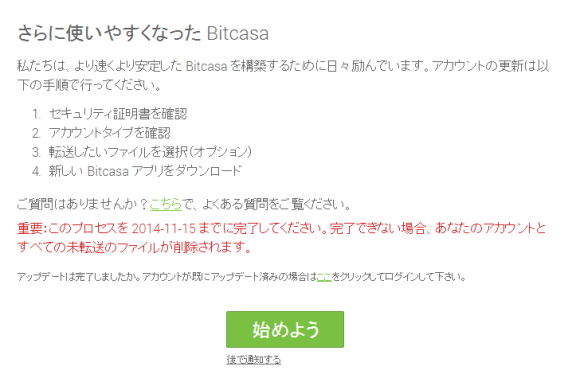
ユーザーは保存しているデータを10月22日から11月15日の間に新システムに移行する必要があり、移行されていないデータは全て11月16日に削除となります。また、11月15日以降は新アプリのみが使用可能になるとのことです。

bitcasaアプリはこちら

容量無制限プランの利用者は1TBのプレミアムプランか10TBのプロプランに乗り換えるようにbitcasaは促しており、データ移行などのプロセスをアシストするガイドを公開しています。

アカウント更新の手順はbitcasaにログインすると自動的に表示されます。またbitcasaのガイドによると11月15日までに乗換プロセスを終了しない場合、未転送のファイルとユーザーアカウントが削除されてしまうので注意が必要です。

Bitcasaのアプリ・ソフトウェアはこちら

その他のストレージアプリはこちら

Dropbox

OneDrive

Google Drive

ソース:http://blog.bitcasa.com/2014/10/23/important-we-are-upgrading-storage-infrastructure-and-need-you-to-take-action/

 ●エディター Christopher Takagi

Twitterアカウント:https://twitter.com/softoniCT

Christopher Takagiの記事一覧はこちら

最新情報はソーシャルメディアで配信中!

Twitter_logo_blueSoftonic公式Twitterアカウント
@softonicjapan


FB-f-Logo__blue_57Facebook公式ページもあります!
https://www.facebook.com/softonic.jp


iPhone/iPad/Android対応
「Softonic 公式アプリ」
えぃっ!☆☆☆ インストール

「Google」iOSからAndroidに乗り換える人の為のガイド「Switch」を公開

Googleは10月21日にAndroidに乗り換えようとしているiOSユーザーの為のシンプルな手引き「Switch」を公開しました。Nexus 6 phone、Nexus 9 tablet、そしてAndroid 5.0が発表された直後の公開となります。

データ移行の方法などを解説

対するAppleも数か月前にAndroidからiOSに乗り換える人のためのガイドページを公開しています。http://support.apple.com/kb/HT6407?viewlocale=ja_JP&locale=ja_JP 
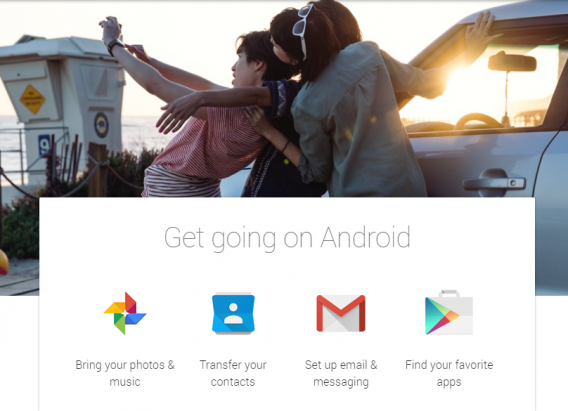
Google のガイドページでは写真、音楽、連絡先などを移行する方法が説明されています。またGoogle Play Storeで入手可能なアプリについても説明されています。

Google +が必要になる

Googleのガイドは参考になりますが、Googleアプリを推奨している為Google +を使用し写真をクラウドにアップロードしたくない人にとっては利用価値が高くないかもしれません。

ガイド自体は基本的な内容ですがAndroid端末を初めて使うユーザーにとっては役立つ情報が多く含まれています。

GoogleのiOSからAndroidへの移行を支援するページはこちら

Get going on Android

関連記事

Android 5.0 「Lollipop」の新機能6つ

スクリーンショットやiPhoto内の写真をDropboxに保存する方法

いろいろなデバイスにある写真をすべてMy Shoeboxでひとまとめにして同期