Google Docsというものに、馴染みはありますか?聞いたことがないという方は、今日、最も便利な機能を使い損ねています。Googleは、多数のオンラインツールを備えています。インストール不要で、しかも一番嬉しいことに、無料で、Googleアカウントを持ってさえいれば利用できるサービスです。
そして、このサービスを使ったことのある人でも、このサービスの秘められたツールまではまだ知らないかも知れません。今回は、Google Driveに秘められた5つの便利機能を紹介します。
Microsoft Wordとの互換性
Microsoft Wordに使い慣れているあなた、ご心配なく。Google Chromeの拡張機能で、ワードファイルの編集、保存が出来ます。それのみならず、ワードドキュメントをGoogleドキュメント(またはその逆も)に、あっという間に変換できます。Googleの優れた開発者は、このサービスにおいて柔軟な互換性を実現しています。

保存不要
Googleドキュメントは、すべての変更を秒ごと、しかも編集途中でも自動保存してくれます。ノートPCのバッテリーが編集中に切れたとしても、あるいは、PCの上に飲んでいるコーヒーをぶちまけてしまったとしても、編集中文書は無事に保存されています。
チームワークの強化
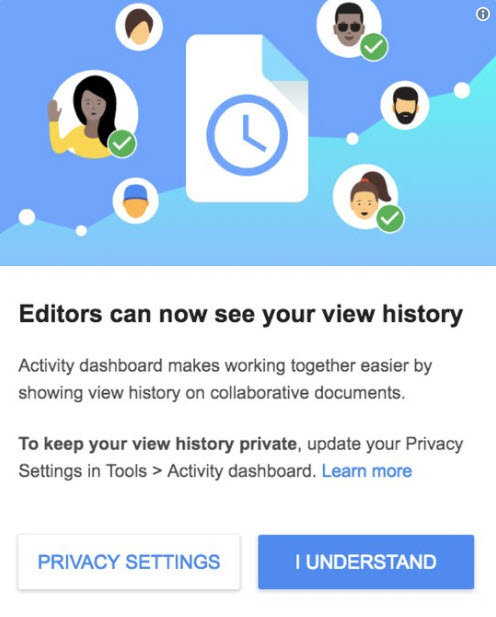
Google Docsでは、同僚のメールアドレスを追加するだけで、共同作業を実現できます。更にいうと、リアルタイムで、編集作業を同時に行えるのです。例えば、あなたがある段落に取り組んでいる間、同僚は次の段落を編集できるということです。同時に作業しているユーザーは、別の色で表示されます。また、コメントを残すことが出来るのは、共同作業において非常に便利です。

どこからでも編集できる
お察しの通り、Google Docsはインターネット経由で使用します。そのため、インターネットアクセスさえあれば、世界中のどこっからでもドキュメントにアクセスすることが出来ます。編集したいファイルを開くだけで、最後に編集を加えたところから作業を再開できます。提出しなければいけない書類の最終チェックを通勤中の電車の中で。あるいは、歯医者での待ち時間を利用して作業を進めるなど。インターネットに接続できる場所ならどこからでも作業が可能です。
拡張機能
拡張機能の便利性は、多くのユーザーがまだ知らない機能です。Google Chromeが多くの便利な拡張機能を追加できるように、Goolge Docsにも、機能を1段階も2段階も向上できる拡張機能があります。表のフォーマットを変更したり、瞬時に文章を翻訳したり、あるいはフォントを追加したり、その可能性は無限に広がります。