YouTubeで閲覧制限のかかっている動画を見る方法

日ごろ、YouTubeをよく利用する人は、一度は「お住まいの地域では視聴できません」といったメッセージを見たことがあるはず。残念ながら、レコード会社などはコンテンツの厳重な地域制限をしていることが多いです。米国ではこのような制限は少ないなか、例えばドイツはこのような閲覧制限が厳しい国の一つです。

しかし、どの国にいようが、制限のかかっているコンテンツを視聴する方法はあります。そうです、地域制限のかかっているコンテンツの視聴は可能です。

ここで、いくつかの方法を伝授するので、自分にあった方法を是非試してみて下さい。

一般的なオンラインプロキシーで

PCやルーターの設定を変更しないで実行できるため、一番簡単な方法です。ただ、一つだけ問題なのが、外部オーディオ・ビジュアルコンテンツのるストリーミングプラットフォーム(NetflixHuluなど)では利用できないことです。VPNBOOKというサイトで、接続したいプロキシ(米国/カナダ/イギリス)を選択し、みたい動画のURLにアクセスするだけです。同様のサービスをHide meというサイトも提供していますが、選択できるプロキシがドイツ、べこくあるいはオランダになっています。

特別なプロキシを通して

この方法を使うと、YouTubeの動画のみならず、Netflixでも制限のかけられているコンテンツがみられるようになります。これらツールは、ユーザーのDNSを変え、マrで外国にいるかのような嘉造接続状態を作成することを主要目的としています。前述した方法と違って、これら有料VPNサービスは、必ず動作する各省があります。課金することにより(通常試用期間があります)世界中どこにいても、どんなコンテンツでも閲覧できるようになります。例えば、VYPRVPNは、DNSを変更するプラットフォームとして最も有名なもののひとつです。嬉しいことに、windows, mac, iOS, Android、そして、Netflixなどのストリーミングサービスには必須なスマートテレビでも、クラスプラットフォームでの利用が可能です。

ブラウザの拡張機能

採集オプションとして紹介するのが、安定性は保証できませんが、ブラウザの拡張機能を利用したものです。代表的なもので、SwitchyOmegaというプラグインは、Google ChromeとMozilla Firefoxの両方で動作します。
使用方法は、設定画面で接続したい国を追加するだけと、非常に簡単です。正しく設定すれば、動作するはずですが、保証はありません。これら拡張機能は定期的に更新されていますが、例えばNetflixのようなプラットフォームは、ブロックするVPNを毎週のように更新しているため、長続きしません。

8
Chromeは、ユーザー数が増え続けている高速でどんなウェブサイトをも閲覧でき、HTML5やFlashなどの最新のテクノロジーに常に対応している優れたブラウザです。

これら3つの方法のどれかが、今度YouTubeの動画がブロックされて見られないときに役立つことを願っています。YouTubeだけのためならば、1番最初に紹介した方法が一般的です。より効果的に、そして確実な手段を探しているならば、2番目の方法、そして、予測不可能なのが3番目の方法です。

MOZILLA FIREFOX
今すぐダウンロード
7
Mozilla Firefoxは、多数の機能、そしてカスタマイズオプションを提供するオープンソースで無料のウェブブラウザです。その優れたパフォーマンスと高度な安全性は、ユーザーを保護します。

YouTubeが動画からGIFアニメを創れる新機能をリリース [Softonic News]

YouTube動画からGIFアニメを作りたいと思ったことはありませんか?

YouTubeはYouTube動画からGIFアニメを制作する新ツールを12月12日に公開しました。

GIFアニメとは1つのファイルの中に複数の画像を保存し、それを順番に表示する事で動画を表現する画像形式。バナー広告などの短く、簡易な動画として利用される事が多く、音声を含まないのも特徴です。

YouTube動画をGIFに変換するサービスは以前から多数存在していましたが、これからはYouTubeから直接変換できて素早く、YouTubeから離れる必要もありません。

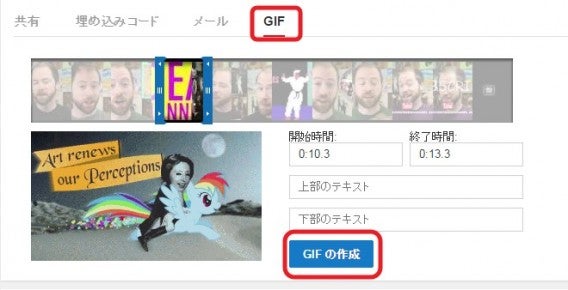
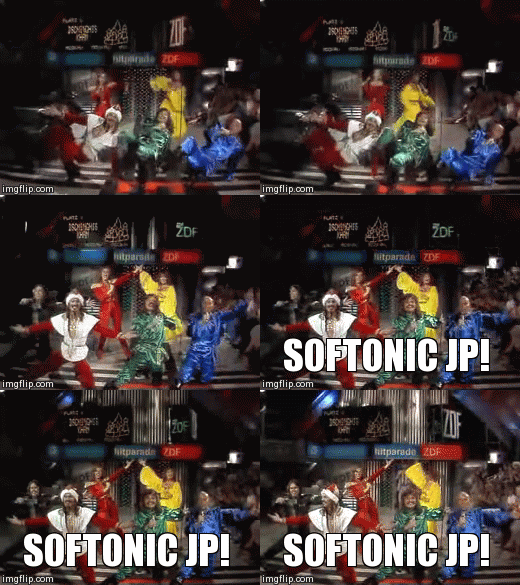
GIF にはテキストも追加できます

現在は試験的に一部のチャンネルで利用可能となっていますが、全てのビデオがGIF変換できるようになるのはまだ先の事となります。

GIFアニメの作りかた

作りかたは簡単です。GIF変換可能なビデオクリックから「共有」ボタンをクリックして「GIF」を選択。GIFアニメにする動画部分の開始時間・終了時間をスライダーのドラッグ設定し「GIFの作成」をクリックします。読み込みに10秒ぐらいかかり、完了すると「直リンク」と「埋め込み」リンクがが表示されます。GIFはYouTubeから直接Twitter、Facebook等のSNSにもシェア可能です。 


以前はなかった「GIF」ボタンが追加されている

GIF変換したいYouTubeビデオがGIF変換に未対応の場合はRenee Gifer(Windows)やVideoBlend (Mac)その他のGIFアニメ制作ソフトを使えば簡単な作業でGIF変換できます。
YouTubeのGIF変換機能がすべてのビデオに対応するまでは上記のソフトで乗り切るのも手だと言えます。

関連記事:YouTubeビデオからアニメーションGIFを作成する方法

YouTube

YouTube (Android)

YouTube (iPhone)

YouTube (Web)

●エディター Christopher Takagi

Twitterアカウント:https://twitter.com/softoniCT

Christopher Takagiの記事一覧はこちら

最新情報はソーシャルメディアで配信中!

Twitter_logo_blueSoftonic公式Twitterアカウント
@softonicjapan


FB-f-Logo__blue_57Facebook公式ページもあります!
https://www.facebook.com/softonic.jp


iPhone/iPad/Android対応
「Softonic 公式アプリ」
えぃっ!☆☆☆ インストール

YouTubeのクリエイターに“チップを払う”機能が日本でスタート

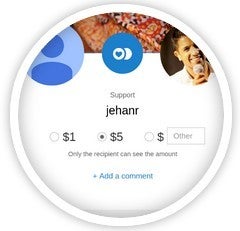
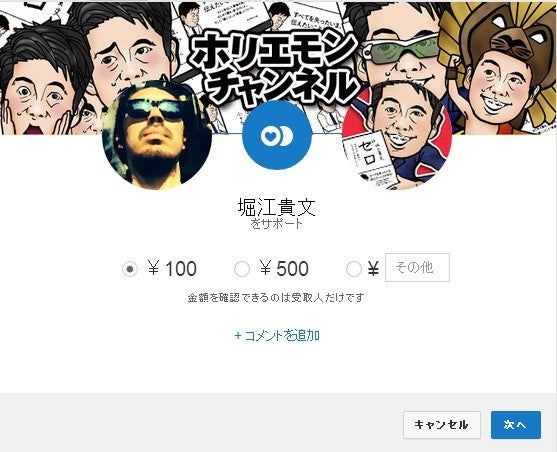
YouTubeのビデオクリエイターに“チップを払う”「視聴者ファンディング」機能が9月1日にスタートしました。動画の隅に表示されるハート型のアイコンからチップを払う事ができます。

デフォルトは「100円」とお手軽なので投げ銭感覚で払える

支払い金額はデフォルトで「100円」にチェックが入っており、「500円」「その他」(好きな金額を入力可能)を選択可能。また、チップと同時にコメントを送ることも出来ます。支払いはGoogleウォレットから行われるので、未登録の人は登録が必要になります。

チップから「5%+22円」の手数料がYouTubeに支払われる

クリエイターへのチップから手数料がYouTubeに支払われます。日本の場合は「22円+5%」なので1000円チップを払う場合、72円の手数料がかかり928円がクリエイターに支払われます。


好きなコンテンツクリエイターへの感謝の気持ちとしてのチップ、また趣味で作成する動画などでのちょっとした小遣い稼ぎを便利にする「視聴者ファンディング」は9月2日現在、日本、オーストラリア、メキシコ、米国の4か国のみで利用可能です。ブラウザからの利用とAndroid用YouTubeアプリから利用に対応しており、iPhoneアプリからはまだ使用できません。この機能を利用するにはクリエイターが視聴者ファンディングを有効にしている必要があります。

ソース:https://support.google.com/youtube/answer/6052077?hl=ja

【関連記事】
【Ninja Tuneによる音楽リミックス用アプリで聞き手から奏者へ】

スマホであなただけのスニーカーをデザイン:Addidas公式アプリ#miZXFLUX

厳選! 花火大会サバイバルアプリ、観覧ポイント確保&人ごみ回避

思わずシェアしたくなる! Instagram関連アプリ

●エディター Christopher Takagi

Chris Takagiはお祭り&フェス好きの夏大好きエディターです。アプリを使って夏を満喫する。が本夏の抱負。

Twitterアカウント:https://twitter.com/softoniCT

Christopher Takagiの記事一覧はこちら

最新情報はソーシャルメディアで配信中!

Twitter_logo_blueSoftonic公式Twitterアカウント
@softonicjapan


FB-f-Logo__blue_57Facebook公式ページもあります!
https://www.facebook.com/softonic.jp


iPhone/iPad/Android対応
「Softonic 公式アプリ」
えぃっ!☆☆☆ インストール

YouTubeビデオからアニメーションGIFを作成する方法

アニメーションGIFの人気はいまだ衰えることがありませんが、簡単な作成方法としては、YouTubeビデオと無料のオンラインGIFコンバーターを使用して自分のアニメ―ションGIFを作成する方法があります。

最適なビデオがオンライン上にすでにあるのであれば、独自にGIFを作成できるさらに簡単な方法があります。以下3種類のオンラインコンバーターのいずれかを使用すると、YouTubeビデオからアニメーションGIFを作成することができます。

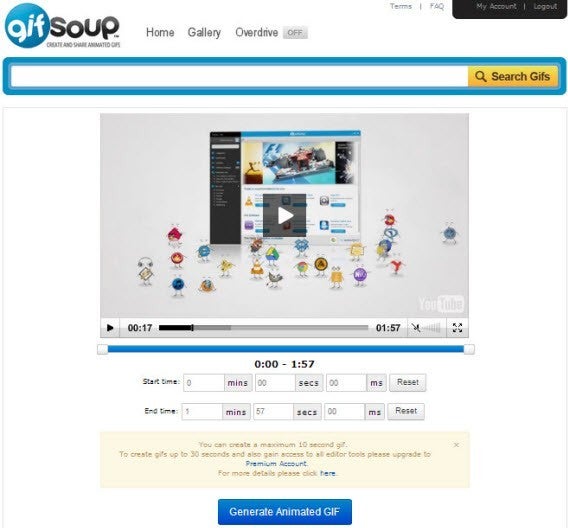
Gifsoup

Gifsoupを使用する場合は、任意のYouTube リンクをテキストボックスにコピーし、「Create Gifs」をクリックします。

次に、ビデオから最大10秒の映像のセクションを選択します。クリップの最初と最後を選択し、「Generate Animated GIF」をクリックするとGIFファイルが作成されます。

その他のオプションはないため、GIFは非常に簡単な手順で作成できます。唯一残念な点としては、Gifsoupでは作成したファイルにウォーターマークが表示されることです。有料版のプレミアアカウントでは、最大で30秒の映像を利用できるほか、ウォーターマークも表示されません。

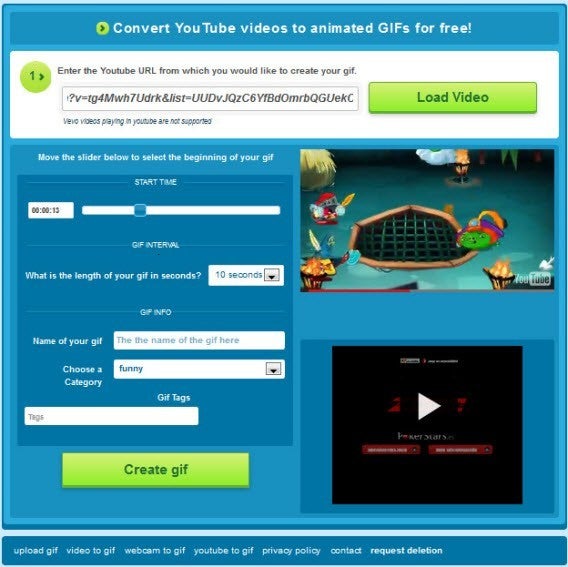
MakeaGIF

MakeaGIF は、Gifsoupと同じ概念を持つプログラムでありますが、そのインターフェイスはGifsoupよりも若干使いやすくなっています。インターフェイスにはスライダーを採用しており、アニメーションGIFに対する開始時および秒数を指定できます。無料版に登録すると、最大持続時間は10秒となります。それ以外の場合、5秒が最大となります。

GifsoupやMakeaGIFと異なり、ウォーターマークは表示されず、長い秒数のGIFを作成できます(ただし、Webアプリケーションの動作は非常に遅くなります)。

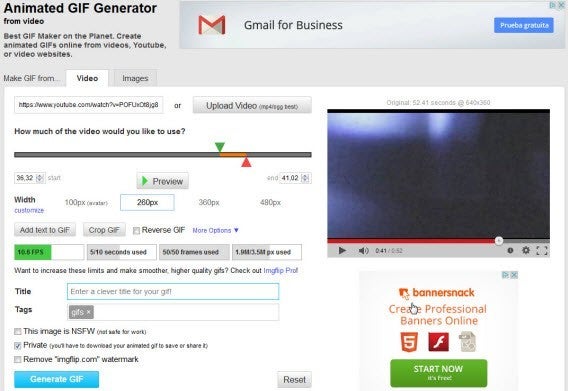
IMGflip

YouTubeビデオを変換する際により信頼できるプログラムとしてIMGflipがあります。MakeaGIFのように、このサービスは無料であり、プレミアアクセスの有料プランもあります。無料版であれば10秒間のGIF(260または360ピクセル、ウォーターマーク表示あり)を作成でき、オプションで100 x 100平方のイメージも作成可能です。

IMGflipに関して特に便利な点は、GIFを作成する前に、予想されるフレーム比とファイルサイズを設定でき、アニメーションGIFの任意の時点に短いテキストメッセージも追加できることです。有料版(IMGflip Pro)では、任意の解像度で最大40秒のクリップを作成でき、ウォーターマークも表示されません。

GIFについては無数のWebサイトがあるため、その中から自分の目的に合ったプログラムを見つけることは難しいかもしれません。ここにあげた3つのサービスであれば、自分をうまく表現できるGIFを作成できることでしょう。

原文 by Markus Kasanmascheff
http://features.en.softonic.com/create-animated-gifs-from-youtube-videos

最新情報はソーシャルメディアで配信中!

Twitter_logo_blueSoftonic公式Twitterアカウント
@softonicjapan


FB-f-Logo__blue_57Facebook公式ページもあります!
https://www.facebook.com/softonic.jp


iPhone/iPad/Android対応
「Softonic 公式アプリ」
えぃっ!☆☆☆ インストール