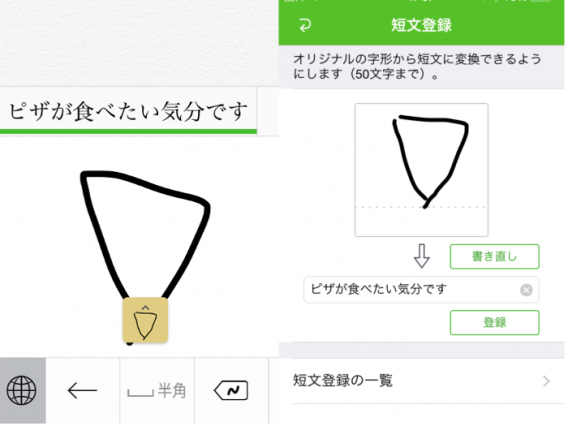
「△」で「ピザ食べたい」を入力 iOS8用キーボード「Mazec」で字形から変換

MazecはiPhoneやiPadでスムーズに手書き入力できるキーボードアプリ。
難しい漢字など読み方の分からない漢字も手書きで入力でき、文字を指で書くだけで入力できるのでキーボード操作に不慣れな人にとっても救いの手となるアプリだと言えます。

また、漢字とかなを混ぜた入力にも対応し、「会ぎ」と入れれば「会議」と変換されるのも便利な点として挙げられます。

そんなMazecがさらに便利になるアップデートが12月8日に公開されました。

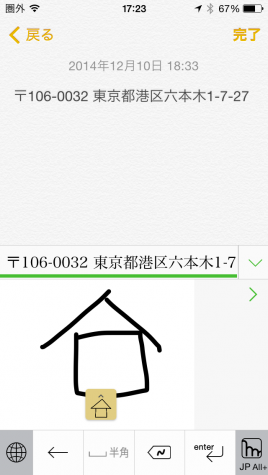
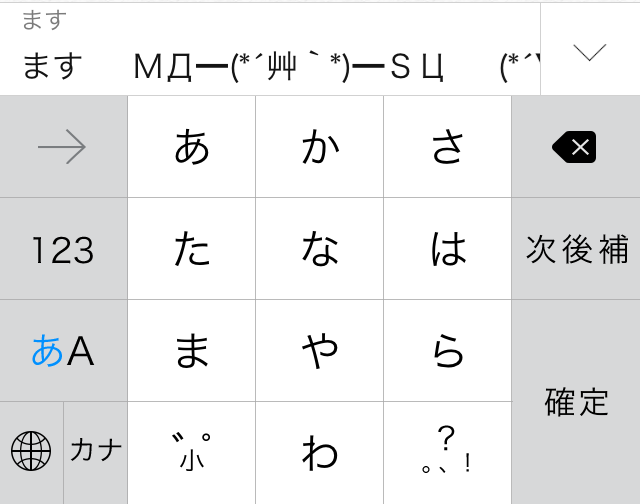
新バージョンMazec 1.2.0では絵文字や字形の入力を認識する機能が追加されました。
例えば、「家の形」を入力すると「住所」が表示されます。

「家」→「住所」に加えてハート、顔などの絵文字も手入力できるようになったほか、50文字までの短文を最大100個まで登録し好きな字形を指定して入力する事が可能となります。


用途に合った形を選んで登録。オリジナルの文字を作成する気分も楽める。

新バージョンMazec 1.2.0以下の新機能が追加されています。

・絵文字対応の強化
   - ハート、顔などの絵文字入力を認識 (12文字)
   - 読みからの入力で絵文字へ変換 (約800文字)
   - 手書き認識モードに「絵文字」 および 「All+絵文字」 を追加
・字形を登録して文字列に変換する「短文登録」機能
   - (例) 家の形 から、 住所 に変換
   - 50文字までの短文を最大100まで登録可能
・mazec 入力画面の改善
   - カーソルキーの追加

自分のオリジナル文字も登録でき、使うほどに手書き文字のクセを学習してくれ、認識精度があがり快適な入力が可能になるMazecのダウンロードはこちら

Mazec

関連記事iOS8用キーボード「ATOK」がアップデート ついにインライン入力が可能に

iPhone用Yahoo!キーボード登場 スワイプ入力切替&着せ替えデザイン100種

[iOS8] キーボードアプリをフルアクセス許可せずに使うと、どうなるの?

●エディター Christopher Takagi

Twitterアカウント:https://twitter.com/softoniCT

Christopher Takagiの記事一覧はこちら

最新情報はソーシャルメディアで配信中!

Twitter_logo_blueSoftonic公式Twitterアカウント
@softonicjapan


FB-f-Logo__blue_57Facebook公式ページもあります!
https://www.facebook.com/softonic.jp


iPhone/iPad/Android対応
「Softonic 公式アプリ」
えぃっ!☆☆☆ インストール

iOS8.1とApple Payが21日に公開 スタバ、マックなどで利用可能に

Appleは10月17日にクパチーノにあるApple本社内でスペシャルイベントを開催。iOS8.1を10月20日(日本時間21日火曜)にリリースすると発表しました。iOS8.1のアップデートではNFCによる無線決済システム「Apple Pay」が公開される他、OS X Yosemiteとの連携機能が追加されます。

Yosemiteと連携するContinuityが利用可能に

iOS 8.1では新機能「Continuity」によってMacと連携し、Macの作業をiOS端末で引き継ぐことができます。デバイス間での作業の引き継ぎは「Handoff」と呼ばれ、ロック画面のスワイプやドックからのクリックだけで実行可能です。例えば、iPhoneでスプレッドシートを編集しているときにiPadで作業を引き継いで同じ状態のスプレッドシートからシームレスに行うといった使い方が可能になります。Continuityを利用するにはYosemiteが動作しているMacまたはiOS 8.1以上のスマートデバイスが2つ必要です。

最新OS X「Yosemite」無料で提供開始 iWorkもアップデート

スタバ、マックなどで使用できるApple Pay

Apple Payはブランド店やチェーン店を含む22万店舗で使用可能。米国のマクドナルド、スターバックス、NIKE、トイザらスなどの人気店で10月20日より使用できるとのことですが、日本での使用については言及されていません。


Apple公式サイトより

数多くの銀行・クレカと連携

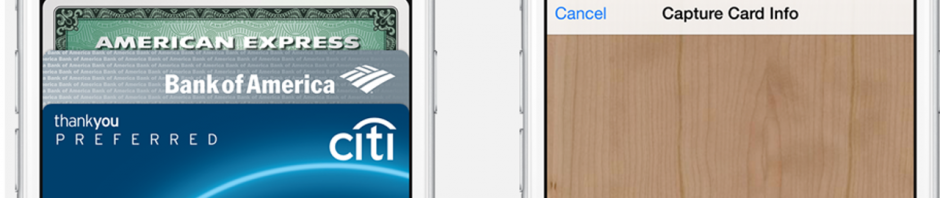
また、Apple PayはVisa、MasterCard、American Expressなど大手クレジットカード会社や500以上の銀行とも提携。、ポイントやマイレージなどのベネフィットはそのまま貰い受けながらApple Payで利用可能となります。

Apple Payの利用にはiPhone6が必要

Apple Payを利用するにはiPhone 6かiPhone 6 Plusが必要です。iPhone 6/iPhone 6 Plus 以前のiPhoneにはApple Payの利用に必要なNFC機能が備わっていません。
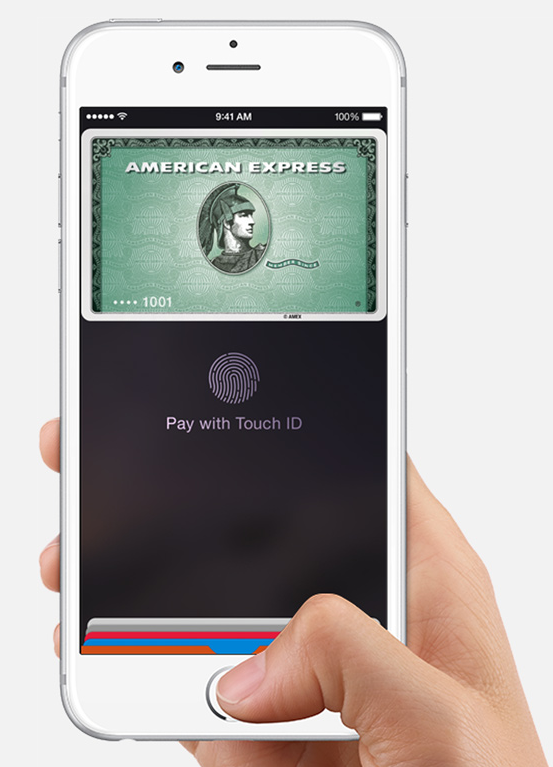

Touch IDでの認証にももちろん対応

10月17日現在利用可能と発表されている店舗とアプリ

店舗

Aeropostale
Apple Store
American Eagle Outfitters
Anthropologie
Babies ‘R’ Us
BJ’s
Bloomingdale’s
Champs Sports
Chevron
Disney Store
Walt Disney World Resort
Duane Reade
ExtraMile
Foot Locker
Footaction
Free People
Macy’s
McDonald’s
Nike
Office Depot
Panera Bread
Petco
Petsmart
RadioShack
Sephora
Six:02
Sports Authority
Staples
Subway
Texaco
Toys ‘R’ Us
Unleashed
Urban Outfitters
Walgreens
Wegmans
Whole Foods Market

アプリ

AirBnB
Chairish
Disney Store
Fancy
Groupon
Hotel Tonight
Houzz
Instacart
Jackthreads
Levi’s Stadium
Lyft
MLB.com
OpenTable
Panera Bread
Sephora
Spring
Staples
Starbucks
StubHub
Target
Tickets.com
Uber

Android端末でNFCによるお買いものをしたい場合は楽天の電子マネー「楽天Edy」を利用・管理できるアプリ「Edy」がおすすめです。

Edy

ソース https://www.apple.com/apple-pay/
http://news.en.softonic.com/ios-8-1-and-apple-pay-arrives-monday-oct-20

関連記事

iOS8ファミリー共有、一人購入で家族全員が利用可能、過去のコンテンツも同様の扱い

 ●エディター Christopher Takagi

Twitterアカウント:https://twitter.com/softoniCT

Christopher Takagiの記事一覧はこちら

最新情報はソーシャルメディアで配信中!

Twitter_logo_blueSoftonic公式Twitterアカウント
@softonicjapan


FB-f-Logo__blue_57Facebook公式ページもあります!
https://www.facebook.com/softonic.jp


iPhone/iPad/Android対応
「Softonic 公式アプリ」
えぃっ!☆☆☆ インストール

[iOS8] サードパーティの日本語入力キーボードを追加する方法

2014年9月18日から提供を開始した米アップルのスマートデバイス用新しいオペレーティングシステム「iOS8」では、サードパーティ(アップル社以外)の日本語キーボードアプリを使用できるようになりました。
キーボードはAndroidで累計1000万ダウンロードを突破した「Simeji(シメジ)」を筆頭に、いくつかのタイトルが既にリリース済み。今後も主力タイトルが公開される見込です。

それでは、日本語キーボードアプリはどうやって使用するのか、設定方法をお伝えします。

1. キーボードはアプリとして取得

日本語キーボードは、普通のアプリと同じようにiTunes App Storeからダウンロードします。ストアカテゴリーは、今のところユーティリティに入っているようです。
ここでは、「Simeji(シメジ)」を例に取って説明していきましょう。Simejiのアプリがインストールされている前提で進めていきます。

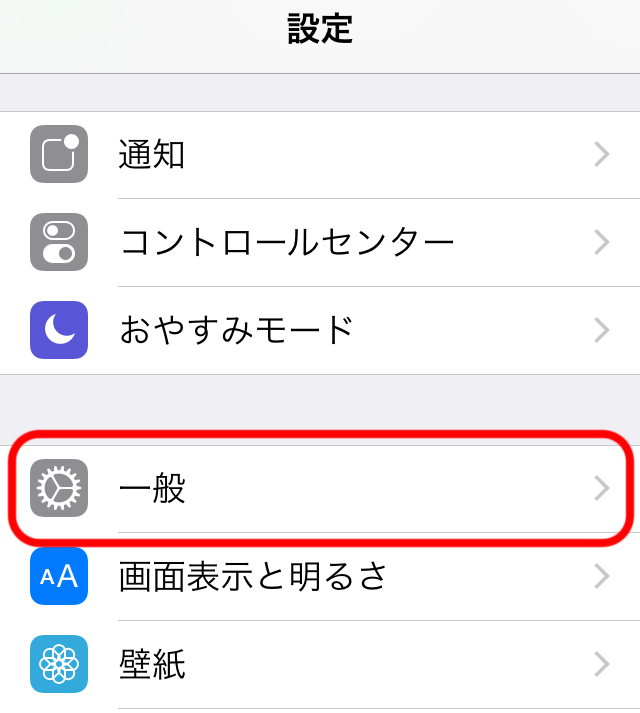
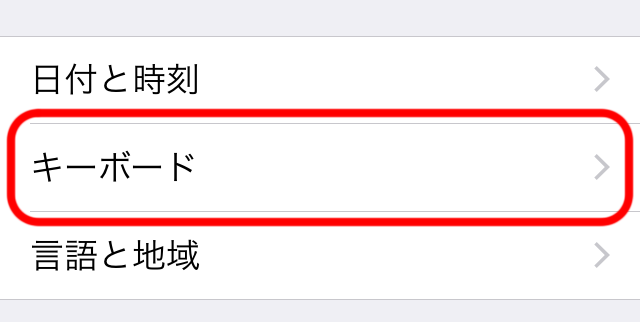
まず、日本語キーボードアプリをインストールしたら、メニューから「設定」を開き→「一般」を選択します。

「一般」メニューの下の方にスクロールすると「キーボード」という項目があるので、そこをタップします。

2. 複数のキーボードを設定可能

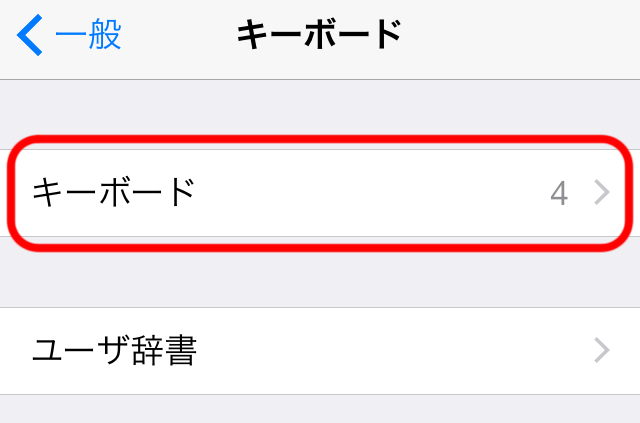
すると一番上に「キーボード」という項目があります。数字の4というのは、4種類のキーボードが既に設定されていることを表しています。新しいキーボードを追加するには、ここをタップします。

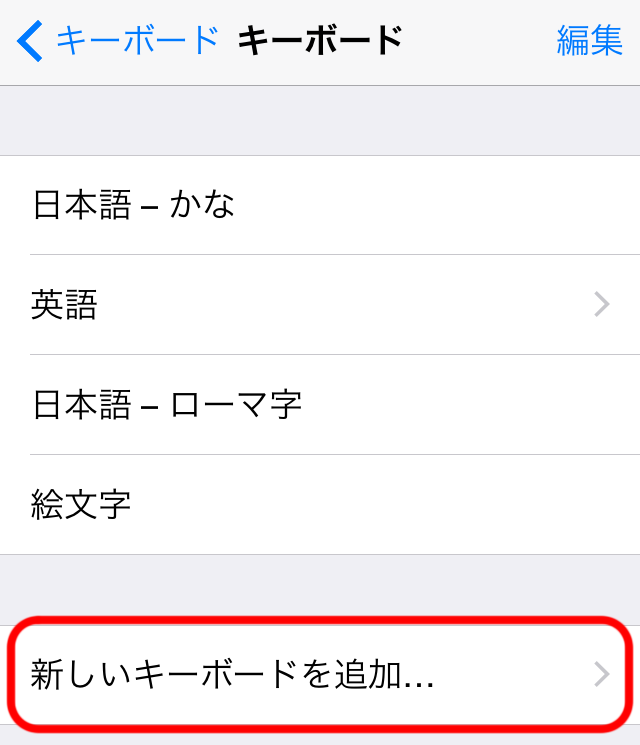
4種類のキーボード「日本語ーかな」「英語」「日本語ーローマ字」「絵文字」が追加されているのがわかりますね。いらないキーボードがあったら右上の「編集」ボタンをタップすることで削除することも可能です。
それでは「新しいキーボードを追加」をタップして先に進めましょう。

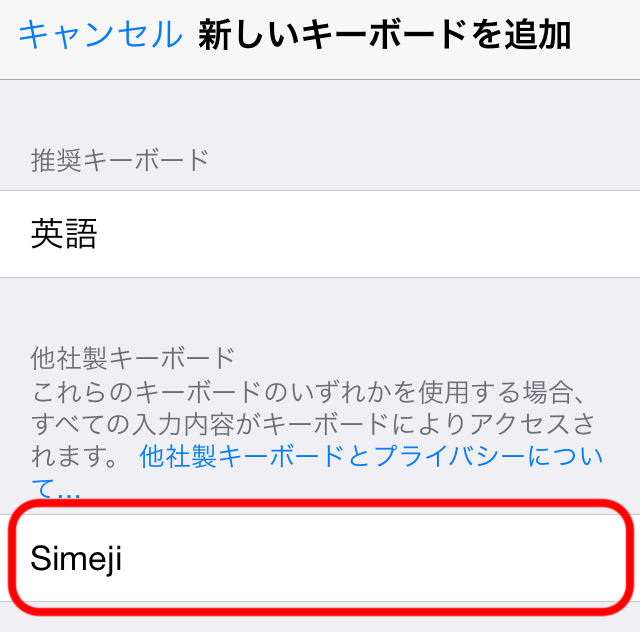
日本語キーボードが正常にインストールされているのなら(ここではSimeji)、“他社製キーボード” の欄にその名前が表示されます。出てこないようなら、もう一度アプリが日本語キーボードアプリが正しくインストールされているか確認してみましょう。
ここで大切なのはインストールされた他社製キーボードの使用設定をすることです。インストールが確認できただけでは、使用することはできないんです。
というわけで表示されている他社製キーボード(ここではSimeji)をタップします。すると、、、

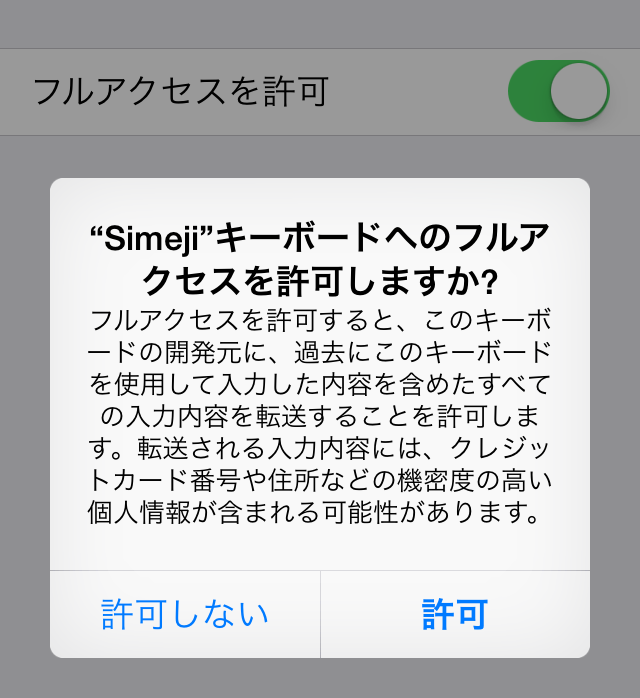
こんなメッセージが表示されフルアクセスの許可を求められます。「クレジットカード番号や住所などの機密度の高い個人情報が含まれる可能性があります」とこわいメッセージですが、これは全ての日本語キーボード(入力メソッド)を使用する際にOS側が警告するものです。Androidなどでも同じメッセージが表示されます。

キーボードは入力された文字列など多くの情報を扱うものなので、不信に思うキーボードアプリには許可を与えないことをおすすめします。
この点、確認した上で「許可」をタップしたら完了です。

4. 切り替えは “地球儀” アイコンで

メッセージなど文字を入力するエリアをタップした後、“地球儀” アイコンを何度かタップすれば、設定したキーボードが使用できるようになります(画面はSimeji)。

【関連URL】
・Simejiも登場、iOS8で使える他社製日本語キーボードまとめ
http://news.softonic.jp/ios8input

●Softonic Japan編集長 イマジニア増田(maskin)真樹
maskin2011009rev.fw 「アプリが人々の可能性を拡張させてくれるはず」という期待を胸に、人生全てをITに投入。Softonic JAPANでは、来るべき「アプリの時代」に向け着々と準備中。夢は「夢をもつ人の夢をかなえること」。TechWave
編集長
を兼任。

Twitterアカウント: @maskin
Facebookアカウント: metamix

Maskinの記事一覧はこちら

最新情報はソーシャルメディアで配信中!

Twitter_logo_blueSoftonic公式Twitterアカウント
@softonicjapan


FB-f-Logo__blue_57Facebook公式ページもあります!
https://www.facebook.com/softonic.jp


iPhone/iPad/Android対応
「Softonic 公式アプリ」
ほしいアプリがみつかる!
えぃっ!☆☆☆ インストール