Windows Tip: hoe schakel je het touch screen uit?

Op bepaalde momenten is het touch screen van Windows erg onhandig. Daarom helpen we je vandaag om deze feature zo snel mogelijk te deactiveren.

Als je een Windows 8-apparaat gebruikt dat is aangesloten op een dock, is het niet erg handig om de touch screen-modus constant aan te laten. Gelukkig is het erg eenvoudig om het touch screen uit te schakelen.

Belangrijk: om het touch screen later weer te activeren heb je een verbonden muis nodig, anders is er geen vervanging voor de besturing van het apparaat.

1. Open de Device Manager

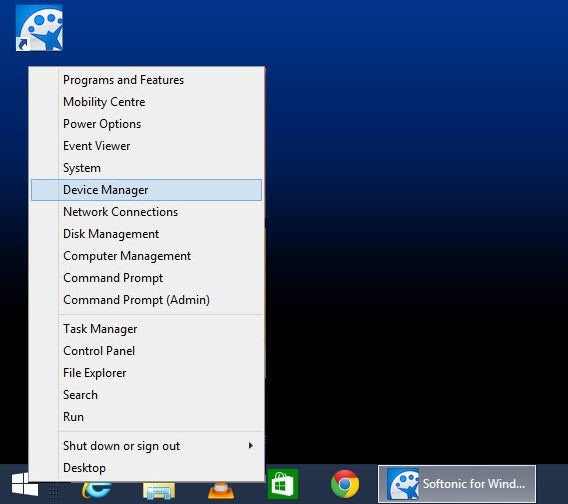
Gebruik de toetsenbord combinatie Windows + X in de zoekfunctie in de linkerhoek om de Device Manager te openen.

2. Schakel het touch screen uit onder input devices

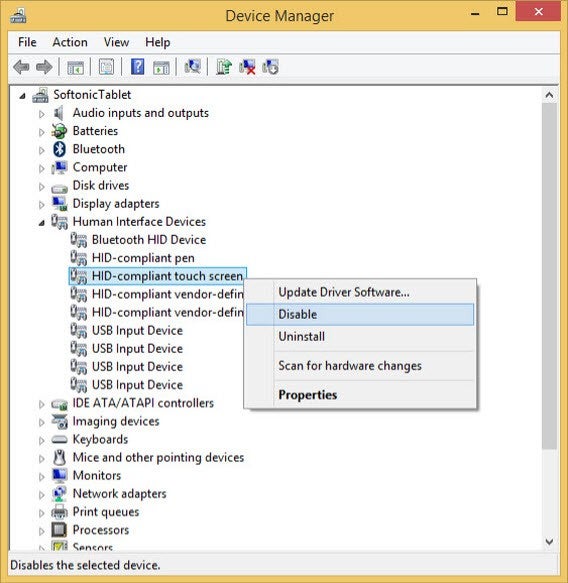
Klik op de sectie input devices (Human Interface Devices). Ga vervolgens naar HID-compliant touch screen, klik met de rechtermuisknop en kies voor Disable.

Daarna is het touch screen uitgeschakeld.

3. Touch screen inschakelen via input devices

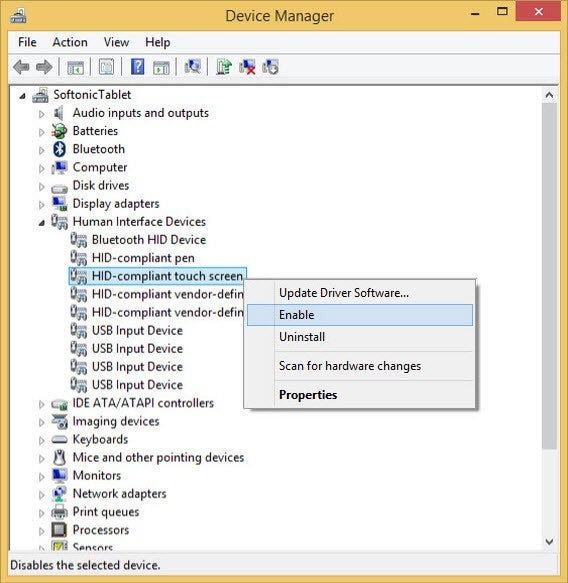
Om het touch screen opnieuw in te schakelen, moet je dezelfde stappen omgekeerd uitvoeren. Klik op HID-compliant touch screen, en kies voor Enable. Hierna moet de touch-modus weer werken.

Het is logisch dat niet iedereen direct de grootste fan is van het touch screen, alhoewel de modus speciaal ontworpen is voor Windows 8. Zodra je de swipe gestures onder de knie hebt, kan het touch screen je veel werk uit handen nemen. Tot die tijd is het gelukkig mogelijk de feature zo nu en dan uit te schakelen.

Meer Windows-tips? Lees dan ook de andere Tips van de Week!

Windows Phone: alle Angry Birds-games vanaf nu gratis te downloaden

Bezit je een Windows Phone en ben je fan van Angry Birds? Dan heeft ontwikkelaar Rovio een leuke verrassing voor je: vanaf nu kun je alle Angry Birds-games gratis downloaden.

Eerder dit jaar gaf Rovio het spel Angry Birds Rio al gratis weg, evenals Angry Birds Seasons en spin-off Bad Piggies. Nu heeft de ontwikkelaar besloten om álle Angry Birds-spellen voor Windows Phone gratis beschikbaar te stellen.

Op dit moment werkt Rovio aan het nieuwste deel in de Angry Birds-reeks: Angry Birds Transformers. Het is echter nog niet bekend of Rovio ook dit spel gratis in de Windows Phone Store plaatst.

Lees ook:

Ubisoft lanceert patch voor Assassin’s Creed: Unity

Ubisoft laat in een bericht op het Ubisoft-forum weten dat Patch 3 voor Assassin’s Creed: Unity binnenkort wordt uitgerold. Met deze patch verhelpt Ubisoft meer dan 300 bugs. Dat is goed nieuws voor gamers die last hebben van stabiliteitsproblemen.

De patch lost onder andere problemen met de grafische prestaties, de gameplay, AI, menu’s en andere glitches op. Sommige gebruikers zullen ook verbeteringen qua framerate zien, maar Ubisoft pakt de veelbesproken framerate-problemen pas echt aan bij een volgende patch.

De patch verschijnt vandaag voor de PlayStation 4 en volgende week kunnen Xbox One- en pc-gamers de patch verwachten. Bekijk de volledige lijst met bugfixes hier.

Lees ook:

Zo gebruik je verschillende lettertypes op Facebook, Twitter en YouTube

Wist je dat je op Facebook, Twitter of YouTube in allerlei verschillende lettertypes kunt schrijven? Allemaal dankzij één eenvoudige truc.

Als je iets schrijft op Facebook en Twitter, is er maar één lettertype beschikbaar, en de tekst ziet er altijd hetzelfde uit. Maar het is mogelijk om andere lettertypes te gebruiken! Met onze truc krijg je beschikking over allerlei verborgen lettertypes. Kijk maar hoe dat eruit ziet:

Wil je ook gebruik maken van deze lettertypes? Volg dan deze stappen.

1. Open Unicode Text Converter

De eenvoudigste manier om je tekst om te zetten naar een andere stijl voor zowel Facebook als Twitter is met een converter. Unicode Text Converter is zeer eenvoudig te gebruiken.

2. Typ de tekst die u wilt converteren

Converter geopend? Vervang dan de voorbeeldtekst voor de zin die jij wilt en klik op de knop Show. Letters met accenten en andere symbolen worden weergegeven met een standaard lettertype.

3. Kopieer de gewijzigde tekst

Markeer de tekst in het lettertype dat je wilt met de muis. Klik met de rechtermuisknop op de gemarkeerde tekst en klik op Copy. De tekst wordt nu gekopieerd naar het klembord.

4. Plak de tekst en publiceer

Nu hoef je alleen nog maar naar Facebook, Twitter of een andere website te gaan en de tekst in het vak waar je je status-update typt te plakken. Klik op Post en klaar is Kees!

Een andere optie: BabelPad

BabelPad is een gratis alternatief voor Kladblok in Windows dat de lettertypes die je net zag ondersteunt. Deze lettertypes vind je niet terug in Kladblok, wat BabelPad erg nuttig maakt.

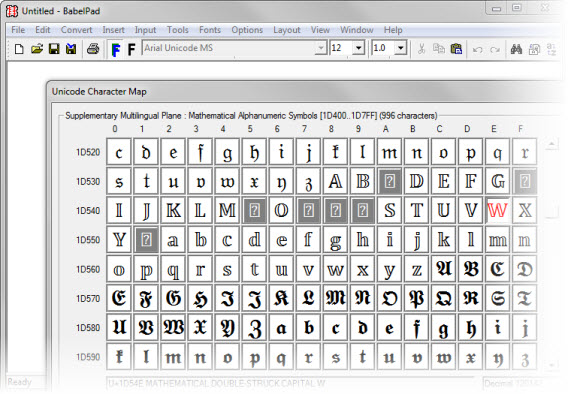
Om toegang te krijgen tot de speciale tekens, selecteer je Input>Unicode en ga naar Tools>Unicode Character Map. Het aantal tekens is enorm. Met het menu Select Unicode Block gaat het allemaal wat sneller.

Met BabelPad heb je toegang tot verborgen Unicode lettertypes

De online converter werkt gemakkelijker, maar mocht deze op een dag niet werken, dan is BabelPad handig om achter de hand te hebben.

Heb je onze truc geprobeerd? Zo ja, lukte het?

iOS 8 beu? Downgraden doe je zo!

Geeft de laatste update voor iOS problemen op je iPhone? Is je telefoon een stuk langzamer na die upgrade naar iOS 8? Of ben je gewoon nog verknocht aan de vorige versie van het mobiele besturingssysteem? In sommige gevallen is het mogelijk om terug te keren.

We kunnen talloze redenen bedenken om je iPhone of iPad te downgraden naar een eerdere versie van iOS. Wat jouw reden ook is: er is een eenvoudige en veilige manier om zo’n downgrade uit te voeren.

Heb je je iPhone 6 of iPhone 6 Plus geüpdatet van iOS 8.0 naar iOS 8.0.1, dan heeft Apple voor jou een officiële downgrade. Reden is dat versie 8.0.1 werd gehackt en dus niet meer veilig is. Hoe het precies werkt, lees je in deze tutorial.

Wil je in plaats daarvan downgraden van en naar andere iOS-versies, bijvoorbeeld van iOS 8 naar iOS 7, en heb je de update uitgevoerd via iTunes op je Mac, dan volg je de volgende procedure.

iOS downgraden: een introductie

Wanneer iOS wordt bijgewerkt, dan verwijdert Apple snel de mogelijkheid om oudere versies te installeren op hun apparaten. Simpel gezegd: heb je de nieuwste iOS-versie geïnstalleerd, dan is het niet meer mogelijk om terug te gaan naar een vorige versie.

Meestal duurt het een paar dagen na de update voor die vorige versie volledig wordt ‘ingetrokken’. Tot dat gebeurt, is er in OS X – het besturingssysteem voor Mac-computers – een kopie van de oude versie van iOS te vinden. Daarmee is het mogelijk om iOS te downgraden.

Van iOS 8 naar iOS 7, stap voor stap

Begin met het maken van een back-up van je iPhone. Met de downgrades worden je apps en gegevens verwijderd, dus is het fijn om een reservekopie te hebben. Backups maken in iOS doe je via Instellingen > iCloud > Reservekopie > Maak nu reservekopie.

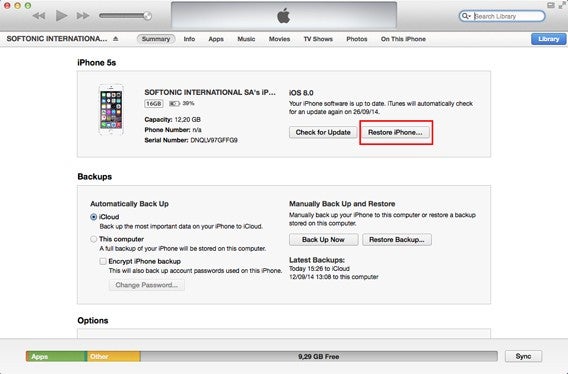
Eenmaal klaar, dan sluit je het iOS-apparaat aan op je Mac en open je iTunes. Ga naar het iPhone-menu (of iPad of iPod Touch) in de rechterbovenhoek.

Houd nu Alt ingedrukt op je toetsenbord en klik op iPhone herstellen.

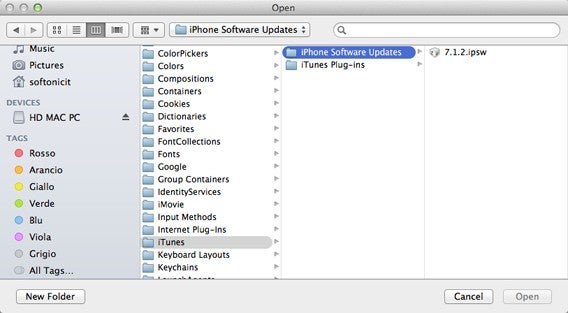
Ga vervolgens naar Macintosh HD> Gebruikers>uwgebruikersnaam> Bibliotheek> iTunes >iPhone Software Updates.

Vind je bijvoorbeeld het bestand 7.1.2.ipsw (7.1.2 is het versienummer dat overeenkomt met de iOS-versie, dit kan dus een ander getal zijn) dan zit je goed. Open het bestand en desbetreffende iOS-versie wordt geïnstalleerd op je iOS-apparaat! Let op: alle inhoud wordt gewist van je iPhone, iPad of iPod Touch.

Vind je geen ipsw-bestanden op je harde schijf, dan heeft Apple de machtiging voor de versie waarschijnlijk ingetrokken en is de downgrade niet langer beschikbaar.

Wanneer de downgrade-bestanden onzichtbaar zijn

Kun je de Bibliotheek-map van jouw gebruikersprofiel niet vinden, dan moet je deze eerst zichtbaar maken. Om dit te doen ga je in OS X 10.9 Mavericks naar de map Macintosh HD> Gebruikers> uwgebruikersnaamMacintosh HD> Gebruikers> uwgebruikersnaam, klik je op Toon en Toon opties, en zet je een vinkje je bij Toon Bibliotheek.

Apple houdt niet van oude iOS

Apple probeert er altijd voor te zorgen dat op zoveel mogelijk van hun apparaten (computer, smartphone, tablet en muziekspeler) de nieuwste versie van bijbehorend besturingssysteem geïnstalleerd kunnen worden. Een downgrade is in strijd met dat beleid.

De reden achter het strakke beleid is simpel: als iedereen dezelfde firmware heeft, is er meer uniformiteit en heeft Apple meer controle over wat er gebeurt op hun apparaten.

Eén van de grote problemen die Android plaagt, is exact die fragmentatie. Zoveel verschillende apparaten werken op zoveel verschillende versies van het besturingssysteem. Dat maakt het leven moeilijk voor app-ontwikkelaars, die niet kunnen uitgaan van één gebruiker, maar duizenden verschillende.

Om die situatie te voorkomen doet Apple er alles aan om ervoor te zorgen dat de nieuwste versies van hun besturingssystemen zo snel mogelijk worden geïnstalleerd op alle iDevices. Een streng, maar begrijpelijk beleid.

Meer lezen over iOS? Check dan deze artikelen:

Euro Truck Simulator 2: SCS Software geeft kerst-DLC gratis weg

De kerst komt eraan en dat kan SCS Software natuurlijk niet over zijn kant laten gaan. De ontwikkelaar van Euro Truck Simulator 2 geeft vanaf volgende week nieuwe paint-jobs (uiteraard in kerstsfeer) voor je vrachtwagens gratis weg. Het enige wat je daarvoor hoeft te doen is het vrijspelen van een Achievement in World of Trucks.

Als je je hebt geregistreerd bij World of Trucks (de sociale omgeving van ETS2), dan heb je tot 3 december de tijd om ten minste één Achievement te behalen. Na 3 december ontvang je de sleutel om je Christmas Paint Jobs Packs DLC via Steam te downloaden.

SCS Software is op dit moment nog bezig met de December update (1.15) van ETS2, waarbij je ook nieuwe kerst-cargo’s kunt verwachten.

Bron: SCS Software

Lees ook:

Zo verander je de standaard zoekmachine in Firefox

Op een dag word je wakker en kom je erachter dat Yahoo! Google heeft vervangen als zoekmachine in Firefox. Daar had je helemaal niet om gevraagd! Hoe krijg je Google nu weer terug? Wij leggen het je uit.

Webbrowsers concurreren met elkaar en zoekmachines zijn één van hun wapens. Daarom worden deze wel eens veranderd, maar hiermee lopen ze wel het risico hun gebruikers te verliezen, die helemaal niet zitten te wachten op een andere zoekmachine.

Gelukkig is het eenvoudig om de standaard zoekmachine te wijzigen en kun je ook in Firefox weer de zoekmachine van je keuze instellen.

1. Zoek de zoekbalk in Firefox

In Firefox heb je twee mogelijkheden om te zoeken: vanuit de adresbalk of de zoekbalk. In de zoekbalk zie je welke zoekmachine je standaard gebruikt.

Het pictogram in de zoekbalk zegt dat Yahoo! de standaard zoekmachine is.

2. Klik op de pijl naast het pictogram van de zoekmachine

Klik op de pijl naast het pictogram van de zoekmachine. Je krijgt nu een lijst van beschikbare zoekmachines te zien.

3. Selecteer de zoekmachine die je als standaard wilt gebruiken

Klik op de zoekmachine die je wilt: dat wordt de nieuwe standaard zoekmachine in Firefox. Vanaf nu kun je zoekopdrachten in beide balken uitvoeren.

4. Beheer je zoekmachine (optioneel)

Wil je zoekmachines verwijderen of de volgorde van het menu wijzigen? Klik dan weer op het pijltje en kies voor de laatste optie in het menu (Manage search engines).

In dit venster wijzig je de volgorde of verwijder je de zoekmachines die je niet wilt. Foutje gemaakt? Klik dan op Restore Defaults.

Nieuwe zoekmachines toevoegen is eenvoudig

Om nieuwe zoekmachines aan Firefox toe te voegen heb je twee mogelijkheden. De eerste is om naar de officiële site van de zoekmachine te gaan en vervolgens op de groene knop te klikken. Nu wordt de zoekmachine toegevoegd aan Firefox.

Als tweede optie is het ook mogelijk om op de pijl uit stap 2 te klikken en op die manier een nieuwe browser toe te voegen. Helaas zijn niet alle zoekmachines compatibel met deze functie.

Meer leren over Firefox? Lees dan deze artikelen:

Regin – het Trojaanse paard dat sinds 2008 pc’s bespioneert

Beveiligingsbedrijf Symantec (bekend van o.a. Norton Antivirus) heeft een geavanceerd Trojaans paard, genaamd Regin, aangetroffen. Volgens Symantec “bespioneert Regin overheden, bedrijven, onderzoekers en ook particulieren.” Symantec noemt het Trojaanse paard “ongeëvenaard, anders dan anders en bijna niet te stoppen.”

Regin is al een aantal jaren actief en bestaat in twee verschillende hoedanigheden. De eerste versie bestond van 2008 tot en met 2011 en de tweede versie verscheen in 2o13. Regin maakte in die tijd vele slachtoffers onder bedrijven, maar in bijna de helft van de gevallen ging het om particulieren. Symantec weet echter niet precies hoe Regin zich verspreidt, al is dit waarschijnlijk via valse versies van bekende websites of valse applicaties gebeurd.

Het kwaadaardige Trojaanse paard is tot veel in staat: screenshots maken, muiscursors overnemen, wachtwoorden stelen, internetgeschiedenis opvragen en verwijderde bestanden terughalen. Volgens het beveiligingsbedrijf is het erg moeilijk om Regin op te merken en als het virus al ontdekt wordt, is het nog moeilijker om te zien welke schade Regin precies aanricht.

Moeten we Regin vrezen?

Regin is overal ter wereld actief, maar bijna de helft van alle infecties zijn geconstateerd in Saudi-Arabië en Rusland, en in mindere mate in Pakistan, Oostenrijk, België, Iran, Afghanistan, India, Ierland en Mexico. Vanwege het feit dat Regin zolang ongestoord zijn werk kon doen, kunnen we aannemen dat veel infecties nog niet eens zijn gedetecteerd.

De beste manier om je tegen Regin (en andere malware) te beschermen is het up-to-date houden van je software en op te letten op welke url’s en bestanden je klikt.

UPDATE 25/11/2014:

Volgens de website The Intercept is Regin aangetroffen op de servers van de Belgische telecomprovider Belgacom. De malware deed zich voor als legitieme Microsoft-software en komt overeen met de malafide software  die door de Amerikaanse inlichtingendienst NSA gebruikte om de systemen van de Europese Unie te bespioneren. De NSA ontkent iets te maken te hebben met Regin, maar de bewijzen van The Incercept spreken de spionagedienst tegen.

Jim Penrose, een voormalige NSA-hacker, verzekert dat Regin niet wordt ingezet tegen particulieren. Regin is namelijk een erg sterk wapen en dat wapen wordt alleen ingezet tegen de gevaarlijkste criminelen en overheden. Dat neemt echter niet weg dat veel burgers bezorgd zijn om Regin. De veiligheidsdiensten hebben hiermee nóg een middel in handen waarmee ze de privacy van onschuldige burgers kunnen schaden.

Lees ook:

December cadeaumaand – Zo geef je een app of game cadeau

Een app of game cadeau geven voor Sinterklaas of kerst? Wij laten zien hoe je dat doet vanaf je computer, tablet of smartphone.

Wil je een cadeautje geven, dan zijn er veel redenen om voor een app of game te kiezen. Het zijn nuttige geschenken, want we gebruiken immers allemaal apps op de computer of smartphone. En omdat de keuze zo groot is, vind je altijd wel iets dat in de smaak valt bij je vrienden of familie. Daarnaast is de prijs/kwaliteit verhouding vaak erg gunstig.

Houdt je vriendin van fotografie? Je broer van muziek? iPad-bezitters en fervent gamers? Harde werkers of juist roddelaars? Er is een app voor iedereen. Maar hoe geef je een app cadeau? In sommige stores is hier een speciale optie voor, bij anderen moet je het via een alternatieve route doen en bij weer anderen is het helemaal niet mogelijk. Wij laten je hieronder een overzicht van de verschillende mogelijkheden zien.

Zo geef je een iOS-app vanaf je iPhone of iPad

Open de App Store en vind de app die je wilt geven met behulp van het zoekvenster. Klik op de app, tik op de deel-knop en kies vervolgens voor Cadeau (Gift).

Scegli Gift

Maak nu je virtuele geschenkpakket. Voer het e-mailadres van de ontvanger in, voeg een boodschap toe en kies de datum waarop je het cadeau wil afleveren.

Scegli in che data debba essere inviato il dono

Bij de volgende stap kies je het thema van je kaart. Ze zijn er in verschillende kleuren en voor verschillende gelegenheden, zoals kerst en verjaardagen.

Scegli un tema

Aan het einde van het proces krijg je een samenvatting van je aankoop te zien. Als alles klopt, klik je op Kopen (Buy).

Compra

Vergeet niet dat je alleen cadeaus kunt geven aan vrienden wiens Apple ID is gekoppeld aan dezelfde iTunes Store die jij gebruikt. Gebruik je de Nederlandse store, zorg er dan voor dat je vrienden dat ook doen.

Zo geef je een iOS-app via je Mac of PC

Heb je geen iPad of iPhone, dan is het nog steeds mogelijke om een iOS-app cadeau te doen vanaf je Mac of PC. Open iTunes en selecteer de iTunes store. Ga vervolgens naar Apps.

Schiaccia il bottone App

Vai in iTunes Store

Onder Snelkoppelingen (Quick Links) kies je voor je voor Stuur iTunes-cadeau (Send iTunes Gifts.)

iTunes GiftsMet deze procedure doe je niet direct apps cadeau, maar krijgt de ontvanger krediet waarmee hij vervolgens kan kopen wat hij wil.

Wil je graag een specifieke app geven, volg dan deze stappen. Kies een bedrag dat het dichtst bij de prijs van je cadeau ligt onder knop Anders (Other). Rond je bedrag af naar een hele euro, het is niet mogelijk om centen te gebruiken.

In het berichtvenster links kun je vervolgens schrijven dat de gift bedoeld is voor een bepaalde app. Kies de leveringsdatum van je voucher en volg de eenvoudige procedure tot het einde. Zoek nu de app in kwestie in de App Store en klik in het drop-down menu op Vertel anderen (Tell a Friend).

Scegli una cifra a tuo piacere tra 10 e 50 euro

Dillo a un amico

Voer het adres van de ontvanger in en vertel dat je het leuk zou vinden als hij deze app koopt met je voucher. Natuurlijk is hij niet verplicht om dit te doen, maar in ieder geval heb je alles gedaan om hem op ideeën te brengen.

Zo geef je een app voor de Mac

Vreemd genoeg is er geen standaard procedure om een app uit de Mac App Store cadeau te geven. Je kunt dit echter wel doen met de methode die we hierboven beschreven. Koop een iTunes cadeaubon in de iTunes store op je desktopcomputer. Ga vervolgens naar de Mac App Store, zoek de app die je wilt geven en kies in het drop-down menu voor Vertel anderen (Tell a Friend). Zeg in het berichtvenster dat het iTunes-tegoed ideaal is om deze app te kopen.

Consiglia un'app Mac

De ontvanger kan het iTunes-tegoed gebruiken in de Mac App Store.

Zo geef je een Android-app via de Google Play Store

Helaas is het nog niet mogelijk een om apps of een digitale tegoedbon cadeau te doen via Google Play. Wel kun je bij bepaalde winkels een cadeaukaart van de Play Store kopen en die geven.

In Nederland zijn deze momenteel nog niet verkrijgbaar, in België kun je ze o.a. kopen bij Fnac en Carrefour. Wil je de ontvanger laten weten dat het tegoed is voor een bepaalde app, ga dan vanaf een Android-toestel naar de Google Play Store, zoek de app in kwestie en stel je vriend via de Share-knop op de hoogte.

Google Gift Card

Condividi con un amico

Zo geef je een spel via Steam

Wil je een spel voor pc of Mac aan iemand geven, dan is Steam de beste keuze. De catalogus is enorm uitgebreid en de procedure om een spel cadeau te doen is eenvoudig. Log in op je Steam-account (of maak er één aan) en zoek het spel in kwestie. Voeg het vervolgens toe aan je winkelwagentje met de knop Add to Cart.

Steam - Add to cart

Volg de instructies en kies voor Purchase as a gift.

Purchase as gift

Stuur je cadeau via e-mail of zet deze in je Steam Inventory om op een later tijdstip te versturen. De eerste methode is het meest eenvoudig.
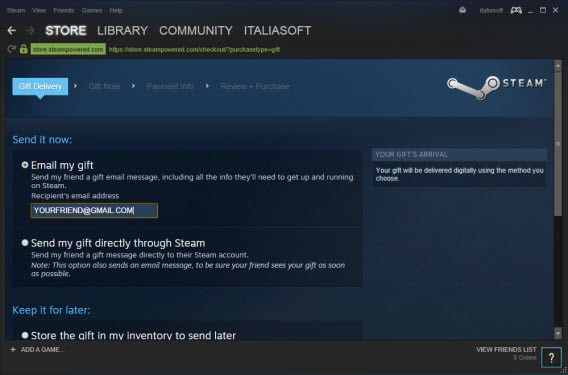
Send now

Zet een vinkje bij Email my gift en voer het adres van de ontvanger in. Eventueel schrijf je er ook nog een begeleiden bericht bij.
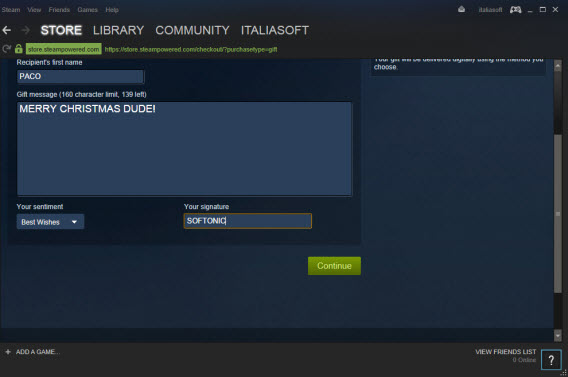
Message

Je link wordt mooi verpakt een aantrekkelijk grafisch jasje. Aan het einde van de procedure betaal je via PayPal of één van de andere grote online betaalmethodes.

Zo geef je een app voor Windows 8 of Windows Phone

Microsoft biedt multi-purpose cadeaubonnen die je gebruikt om alle producten die ze op de markt hebben te kopen. Er zijn twee opties om deze te kopen. Bij Microsoft zelf kan het op deze pagina. Ook is het mogelijk een kaart via (de Duitse) Amazon te kopen. Zoek hiervoor op Windows Gift Card. De kaart wordt verzonden per post en komt binnen 5-7 werkdagen aan. De voucher heeft geen vervaldatum. Om de kaart te gebruiken heb je een computer, tablet of smartphone nodig die Windows 8.1 of Windows Phone 8 draait.

Apps voor Mac en PC geven met Origin? Helaas…

Spijtig genoeg heeft Electronic Arts geen mogelijkheid om cadeaus te geven ingesteld voor Origin. Hopelijk komt dit in de toekomst wel, want titels als FIFA 15, The Sims 4, Battlefield 4 en Titanfall zijn natuurlijk perfecte cadeaus.

Digitale cadeaus

Hoewel we ons bijna 24 uur per dag onderdompelen in technologie, is het geven van virtuele cadeaus nog niet helemaal ingeburgerd. Waarschijnlijk komt dit omdat we nog teveel houden van het uitpakken, het scheurende papier en zelfs de geur van bepaalde objecten als je ze uit de verpakking haalt.

Toch zou ik als ik voor Sinterklaas of kerst een voucher voor een sequencer voor mijn iPad of een licentie voor een professionele foto-editor kreeg, erg blij zijn. Voeg dus gerust een vleugje digitaal toe aan de feestdagen!

Meer handige cadeautips? Lees dan ook:
Windows Tip: Activeer de winterslaap en verbruik minder energie

De winterslaap, bekend uit eerdere versies van Windows, ontbreekt in Windows 8.1. Gelukkig zit de functie alleen goed verstopt en kan deze eenvoudig worden geactiveerd.

Op laptops en tablets kon je Windows 8 in slaapstand zetten. In slaapstand blijven alle programma’s geopend, maar verbruikt je computer nog steeds stroom. De winterslaap bij Windows 8.1 werkt op dezelfde manier, maar zonder het energieverbruik.

Het voordeel: Windows schrijft de inhoud van het hoofdgeheugen naar de harde schijf en laadt deze weer bij de volgende boot. Op deze manier schakel je de computer volledig uit. Met deze tips stel je de winterslaap in bij Windows 8.1.

windows 8 power button options how to activate hibernateWindows 8.1 met en zonder winterslaap.
1. Open de command-prompt met adminrechten

Open het zoekvak en typ CMD. Klik met de rechter muisknop op de zoekresultaten en selecteer Run as administrator.

windows 8 power button options how to activate hibernate

2. Slaapstand in het systeem activeren

Typ in de opdrachtregel powercfg /h on en druk op Enter. Nu heb je de optie winterslaap ingeschakeld. Nu moet je deze nog activeren.

windows 8 power button options how to activate hibernate

3. Opties voor de knoppen

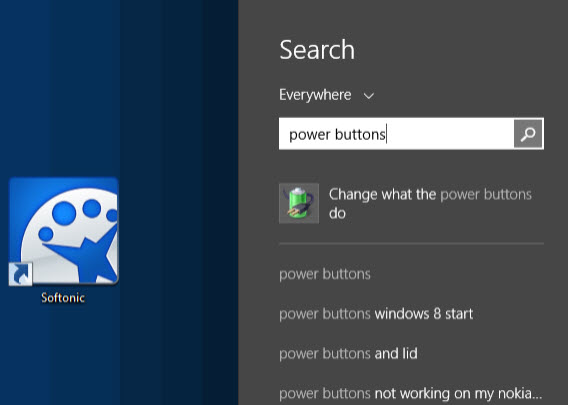
Zoek naar power buttons en klik op het zoekresultaat.

windows 8 power button options how to activate hibernate

4. Extra mogelijkheden zichtbaar maken

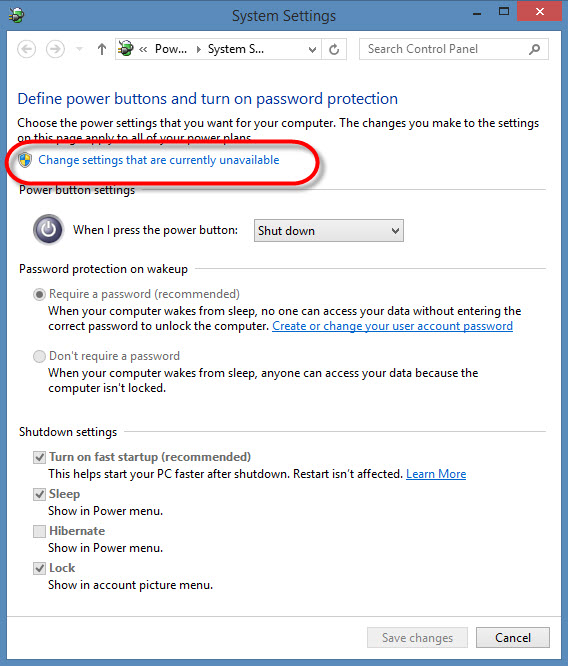
In het nu zichtbare venster klik je op Change settings that are currently unavailable. Zo kun je de instellingen voor het afsluiten veranderen.

windows 8 power button options how to activate hibernate

5. Zet de winterslaap aan

Vink het vakje naast Hibernate aan en klik op OK.

windows 8 power button options how to activate hibernate

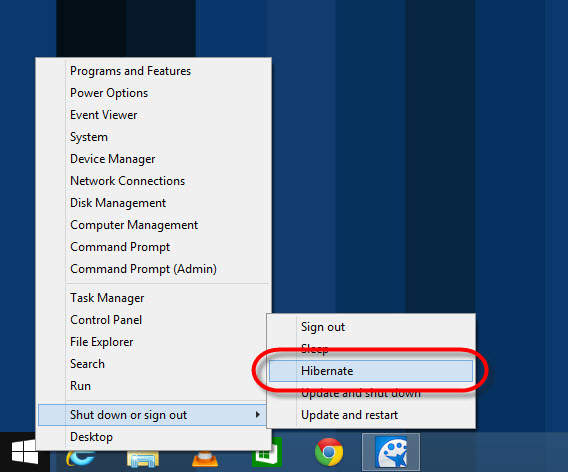
Dit geeft ook je de winterslaap-optie.

windows 8 power button options how to activate hibernate

Winterslaap is nu gewoon een extra optie. Of je kiest voor uitschakelen of winterslaap, is afhankelijk van de situatie. Ga je je computer meerdere uren of zelfs dagen niet gebruiken, dan is uitzetten nog altijd de beste optie. Neem je echter een pauze van een uur of twee, dan is winterslaap ideaal. Vanuit deze energiebesparende modus ontwaakt de computer namelijk weer erg snel.

Op zoek naar meer Windows tips? Bekijk dan onze trucs en tutorials!