Twitter werkt aan nieuwe tijdlijn op basis van onderwerpen

Twitter denkt aan de mogelijkheid om tweets te filteren op basis van onderwerp. Dat blijkt uit een mail-conversatie tussen Twitter-baas Dick Costolo en online marketeer Yousaf Sekander.

Sekander legt Costolo het volgende probleem voor: af en toe wil je alleen specifieke tweets volgen van een Twitter-gebruiker. Zo ben je bijvoorbeeld alleen geïnteresseerd in de voetbal-gerelateerde tweets van een voetbalcommentator, maar niet in zijn of haar andere passie: koken. Twitter werkt aan een oplossing van dit probleem, want het sociale netwerk introduceert mogelijk een simpel label-systeem.

Op die manier krijg je een tijdlijn met louter relevante tweets en wordt ‘de ruis’ zoveel mogelijk vermeden. Volgens Twitter-CEO Costolo denkt Twitter al langere tijd na over een oplossing en de label-functie wordt wellicht binnenkort uitgerold.

Bron: RocketMill

Lees ook:

Blizzard introduceert nieuwe 6 vs. 6 shooter Overwatch

Blizzard werkt op dit moment aan Overwatch, een nieuwe first person shooter die veel doet denken aan Team Fortress 2. In Overwatch speel je met één van de 12 helden in een team van 6 spelers.

In bovenstaande gameplay-trailer zien we de 12 beschikbare helden voorbijkomen in een multiplayer-modus die veel lijkt op ‘capture the flag’. Iedere held heeft een specialisatie, zoals het genezen van je teamleden, het leveren van wapens of het geven van dekking. Of wat dacht je van Bastion, een robot die in een gigantisch machinegeweer kan veranderen?

Blizzard start begin 2015 met een publieke bèta. Hier geef je je alvast op voor deze publieke bèta. Het is nog niet bekend wanneer de definitieve game uitkomt.

Bron: Overwatch

Lees ook:

Spotify-lijsten delen zonder Facebook

Vroeger deelde je jouw favoriete muziek met jouw favoriete mensen via zelf opgenomen mix tapes. Vandaag de dag gaat dit een stuk eenvoudiger: je deelt je Spotify-lijsten snel en gemakkelijk via Facebook. Het wordt iets lastiger als de ontvanger geen Facebook heeft, in dit artikel laten we zien hoe dat werkt.

Het meest ingewikkelde deel van deze tutorial is het vinden van je Facebook-loze vrienden. In deel 1 van dit artikel leggen we uit hoe dat werkt, in deel 2 focussen we op het delen van afspeellijsten.

Deel 1: Vrienden maken zonder Facebook

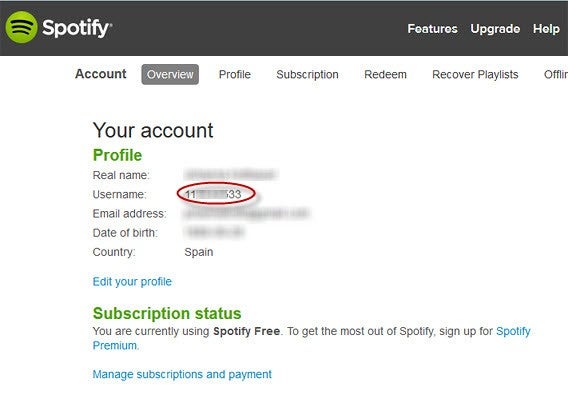
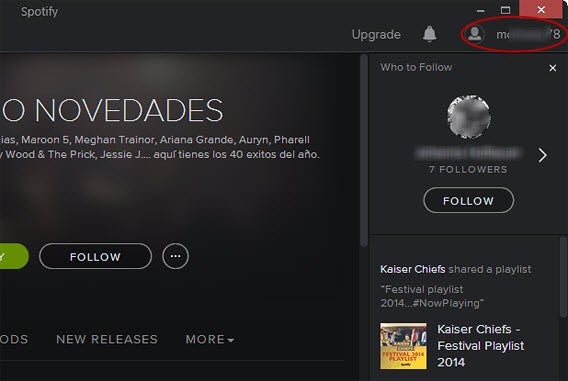
Eerst moet je de desbetreffende vriend(in) om zijn of haar Spotify-gebruikersnaam vragen, deze is te zien in de rechterbovenhoek naast je profielfoto.

De gebruikersnaam staat rechtsboven in de hoek

Dit is echter niet de enige manier om vrienden terug te vinden. Spotify gebruikt naast de gebruikersnaam een getal dat verbonden is aan een account. Je vindt dit getal in het Rekeningoverzicht, waar je eveneens de andere accountgegevens ziet.

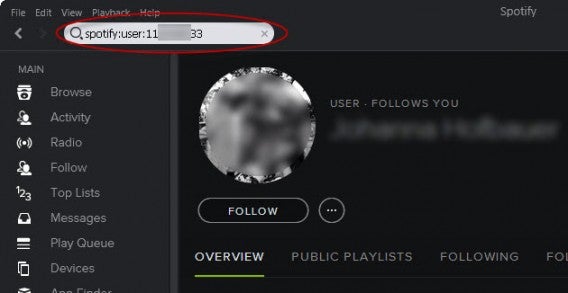
Heb je de gebruikersnaam of het nummer van je vriend(in) gevonden, dan kan de zoektocht beginnen. Open Spotify en type spotify:user:XYZ, met de persoonsgegevens in plaats van XYZ, linksboven in het zoekveld. Klik op enter en het profiel verschijnt in de zoekresultaten.

Type spotify:user:XYZ in het zoekvenster

Om je vrienden te volgen klik je vervolgens op de Volgen-knop onder de profielfoto. Zodra je dit gedaan hebt verschijnt je nieuwe vriend in de tijdlijn rechts, en kun je beginnen met muziek delen.

Deel 2: afspeellijsten delen met vrienden

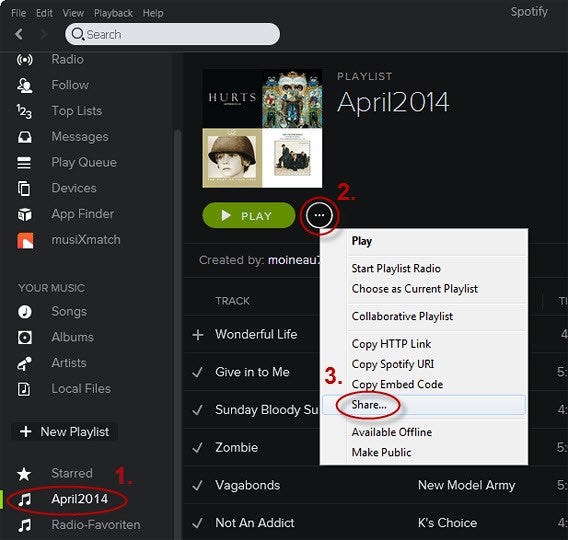
Open de gewenste afspeellijst in het linker menu. Klik nu op de drie puntjes naast de Play-knop, waar je een nieuw menu vindt met een Share-optie.

Het is mogelijk je vrienden een extra berichtje te sturen met de playlist, dit voeg je eenvoudig in het tekstvak toe.

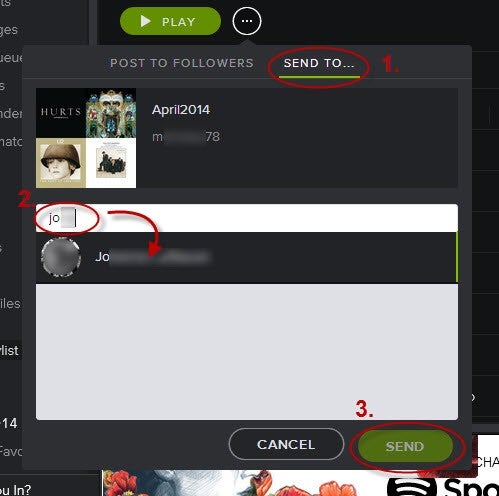
Klik op Verzenden naar… om vrienden te zoeken en jouw muziek te delen. Daarnaast kun je de lijst ook naar meerdere mensen tegelijkertijd  sturen.

Zo, nu kan iedereen voortaan van jouw Spotify-afspeellijsten genieten, mét of zonder Facebook.

Lees ook:

AVG AntiVirus Free 2015: de juiste instellingen voor de beste bescherming

AVG Antivirus Free is een van de beste gratis antivirusprogramma’s. Maar ook een goede virusscanner moet op de juiste manier worden ingesteld om zijn werk goed te doen. Wij laten zien hoe je de software op de juiste manier gebruikt voor optimale bescherming van je pc.

AVG AntiVirus Free 2015 brengt een aantal handige standaardinstellingen. Maar die standaardwaarden zijn niet voor elke computer optimaal. Daarom is het slim om na de installatie een blik te werpen op de instellingen van AVG. Klinkt moeilijk? Met onze gids heb je het zo gepiept!

1. Open de Instellingen

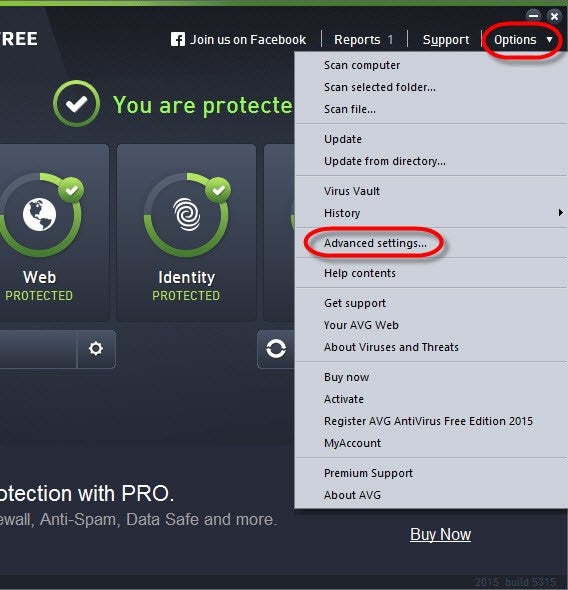
Het uiterlijk van AVG schreeuwt eenvoud, dankzij de grote knoppen en heldere indeling. Via die hoofdopties kom je al een heel eind, maar voor maximale bescherming zul je toch een traditioneel menu van geavanceerde instellingen moeten openen. Klik rechtsboven op Options en vervolgens op Advanced settings.
2. Je Shield aanpassen

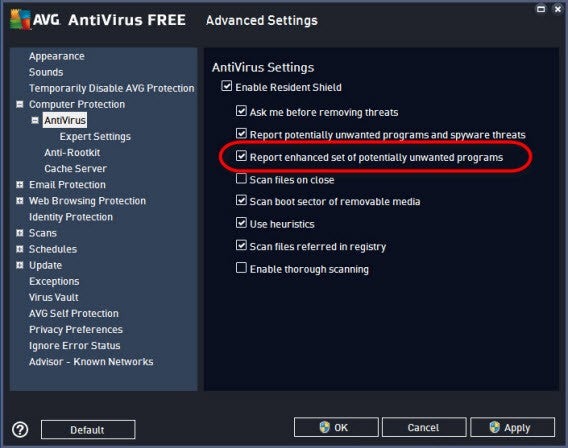
Klik in het linkermenu op Antivirus. Hier vind je de Shield-opties; het gedeelte van het programma dat je computer op de achtergrond bewaakt.

Je ziet dat de belangrijkste beschermmechanieken al zijn geactiveerd. We raden je aan om de optie Report enhanced set of potentially unwanted programs aan te vinken. Zo beschermt AVG niet alleen tegen werkelijke bedreigingen, maar waarschuwt het je ook voor schadelijke software, zoals per ongeluk geïnstalleerde werkbalken in je browser of andere hulpprogramma’s die stiekem op je pc worden geïnstalleerd.

Enable thorough scanning hoef je niet te activeren. Deze optie laat AVG waarschuwen voor vaak gedateerde risico’s in oude software. Is je systeem up-to-date, dan is deze optie niet nodig. Wel biedt het handige extra bescherming wanneer je bijvoorbeeld nog Windows XP gebruikt.
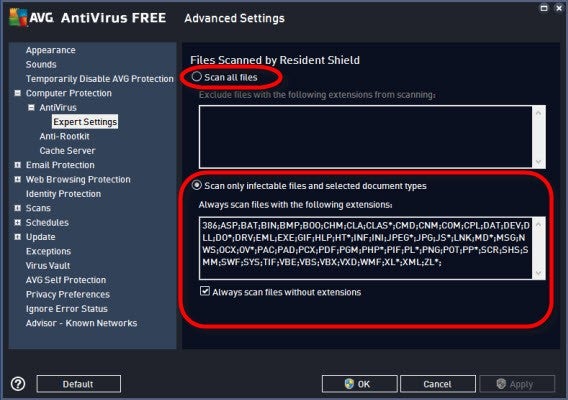
Het submenu Expert Settings kun je gerust negeren. Met de optie Scan all files dwing je AVG praktisch elk bestand op je pc te scannen, wat je pc een stuk meer belast. Standaard beperkt AVG zich tot bekende risicovolle bestandstypes, wat op zich prima bescherming biedt.
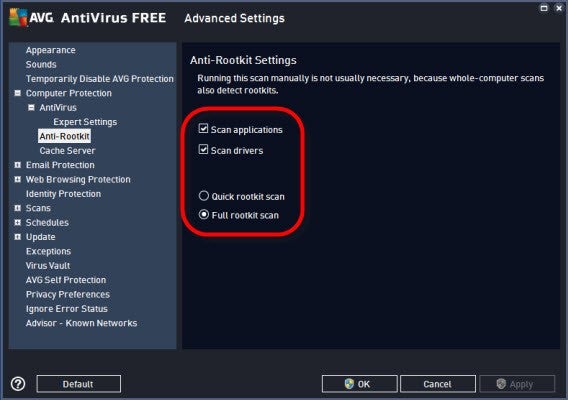
De zogenaamde rootkit blocker bij Anti-Rootkit is al goed ingesteld; hier hoef je niets te veranderen.
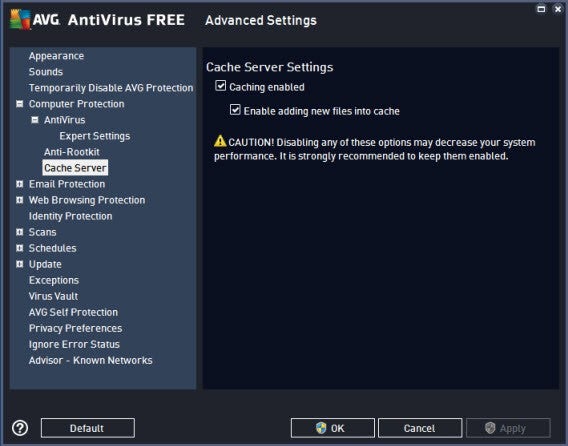
De optie Cache Server mag je ook laten voor wat het is. Deze functie laat AVG bestanden die het al heeft gescand en veilig bevonden negeren bij nieuwe scans, om zo systeemprestaties te sparen. AVG scant alleen nieuwe bestanden, of bestanden die op een of andere wijze aangepast zijn.
3. Stel Email Protection in

Met de module Email Protection bewaakt AVG jouw e-mailprogramma’s en beschermt het je zo tegen schadelijke bijlagen bij inkomende post. Veel gebruikers hebben echter helemaal geen mailsoftware meer op hun pc staan en maken uitsluitend gebruik van webmail-diensten zoals Gmail en Outlook.com.

Je gebruikt alleen webmail?

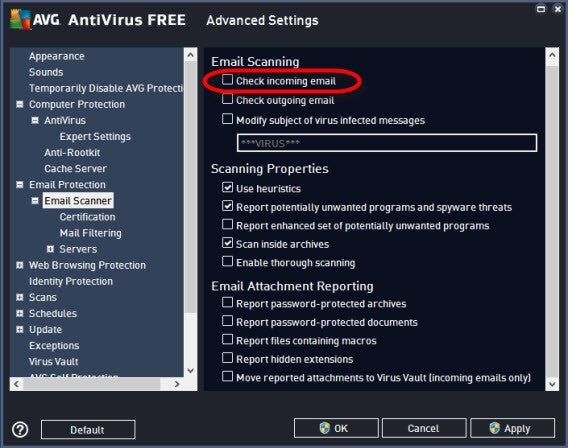
In dit geval kun je gerust de hele module uitschakelen of simpelweg negeren. Sowieso kun je het vinkje verwijderen bij Check incoming email. Heb je onverhoopt toch een mailprogramma geïnstalleerd dat je verder niet gebruikt, dan zal AVG deze nu ook niet meer op de achtergrond checken.
Optimale instellingen voor e-mailprogramma’s

Gebruik je wel een e-mailprogramma, dan raden we je aan de volgende opties in te schakelen voor optimale beschermen. Zet een vinkje bij Check outgoing email om de ontvangen te beschermen tegen schadelijke software.

Modify subject of virus infected messages is een handige optie, die aan de onderwerpregel van binnenkomende gevaarlijke mail de tekst ***VIRUS*** toevoegt. Zo zijn bijlagen met virus gemakkelijk te identificeren.

Report potentially unwanted program and spyware threats is een soortgelijke functie als die van het Shield, en waarschuwt voor eventueel storende software in mailbijlages. De functie is nuttig, maar wees ervan bewust dat deze mails ook worden gemarkeerd als ***VIRUS*** in de onderwerpregel.

Enable thorough scanning is in het geval van e-mail wel nuttig om te activeren. Zoals uitgelegd bij de Shield-instellingen, waarschuw AVG voor niet meer actuele risico’s in verouderde software. Bij de e-mailscanner heeft dit een voordeel: zelfs als jouw systeem up-to-date is, dan waarschuw je afzenders of ontvangers alsnog voor potentiële gevaren. Niet iedereen houdt zijn systeem zo up-to-date als jij.
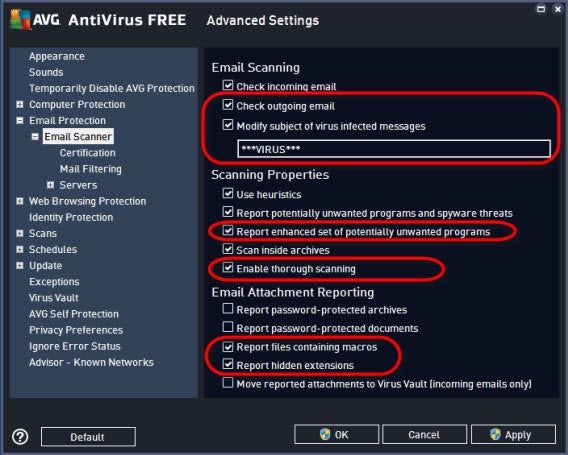
Optioneel schakel je ook Report files containing macros en Report hidden extensions in. AVG licht je met deze opties in wanneer er opmerkelijke dingen verstopt zitten in de programmacode van ontvangen bijlages. Hoewel deze meestal niet gevaarlijk zijn, kan het niet kwaad om hiervan op de hoogte te worden gesteld. Krijg je een melding, dan kun je de verzender even vragen om meer informatie en vervolgens beslissen of je het bestand vertrouwt of niet.

Belangrijk: De opties die we noemen verhogen de beschermingsfactor. Gaat het AVG-alarm af, dan is er echter niet altijd sprake van een reëel risico of gevaar. Gebruik de waarschuwing als motivator om extra info te vragen bij de bron van het bestand. Of roep de hulp in van een deskundige.

4. Serverinstellingen

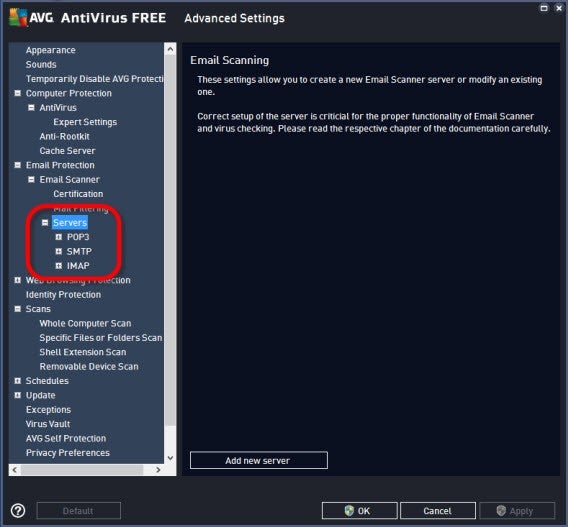
Nu je e-mailbescherming goed is ingesteld, is het tijd om AVG in te schakelen om inkomende mail al op de server te checken.

  • AVG scant POP3, SMTP of IMAP.
  • Het is slim om zelf de e-mailsoftware in de stellen, in plaats van de leveranciersinstellingen te gebruiken. Zo kan AVG beter zijn werk doen.

De benodigde gegevens en instellingen vind je op de helppagina’s van AVG.
5. Scaninstellingen

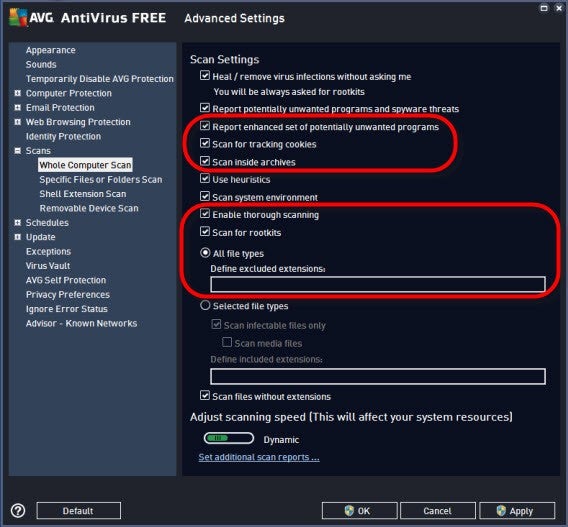
Onder het kopje Scans > Whole Computer Scans vind je de instellingen voor de standaard virusscan van je harde schijf. In tegenstelling tot de Shield scant AVG hier niet alleen bestanden wanneer je ze ontvangt of opent. Integendeel, AVG onderzoekt bij een scan alle (door jou gekozen) bestanden die zijn opgeslagen op je harde schijf.

Selecteer de reeds beschreven functie Report enhanced set of potentially unwanted programs en Scan for tracking cookies, om te voorkomen dat websites jou ongewenst blijven volgen nadat je ze bezoekt. AVG speurt deze cookies op en verwijdert ze van je schijf.

Belangrijk: Sommige websites gebruiken deze tracking cookies om gebruikersinstellingen te onthouden, zodat je niet bij elk bezoek je opnieuw hoeft aan te melden. Verwijder je de tracking cookies, dan is deze informatie verdwenen. De website in kwestie herkent je nu als nieuwe bezoeker.

Met Scan within archives laat AVG ook zijn licht schijnen op ZIP- en RAR-archieven met ingepakte bestanden. Voor maximale bescherming raden we je aan om deze optie in te schakelen. Het verlengt de tijd die het kost om te scannen, omdat alle bestanden moeten worden uitgepakt, maar dan heb je wel meer zekerheid van een schone pc.

Weet je niet zeker of je systeem up-to-date is, dan raden we je aan om de eerder beschreven functie Enable thorough scanning ook hier in te schakelen.

Scan for rootkits is bij de virusscan een aan te raden optie, net als de functie All file types. Wanneer je handmatig een scan opstart weet je dat je pc een tijdje bezig is, dus kun je er net zo goed een zo grondig mogelijke scan van maken.
6. Virusbescherming voor USB-drives en andere verwijderbare media

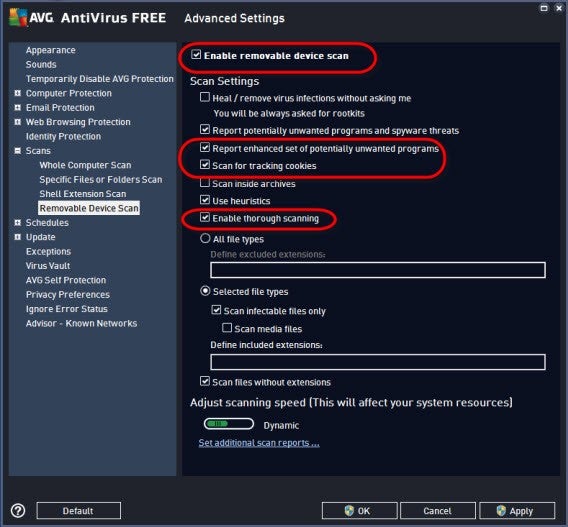
Schakel Enable removable device scan in om AVG automatisch externe harde schijven en USB-sticks te controleren op virussen wanneer je deze aansluit op je pc.

Zorg er wel voor dat de optie Heal/remove virus infections without asking me is uitgeschakeld. Zo kan AVG niet per ongeluk bestanden verwijderen van je externe apparaten.

We raden je aan de eerder genoemde opties (Report enhanced…, tracking cookies, thorough scanning) te activeren. Scan within archives is minder logisch voor externe schijven, omdat het extreem veel tijd in beslag neemt. Daarbovenop komt dat je nog altijd bent beschermd door het Shield, wanneer je een gevaarlijk archief opent van een externe bron.
7. Plan je scans in

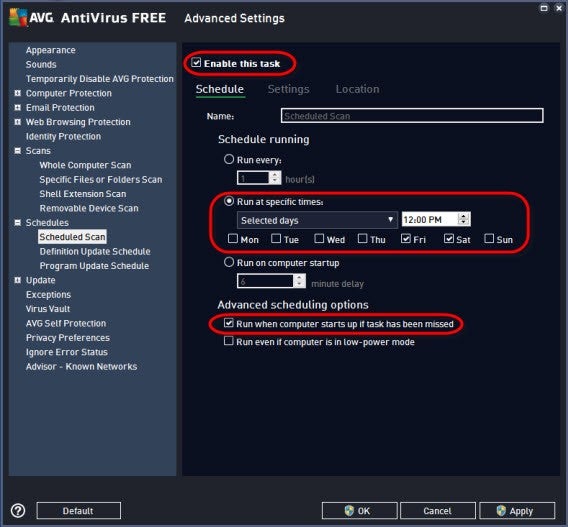
Onder Schedules > Scheduled scan klik je op Enable this task om de geplande scanfunctie te activeren.

Met de opties zoals beschreven bij stap 4 ingeschakeld, raden we je aan eens per week je computer te scannen. Klik op Run at specific times om een vast moment in de week in te stellen, bijvoorbeeld wanneer je weet dat je je computer niet gebruikt.

Met de optie Run when computer starts up if task has been missed wordt de geplande scan alsnog uitgevoerd wanneer je je pc hebt uitgeschakeld op het vaste scanmoment.
8. Werkbalkicoon

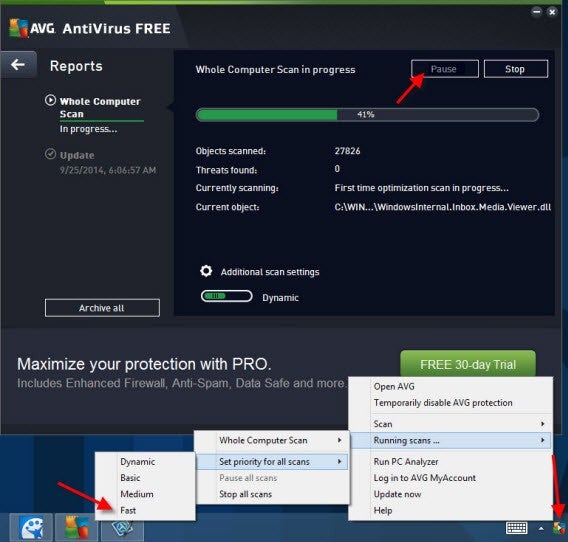
Wanneer AVG je harde schijf scant, zie je een driehoek met een wit label en AVG-pictogram in de rechterbenedenhoek van je scherm. Heb je je computer echt nodig en wordt hij flink vertraagd door de virusscan, dan heb je via het icoon de optie om de scansnelheid aan te passen, de scan de pauzeren of zelfs helemaal af te blazen. Hoe doe je dat?

Pauze/Annuleren: Klik twee keer op het icoontje en kies in de rechterbovenhoek van het venster voor Pause of Stop.

Langzame scan: Klik met de rechtermuisknop op het kleine AVG-pictogram en vervolgens op Set priority for all scans > Running scans.

  • Dynamic: AVG Free past de scansnelheid automatisch aan.
  • Basis: De scan duurt lang, maar het systeem wordt minder vertraagd.
  • Fast: De scan loopt zo snel mogelijk , maar vertraagt ​​de computer merkbaar.

Met deze instellingen is je systeem goed beschermd tegen gevaren van buitenaf. Het actieve Shield vertraagt je systeem niet teveel en dankzij de zeer intensieve scan houd je eenmaal per week grote schoonmaak op je pc.

Houd er wel rekening mee dat niet elke waarschuwing duidt op een virusinfectie. AVG vindt veel oneffenheden op je pc en herkent deze vaak als risico. Gebruik deze AVG-alarmen dan ook vooral als waarschuwing. Ga in geval van nood het internet op om erachter te komen of er echt gevaar dreigt.

Meer lezen over de beste beveiligingsprogramma’s? Check dan ook:
FIFA 15: Tips om de beste aanval op te zetten

Je moet scoren om te winnen; op het veld en in FIFA 15. Er zijn verschillende strategieën om je tegenstander kapot te spelen en de weg naar het doel te vinden. Dit zijn de meest efficiënte.

Elke FIFA-speler heeft zo zijn eigen tactiek. Maar niet alle teams zijn hetzelfde, wat betekent dat je je tactiek moet aanpassen op basis van de spelers die tot je beschikking staan.

Na een aantal tips om de beste skill moves te leren, is het nu tijd voor de aanval. Wij vertellen je welke instellingen geschikt zijn voor welke situatie en helpen je zo te scoren tegen wie dan ook!

Elk team zijn sterke en zwakke punten

Talloze factoren spelen een rol op de weg naar de eindstand op het scorebord. Eén daarvan is dat niet alle spelers gelijk zijn en niet alle teams een zelfde speelstijl hanteren. Je kunt je voorstellen dat Barça een heel andere manier van voetballen aanhoudt dan het Chelsea van Mourinho, bijvoorbeeld. Het ene team heeft de technisch vaardige snelle spelers, terwijl een ander team juist bol staat van de fysiek sterke beren. Let hier goed op wanneer je een team kiest.

De tegenstanders verpletteren; de basics

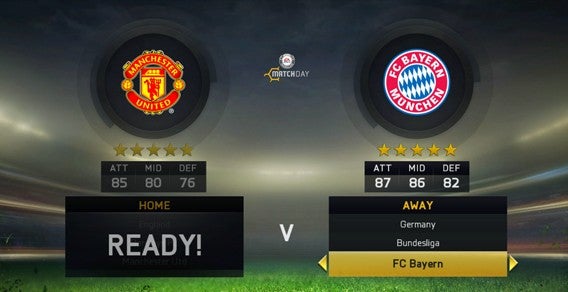
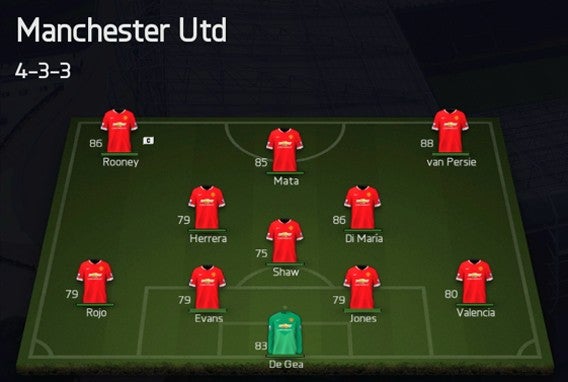
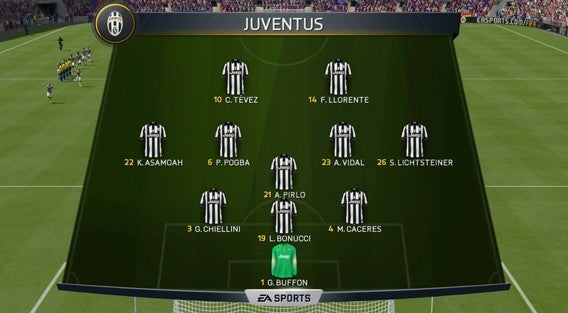
Om een aanvallend team in elkaar te zetten begin je bij de basis. Kies daarom voor een aanvallende opstelling, zoals 3-4-3, 4-33 of 3-5-2.

Op die manier staan je spelers zo opgesteld dat ze het vijandelijke team volledig vast kunnen zetten op hun eigen helft. Onvermijdelijk risico is natuurlijk wel dat je veel ruimte laat voor een snelle tegenstoot.

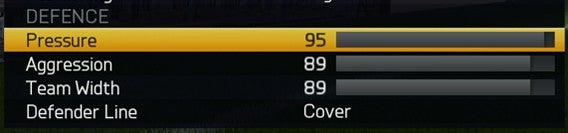
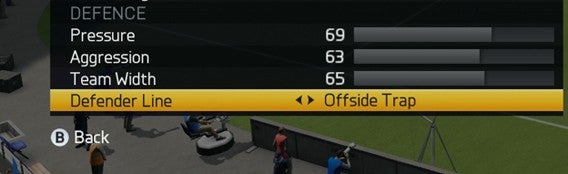
Zet je verdedigingslinie lekker hoog, dicht bij het middenveld, en laat je stoppers druk naar voren zetten. Dat doe je door in de instellingen de Druk-meter van de standaardwaarde van zestig te verhogen naar bijvoorbeeld 95 of zelfs honderd, afhankelijk van hoeveel risico je durft te nemen.

Om je verdediging hoog neer te zetten zet je de waarde van Defender Line of Offside Trap.

Leer je team kennen

Een goede coach in FIFA 15 let niet alleen blindelings op de vorm van zijn team, maar past zijn spel aan aan de beschikbare spelers en hun specifieke vaardigheden. Gooi die ingrediënten in de blender en je hebt het recept voor de beste aanval.

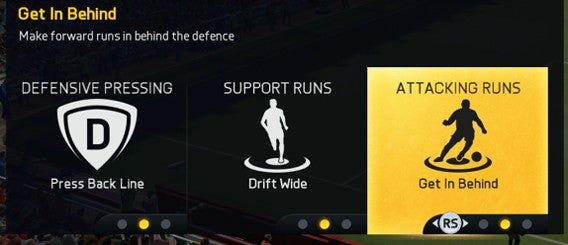
Zo zal een onevenwichtig Barça niet opgewassen zijn tegen een boomlange Ibrahimovic. En heb je snelle spelers als Neymar of Robben, dan kies je er bijvoorbeeld voor om met twee spitsen te spelen, die je constant de diepte instuurt.

Heb je een Gomez, Klose of Ibracadabra in je team, of andere fysiek sterke spitsen met lengte en kopkracht, dan loont het om meer met hoge ballen te werken vanuit het centrum dan wel vanaf de vleugels. Wederom gebruik je de verschillende tactische metertjes in het menu om je hierop aan te passen.

Ook slim is om je centrale spits in de aanval te laten blijven staat en dus niet terug te laten zakken. Zo wordt hij minder moe, staat hij altijd klaar om te scoren en zet hij druk op de verdediging van de tegenstander.

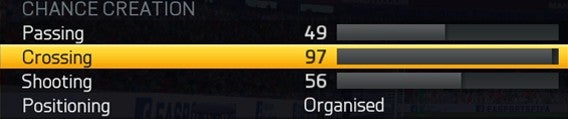
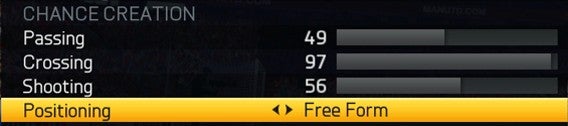
Een andere factor die meespeelt is de algehele kwaliteit van het team. Speel je met een topteam, dan kun je je spelers de vrijheid geven om de improviseren en vertrouwen op hun creativiteit. Is je team beduidend minder goed, dan is het slimmer om vanuit een hechte organisatie te spelen waar iedereen een vaste rol invult.

Bestudeer je vijand

Bovenstaande aanbevelingen zijn algemeen; nu komt het echte werk. Grote coaches letten op hun tegenstander en spelen daarop in. Natuurlijk hoeft een Bayern zijn team niet aan te passen wanneer AS Roma op bezoek komt, maar een wedstrijd tegen Real Madrid vereist waarschijnlijk wel wat aanpassingen.

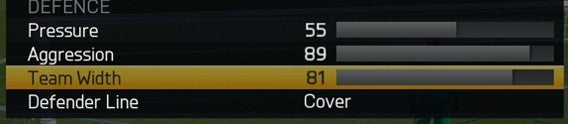
Word je bijvoorbeeld geconfronteerd met een team met drie centrale middenvelders, dan is het slim om te profiteren van de ruimte op de vleugels. En andersom. Een team dat het veld breed houdt is vanuit het centrum kapot te spelen met meerdere centrale middenvelders.

Behalve het veranderen van je basisformatie, is ook de breedte van je team in te stellen bij de aangepaste tactieken.

Boarding last minute

Het mooie van voetbal is dat het resultaat nog compleet om kan slaan in de laatste paar minuten. Herinner je nog de Champions League-finale tussen Manchester United en Bayern München, waar Man Utd in de laatste drie minuten een 1-0 achterstand omboog tot 2-1 overwinning?

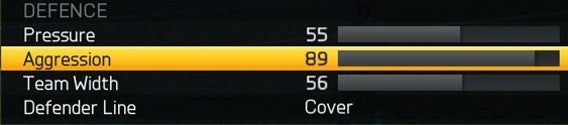
In FIFA 15 is zo’n scenario niet ondenkbaar. Hebben je spelers nog genoeg energie, dan kun je tijdens het slot de agressie verhogen om zo je spelers alles of niets te laten spelen. Of, in het Van Gaalsiaans: Der Tod oder die Gladiolen. Verhoog daarnaast de druk tot 100, als je durft, om je tegenstander in ademnood te brengen.

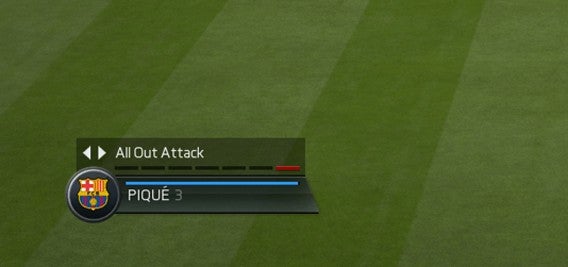
Bij de snelle tactische instellingen tijdens de wedstrijd zet je je team op ultra-offensief of nog een standje verder. En mis je een lange spits, zet dan die beresterke verdediger in de spits à la Pique bij FC Barcelona. Zo kun je blinde hoge ballen naar voren pompen in de hoop op een kopgoal op de valreep.

De harde wetten van het voetbal

Kies je voor de aanval, dan neem je het risico op tegenaanvallen van je tegenstander. Maar om maar te eindigen met een Cruijffiaanse wijsheid: je moet altijd zorgen dat je een doelpunt meer scoort dan je tegenstander. En hoe doe je dat? Juist, door de aanval te zoeken.

Hoewel er niet één winnende strategie is in FIFA 15 en wedstrijden vaak beslist worden op kleine momenten, kun je met een juiste benadering vaak de balans in jouw voordeel doen kantelen. Pas je tactiek aan op je tegenstander, leer je team kennen en stuw je verdediging naar voren, en voor je het weet knal je vijf goals per pot in de kruising.

Meer FIFA 15-tips? Lees dan ook:

7 tips voor veilig internetbankieren op je telefoon

Durf je niet naar je banksaldo te kijken op je telefoon? Bang voor pottenkijkers? Lees dan deze veiligheidstips en overwin je angst voor mobiel bankieren.

Meer en meer mensen checken hun saldo in de palm van hun hand, dankzij internetbankieren op de mobiele telefoon. Het is handig, snel en beschikbaar waar en wanneer je maar wilt.

Maar veel mensen durven niet: zeventig procent van alle mobiele telefoonbezitters zegt bezorgd te zijn over veiligheid, aldus een rapport van de Amerikaanse centrale bank.

Wil je de waarheid weten? Met een paar beveiligingsaanbevelingen in je achterhoofd is mobiel internetbankieren even veilig, of zelfs nog veiliger dan op eigen houtje naar het bankkantoor gaan.

Maak verbinding via een beveiligd netwerk

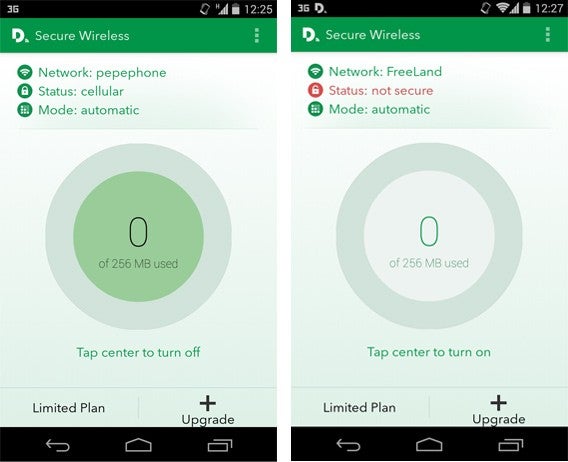
Om te internetbankieren op je telefoon maak je bij voorkeur gebruik van een beveiligde internetverbinding. Publieke Wi-Fi-netwerken, zoals op luchthavens en in restaurants, zijn gevaarlijk: er kan zomaar iemand meekijken. Wil je toch snel je saldo checken op een openbaar netwerk, gebruik dan een app als Secure Wireless om je verbinding te beveiligen.

Secure Wireless creëert een veilige ‘tunnel’ in een openbaar netwerk
Gebruik de officiële app van je bank, niet de webversie

Het is prima mogelijk om je bankgegevens te checken via je mobiele webbrowser, maar een stuk minder veilig dan wanneer je een officiële app gebruikt. Elke bank heeft tegenwoordig zijn eigen app, die in veel gevallen ook nog eens automatisch uitlogt op het moment dat je de app wegdrukt. Zulke apps zijn ook nog eens een stuk gebruiksvriendelijker dan de mobiele website van je bank.

Bewaar geen bankgegevens op je telefoon

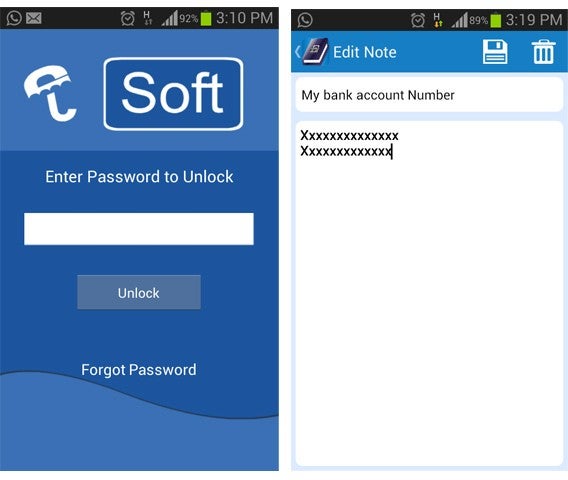
De verleiding is groot om een mobiele aantekening te maken van je pincode of inloggegevens van internetbankieren, maar doet het niet. Steelt iemand je telefoon, dan kan dat extra nare gevolgen hebben. Heb je echt een notitie nodig om je pincode te onthouden, gebruik dan een app als SafePad (Android) of Note Lock (iOS). Zij beveiligen je mobiele notities met een wachtwoord.

Gebruik een beveiligd kladblok om je inloggegevens te bewaren

Installeer een antivirus op je telefoon

Een antivirus beschermt je telefoon tegen apps en websites die je gegevens proberen te stelen. Virusscanners voor de smartphone gelden niet als vervanger voor je gezonde verstand, maar als extra ondersteuning en aanvulling op de beveiliging van je mobiele besturingssysteem.

Gebruik antidiefstal-apps op je telefoon

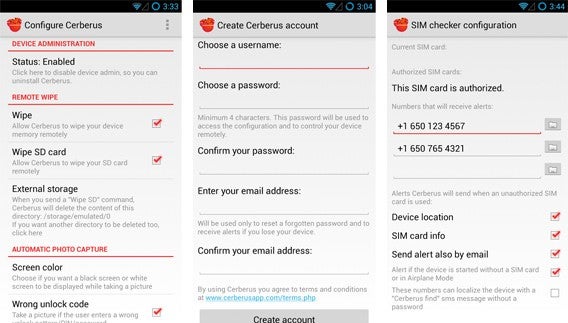
Verlies je je telefoon, dan loop je het risico veel meer te verliezen dan alleen het apparaat en je adresboek. In veel gevallen raak je ook je primaire methode van identificatie kwijt om je bij je bank te verifiëren. Wees daarom proactief en activeer antidiefstal-apps op je Android, iPhone of Windows Phone. Zo lokaliseer je je smartphone wanneer je ‘m kwijt bent en wis je eventueel al je persoonlijke data van het apparaat.

Cerberus is een van de beste Android-beschermengelen

Stel een ontgrendelmethode in op je telefoon

Een advies dat eigenlijk voor iedereen geldt: stel een pincode, patroon of, op je iPhone, Touch ID (vingerafdrukscan) in om je telefoon te ontgrendelen. Zo heeft een wildvreemde niet zomaar toegang tot je telefoon en kan dus niet iedere dief zomaar rondneuzen in jouw gegevens.

Houd je apps up-to-date

Hackers maken graag misbruik van beveiligingsgaten in oudere versies van je apps. Via zulke kwetsbaarheden kunnen ze gegevens en geld stelen. Houd daarom alle apps die je op je telefoon hebt geïnstalleerd up-to-date, zodat je altijd de beste beveiliging hebt en eventuele achterdeurtjes gesloten blijven.

Bij twijfel, neem contact op met de bank

Banken willen graag dat je hun apps gebruikt en hebben er dus baat bij dat die mobiele applicaties veilig en goed werken. Heb je twijfels? Neem dan contact op met de klantenservice van je bank en stel elke vraag die je wilt. Jouw geld is in hun beheer, dus heb je recht op antwoord.

November is Cyber Security maand bij Softonic. Meer weten? Lees dan ook:

De beste gratis strategie- en simulatiegames voor op je mobiel

iOS en Android herbergen talloze pareltjes in hun app-winkels. Vechten tegen zombies, je eigen agrarische imperium opbouwen of het leven van een ander leven; het zijn zomaar wat activiteiten die je kunt doen in de immense verzameling aan mobiele games. Dit zijn de zes beste stragie- en sim-games voor iOS en Android.

Hay Day: veel meer dan een boerderij

Heb je boerenverstand, maar geen zin om op het platteland te leven? Met een smartphone of tablet in de hand kun je je droom alsnog waarmaken, dankzij de populaire mobiele game Hay Day voor iOS en Android.


Pas wel op: Hay Day is ongelofelijk verslavend. De game is veel meer dan een typische boerderijsimulator. Dankzij een aantal updates is de game uitgebreid met de mogelijkheid om af te reizen naar de stad, plus nog een aantal andere erg interessante features.

Download Hay Day voor Android

Download Hay Day voor iOS

Bridge Builder: de brug van je dromen

Bruggen ontwerpen en bouwen om grote ravijnen en rivieren te overbruggen is in het dagelijks leven alleen weggelegd voor sterarchitecten. Gelukkig bestaan er mobiele telefoons en tablets. Daarop speel je namelijk Bridge Builder.
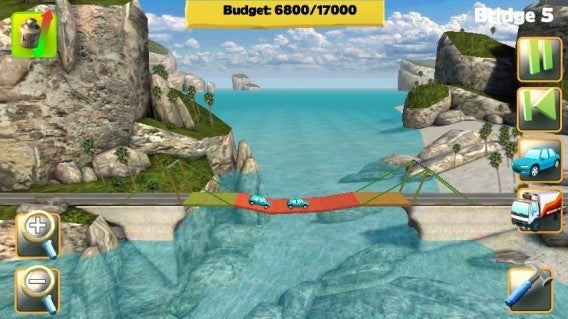

In Bridge Builder is je opdracht simpel: bouw een brug over een aantal gapende gaten en zie of jouw constructie het gewicht van het verkeer aankan. Niet? Dan heeft het nare ongelukken tot gevolg… Je hoeft gelukkig niet te vrezen voor je carrière als architect; in Bridge Builder start je het level gewoon opnieuw.

Download Bridge Builder voor Android

Download Bridge Builder voor iPhone

De Sims: het virtuele leven gaat door op je smartphone

De Sims is natuurlijk vooral populair op de pc, maar op iOS en Android geniet je evengoed van de fameuze gamereeks van Electronic Arts.


De mobiele versie van De Sims is natuurlijk een stukje simpeler dan zijn grote broer op de pc, maar biedt alsnog veel mogelijkheden. Je zorgt voor huisdieren, bezoekt de buren, bouwt je eigen huis… De Sims voor mobiel is onmisbaar voor de echte fans.

Download De Sims voor Android

Download De Sims voor iPhone

Plants vs Zombies 2: historische kraker

Het tower-defense-genre is een van de meest populaire onder de strategiegames en als we één spel moeten kiezen in die soort, dan is het zonder twijfel Plants vs Zombies 2.
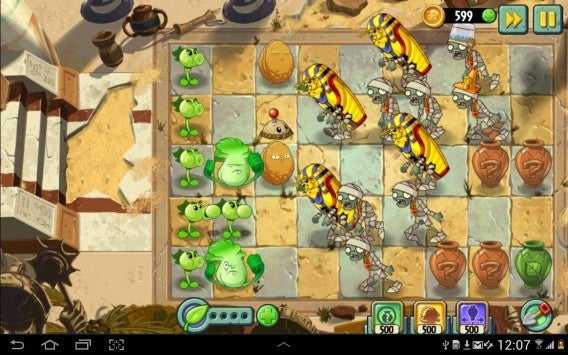

Plants vs Zombies 2 is het vervolg op een al perfecte game, en biedt een aantal nieuwe functies die het spelletje nog uitdagender en verslavender maken. Nieuwe planten, nieuwe zombies, een visuele update en levels op basis van verschillende historische tijdperken; wat wil je nog meer?

Download Plants vs. Zombies 2 voor Android

Download Plants vs. Zombies 2 voor iPhone

Clash of Clans: oorlogsklassieker

Clash of Clans heeft veel klonen en navolgers, maar geen daarvan weet het origineel te verslaan. Dus mag de game niet ontbreken in deze lijst!


In Clash of Clans speel je als hoofd van een barbaarse stam, die zich moet beschermen tegen bedreigingen van buitenaf. De grappige graphics, toffe gameplay en leuke multiplayermodi maken dit een van die titels die uren van je leven gaat opslokken.

Download Clash of Clans voor Android

Download Clash of Clans iPhone

Star Wars Commander: Rebel of Imperial?

Hoewel de opzet van deze game doet denken aan die van Clash of Clans, is de waarheid dat Star Wars Commander genoeg eigen persoonlijkheid heeft om op zichzelf te zijn. Je speelt als commandant van de rebellen of van het keizerrijk en begint aan een avontuur waarin je troepen traint van de meest voorkomende rassen in het Star Wars-universum.
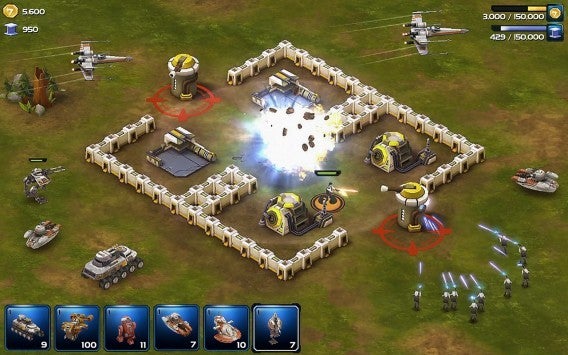

In de strijd wordt je bijgestaan door coryfeeën als Han Solo, Princess Leia en Darth Vader. Naast zijn onderhoudende gameplay, blinkt Star Wars Commander uit met goede graphics en een verhaalmodus waarvan alle fans van de franchise zullen smullen.

Download Star Wars Commander voor Android

Download Star Wars Commander voor iOS

Strategie en simulatie voor iedereen

De waarheid is dat strategie- en simulatiespelletjes op de mobiele telefoon en tablet nooit de diepgang en complexiteit zullen hebben van pc-games als Age of Empires of De Sims 4. Maar juist die eenvoud maakt ze zo geschikt om even snel tussendoor te spelen!

Wat zijn jouw favoriete strategie- en simulatiegames voor iOS en Android?

Football Manager 2015 vanaf nu beschikbaar

Football Manager 2015 is vanaf nu beschikbaar voor Windows, Mac OS X and Linux. Met Football Manager 2015 kruip je in de huid van een voetbaltrainer: je kiest de spelers, houdt persconferenties en doet alles wat een echte coach in het betaalde voetbal doet.

Je kiest in de game uit drie speelmodi: de carrière-modus, de Challenge-modus en de Classic-modus. In de Classic-modus beperk je je tot de basis en hoef je niet met alle aspecten van het trainerschap rekening te houden. De andere twee modi zijn uitgebreider en gericht op de echte fanatici.

Football Manager 2015 heeft een volledige nieuwe interface en verbeterde graphics, al zijn de graphics niet te vergelijken met die van FIFA 15 en PES 2015. Dat is natuurlijk ook niet het doel van het spel. Ook de AI van de tegenstander is sterk verbeterd.

Wil je meer weten over Football Manager 2015? Lees dan onze uitgebreide review.

Lees ook:

Productiviteit onderweg: welk mobiel OS is de beste business partner?

Welk mobiele besturingssysteem past het beste bij de behoeften van iedereen die de smartphone en tablet gebruiken om op te werken? Wij vergeleken iOS, Android en Windows Phone en geven antwoord.

Smartphones en tablets veranderen onze dagelijkse gewoontes. Ze zijn onze speelkameraden, persoonlijke assistenten, muziekinstrumenten, radio’s en personal trainers geworden. En ze fungeren tegenwoordig als mobiel kantoor. Reden genoeg om iOS, Windows Phone en Android eens te vergelijken om erachter te komen welke van de drie besturingssystemen de ideale werkplek biedt.

In onze analyse kijken we naar het gebruiksgemak van het besturingssysteem, de betrouwbaarheid, de kwantiteit en kwaliteit van beschikbare apps, de mogelijkheid om bestanden uit te wisselen en de integratie met desktopapplicaties. Aan het werk!

Hulpje voor onderweg

Zelfs de krachtigste smartphones en tablets kunnen niet zomaar de computer vervangen. Je moet ze eerder beschouwen als aanvulling op de pc, met extra tools naast je standaard computertoepassingen. Typisch voorbeeld zijn de office suites: verzamelingen van programma’s voor Mac en pc om allerlei documenten mee te maken en bewerken. Denk aan Microsoft Office, Google Docs en iWork, en hun mobiele versies voor telefoon en tablet.

Office Mobile, Quickoffice en de iWork-apps bieden allerlei manieren om onderweg wat werk te doen, wanneer er geen pc in de buurt is. Rest wel de vraag: gebruik je je smartphone of tablet? De laatste zit in iedere geval een stuk dichter bij de klassieke computer, dankzij zijn grotere scherm.

Less is more

De grootte van je scherm is dus een onvermijdelijke factor bij het werken onderweg. Spreadsheets bewerken is nou eenmaal net iets overzichtelijker met wat extra inches in de hand. Dus moet het besturingssysteem goed zijn geoptimaliseerd en georganiseerd voor grotere schermen.

Vanuit dat oogpunt winnen iOS en Windows Phone het duidelijk van Android. Beide hebben duidelijke interfaces op klein en groot scherm, met een snelle leercurve als gevolg. Android onder de knie krijgen vergt meer moeite, omdat het een stuk meer verspreid zit over verschillende schermen.

Maar er is een keerzijde. Het OS van Google heeft meer gereedschappen klaarstaan om je te helpen. Kijken we naar de Samsung-variant van Android, dan tellen we direct 104 apps en widgets, ongeveer vier keer meer dan de standaardhoeveelheid in iOS. Dat betekent enerzijds meer mogelijkheden tot maatwerk, maar anderzijds ook meer tijd om deze allemaal onder de knie te krijgen.

iOS heeft veel minder standaardinstrumenten in zijn assortiment, maar het besturingssysteem is nog altijd rijk en efficiënt in gebruik. Hetzelfde geldt voor de eenvoud van Windows Phone. Sommige gebruikers zullen die eenvoud waarderen, anderen missen wellicht een aantal mogelijkheden die Android wel biedt.

Om even samen te vatten: Android wint het qua hoeveelheid gereedschappen en apps, Windows Phone en iOS zijn een stuk gebruiksvriendelijker.

Het gekoppelde kantoor

Elk van de drie kanshebbers heeft een specifieke set van kantoorapplicaties. Windows Phone biedt natuurlijk Microsoft Office Mobile, iOS herbergt Pages, Numbers en Keynote, terwijl Android beschikt over Google Docs, Google Sheets en Google Slides. Waar het pakket van Apple exclusief is voor de eigen platformen, is Office Mobile ook beschikbaar op iOS en Android. De Google-apps zijn beschikbaar op Android en iOS. Op Android is de integratie met het Google-ecosysteem echter een stuk beter.

De drie suites ontlopen elkaar weinig op het gebied van kwaliteit. Office Mobile heeft als voordeel dat het gratis inbegrepen is op alle Windows Phone-toestellen. De programma’s van Apple en Google zijn overigens ook gratis te downloaden; beschik je niet over een Office 365-abonnement dan is Office Mobile alleen te gebruiken als viewer.

De samenwerking met het Google-totaalpakket van Gmail, Google Agenda, Google Drive, Google Maps en Google Translate – om maar een paar te noemen – maakt de Google-apps veel meer dan een simpele verzameling van kantoor-apps. Stap je de wereld van Google binnen, dan hoef je daar ook niet meer weg.

Vooral de integratie met Google Drive is fijn. In een oogwenk werk je verder op je pc waar je op je tablet aan begon en vice versa. Apple doet het wat dat betreft ook goed met Continuity in iOS 8, met als nadeel de wat oudere apparaten de functie niet ondersteunen. Google Drive maakt het ook makkelijk om gelijktijdig aan documenten te werken met meerdere mensen, en bestanden uitwisselen onder elkaar is een fluitje van een cent. Android wint deze ronde.

Meer dan Office!

In aanvulling op de klassieke kantoor-apps, moeten we ook rekening houden met andere nuttige aanvullingen voor de productiviteit. Tijd om naar andere apps te kijken.

Evernote (voor iOS, Android en Windows Phone) is een handig notitieblok voor aantekeningen van elke aard: geschreven nota’s, audio, foto’s, herinneringen, to-do-lists en nog veel meer. Pluspunt: de app synchroniseert je aantekeningen direct, waardoor ze op elk apparaat beschikbaar zijn.

De Windows Phone-variant van Evernote is helaas nog wat wankel. Gebruikers klagen over bugs en de interface loopt achter op de Android- en iOS-versies.

Wunderlist (voor iOS, Android en Windows Phone) is een bruikbare to-do-lijst dat ook synchroniseert met alle platformen. Wederom doet de app zijn werk vooral goed op Android en iOS. De Windows Phone-versie van Wunderlist heeft teveel last van bugs, wat de app op veel kritiek komt te staan.

Divide (voor iOS en Android) is een suite die een e-mailclient, agenda, adresboek, veilige opslag van bestanden en een browser voor anoniem surfen combineert. Integreert ook goed met de apps voor Google. Een solide werkende microkosmos voor iOS en Android.

IFTTT (voor iOS, Android en Windows Phone) is een magische app waarmee je verschillende apps en diensten aan elkaar verbindt. Twee voorbeelden: IFTTT zet je telefoon op stil wanneer je je kantoor binnenstapt, en verandert automatisch contactinfo wanneer een van je LinkedIn-connecties van baan verandert.

IFTTT is een van de meest innovatieve apps van de laatste jaren en de lijst van apps waarmee het samenwerkt wordt alsmaar langer. Windows Phone is ook hier weer het ondergeschoven kindje, met een app die het duidelijk niet haalt bij IFTTT voor iOS en Android.

Android, de ijverige werknemer

Per saldo is Android het mobiele besturingssysteem dat het beste aansluit op de behoeftes van mensen die graag op hun mobiel of tablet werken. De redenen: Android is perfect geïntegreerd met het Google-ecosysteem, de standaard office-suite is gratis en werkt perfect, terwijl de Google Play Store een onuitputtelijke bron is voor apps die goed van pas komen in een professionele omgeving.

Qua gebruiksvriendelijkheid wint iOS het op elk front van Android, maar dat weegt niet op tegen de andere voordelen. Wat natuurlijk niet wil zeggen dan de iPhone en iPad geen fijne apparaten zijn om op te werken. Met iOS 8 maakt Apple een grote stap naar nog betere integratie via bijvoorbeeld iCloud.

Windows Phone is de lachende derde. Als een boer met kiespijn welteverstaan. Het platform biedt minder apps gericht op de zakelijke markt en de beschikbare apps zijn duidelijk van mindere kwaliteit dan hun broeders op Android en iOS. Ook zijn de functies van het Windows Phone-systeem simpelweg te beperkt en komt het OS van Microsoft daardoor niet in de buurt van de besturingssystemen van Apple en Google.

Interessant? Lees dan ook:

Beste Nederlandse app: Fietsmodus

Tegenwoordig schieten de nieuwe Nederlandse apps als paddenstoelen uit de grond. Tussen al die nieuwe apps zitten af en toe echte pareltjes. In deze rubriek stellen we iedere week een top-app van Nederlandse makelij aan je voor. Deze week is het de beurt aan Fietsmodus, een smartphone-slot voor op de fiets.

Bellen achter het stuur of snel nog even een WhatsApp-bericht sturen: we weten dat het niet mag en gevaarlijk is, maar we doen het toch. En al helemaal op de fiets. We wanen ons namelijk veilig op de beschermde fietspaden en snel een ander liedje opzetten in de Spotify-app kan toch geen kwaad? Volgens de makers van Fietsmodus kan dat wel degelijk kwaad, want menselijke fouten in het verkeer zorgen nog steeds voor de meeste verkeersslachtoffers. Fietsmodus richt zich vooral op jongeren.

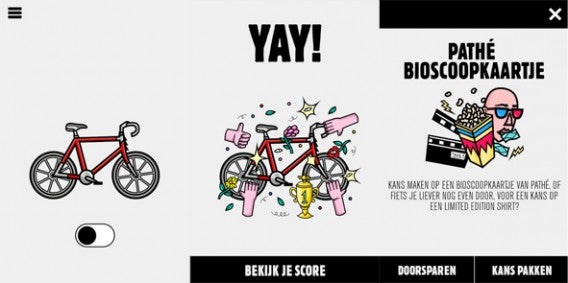
Met de Fietsmodus-app verplicht je jezelf om van je smartphone af te blijven, terwijl je op de fiets zit. Allemaal leuk en aardig, maar hoe krijgen we de schoolgaande jeugd zover om tijdens de fietstocht naar school hun telefoon in de tas te laten? Met een beloning, natuurlijk.

Het gezamenlijke initiatief van de Rijksoverheid en telecomproviders als Vodafone en T-Mobile hebben een aantal prijzen in het vooruitzicht gesteld om zo het gebruik van Fietsmodus te stimuleren. Zo win je bijvoorbeeld bioscoopkaartjes of zelfs een hippe fiets. Iedere keer als je een rit voltooit zonder je telefoon gebruikt te hebben, ontvang je punten waarmee je vervolgens kans maakt op prijzen.

Het ontwerp van de app is vrolijk en speels en de interface is simpel: je ziet niets meer dan een grote schuiver die je aantikt als je op de fiets stapt en weer uitzet als je je bestemming bereikt. Daarna zie je een scherm dat laat zien of je al genoeg punten hebt verdiend om kans te maken op een prijs.

De back end van de app laat echter wat te wensen over. Af en toe geeft de app een onjuiste beoordeling aan het eind van de fietsrit of verschijnen er andere bugs. Fietsmodus is echter pas twee maanden gelden verschenen, dus geven we de app het voordeel van de twijfel. Daarnaast kunnen we het nobele initiatief natuurlijk alleen maar aanmoedigen.

Lees ook: