Zo bouw je een huis in Minecraft

Minecraft draait om een eenvoudig concept: je bouwt een schuilplaats en verdedigt die. Maar hoe doe je dat eigenlijk?

Voor veel mensen is Minecraft een mysterie. Je hebt er wel over gehoord, maar je weet eigenlijk niet wat het nu precies is en waarom zoveel mensen het spelen. Er zijn vele tutorials die je van allerlei complexe zaken over het spel uitleggen, maar laten we eerst bij de basis beginnen. Waarom is het zo belangrijk om een huis te bouwen in Minecraft?

Veiligheid boven alles
Minecraft is eigenlijk een reusachtige driedimensionale wereld waarin dag en nacht elkaar afwisselen. Zolang de zon aan de hemel staat, is het veilig. Maar wat gebeurt er als het donker wordt? Dan gaan de monsters uit het bos op zoek naar jou…

Om jezelf te beschermen tegen de monsters, is het zaak om zo snel mogelijk een huis te bouwen. Om verder te komen in het spel, moet je je eerst veilig voelen. Minecraft heeft verschillende spelmodi. Naast de competitieve modus waarin je speelt tegen de klok is er ook een creatieve modus.

In deze modus heb je vrij spel met alle materialen en objecten. Het is handig om alle middelen te ontdekken en te leren hoe je deze op de beste manier gebruikt. Het is dan ook aan te raden om in deze modus (zonder vijanden) te beginnen om het spel en het bouwen onder de knie te krijgen.

Bereid je voor

Open je inventaris en blader door de verschillende vakken. Je vindt er allerlei soorten houwelen en stenen. Door crafting combineer je verschillende objecten om zo complexere objecten te krijgen.

Omdat je in de creatieve modus speelt, hoef je je nergens druk over te maken. Je hebt alles wat je nodig hebt om een eenvoudig huis te bouwen. Gebruik je materiaal in je eigen tempo en zonder beperkingen.

Speel je echter in de survival-modus, dan heb je weinig tijd om na te denken over de looks van je huis. Je moet zo snel mogelijk een grot graven en de nacht doorbrengen in de kou.

Nu er niemand achter je aan zit, kun je rustig gaan bouwen. Dit heb je nodig: hout, glas, een deur (van ijzer of hout), een bed, grind, trappen of ladders. Dit is genoeg om een schuilplaats te bouwen.
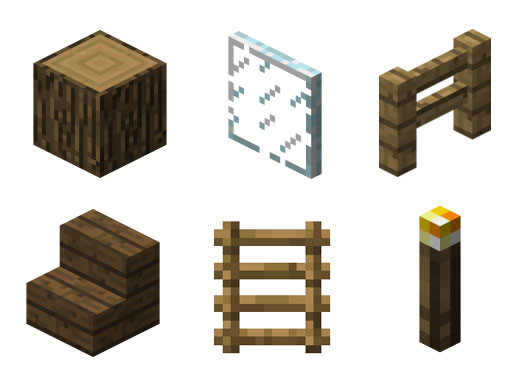
Deze materialen zijn ook voor handen als je een paar uur bezig bent in de survival-modus. Je zult dan wel middelen moeten verzamelen en een oven gebruiken om de materialen te verkrijgen.

De basis

Eerst kies je een plek op de kaart waar je je huis wilt bouwen. Dan begin je met werken. Verwijder onkruid en maak de ondergrond waterpas. Nu heb je een overzicht van de ruimte die je huis zal innemen.

Denk vooral niet te groot: het is in eerste instantie belangrijk dat je snel leert bouwen, dat komt je later goed van pas in de survival-modus. Bouw je een te groot huis, dan verlies je kostbare minuten.

Voor een goed huis gebruik je gewoon een rechthoekige omtrek. Een rechthoek van 12×8 blokken is meer dan prima. Gebruik het hout voor de omlijning en bouw daarna de muren en de vloer. Vijf blokken is een goede hoogte voor de muur, net groot genoeg om niet benauwd aan te voelen.
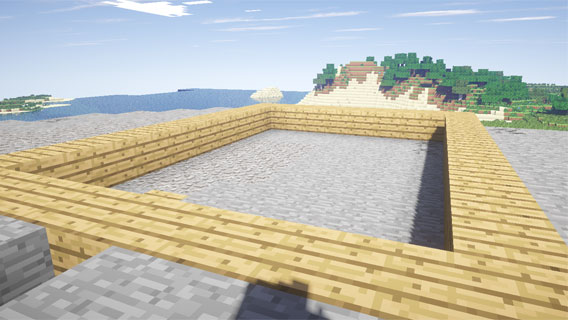
Je vloer kun je maken van verschillende materialen: natuursteen, baksteen of hout. Hout komt in meerdere tinten, maar steen is weer meer geschikt voor kastelen. Maar denk niet al te lang na over de looks van je onderkomen, het is bijna donker en het dak moet er nog op. Sluit je huis af met behulp van hout.

Goedemorgen, tijd om aan het werk te gaan!

Nu is het tijd voor de afwerking en de details. Maak ramen, deuren en trappen om toegang te krijgen tot het dak van het huis. Vraag je je af waarom je überhaupt ramen en een deur nodig hebt, als alles toch binnen enkele seconden gebouwd is?

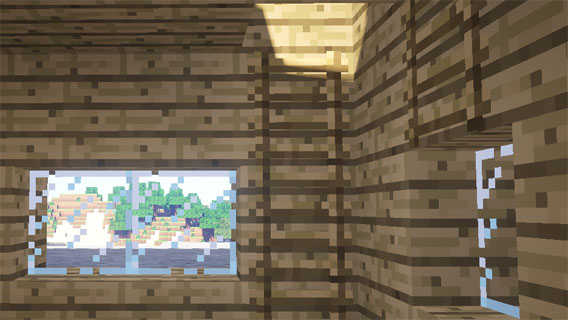
De ramen laten licht in je huis en je kunt er door naar buiten kijken om te zien of er monsters zijn.  De deur is nuttig in gevaarlijke situaties waarbij je je naar huis moet haasten. Zodra de deur achter je in het slot valt, ben je veilig voor de creepers. Da’s toch prettiger dan een muur afbreken en vervolgens weer op te bouwen terwijl zo’n groene engerd in je nek staat te hijgen.

Om een nog beter overzicht over je omgeving te krijgen, is het ook handig om een trap in je huis te bouwen zodat je toegang krijgt tot het dak. Gebruik hiervoor een ladder die je aan de muur bevestigd.
Op het dak monteer je een hek en vervolgens hoef je alleen maar lekker te gaan zitten om van het uitzicht te genieten en de vijand in de gaten te houden.

Steek het vuur aan en geniet van je huis

Het is je gelukt. Je huis is klaar en je kunt veilig gaan slapen. Steek de fakkels aan en geniet. Je hebt nu in minder dan 30 minuten een veilig onderkomen gebouwd.

Wellicht ten overvloede: deze tips zijn niet bedoeld voor gevorderde spelers. Het is een gids voor mensen die nog maar net beginnen met Minecraft.

Ook interessant:

Afbeelding: fonte

Software-clinic: “YouTube-video’s laden traag”

Maarten merkt dat YouTube-video’s te langzaam worden geladen en hij heeft geen idee waarom. De verbinding is goed en zijn pc is nog fonkelnieuw.

Elke keer als ik een YouTube-video open moet ik ‘m om de twee seconde verversen, want hij laadt zo langzaam. Ik gebruik Firefox en mijn ADSL-verbinding is 20 mbps. Andere pagina’s, zoals Wikipedia, laden vrijwel direct; alleen YouTube heeft moeite. Wat moet ik doen?

Maarten

Beste Maarten,

Elke keer wanneer YouTube een video laadt, verstuurt het als het ware een groot videobestand naar je pc. Zit de verbinding ook maar ergens vast, dan wordt de laadsnelheid van YouTube beïnvloed en duurt het langer om een video volledig te versturen.

Een groot deel van de traagheid is moeilijk te controleren, omdat het toch afhankelijk is van je internetprovider. Op piekmomenten, wanneer iedereen in jouw buurt verbonden is, kan de ‘pijplijn’ verstopt komen te zitten.

Zoals Google hier uitlegt, leiden eventuele knelpunten tot vertraging

Maar het probleem kan ook afhangen van je pc. Het afspelen van HD-video vraagt wat van het besturingssysteem en je browser, zeker wanneer je meerdere dingen tegelijk aan het doen bent. Laden je YouTube-video’s te langzaam, probeer dan de volgende stappen.

Sluit je tabblad en herstart je browser

Een kennis van mij schakelde nooit zijn computer uit en sloot nooit zijn browser. In dat geval kunnen de prestaties van elk programma, dus ook van je browser, flink verslechteren. Sluit daarom tabbladen en herstart je browser en eventueel je hele pc om te zien of de situatie verbetert.

Probeer een andere browser

Maak je gebruik van een verouderde browser, dan is YouTube wellicht het perfecte excuus om iets anders te proberen. Lees onze browser-vergelijking om te zien welke het beste past bij jouw behoeftes.

Upgrade je Adobe Flash-plugin

Veel mensen laden nog steeds video’s met behulp van de Adobe Flash-plugin. Zorg er daarom altijd voor dat je de laatste versie geïnstalleerd hebt. Een oudere versie vertraagt niet alleen het laden van video’s, maar stelt je computer ook bloot aan virussen.

Probeer de HTML5-versie van YouTube

De HTML5-technologie vereist geen plug-ins: video’s worden direct geladen in de browser, wat een positief effect zou moeten hebben op de prestaties. Gelukkig ondersteunt YouTube HTML5. Wil je het proberen, ga dan naar deze pagina en klik op de knop.

Optimaliseer je Wi-Fi-verbinding

Maak je verbinding met internet via Wi-Fi, dan zijn er allerlei problemen die ervoor kunnen zorgen dat YouTube-video’s niet snel en vloeiend geladen worden. Lees daarom mijn lijst van 7 tips om bijna elke Wi-Fi-probleem op te lossen.

Met vriendelijke groet,

F.

Heb je een vraag over Windows, Android of computerbeveiliging? Fabrizio helpt je een handje. E-mail je vraag naar  vraaghetfabri@softonic.com of contacteer ons via Twitter met de hashtag #vraaghetfabri.

Lees ook:

Zo speel je gratis Minecraft op de pc

Toen ik mijn neefjes Minecraft liet zien, wilden ze het spel onmiddellijk downloaden. Maar er was een probleem: ik was niet van plan voor mijn neefjes te gaan betalen. Om ze toch te kunnen laten spelen, zocht ik verschillende opties om Minecraft gratis te kunnen spelen.

Minecraft voor pc is niet gratis. De snelste oplossing voor mijn neefjes zou zijn als hun ouders de game voor ze kochten, maar je weet hoe ouders zijn: die moeten eerst overtuigd worden.

Met dit alles in het achterhoofd ging ik aan de slag. Ik vond drie opties om gratis van Minecraft te kunnen genieten en stuurde ze door naar mijn familie.

1. Speel de gratis demo

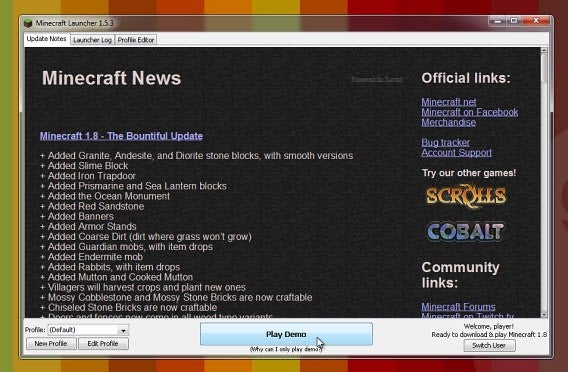
Sinds een tijdje is er een demo die je kunt downloaden nadat je een account hebt aangemaakt op de officiële Minecraft-website. In die demo speel je bijna twee uur in een open wereld en in de survival-modus. Na twee uur sluit de demo automatisch af.

Heb je een gratis account, dan kun je alleen de Minecraft-demo spelen
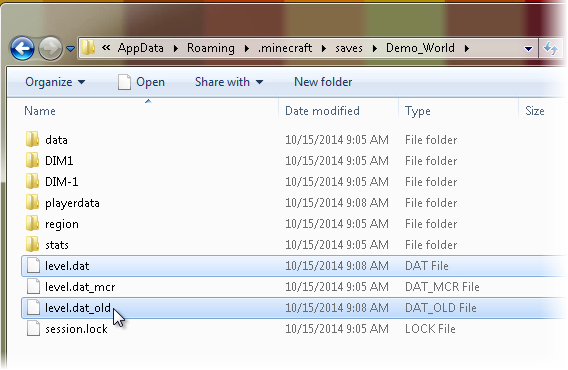
Maar er is een simpele truc om langer dan twee uur te spelen. Open de verkenner en typ %AppData% gevolgd met een Enter en ga naar de map saves/Demo_World. Daar verwijder je de bestanden Level.dat en level.dat_old. Herstart vervolgens de demo.

Wis deze bestanden en je speelt de demo gewoon opnieuw
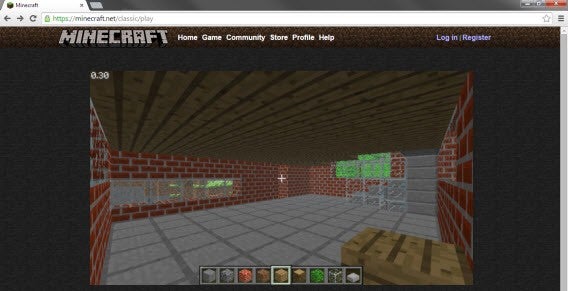
2. Speel Minecraft Classic in je browser

In de eerste instantie werd Minecraft gespeeld vanuit de browser. In vroege versies ontbraken veel objecten en wezen van de huidige game, maar de basis was er.

Minecraft Classic vereist de plugin Java in je browser

Deze klassieke Minecraft-versie is nog altijd gratis te spelen via deze link. Een nadeel: je spel opslaan is niet mogelijk en de game bevat alleen de creëer-modus. Het is, kortom, de essentie van Minecraft.

3. Oudere versies en bèta’s van Minecraft spelen

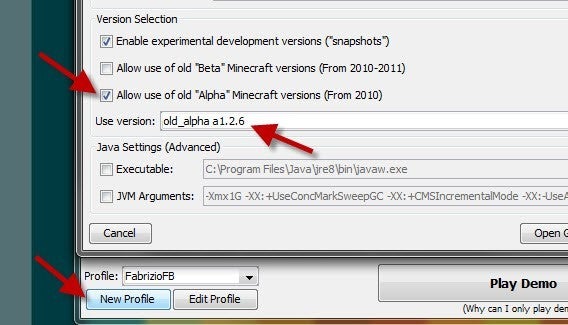
In de huidige launcher van Minecraft kun je oudere versies van de game opstarten, zelfs als je niet hebt betaald voor de game. Om dit te doen maak je een nieuw profiel aan en schakel je via het menu het gebruik van ‘Alpha’- en ‘Bèta’-versies in.

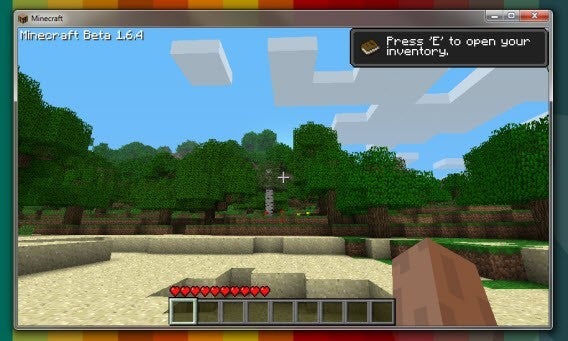
Bij Use Version kies je een van de oudere Minecraft-versies; ik adviseer old_beta b1.6.4). Sla het profiel op en klik op Play Demo. Je zal zien dat het niet om een demo, maar de volledige versie van de game gaat!

Speel oude bèta’s van Minecraft zonder een cent te betalen!

Kopen is de beste oplossing

Deze oplossing hielp me mijn neefjes alsnog uitgebreid kennis te laten maken met de essentiële (en zo verslavende) elementen van Minecraft. Maar uiteindelijk slaagde ik erin hun ouders te overtuigen om de game voor hun kinderen te kopen. Dat was een wijs besluit. De kids laten hun creatieve geest los in een grenzeloze speeltuin, terwijl de ontwikkelaar zijn geld krijgt.

Meer lezen over Minecraft? Probeer dan de volgende artikelen:

Verhoog de snelheid en veiligheid van je pc met Avast 2015

Ik ken veel mensen die Avast installeren en het daarbij laten. Maar Avast is meer dan een pictogram met een oranje spinnetje op je scherm! In twee minuten bewerk je het programma zodat de computer sneller en discreter werkt.

Misschien heb je een oude pc, of houd je niet van antivirusprogramma’s die beslissingen voor je maken. Het idee van software die automatisch je database doorspit, is voor sommige gebruikers ook niet echt aantrekkelijk. Toch is een langzame pc vervelend, en Avast 2015 biedt je handige opties voor een gepersonaliseerde optimalisatie.

Via de Settings kom je in een uitgebreid overzicht met bewerkingsmogelijkheden terecht. Hier vink je snel en eenvoudig aan welke functies Avast voor jou uit moet voeren. De opties zijn onder verschillende tabs verdeeld zodat je snel naar de wortels van jouw probleem gaat. Onder het kopje Active Protection voer je in welke bestanden gescand mogen worden en welke niet.

Avast 2015 is een van de meest bewerkbare antivirusprogramma’s: je kunt bijna elke eigenschap van de software configureren. Welke opties heb jij ingeschakeld om het programma optimaal te gebruiken?

Wil je meer weten over Avast 2015? Lees dan onze uitgebreide review van het programma.

Hoe herstel je verwijderde bestanden op een Android-telefoon

Het is heel gemakkelijk om verwijderde berichten, foto’s of documenten te herstellen op je telefoon. We presenteren twee veilige en eenvoudige methodes om je Android-data te redden met behulp van een computer.

Zoals op een Windows-computer, verdwijnt een bestand niet direct zodra je het van je Android-telefoon verwijderd. De overblijfselen kunnen vaak nog hersteld worden, en gelukkig kost dit weinig tijd met behulp van effectieve instrumenten.

De methode om je bestanden te herstellen verschilt van hoe je telefoon of tablet is aangesloten op de pc. In beide gevallen is het herstel snel en eenvoudig.

Case 1: de Android-telefoon is verbonden als een harde schijf

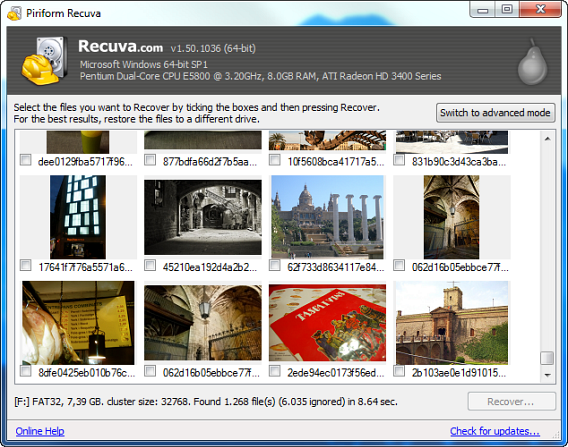
Als je bestanden op een SD-kaart staan of als je telefoon verbonden is als een externe harde schijf, kun je een bestandsherstelprogramma als Recuva gebruiken.

Na het aansluiten van je telefoon, open je Recuva. Vervolgens kies je de juiste harde schijf (of SD-kaart) en volg je de wizard die de volgende stappen uitlegt.

Case 2: de Android-telefoon is niet verbonden als een harde schijf

De nieuwste Android-tablets en -telefoons, vooral die zonder SD-kaart, verbinden niet als externe harde schijf, maar als een mediaspeler. Het pictogram ziet er anders uit, en het station krijgt geen eigen uitgang.

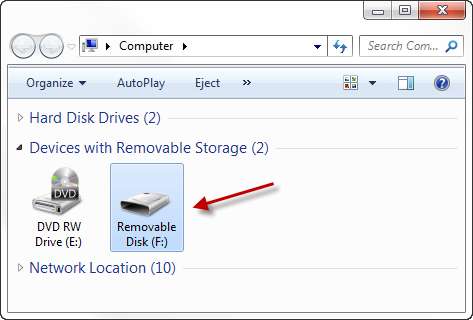
Een recent Android-apparaat verschijnt wanneer deze is aangesloten op de pc: zonder eigen stationsletter
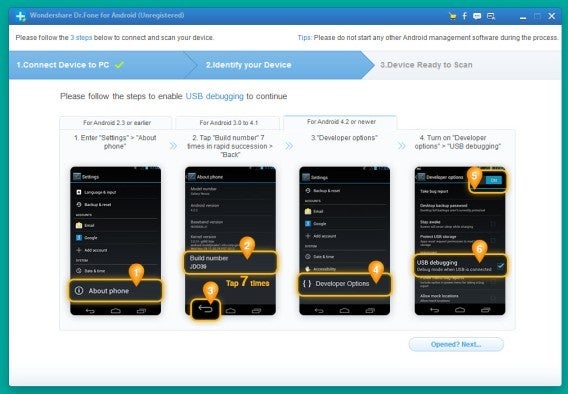
Je kunt elke Android-telefoon aansluiten als harde schijf (voor massa-opslag) maar dat is een ingewikkelde procedure, en vereist een hoop gewroet in je apparaat.

Gelukkig is er een programma dat alles voor je doet, Wondershare Dr. Fone. Het lijkt veel op Recuva, maar is speciaal ontwikkeld voor Android en heeft als enige verantwoordelijkheid het herstellen van gegevens.

Zodra je Wondershare Dr. Fone geïnstalleerd hebt, open je het programma en sluit je jouw telefoon aan op de pc met een USB-kabel. Op de telefoon moet je de Debugging-modus hebben ingeschakeld. Dr. Fone legt je uit hoe je dat moet doen, dit verschilt namelijk per Android-apparaat.

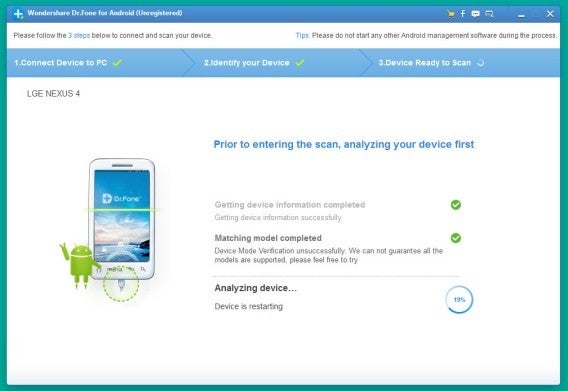
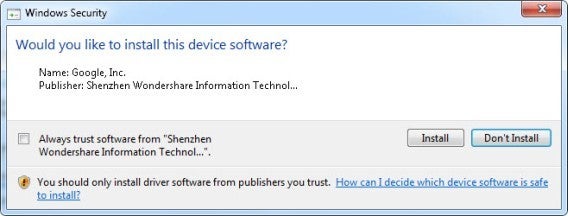
Zodra de verbinding geslaagd is, gaat Dr. Fone aan de slag met een uitgebreide diagnose. Het is belangrijk dat je de telefoon niet gebruikt tijdens deze fase. Als er een Windows-venster verschijnt met de vraag of je de installatie van een drive wilt bevestigen, kies dan voor Don’t Install.

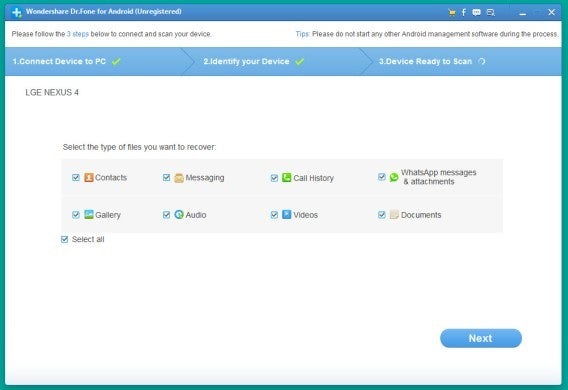
Selecteer vervolgens het type informatie dat je wilt zoeken. Dr. Fone zoekt door je contacten, berichten, gesprekken, chats, WhatsApp-bijlagen, foto’s, muziek, video’s en documenten.

Daarna moet Dr. Fone op de telefoon geïnstalleerd worden. Dit proces kan ruim vijftien minuten duren, en de telefoon wordt waarschijnlijk een paar keer opnieuw opgestart. Geen paniek, het programma bekijkt van tevoren of er genoeg ruimte is om te installeren.

In deze fase mag je de telefoon absoluut niet loskoppelen.
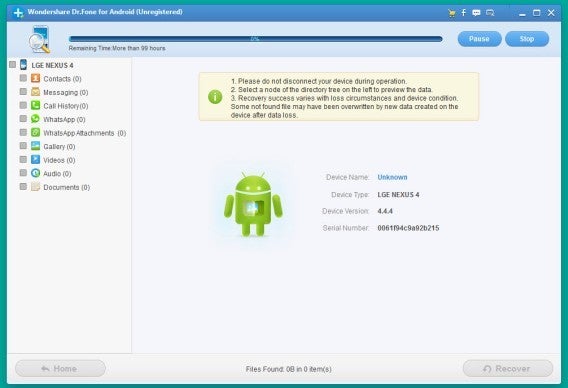
De scan zelf wordt gestart na de installatie en configuratie van Dr. Fone. Als het interne geheugen van je telefoon erg groot is, kan de zoektocht enkele uren duren.

De scan kan lang duren

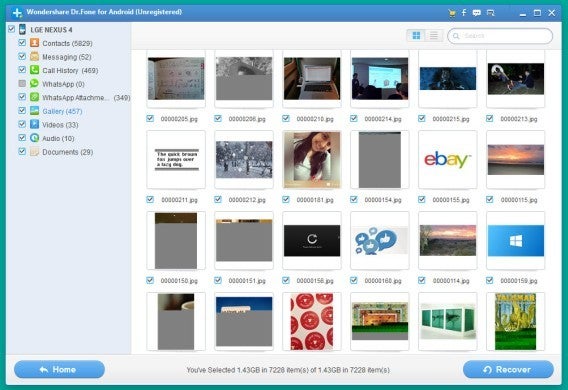
Aan het einde van de zoektocht zie je vergelijkbare resultaten als in Recuva, met de gevonden bestanden en previews op hetzelfde scherm. Vergeet niet dat je de bestanden alleen kunt herstellen in de betaalde versie, maar je kunt zo in ieder geval zien of ze er nog zijn.

In de laatste fase toont Dr. Fone de resultaten in een scan
Zoals je ziet, is het redelijk eenvoudig om bestanden te herstellen op een Android-apparaat. Het is echter nog beter om back-ups te maken met opslagdiensten als Dropbox of OneDrive. Zo hoef je je geen zorgen te maken over het verlies van gegevens.

Hulp nodig met je Android-apparaat? Lees dan onze handige tips:


Android 5.0 Lollipop: alles wat je moet weten over de update

Android heeft een nieuwe versie uitgebracht, genaamd Android 5.0 Lollipop. In dit artikel beantwoorden we de belangrijkste vragen over het nieuwe systeem.

Je leest hier onder andere hoe je jouw systeem updatet en welke invloed het heeft op jouw telefoon.

Wat is Android Lollipop?

Lollipop is de nieuwste versie van Android, het mobiele besturingssysteem van Google dat op meer dan één miljard telefoons geïnstalleerd staat. Lollipop is de vijfde grote update sinds het systeem uitgebracht werd in 2008. De voorganger van Lollipop, KitKat, werd in 2013 gelanceerd en staat momenteel op een kwart van de Android-apparaten geïnstalleerd. De meeste telefoons die KitKat kunnen gebruiken, zijn ook compatibel met Lollipop.

Hoeveel kost Android Lollipop?

Android is gratis. Je hoeft niet te betalen voor de update, maar misschien moet je wel een nieuwere smartphone kopen om het nieuwe programma te kunnen gebruiken.

Waar kan ik Lollipop downloaden?

Elke fabrikant distribueert Android Lollipop via de eigen update-kanalen. Google Nexus-bezitters kunnen Lollipop downloaden via de officiële website zodra het programma beschikbaar is via Android SDK. In de meeste gevallen verschijnt de update via het internet en hoef je alleen verbonden te zijn met Wifi of 3G.

Welke telefoons ontvangen de Android Lollipop-update?

Tot op heden is bekend dat de volgende apparaten de update ontvangen:

  • Google Nexus (4, 5, 7 en 10)
  • Bijna alle recente Motorola-apparaten (G, X, E, Ultra Droid, Droid Maxx)
  • De nieuwste HTC One (M7 en M8)
  • LG (G3, G2 Pro)
  • Sony Z3

De Samsung S4 en S5 ontvangen de update binnenkort ook, maar die versie verschijnt mogelijk later.

Wat verandert er in Android Lollipop?

Er veranderen een hoop dingen in Android Lollipop, maar de belangrijkste drie wijzigingen hebben te maken met design, beveiliging en notificaties.

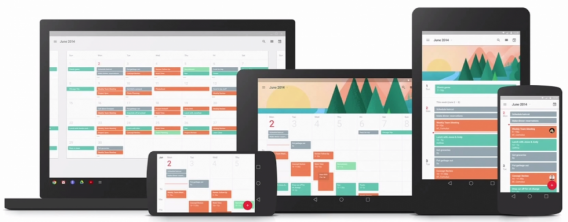
Het nieuwe design van Android Lollipop heet Material Design. Het systeem ziet er strak en schoon uit, zonder nieuwe animaties of nieuwe navigatieknoppen.

De volgende belangrijke update is te zien in de beveiliging van het Android-systeem. De gegevens in Android zijn nu standaard gecodeerd, waardoor het een stuk ingewikkelder wordt om jouw informatie te achterhalen als je de telefoon verliest. Dankzij deze update wordt het standaardsysteem van Android een stuk veiliger.

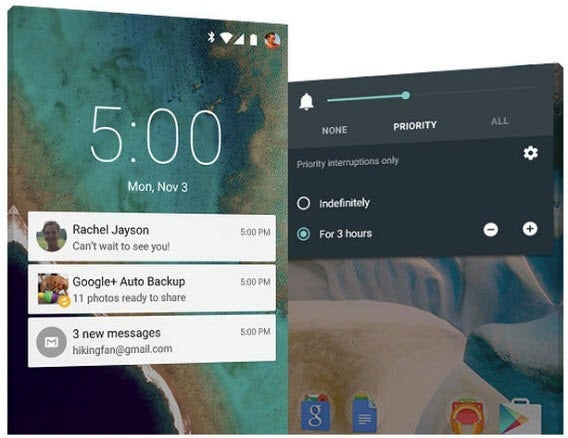
De laatste grote verandering zijn de notificaties op het startscherm. Dit was eerder nog niet mogelijk in Android, tenzij je een app als DashClock gebruikt.

Wat gebeurt er met mijn telefoon na de update?

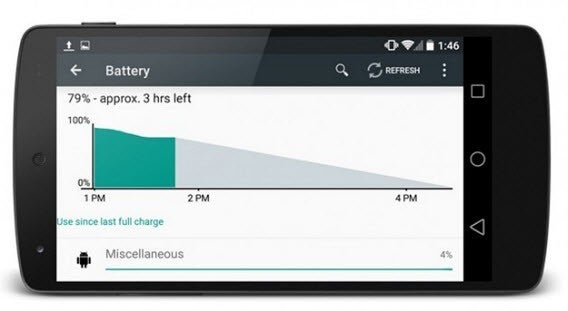
Er is ook het een en ander veranderd onder de motorkap van Android waardoor de snelheid en de batterijduur van jouw telefoon verbetert. De update introduceert ART, waardoor je telefoon ongeveer vier keer sneller werkt. Daarnaast bevat Lollipop het Volta Project, een exclusieve technologie die ervoor zorgt dat je batterij 36% langer mee gaat.

Werken mijn apps ook in Android Lollipop?

De meeste apps werken gewoon in Lollipop, maar zorg er wel voor dat je de laatste versie van de applicatie geïnstalleerd hebt. Vooral games en apps die niet vaak geüpdatet worden, moeten onder de loep genomen worden. Apps die niet up to date zijn, hebben mogelijk moeite met de ART-technologie.

Om te controleren of jouw favoriete apps ook in Android Lollipop werken, check je de beschikbaarheid via de website Android Runtime.

Waarom zijn er zoveel Android-updates?

Net als alle andere besturingssystemen zorgen de updates van Android ervoor dat het programma beter werkt op de nieuwere hardware. Daarnaast zorgen de nieuwe versies ervoor dat beveiligheids- en gebruiksproblemen opgelost worden. Als jouw telefoon de update van Lollipop ondersteunt, zou ik het gelijk doen omdat het je telefoongebruik verbetert en je nog steeds jouw lievelingsapps kunt gebruiken. Het belangrijkste element van de update is dat je toegang hebt tot de nieuwe features van Android 5.0.

Meer informatie over Android? Lees dan deze artikelen:

OS X Yosemite: wat moet je doen voor de update?

Het aftellen is begonnen: vanaf vanavond is de kans groot dat je OS X Yosemite kan installeren op je Mac. Wij laten je weten wat je moet doen voordat je de upgrade uitvoert voor een veilige en probleemloze overgang.

Verwacht wordt dat de OS X 10.10 verschijnt tijdens de Apple Keynote. De belangrijkste veranderingen zijn het notificatiecentrum met bewerkbare meldingen, verbeterde en uitgebreide zoekresultaten in Spotlight, en bovenal de introductie van Continuity. Deze functie maakt het onder andere mogelijk om een telefoongesprek vanaf je Mac te beantwoorden, en beginnen met een mail op je computer om deze vervolgens af te maken op je iPad of iPhone. Dit wordt mogelijk dankzij de onmiddellijke, automatische synchronisatie van Apple-apparaten die op hetzelfde wifi-netwerk zijn aangesloten.

Voordat je begint met installeren zijn er een aantal dingen die je moet doen om er zeker van te zijn dat je geen belangrijke bestanden of instellingen verliest. Wij helpen je verder!

Stap 1: Controleer of je Mac compatibel is met Yosemite

Zoals bij elke update zijn niet alle modellen compatibel met het nieuwe besturingssysteem. De oudere computers ondersteunen OS X 10.10 niet. Dit zijn de modellen waar je Mac OS X 10.10 op kan installeren:

  • MacBook Air (eind 2008 of nieuwer)
  • MacBook (aluminium, eind 2008 of later)
  • MacBook Pro (medio 2007 of later)
  • iMac (medio 2007 of later)
  • Mac Mini (begin 2009 of later)
  • Mac Pro 9 (begin 2008 of later)
  • Xserve (begin 2009)

Een praktische tip: als je Mavericks geïnstalleerd hebt, is het mogelijk direct te updaten naar Yosemite. De ondersteunde modellen zijn hetzelfde voor beide systemen. De computer heeft minimaal 2GB aan RAM-geheugen nodig voor de update, maar 4GB is beter, en 8GB aan ruimte op de harde schijf.

Stap 2: Maak een back-up van je Mac

Voordat je een grote update van je besturingssysteem uitvoert, is het belangrijk dat je een kopie maakt van je volledige harde schijf. Het gebeurt vrijwel nooit dat een upgrade van OS X voor problemen zorgt, maar voorkom onnodige risico’s en maak een back-up.

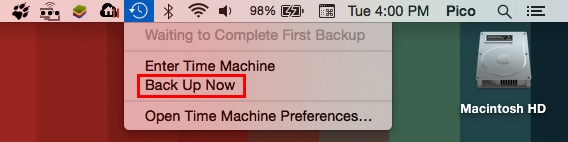
Als je Time Machine gebruikt, doe je dat vanuit het Time Machine-menu waar je op Back Up Now klikt, en klaar is Kees. Time Machine voert nu de back-up uit, en als je meer wilt weten over hoe dit werkt, lees je het volledige proces op de Apple Support pagina. Als je liever een ander programma gebruikt, zijn hier drie goede alternatieven.

De Time Machine alternatieven

SuperDuper is een authentiek , simpel meesterwerkje dat volledig transparant is en efficiënt werkt. Dit programma is handig voor alle gebruikers. De probeerversie is gratis en zonder gebruikslimiet, maar heeft een paar beperkingen.

Een tweede alternatief is Carbon Copy Cloner, ook wel bekend als CCC. De back-ups die dit programma creëert zijn opstartbaar. Dit betekent dat je, in het geval van een probleem, direct kunt opstarten vanaf de back-up zelf. Zo is je Mac in een paar minuten weer aan het werk.
Het derde alternatief is Paragon Drive Copy, een programma dat nog steeds in bèta is, en gratis gedownload kan worden. Het bijzondere is dat je kopieën kan maken van je harde schijf in virtuele containers zoals VMware en VirtualBox.
Kies het back-up programma dat bij je past en maak een kopie voordat je de upgrade naar OS X 10.10 Yosemite uitvoert.

OS X Yosemite en iOS 8: een familieaangelegenheid

Met de release van OS X Yosemite zorgt Apple ervoor dat het iEcosysteem sterker verbonden is dan ooit. OS X en iOS zijn volledig geïntegreerd, dus als je een iPhone, iPad of iPod touch hebt, kun je Continuity testen.

Lees hier meer over OS X Yosemite:

Android, iOS of Windows Phone: welke telefoon is het veiligst?

Bij het kiezen van een nieuwe telefoon vergeten veel mensen te letten op de beveiliging van het besturingssysteem. Wij vergelijken de Grote Drie: Android, iOS en Windows Phone. Welke beschermt je het beste tegen virussen, diefstal en dataverlies?

Volgens een recente enquête letten consumenten vooral op accuduur en schermgrootte bij het kiezen van een telefoon. Het lijkt erop dat beveiliging het ondergeschoven kindje is. Niet gek ook: het is een vaak onzichtbaar element op je smartphone.

Hoe belangrijk is beveiliging op je mobiele telefoon?

Heel belangrijk. Stel je een van de volgende situaties voor:

  • Je verliest je telefoon of hij wordt gestolen
  • Iemand breekt in en steelt al je foto’s
  • Een virus breekt in en gaat aan de haal met je creditcardgegevens
  • De telefoon is beschadigd en je hebt geen back-up gemaakt

Niet alleen veiligheid telt, maar ook het gebruiksgemak van de beveiligingsfuncties. Want hoe makkelijker in te stellen, hoe sneller iemand ervan gebruikmaakt.

Welke mobiele besturingssystemen vergelijken we?

Meer dan 95% van de mobiele telefoons met een internetverbinding op deze planeet gebruiken Android (Google), iOS (Apple) en Windows Phone (Microsoft). We hebben de volgende versietypes en apparaten geanalyseerd:

  • Android 4.4.4 (KitKat) op een Nexus 4
  • iOS 8 op een iPhone 5S
  • Windows Phone 8.1 (Update 1) op een Lumia 630

Hoewel Windows Phone nog ver verwijderd is van de populariteit van iOS en Android, is het marktaandeel inmiddels bijna 3,6% in de Verenigde Staten; daarom hebben we besloten WP8.1 in de vergelijking op te nemen.

Welk systeem beschermt tegen het beste tegen virussen en malware?

Zestig procent van de mobiele malware-aanvallen zijn op Android. Het populairste besturingssysteem is een favoriete doelwit van hackers, ongetwijfeld door de grote populariteit van het platform. Virussen vallen doorgaans niet apps uit Google Play aan, maar de applicaties die worden gedownload van buiten de eigen winkel van Google. Individuele viruscijfers voor iOS en Windows Phone zijn niet bekend.

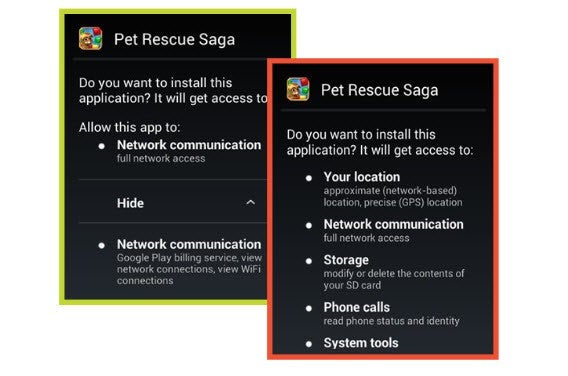
Virussen via bijvoorbeeld nep-apps komen niet voor op iOS en Windows Phone, om de simpele reden dat zij geen download van buiten hun respectievelijke App Store en Windows Store toelaten. Op het internet, dus buiten Google Play, wemelt het van misleidende apps vol met virussen en spam.

In het groende kader: de officiële game. In het rood: de nepvariant die vraagt om veel meer rechten. (Bron: F-Secure)

Op iOS is het, dankzij de strenge app-controle bij de App Store, praktisch onmogelijk voor virussen en misleidende apps om hun weg te vinden naar een iPhone. De situatie voor Windows Phone is vergelijkbaar, hoewel Microsoft af en toe een grote schoonmaak moet houden van apps die langs de beveiliging zijn geslopen.

iOS wint, dankzij de strenge kwaliteitscontrole en beveiliging in de App Store

Welk systeem is het gemakkelijkste te herstellen na diefstal of verlies?

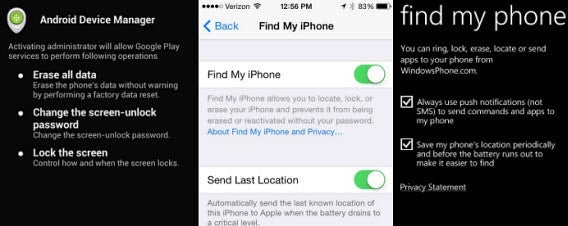
Alle drie de systemen beschikken over antidiefstal-apps: Zoek mijn iPhone (iOS), Device Manager (Android) en Find My Phone (Windows Phone). Dit zijn apps die je in staat stellen jouw telefoon van een afstand te lokaliseren en enkele basiscommando’s te verzenden, zoals het verwijderen van al je gegevens of het laten afgaan van een alarm.

De inbreker-apps van Android, iOS en Windows Phone
iOS geeft je de mogelijkheid je telefoon van afstand te blokkeren, zodat een dief weinig meer aan het apparaat heeft. De functie heeft tot gevolg dat de iPhone-diefstal is gedaald. Microsoft werkt aan eenzelfde blokkeerfunctie.

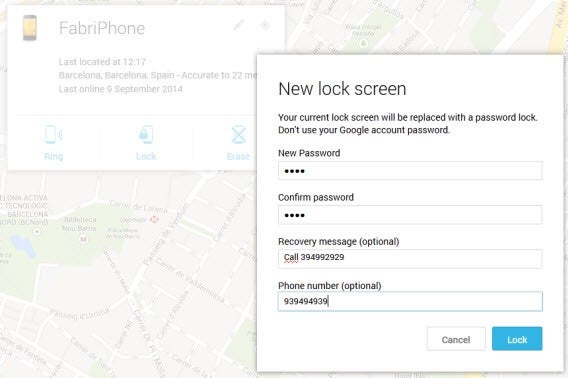
Android laat je je telefoon vergrendelen met een boodschap en telefoonnummer
Androids maatregelen zijn vergelijkbaar met die van Apple, met de extra optie om een telefoonnummer toe te voegen voor de vinder van je telefoon. Samsung-toestellen hebben extra opties in sommige modellen.

Maar wat als de dief toegang tot jouw gegevens probeert te forceren? In dat geval past alleen iOS encryptie toe op alle data op je telefoon. In Android is die functie optioneel en Windows Phone versleuteld niet de gegevens op je geheugenkaart. Dat betekent dat iOS de beste bescherming biedt in het geval van diefstal of verlies.

iOS wint, dankzij de standaard ingestelde versleuteling van je gegevens bij diefstal of verlies.

Welk systeem is het gemakkelijkst en het veiligst te ontgrendelen?

Volgens een rapport van Trend Micro, blokkeert tussen de 30 en 60% van alle mensen hun telefoon niet. Ontgrendelen wordt vaak gezien als last, een handeling waarmee je kostbare seconden verspilt. Het vergrendelsysteem van een telefoon moet dus voldoen aan twee eisen: het onbreekbaar en gemakkelijk te gebruiken.

Android heeft de grootste verscheidenheid aan vergrendelsystemen: vegen over het scherm, pincodes, wachtwoorden, patronen en gezichtsherkenning. Het patroon is misschien wel het gemakkelijkst te gebruiken en te onthouden, en is een sterke beveiligingsmethode. iOS heeft een pincode, wachtwoordbescherming en Touch ID via de vingerafdrukscanner. Windows Phone stelt daar alleen vegen over het scherm en een wachtwoord tegenover.

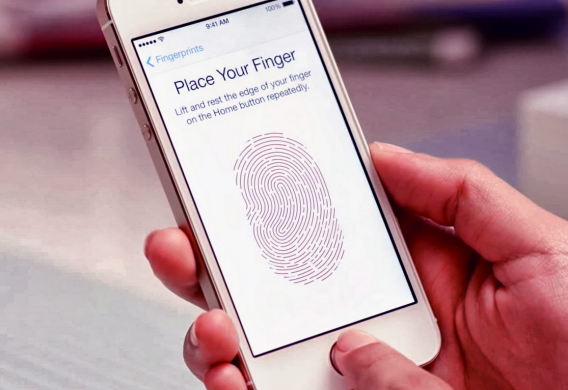
Apple Touch ID in actie (foto met dank aan iPhoneWorld)
Wij vinden Touch ID veiliger en handiger dan alle andere opties. De vingerafdrukbeveiliging is bijna onmogelijk te kraken en ontgrendelen kost slechts een fractie van een seconde. Tweede plaats is voor de patroonbeveiliging van Android die weliswaar wat minder betrouwbaar is dan de vingerafdruk, maar wel handig te gebruiken.

iOS wint dankzij Touch ID, een nog ongeëvenaard ontgrendelsysteem.

Welk systeem biedt de beste bescherming voor kinderen?

Ouderlijk toezicht is al lange tijd een belangrijke kwestie voor mobiele besturingssystemen. Ouders zijn bang voor allerlei gevaren waar hun kind mee in aanraking kan komen, zoals het kopen van dure applicaties, het zien van privéfoto’s of het bezoeken van websites die niet voor kinderen bedoeld zijn.

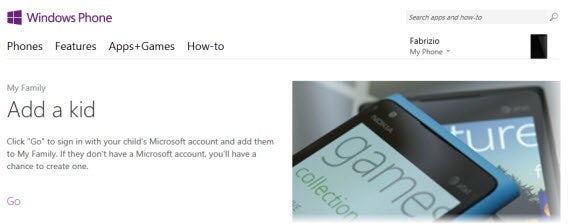
Voor Android ontbreekt ouderlijk toezicht, behalve in Google Play waar je je aankopen kunt beveiligen met een wachtwoord. Windows Phone doet meer voor de ouders met de My Family-optie. Die bepaalt welke apps je kinderen mogen en kunnen downloaden. Het blijft ook beperkt tot de installatie van apps; My Family configureer je via de browser.

My Family (Windows Phone) helpt je aankopen te blokkeren
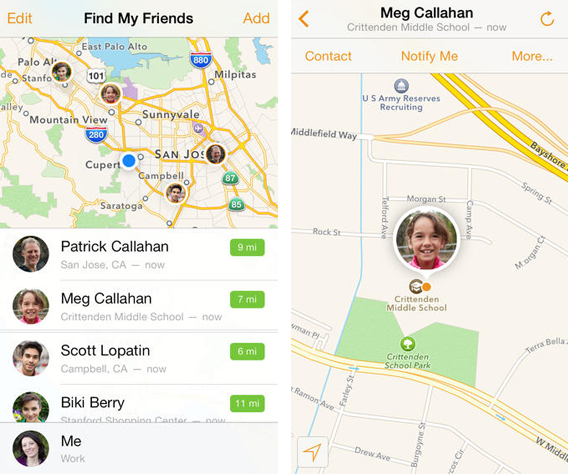
iOS 8 heeft veel meer optie. In het menu Beperkingen is het mogelijk om systeem-apps (zoals de browser) uit te schakelen en stel je in welke opties je kinderen wel en niet mogen veranderen. Via Family Sharing beheers je de kosten (het kind moet vragen om toestemming om apps te kopen) en Find My Friends helpt je bijvoorbeeld je kinderen te lokaliseren op een kaart.

Met Find My Friends (iOS) houd je een oogje in het zeil waar je kinderen zijn
Als wij een systeem moeten kiezen qua ouderlijk toezicht is dat zonder twijfel iOS. Versie 8 van het besturingssysteem is ontworpen als een veilig thuis voor het hele gezin, dankzij de vele en kwalitatief uitstekende opties die het biedt aan ouders.

iOS 8 wint, vooral dankzij Find My Friends.

Welk systeem beschermt het beste je data wanneer die wordt gewist?

Bij het doen van een reset of wanneer je overstapt naar een nieuwe telefoon wil je je gegevens niet kwijtraken. Maakt je telefoon een back-up van je gegevens, foto’s en apps? We letten hier vooral op het bewaren van back-ups in de cloud bij het evalueren van Android, Windows Phone en iOS.

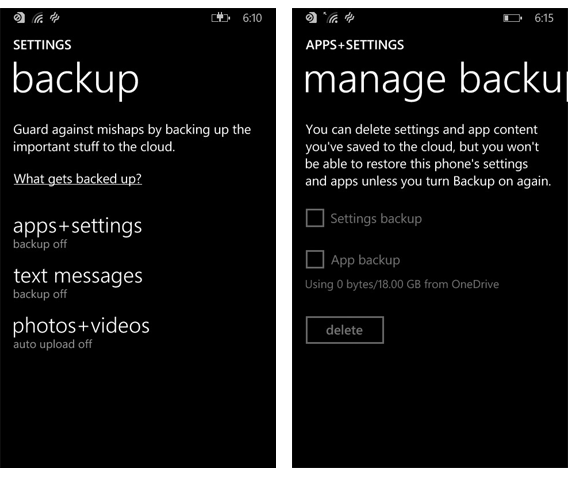
In Windows Phone is het mogelijk om cloud back-ups te activeren voor apps, foto’s en tekstberichten. De opslagruimte bedraagt 18 gigabyte en het systeem maakt regelmatig een reservekopie zodat je dat niet handmatig hoeft te doen. Je back-ups beheer je rechtstreeks vanaf je telefoon.

Het back-upsysteem van Windows Phone werkt met OneDrive

Android gebruikt een andere benadering. Standaardinstellingen en wachtwoorden worden opgeslagen in de cloud, maar foto’s, video’s en documenten bewaar je optioneel op een aparte plek op Google Drive of Google+. Zonder deze apps en zonder Google-account is een back-up niet mogelijk.

iOS slaat allerlei soorten gegevens op via iCloud, maar de opslagruimte is beperkt tot slechts 5 gigabyte. Vergeleken bij de 18 GB die Microsoft biedt via OneDrive (15 plus 3 bij het activeren van automatische foto-uploads) is dat weinig.

Windows Phone wint dankzij de grote opslagruimte en het gebruiksgemak.

Conclusie: iOS is het veiligste besturingssysteem

Android pakt de laatste plaats in deze veiligheidsvergelijking. Het systeem dwingt je om meer handmatige beslissingen te nemen en is minder consistent over de gehele breedte. Ook de mogelijkheid om apps te installeren van buiten de gecontroleerde Google Play Store maakt het risico op problemen groter.

De tweede plek is voor Windows Phone. Het systeem van Microsoft is robuust en blinkt vooral uit met zijn uitgebreide back-ups. Op andere gebieden laat Windows Phone echter steekjes vallen.

iOS weet veiligheid te combineren met gebruiksgemak. De verschillende beveiligingsopties vergen weinig moeite om in te stellen en functies als Touch ID en Find My Friends vind je gewoonweg niet op de andere platformen. Versie 8 van Apple’s iPhone-besturingssysteem verfijnt deze eigenschappen en voegt nog meer opties toe.

Kortom: wil je niet teveel moeite doen om toch je telefoon goed te beveiligen, kies dan voor een iPhone. Windows Phone is een goed alternatief. Geniet je liever van wat meer vrijheid om bijvoorbeeld apps vanuit allerlei bronnen te installeren, dan is Android een geschikte, maar mogelijk riskante keuze. Is het jou die prijs waard?

Is jouw besturingssysteem veilig genoeg voor jou?

Maak je Android-toestel oma-proof

Mijn grootmoeder krijgt een Android-telefoon. Er is geen weg meer terug. Hieronder leg ik je uit hoe ik te werk ging om het toestel oma-proof te maken.

Mijn oma is 80 en maakt gebruik van een robuuste oude Nokia. Zonder WhatsApp, zonder Skype. Geen browser, geen spelletjes. Foto’s maken of uploaden? Dacht het niet. Eigenlijk kun je alleen maar bellen met die Nokia. En voor ouderen is de Nokia nu niet echt heel eenvoudig te bedienen.

Ik besloot mijn oma een eenvoudig Android-toestel te geven. Zo kan ik met haar video-bellen en fotootjes van de kleinkinderen sturen. Uiteraard wilde ik ervoor zorgen dat ze het toestel zonder problemen kon gebruiken, en dat ze mij niet voortdurend om hulp hoefde te vragen. Gelukkig kun je je Android naar wens aanpassen.

1. Koppel de telefoon aan een gedeelde Google-account

Het eerste wat ik deed, is het toestel instellen via Google Wizard, Om dit te doen, maakte ik snel een Google-account aan, met een gemakkelijk te onthouden wachtwoord. Ik checkte bij mijn oma of ze het oké vond dat ik toegang had tot haar account en dat vond ze best.

Door deze gedeelde toegang kan ik apps voor haar installeren, ook als ik niet bij haar in de buurt ben, en met de Android Device Manager kan ik altijd zien waar zij (of haar toestel) zich bevindt. Dat is handig, want ouderen willen nogal eens verdwalen of hun toestel kwijtraken.

Dankzij Android Device Manager kan ik mijn oma’s toestel vinden op de kaart
2. Verwijder onnodige apps en wis de pictogrammen op het startscherm

Zodra het toestel geconfigureerd was, verwijderde ik een aantal van de vooraf geïnstalleerde apps om geheugen vrij te maken. Zo leken de meeste games en social networking-apps me nogal overbodig. Ik kan ze er zo weer opzetten als mijn oma dat wil, maar voor nu wilde ik het simpel houden.

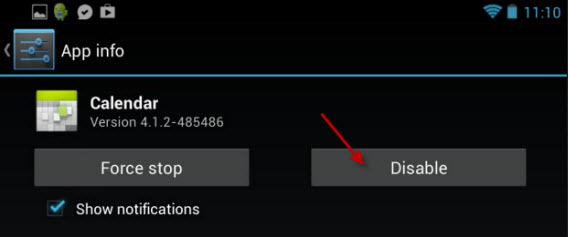
Apps die je niet kunt verwijderen, kun je wel verbergen. Zo verborg ik de email app, Google Play Music en Movie Studio. Ook verwijderde ik alle iconen en widgets op het startscherm door de “desktop” te wissen.

In Android 4.0 of hoger, kunnen de vooraf geïnstalleerde apps dus worden uitgeschakeld

3. Installeer enkele essentiële apps

De derde stap was om nuttige apps te installeren voor mijn oma, maar die ook handig voor mij. Zo kan ik haar telefoon vanaf een afstand beheren. Ik installeerde onder andere:

  • AppLock: om apps te blokkeren
  • Wiser: een eenvoudige app-launcher
  • Silent Sleep: om de telefoon ‘s nachts op stil te zetten
  • Torch: een gemakkelijk te gebruiken, gratis zaklamp
  • Calculator Plus: een aantrekkelijker rekenmachine
  • WhatsApp: de gemakkelijkste chat-app
  • Skype: om gratis videogesprekken te voeren

Natuurlijk heb ik deze niet alleen geïnstalleerd, maar ook geconfigureerd. Zo voegde ik contacten aan haar Skype en WhatsApp toe.

4. Stel achtergrondgeluiden in

Mijn grootmoeder hoort niet erg goed meer en de enige telefoon die ze tot nu toe heeft gebruikt had een klassiek deuntje. Ik wilde dat ze alle binnenkomende gesprekken goed kon horen. Ik veranderde de beltoon en schakelde standaard de trillingen in.

Ook bij meldingen schakelde ik de trillingen in, net als bij het toetsenbord. Zo weet mijn oma wanneer de telefoon reageert en wanneer niet.

Ik gaf alles een geluidje en trillingen.

5. Lock screen en pincode uitschakelen

Android heeft veel manieren om je scherm te ontgrendelen. Gezichtsherkenning of een patroontje tekenen is allemaal erg leuk, maar mijn oma’s hand-oog coördinatie is niet zo goed meer. Haar mobieltje moet simpel te gebruiken zijn en geen ergernissen opleveren. Uiteindelijk schakelde ik dus de lock screen uit.

Geen vergrendeling

Om het telefoongebruik nog gemakkelijker te maken voor mijn oma, schakelde ik onder instellingen ook de pin-code uit. Het is minder veilig, maar wel sneller. Als ze het toestel wat meer onder knie heeft, zal ik haar leren hoe ze de pincode kan gebruiken.

Ik schakelde de pincode uit zodat mijn oma de telefoon sneller kan gebruiken.

6. Schakel de benodigde toegankelijkheidsopties in

Ik besteed eigenlijk zelden aandacht aan het toegankelijkheidsmenu (onder instellingen), maar deze functies zijn echt handig voor senioren.

Voor mijn oma, die al jaren bijziend is, activeerde ik Large Text. Ook activeerde ik het afsluiten van gesprekken met de power-knop in en schakelde ik de automatische schermrotatie uit, zodat oma niet duizelig wordt bij het draaien van haar telefoon.

7. Bescherm je configuratie met AppLock

AppLock is één van de apps die ik bij punt 3 installeerde. Ik gebruik de app om de toegang tot Google Play, de systeeminstellingen en netwerkinstellingen te blokkeren. Zo kan oma dus geen apps installeren of de verbindingen wijzigen.

AppLock is eenvoudig te gebruiken en is beveiligd met een wachtwoord.

8. Installeer een vereenvoudigd app-launcher

Het hoofdscherm van je Android is niet erg geschikt voor mensen die slecht zien en een slechte fijne motoriek hebben, zoals mijn oma. Dus koos ik voor een nieuwe app-launcher, die speciaal geschikt is voor senioren: Wiser.

Wiser is een vereenvoudigde lanceer met grote pictogrammen en grote tekst. Ook de dialer heeft grote, beter leesbaarder getallen.

En tot slot: veel liefde en technische steun

Met de stappen hierboven maak je je Android-toestel weliswaar meer gebruiksvriendelijk, maar er gaat niets boven persoonlijke uitleg. Elke keer als ik bij mijn oma langs ga, zal ik dus vragen hoe het gaat met haar Android en haar uitleg geven als dat nodig is. Zoals een goede kleinzoon dat doet!

Lees ook:

16 apps voor docenten op elk onderwijsniveau

Apps zijn je beste onderwijsassistenten. Ze geven tips voor in het klaslokaal en helpen je een echte leraar van de 21ste eeuw te worden.

Lesgeven is niet eenvoudig, zeker voor leerlingen die worden afgeleid door WhatsApp en Candy Crush. Maar technologie kan juist het perfecte hulpje zijn voor meer interactieve en interessantere lessen!

De volgende apps zijn speciaal voor jou ontworpen: de professor, docent, juffrouw en meester. Ze verrijken je lesmethoden en helpen je op weg met vrijwel elk onderwerp.

Nearpod – lessen op elk apparaat

Stel je voor: je maakt een multimediapresentatie, deelt die met je leerlingen, die ‘m downloaden op hun telefoon. Ongeacht het merk of model. Zo werkt Nearpod, een app ontwikkeld om e-learning te vergemakkelijken.

Zowel de dienst als de Android- en iPhone-apps van Nearpod zijn gratis. Je meldt je via deze link aan. En heb je haast, dan creëer je niet zelf nieuw lesmateriaal maar ga je naar de officiële Nearpod-winkel.

Download Nearpod voor Android

Download Nearpod voor iPhone en iPad

Viper – plagiaat-detector voor Windows

Leraren komen steeds vaker geplagieerd werk van Wikipedia tegen; het is een algemeen probleem. Gelukkig bestaan er krachtige plagiaat-detectoren zoals Viper (Windows), die documenten vergelijkt met materiaal op internet.

Om Viper te gebruiken dien je een gratis account aan te maken. Eenmaal in het programma kies je de te analyseren documenten. Viper vergelijkt de tekst met wat het op internet weet te vinden en vertelt je wat de kans is dat het document is gekopieerd van online bronnen.

Download Viper voor Windows

Attendance – presentielijst voor op je mobiel

Een presentielijst op papier is handig, maar komt niet in de buurt van wat je allemaal kan met Attendance. De Android app geeft een visueel overzicht zodat je snel controleert wie wel en niet aanwezig zijn bij je lessen.

Enige nadeel is al het voorwerk dat Attendance vereist: namen, cursussen en foto’s dien je te uploaden voordat de app zijn werk doet. Maar heb je dat eenmaal gedaan, dan kent de Attendance zijn gelijke niet.

Download Attendance voor Android

TooNoisy – lawaaialarm voor in het klaslokaal

TooNoisy is een leuke geluidsdetector voor iPhone en Android die een alarmbel laat rinkelen wanneer het volume van de leerlingen een drempel overschrijdt.

De gevolgen bij het overtreden van die drempel? Die bepaal jij als leraar. Associeer je het alarm met een bepaalde actie (iedereen moet nablijven, bijvoorbeeld), dan kan het leerlingen zomaar stimuleren om net iets minder luidruchtig in de schoolbanken te zitten.

Download TooNoisy voor Android

Download TooNoisy voor iPhone en iPad

Thinglink – foto’s zeggen meer dan duizend woorden

Beelden zijn een uitstekende educatieve hulpbron, zeker wanneer ze interactief zijn. Thinglink doet precies dat: interactieve afbeeldingen maken.

Thinglink werkt in alle browser en is gratis. Het concept is eenvoudig: upload een afbeelding van je harde schijf of kies er eentje van Flickr of Facebook, en voeg vervolgens interactieve punten toe.

Probeer Thinglink in je browser

PDF Document Scanner – scanner op je telefoon

PDF Document Scanner is handig voor wie niet een kilo paperassen wil meesjouwen van en naar het werk. Met een tik op het scherm scant je mobiele camera documenten, die de app vervolgens opslaat als PDF-bestand, klaar om naar de pc te versturen.

De app biedt opties om bijvoorbeeld paginaformaat te kiezen (A4, brief, enzovoort) en de scan uit te snijden voordat je ‘m opslaat als PDF.

Download PDF Document Scanner voor Android

Evernote – notitiblok van nu

Notities maken op je pc of vanaf je mobiel, ze onderweg bewerken, sorteren en vervolgens delen met studenten of andere docenten; het kan allemaal met Evernote, ’s werelds populairste notitie-app.

Met Evernote voeg je afbeeldingen toe aan je notities, weblinks en nog veel meer. De mogelijkheden zijn eindeloos.

Download Evernote voor Windows

Download Evernote voor Mac

Download Evernote voor Android

Download Evernote voor iPhone en iPad

Box – harde schijf voor teamwork

E-mails versturen of USB-sticks gebruiken is toch veel te moeilijk; gebruik liever een online gedeelde ruimte. Met Box maak je gedeelde mappen waar leerlingen op elk moment documenten kunnen downloaden of uploaden.

Extra handig is de mogelijkheid om reacties te plaatsen; ook is Box toegankelijk vanaf elke telefoon of tablet. Ideaal voor de moderne docent.

Download Box voor Android

Download Box voor iPhone

Trello – taken en projecten beheren

Trello is een virtueel prikbord dat je volhangt met ideeën, taken, afbeeldingen en weblinks. Het systeem is zo veelzijdig en gemakkelijk te gebruiken dat het geschikt is voor het organiseren van elk type taak.

Denk aan het maken van een taakverdeling voor groepswerk, ideeën voor essays verzamelen, foto’s verzamelen of simpelweg het stellen van prioriteiten van je lesmateriaal.

Download Trello voor Android

Download Trello voor iPhone

Paper.li – je klaslokaal als interactief dagblad

Met Paper.li verzamelt de hele klas nieuws en creëren ze een soort krant of online dagboek. Jij als leraar bent de hoofdredacteur.

Een virtuele krant maken is eenvoudig: kies je bronnen, pas het uiterlijk aan naar wens en deel tot slot het resultaat via social media. Extra voordeel: het ziet er erg tof uit op mobiele platformen.

Probeer Paper.li in je browser

Socrative – examens in de webbrowser

Niet irritanter dan het nakijken van tientallen tentamens. Met Socrative kunnen leerlingen vragen beantwoorden op de mobiele telefoon, tablet of pc. De app is geïntegreerd met Google Drive en bevat zelfs educatieve games.

Socrative is een handig alternatief voor pen en papier. Niet alleen voor de examens, maar ook voor dagelijkse of wekelijkse tests. Het werkt snel en gemakkelijk voor leerlingen, en scheelt gekras met rode pen voor jou als leraar.

Download Socrative voor Android

Download Socrative voor iPhone en iPad

Screenr – videotutorials maken

Met Screenr maak je opnames van wat je ziet op het beeldscherm van je pc en voeg je via de microfoon commentaar toe. Video’s worden opgeslagen op het web en zijn gemakkelijk deelbaar met anderen. Alles wat je nodig hebt is een browser met Java.

Screenr is ideaal voor het geven van uitleg bij moeilijke programma’s (zoals Excel) of leerlingen wegwijs maken op de webomgeving van een opleiding. En het is ook nog eens veel gemakkelijker te gebruiken dan zijn dure concurrenten.

Probeer Screenr in je webbrowser

Calibre – ebook-manager van de bovenste plank

Papieren boeken zijn duur en zwaar. Maak je gebruik van e-books, breng je collectie dan op orde met Calibre. Met een muisklik verstuur je je lesmateriaal vervolgens naar de mobiel, tablet of e-readers van je studenten.

Calibre is de ultieme tool voor het beheren van al je digitale literatuur, converteren naar andere formaten en het maken van e-books op basis van andere bestandsformaten. Onmisbaar voor de virtuele bibliothecaris.

Download Calibre voor Windows

Download Calibre voor Mac

Animoto – moeiteloos video’s maken van tekst en foto’s

De video is een krachtig instrument in handen van een leraar. Met geluid, muziek en visuele effecten houd je de aandacht van je leerlingen bij de les; beter dan met een boek of het schoolbord.

Animoto maakt het maken van video’s met tekst, beeld en geluid ongelofelijk eenvoudig. Betaal je voor de Pro-versie, dan heb je toegang tot meer dan 2000 muzieknummers een hoop extra interactieve functies.

Probeer Animoto in je webbrowser

Google Forms – vragenlijsten van Google-kwaliteit

Wist je dat Google Drive een functie heeft om enquêtes en formulieren te maken? Het is op dit moment misschien wel de beste tool in zijn soort, en nog gratis ook!

Je kunt natuurlijk zelf aan de slag gaan, maar Google helpt je een eind op weg met talloze sjablonen voor studenten en docenten. Ideaal!

Probeer Google Drive in je webbrowser

Remind – stuur herinneringen naar leerlingen en ouders

Remind voldoet in een zeer specifieke behoefte: herinneringen naar leerlingen sturen en tegelijkertijd ouders op de hoogte brengen. Zo zijn ouders te allen tijde op de hoogte van wat de school van hun kind verwacht. Groot voordeel is de privacy die Remind biedt: de app doet alles zonder telefoonnummers openbaar te maken.

Download Remind voor Android

Download Remind voor iPhone

Technologie is geen vervanging van je werk, maar een verrijking

Bovenstaande apps laten zien hoe zij als kleinschalige bondgenoten het leraarschap op dagelijkse basis een stukje makkelijker maken. Je gebruikt ze samen of afzonderlijk. Ze zijn handig als hulpje, maar geenszins een alternatief voor de docent en zijn of haar lessen.

Lees ook: