7 onmisbare tips voor Google Maps op je iPhone en Android

Hoe werkt Google Maps? De kaartendienst van Google is, behalve via het web, beschikbaar voor Android en iOS, maar de apps zijn soms bijzonder moeilijk te ontcijferen. Wij geven 7 tips om het onderste uit de kaartenbak te halen.

Ik schaam me niet om het toe te geven: zonder Google Maps zou ik constant verdwalen. Ik gebruik de app dagelijks om routes te plannen, mijn reizen te organiseren in binnen- en buitenland, en om lange en korte autoritten uit te dokteren.

Maar met elke nieuwe versie van de mobiele Google Maps-app, voegt Google nieuwe en meer geavanceerde functies toe. Zo wordt Google Maps steeds complexer en groeit het langzaamaan uit tot Zwitsers zakmes van de navigatie-apps. Veel opties zijn moeilijk vindbaar en veel mensen hebben geen flauw idee dat ze überhaupt bestaan. Zonde, natuurlijk.

Daarom deze 7 snelle tips voor dagelijks gebruik, zodat je alles uit Google Maps haalt op je smartphone.

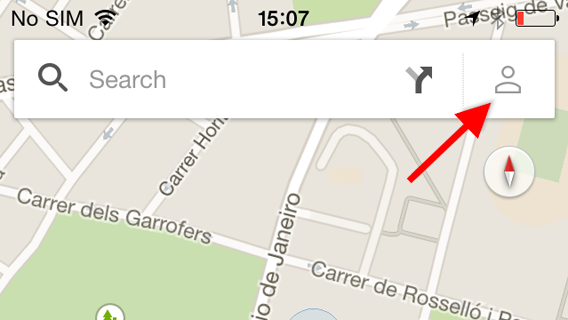
Let op: op de iPhone moet je je aanmelden met je Google-account (…@gmail.com) om adressen op te slaan en kaarten te downloaden voor offline gebruik. Tik op het poppetje rechtsboven om in te loggen.
1. Zoek en vind jouw huidige locatie

Leuk, zo’n landkaart, maar waar ben jij dan? Tik op de knop rechtsonder in het scherm om jouw locatie vast te stellen. De kaart verschiet automatisch naar waar jij je bevindt. Jij bent de blauwe stip; de pijl geeft je kijkrichting aan.
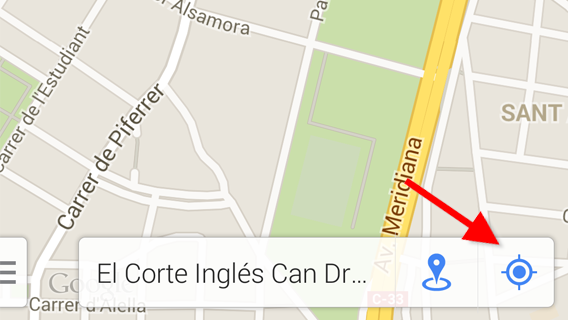
Om ervoor te zorgen dat de kaart meedraait in jouw kijkrichting tik je nogmaals op dezelfde knop. Dat is handig wanneer je te voet snel van A naar B wilt komen.

Let op: tik voor een derde keert op dezelfde knop en de kaart springt terug naar de oorspronkelijke stand.

2. Een route plannen met Google Maps

Met Google Maps plan je snel routes te voet, per auto, met het openbaar vervoer en te fiets. Hoe precies? Heel eenvoudig.

Tik op de knop met de gesplitste pijl in de rechterbovenhoek van je scherm. Het routeselectiescherm wordt direct geopend.
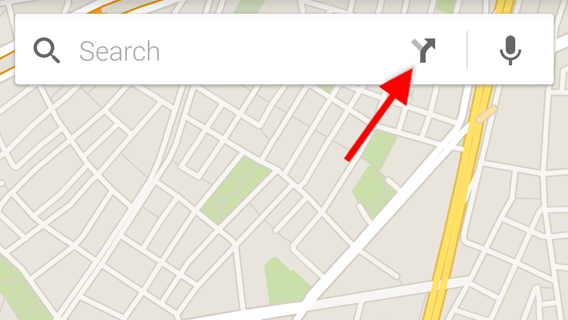
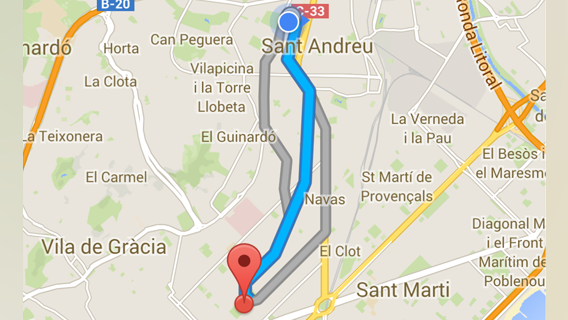
Kies je reismodus via een van de knoppen boven in beeld en voer de bestemming in in het onderste tekstveld. Kies vervolgens te route die jou het beste uitkomt om terug te keren naar de kaartweergave.

De rode pin markeert je bestemming, de blauwe stipt toont je huidige positie.
3. Kaarten opslaan voor offline gebruik

Google Maps geeft je de optie om kaarten te downloaden, wat handig is wanneer je zonder dataverbinding op reis gaat in het buitenland. Maar deze optie is verrassend genoeg erg goed verborgen.

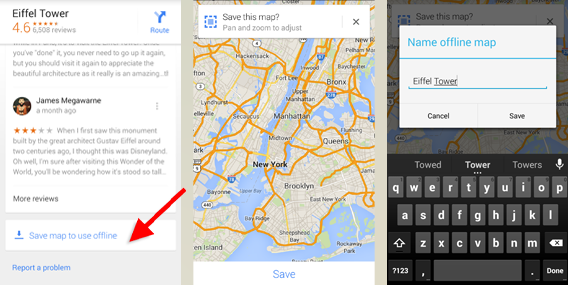
Hoe het werkt: doe een zoekopdracht naar het gebied dat je wilt opslaan op je telefoon. Eenmaal op de kaart sleep je het deelvenster aan de onderkant van het scherm naar boven.

Tik nu rechtsboven in het scherm op de drie verticale puntjes en kies de optie Offline kaart opslaan. Zoom in of uit om het te bewaren gebied te markeren, tik op Opslaan en geef de kaart een naam. Nu wordt ‘ie opgeslagen op je telefoon.
Om je opgeslagen kaarten in Android terug te vinden, ga je naar het optiemenu van Google Maps via de knop linksonder in het scherm. Tik op Adressen. Je kaarten worden opgeslagen onder het kopje Offline kaarten. Om kaarten te verwijderen, tik je op Bekijken en beheren.
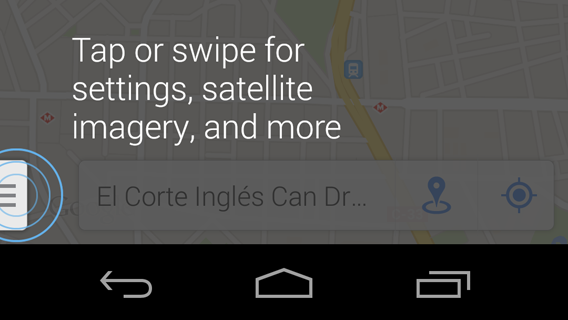
Op de iPhone tik je op de drie horizontale streepjes linksboven in beeld en ga je naar Mijn plaatsen. Scroll naar beneden naar Offline kaarten om je opgeslagen kaarten te zien. Verwijderen doe je via de optie Alle offline kaarten weergeven & beheren.

Let op: sommige delen van de wereld vallen niet onder deze service. Check de officiële lijst van ondersteunde landen op de Google Help-pagina.

4. Markers plaatsen en adressen opslaan

In Google Maps kun je adressen als favorieten markeren om ze later snel terug te vinden. Om een adres op te slaan plaats je een marker door te zoeken of door je vinger lang op de juiste plek op het scherm te houden. Tik onder in het scherm op de witte balk en kies de optie Opslaan.
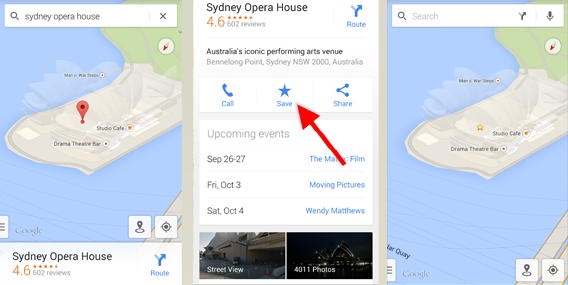
Je lijst met opgeslagen locaties vind je in Android terug via het menu in de linker onderzijde van het scherm. Kies daar voor Adressen.

Op de iPhone tik je wederom op de drie verticale strepen voor het menu en daar op Mijn plaatsen. Je vindt de plekken onder het kopje Opgeslagen plaatsen.

Om een opgeslagen locatie te verwijderen tik je gewoon nog een keer op Opslaan.

5. Je thuisadres en werkplek instellen

Om tijd te besparen bij routes plannen is het mogelijk om je thuis en je werkplek te bewaren in Google Maps. Je vindt beide snel terug wanneer je op de zoekbalk tikt in de kaartenweergave.

Om deze adressen in te stellen in Android ga je naar de menu-opties linksonder in beeld. Tik daar op [ADRESSEN – ?].

Op de iPhone ga je naar het menu via de knop met de drie horizontale strepen en vervolgens naar Instellingen. Kies daar de bovenste optie Thuis- of werkadres bewerken.

6. Street View in de Google Maps-app

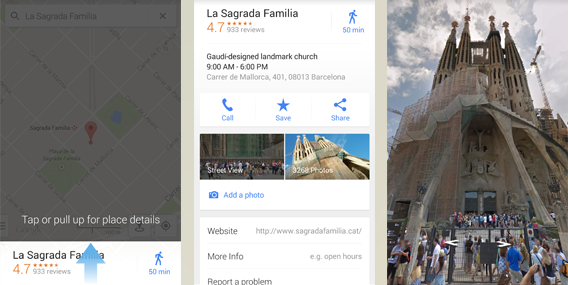
Om Street View op je mobiel te gebruiken moet je eerst een zoekopdracht invoeren.

Eenmaal op de kaart sleep de je witte balk onder in beeld naar boven. Tik in het menu vervolgens op Street View. Street View is een handige manier vanuit je luie stoel het straatbeeld te checken en eventueel een virtuele tour te nemen door allerlei plekken op deze aardbol.
7. Maak van je kaart een 3D-kaart

Ben je dat standaardbovenaanzicht zat? Schuif dan met twee vingers verticaal over het scherm om de kijkhoek te wijzigen. Gebouwen springen uit de grond en je krijgt een driedimensionale weergave van de kaart.
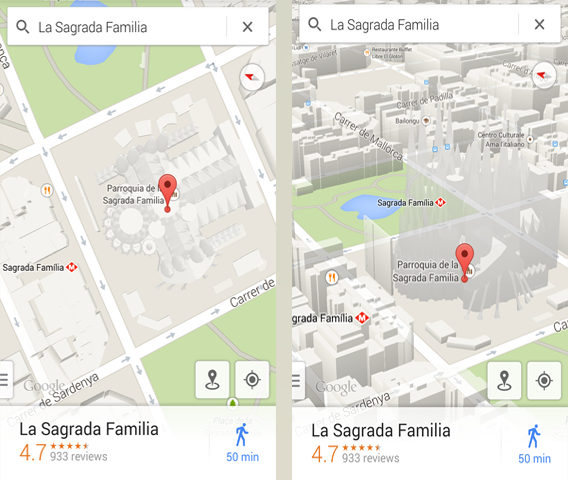
Let op: de 3D-weergave is overal beschikbaar; de driedimensionale gebouwen niet. Amsterdam is bijvoorbeeld goed in 3D te bekijken, Breda dan weer niet.

Met deze 7 tips haal je net wat meer uit Google Maps. Met je smartphone in de hand hoef je zo nooit meer te verdwalen in vreemde steden en op het platteland. De wereld is van jou!

Hebben we een functie over het hoofd gezien? Aarzel niet om je tips achter te laten in de reacties onder dit artikel!
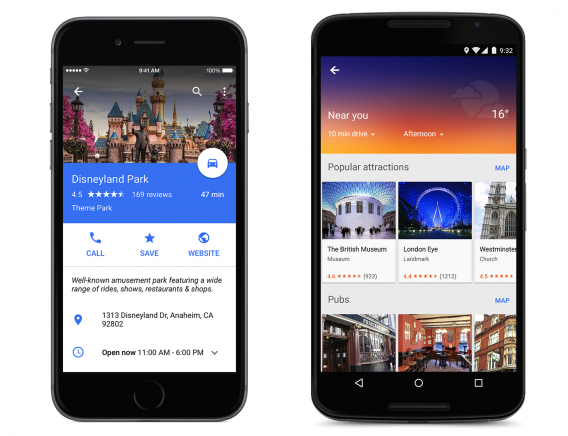
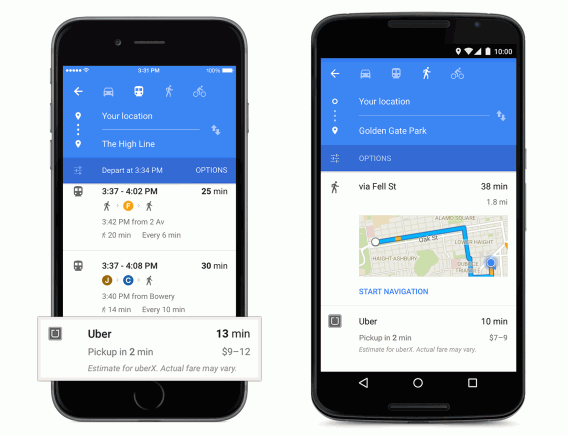
Google Maps krijgt volledig nieuw design en Uber-integratie

Na Google Inbox en Google Agenda steekt Google nu ook de Google Maps-app in een nieuw jasje. De populaire navigatie-app krijgt een volledig nieuw design met fellere kleuren en vloeiende animaties. Uiteraard gaat dit alles volgens de Material Design-richtlijnen.

Daarnaast geeft de update Google Maps een aantal nieuwe functies. Zo wordt het navigeren eenvoudiger, omdat je nu op meerdere posities in de app informatie kunt raadplegen. Je tikt op de infoknop onderaan het scherm om bijvoorbeeld reviews en foto’s van de locatie op te vragen. Google Maps Uber

Je kunt nu ook ín Google Maps een Uber-taxi aanvragen. Zodra je een taxi hebt besteld, zie je de verwachte aankomsttijd van de taxi en hoeveel geld je ongeveer kwijt bent aan de rit. Hiervoor hoef je niet eens de Uber-app te installeren. Wellicht ten overvloede: de Uber-functie is alleen beschikbaar in steden waar Uber actief ook is.

Google rolt de update deze week uit voor Android en iOS.

Bron: Google Maps

Lees ook:

Nooit meer last van lange links: zo verkort je jouw Google Maps-URL

Ellenlange URL’s in e-mails en chats zijn onhandig, vooral als het om Google Maps-links gaat. Het is een stuk eenvoudiger om de ingebouwde link-verkorter van Maps te gebruiken.

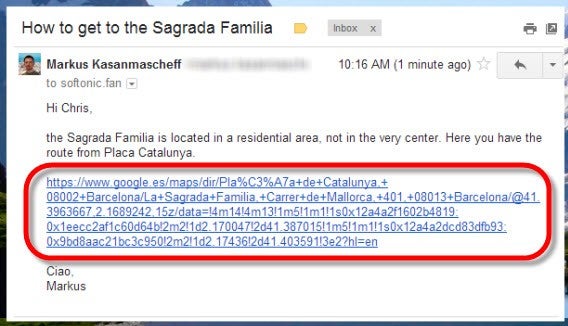
Je hebt vast al wel eens een e-mail gekregen met mega-links zoals in de afbeelding hieronder. Vooral in mobiele chat-apps als WhatsApp en Facebook zijn lange webpagina’s nogal vervelend. Lange links vullen het hele scherm op en zijn lastig om te kopiëren.


Gelukkig heeft Google Maps een ingebouwde link-verkorter, die, vreemd genoeg, goed verstopt is. Met de volgende tips verkort je eenvoudig paginakoppelingen in Google Maps.

1. Open een kaart in Google Maps

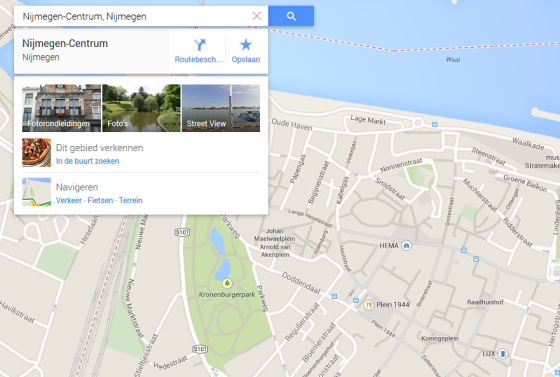
Zoek een locatie in Google Maps. Hiervoor kun je ook gebruik maken van de routeplanner, Street View of plaatsmarkeringen.

Elke plek die je kiest is te zien in de Google Stores via het verbonden webadres, daardoor is deze net zolang als een specifieke locatie.

2. Locaties delen via Maps-opties

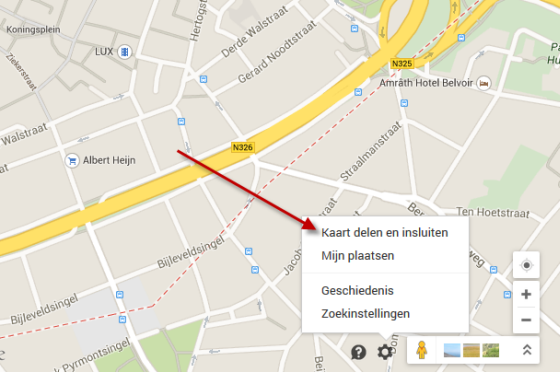
Klik op het tandwiel-icoon en kies vervolgens voor Kaart delen en insluiten. Hier vind je de ingebouwde verkorter.

3. Verkort de link om deze vervolgens te delen

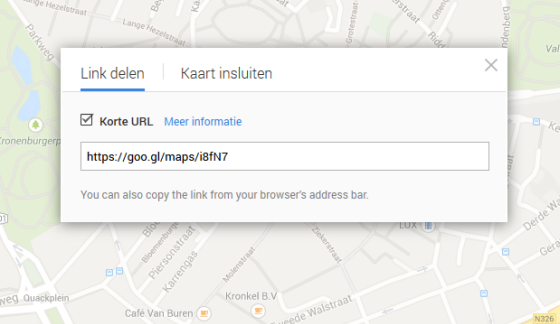
Vink Korte URL aan, en je meterslange link wordt vanzelf een stuk korter.

Lees meer over Google Maps:

Google Maps “In Uw Buurt”: hebben we deze reisassistent wel nodig?

Met de ‘In Uw Buurt’-functie verandert Google Maps de manier waarop navigatie-apps werken. Dankzij deze functie werkt Google Maps voortaan als een persoonlijke reisassistent. Dat heeft zo z’n voor- én nadelen.

Wat betekent reizen voor jou? Avontuur? Ontspanning? Plezier? En waar haal je de informatie over je bestemming vandaan? Vraag je de locals om advies? Koop je een reisgids? Ga je liever op reis zonder je in te lezen over je vakantieland? Of vertrouw je op het internet en gebruik je je smartphone als metgezel?

Deze laatste optie wordt steeds populairder. Dankzij mobiel internet en de geïntegreerde GPS is je telefoon een bron van actuele en praktische informatie voor op reis geworden.

Nu Google Maps voor Android en iOS de ‘In Uw buurt’-functie heeft toegevoegd, is je smartphone niet alleen een handig hulpmiddel, maar een volledige reisgids. Je krijgt informatie over je directe omgeving op een presenteerblaadje, aangepast aan de tijd van de dag en de weersomstandigheden: zowel toeristische informatie als de onvermijdelijke reclame schreeuwen om aandacht.

Laten we eens kijken wat Google Maps In Uw Buurt allemaal te bieden heeft.

Hoe werkt Google Maps In Uw Buurt?

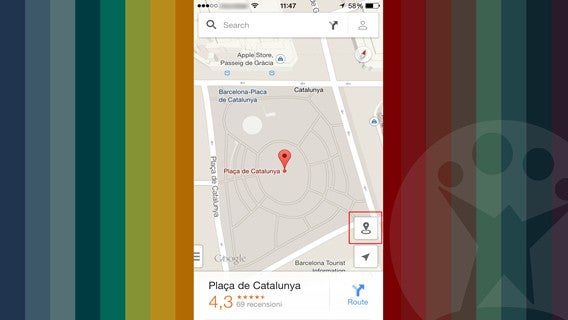
De knop om naar ‘In Uw Buurt’ te gaan, bevindt zich aan de rechterzijde van het scherm.

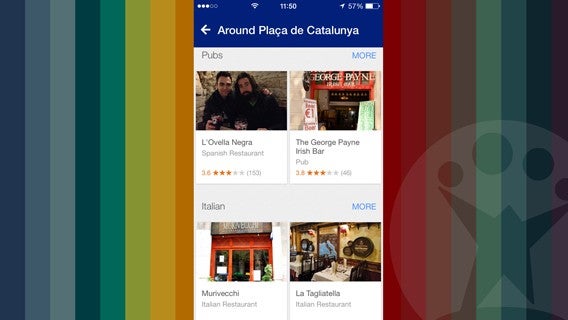
De informatie die je in de functie vindt, bestaat zowel uit culturele als commerciële informatie. Denk hierbij aan musea, culturele trekpleisters, maar ook restaurants, hotels en winkels.

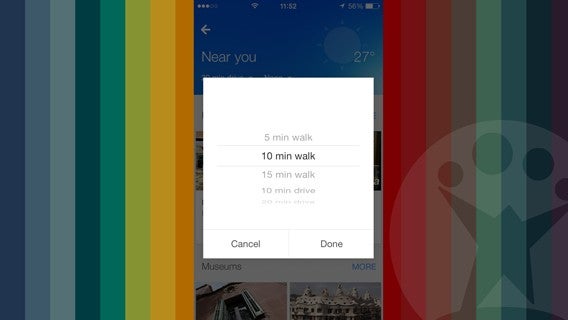
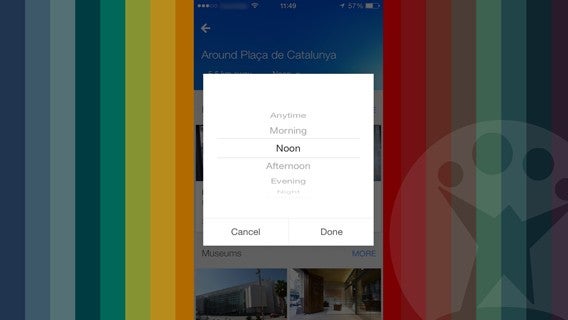
Tot zover niets nieuws. Je kunt het aanbod echter naar jouw wensen aanpassen. In de verschillende uitrol-menu’s kies je de maximale afstand die je wilt afleggen en het tijdstip waarop je wilt reizen.

Kies de afstand

Met deze optie kies je de maximale duur van je wandeling of autorit naar de plek van bestemming. Wil je bijvoorbeeld een restaurant op minder dan 10 minuten lopen, dan selecteer je deze optie en krijg je alleen restaurants in de directe omgeving te zien. Vervolgens kies je eenvoudig voor een nauwkeurige routebeschrijving naar de eetgelegenheid.

Kies het tijdstip van de dag

Als je bijvoorbeeld op zoek bent naar een culturele activiteit voor de volgende ochtend tijdens je stedentrip in Barcelona, dan selecteer je alleen dat tijdstip. Op die manier worden er geen activiteiten voor in de avond getoond.

Daarnaast houdt In Uw Buurt ook rekening met de weersomstandigheden. Met ander woorden: als je in de New York bent en het regent de hele dag, wordt een openluchtevenement in Central Park niet beschouwd als optie. Een bezoek aan het American Museum of Natural History is op zo’n dag een beter idee.

De prijs van het gemak

Naast het zoeken naar een leuke bezigheid op het moment zelf, kun je de In Uw Buurt-functie ook gebruiken om je activiteiten in de toekomst te plannen. Je hoeft hierbij weinig gegevens in te voeren, want alles is tegenwoordig al te vinden in Google Maps.

Wat winnen we en wat verliezen we als reizigers met het gebruik van In Uw Buurt? In het kort: we krijgen een keur aan informatie over de vakantiebestemming, maar we verliezen de spontane romantiek van het reizen. Want wat is er nu leuker dan zelf de culturele hotspots te ontdekken en per toeval de pareltjes in de omgeving tegen te komen?

Uiteraard begint je reis vaak al met de voorpret. Je zoekt naar informatie via Google Maps In Uw Buurt, vraagt je vrienden om advies en creëert op die manier alvast een verwachtingspatroon van je reis. Met het vooruit plannen via In Uw Buurt loop je het risico dat je de reis automatiseert. Je smartphone vertelt je namelijk wat je moet doen op ieder moment van de dag.

Daarnaast moeten we rekening houden met een ander probleem. De adviezen die we via In Uw Buurt meekrijgen zijn niet zo belangeloos als je op voorhand zou denken. Net als ieder ander bedrijf is het belangrijkste doel van Google om winst te maken. En dat doen ze via de verkoop van advertenties, ook in de nieuwe Google Maps-functie. In Uw Buurt heeft daarom de neiging om bij Google adverterende bedrijven voorrang te geven in de zoekresultaten. Dat is natuurlijk niet geheel in het belang van de reiziger.

Begrijp me niet verkeerd, In Uw Buurt kan absoluut van pas komen in uiteenlopende situaties. Laat technologie echter niet de overhand krijgen op reis. Gebruik je verschillende reis-apps op je smartphone daarom met mate, laat de rest over aan je drang naar het onbekende en ontdek nieuwe plekken met behulp van je nieuwsgierigheid. Goede reis!
Lees ook:

Grote Google Maps update met nieuwe en verbeterde features

Google heeft een uitgebreide update voor de navigatie-app Maps gelanceerd. Zowel de Android– als de iOS-versie hebben nu verbeterde stap-voor-stap navigatie met onder andere alternatieve routes. Daarnaast is Uber (voor iOS en Android) toegevoegd aan de applicatie zodat je jouw reistijden kan bekijken en vergelijken. Om Uber in Maps te gebruiken moet je beide apps geïnstalleerd hebben.

Continue reading “Grote Google Maps update met nieuwe en verbeterde features”

Pokémon in Google Maps: ‘gotta catch ’em all’

Google lanceert vandaag een Pokémon Challenge in Google Maps speciaal voor 1 april. De internetgigant ontwikkelt elk jaar een grap voor deze dag en ditmaal koos het Amerikaanse bedrijf voor een uitgebreide virtuele realiteitsgame waarin Google-gebruikers alle Poké-monsters proberen te vinden
Continue reading “Pokémon in Google Maps: ‘gotta catch ’em all’”

Urban Jungle Street View: bekijk Google Maps na de apocalyps

Een jonge Zweedse ontwikkelaar heeft een nieuwe versie van Google Street View, de virtuele straat-tour van Google, gelanceerd. Urban Jungle Street View bied je dezelfde mogelijkheden als de reguliere versie, alleen navigeer je nu door een post-apocalyptische variant van jouw favoriete plekken.

Continue reading “Urban Jungle Street View: bekijk Google Maps na de apocalyps”

Google Maps, Apple Maps en Nokia HERE – De beste navigatie-apps getest!

Welke van deze drie is de beste navigatie-app: Google Maps, Apple Maps of Nokia HERE? Wij gingen op pad in Barcelona om de drie applicaties goed aan de tand te voelen.

Google Maps is de populairste kaartenapp onder smartphone-gebruikers, maar is die populariteit wel zo verdiend? Vandaag gaan we op zoek naar het antwoord en vergelijken we Google Maps met zijn twee grootste concurrenten: Apple Maps en Nokia HERE.

Hoe doen we dat? We sturen drie Softonic-redacteuren op pad om de navigatiemogelijkheden van alle drie de apps te testen in hartje Barcelona. Onze missie: testen welke app zich het beste redt in alledaagse situaties. Aanbevelingen, de offline-modus, de dienstregeling van het openbaar vervoer; we onderwerpen de functies die we het meest gebruiken aan een grondige test.

De Grote Softonic Maps Challenge

De regels voor de Grote Softonic Maps Challenge zijn eenvoudig. Elke deelnemers moet zo snel mogelijk drie tests uitvoeren met behulp van de aan hem toegewezen navigatie-applicatie.

Voor de eerste test moeten de deelnemers naar een vooraf gekozen adres lopen zonder een internetverbinding te gebruiken. Voor de tweede test maken de redacteuren gebruik van het openbaar vervoer om het hoofdkantoor van een bepaalde organisatie te vinden, zonder het adres te weten. Opdracht drie bestaat uit het vinden van een winkel waar een bepaald product wordt verkocht, namelijk: cupcakes!

Baptiste en Apple Maps: de nieuwe uitdager

Apple-Maps-Header

Kinderziektes vinden in de Maps-applicatie van Apple, dat was mijn missie. Althans, dat de eerste gedachte die bij me opkwam, een paar dagen voor we begonnen aan deze test. Enkele collega’s probeerden me gerust te stellen. “Apple Maps gebruikt Barcelona als testlocatie”, vertelden ze me. Deze uitdaging werd steeds interessanter.

Vooraf aan het begin van de eerste ronde besloot ik krampachtig screenshots te maken van mijn route. Gelukkig bleek dat niet noodzakelijk. Net als de concurrent van Google bewaart Apple Maps recente gegevens in zijn cache, waardoor ik zonder internet gemakkelijk mijn weg vond naar de eerste controlepost. Met behulp van GPS en de in het cache opgeslagen route, kon ik genoeg in- en uitzoomen op de kaart om precies te weten waar ik liep.

Apple Maps

Apple Maps onthoudt recentelijk geraadpleegde kaarten in zijn cache

Dertig minuten na de start kon ik de eerste opdracht van de Challenge afstrepen. Daarna werd het een tikkeltje ingewikkelder.

Doper

30 minuten na de start had ik mijn eerste doelstelling gehaald

Het eindpunt van de tweede proef was aan de andere kant van de stad. Vastbesloten om collega’s Samuel en Markus te verslaan ging ik op zoek naar de snelste route om mijn bestemming te bereiken. Het begon goed: Apple Maps wist precies waar ik heen moest. Maar tot mijn verbazing vond de dienst geen busroutes of metrolijnen, laat staan hun vertrektijden.Apple plannen

Apple Maps wist geen busroutes of metrolijnen

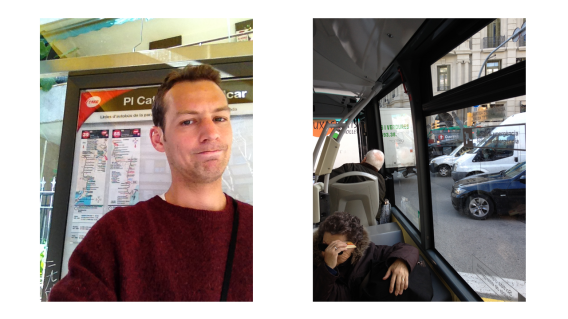
Dus ben ik zelf op pad gegaan met de schaarse informatie die de app gaf. Onderweg kwam ik een bushalte tegen. Na een snelle blik op de kaart was mijn beslissing gemaakt. Afgezien van een kleine file die me de nodige kostbare minuten kostte, verliep de reis verder zonder incidenten. De reis duurde in totaal 50 minuten.

Baptiste Bus

Dankzij een file raakte ik achterop op schema

Tijd voor de derde uitdaging: zo snel mogelijk een bakkerij vinden waar ze cupcakes verkopen. Zelfverzekerd begon ik mijn zoektocht naar nabijgelegen cupcake-bakkerijen met Maps. De app stuurde me een paar meter verderop naar een bakkerij. De respons van de verkoopster: “Cupcakes? We verkopen pannenkoeken…”

Geen Cupcakes

Op zoek naar cupcakes…

Dus had ik mijn eerste kans gemist. Ook bij de tweede winkel op de lijst van de app vond ik geen cupcakes. Teleurgesteld stond ik op het punt om door te lopen naar resultaat nummer drie, tot ik plots een bakker tegenkwam die niet herkend werd door Apple Maps. Tot mijn vreugde stond de etalage vol met prachtige cupcakes! Missie volbracht, maar niet dankzij de app.

Apple-Maps-resultaten

Markus en Nokia HERE: stille kracht

Nokia-Maps-Header

Vol vertrouwen ging ik de eerste uitdaging aan. Nokia HERE is de enige van de drie geteste apps die zijn offline navigatie-belofte echt waarmaakt, met een uitgebreid geheugen van meerdere recente autoritten die ik had gemaakt. Ik begon tevreden de adressen te zoeken en volgde de instructies op het scherm.

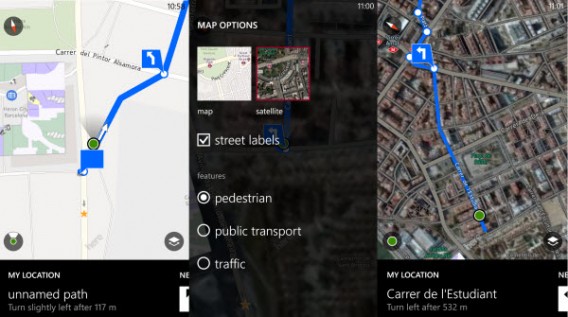
Zoals verwacht ondervond ik weinig problemen met Nokia HERE. De service werkt goed en geeft duidelijke aanwijzingen via een eenvoudige interface, die oogt als waardig alternatief voor professionele navigatiesoftware. Zelfs de satellietmodus was offline beschikbaar, wat het navigeren nog een stukje makkelijker maakte. Op wat kleine GPS-vertraging na werkte de offline modus, kortom, prima.

hier-maps-navigatie-01

Nokia HERE geeft duidelijke aanwijzingen

Eenmaal aanbeland bij het eerste punt was mijn vreugde van korte duur. Baptiste was mij op de hielen, zo bleek. Ik had vertraging opgelopen omdat HERE me een doodlopende weg had ingestuurd. Het kostte me slechts vijf minuten, maar zonder deze misser had ik sowieso deze test gewonnen!

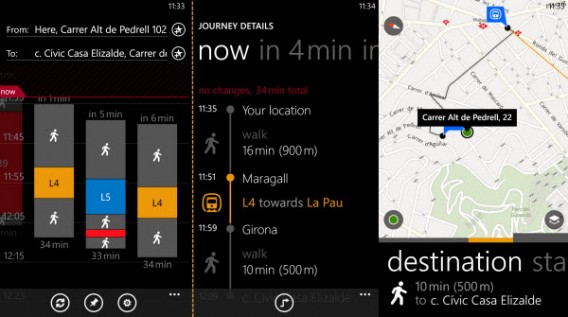
Voor de volgende uitdaging volgde ik de aanbevelingen van HERE Transit, een aanvullende app speciaal gericht op openbaar vervoer. Op eenvoudige en effectieve manier wijst Transit me in de juiste richting voor het openbaar vervoer.

markus - metro

HERE Transit vertelt me eenvoudig en effectief waar ik heen moet

Schakelen tussen twee openstaande apps werkt echter niet altijd even fijn en liever zou ik er één enkele applicatie voor gebruiken. Eenmaal klaar met deze fitnessoefening voor mijn duim, zette ik de reis eenvoudig voort. Nokia HERE onderscheidt zich met een zekere mate van precisie bij het uitstippelen van een route, waardoor ik opdracht 2 snel had voltooid.

hier-maps-navigatie-02

Nokia HERE geeft een gedetailleerde beschrijving van stukken per OV en te voet

De onaangename verrassing kwam bij de laatste missie: een cupcake vinden op basis van de aanbevelingen van HERE. De app haalt zijn aanbevelingen uit de database van TripAdvisor. Dat is een prima oplossing voor hotels of restaurants, maar beduidend minder voor meer geavanceerde zoekopdrachten, zo bleek.

cupcakes

Ik besloot om me bij Samuel en Google aan te sluiten …

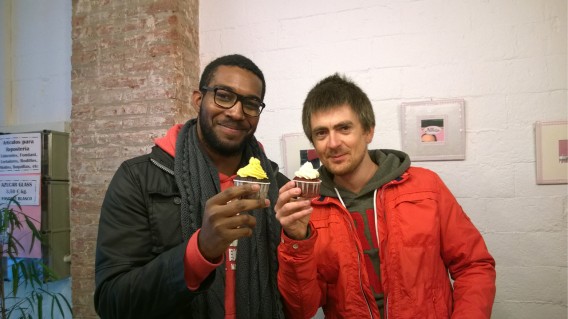
Het is heel simpel: ik vond helemaal niets over cupcakes in het gebied waar ik me bevond. Niet in staat om de laatste test te voltooien, belde ik Samuel en volgde ik hem op basis van de suggesties van Google Maps. Tot mijn verbazing kwam die app met een beroemde bakkerij gespecialiseerd in cupcakes net om de hoek. Al met al is het dus goed afgelopen. De geweldige cupcakes van Amelia in de wijk Gracia deden me de hele wedstrijd vergeten.

Nokia-Maps-resultaten

Samuel en Google Maps: veilige keuze

Google-Maps-Header
Voor mij was Google Maps de ideale navigatie-app: hij luistert naar me, ik heb niet te klagen over zijn functies en ik vertrouw de app dan ook blindelings wanneer ik op pad ga. Google Maps heeft een offline modus, althans, in theorie… Wat bleek: Barcelona is een van de weinig plekken die niet wordt opgeslagen in de cache van de applicatie. Voor de start zocht ik daarom de eindbestemming en liet ik de app openstaan op mijn smartphone om de route niet kwijt te raken.

Google Maps

Alsof er niets gebeurd is…

Tot mijn verbazing bleef de app prima functioneren zodra mijn dataverbinding werd uitgeschakeld. Alsof er niets was gebeurd. Beter nog, de app hield in real-time mijn voortgang bij via GPS. Een handige functie die me hielp de eerste uitdaging te voltooien in minder dat 30 minuten; even snel als Baptiste!

sam + Baptist

Ik kon Baptiste onderscheppen!

Na het nemen van een foto als souvenir, ging ik op weg voor de tweede ronde. Ik moest de heuvels boven Barcelona verlaten om zo snel mogelijk naar een adres in het centrum van de stad te komen. Eenmaal mijn verbinding geheractiveerd, gebruikte ik de zoekmachine van Google Maps om de snelste route te vinden naar mijn bestemming en werd ik naar het dichtstbijzijnde metrostation gestuurd.

Ik daalde af van een steile heuvel toen ik plots de rode jas van Markus zag. Met een kleine inspanning kon ik ook hem inhalen! Maar in plaats van de luisteren naar mijn zintuigen besloot ik blindelings te vertrouwen op Google Maps… zozeer dat ik de verkeerde route koos! Ik verloor Markus en enkele kostbare minuten.

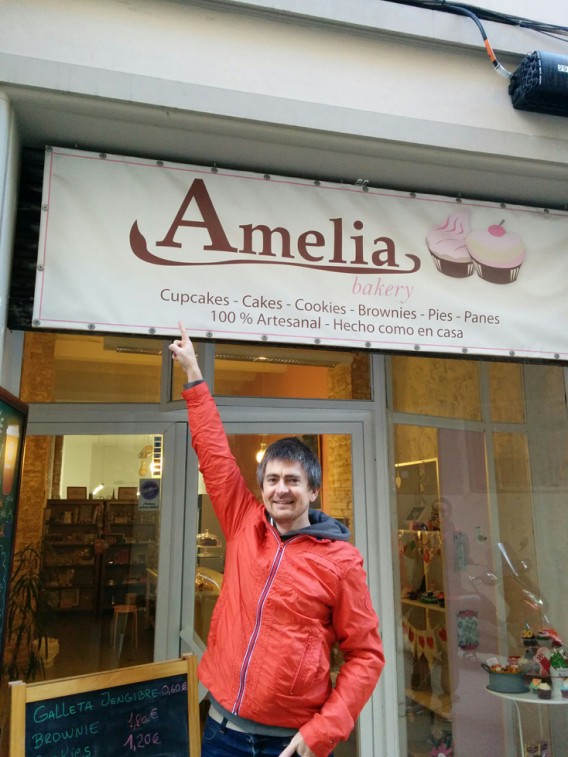
Amelia Markus

Deze bakkerij lag op ons te wachten…

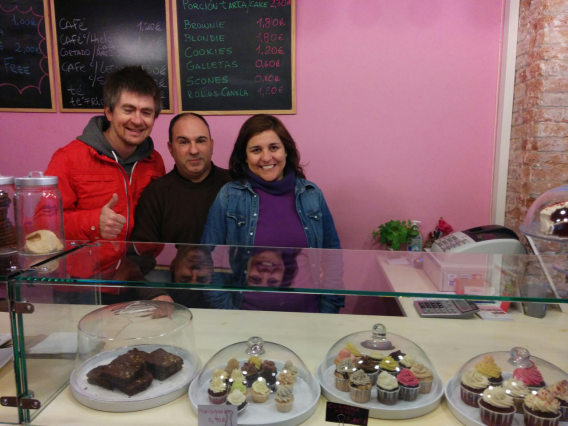
Een handjevol metrohaltes en een wandeling later, had ik de tweede fase van de uitdaging voltooid. De tijd was gekomen om te beginnen aan de ultieme test: de inmiddels legendarische cupcake-zoektocht! Al snel vond ik om de hoek een klein bedrijf gespecialiseerd in het modieuze gebak, waar een ruime keuze aan lekkernijen op ons lag te wachten.

cupcakes amelia

De eigenaren gaven ons een warm welkom…

Tien minuten nadat ik aankwam vergezelde Markus me bij bakkerij Amelia. Na een welverdiende cupcake-proeverij liet ik als blijk van dank een positieve aanbeveling achter voor de bakker op Google Maps. Het was een mooie ochtend, vol spannende avonturen!

Google-Maps-Results

De resultaten

Podium

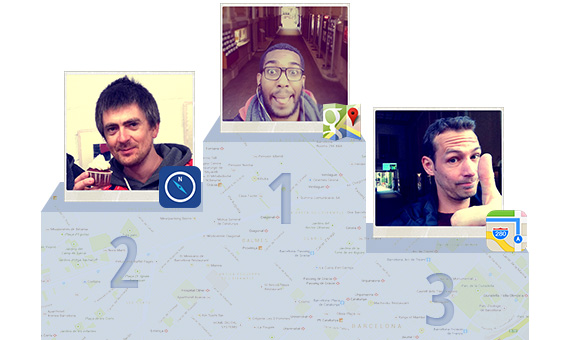
Google Maps is onze grote kampioen, met slechts 1:15 uur op de klok voor de drie tests, tegenover 1:35 en 1:45 van respectievelijk Nokia HERE en Apple Maps. De navigatie-app van Google was zeer effectief in zijn offline-modus en bewees in de laatste twee opdrachten te beschikken over een formidabele zoekfunctie. Negen jaar innovatie van Google betaalt zich dus uit, tegenover de relatieve nieuwe spelers HERE en Apple Maps, en toont de dominantie van Google op het gebied van mobiele navigatie.

Welke app gebruik jij voor navigatie?

Nieuwe Google Maps voor desktop wereldwijd gelanceerd

De vernieuwde versie van Google Maps wordt op dit moment gelanceerd voor gebruikers over de hele wereld. De update was de laatste negen maanden te zien als preview en werd gepresenteerd tijdens Google’s I/O Conferentie. De verandering naar het nieuwe design en de toegevoegde features is zo drastisch dat Google voorzichtig is geweest met een voortijdige lancering.

Continue reading “Nieuwe Google Maps voor desktop wereldwijd gelanceerd”

Google Maps: 9 functies die je nog niet kent

Google Maps is eenvoudig te gebruiken, maar de kaartendienst biedt nog veel meer dan de voor de hand liggende opties. Lees snel verder voor 9 trucs in Google Maps die je misschien nog niet kende.

We gebruiken Google Maps allemaal wel eens. Om een adres of plaatsnaam op te zoeken klik je op het vergrootglas om in te zoomen en de juiste kaart te openen. Je sleept het oranje poppetje naar de kaart en opent Street View. Je klikt op een plek voor meer informatie. Het zijn de elementaire opties van ‘s werelds populairste online kaartendienst.

Veel Maps-gebruikers gaan dan ook niet verder dan die basis en missen daarmee de interessantste functies. En omdat Google wellicht niet genoeg zichtbaarheid geeft aan deze functies, doen wij het!

Foutieve informatie corrigeren

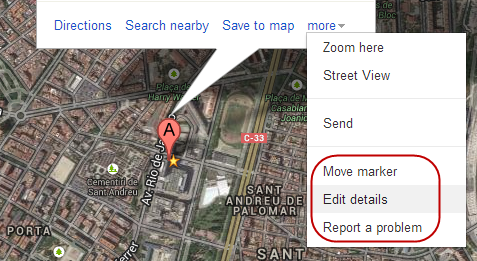
Je komt vast wel eens foute informatie tegen op Google Maps: een winkel aan de verkeerde kant van de straat, een verkeerde straatnaam, plekken die al zijn gesloten, enzovoort. Google Maps geeft je de mogelijkheid om deze informatie te corrigeren. Klik op een locatie en vervolgens op Een bewerking voorstellen, of, als je nog de oude versie van Maps gebruikt op Meer en vervolgens op de onderstaande optie in het uitrolmenu om de locatie te bewerken.

Nu is het mogelijk om de markering tot 200 meter te verplaatsen, details van de locatie te bewerken of een probleem te melden, zoals duplicaten of een sluiting.

Zoomen met de hand (mobiel)

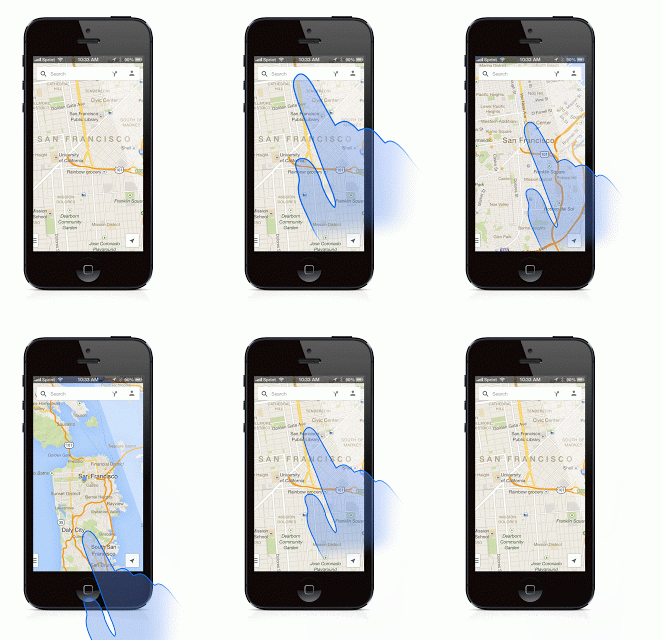
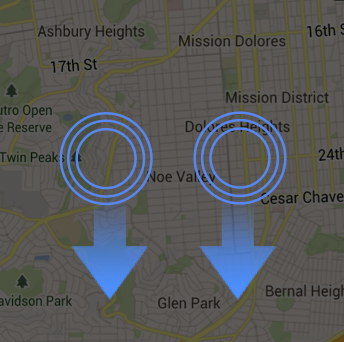
Op de telefoon gaat zoomen op Maps lekker makkelijk, met de hand. Hoe? Tik twee keer en schuif je vinger omhoog of omlaag om in- of uit te zoomen.

Een touch en een swipe om te zoomen (bron)

Kaart kantelen met twee vingers (mobiel)

Nog een gebaar voor de mobiele versie van Google Maps dat weinigen kennen. Schuif je over het scherm met twee vinger, dan kantel je de kaart voor- of achteruit. Dat is vooral handig (en mooi) met de sattellietweergave.

De volledige lijst van gebaren voor de mobiele versie van Maps vind je op de support-pagina van Google.

Kaarten opslaan om offline te bekijken

Ga je naar het buitenland en wil je zonder een internetverbinding toch Maps raadplegen? Dat kan!

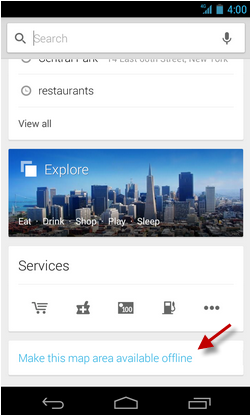
Om een kaart op je telefoon te downloaden selecteer je een gebied, tik je op zoeken en typ je in ‘ok maps’. Vervolgens krijg je de melding dat het geselecteerde gebied in je cache is opgeslagen!

Zien waar Street View beschikbaar is

Dagelijks rijden auto’s van Google over wegen over de hele wereld om panoramische foto’s te schieten voor Street View. Maar er zijn nog vele kilometers te gaan.

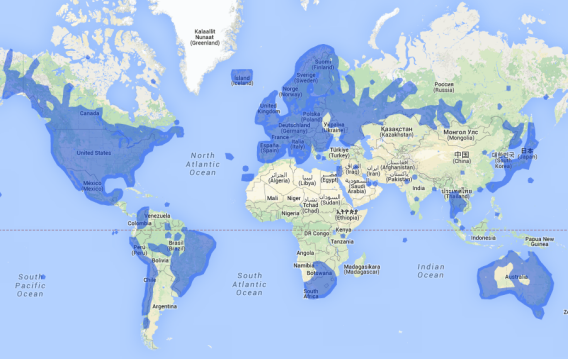
Wil je zien waar Street View wel en niet beschikbaar is? Ga dan naar de officiële website voor een mooie overzichtskaart.

Slepen voor alternatieve routes

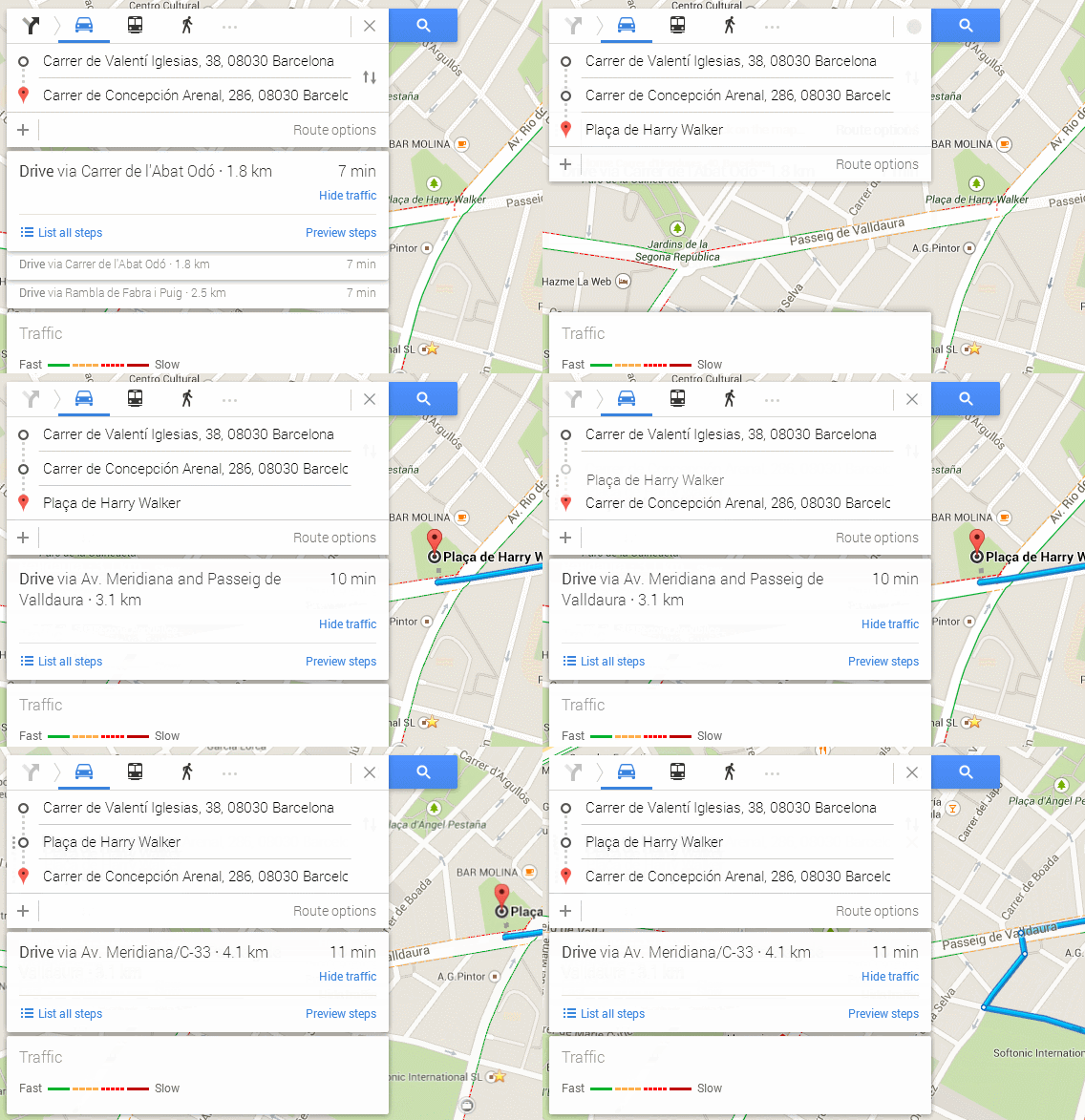
Google Maps berekent niet altijd de snelste of beste route van A naar B. Door een punt op de route naar een andere plek te verslepen, pas je zelf de route aan!

Routes maken met tussenstops

Wil je een tussentop maken op weg naar je eindbestemming? Klik dan op de +-knop en selecteer een locatie op de kaart.

Bekijk alle aanbevelingen voor een gebied

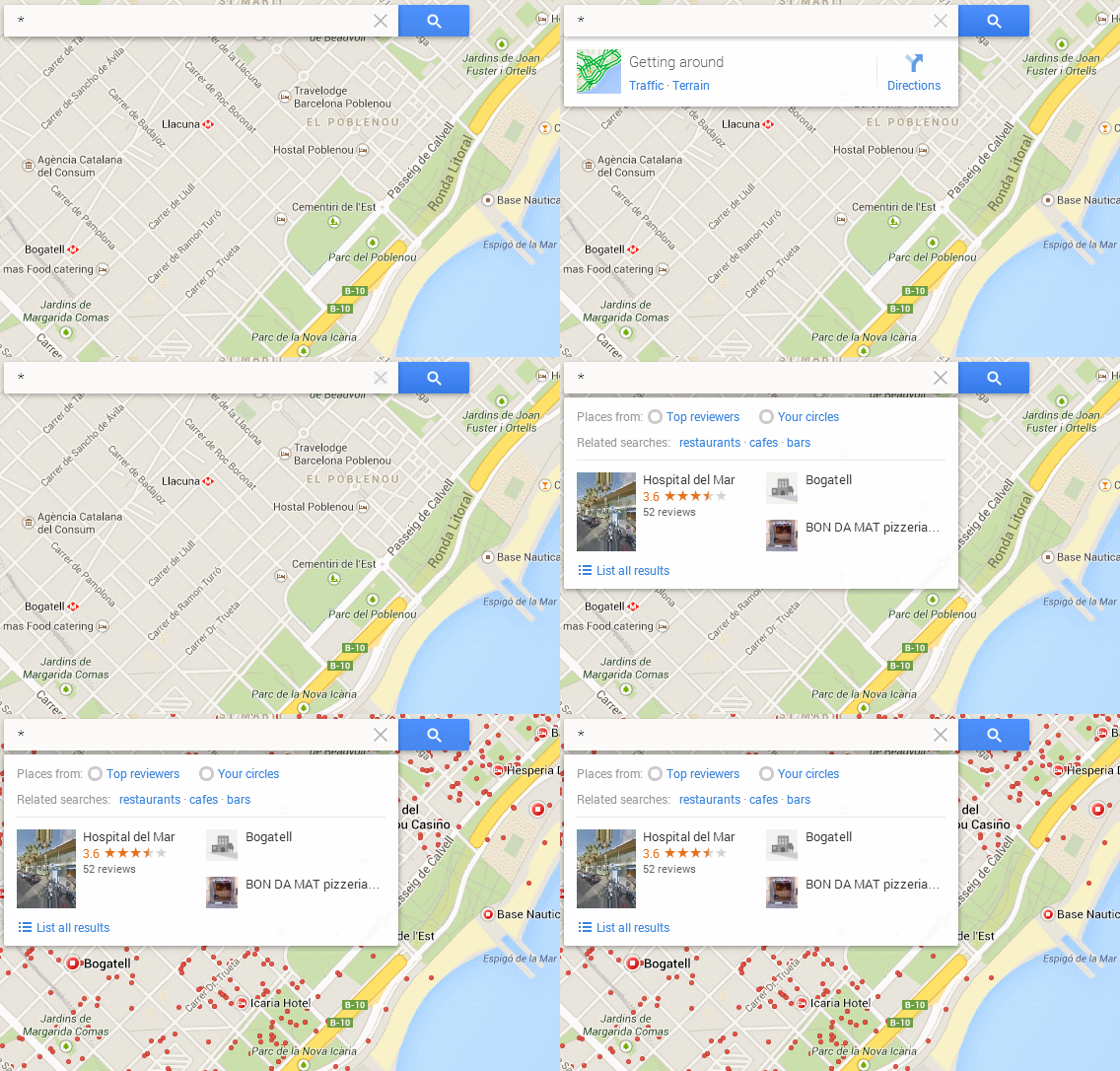
Ga je op vakantie? Ben je net verhuisd en nog niet bekend met je nieuwe omgeving? Ga naar een plek op de kaart en zoek op ‘*’ (asterisk/sterretje) om alle aanbevolen locaties tegelijk te zien.

Bekijk al je activiteiten op Google Maps

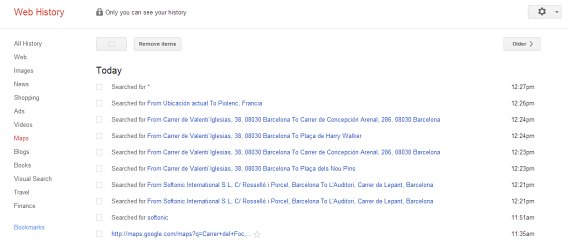
De volledige geschiedenis van al je activiteiten op Google Maps, zie je terug door naar ‘history.google.com’ te gaan en vervolgens links te klikken op Maps. Vanaf daar is het ook mogelijk om eerdere zoekopdrachten te verwijderen, mocht je dat willen.

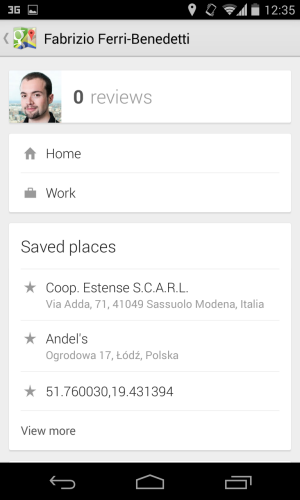
Een soortgelijke optie vind je via de -knop in de mobiele applicatie, pal naast het zoekvak. Eén tik en je ziet een aantrekkelijke samenvatting van al je activiteiten.

Google Maps: makkelijk te gebruiken, met een diepere laag

Zoals alle Google-applicaties staat Maps bekend om zijn eenvoud, maar herbergt en verbergt het een aantal handige geavanceerde functies. Dat doet Google om de interface gemakkelijk, overzichtelijk en niet te vol te houden. Het merendeel van bovenstaande trucs hebben we dan ook ontdekt door zelf op avontuur te gaan in Google Maps. Doe hetzelfde en misschien vind je er nog veel meer!

Wat is jouw favoriete trucje in Google Maps?