Het is erg handig om documenten en andere bestanden online op te slaan, maar er zijn zoveel diensten die dit aanbieden, dat je soms door de bomen het bos niet meer ziet. Welke moet je kiezen? Wij vergelijken de vier meest gebruikte diensten voor je: Dropbox, Google Drive, OneDrive en iCloud. Ben je benieuwd wie de winnaar is?
De laatste jaren is het online opslaan van bestanden de normaalste zaak van de wereld geworden. We doen het allemaal, elke dag. Het is de oplossing van twee problemen waar we allemaal wel eens mee te maken hebben: het gebrek aan ruimte op onze computers en smartphones en de verwarring die ontstaat door het gebruik van veel verschillende apparaten.
Welke dienst past nu het best bij jouw behoefte? Om die vraag te beantwoorden, hebben we de vier belangrijkste aanbieders op een rijtje gezet en vergeleken.
We stellen je onze cloud-kampioenen voor: Dropbox, Google Drive, OneDrive (voorheen SkyDrive) en iCloud. We gebruikten de volgende criteria voor onze vergelijking:
- de hoeveelheid beschikbare (gratis) ruimte
- aanbod en kwaliteit van clients voor computer en smartphones
- aangeboden diensten
- veiligheid en privacy
De wedstrijd is begonnen, moge de beste winnen!
De hoeveelheid beschikbare (gratis) ruimte
Dropbox: 22 GB
Bij Dropbox krijg je 2GB gratis opslag. Gebruik je de dienst alleen maar om documenten op te slaan, dan is dat ruim voldoende. Wil je Dropbox gebruiken voor een meer omvangrijke back-up, zoals bijvoorbeeld voor de foto’s op je telefoon, dan is de kans aanwezig dat je meer ruimte moet kopen.
Er zijn echter veel manieren om gratis extra ruimte te krijgen. Eén daarvan is het uitnodigen van vrienden. Als je dat doet, dan word je beloond met 500MB extra ruimte, tot een maximum van 16GB.

Ook met het automatische uploaden van foto’s krijg je extra ruimte (3GB). In totaal kan dit dus oplopen tot maar liefst 22GB.
De maximale grootte van de bestanden die je uploadt naar Dropbox is 10GB bij gebruik van de web-app, maar bij de desktop-client is dit onbeperkt.
De beschikbaar bandbreedte is 20GB dataverkeer per dag bij gratis accounts en 200GB voor betaalde accounts. Deze beperking hebben Google Drive en OneDrive niet.
Google Drive: 15GB
Google biedt 15GB, verdeeld over alle diensten waarbij je gebruik maakt van online opslagruimte. Ook Gmail en alle bijlagen vallen hier dus onder.
![]()
Video’s korter dan 15 minuten en foto’s kleiner dan 2048×2048 pixels worden niet meegenomen in de telling. Zorg je dus dat je onder deze aantallen blijft, dan is de gratis ruimte meer dan royaal.
De 20.000 nummers die je kunt opslaan in Google Music vallen niet onder de 15GB. Dat is dus ook zeer gunstig.
De maximale grootte voor elk bestand is 1TB (bij betaalde accounts is dat maximaal 16TB aan data).
De beschikbare bandbreedte is onbeperkt.
OneDrive (voorheen SkyDrive): 15 GB
Microsoft biedt in eerste instantie 7GB gratis ruimte aan. Als je automatisch de foto’s die je met je telefoon maakt uploadt, krijg je er voor een jaar 3GB extra bij. Voor elke vriend die je uitnodigt krijg je nog eens 500MB (tot maximaal 5GB). Zo kom je dus aan een totaal van 15GB.
![]()
De maximale grootte van elk bestand is 2GB, wat laag lijkt in vergelijking met de concurrentie. Voor de meeste bestanden is dit echter voldoende, hoewel je geen grote video-bestanden kunt uploaden.
Maak je 270 dagen geen gebruik van je account, dan “vervallen” de bestanden. Dit is bij Dropbox, Google Drive en iCloud niet het geval.
De beschikbare bandbreedte is echter weer onbeperkt.
iCloud: 5 GB
Apple geeft je 5Gb gratis opslagruimte, die je gebruikt om data van apps, documenten en mail in iCloud te bewaren. De enige manier om meer ruimte toe te voegen, is door het te kopen. Jammer.
![]()
De winnaar van deze strijd
Als het om de hoeveelheid ruimte gaat, dan winnen Dropbox en Google Drive. Goed, bij Dropbox is de totale ruimte die je kunt krijgen groter, maar bij Google Drive tellen kleinere foto’s en video’s niet mee, waardoor je uiteindelijk aardig wat kwijt kunt.
Conclusie: een gedeelde eerste plaats voor Google Drive en Dropbox.
Aanbod en kwaliteit van clients voor computers en smartphones
Dropbox
Heeft clients voor PC, Mac, iPhone, Android en BlackBerry.
Bij de clients voor Mac en pc beheer je je Dropbox-map alsof het een gewone map op je computer is. Je voegt bestanden toe, verwijdert ze of bewerkt ze. Alle wijzigingen worden opgeslagen in de cloud en worden zichtbaar op andere apparaten.
![]()
Dropbox heeft geen editor, maar zowel op de computer als op mobiele apparaten bewerk je de bestanden met de toepassingen die je normaal gebruikt, zoals Word op pc of iPad voor tekstbestanden.
Dropbox voor je smartphone heeft een reader voor bijna alle populaire bestandstypen, waaronder PDF. Ook is het mogelijk MP3’s te beluisteren.
De client voor mobiele apparaten is eenvoudig te gebruiken, net als de web-app. Praktisch, gemakkelijk en functioneel.
![]()
Google Drive
Heeft clients voor PC, Mac, iOS en Android.
Net als bij Dropbox beheer je bij Google Drive je ruimte eenvoudig via een map op je pc of Mac.
![]()
Daarnaast bevat de desktop-client ook Google Sheets, Google Slides en Google Docs.
De interface is zeer eenvoudig te gebruiken, net als de mobiele app. Het is mogelijk om de bestanden van Google Docs te downloaden en offline te bewerken. Vervolgens sync je ze met de cloud als je weer online bent.
OneDrive
Heeft clients voor PC, Mac, iOS, Android, en Windows Phone
Ook deze clients zijn stuk voor stuk helder en ongecompliceerd. Geschikt voor gebruikers van elk niveau.
![]()
iCloud
De dienst van Apple wijkt nogal af van de concurrentie. Het is geïntegreerd in OS X en iOS, waardoor er niet echt sprake is van een client.
Voor de PC heb je weliswaar iCloud Control Panel, maar dit is niet vergelijkbaar met iCloud op de Mac. De Windows-toepassing is namelijk minder uitgebreid.
![]()
iCloud is dus slechts goed te gebruiken op Apple. Andere platforms worden nauwelijks ondersteund.
De winnaar van deze strijd
Dropbox biedt zijn cloud-diensten aan voor het grootste aantal platforms.
OneDrive doet ook zijn best, maar Dropbox wint deze strijd, ondanks het ontbreken van een geïntegreerde file editor.
De hekkensluiter is iCloud. Als je echter alleen maar Apple-producten gebruikt, is deze dienst wel de beste keuze.
De aangeboden diensten
Dropbox
Dropbox is een echte harde schijf op afstand en heeft dus ook alle mogelijkheden die daar bij horen.
Maar Dropbox biedt nog veel meer, zoals een goede service voor automatische synchronisatie van de foto’s op je smartphone. Zo kun je deze altijd op alle apparaten bekijken.
Ook is het mogelijk om bestanden via een link te delen met wie je maar wilt, zonder dat zij zelf een Dropbox-account nodig hebben.
![]()
Daarnaast kun je volledige mappen delen en heb je volledige controle over wat de ontvanger wel en niet mag bekijken en doen in de map.
Bestanden kunnen in Dropbox niet gelijktijdig bewerkt worden. Zijn er twee personen op hetzelfde moment bezig met een document, dan worden er twee afzonderlijke documenten opgeslagen.
Dropbox heeft veel add-ons, zowel officiële als door de community gemaakte. Zo is SendToDropbox een erg handige add-on, waarmee je via de mail bestanden naar je account kunt sturen.
Google Drive
Eén van de hoogtepunten van Google Drive is de uitgebreide editor (voorheen Google Docs). Bewerk en maak tekstdocumenten, spreadsheets, presentaties en meer. Er zijn vele mogelijkheden en je kunt met meerdere mensen tegelijk aan hetzelfde bestand werken.
Ook de opties voor het delen zijn zeer uitgebreid en praktisch.
Op Android-telefoons worden een aantal back-ups automatisch uitgevoerd, zoals het synchroniseren van je contacten. Foto’s kunnen ook automatisch gesynchroniseerd worden. Je bepaalt zelf hoe en hoe vaak.
OneDrive (voorheen SkyDrive)
Door de integratie met de desktop-versie van Office en Office Online is deze dienst zeer vergelijkbaar met Google Drive. Omdat de online suite van Microsoft gratis is, kan deze gebruikt worden door iedereen en is het zeer flexibel.
Bestandsbeheer gaat gemakkelijk en snel. Sleep je bestand naar de map van OneDrive en synchroniseer.
In de openbare map plaats je bestanden die voor iedereen toegankelijk zijn. De dienst biedt integratie met de grote sociale netwerken en het is mogelijk hele mappen als zip-bestand te downloaden (met een limiet van 4GB of een totaal van 65.000 dossiers).
Met OneDrive heb je ook toegang tot alle bestanden op je pc via een andere pc. Erg handig en extra punten voor Microsoft.
iCloud
De dienst is (voor nu) conceptueel anders dan die van de concurrenten omdat er geen map is waar je je bestanden in zet.
De ruimte is in feite gekoppeld aan je Apple-apparaten en -diensten en wordt daarom gebruikt voor back-ups van je Mac en iOS-apparaten en de synchronisatie van mail, contacten, agenda, notities, memo’s en documenten van iWork voor iCloud.

Met andere woorden, je kunt geen mappen of bestanden maken zoals bij Dropbox, waardoor de bruikbaarheid beperkt is. Toch is de totale automatisering van de synchronisatie van Apple-diensten voor Apple-gebruikers erg handig.
In de toekomst zal er echter één en ander veranderen aan iCloud. Op de WWDC-conferentie kondigde Apple aan dat met de komst van iOS 8 en OS X 10:10 Yosemite (najaar 2014) iCloud meer op een Dropbox-achtige manier gaat werken.
Door het afgesloten karakter is iCloud minder aantrekkelijk dan de concurrentie, in ieder geval voor mensen zonder Apple-producten. Hopelijk verandert dit met de volgende incarnatie van iCloud (en we hopen ook dat Apple wat guller wordt op het gebied van grats opslag).
De winnaar van deze strijd
Deze keer gaat de prijs naar iCloud. De kwaliteit van de dienst en de automatisering is opmerkelijk. Als iCloud met de komst van OS X 10:10 Yosemite en iOS 8 nog meer op Dropbox gaat lijken, dan heeft deze er absoluut een concurrent bij.
 Met iWork voor iCloud heb je de beschikking over een krachtige tekstverwerker, spreadsheet-editor en presentatie-maker. Andere cloud-diensten die Apple aanbiedt zijn My Friends, Find my iPhone (als je je iPhone kwijt bent of deze gestolen is), iCloud sleutelhanger (om je wachtwoorden in op te slaan), Foto-stream en iTunes Match.
Met deze laatste zet je je muziekbibliotheek in de cloud met een maximum van 25.000 nummers (deze worden niet meegeteld in de 5GB vrije ruimte)
Ook je foto’s kun je opslaan in de foto-stream, waar ze voor 30 dagen bewaard worden. Helaas worden video’s niet gesynchroniseerd.
OneDrive krijgt een speciale vermelding, voor de integratie met Office Online en Fetch Files.
Veiligheid en privacy
Dropbox
Dropbox biedt verificatie in twee stappen en een encryptie-protocol met automatische 256-bit AES. De dienst heeft in het verleden nogal geleden onder technische problemen waardoor de privacy van gebruikers mogelijk in gevaar kwam. Toch is Dropbox over het algemeen erg veilig en heeft de dienst respect voor de privacy van zijn gebruikers.
Google Drive
Google biedt 128-bits AES-encryptie en verificatiein twee stappen. Met betrekking tot privacy heeft Google Drive dezelfde vaste voorwaarden die voor al haar diensten gelden en periodiek wijzigen (soms beter, soms slechter).
OneDrive (voorheen SkyDrive)
Door het accepteren van de algemene voorwaarden, machtig je Microsoft om de inhoud van je bestand te scannen om te zien of het in strijd is met de wetten van het auteursrecht of gerelateerd een pornografie. Dit gebeurt bijvoorbeeld niet bij Dropbox. Wat privacy betreft heeft OneDrive dus minder te bieden dan andere diensten.
Microsoft biedt slechts SSL-versleuteling van gegevens “in transit” en de bestanden in de mappen worden niet gecodeerd.
iCloud
iCloud biedt 128-bit AES encryptie. Net als Microsoft, scant ook Apple de bestanden op zoek naar illegaal materiaal.
De winnaar van deze strijd
Geen twijfel over mogelijk: Dropbox komt hier als overwinnaar naar voren. De encryptie is krachtig en er zijn geen nieuwsgierige aagjes die in je documenten rondneuzen.
De winnaar van de cloud-oorlog
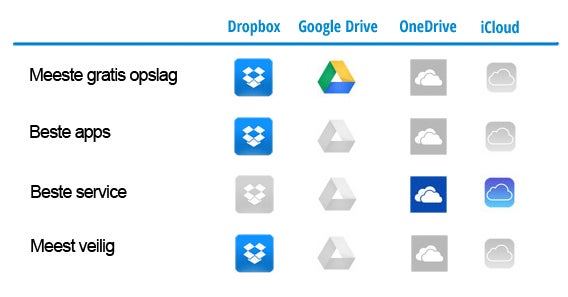
Als we kijken naar de belangrijkste eisen waaraan een cloud-dienst aan moet voldoen, dan komt Dropbox als algehele winnaar naar voren. Kortom: Dropbox is de koning van de cloud!
We moeten wel zeggen dat ook de drie concurrenten uitstekende features bieden, elk met hun eigen voordelen. Google Drie biedt veel ruimte, het simultaan bewerken van bestanden, een uitstekende infrastructuur en integratie met een breed en uitgebreid ecosysteem.
OneDrive biedt de nuttige functie Fetch Files en heeft een uitstekende integratie met de programma’s van Microsoft. Office iCloud biedt een hoge mate van automatisering van back-ups en vele functies, waaronder het gratis online kantoorpakket iWork voor iCloud.
Nog geen keuze kunnen maken? Alle diensten zijn gratis beschikbaar, dus test ze gewoon allemaal en kijk welke het beste bij je past.
Lees ook:
 Lookout is een beveiligingspakket dat de locatie van je verloren telefoon bijhoudt en automatisch backups maakt. Weet je dat je telefoon ergens thuis ligt maar niet waar precies, dan laat je via de app het apparaat een geluid maken zodat je ‘m op kunt sporen.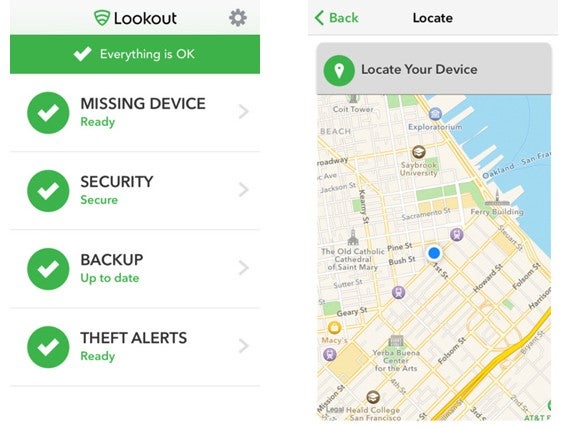
 Het meest interessante aspect van Android Lost: de app heeft geen invloed op je batterijverbruik. In plaats van voortdurende je positie te controleren, schakelt de app pas in wanneer jij dat (op afstand) zegt.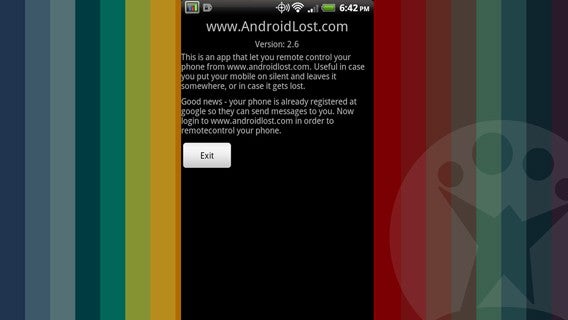
 Prey heeft een goede reputatie opgebouwd de laatste jaren. De dienst is volledig gratis, geeft de locatie van je verloren telefoon aan maximaal drie andere apparaten, laat een alarm klinken, laat je berichten sturen naar je verloren telefoon en geeft je de precieze locatie wanneer GPS is ingeschakeld.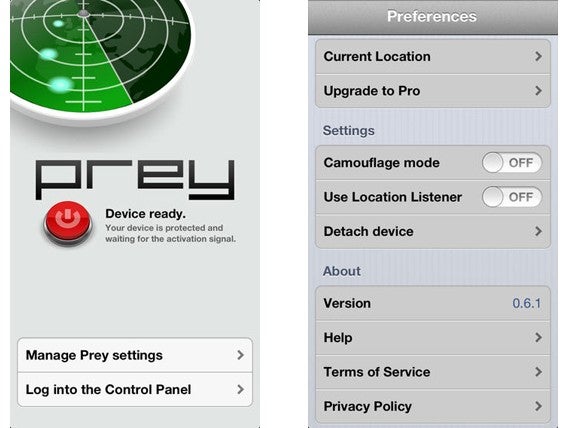
 Nog een app met zo’n goede reputatie. Naast de bekende functies van alle apps uit zijn soort, laat Where’s My Droid je je telefoon vergrendelen met een gewijzigd wachtwoord, geeft de app een notificatie wanneer de dief je SIM-kaart vervangt en verbergt het inkomende berichten op je gestolen telefoon.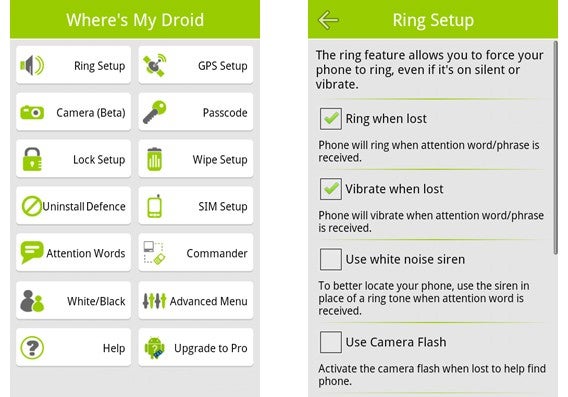
 Deze app is uniek, want het is de enige die je je telefoon laat volgen zonder dat je de app vooraf hebt geïnstalleerd. Ben je je telefoon verloren, dan heb je via andere apparaten nog wel toegang tot je Google Play-account. Installeer Plan B op een afstandje en de app houdt je per e-mail op de hoogte van wat er gebeurt met het verloren apparaat.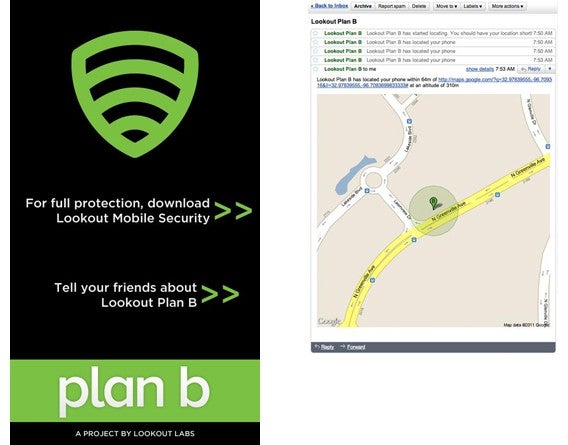
 Marco Polo is van andere orde. De app beschermt je niet tegen criminelen, maar helpt je op grappige wijze je telefoon te vinden als je ‘m thuis kwijt bent.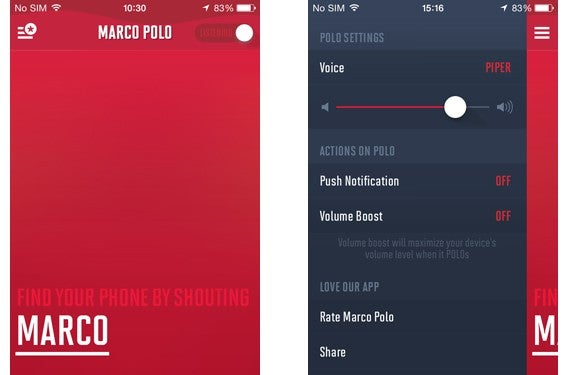
 Met InstaVideo maak je een slideshow van foto’s en muziek uit je eigen bibliotheek. Foto’s voeg je op eenvoudige wijze toe aan je diavoorstelling; er zijn geen beperkingen voor hoe lang je video mag worden. De interface is elegant en functioneel, en de app laat je je creaties delen via YouTube, Facebook en e-mail. Extra tof: je kunt ook foto’s uit je Instagram-bibliotheek gebruiken in je video’s.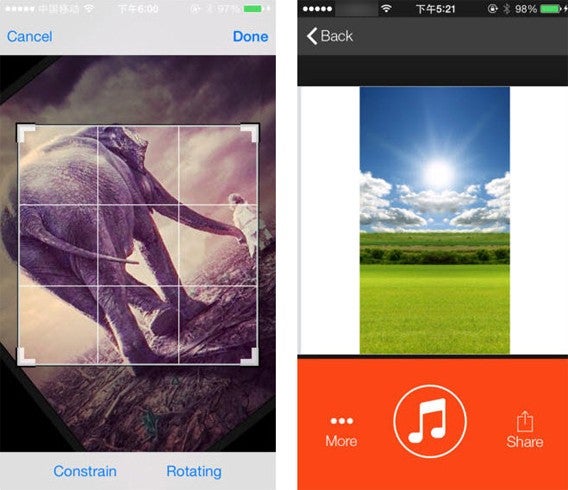
 Direct foto’s maken, of gewoon je filmrol, Facebook, Instagram, Flickr, SmugMug of 500px plunderen; alles kan en alles mag met ProShow. De app heeft daarnaast een bibliotheek vol gratis muziek om te gebruiken als soundtrack voor je video. De thema’s waaruit je kunt kiezen zijn van uitstekende kwaliteit, net als de beschikbare effecten.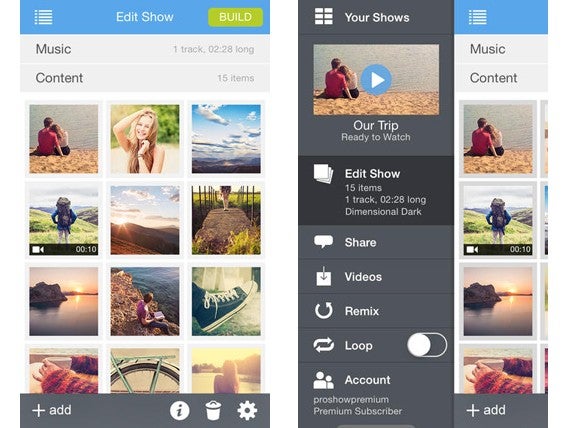
 Zoals de titel al suggereert is Perfect Video meer dan een simpele slideshow-app. Perfect Video is namelijk gericht op video-editing. Klinkt ingewikkeld? Dat valt heel erg mee; de app blinkt uit in gebruiksgemak. Behalve de standaardopties (diashow maken, muziek toevoegen) biedt Perfect Video ook opties zoals ondertitels, vertragen of versnellen van de video, knippen, plakken en fade-in en fade-out-effecten. Ook wordt HD-formaat ondersteund. Perfect Video is een regelrechte top-applicatie.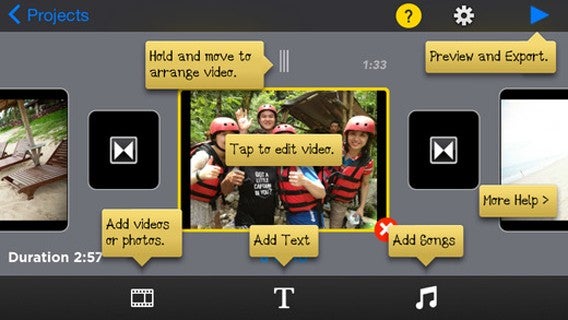
 Foto’s toevoegen vanuit Instagram, Facebook en je iPhone-filmrol? Flipagram draait er zijn hand niet voor om. Heb je de foto’s die je zocht geselecteerd, dan bewerk je ze met de vele beschikbare hulpmiddelen en voeg je muziek uit je eigen muziekbibliotheek toe. Leuke extra is de voice recording-optie, waarmee je je slideshow van een persoonlijke noot voorziet. Eenmaal klaar, dan voeg je met Flipagram tekst toe aan je vidoe en deel je het resultaat vervolgens via Instagram, Facebook, Twitter, YouTube, Vine, Tumblr, Pinterest, Whats App, LINE of per e-mail.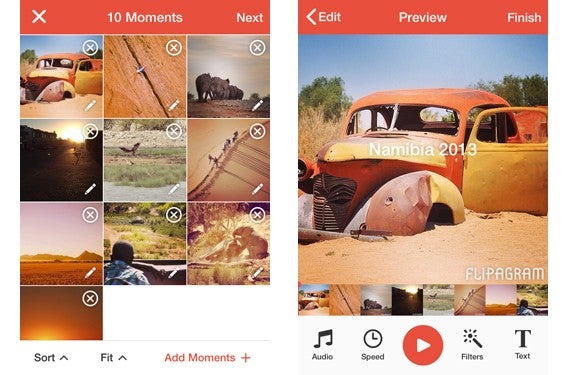
 Magisto heeft slechts vijf foto’s nodig voor een magisch resultaat. Het grootste deel van het proces gaat automatisch, maar wat je verliest aan bewerkingsopties maakt Magisto goed in snelheid en kwaliteit. De app laat je direct beelden schieten en heeft een goede beeldstabilisator. Het betaalde Premium-abonnement geeft je daarnaast onbeperkte opslagruimte in de cloud om je video’s te bewaren.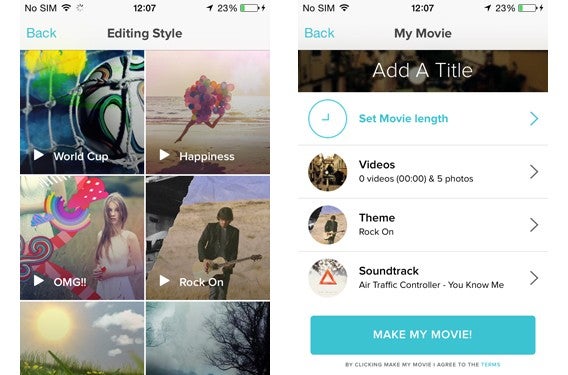
 Combineer een GPS en bewegingssensor en er ontstaat magie. In Sky Guide bijvoorbeeld, een handige sterrenwacht voor je mobiele telefoon.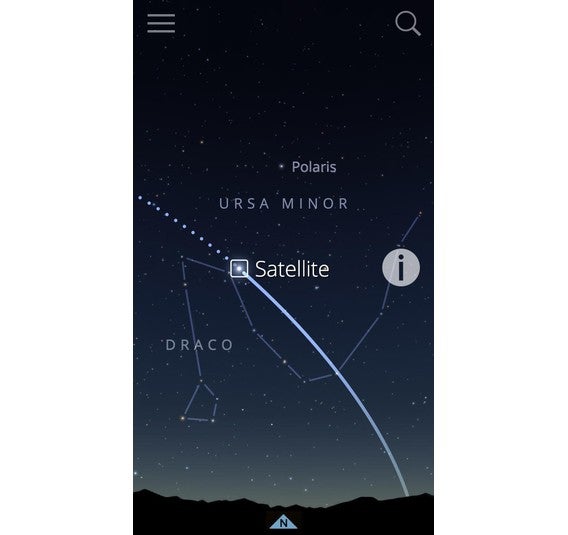

 ”Ben er over één minuut!” Je zult het vaker horen. Helaas staat de ander pas een kwartier later bij je op de drempel. Moraal van het verhaal: de duur van een minuut is zeer relatief.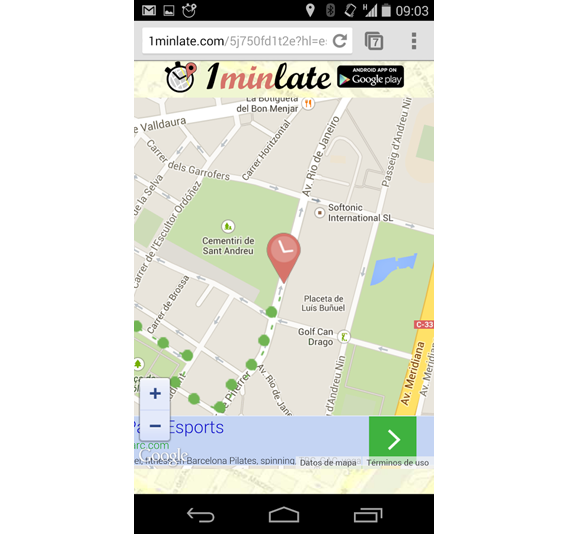
 Mix een messaging-app met een sociaal netwerk en voeg een vleugje GPS toe. Het resultaat: LeaveOn! De app stelt gebruikers in staat om berichten (in de vorm van ballonnetjes) achter te laten op willekeurige plekken, die voorbijgangers vervolgens lezen.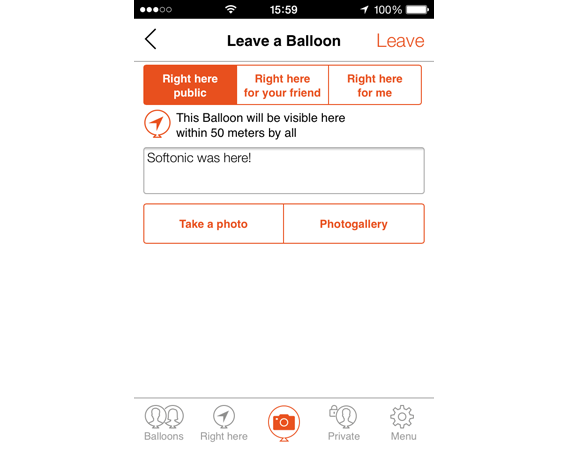
 Spyglass is een augmented reality-app voor avonturiers. De app bestaat uit een verzameling tools voor eenieder die zich graag buiten in de natuur begeeft: een militair kompas, sextant, tracker, inclinometer en nog veel meer.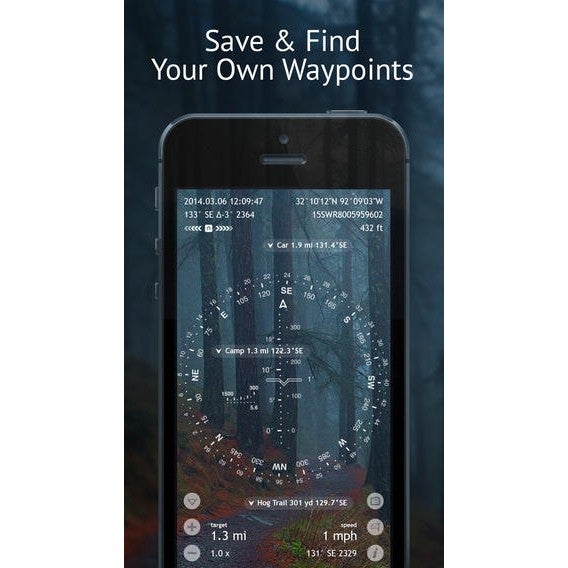
 Dankzij GPS weet Locale precies waar je bent. Klinkt eng? De app fungeert als handig hulpje voor wanneer je bijvoorbeeld naar kantoor gaat. Eenmaal op de werkvloer schakelt Locale bijvoorbeeld je telefoon in stille modus, zodat niet iedereen opschrikt wanneer je gebeld wordt.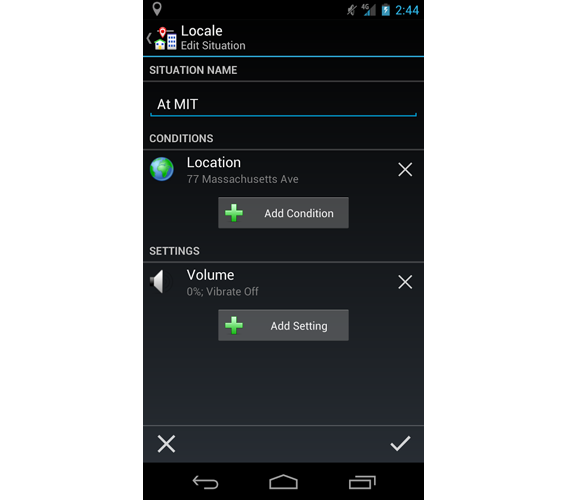
 Golf is misschien niet de populairste sport op aarde, maar iedereen die wel eens een club ter hand neemt en de green betreedt vindt in SkyDroid zijn ultieme hulpje. Dankzij GPS vogelt de app precies uit hoe je elke hole het beste benadert.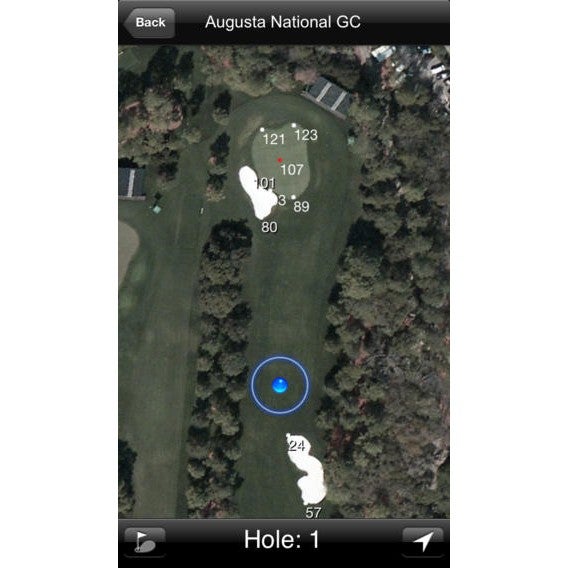
 Ratatap is een ontwikkelaar gespecialiseerd in muziek-apps die uitblinken in omvang en kwaliteit. Drums Free bijvoorbeeld herbergt naast een klassiek rock-drumstel (inclusief koebel!) vele andere opties. Elke set is gevoelig voor de kracht waarmee je op het scherm tikt en waar je op het drumvel slaat. Zo laat je een tom of snare telkens weer anders klinken. Sleep je je vinger over een drum, dan hoor je, afhankelijk van de veegsnelheid, een drumroffel.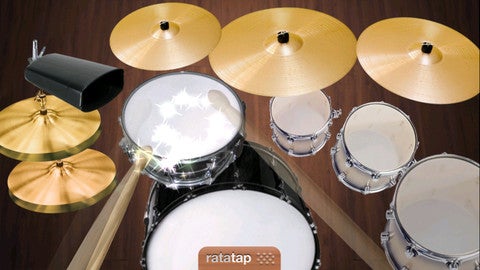
 Drum Kit biedt niets meer en niets minder dan de essentie: een kit met bass-drum, hi-hat, vier toms, een crash, splash en ride. Deze zijn niet gevoelig voor hoe hard je op het scherm tikt. Dat is bij langzame drumstukken niet zo’n probleem, maar op hogere tempo’s gaat er toch de nodige dynamiek verloren.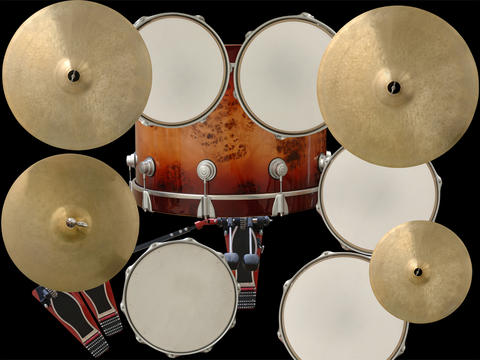
 MPC staat voor Music Production Controller. Het is een reeks van elektronische muziekinstrumenten, ontworpen door Akai van 1988 tot heden. IMPC verlegt de filosofie van de Japanse fabrikant naar het touchscreen van de iPad en iPhone.
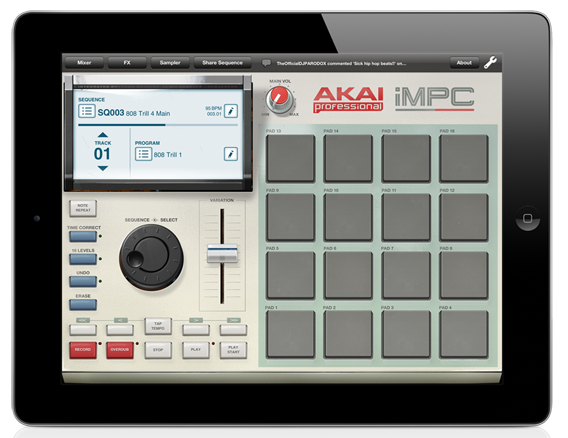 IMPC biedt 1200 pre-loaded samples, 80 bewerkbare sequenties, plus de mogelijkheid om te proeven van geluiden van muziek in je iTunes-bibliotheek en via de microfoon van je iPad.
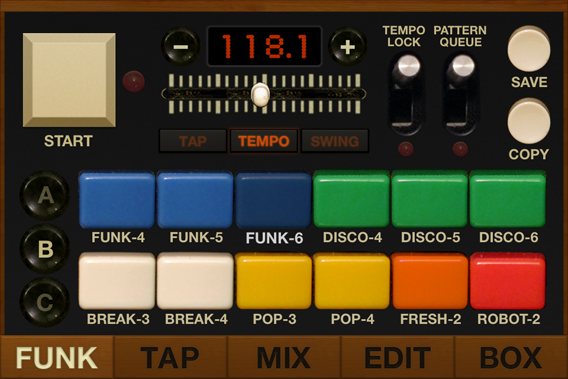
 FunkBox is de digitale doos van Pandora en een echte vintage drummachine. De app herbergt een veertiental waarheidsgetrouw vormgegeven drummachines, waaronder de 808, 909, CR-78, LM-2, MRK-2, DX en de TOM.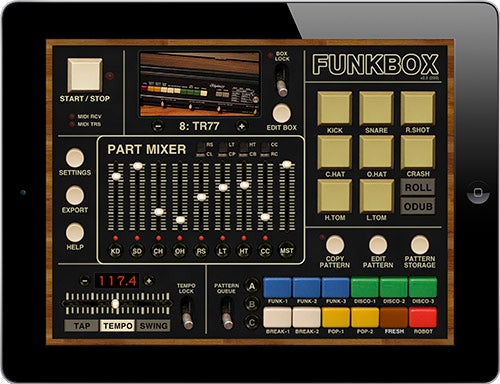
 Impaktor maakt van je bureaublad een percussie-set en is een uitstekend voorbeeld van hoe technologie muziekmaken compleet weet te vernieuwen.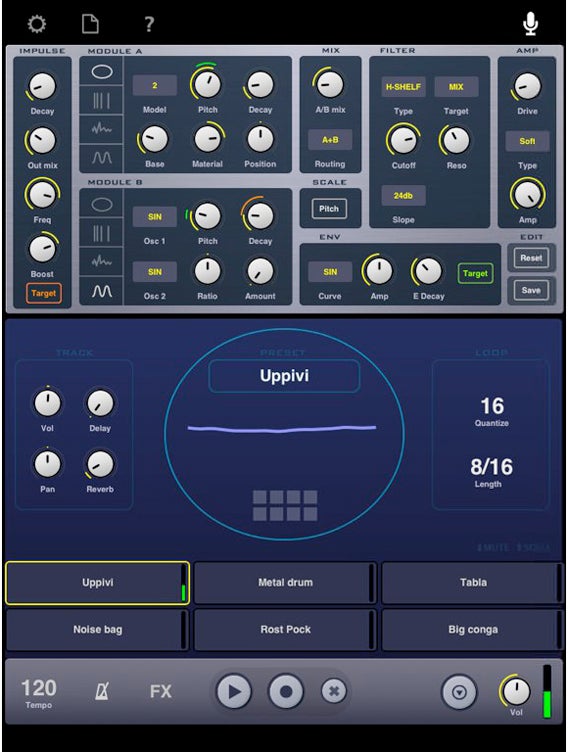
 iMaschine is het beste virtuele instrument uit de App Store voor het uitwerken van muzikale ideeën waar en wanneer je maar wilt. De app heeft 4 slots (te vergelijken met een viersporen-sequencer), waarin je drummachines, synthesizers en/of audiorecorders plaatst. Op elke slot zijn weer twee effecten (van de zeven beschikbare) toe te passen.