Twitter introduceert mute-functie

Twitter introduceert een mute-functie, waarmee je alle tweets van de betreffende persoon blokkeert. Je hoeft deze persoon dus niet meer te ontvolgen en de geblokkeerde twitteraar ontvangt hiervan geen melding.

Met de mute-functie verdwijnen alle tweets, retweets en andere notificaties van deze persoon uit je tijdlijn. De geblokkeerde persoon kan je nog wel mentions of direct messages sturen.

De mute-functie wordt de komende weken uitgerold voor de Android– en iOS-apps, evenals voor de webversie. Je mute een persoon door op het de more-knop te klikken en en voor Mute @username te kiezen. Het is ook mogelijk iemand te blokkeren op zijn of haar profielpagina.

Bron: Twitter

Lees ook:

Software-clinic: “Ik wil telefoonnummers blokkeren op mijn Android”

Sandra wordt telkens gebeld door onbekende nummers, waarna ze ook nog eens niets hoort aan de andere kant van de lijn wanneer ze opneemt. De oplossing: oproepen blokkeren. Maar hoe werkt dat op Android?

Ik heb met mijn telefoonaanbieder gesproken en die zei niets te kunnen doen. Ik zou apps moeten downloaden om inkomende gesprekken en sms’jes te blokkeren op mijn Galaxy, maar ik heb geen idee hoe dat werkt. Help me alsjeblieft, ik ben het helemaal zat om om twee uur ‘s nachts wakker te worden gebeld en sta op het punt om van telefoonnummer te veranderen!

Hallo Sandra,

Telefoongesprekken en -nummers blokkeren zou mogelijk moeten zijn op elke telefoon, maar dat valt in de praktijk nog tegen. De Samsung Galaxy S4 bijvoorbeeld heeft wel een menu om inkomende gesprekken te blokkeren, maar op veel andere telefoons ontbreekt deze optie. In dat geval moet je inderdaad een app downloaden of een bepaald simpel trucje uithalen.

Telefoongesprekken blokkeren met voicemail

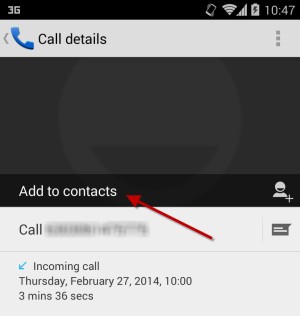
Blijf je telefoontjes krijgen van een specifiek nummer, dan is het mogelijk om Android opdracht te geven die oproepen direct door te schakelen naar voicemail. Als eerste voeg je desbetreffende nummer toe aan je contactenlijst.

Voeg het nummer toe als contact

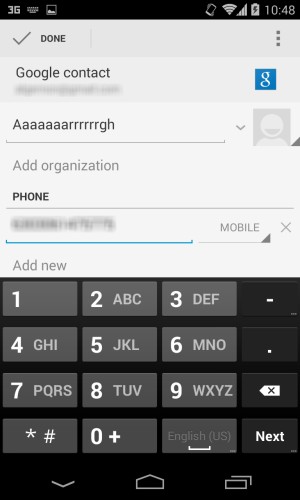
Geef het contact een herkenbare naam en sla ‘m op je in adresboek.

Aaaaaaarrrrrrgh is een vrij herkenbare naam

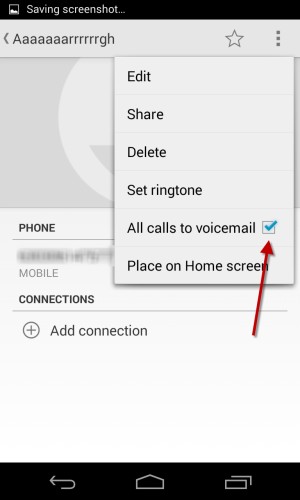
Ga vervolgens naar je contacten en open degene die je zojuist hebt aangemaakt. Vanuit daar open je de opties en zet je een vinkje bij Alle oproepen naar voicemail.

Daar heb je geen last meer van

Nadeel van bovenstaande methode is dat het niet helpt tegen onbekende telefoonnummers en ook niets uithaalt tegen inkomende tekstberichten. Voor meer macht over wie jou wel en niet mag bellen heb je een app nodig.

Oproepen blokkeren met een gratis app

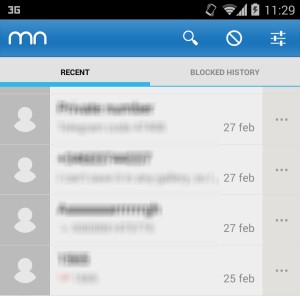
De beste gratis app om oproepen en berichten te blokkeren in Android is Mr. Number. Op het hoofdscherm zie je je meest recente oproepen en een logboek voor geblokkeerde nummers. Zo zie je terug welke oproepen Mr. Number allemaal voor je heeft geblokkeerd.

De black-list

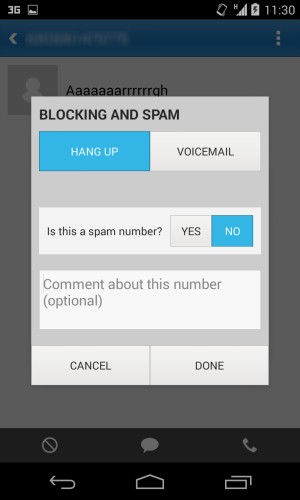
Kies één van de oproepen om het bijbehorende nummer te blokkeren. Je hebt twee opties: direct ophangen of omleiden naar voicemail. Om in de toekomst te herinneren waarom je een specifiek nummer hebt geblokkeerd, voeg je een beschrijving toe.

Geef aan waarom je dit nummer blokkeert

Heb je spijt van je blokkade, dan geeft Mr. Number je de kans om je zwarte lijst te beheren via de optie Blocklist. Hier stel je ook uitzonderingen in op de blokkades die je hebt opgeworpen.

Word je nog steeds lastig gevallen?

Blijf je toch vervelende telefoontjes krijgen van dezelfde persoon, schroom dan vooral niet contact op te nemen met de autoriteiten. Ook raden we je aan om het bel-me-niet-register te gebruiken om deze lastpost aan te pakken.

Met vriendelijke groet,

F.

Heb je een vraag over Windows, Android of computerbeveiliging? Fabrizio helpt je een handje. E-mail je vraag naar  vraaghetfabri@softonic.com of contacteer ons op Twitter met de hashtag #vraaghetfabri.

Hoe blokkeer ik door Adblock Plus toegestane internetreclame?

Onlangs werd bekend dat Google en andere bedrijven Adblock Plus betalen om hun advertenties niet te laten blokkeren door de plug-in. Oftewel, een plek op de ‘whitelist’ van Adblock is gewoon te koop.

Gevolg is dat niet alle reclame op internet meer wordt geblokkeerd, ook al heb je Adblock geïnstalleerd. Het goede nieuws is dat je de lijst met goedgekeurde advertenties zelf kan uitschakelen. Wij leren je hoe, in de browsers Firefox en Google Chrome.

Weg met de whitelist!

Adblock Plus is een populair middel tegen internetreclame. Groot was daarom de schok toen bleek dat de app standaard een reeks advertenties toestaat.

Gelukkig deactiveer je deze lijst eenvoudig via de opties van de plug-in. Wij leggen uit hoe in deze tutorial. Voor Firefox volg je alle stappen; gebruik je Chrome, dan volstaan stap 4 en 5.

1. Typ about:config in de adresbalk

Alle moderne browsers hebben geavanceerde configuratieschermen waar je allerlei instellingen voor applicaties, plug-in, add-ons en extensies terugvindt.

In Firefox typ je in de adresbalk about:config. Druk op Enter en het configuratiescherm wordt geopend. Voor Chrome is dit dus niet nodig (ga door naar stap 4).
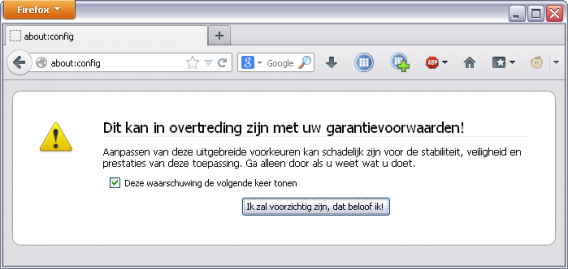
Firefox geeft een waarschuwing. Klik gerust op de knop, er kan niets misgaan.

Wat je nu ziet is een enorme reeks namen van applicaties. Lijkt intimiderend, niet? Dat valt uiteindelijk wel mee, deze ‘register browser’ is redelijk eenvoudig te gebruiken.

2. Zoek de uitzondering

Adblock heeft een lange lijst van allerlei geavanceerde voorkeuren, die het gedrag van de plug-in bepalen en hoe streng je reclameblokkade precies is.

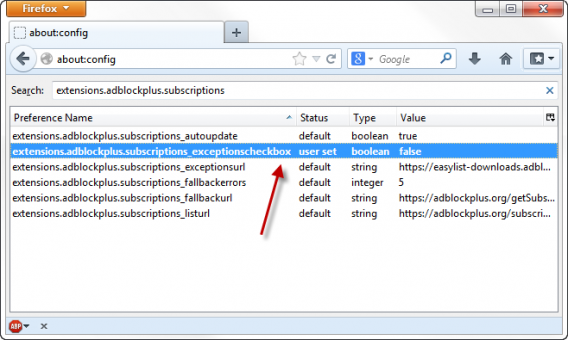
Typ in het zoekveld bovenin de volgende code:

CODE: extensions.adblockplus.subscriptions_exceptionscheckbox

Deze code houdt een lijst bij van toegestane reclame, oftewel van advertenties die Adblock Plus wél laat zien.

3. Verander waarde naar ‘false’

Standaard staat de parameter ingesteld op ‘True’, oftewel ingeschakeld. Dubbelklik erop om deze te veranderen naar ‘false’.
4. Ga naar de Adblock Plus opties

Om de witte lijst van toegestane advertenties te zien ga je naar de filteropties van Adblock Plus. Klik in Firefox op het ABP-pictogram en kies ‘Filtervoorkeuren’.
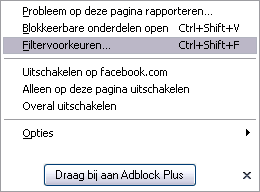
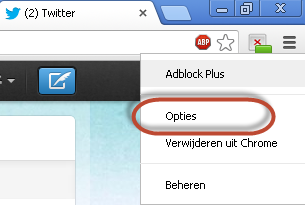
In Chrome klik je met de rechtermuisknop op het Adblock Plus-icoon en kies je voor ‘Opties’.
5. Schakel toegestande advertenties uit

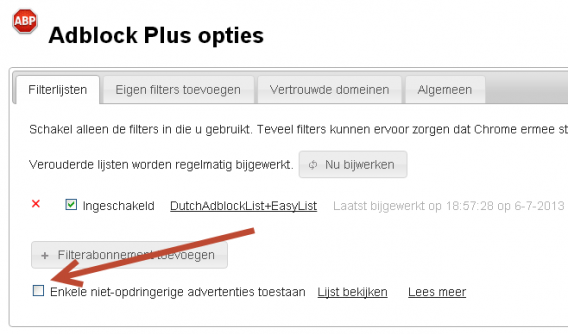
In Chrome staat een vinkje bij de optie ‘Enkele niet-opdringerige advertenties toestaan’. Haal deze weg.
In Firefox zie je onderstaand scherm na het doorlopen van stap één tot en met drie.
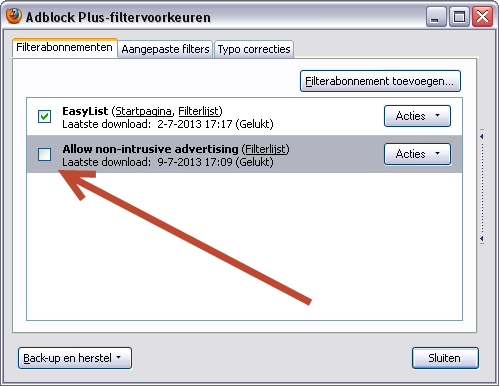
Verwijder het vinkje bij ‘Allow non-intrusive advertising’ en ook door externe partijen betaalde uitzonderingen worden vanaf nu geblokkeerd door Adblock Plus.

Gebruik jij Adblock Plus?