Software-clinic: “Windows loopt vast als ik mijn pc afsluit”

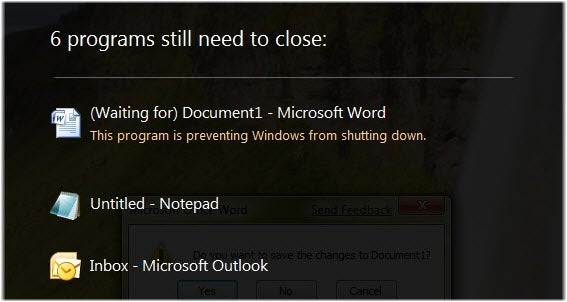
Peter heeft een nieuwe computer. Het kersverse systeem loopt echter telkens vast: Windows blijft hangen telkens wanneer Peter de computer wil afsluiten. Er lijkt geen hardware-probleem te zijn; bepaalde programma’s lijken niet te willen sluiten.

Beste Fabri,

Ik gebruik Windows 8. Bijna elke keer wanneer ik mijn pc probeer af te sluiten, blijft het systeem hangen en gebeurt er niets meer. Wil ik dat de computer uitschakelt, dan moet ik dus de stroomkabel eruit trekken en ik bang dat dat slecht is voor het apparaat.

Peter

Beste Peter,

Het klopt dat Windows soms inderdaad niet goed wil afsluiten. Dit heeft meestal te maken met draaiende programma’s die niet juist zijn gesloten.

Om te beginnen: trek niet zomaar de stekker uit je pc. Dat is, zoals je al vreest, gevaarlijk en onnodig. Een beter alternatief is om de power-knop een paar seconden ingedrukt te houden, zodat de computer alsnog afsluit.

Er zijn twee oplossingen voor je probleem.

Maak een snelkoppeling voor snel uitschakelen

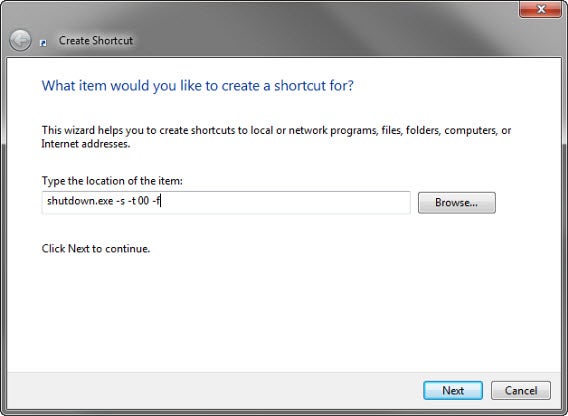
Windows kan je pc snel en direct uitschakelen, zonder rekening te houden met programma’s die nog openstaan. Om dit te doen klik je met de rechtermuisknop op het bureaublad en kies je Nieuw > Snelkoppeling. Typ in het venster de volgende code: shutdown.exe-s -t 00-f.

Klik op volgende, geef de snelkoppeling een naam en bevestig.

Telkens wanneer je je pc af wilt sluiten dubbelklik je simpelweg op de snelkoppeling. Plaats ‘m op je bureaublad of in het Startmenu om er snel bij te kunnen.

Gebruik je deze methode, sluit dan eerst al je openstaande programma’s. Windows doet dit niet voor je, dus loop je het risico om niet opgeslagen werk te verliezen.

Vertel Windows om sneller af te sluiten

Standaard wacht Windows zo’n twintig seconden voordat het al je openstaande programma’s en services afsluit voor het herstarten of uitschakelen. Deze tijd verkort je door een kleine aanpassing te doen in het Windows Register. Hiervoor heb je wel administratorrechten nodig.

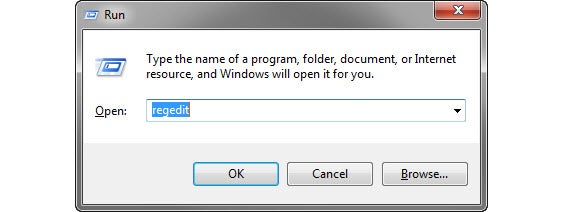
  • Druk op je toetsenbord op Windows + R om het venster Uitvoeren te openen.
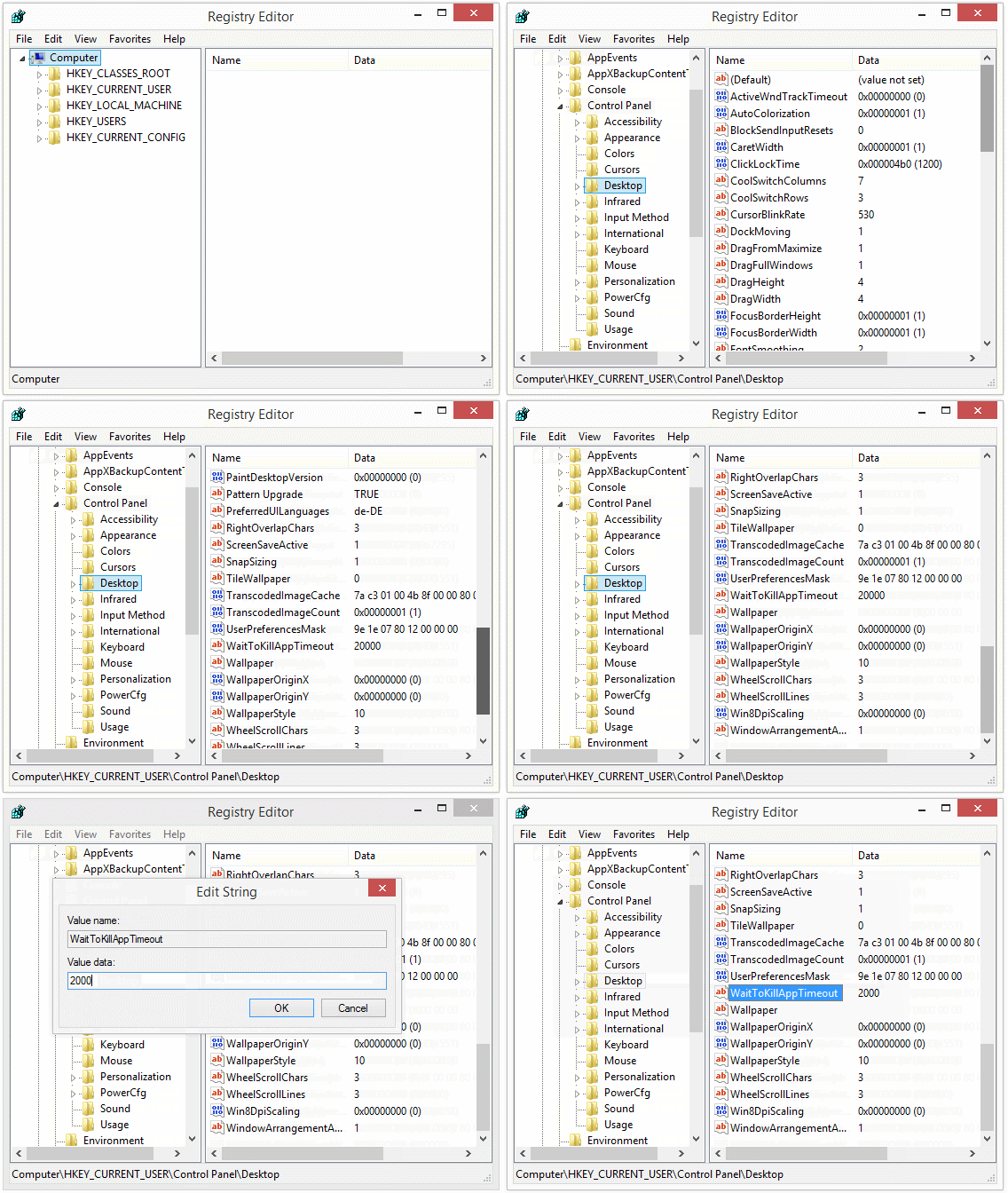
  • Typ regedit en druk op Enter. Dit opent de Register-editor.

  • Ga naar de map HKEY_CURRENT_USER\Control Panel\Desktop
  • Dubbelklik op WaitToKillAppTimeout en verander de waarde naar 2000 (milliseconden).

  • Accepteer en sluit de Register-editor.

Deze kleine verandering maakt dat Windows minder lang wacht voor het openstaande applicaties uitschakelt en de pc afsluit.

Beide bovenstaande oplossingen zijn natuurlijk slechts een vorm van symptoombestrijding. Ik raad je aan om eens goed te kijken welk programma precies problemen geeft en deze te herinstalleren of, als dat niet werkt, te verwijderen.

Met vriendelijke groet,

Fabri

Heb je een vraag over Windows, Android of computerbeveiliging? Fabrizio helpt je verder! Mail naar vraaghetfabri@softonic.com of schrijf een Twitter-bericht met de hashtag #vraaghetfabri

Lees ook:

  • Software-clinic: “Hoe haal ik verwijderde bestanden op mijn telefoon terug?
  • Software-clinic: “Hoe verplaats ik mijn WhatsApp-chats naar een andere telefoon?”
  • Software-clinic: “Windows vraagt me om een wachtwoord bij het installeren van software”
  • Software-clinic: “Ik ben een Word-document kwijt; kan ik het herstellen?”
  • Software clinic: “Hoe formatteer ik mijn harde schijf?”
  • Software-clinic: wat zijn drivers of stuurprogramma’s?

    Het woord ‘drivers’ ben je vast al vaak tegengekomen. Maar wat zijn drivers precies? En waarom zorgen ze voor zoveel problemen?

    Elke week krijg ik vragen, waarop het antwoord telkens hetzelfde luidt: upgrade of installeer drivers (stuurprogramma’s). Telkens wanneer Windows zijn bevreesde blauwe scherm toont, een apparaat niet herkent of een bepaalde functie gewoonweg niet werkt: drivers. Maar drivers zijn niet het probleem; ze zijn de oplossing.

    Zonder drivers kun je niet gamen, geen documenten printen of muziek afspelen. ‘Maar dat doet de hardware toch?’ Klopt, maar die hardware moet aangestuurd worden. Bevelen worden gegeven door Windows, maar die bevelen zijn wartaal voor de hardware. Elk los apparaat moet geactiveerd en aangestuurd worden in taal die de hardware begrijpt. De programma’s die dat doen zijn, je raadt het al, stuurprogramma’s. En die stuurprogramma’s noemen we drivers.

    Wat zijn drivers?

    Drivers zijn dus speciale programma’s die het besturingssysteem laten communiceren met computeronderdelen. Zo’n apparaat kan zelf niets; hij heeft opdrachten nodig. Een printer is verantwoordelijk voor het op papier zetten van wat jij in beeld ziet in Word, maar Windows heeft geen idee hoeveel inkt daarvoor nodig is, om maar wat te noemen. De driver vertaalt het document van je scherm naar papier.
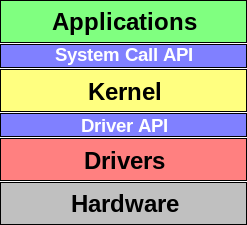
    Applicaties communiceren met de kernel (geel), die op zijn beurt via drivers opdrachten geeft aan het apparaat. (bron)

    Niet alle apparaten hebben drivers nodig, zoals de hardware die essentieel is voor het werken van je pc. Denk aan processoren, harde schijven en intern geheugen. Zonder extra apparaten en bijbehorende drivers doet je pc het wel, maar heb je bijvoorbeeld geen geluid of grafische effecten; daarvoor heb je een geluidskaart en videokaart nodig.
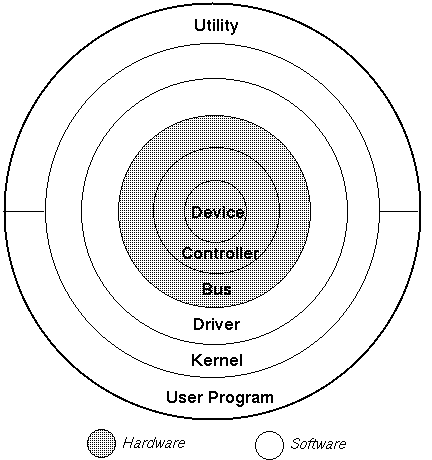
    De weg van software naar hardware (bron).

    Zelfs wanneer ze niet regelmatig gebruikt worden, is het cruciaal om de nieuwste officiële drivers voor je hardware te installeren, zodat de prestaties van je pc worden verbeterd. Dit omdat, in tegenstelling tot generieke drivers van Windows, deze drivers de hardware door en door kennen en dus het uiterste uit bijbehorend apparaat halen. Goede drivers blazen vaak nieuw leven in een videokaart of printer.

    Wie maakt en updatet drivers?

    Lanceert een fabrikant een nieuw apparaat, dan is het ook verantwoordelijk voor het maken en verspreiden van bijbehorende drivers voor alle belangrijke besturingssystemen. Zonder deze drivers zal het apparaat nooit zijn werk perfect doen, wat weer negatieve publiciteit en slechte verkopen oplevert.

    Om dezelfde reden brengen fabrikanten gedurende lange periodes nieuwe drivers uit om zo hun product te blijven ondersteunen. Wordt een apparaat niet meer verkocht, dan stopt men doorgaans ook met het doorontwikkelen van de drivers.
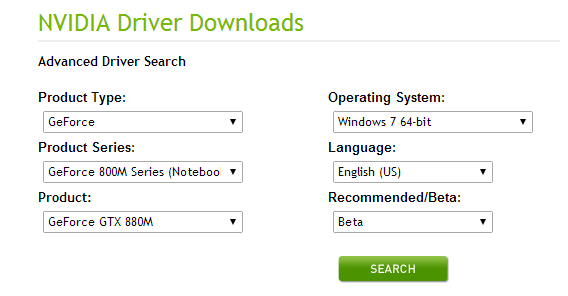
    NVIDIA verspreid ook bètaversies van nieuwe drivers.

    De gebruikerscommunity komt zelf vaak ook met aangepaste drivers, vaak wanneer de fabrikant het zelf nalaat om bijtijds updates te verspreiden. Veel van deze gratis open source drivers vinden hun oorsprong bij het besturingssysteem Linux, wegens een gebrek aan officiële ondersteuning. Vandaag de dag is die situatie gelukkig veranderd en krijgen alle grote systemen regelmatig nieuwe drivers.
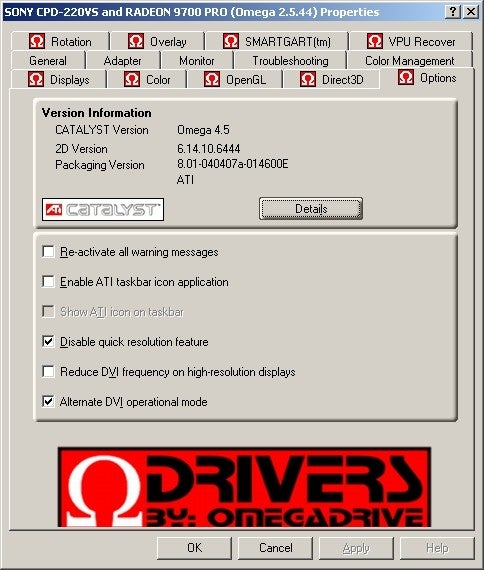
    Omega-drivers voor grafische kaarten zijn niet officieel, maar wel populair.

    Welke drivers zijn beter: officieel of onofficieel? Zeker voor minder ervaren computergebruikers raden we officiële drivers aan. Deze hebben alle officiële tests van de fabrikant doorstaan en voldoen dus aan een bepaalde
    kwaliteitsstandaard. Ben je toch niet tevreden, dan is het het overwegen waard om alternatieve drivers te proberen.

    Waarom geven drivers zoveel problemen?

    Dankzij de complexe taken die zij uitvoeren, zijn drivers foutgevoelig, zeker wanneer ze gehaast zijn ontwikkeld. Drivers
    dringen daarnaast zo diep door tot je computersysteem, dat één klein foutje al gauw leidt tot foutmeldingen en complete crashes.
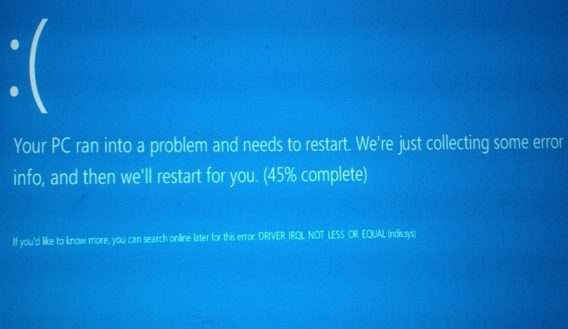
    Een blauw scherm, veroorzaakt door een slechte driver (bron).

    Drivers geven niet alleen problemen wanneer ze slecht geprogrammeerd zijn, ook gaat er gauw iets
    fout wanneer een driver ontbreekt of inconsistent werkt. Zonder driver herkent je computer bepaalde apparaten niet,
    al zijn ze nog zo netjes ingebouwd of aangesloten.

    Wil je zeker weten dat je systeem up-to-date is? Gebruik dan driver-programma’s zoals Ma-Config of DriverMax. Deze helpen je verouderde of ontbrekende drivers op te sporen en up te daten. Met de laatste drivers geïnstalleerd voor al je apparaten werkt je pc – als het goed is – weer als een zonnetje.
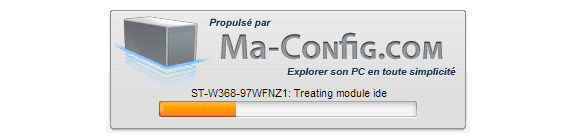
    Ma-Config helpt je drivers detecteren, downloaden en updaten.

    Maar let op: soms zijn nieuwe drivers juist een bron van problemen. Dit komt vooral voor bij breed georiënteerde drivers die gericht zijn op het gebruik met uiteenlopende systemen. Lees daarom, vooral bij het updaten naar nieuwe drivers voor je grafische kaart, goed of de verbeteringen van een update ook gelden voor jouw specifieke systeem.

    Wordt jouw computer of specifieke apparaat overgeslagen? Sla dan op jouw beurt de nieuwe driver ook over.

    Heb je een vraag over Windows, Android of computerbeveiliging? Fabrizio helpt je uit de brand! E-mail
    je vraag naar vraaghetfabri@softonic.com of neem contact via zijn Twitter.

    Lees ook:

  • Software-clinic: “Hoe gebruik je verschillende besturingssystemen op één pc?”
  • Software-clinic: “Hoe haal ik verwijderde bestanden op mijn telefoon terug?
  • Software-clinic: “Hoe verplaats ik mijn WhatsApp-chats naar een andere telefoon?”
  • Software-clinic: “Windows vraagt me om een wachtwoord bij het installeren van software”
  • Software-clinic: “Ik ben een Word-document kwijt; kan ik het herstellen?”
  • Software clinic: “Hoe formatteer ik mijn harde schijf?”
  • Software-clinic: “Hoe gebruik je verschillende besturingssystemen op één pc?”

    De vraag in onze Software-clinic gaat deze week over besturingssystemen. Pieter wil graag een ander besturingsprogramma naast Windows installeren en vraagt zich af hoe dat werkt en wat hier de risico’s van zijn.

    Continue reading “Software-clinic: “Hoe gebruik je verschillende besturingssystemen op één pc?””

    Software-clinic: “Kan ik mobiel communiceren zonder dataverbinding?”

    Herman vraagt of hij zijn Android-telefoon kan gebruiken als walkie-talkie, zonder het gebruik van een dataverbinding of Wi-Fi:

    Mijn vrouw gaat vaak wandelen of fietsen, en dan is het moeilijk om in contact te blijven. Ik weet dat er helmen bestaan met geïntegreerde intercoms, maar ik vraag me af of er apps zijn die het mogelijk maken om twee telefoons zonder internetverbinding met elkaar te laten communiceren zonder data te verbruiken.

    Herman

    Beste Herman,

    Dergelijke apps bestaan zeker! Het is absoluut mogelijk om twee telefoons met elkaar te laten communiceren zonder verbinding. Dit scheelt een hoop geld scheelt én het is een goede manier is om een netwerkstoring te omzeilen.

    De beste app hiervoor is Android Intercom. Die applicatie laat je communiceren via Bluetooth en een ad-hoc Wi-Fi-netwerk waarbij één telefoon fungeert als router; een techniek ook bekend onder de naam tethering.

    1. Installeer en configureer Android Intercom op beide telefoons

    Om Android Intercom zijn werk te laten doen, moet je de app installeren op beide Android-telefoons. Open je de app, dan zie je dat er geen apparaten worden herkend. Ga door naar de volgende stap om een andere telefoon of tablet toe te voegen.

    2. Verbind beide telefoons via Bluetooth

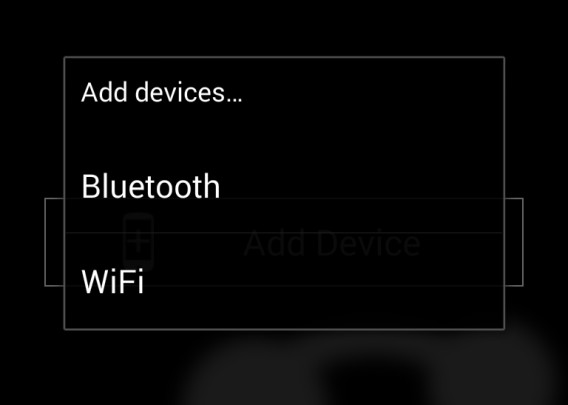
    Klik op de knop Add Device en kies de optie Bluetooth.

    De kans is groot dat je de andere telefoon niet direct ziet. In dat geval tik je op de Options-knop om beide apparaten te ‘matchen’.

    3. Spreek!

    Wanneer beide telefoons een blauw icoontje hebben, begin je met praten. Gebruik je een headset, dan hoor je de ander via je oortje.

    Standaard herkent Android Intercom je stem en verstuurt het automatisch je gesproken bericht. Bij veel achtergrondgeluid kan er echter storing optreden. Kies dan voor de optie push-to-talk om telkens op een opnameknop te drukken wanneer je begint met praten. Zo heb je meer controle over wat de app verstuurt en wat niet.

    Praten via ad-hoc Wi-Fi

    Android Intercom laat je ook communiceren via een ad-hoc Wi-Fi-netwerk, waarbij één van de twee mobieltjes dient als router. Om dit te doen kies je de optie Create “Intercom” Network op één mobiel en vervolgens Join Network op de ander.

    Zijn de twee telefoons verbonden, dan zie je het andere apparaat verschijnen in het menu van Android Intercom en kun je beginnen met spreken.

    Met vriendelijke groet,

    F.

    Heb je een vraag over Windows, Android of computerbeveiliging? Fabrizio helpt je een handje. E-mail je vraag naar  vraaghetfabri@softonic.com of contacteer ons op Twitter met de hashtag #vraaghetfabri.

    Lees ook:

  • Software-clinic: “Hoe haal ik verwijderde bestanden op mijn telefoon terug?
  • Software-clinic: “Hoe verplaats ik mijn WhatsApp-chats naar een andere telefoon?”
  • Software-clinic: “Windows vraagt me om een wachtwoord bij het installeren van software”
  • Software-clinic: “Ik ben een Word-document kwijt; kan ik het herstellen?”
  • Software clinic: “Hoe formatteer ik mijn harde schijf?”
  • Software-clinic: “Geen Wi-Fi wanneer ik mijn laptop ontgrendel”

    De laptop van Lucas kan geen verbinding maken met draadloze netwerken nadat de pc ontwaakt uit slaapstand. Hij is het zat om telkens het apparaat opnieuw op te moeten starten.

    Telkens wanneer de laptop weer open klap, heb ik hetzelfde probleem: de computer maakt geen verbinding met internet. Het lijkt alsof Wi-Fi niet geactiveerd kan worden. Wil ik verbinden, dan moet ik dus de laptop opnieuw opstarten. Kan ik hier iets aan doen?

    Lucas

    Beste Lucas,

    Het probleem dat je beschrijft is er één dat vaker voorkomt bij Wi-Fi-adapters, vooral in Sony Vaio-laptops (ik kan het weten, want mijn laptop had er ook last van). De antenne verkeert in een soort coma nadat de laptop wordt ontwaakt uit slaapstand.

    Er zijn verschillende oplossingen die je kunt proberen in Windows, ongeacht welke versie.

    Wi-Fi heractiveren via Configuratiescherm

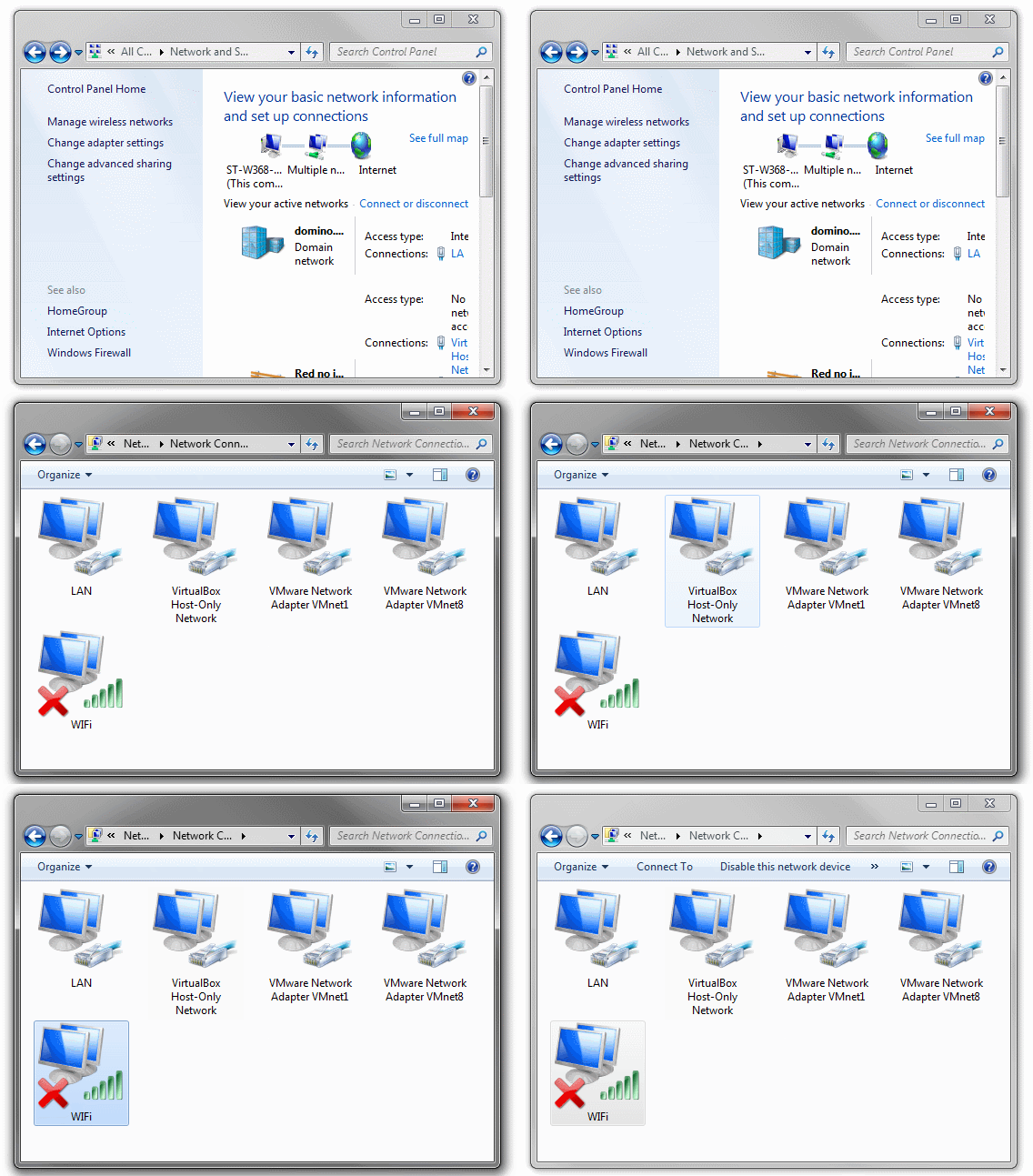
    De snelste manier om je Wi-Fi-adapter te reactiveren zonder je computer te hoeven herstarten is via het Configuratiescherm. Kies daar Netwerk en internetNetwerkcentrum en vervolgens Adapterinstellingen wijzigen. Nu zie je een lijst met netwerkapparaten.

    De naam van je Wi-Fi-adapter kan afwijken. Het gaat om het icoon met de vier groene balken.

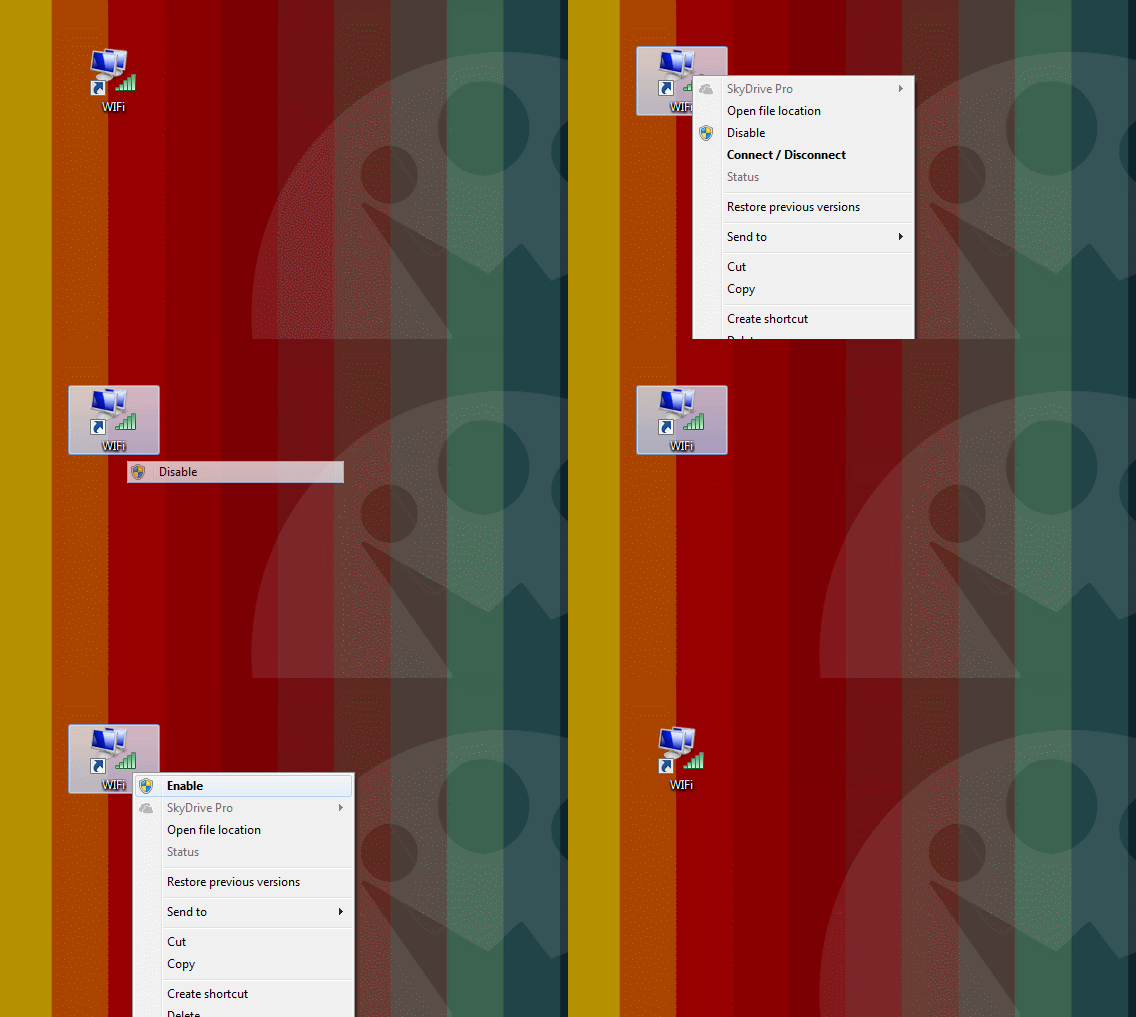
    Sleep het Wi-Fi icoon naar je bureaublad en Windows maakt er een snelkoppeling van. Open je nu je laptop, klik dan met de rechtermuisknop op het icoon en kies de optie Uitschakelen. Wacht een paar seconden, klik weer met de rechtermuisknop en kies Inschakelen.

    Bluetooth uitschakelen vanuit Apparaatbeheer

    In veel laptops fungeert de Wi-Fi-antenne ook als Bluetooth-antenne, om te verbinden met draadloze apparaten zoals muizen, toetsenborden, headsets en printers. Soms is Bluetooth de schuldige aan de comateuze toestand van je draadloze internet.

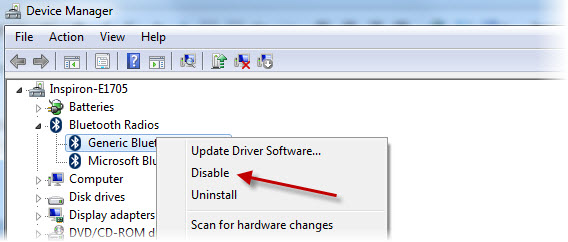
    Gebruik je Bluetooth toch niet, schakel Bluetooth dan uit via Apparaatbeheer (Configuratiescherm > Systeem en beveiliging > Systeem). Klik met je rechtermuisknop op het Bluetooth-apparaat en kies Uitschakelen.

    Bluetooth kan storend werken voor je Wi-Fi-adapter.

    Verborgen apparaten weergeven

    Windows herbergt een geheime optie die ervoor zorgt dat het Wi-Fi uitschakelt om energie te besparen. Deze optie is standaard niet zichtbaar. Om daar verandering in te brengen ga je naar Configuratiescherm > Systeem en beveiliging > Systeem > Apparaatbeheer.

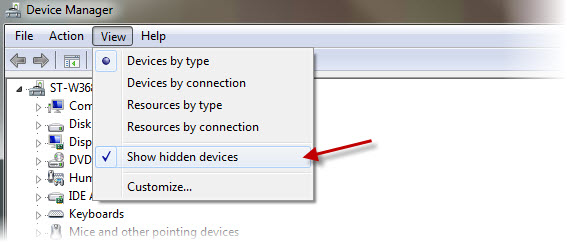
    Klik boven op Beeld en kies de optie Verborgen apparaten weergeven. Klik met de rechtermuisknop op je Wi-Fi-adapter en ga naar het tabblad Energiebeheer.

    Haal het vinkje weg bij de optie De computer mag dit apparaat uitschakelen om energie te besparen. Herhaal deze stappen desnoods voor alle apparaten in de rij Netwerkadapters, om te voorkomen dat je pc deze uitschakelt.

    Repareer de TCP / IP-protocolstack

    Soms hebben de problemen niets te maken met energiebesparing, maar wel met de netwerkconfiguratie. Dit heet de ‘TCP/IP-protocolstack’. Om deze te repareren in Windows Vista of Windows 7 gebruik je simpelweg de zogenaamde Fix-it van Microsoft.

    Lost dit het probleem niet op, of gebruik je Windows 8/8.1, dan dien je de stack handmatig te repareren. Klinkt ingewikkeld? Dat valt gelukkig reuze mee. Je volgt gewoon de stappen die Microsoft hier beschrijft.

    Update je Wi-Fi-drivers!

    Altijd slim is om het stuurprogramma van je Wi-Fi-apparaat te updaten naar de laatste versie. Gebruik een programma om verouderde drivers op te sporen en updaten, of zoek op de website van de fabrikant naar het juiste stuurprogramma voor je adapter.

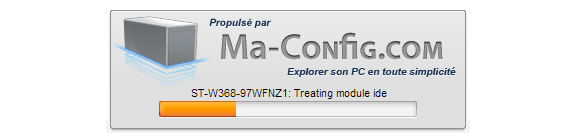
    Ma-Config helpt je oude drivers te detecteren en updaten.

    Met vriendelijke groet,

    F.

    Heb je een vraag over Windows, Android of computerbeveiliging? Fabrizio helpt je een handje. E-mail je vraag naar  vraaghetfabri@softonic.com of contacteer ons op Twitter met de hashtag #vraaghetfabri.

    Software-clinic: “Kan ik mijn Android gebruiken als draadloze speaker?”
    Gabriel wil zijn Android-telefoon gebruiken als draadloze speaker. Zo kan hij muziek die op zijn pc staat overal in huis beluisteren:

    Continue reading “Software-clinic: “Kan ik mijn Android gebruiken als draadloze speaker?””

    Software-clinic: “Bestanden van een onleesbare diskette herstellen”

    Joost heeft stokoude documenten opgeslagen op een aantal nog oudere floppydisks. Hij wil ze terug om ze te openen in Word en Excel, maar zijn laptop met externe diskettedrive wil de inhoud van het schijfje niet openen:

    Beste Fabri,

    Ik moet oude bestanden (Lotus 123, Word Perfect, etc.) die ik op een aantal diskettes heb opgeslagen terug zien te krijgen. Ik heb Windows 7 geïnstalleerd op een laptop en heb een externe diskettedrive, maar deze herkent ze niet en vraagt alleen of ik wil formatteren. Wat ik wil is de opgeslagen bestanden openen. Ik heb Microsoft Office 2013. Ik kan Lotus Symphony installeren (en heb dat al eens eerder gedaan), maar de bestanden lijken niet te openen omdat ze uit het DOS-tijdperk stammen. Kun je me helpen?

    Joost

    Beste Joost,

    Het lijkt erop alsof je last hebt van twee archiveringsproblemen: het is niet mogelijk om de bestanden van je oude floppy’s te krijgen én de bestanden op zich zijn niet te openen.

    Het is een probleem dat steeds vaker voorkomt, maar het goede nieuws is dat er goede tools bestaan om oude data van elk medium te lezen.

    Red de bestanden van je onleesbare diskettes

    Windows herkent dus de inhoud van je floppy’s niet en vraagt je om de diskette te formatteren. We raden je aan om dit niet te doen! Waarschijnlijk is de diskette-index onleesbaar geworden. De gegevens zijn er echter nog steeds en hoogstwaarschijnlijk nog te redden ook.

    Dit bericht betekent NIET dat je data verloren is.

    Een gratis file recovery-programma moet in staat zijn de diskette te lezen en overgebleven data erop te lezen, mits de diskette niet fysiek beschadigd is.

    Ik raad een drietal van deze programma’s aan:

    Alle vier zouden je diskettes moeten kunnen scannen en lezen. PhotoRec is de krachtigste van de vier, maar ook de moeilijkste om te gebruiken. Volg de stappen in deze tutorial, wil je het programma gebruiken.

    PhotoRec oogt intimiderend, maar is met behulp van een tutorial prima te gebruiken.

    Nog een goed programma is ISOBuster, dat beschadigde schijven die onleesbaar lijken alsnog probeert te scannen. Het programma probeert de beschadigde gedeeltes te ontwijken om zo te lezen welke bestanden nog wel bruikbaar zijn.

    ISOBuster is hét programma om bestanden op beschadigde schijven te herstellen.

    Het valt je wellicht op dat de bestanden die je vindt vreemde namen hebben. Let daarom vooral op bestandsgrootte en datuminformatie. Twijfel je, dan kopieer je gewoon alle gevonden bestanden en maak je een back-up.

    Open documenten met Gnumeric en Abiword

    Ik lees in je mail dat je probeert programma’s te openen die je hebt gemaakt met Word Perfect en Lotus 123 voor MS-DOS. Toentertijd waren dat de twee meest gebruikte programma’s qua tekstverwerken en spreadsheets, maar gek genoeg wil Office deze bestanden niet openen.

    Er is een programma dat wél spreadsheets in WK4- en WK1-formaat (Lotus 123-formaten) opent, namelijk Gnumeric. Gnumeric is gratis en werkt op de meeste Windows-, Mac- en Linux-computers. Download en installeer Gnumeric, open de spreadsheets en sla ze desnoods op als XLS om ze later in Office te kunnen openen.

    Gnumeric opent oude spreadsheets van Lotus 1-2-3 en Quattro Pro.

    Ik ga ervan uit dat je WordPerfect-documenten stammen uit het pre-5.0-tijdperk, die Word in principe zou moeten lezen. Hoe dan ook, raad ik je aan om eens een blik te werpen op de converters van Graham Mayor. Op de website vind je converters voor Word Perfect-, WordStar- en Works-bestanden. Een andere optie is de gratis teksteditor AbiWord.

    AbiWord herkent en lees bestanden van WordPerfect en StarOffice.

    Voor de toekomst: sla je bestanden op in open formaten

    Over tien of twintig jaar is het wellicht onmogelijk om de bestanden die je nu maakt te openen. Wees daarom proactief en volg deze vier tips:

    • Bewaar meerdere kopieën van je bestanden in verschillende formaten.
    • Bewaar je bestanden op meerdere opslagmedia (DVD, harde schijf, cloud).
    • Gebruik bij voorkeur open formaten, zoals Open Office.
    • Comprimeer je data niet met ZIP of RAR, als het even kan.

    Met vriendelijke groet,

    F.

    Heb je een vraag over Windows, Android of computerbeveiliging? Fabrizio helpt je een handje. E-mail je vraag naar  vraaghetfabri@softonic.com of contacteer ons op Twitter met de hashtag #vraaghetfabri.

    Lees ook:

  • Software-clinic: “Hoe haal ik verwijderde bestanden op mijn telefoon terug?
  • Software-clinic: “Hoe verplaats ik mijn WhatsApp-chats naar een andere telefoon?”
  • Software-clinic: “Windows vraagt me om een wachtwoord bij het installeren van software”
  • Software-clinic: “Ik ben een Word-document kwijt; kan ik het herstellen?”

  • Software-clinic: “Ik wil telefoonnummers blokkeren op mijn Android”

    Sandra wordt telkens gebeld door onbekende nummers, waarna ze ook nog eens niets hoort aan de andere kant van de lijn wanneer ze opneemt. De oplossing: oproepen blokkeren. Maar hoe werkt dat op Android?

    Ik heb met mijn telefoonaanbieder gesproken en die zei niets te kunnen doen. Ik zou apps moeten downloaden om inkomende gesprekken en sms’jes te blokkeren op mijn Galaxy, maar ik heb geen idee hoe dat werkt. Help me alsjeblieft, ik ben het helemaal zat om om twee uur ‘s nachts wakker te worden gebeld en sta op het punt om van telefoonnummer te veranderen!

    Hallo Sandra,

    Telefoongesprekken en -nummers blokkeren zou mogelijk moeten zijn op elke telefoon, maar dat valt in de praktijk nog tegen. De Samsung Galaxy S4 bijvoorbeeld heeft wel een menu om inkomende gesprekken te blokkeren, maar op veel andere telefoons ontbreekt deze optie. In dat geval moet je inderdaad een app downloaden of een bepaald simpel trucje uithalen.

    Telefoongesprekken blokkeren met voicemail

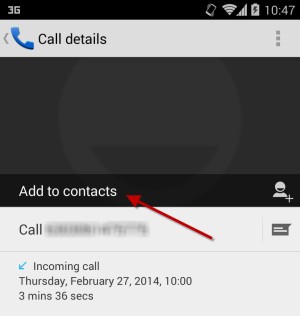
    Blijf je telefoontjes krijgen van een specifiek nummer, dan is het mogelijk om Android opdracht te geven die oproepen direct door te schakelen naar voicemail. Als eerste voeg je desbetreffende nummer toe aan je contactenlijst.

    Voeg het nummer toe als contact

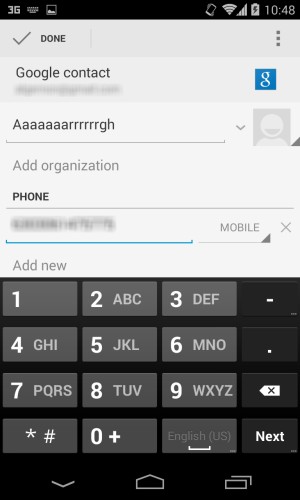
    Geef het contact een herkenbare naam en sla ‘m op je in adresboek.

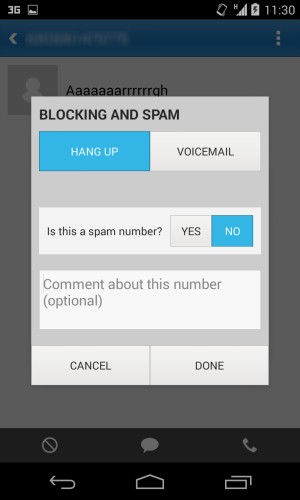
    Aaaaaaarrrrrrgh is een vrij herkenbare naam

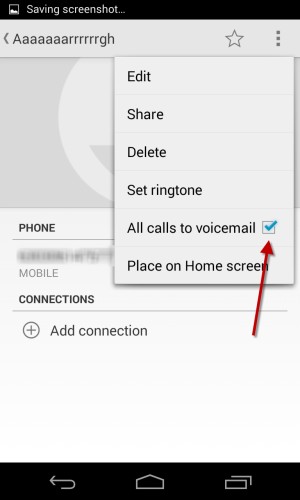
    Ga vervolgens naar je contacten en open degene die je zojuist hebt aangemaakt. Vanuit daar open je de opties en zet je een vinkje bij Alle oproepen naar voicemail.

    Daar heb je geen last meer van

    Nadeel van bovenstaande methode is dat het niet helpt tegen onbekende telefoonnummers en ook niets uithaalt tegen inkomende tekstberichten. Voor meer macht over wie jou wel en niet mag bellen heb je een app nodig.

    Oproepen blokkeren met een gratis app

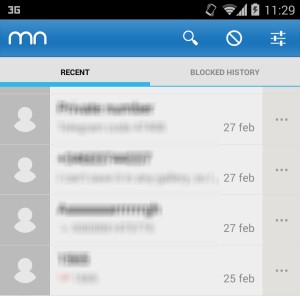
    De beste gratis app om oproepen en berichten te blokkeren in Android is Mr. Number. Op het hoofdscherm zie je je meest recente oproepen en een logboek voor geblokkeerde nummers. Zo zie je terug welke oproepen Mr. Number allemaal voor je heeft geblokkeerd.

    De black-list

    Kies één van de oproepen om het bijbehorende nummer te blokkeren. Je hebt twee opties: direct ophangen of omleiden naar voicemail. Om in de toekomst te herinneren waarom je een specifiek nummer hebt geblokkeerd, voeg je een beschrijving toe.

    Geef aan waarom je dit nummer blokkeert

    Heb je spijt van je blokkade, dan geeft Mr. Number je de kans om je zwarte lijst te beheren via de optie Blocklist. Hier stel je ook uitzonderingen in op de blokkades die je hebt opgeworpen.

    Word je nog steeds lastig gevallen?

    Blijf je toch vervelende telefoontjes krijgen van dezelfde persoon, schroom dan vooral niet contact op te nemen met de autoriteiten. Ook raden we je aan om het bel-me-niet-register te gebruiken om deze lastpost aan te pakken.

    Met vriendelijke groet,

    F.

    Heb je een vraag over Windows, Android of computerbeveiliging? Fabrizio helpt je een handje. E-mail je vraag naar  vraaghetfabri@softonic.com of contacteer ons op Twitter met de hashtag #vraaghetfabri.

    Software-clinic: “Hoe verplaats ik mijn WhatsApp-chats naar een andere telefoon?”

    De patiënt in onze software-clinic heet deze week WhatsApp. Ruben vraagt of het mogelijk is om WhatsApp-conversaties over te zetten van de ene telefoon naar de andere en, zo ja, hoe dat precies werkt:

    Hallo Fabri,

    Bedankt dat ik mee mag doen in deze clinic, die me zonder twijfel een goed antwoord gaat opleveren! Ik zit met een vraag: op mijn nieuwe telefoon lukt het niet om mijn bestaande WhatsApp-chats te openen. Hoe krijg ik dit alsnog voor elkaar?

    Ruben


    Hallo Ruben,

    Zoals je misschien hebt ontdekt, worden chatconversaties opgeslagen in het telefoongeheugen en niet op de WhatsApp-servers. Verander je dus van telefoon maar behoud je hetzelfde nummer, dan worden je conversaties niet automatisch op je nieuwe apparaat geopend.

    Om nieuwsgierige aagjes tegen te werken, worden WhatsApp-chats opgeslagen als versleutelde bestanden. Gelukkig hoef je ze niet te ontsleutelen om ze van de ene naar de andere telefoon over te zetten. Maak een backup, zet de chatbestanden over en je hebt in no-time je lopende conversaties op je nieuwe telefoon geopend!

    Als eerste: maak een backup op je oude telefoon

    Bijna alle versies van WhatsApp hebben een optie om een chat-backup op te slaan op het telefoongeheugen of de SD-kaart. De exacte handeling verschilt per besturingssysteem:

    • Android : Instellingen > Chat Instellingen > Back-up converstaties
    • iPhone : Instellingen > Chat instellingen > Chat Backup (backup via iCloud)
    • BlackBerry : Instellingen > Media Instellingen > Berichtengeschiedenis
    • Windows Phone : Instellingen > Back-up
    • Nokia S60 : Instellingen > Gespreksgeschiedenis > Back-up maken van gespreksgeschiedenis

    Nu heb je een chat-backup op je SD-kaart, je telefoongeheugen of op iCloud. De plek waar je de backup terugvindt verschilt ook per apparaat (verbindt je telefoon met je pc via USB om te kopiëren):

    • Android: \sdcard\WhatsApp\Databases\msgstore.db.crypt
    • iPhone: net.whatsapp.WhatsApp\Documents\ChatStorage.sqlite
    • BlackBerry: \SD Card\databases\WhatsApp\messagestore.db
    • Windows Phone: \SD card\WhatsApp\WinPhoneBackup
    • Nokia S60: \wa\MsgStore.bak (verloopt in 7 dagen)

    Herstel je WhatsApp-chats op je nieuwe telefoon

    Heb je je chats op de SD-kaart opgeslagen, dan is het herstellen van je chats zo makkelijk als het maar kan: steek de SD-kaart in je nieuwe telefoon, kopieer desnoods de bestanden naar het intern geheugen en open WhatsApp.

    Open je WhatsApp voor het eerst, dan gaat de app op zoek naar oude chatconverstaties.

    Heb je WhatsApp al eens geopend op je nieuwe telefoon voordat je de backup erop hebt gezet, dan vraagt de app je er niet naar. Verwijder WhatsApp daarom en herinstalleer de applicatie. Stap je over van iPhone naar iPhone, dan hoef je helemaal niets over te zetten. WhatsApp doorzoekt namelijk je iCloud voor bestaande chats.

    Overstappen van iPhone naar Android

    Om WhatsApp-chats over te zetten van iPhone naar Android heb je een losse app nodig zoals WhatsApp Migrator, die automatisch de chat-database van iPhone- naar Android-formaat overzet.

    De app doet alles automatisch, behalve de iPhone-backup verwijderen. Daarvoor gebruik je speciale programma’s zoals iPhone Backup Extractor (Windows) of iPhone/iPod Touch Backup Extractor (Mac).

    iPhone Backup Extractor met de WhatsApp-database geselecteerd (bron).

    Chats migreren tussen andere mobiele besturingssystemen (bijvoorbeeld tussen Symbian en Android, of BlackBerry en Android) is technisch mogelijk, maar verre van eenvoudig. Voor zover ik weet zijn er geen applicaties beschikbaar die je daarbij kunnen helpen.

    Voor noodgevallen heb je altijd de optie om je chats per e-mail vanaf je oude telefoon te versturen. Zo verlies je niet zomaar al je dierbare conversaties.

    Met vriendelijke groet,

    F.

    Heb je een vraag over Windows, Android of computerbeveiliging? Fabrizio helpt je een handje. E-mail je vraag naar  vraaghetfabri@softonic.com of contacteer ons op Twitter met de hashtag #vraaghetfabri.

    Softonic-clinic: “Windows vraagt me om een wachtwoord bij het installeren van software”

    Deze week beantwoord ik een vraag die Robert mij stuurde. Robert wil graag programma’s installeren, maar krijgt dat niet voor elkaar. Windows vraagt namelijk om een wachtwoord dat hij niet kent.

    Ik wil programma’s installeren op mijn Windows 7-pc, maar Windows laat dat niet toe en vraagt om een ​​wachtwoord. Is er een manier om programma’s te installeren zonder dit wachtwoord? Ik heb geprobeerd om het bestand te hernoemen en dat werkte niet. Wanneer ik mijn gebruikersnaam en wachtwoord invul, vertelt Windows me ​​dat dat wachtwoord ongeldig is.

    Robert

    Hallo Robert,

    Wat er gebeurt is dat je Windows-gebruikersaccount onvoldoende rechten heeft om applicaties te installeren op het systeem. Deze handeling vereist zogenaamde administrator-rechten. Dit zijn rechten die alleen speciale gebruikersprofielen bezitten. Met deze gebruikersprofielen installeer je niet alleen programma’s, maar wijzig je ook de Windows-instellingen.

    Heb je een probleem met je thuiscomputer, log dan in met de gebruikersaccount van iemand anders (een familielid of huisgenoot) met beheerdersrechten en machtig andere gebruikers met dezelfde administrator-rechten. In Windows 7 doe je dit via Configuratiescherm> Gebruikersaccounts. Selecteer je gebruikersnaam en wijzig het type naar Administrator.

    Heb je geen beheerderstoegang op je pc, dan is het onmogelijk om je rechten te wijzigen tenzij je dit vraagt aan bijvoorbeeld de netwerkbeheerder. Gelukkig zijn er verschillende manieren om nieuwe applicaties te installeren zonder administrator-rechten.

    Optie 1: Installeer het programma in je gebruikersmap

    Normaal gesproken worden Windows-programma’s geïnstalleerd in de “Program Files”-map. Maar als je geen beheerdersrechten hebt, kies je tijdens de installatie van een nieuw programma voor een andere doelmap, bij voorkeur de map die bij jouw gebruikersaccount hoort.

    Heb je geen rechten, kies dan bijvoorbeeld tijdens de installatie van Firefox om te installeren in de map ‘Application Data’ (of AppData); dat is je gebruikersmap. Deze truc werkt niet voor elk programma, maar bijvoorbeeld wel voor de installatie van Google Chrome.

    Optie 2: gebruik ‘portable’ programma’s

    De tweede optie is het gebruiken van zogenaamde ‘portable’ programma’s. Dat zijn computerprogramma’s die gewoon werken zonder dat je ze hoeft te installeren. Voor veel populaire software is zo’n ‘draagbaar’ alternatief gratis te downloaden, die je vervolgens op een USB-stick of in een willekeurige map op je harde schijf plaatst. Ik raad je aan het programma PortableApps.com te gebruiken.

    Als er geen draagbare versie is van je favoriete programma, dan maak je die zelf aan met Cameyo. Vergeet niet dat een portable applicatie alle instellingen in dezelfde map opslaat als waar het programma staat opgeslagen. Verwijder een programma en je raakt dus alle instellingen ook kwijt. Gebruik je een USB-stick, verwijder ‘m dan altijd veilig via Windows om geen risico te lopen op verlies van bestanden.

    Optie 3: Aansluiten op een andere computer via de browser [Geavanceerd]

    Met Google Remote Desktop, een extensie voor Chrome, maak je verbinding met een andere pc via je browser. Installeer Remote Desktop op een andere pc, en je lanceert vervolgens de programma’s die op die computer staan via internet op de pc waarop je zelf geen programma’s kan installeren.

    Het werkt eenvoudig: installeer de extensie op beide pc’s en verbind de twee apparaten via een overeenkomstige code. Zo draai je programma’s van andere computers op jouw pc, al dan niet met beheerdersrechten.

    LET OP: er zijn regels

    De methoden die we hierboven hebben beschreven zijn niet schadelijk voor je pc. Er zijn andere manieren die je toelaten om beheerdersrechten te omzeilen, maar die heb ik niet geplaatst om twee redenen: ze zijn moeilijk toe te passen en ze zijn zeer riskant.

    Software installeren op je kantoorcomputer kan je in ernstige problemen brengen. Doe het niet zonder eerst te overleggen met de netwerkbeheerders. Als na een gesprek blijkt dat je vrij bent om allerhande software te installeren, ga dan gerust je gang.

    Met vriendelijke groet,

    F.

    Heb je een vraag over Windows, Android of computerbeveiliging? Fabrizio helpt je een handje. E-mail je vraag naar  vraaghetfabri@softonic.com of contacteer ons op Twitter met de hashtag [# vraaghetfabri] en leg kort je probleem uit.

    Lees ook: