Android Academy: Zo installeer je Android-apps veilig en virusvrij

Android geeft je de vrijheid om apps te installeren van buiten Google Play. Dat is tof, maar brengt een risico op virussen met zich mee. Volg deze 5 tips om Android-apps veilig te installeren.

Apps downloaden via Windows en vervolgens installeren op je Android-telefoon; het kan, dankzij de openbaar beschikbare APK-bestanden. Op die manier omzeil je de officiële app-winkel Google Play.

Veel app-makers maken zo’n APK-versie van een officiële app beschikbaar omdat Google Play of Google zelf soms voor problemen zorgt. Of gewoonweg omdat de ontwikkelaar gelooft dat die onafhankelijkheid hem meer vrijheid geeft.

Maar deze optie is niet zonder risico’s, zeker wanneer de bron onduidelijk is waarvan je het bestand downloadt. Een APK-bestand omzeilt namelijk niet alleen de Google Play Store, ook om de beveiligingsmaatregelen van Android wordt met een grote boog heen gelopen.

Wil je niet de mogelijkheid om APK-bestanden te installeren opgeven, maar ben je tegelijkertijd wel op je hoede voor mobiele virussen en andere bedreigingen? Volg dan deze veiligheidstips om het risico te beperken je telefoon te infecteren.

App-verificatie inschakelen

Wanneer je jouw telefoon toestaat apps te installeren van onbekende bronnen (oftewel: APK-bestanden), dan verschijnt er in je instellingenmenu een nieuwe optie genaamd [Vertrouwde id-gegevens]. Deze functie fungeert als verkapte antivirus, die overigens amper geheugen eist van je telefoon.

Gebruik je Android 4.2 of hoger, ga dan naar [Instellingen > Beveiliging] om de optie in te schakelen.

Wordt de app die je wilt installeren herkend als gevaarlijk, dan vraagt Google of je zeker van je zaak bent en de installatie wilt doorzetten. Wij raden je aan naar Google te luisteren in zo’n geval.

Heeft Google geen enkele twijfel over de gevaren van een nieuwe app, dan blokkeert het de app automatisch en verwijdert het de APK direct van je systeem. Je krijgt dan een melding zoals deze:

Let goed op permissies bij het installeren van een APK

Android vraagt je wat een app of APK wel en niet mag doen op jouw telefoon, zoals toegang tot je contacten, berichten versturen, enzovoorts.

Check deze permissies altijd voordat je doorgaat met het installeren van een APK. Vraagt een app je bijvoorbeeld of het in jouw naam berichten mag versturen, dan zou er direct een alarmbelletje moeten gaan rinkelen.

Twijfel je, annuleer dan de installatie. Ga op zoek naar gespecialiseerde websites of fora voor uitleg over de permissies die de app vraagt, of benader de app-ontwikkelaar zelf!

Installeer een Android-antivirus

Wil je graag APK’s installeren op je telefoon, dan raden we je aan een goede antivirus te nemen op je Android-telefoon of -tablets voor een extra laag beveiliging.

Avast Mobile Security is een van de populairste en compleetste antivirus-apps voor Android

De meeste antivirus-apps kijken bijvoorbeeld goed naar de permissies die een app vraagt en identificeren zo verdachte APK’s. Een andere optie is om een APK eerst op je computer te scannen met een antivirus.

[Geavanceerd] Test de APK met een emulator

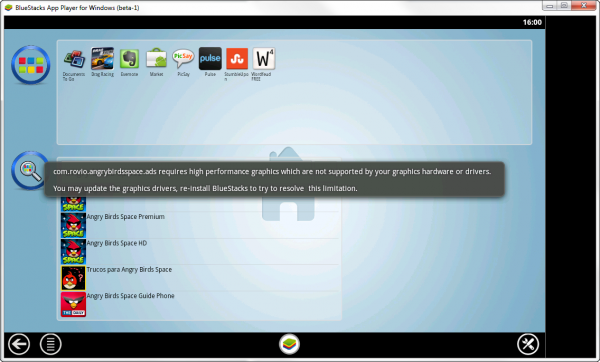
Om je telefoon of tablet volledig veilig te houden, is het verstandig om een APK eerst te testen in een virtuele omgeving, via een emulator zoals BlueStacks.

Bluestacks is een Android-emulator voor Windows

Op deze manier zie je exact wat een applicatie doet, zonder dat je ‘m op je mobiele apparaat hoeft te installeren. Kies je voor deze optie, zorg dan wel dat je geen persoonlijke gegevens en wachtwoorden gebruikt in de emulator.

Download alleen APK’s van betrouwbare bronnen

Betrouwbare bronnen zijn degene waarvan de auteur helder is geïdenticifeerd en waar een duidelijk contactadres bijstaat voor het geval er problemen zijn. Krijg je ook maar een klein beetje een nare smaak bij het zien van de app-website, installeer de APK dan niet.

Download daarom APK-bestanden bijvoorbeeld via alternatieve app-winkels zoals de Amazon Appstore of F-Droid; deze zijn geverifieerd, veilig en staan bol van de gebruikersrecensies.

Amazon Appstore is een betrouwbaar alternatief voor Google Play

Vermijd digitale zwarte markten voor apps. Veel APK’s die je daar vindt kunnen schadelijk zijn voor je telefoon of tablet.

Beschouw de APK als EXE

Het is volkomen verantwoord om APK-bestanden te downloaden en installeren, mits je je downloadbronnen goed checkt en oplet wat de app allemaal wel en niet kan doen op je telefoon. Google en een goede antivirus helpen je malware te vermijden, maar zij zullen niet elk gevaar herkennen. Denk daarom vooral goed na, wees alert en vertrouw alleen bronnen waarvan je zeker weet dat ze veilig zijn.

Download jij APK’s?

WhatsApp: zo verwijder je dubbele contacten op je iPhone

Loopt jouw WhatsApp-adresboek op de iPhone ook vol met dubbele contactpersonen? Wij onderzoeken de oorzaak en leggen uit hoe je zulke doppelgängers verwijdert.

Voor we beginnen: het is goed mogelijk dat de duplicaten in je WhatsApp-adresboek zich ook in het adresboek van je iPhone bevinden.

De oorzaken van deze mysterieuze vermenigvuldiging variëren. Typisch voorbeeld is de overgang van synchroniseren met iTunes naar synchroniseren via iCloud. Een ander voorbeeld is het synchroniseren van je iPhone met externe diensten zoals Gmail of Microsoft Exchange.

Ook is het aannemelijk dat je van de mogelijkheid gebruik maakt om de contacten in je iPhone-adresboek in te delen in subgroepen. Leden van zo’n groep verschijnen vervolgens twee keer in WhatsApp: één keer als onderdeel van je algemene contactlijst, één keer als onderdeel van de subgroep.

Ongedacht de oorzaak, hier is de oplossing.

Dubbele WhatsApp-contacten: oplossingen

Er zijn twee mogelijkheden: je ziet de dubbele contacten alleen in WhatsApp, of je ziet de dubbele contacten in zowel WhatsApp als je iPhone-adresboek. We bekijken oplossingen voor beide opties.

Dubbele contacten alleen in WhatsApp

Voorbeeld van een dubbele contactpersoon

Valentina komt nogal vaak voor in het lijstje

Is dit het geval, dan zijn er twee oplossingen:

1. Verzamel al je contactpersonen in je adresboek in één enkele groep. Zoals te lezen in de FAQ op de officiële website van WhatsApp, beschikt de applicatie nog niet over de functionaliteit om met het systeem van “gekoppelde” of “gebundelde” contacten overweg te kunnen, met als gevolg contacten die twee of drie keer verschijnen in de app. De oplossing: verzamel al je contacten in één groep.

2. Herinstalleer WhatsApp. Soms lost het verwijderen en opnieuw installeren van de applicatie het probleem op. Voordat je daarmee begint, raden we je aan even een back-up te maken van je chatgesprekken. Dat is heel eenvoudig: open WhatsApp en ga naar Instellingen > Chatinstellingen > Reservekopie en tik op Maak nu reservekopie.

Backup WhatsApp chats

Maak eerst een back-up alvorens WhatsApp te verwijderen

De kopie wordt toegevoegd aan je iCloud-opslag en bevat behalve alle recente chatberichten ook alle uitgewisselde bijlagen (behalve video).

Verwijder nu WhatsApp. Om dit te doen sluit je de app en houd je je vinger voor een paar seconden op het app-icoon. Wanneer het begint te trillen tik je op de X en vervolgens op Verwijderen.

Herinstalleren doe je door de App Store te openen, WhatsApp op te zoeken en de app opnieuw te installeren. Je hoeft niet opnieuw te betalen. Na installatie open je de app weer en worden je back-ups automatisch herkend en geopend.

Duplicaten in WhatsApp en in je iPhone-adresboek

In dit geval zijn er vier verschillende oplossingen voorhanden, afhankelijk van een aantal verschillende scenario’s.

1. Gebruik je iCloud als back-up, ga dan eerst naar icloud.com, log in en controleer of de dubbele contacten ook daar te vinden zijn. Als dat zo is, moet je het probleem oplossen met hulp van Apples iCloud-softwareondersteuning.

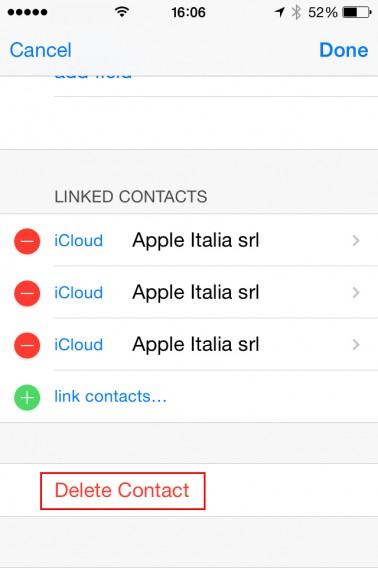
2. Als de duplicaten niet in je iCloud-adresboek te vinden zijn en het er sowieso niet al te veel zijn in je adresboek, dan verwijder je ze gewoon handmatig. Om dit te doen selecteer je ze een contact, tik je rechtsboven op Wijzig, scroll je naar beneden en tik je op Verwijder contact.

Contactlenzen verwijderen

Zo verwijder je contacten uit je adresboek

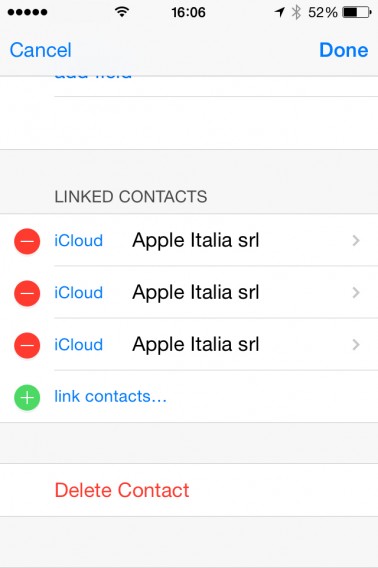
3. Ook is het mogelijk dat je tweemaal hetzelfde contact in je adresboek hebt staan, maar dat de dubbelgangers verschillende contactgegevens (bijvoorbeeld: de één heeft alleen een telefoonnummer, de ander een mailadres) hebben. In dat geval voeg je de twee contacten handmatig samen. Dat doe je zo:

  • Ga naar het adresboek en selecteer een contact. Tik op Wijzig
  • Scroll naar beneden en tik op koppel contacten … Kies het duplicaat en tik vervolgens rechtsboven op Gereed om te bevestigen.

Contact samenvoegen

Contact samenvoegen

  • Is nu een veld dubbel ingevuld, tik dan nogmaals op Wijzig en verwijder de dubbele gegevens met een tik op het rood omcirkelde min-teken.

4. Heb je geen zin of tijd voor zulk handmatig gehannes of zijn er teveel duplicaten, dan download je een app die het probleem voor je oplost. Er zijn verschillende van zulke apps beschikbaar, maar onze favoriet is het gratis en makkelijk te gebruiken Contacts Duster.

Een probleem met vele oorzaken en vele oplossingen

Zoals je ziet, zijn er meerdere oorzaken voor dubbele contactpersonen in WhatsApp en je iPhone-adresboek, maar nog meer oplossingen om de lijst flink op te schonen.

Toch toont dit probleem maar aan dat, hoewel heel handig en makkelijk, online synchronisatie nog altijd niet perfect en vloeiend werkt.

Maar geen nood: met onze tips moet je in staat zijn om vlug de bezem door je adresboek te halen. Lukt het niet? Laat dan een reactie achter en wie weet kunnen we je helpen!

Dubbele contacten in WhatsApp; heb jij er ook last van?

Instagram-cursus: Zo gebruik je Instagram op je pc

In deze zevende -en laatste- aflevering van onze Instagram-cursus laat ik je zien hoe je het uiterste uit je online profiel op Instagram.com haalt. Wil je meer met Instagram op je pc? Lees ook dan snel verder, want ik behandel twee externe programma’s die het beperkte Instagram.com mooi aanvullen.

De website Instagram.com is een waardevolle toevoeging op de app voor Android, iOS en Windows Phone. Het beheren van je sociale activiteiten op het netwerk is bijvoorbeeld een stuk makkelijker en je krijgt een mooi overzicht van zowel je foto’s als je Instagram-profiel. Ik leg uit wat je allemaal kan op Instagram.com en stip meteen twee aanvullende diensten aan om nog meer uit Instagram op je pc te halen.

Een wereld van enorme beelden…

De Instagram-app op je mobiele telefoon zit goed in elkaar. Foto’s maken, filters toepassen, je vriendenverzameling beheren; het werkt snel en vloeiend. Maar de ideale plek om foto’s van anderen te bekijken, opmerkingen toe te voegen en foto’s door te plaatsen is toch echt op Instagram voor het web.

De opzet van de webpagina is ongeveer hetzelfde als die van de app, met één (letterlijk) groot verschil: foto’s worden in volle glorie en op groot formaat getoond. Op die grotere schaal komen je gepimpte kiekjes veel beter tot hun recht.instagram.com huis

De knop met de drie puntjes in de rechter benedenhoek gebruik je om een foto als ongepast te rapporteren of een foto op volledige grootte te bekijken. ‘Liken’ doe je, net als in de app, door te dubbelklikken op een foto (werkt niet voor video); commentaar toevoegen gaat met een echt toetsenbord natuurlijk veel makkelijker dan op het touchscreen.

Heb je dus besloten serieus werk te maken van je Instagram-reputatie, dan is je pc de plek om dat het beste te doen. Zelfs je persoonlijke profielpagina is mooi en functioneel, met miniaturen van al je foto’s in omgekeerde chronologische volgorde en een topbalk gevuld met willekeurige foto’s uit je bibliotheek.Profiel

Profiel en privacy

Op je profielpagina zijn er verschillende dingen te doen. Bij de optie Profiel bewerken bijvoorbeeld, bewerk je je naam, e-mailadres, gebruikersnaam, telefoonnummer en bio. Of je voegt de URL van je persoonlijke website toe. De optie Wachtwoord wijzigen spreekt voor zich; bij Toepassingen beheren zie je welke apps allemaal toegang hebben tot jouw Instagram-gegevens.Geautoriseerde toepassingen

Optie nummer 4 heet Badges. Onder dit kopje maak je een badge aan die je bijvoorbeeld plaatst op je persoonlijke blog, zodat bezoekers door kunnen klikken naar je Instagram-profiel en toegang krijgen tot al je foto’s. Het is mooie promotie voor je persoonlijke kanaal en Instagram.com geeft je de nodige opties om je badge te personaliseren.

Twee handige diensten van derden

Webstagram Webstagram-feed

Ben je niet tevreden over de mogelijkheden van Instagram.com, dan is Webstagram een goed alternatief. Webstagram is gelijk aan Instagram.com, met een aantal aanvullende opties. Denk aan drie verschillende formaten om foto’s te bekijken, de mogelijkheid tot reposten van andere foto’s via je Facebook-account, een RSS-feed, een zoekmachine voor hashtags en gebruikers, plus de nodige statistieken voor populaire filters en hashtags.

Statigram

Voor nog meer statistieken gebruik je Statigram, een webdienst met een set van tools die inzicht geven in jouw succes op Instagram. Statigram geeft inkijk in filters en hashtags die worden gebruikt voor de populairste foto’s op het netwerk, in hoe jouw volgers reageren op jouw posts, de groei in jouw hoeveelheid volgers, je postfrequentie en nog veel meer.

Heb je besloten Instagram te gebruiken voor professionele doeleinden, dan is Statigram dus een krachtig hulpmiddel om te doorzien of je op het juiste spoor bent.

Webstagram - Instagram galerie codeStatigram 1Statigram 2

En nu… iedereen aan het werk!

Zo zijn we aangekomen bij het laatste onderdeel van onze Instagram-cursus. Als je ons advies hebt gevolgd, dan ken je nu alle trucs om mooie foto’s en video’s te maken, weet je hoe je je privacy op Instagram beheert, hoe je foto’s van andere gebruikers repost, hoe je foto’s en video’s maakt importeert van je pc, hoe Instagram Direct werkt voor het aantrekken van nieuwe volgers en, sinds vandaag, hoe je Instagram op je pc gebruikt.

Na deze cursus heeft Instagram geen geheimen meer voor je. Je hebt alle gereedschappen om een Instagrammer met een herkenbare identiteit te worden. En, of je het nu voor zaken doet of voor plezier, die volgers gaan nu geheid binnenstromen! Under African skies

Eerdere afleveringen:

Windows Tip: Windows Verkenner herstellen na een crash

“Windows Verkenner reageert niet”. Eén van de meest frustrerende momenten voor de Windows-gebruiker is wanneer Windows Verkenner crasht. In dit artikel leggen we uit hoe je snel het proces herstart in Windows 7 en Windows 8.1.

Windows Verkenner is het officiële bestandsbeheer van Windows. In dit venster blader je door al je mappen en bestanden op je computersysteem. Windows Verkenner open je via het icoon Deze computer (tot Windows XP), Computer (Windows Vista en 7), of via de map op je taakbalk in Windows 8.1. Sneller nog is WindowsE op je toetsenbord te drukken.

Dat is natuurlijk hartstikke handig, maar Verkenner heeft af en toe de neiging om vast te lopen. Wat te doen wanneer je zo’n melding krijgt?

In Windows XP, Vista en 7

1. Open Taakbeheer door Ctrl + Alt + Del in te drukken op je toetsenbord.

Een andere manier is door met je rechtermuisknop op de taakbalk te klikken en in het menu te kiezen voor Taakbeheer starten.

2. Ga naar het tabblad Processen.

3. Zoek naar het proces explorer.exe en klik op Proces beëindigen.

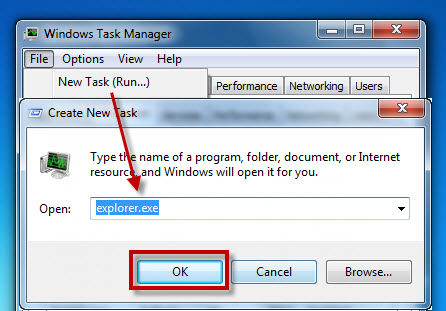
4. Om vervolgens de Verkenner weer te openen klik je op Bestand > Nieuwe taak uitvoeren en typ je vervolgens explorer.exe in. Druk op Enter of klik op OK om te bevestigen.

In Windows 8 en 8.1

Eén van de grote voordelen van Windows 8 is het uitgebreide doch versimpelde Windows Taakbeheer. Het venster biedt nieuwe functies en een mooiere, eenvoudige interface. Eén van de nieuwe functies is het gemakkelijker afsluiten en opstarten van een gecrashte Windows Verkenner.

1. Open Taakbeheer op dezelfde wijzer als hierboven beschreven.

2. Onder het tabblad Processen zoek je naar Windows Verkenner, in de subgroep Applicaties. Staat hij er niet tussen? Klik dan op Meer details onder in het venster.

3. Klik op Windows Verkenner en je zult zien dat de knop rechtsonder in het venster plots naar de tekst Opnieuw starten verspringt. Klik erop om Windows Verkenner te herstellen.

Heb jij nog handige Windows-tips? Deel ze hieronder!

Instagram-cursus: Drie originele manieren om Instagram Direct te gebruiken

In deze zesde aflevering van onze speciale Instagram-cursus laten we je drie originele manieren zien om Instagram Direct te gebruiken, de nieuwe functie waarmee je privéfoto’s naar andere Instagram-gebruikers stuurt.

Misschien heb je het kleine postvakje rechtsboven in beeld al wel gezien. Tik erop en je komt terecht in Instagram Direct, een handige functie waarmee je foto’s uitwisselt met je volgers. Via Instagram Direct (alleen beschikbaar voor iOS en Android, nog niet voor Windows Phone) stuur je privé een foto of video naar maximaal 15 contacten.

Voordat Instagram Direct werd geïntroduceerd waren er slechts twee privacy-instellingen voor je foto’s: openbaar of alleen voor volgers die jij hebt goedgekeurd. Sinds Instagram Direct is daar dus een optie bijgekomen. Deze fungeert eigenlijk als privégesprek tussen twee of meer vrienden.

Er zijn twee manieren om een Instagram Direct-gesprek op te starten. De eerste is via het mailpictogram rechtsboven in beeld. De tweede is na het bewerken van een foto, als je boven in beeld op Direct tikt.

2 manieren Instagram DirectInstagram Direct start je op twee manieren

Nu je Instagram Direct weet te vinden, geven we je meteen drie concrete toepassingen waarvoor de functie perfect van pas komt.

1. Vrienden uitnodigen voor een feest of evenement

Instagram Direct biedt meer dan alleen het delen van foto’s. Zodra je een foto of video plaatst kunnen de ontvangers commentaar geven en ontstaat er een gesprek. Het is daarmee de ideale tool om je beste vrienden een uitnodiging voor een diner of feestje te sturen. Maak een voorproefje met een foto of video, en je genodigden zijn gegarandeerd verrast!

Direct instagram # party

Stuur een uitnodiging naar je vrienden via Instagram Direct. Verrassing gegarandeerd!

Alternatief voor het verzenden van uitnodigingen: Doodle

2. Deel een persoonlijke foto of video met vrienden

Ver van de hashtag-drukte op je nieuwsfeed, biedt Instagram Direct een communicatiekanaal dat volledig privé is. Maak een discussiegroep met maximaal vijftien personen aan en je hebt een fijne persoonlijke omgeving om bijvoorbeeld foto’s van de geboorte van je kind, je favoriete cd of het laatste resultaat van je voetbalteam te delen.

Deel een eigen foto op Instagram

Alleen door jou geselecteerde mensen zien je foto’s in Instagram Direct

Alternatief voor het delen van privéfoto’s en -video’s: WhatsApp

3. Origineel materiaal aan je volgers aanbieden

Je hebt een succesvol blog? Je bent een ondernemer of bedrijfsleider die graag gebruik maakt van nieuwe technologieën? In dat geval is Instagram Direct een perfecte optie om je publiek direct aan te spreken. Grote merken schromen bijvoorbeeld niet om mini-campagnes te lanceren gericht op hun trouwe volgers.

In plaats van tientallen, honderden of zelfs duizenden mensen aan te spreken, waarom niet vijftien gelukkige winnaars aanwijzen via Instagram Direct? Je publiek voelt zich ongetwijfeld persoonlijk aangesproken en gewaardeerd, wat het imago van je merk alleen maar ten goede komt.

Instagram Contest

Alleen de winnaars zien dit bericht via Instagram Direct?

Alternatief voor het opzetten van prijsvragen: Twitter

Instagram Direct: een nog onontgonnen functie

Instagram Direct lijkt nog niet echt te zijn aangeslagen onder de Instagrammers. Toch mogen we verwachten dat steeds meer (al dan niet commerciële) gebruikers de functie ontdekken. Instagram Direct is een nieuwe en originele manier om in contact te treden met de mensen om je heen en biedt, zoals we hierboven laten zien, voor ieder wat wils!

Gebruik jij Instagram Direct?

Lees ook:

Het volledige webadres achter een verkorte URL achterhalen; hoe doe je dat?

Verkorte URL’s zijn een zegen en vloek. Ze besparen ruimte, maar maken ook blind. Want hoe weet je waar die korte link naar verwijst wanneer het oorspronkelijke adres niet zichtbaar is? Is het een betrouwbare website of spam? Gelukkig zijn er manieren om het ware webadres te achterhalen.

Stel, je krijgt een bericht als volgt: “Hoi Willem, bekijk nu de foto’s! http://bit.ly/s01unV1ru5?“. Dan heb je twee opties: vraag de verzender naar de ware toedracht, of klik blindelings op de link met het risico in het hol van de malware-leeuw te belanden.

Er zijn een aantal van deze URL-inkortdiensten, zoals Bit.ly, t.co, Goo.gl en anderen. Stuk voor stuk ongelofelijk handig, maar ook een bedreiging voor je online veiligheid, omdat je geen idee hebt waar zo’n willekeurige gegenereerde link naartoe verwijst.

Gelukkig zijn er een aantal manieren om de werkelijke koppeling te achterhalen voordat je blind klikt. Wij zetten ze voor je op een rij.

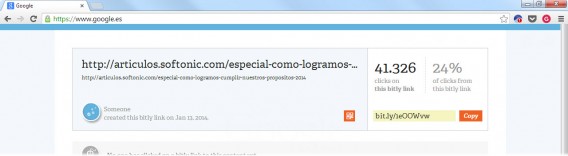
Tip voor bit.ly-URL’s

1. Kopieer de bit.ly-link en plak ‘m in de adresbalk van je browser, maar druk nog niet op Enter.

2. Voeg een + toe aan het einde van de URL.

3. Druk nu op Enter en je krijgt een pagina met gegevens over de bit.ly-link, waaronder het ware webadres achter de verkorte URL!

Webapplicaties

Er bestaan meerdere webapplicaties die je helpen de volledige URL achter een verkorte link te achterhalen:

  • LongURL – Een van de bekendste, met ondersteuning voor zogenaamde 333-verkorters.
  • Unshorten.it – Behalve het echte webadres, toont deze website ook een preview van bijbehorende website en de reputatie van de site in WOT.
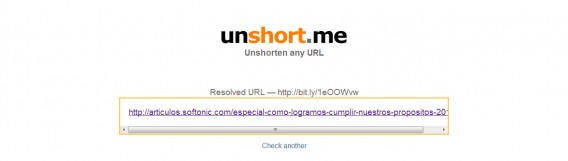
  • unshort.me – Werkt snel en eenvoudig.
  • URL unshortener – Toont de landing page van links via bit.ly, goo.gl en TinyURL.

Extensies voor Firefox

Maak je gebruik van Firefox, dan zijn er enkele extensies beschikbaar om hetzelfde voor elkaar te krijgen. Nadeel: de meeste van deze kleine apps zijn (nog) niet beschikbaar voor de nieuwste versie van de browser. Uitzondering is UnshortenIt, een plug-invariant van de website die we hierboven noemden.

UnshortenIt voegt een contextmenu aan de browser toe en toont in een nieuw tabblad de ware toedracht van een verkorte URL. Het kan handiger, maar het scheelt weer een paar klikken.

Unshorten voor Firefox

Extensies voor Google Chrome

Is Google Chrome je browser, dan kun je eveneens gebruik maken van de extensie Unshorten.it, die in feite op dezelfde manier werkt als in Firefox. Dan zijn er nog deze alternatieven:

  • Unshort.me – Bijna een kloon van Unshorten.it.
  • LongURL – Officiële extensie van LongURL. Geeft informatie via een menu door met je muisaanwijzer boven een link te zweven.
  • URL Expander Tactical – Gebruikt het LongURL-systeem om het volledige webadres achter een verkorte link te tonen.
  • Explode – Net als LongURL, maar toont alleen het bestemmingsadres. Slaat de resultaten op in een cache voor betere prestaties

longurl-chrome

Andere browsers

In andere browsers is er altijd de mogelijkheid om LongURL Mobile Expander voor Greasemonkey te gebruiken, een script dat de dienst LongURL gebruikt om in een menu het ware adres te laten zien.

screenshot

In Firefox heb je hiervoor de plug-in Greasemonkey nodig, terwijl je in Internet Explorer IE7 Pro moet gebruiken. In Opera moet je bovenstaand script opslaanin de gebruikersmap voor javascripts.

Wat vind jij: verkorte URL’s, handig of gevaarlijk?

Instagram-cursus: video’s opnemen, bewerken en delen

Voor deze vierde aflevering van onze speciale Instagram-cursus zetten we de videofunctie in de schijnwerpers. Wij zetten de beste tips en trucs voor het opnemen, bewerken en publiceren van je hippe video op een rij!

Op 20 juni 2013 onthulde Instagram de nieuwe videofunctie, waarmee de app Cinemagram en Vine achterna ging. Gevolg: alle notoire Instagrammers begonnen spontaan korte video’s met mooie filters eroverheen op te nemen en te delen.

Voor de Insta-beginners leggen we in dit artikel uit hoe je snel mooie video’s maakt in Instagram. Let wel op: we gebruiken de iPhone-versie van Instagram voor deze tutorial. De getoonde stappen verschillen nauwelijks met Instagram voor Android.

Beeldstabilisatie: sleutel tot stabiel succes

Om je Instagram-volgers niet duizelig te maken is het belangrijk om alles eraan te doen je videobeelden niet al te schokkerig te maken. Stabiliteit en scherpte zijn de sleutels tot succes. Daarom raden we je aan met een vaste hand of vanaf een vaste ondergrond te filmen met je smartphone. Zie onderstaande voorbeelden.

Video van Instagram-gebruiker wildflowers_gmc13

Video van Instagram-gebruiker stepuplp1567

Zoals je hierboven ziet heeft stabiel beeld een belangrijk voordeel. Houd je de smartphone goed vast en maak je geen abrupte bewegingen, dan blijft het beeld ook scherp. Bedenk ook dat er verschillende accessoires te koop zijn voor Android en iPhone om trillingen te voorkomen.

iPhone stabilisator

Een zeer nuttige accessoire om je videobeeld stabiel te houden

Video’s opnemen met Instagram

Je Instagram-video is minimaal 3 en maximaal 15 seconden lang. Dat is een groot verschil met Vine, waar video’s niet langer mogen zijn dan 6 seconden. Met een beperkte lengte is het van tevoren goed om na te denken over een mini-scenario voor je video. Je volgers mogen zich natuurlijk niet vervelen met jouw clipje. Denk er ook direct aan op zoek te gaan naar de juiste hoek vanuit waar je wilt filmen.

De belangrijkste compositieregels voor Instagram hebben we al uitgelegd in dit artikel over verschillende fototrucs om snel 10.000 volgers te krijgen. Dezelfde regels gelden over het algemeen ook voor video’s, zoals de regel van derden en het aanpassen van de helderheid. Ook bij het opnemen van een video stel je scherp met één vinger op de juiste plek op het scherm.

Instagram video blootstelling
Verander de focus en belichting met één druk op het scherm

De videomodus van Instagram biedt duidelijk minder bewerkingsopties dan bij het fotogedeelte. Het beeldraster is bijvoorbeeld niet beschikbaar en het is onmogelijk om de flitser handmatig te controleren tijdens het opnemen.

Voor een creatief effect is het bijvoorbeeld wel mogelijk om afwisselend de camera’s aan de voor- en achterkant van je telefoon te gebruiken.

Maak verrassing effecten afwisselend camera's
Verras de kijker met camerashots van de voor- en achter-camera

Om een stukje video op te nemen in Instagram houd je je vinger op de rode knop. Laat los om de opname te stoppen. Wil je een reeks scènes opnemen? Herhaal dan het proces tot je tevreden bent of de max van 15 seconden is bereikt. Met de nodige precisie is het zo bijvoorbeeld mogelijk om een ‘stop-motion’ video op te nemen met een reeks ultrakorte videoclips.

Zodra je klaar bent met het opnemen van een scène is het mogelijk om telkens het laatste fragment te wissen via het kruis aan de linker onderzijde van je scherm. Tik nogmaals op de knop om het fragment definitief te verwijderen.

Een video verwijderen

Fragmenten wissen doe je met de kruisknop linksonder in beeld

Houd je je vinger langer op de knop, dan verwijder je de complete reeks aan opnames en begin je helemaal opnieuw.

Belangrijk om te weten is dat Instagram behalve beeld ook geluid opneemt. Er is geen mogelijkheid om de microfoon uit te schakelen of bijvoorbeeld ander geluid onder de video te monteren.

Ben je klaar met opnemen, tik dan op Volgende rechtsboven in beeld (of op de pijl in Android) om naar de volgende stap te gaan.

Post-productie

Tijdens de tweede stap kijk je als eerste je opgenomen of geïmporteerde video terug. Tik op de play-knop om te clip af te spelen. Maak gebruik van de gelegenheid om goed te letten op details; het is de eerste keer dat je het geluidspoor terughoort. Ben je niet tevreden? Ga nog eens terug en neem wat nieuw materiaal op.

Wel tevreden? Ga dan door naar de volgende stap: filters toevoegen. Instagram geeft je in totaal 13 van deze vintage beeldeffecten. Ze verschillen onderling flink van elkaar, dus neem gerust de tijd om door de miniaturen aan de onderkant van het scherm te bladeren. Selecteer een filter en Instagram speelt automatisch de video af met het gekozen effect.

Post-productie Instagram

Er zijn in totaal 13 videofilters beschikbaar voor Instagram

Ben je klaar met deze stap, dan is het tijd om je video te delen met de rest van de wereld!

Deel je mooiste video’s met de juiste mensen

Voordat je bepaalt wíe je video allemaal mogen zien, kies je eerst een preview-frame. Dit is de afbeelding die je volgers als eerste zien wanneer ze door hun feed bladeren en jouw video tegenkomen. Kies een mooi frame, zodat je volgers worden verleid om de video in zijn geheel af te spelen.

We gaan door naar het laatste scherm. Het is tijd om je kersverse video te delen met je volgers via Twitter, Facebook, Tumblr of Foursqaure. Is je Instagram-account gekoppeld aan Facebook, dan verschijnt de video automatisch ook op je Facebook-profiel.

Vergeet ook niet een mooie, grappige of uitdagende beschrijving toe te voegen, eventueel met de nodige hashtags om nieuwe volgers te bereiken.

Publiceer video

Wissel af tussen foto’s en video’s op Instagram

De videomodus is een populaire functie op Instagram, niet alleen voor particuliere gebruikers. Uit cijfers van UnrulyMedia blijkt dat 40% van de meest gedeelde video’s van professionele Instagram-video’s afkomstig zijn van professionals. Wat zegt dat? Video is een succesvolle manier om mensen te bereiken!

Wissel daarom vooral af tussen prachtfoto’s en videojuweeltjes. Houd de tips en trucs in je achterhoofd die wij geven in deze Instagram-cursus voor de beste resultaten, en wie weet heb je binnen de korste keren een grote schare volgers op het populaire sociale netwerk.

Lees meer artikelen uit de Instagram-serie:

Maak jij vaak video’s met Instagram?

Windows Tip: Een administratoraccount aanmaken in Windows

Administratoraccounts in Windows zijn gebruikersaccounts met de machtiging om wijzigingen aan te brengen in je Windows-installatie. Vaak zijn administratorrechten verplicht wanneer je nieuwe software wilt installeren of instellingen in Windows wilt aanpassen. Maar hoe maak je zo’n administratoraccount?

Voordat we je tonen hoe je een zo’n profiel aanmaakt willen we je eerst nog snel wijzen op de beveiliging van je administratoraccount. Als administrator heb je namelijk de eindverantwoordelijkheid voor je pc, dus raden we je aan het profiel te beveiligen met een goed wachtwoord. En nu over naar de daadwerkelijke handleiding voor het aanmaken van een administratoraccount.

De traditionele methode

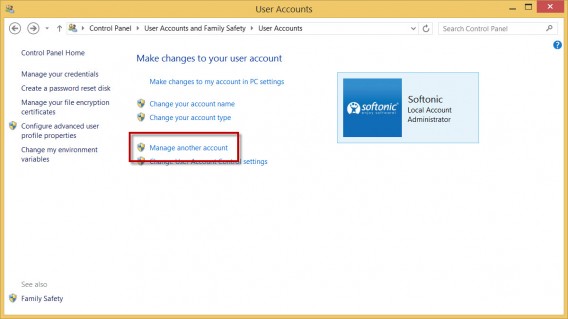
De meest voorkomende (maar meer beperkte) manier om een nieuwe administrator account aan te maken is via het Configuratiescherm. Om dit te doen gaat u naar Configuratiescherm > Gebruikersaccounts en Ouderlijk toezicht > Gebruikersaccounts > Een ander account beheren.

Of, makkelijker nog, typ “Gebruikersaccounts” in het zoekmenu van Windows.

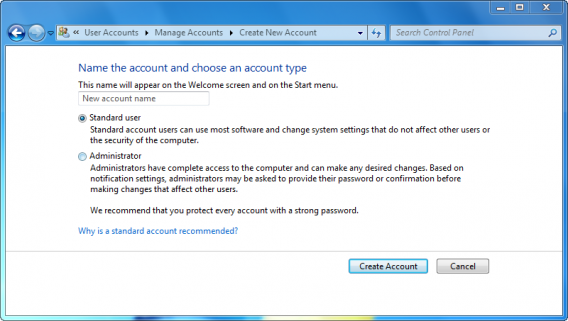
Dan kies je voor Een nieuwe gebruiker toevoegen in pc-instellingen of Nieuwe account aanmaken (Windows 7 en eerder). Voer een naam in en selecteer het type account, Administrator in dit geval.

Het menu waarin je nieuwe gebruikersaccounts aanmaakt in Windows 7

Deze manier heeft vele beperkingen. Het is bijvoorbeeld niet toegestaan ​​om meerdere accounts aan te maken in één keer en het laat je niet wachtwoorden configureren.

De “geheime” methode

De geavanceerde manier is via het menu Computerbeheer, een verborgen menu waar je veel aspecten van de pc kunt bedienen. : Goed gedaan

1. Opent het menu op Lokale gebruikers en groepen

Dit menu is gelegen in het volgende pad: Configuratiescherm > Systeem en beveiliging > Systeembeheer > Computerbeheer.

In Windows 8.1, krijg je snel toegang door te drukken op Windows + X en Computerbeheer te kiezen. In eerdere versies van Windows, typ je “Computerbeheer” in het zoekmenu.

In het Computerbeheer ga je naar Systeemwerkset

2. Maak een nieuwe gebruiker aan

Klik op Lokale gebruikers en > Gebruikers groepen en je krijgt een lijst van de huidige gebruikers van de computer te zien.

Om een nieuwe gebruiker aan te maken, klik je met de rechtermuisknop in het venster en selecteer je Nieuwe gebruiker …

3. De nieuwe gebruiker configureren

In het volgende venster moet je de volgende gegevens in voeren:

  • Naam
  • Volledige naam
  • Beschrijving
  • Wachtwoord: Als je geen wachtwoord wilt gebruiken, laat je het veld leeg
  • Wachtwoordopties: Hier vind je verschillende handige opties, zoals de keuze om een wachtwoord wel of niet te laten verlopen, of een account in en uit te scakelen

4. Voeg de nieuwe gebruiker aan de groep Administrators

De laatste stap is om de nieuwe gebruiker aan de groep Administrators toe te voegen. Windows maakt het mogelijk om meerdere gebruikers tegelijk te beheren. Iedere gebruiker binnen de groep Administrators heeft beheerdersrechten voor de computer in kwestie.

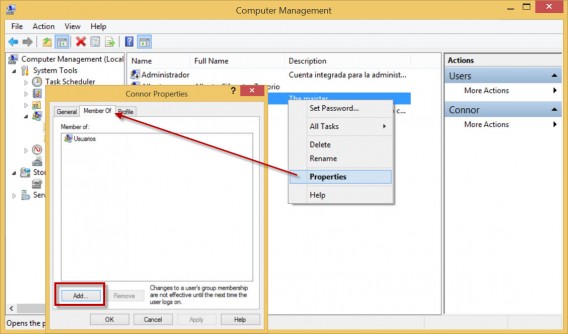
Om een nieuw lid toe te voegen aan de groep, klik je met de rechtermuisknop op de gebruiker en ga naar Eigenschappen.

Open vervolgens het tabblad Lid van en klik op Toevoegen .

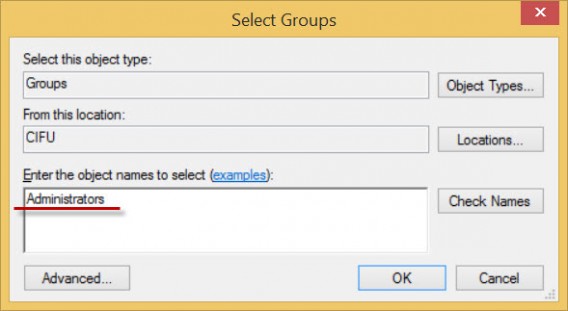
Typ nu “Administrators” in het veld daarvoor bedoeld en klik vervolgens op Controleer. Het systeem herkent de groep en zet het in het juiste formaat.

Klik tot slot op OK en je nieuwe account is nu gepromoveerd tot administratoraccount!

Ben jij al overgestapt naar Windows 8.1?

DayZ: survivalgids voor beginners

DayZ is een wreed online spel, waarin je in een open wereld moet zien te overleven tussen zombies en sadistische andere spelers. Gezien het gebrek aan een in-game tutorial, hebben wij een gids voor de beginnende DayZ-speler in elkaar gezet. Zo kan iedereen genieten van deze fantastische online game!

Oriënteren

Het punt in de wereld waar je DayZ begint is semi-willekeurig. Dat wil zeggen, je begint op een willekeurig punt, geselecteerd uit een grote lijst van deze mogelijke spawn-punten. Het overgrote deel van deze punten is geconcentreerd aan de zuidkust van het eiland Chernarus, waar de game zich afspeelt. Het is verleidelijk om direct naar de steden Elektrozavodsk of Chernogorsk te gaan, maar dat zijn brandhaarden gevuld met zwaarbewapende en gewetenloze spelers. Blijf dus, zeker in het begin, uit de buurt van de stad!

Een goede strategie is om een bezoek aan deze steden te brengen om snel enkele essentiële reddingsmiddelen op te pikken, en vervolgens te ontsnappen naar het platteland. Daar zijn minder spelers, maar meer zombies in de bergdorpjes.

Maak vooral ook gebruik van deze interactieve kaart voor het lokaliseren van punten van belang. Oriënteren doe je via de stand van de zon (komt op in het oosten, gaat onder in het westen), de richting van de wolken (drijven altijd van west naar oost in DayZ) en de Avondster (wijst altijd naar het noorden). Een goede strategie wanneer je verdwaald bent is de hoogspanningsleidingen volgen; die staan op de kaart gemarkeerd en leiden je naar hoofdstad Chernogorsk.

Volg de elektrische leidingen als je verdwaald bent

Wees discreet

Wanneer je een nieuw spel start in DayZ mis je medische apparatuur en wapens, dus ben je erg kwetsbaar. Het is verleidelijk om gewoon je vuisten te gebruiken tegen spelers en zombies, maar ook als je de strijd wint blijf je verzwakt en gewond achter. Die wonden kunnen weer gaan bloeden, waardoor je geïnfecteerd raakt.

Tenzij je je op het platteland bevindt, is het sterk af te raden om te rennen. Het maakt je lawaaierig, zichtbaar en zombies weten je zonder enige moeite op te sporen. Benader een dorp of stad daarom altijd in gehurkte positie, zonder te rennen.

Zombies gebruiken zicht en gehoor om je te detecteren, dus wees waakzaam. Moet je een luidruchtige ondergrond oversteken (een betonnen vloer bijvoorbeeld), doe dit dan kruipend en zoek zo snel mogelijk veiliger gebied. Zie je een zombie, ga dan liggen en trek langzaam weg uit zijn gezichtsveld.

Word je wel opgemerkt dan is er maar één oplossing: sprinten (druk tweemaal op de vooruitknop), en zo lang mogelijk. Probeer uit de stadomgeving te ontkomen en te verdwijnen uit het gezichtsveld van de zombie. Eenmaal verborgen in een bos of achter een obstakel, kun je je aftocht staken. Zorg er wel voor dat je er zeker van bent dat de zombie je niet meer volgt.

Begin niet aan een gevecht als je de keuze hebt om het te vermijden, of als je niet zeker weet dat je je tegenstander kan doden zonder zelf schade op te lopen (met een vuurwapen bijvoorbeeld).
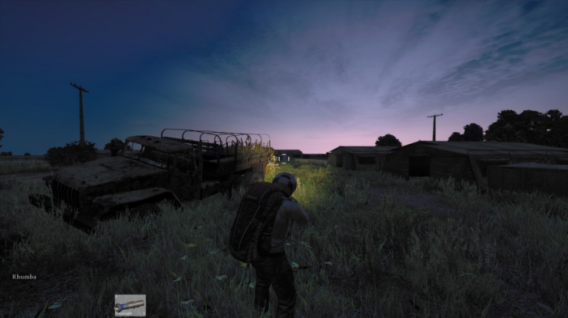
DayZ Night Light

Vermijd het gebruik van lichtbronnen in het donker: het maakt je gemakkelijk te stoppen van veraf

Hetzelfde geldt voor menselijke tegenstanders: het beste is om, zeker in het begin, de confrontatie te mijden. Veel spelers reizen in een groep en kunnen jou dus gemakkelijk isoleren en overmeesteren. Houd je in het begin daarom zo verborgen mogelijk en loop achter muren en tussen gebouwen langs. Check telkens of er geen leven om je heen is en vergeet vooral ook niet naar de daken te kijken. Daar stikt het van de scherpschutters.

Wanneer je een gebouw binnengaat om te verkennen, trek altijd de deur achter je dicht. Een open deur wijst op gevaar en waarschijnlijk het recente overlijden van een andere speler. Het is een waardevolle aanwijzing dat er bandieten aanwezig zijn op die locatie.

Speel je ‘s nachts, gebruik niet je zaklamp: licht verraadt je positie in een oogwenk voor zowel zombies als menselijke spelers. Slimmer is om bij de spelopties de gamma-waarde op het maximum te zetten, zodat je alsnog prima kunt zien in het donker.

Gebruik indien mogelijk de alt-toets op je toetsenbord, waarmee je snel om je heen kijkt. In DayZ is degene die de ander als eerste opmerkt altijd in het voordeel.

Kies de juiste server

Wanneer je DayZ start, moet je eerst een server kiezen om op te spelen. Filter de lijst van servers op de letters NL of BE, als je een lokale server met de Nederlandse taal wilt vinden. Communicatie per headset heeft de voorkeur en lokale servers in een taal die je niet kent zijn niet heel bevorderlijk voor de gevoerde gesprekken. Daarnaast is de kans op een vreemdtalige server groot dat andere spelers vijandig worden.

Een andere parameter om te overwegen bij het kiezen van een server (naast uiteraard de gebruikelijk ping, die je vertelt hoe snel de verbinding is) is het aantal online spelers. Een dunbevolkte server geeft je de kans om de wereld vrij te verkennen zonder al te veel risico’s. Een server met zo’n 50 man erop daarentegen geeft je de kans om je vaardigheden flink te testen en je aan te sluiten bij georganiseerde groepen spelers.

Andere criteria om in het achterhoofd te houden: sommige servers hebben een dag/nacht-cyclus verbonden aan de echte tijd, sommige servers staan geen third-person view toe, terwijl andere servers vooral gericht zijn op strijd in plaats van samenwerking.
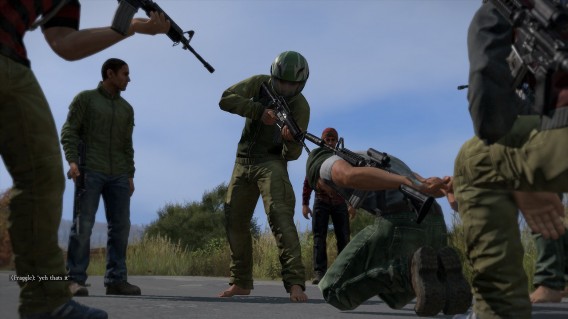
DayZ Group Prisoner

Alleen spelen op een drukke server kan leiden tot moeilijke situaties

Je kiest zelf welke server het beste aansluit bij jouw speelstijl. Sommige servers zijn gekoppeld aan fora of chat-kanalen (via Mumble of Teamspeak) waarop je uitgebreid in contact treedt met andere spelers.

Reizen met een snel partners is veel minder gevaarlijk dan alleen op pad gaan. Medespelers vallen je niet aan en je hebt het voordeel van een aantal handige mogelijke interacties, zoals bloedtransfusies om gezondheid te herstellen.

Houd ook in gedachten dat niet alle spelers die je ontmoet per se vijandig zijn. Benader je een menselijke speler, dan hoef je niet per se een wapen te trekken. Wees op je hoede, kondig je bedoelingen aan via de microfoon en wie weet houd je er een reisgezel aan over! Weet wel dat zelfs je beste DayZ-vrienden zich in één keer tegen je kunnen keren wanneer je bijvoorbeeld moet strijden om één gevonden M4 assault rifle.

Sterf niet (te snel)

Het is goed mogelijk om in DayZ te ontsnappen aan de agressieve zombies en tegenspelers, maar zonder de juiste voorzorgsmaatregel lijdt je al gauw honger of krijg je een ziekte. Onder in het scherm krijg je een indicatie als je honger of dorst hebt. Verzamel zoveel mogelijk blikjes voedsel als je inventaris toelaat.

Wetende dat die blikken ook geopend moeten worden, is het handig om een blikopener te scoren, of gebruik te maken van een mes of schroevendraaier (al kunnen die gaan roesten en verlies je voedsel bij het openen). Wanneer je eet, eet dan tot je personage zich vol voelt. Overschrijd de grens niet, want dan moet je braken.

Wat betreft vocht is het meestal voldoende om een fles water mee te dragen, die je later altijd weer kunt bijvullen. In tegenstelling tot voedsel, is water te vinden in de vele putten op te kaart. Kijk daarom altijd goed op je kaart of er een bron in de buurt is. Drink tot je genoeg hebt.

In tegenstelling tot flessen mineraalwater, is er bij water uit putten een (zeer klein) gevaar op bacteriële besmetting. Als tegenmaatregel neem je een decontaminatiepil, al zal dat vaak niet nodig zijn: het risico op bestemming is zeer laag.

DayZ low health

Zicht met weinig kleur duidt op een laag gezondheidsniveau

Heb je eenmaal je basisoverlevingsuitrusting gevonden, ga dan snel op zoek naar een ziekenhuis en verzamel daar medicijnen en health kits. Op avontuur gaan zonder medicijnen brengt enorm veel risico met zich mee:breek een been of word ziek in de bergen en het gebrek aan medische middelen komt je op de dood te staan.

Mocht dit gebeuren, dan kun je altijd een vriend (in ruil voor een beloning) vragen om te hulp te komen. Maak je positie niet openbaar, want andere spelers komen er dan ook op af om jou te beroven.

Wanneer je personage schade oploopt, neemt zijn of haar gezondheid af en kan hij/zij gaan bloeden. Om het bloeden te stoppen gebruik je een verband uit je inventaris, dat je hebt meegenomen uit het ziekenhuis. Verbanden maken kan ook door je kleren te scheuren.

De enige manier om je gezondheidsstaat af te lezen is door naar de kleurverzadiging van je scherm te kijken. Beeld met felle kleuren betekent dat je gezond bent, terwijl grijs zicht wijst op verwondingen en slechte gezondheid. In dit geval heb je de keuze om te wachten tot je (langzaam) herstelt, wetende dat je gezondheid tot drie maal sneller regenereert wanneer je goed gevoed en gehydrateerd bent.

De beste oplossing echter is om andere spelers te vragen om een bloedtransfusie, die je per direct overeind helpt. Controleer wel eerst de compatibiliteit van beide bloedgroepen via deze tabel. Heb je een pistool en geen geweten, dan kun je ook anderen bedreigen en dwingen tot bloedtransfusies, terwijl je het slachtoffer belooft hem niet dood te zullen schieten. Raak je teveel bloed kwijt, dan raak je buiten bewustzijn. De enige redding is dan dat een andere spelers je een zoutoplossing toedient en weer bij bewustzijn brengt.

Op overlevingspad!

We hopen dat deze tips je helpen langer te overleven in de barre spelwereld van Chernarus. Vergeet nooit dat de dood onderdeel is van DayZ. Hoe zorgvuldig en minutieus je ook te werk gaat; dood ga je toch wel, vaak op de meest oneerlijke manier. Accepteer je lot en je wordt herboren, een stukje wijzer dan daarvoor. Als je maar mooie verhalen overhoudt aan je avonturen. Zo heb je, wanneer de nacht valt, wat te vertellen aan je mede-overlevenden in de wondere wereld van DayZ.

Speel jij DayZ al?

Download DayZ voor Windows

Hoe ik geld bespaarde met behulp van apps

Geld besparen op internet: droom of werkelijkheid? Na meerdere jaren van online winkelen en geld uitgeven op andere manieren kan ik beamen: ja, je kunt gemakkelijk geld besparen op het web. Maar hoe?

Amazon: onbetwiste leider

Het begint allemaal op Amazon. Ontstaan tijdens de eerste jaren van het internet, is het anno nu misschien wel de belangrijkste online winkel ter wereld. Behalve het grote aanbod en de relatief lage prijzen, blinkt het bedrijf ook uit in korte leveringstermijnen.amazon-smile-logo

Amazon is daarme onbetwiste leider qua online verkoop van artikelen van welke aard dan ook. Behalve veel geld uitgeven kun je er ook veel geld besparen op games, cd’s, boeken en geschenken. Op de dag dat ik op Amazon vinyl van Cut Chemist vond, dacht ik dat ik nooit meer een fysieke winkel zou binnen hoeven stappen. De Amazon-applicatie is per slot van rekening ook nog eens beschikbaar op praktisch alle platformen: web, iOS, AndroidWindows Phone en Windows 8.

Vervoer tegen lagere prijzen

Wanneer was je laatste bezoek aan een reisbureau? Persoonlijk kan ik mij niet meer herinneren wanneer de mijne was. Ik boek mijn vluchten namelijk allemaal online, het liefste via prijsvergelijkers.

Logo SkyScanner SkyScanner (web, iOS, Android, Windows PhoneBlackBerryWindows 8) verwijst naar alle grote luchtvaartmaatschappijen. Heb je een vlucht naar wens opgespoord, dan stuurt de website of app je direct naar bijbehorende luchtvaartmaatschappij. SkyScanner is eenvoudig en vooral heel effectief als het gaat om het vinden van de goedkoopste vluchten.

Maar niet alleen in de lucht wil ik geld besparen, ook per auto valt het nodige voordeel te behalen. Daarvoor gebruik ik BlaBlaCar (webiPhone en Android) en RoadSharing: diensten die bestuurders en passagiers in contact brengen om te carpoolen. En het werkt! Op alle reizen die ik op deze manier maakte heeft maar één gewetenloos persoon mij gevraagd meer te betalen dan ik zou moeten. Dan nog is het goedkoper dan trein of vliegtuig.

Ik blijf bij je slapen

Is je portemonnee nog steeds niet overtuigd? Overweeg dan eens om op reis gebruik te maken van Couchsurfing. Hoe werkt het? Je maakt een account aan en deelt je bank (of je logeerkamer) met andere leden. Zo ontstaat een wereldwijd netwerk van gratis slaapplekken én bijzondere ontmoetingen tussen mensen die elkaar anders nooit zouden ontmoeten.

Voel je je ongemakkelijk daarbij? Probeer dan eens Airbnb (WebiOSAndroid), een netwerk voor mensen die hun appartement of gastkamers tegen schappelijke prijzen verhuren. De service is in de afgelopen twee jaar ongelofelijk populair geworden, tot ergernis van grote hotelketens. Niet gek ook: het is een win-win-situatie voor zowel huurder als verhuurder.

Media, gedematerialiseerd

Spotify NetFlix

Besparen doe je ook op culturele goederen. Ik heb altijd veel naar muziek geluisterd en gelukkig wordt dat online steeds makkelijker (en legaler) door streaming. Denk aan YouTube (WebiOSAndroid) en Spotify. Via die laatste luister je voor niets, 5 euro of 10 euro naar al je favoriete nummers, op pciPhoneAndroidMacLinuxWindows PhoneBlackBerry en Symbian. Ik ben gefascineerd door de technologie achter Spotify. Streamen gaat zo goed als probleemloos, zelfs op 3G. En waar je voor een cd 20 euro betaalt, ben je op Spotify maximaal een tientje per maand kwijt voor een muziekverzameling van miljoenen albums.

Het oog wil ook wat en daarom is er sinds 2013 gelukkig ook Netflix in Nederland (voor webiOSAndroidWindows 8Windows Phone en spelcomputers). Met een zelfde model als Spotify biedt de dienst via een maandelijks abonnement toegang tot een breed scala aan topseries en -films.

Groupon – meer kopen voor minder

Ook op internet vind je de beste kortingen op traditionelere luxegoederen en diensten, zoals restaurants en hotels. Groupon is waarschijnlijk het beste voorbeeld. Ik kan inmiddels niet meer tellen hoeveel maaltijden ik via deze dienst voor de halve prijs heb geregeld.

Zuinig leven via internet

Bovenstaande diensten zijn echter gericht op goedkope luxe. Maar hoe leef je je dagelijks leven zo goedkoop mogelijk? Het internet staat vol met handige tips. Dankzij deze tutorial heb ik nu een hippe hedendaagse klok, gemaakt van een ongebruikt oud fietswiel. Wil je meer? Kijk dan bijvoorbeeld eens op Reddit, bij het zogenaamde Frugal Living-onderdeel. Het forum zit vol met mensen zoals jij en ik, die resoluut besluiten om minder te betalen. Stel je vraag (in het Engels) en er komt vrijwel direct antwoord.

Internet, de beste vriend van je portemonnee

Reizen, cultuur, doe-het-zelf: op internet is het makkelijk om geld uit te geven, maar vooral ook om geld te besparen. Gebruik bovenstaande sites en tips, en je maakt je leefpatroon direct een stuk goedkoper.

Hoe bespaar jij geld op internet?