Steam zmienił wygląd i stał się bardziej spersonalizowany

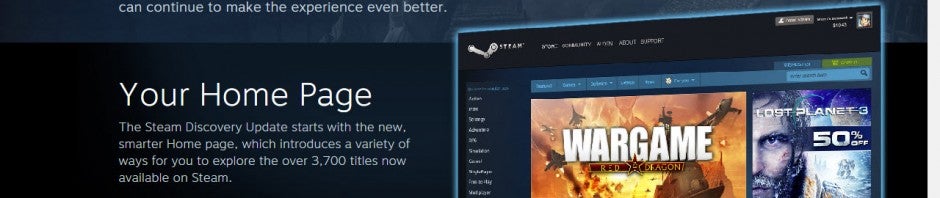
Steam, popularna platforma dla graczy, przeszedł właśnie metamorfozę. Zarówno strona internetowa sklepu, jak i klient na Windowsa i Maca zmienił wygląd. Na szczęście niezbyt drastycznie, więc w większości przypadków wierni użytkownicy nie będą musieli raczej zmieniać swoich przyzwyczajeń. Nowy Steam jest po prostu ładniejszy, czytelniejszy i lepiej spersonalizowany.

Na głównym ekranie zobaczymy więcej różnego rodzaju propozycji i sugestii, co powinno ułatwić wyszukiwanie nowych gier. Łatwiej też dostosować konkretne sekcje i ustalić, jakich produkcji szukamy w nowościach czy zaktualizowanych grach.
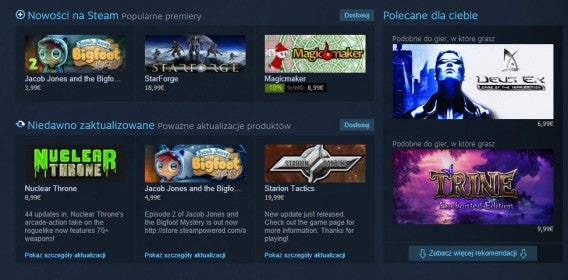
Użytkownik może też wybrać, czy chce widzieć gry będące dostępne np. w trybie early access lub będące w przedsprzedaży. Ciekawie prezentuje się funkcja śledzenia gier i kolejki produkcji, które chcemy obserwować. Będziemy informowani o postępie w ich tworzeniu, wydaniu itd.
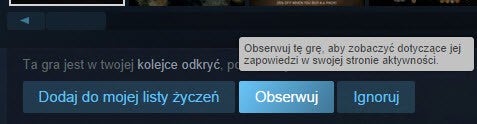
Steam obserwowanie gierTeraz bardziej widoczni są też kustosze (curators), czyli aktywni członkowie społeczności Steam, którzy tworzą recenzje gier. Ich ocena będzie teraz miała wpływ na to, jakie rzeczy zostanę wyświetlone w liście polecanych produktów. Niestety, polska wersja językowa portalu jest niedopracowana. Nie przeszkadza to specjalnie w korzystaniu ze Steama, ale po prostu razi niedokładnością.

Jeśli korzystaliście wcześniej z platformy, na pewno macie już wyrobione zdanie na temat zmian. Mi osobiście bardzo się podobają!

Źródło: Steam

Powiązane programy:

Steam na Windowsa

Steam na Maca

Zobacz także:

Aktualizacja beta wersji Steam pozwala na jednoczesne pobieranie gier

Co to jest Steam i jak założyć tam konto?

Obserwuj @PawelKanski na Twitterze

Jak zmienić język w Steam na polski – w aplikacji oraz grach?

W naszej serii artykułów o Steam staram się przybliżyć początkującym użytkownikom tego serwisu najważniejsze informacje na jego temat. Opisałam już co to jest Steam i do czego się może przydać, jak dodać grę oraz jak pobrać darmowe gry.

Dziś temat z trochę innej beczki, a mianowicie poradnik na temat tego, jak zmienić język aplikacji Steam na polski oraz jak zmienić język w samej grze? Oto nasz tutorial krok po kroku wraz z krótkimi video dla tych, którym nie chce się czytać.

Jak zmienić język aplikacji Steam na polski

W przypadku gdy z jakichś przyczyn zainstalowała Ci się na przykład angielska wersja aplikacji Steam, a wolisz mieć polską, oto co musisz zrobić:

1. Wejdź w Steam > Settings

W lewym górnym roku aplikacji znajdziesz menu Steam. Otwórz je, a następnie wybierz Settings (Ustawienia).

2. Otwórz zakładkę Interface

Na liście zakładek wybierz Interface.

3. Zmień wersję językową

W pierwszym podpunkcie zakładki Interface możesz zmienić wersję językową aplikacji Steam (Select the language you wish Steam to use). Jeśli chcesz mieć Steam po polsku, wybierz Polish.

4. Zrestartuj Steam

Steam sam poinformuje Cię, że do wprowadzenia zmian potrzebny jest restart aplikacji. Po ponownym uruchomieniu Steam powinien być już w języku polskim.


brightcove.createExperiences();

Jak zmienić język gry na Steam?

W przypadku kiedy chodzi Ci o zmianę języka w samej grze, możesz także spróbować zmienić jej wersję językową. Wszystko zależy od tego, czy dana gra ma taką wersję, jakiej potrzebujesz. Zrobisz to tak:

1. Wejdź do Biblioteki

Najpierw w głównym menu wybierz zakładkę Biblioteka.

2. Wybierz grę

Z listy dostępnych gier wybierz tę, w której chcesz zmienić język, i kliknij ją prawym przyciskiem myszki.

3. Wejdź w zakładkę Język

Pojawi się osobne menu, w którym musisz teraz znaleźć zakładkę Język. Jeśli ona istnieje, to znaczy, że da się zmienić język gry.

4. Uruchom grę

Gra powinna się już uruchomić w wybranym przez Ciebie języku.


brightcove.createExperiences();

Macie jakieś pytania? Piszcie w komentarzach.

Powiązane programy:

Zobacz także:

Darmowe gry i promocje na Steam – gdzie szukać i jak pobrać?

W naszej serii artykułów o Steam staramy się przybliżyć początkującym użytkownikom podstawowe informacje na temat tego serwisu. Opisywaliśmy już, czym jest Steam, a także jak można dodać tam grę. Dziś natomiast pokażę, jak pobrać darmową grę na Steam.

Steam to platforma, która oferuje przede wszystkim gry pełnopłatne. To trochę jak sklep internetowy, tyle że dla graczy. Pozwala im robić wszystkie zakupy w jednym miejscu i mieć tytuły przypisane do jednego konta. Jednak w Steam znajdziesz też gry darmowe, które w przypadku tarapatów finansowych mogą spróbować zastąpić Ci tytuły z najwyższej półki.

Darmowe gry na Steam można legalnie pobrać i korzystać z nich bez żadnych dodatkowych opłat. Jednak w niektórych mogą wystąpić mikropłatności. Pamiętaj, że nie masz obowiązku, żeby cokolwiek w nich kupować. A więc, jak znaleźć darmowe gry na Steam?

1. Uruchom aplikację steam

Kliknij ikonkę Steama, aby włączyć aplikację.

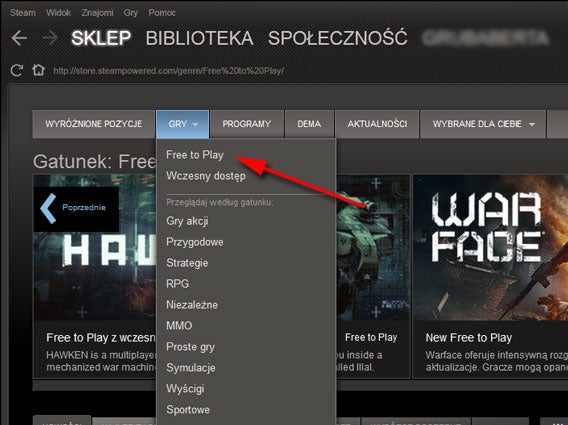
2. Przejdź do sekcji z darmowymi grami

Wybierz zakładkę Gry, a następnie Free to Play.

darmowe-gry-na-steam

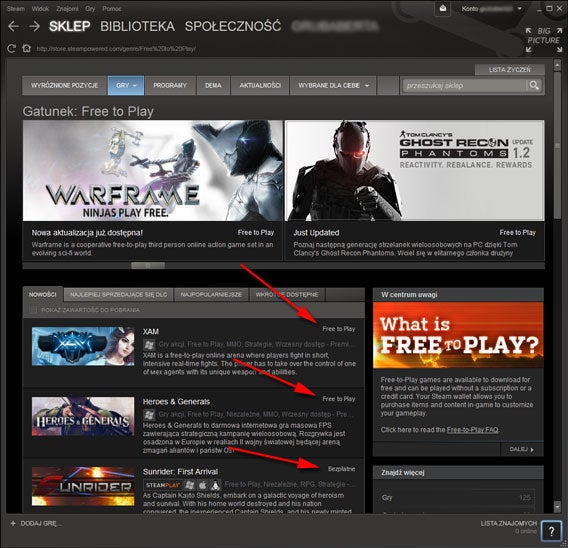
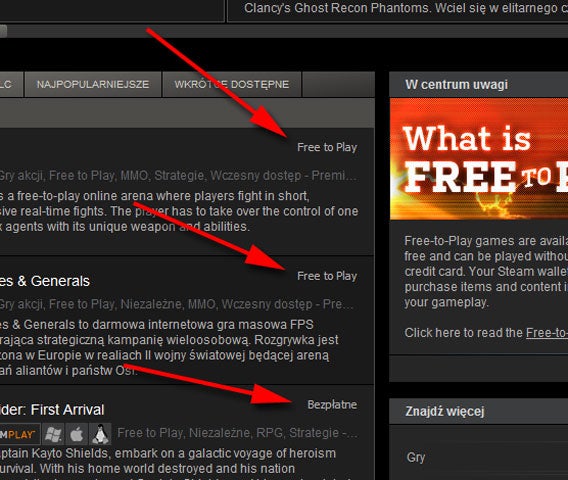
Steam przekieruje Cię na stronę, gdzie znajdziesz same darmowe gry. Żeby się upewnić, możesz sprawdzić ich kategorię. Powinna być oznaczona jako Free to Play, Bezpłatne albo Graj za darmo.

Musisz wiedzieć, że licencja Free to Play umożliwia pobranie gry za darmo, ale często jedynie w ramach promocji. Może się zdarzyć, że taka gra po kilku dniach przestanie być darmowa i zniknie z Twojej biblioteki. Może być też tak, że znajdziesz w niej mikropłatności za przedmioty lub umiejętności, które pozwolą na skuteczniejszą rozgrywkę.

Zwróć też uwagę, iż część darmowych gier jest oznaczona jako Gra z wczesnym dostępem. To znaczy, że nie została jeszcze ukończona i może zawierać w sobie jakieś błędy. Wolny dostęp służy temu, aby mogły zostać przetestowane przez dużą rzeszę użytkowników Steam.

gry-na-steam-za-darmogry-za-darmo-steam

3. Możesz sprawdzić najchętniej wybierane darmowe tytuły przez innych użytkowników

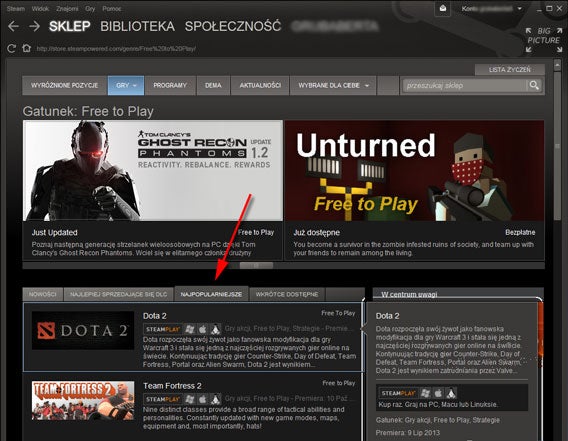
Jeśli nie wiesz, co wybrać, możesz zerknąć w zakładkę Najpopularniejsze, gdzie znajdziesz listę najczęściej pobieranych gier przez innych użytkowników. Możesz kierować się ich wyborem.

najpopularniejsze na steam

4. Wybierz grę

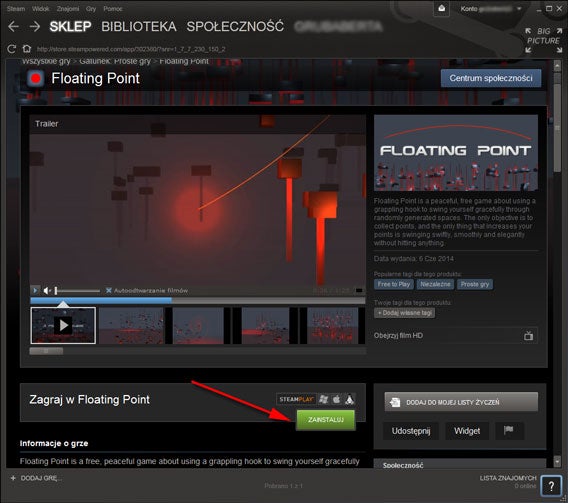
Kliknij grę, która Cię interesuje. Następnie znajdź przycisk Zagraj lub Zainstaluj (w zależności od gry).

jak-kupic-gre-na-steam

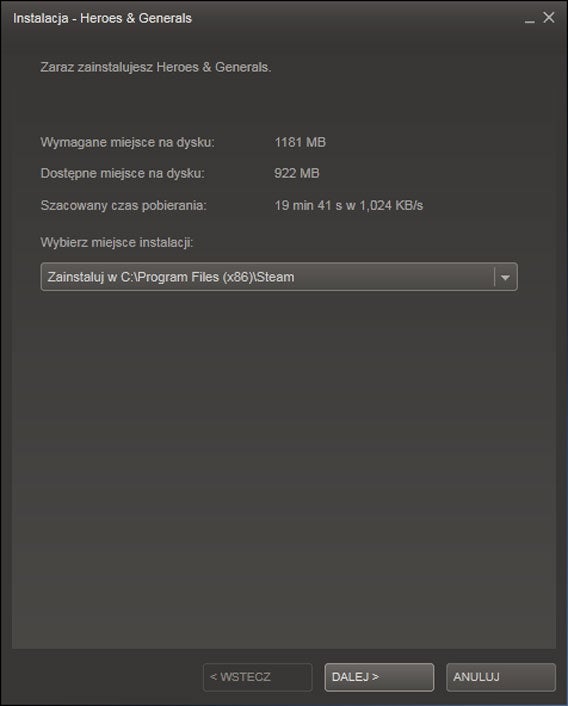
5. Zainstaluj grę.

Instalacja gry na Steam może przebiegać w różny sposób. Czasem Steam od razu zapyta się, czy zainstalować grę. Innym razem doda ją do biblioteki i dopiero tam będzie można uruchomić instalację.

zainstaluj-gre-na-steam

Promocje na Steam

Wiadomo, że darmowe gry najczęściej nie zapewniają podobnej satysfakcji, co pełnopłatne tytuły. Dlatego pośrednim sposobem na niewydawanie dużej ilości pieniędzy jest polowanie na promocje.

Na Steam co chwilę najciekawsze tytuły pojawiają się w obniżonych cenach, czasem nawet o 40, 50 czy nawet 75%. Trzeba więc mieć oczy otwarte i pilnować ofert. Przecenione gry znajdziesz często w zakładce Wyróżnione pozycje aplikacji Steam. Możesz też śledzić osobny wątek w portalu Reddit lub polski serwis Łowcy gier, gdzie znajdziesz najnowsze informacje o przecenionych pozycjach w najważniejszych sklepach z grami.

Powiązane programy:

Zobacz także:

Jak dodać grę do konta Steam?

W ostatnim czasie w Softonic przyglądamy się serwisowi Steam. We wcześniejszym artykule wyjaśniłam, co to jest Steam i jak założyć tam sobie konto. Dziś natomiast pokażę, jak dodać w Steam grę, którą kupiliśmy z kodem w wersji cyfrowej lub w pudełku.

Zapewne każdy nowy użytkownik tej platformy ma już kolekcję gier kupionych przez internet lub na CD/DVD w tradycyjnym sklepie. Można dodać je do swojej biblioteki gier w Steam, jeśli tylko dany tytuł jest oferowany przez ten serwis.

Pozwala to mieć wszystkie tytuły zgromadzone w jednym miejscu. Taką grę będzie też można wygodnie instalować na różnych komputerach i aktualizować z istniejącego konta na Steam.

Robi się to bardzo łatwo. Jedyne, czego wymaga cały proces, to posiadanie legalnego klucza do kupionej wcześniej gry. Jeśli go masz, oto co musisz zrobić.

Masz kupioną grę z kodem Steam? Oto co trzeba zrobić.

1. Uruchom Steam

Otwórz aplikację Steam na komputerze.

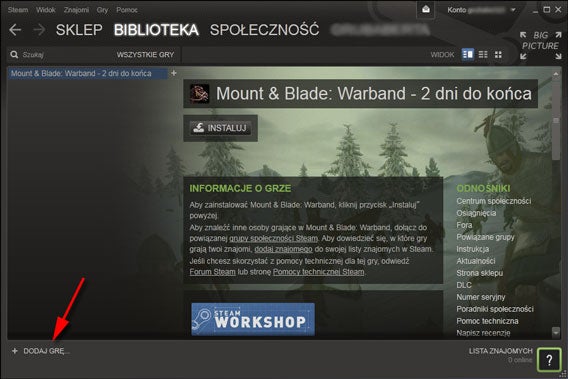
2. Dodaj grę

W lewym dolnym rogu kliknij w przycisk + Dodaj grę.

jak-dodac-stara-gre-na-steam

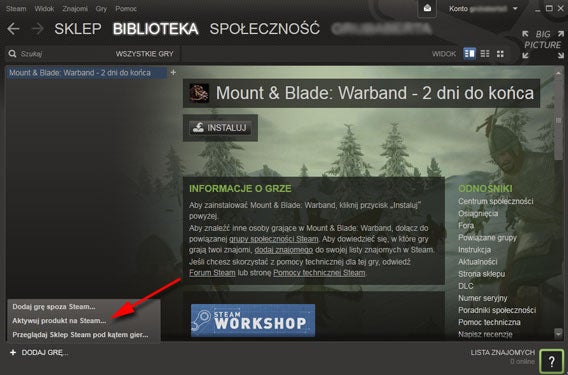
3. Aktywuj nowy produkt

W menu wybierz opcję Aktywuj produkt na Steam.

jak-dodac-klucz-do-gry-steam

4. Zaakceptuj warunki

W nowym oknie pojawią się warunki tej funkcji Steam. Przeczytaj je i zaakceptuj.

5. Podaj kod do gry

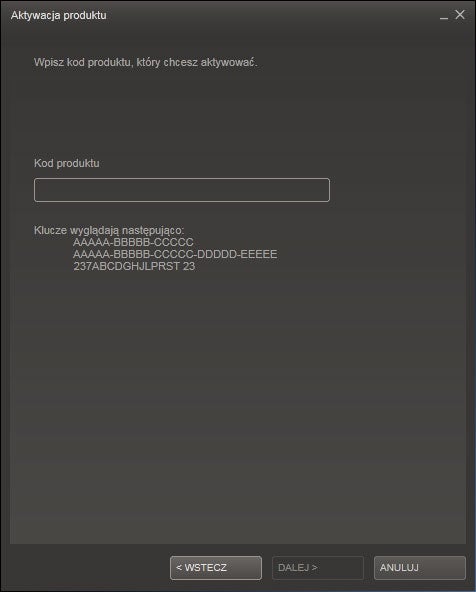
Pojawi się pytanie o kod. Podaj kod do kupionej gry.

jak-zalegalizowac-kod-do-gry-na-steam

6. Gotowe

Gotowe! Gra zostanie dodana do biblioteki Twoich tytułów w Steam jako legalny produkt i znajdziesz ją w zakładce Biblioteka.

Co jeśli Twojej gry nie ma w Steam?

Jeśli jednak mimo wszystko nie uda się dodać Twojej gry, być może znaczy to, że nie ma jej na liście tytułów oferowanych przez Steam. W takim przypadku możesz dodać do swojej biblioteki skrót do tej gry, jeśli tylko masz ją aktualnie zainstalowaną na komputerze.

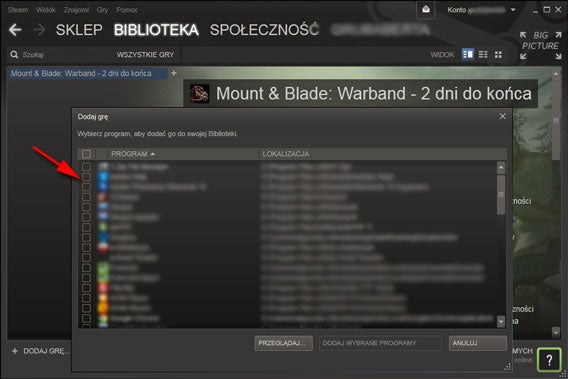
Tytuł będzie na liście Twoich gier, ale nie będzie oficjalnie zarejestrowany na Steam. Zrobisz to, wybierając w wyżej opisanym podpunkcie 3. opcję Dodaj grę spoza Steam.

dodawanie-gier-w-steam

Następnie wystarczy tylko znaleźć naszą grę na dysku i dodać jej skrót do biblioteki Steam.

Macie jakieś pytania? Piszcie w komentarzach!

Powiązane programy:

Zobacz także:

Co to jest Steam i jak założyć tam konto?

Nawet jeśli nie grasz zbyt często w gry, nazwa Steam zapewne coraz częściej przemyka Ci tu i ówdzie przed oczami w trakcie internetowej lektury. Warto więc na chwilę zatrzymać się i odpowiedzieć sobie na pytanie, co to właściwie jest ten Steam, do czego służy i jak założyć tam sobie konto?

Co to jest Steam?

Steam to popularny serwis internetowy dla fanów gier komputerowych. Jest to w zasadzie sklep, który pozwala szybko kupić, pobrać i zainstalować gry. Znajdziesz tu setki tytułów różnych producentów: zarówno popularne nowości, jak i starsze kultowe gry, dodatki (DLC) czy mody. Jest też spora sekcja, gdzie możesz pobrać gry za darmo. Tak więc jest w czym wybierać!

Do czego może się przydać?

Steam jest po prostu wygodny. Korzystając z jednego konta, możesz kupować gry różnych producentów. Nie trzeba przeszukiwać internetu w poszukiwaniu interesującego nas tytułu ani tym bardziej ruszać się z domu po pudełkową wersję. Ponadto gry same się instalują i aktualizują. Zakładasz konto na Steam i masz wszystko w jednym miejscu. Oczywiście Steam ma tyle samo zwolenników, co i przeciwników.

Czy muszę za to płacić?

Konto na Steam jest darmowe, chociaż oczywiście musisz jednorazowo zapłacić za każdą kupowaną grę tak jak w normalnym sklepie. Mimo że Steam można zainstalować w języku polskim, płaci się w euro.

Gra przypisuje się do konta użytkownika i potem może być pobierana dowolną ilość razy na jakimkolwiek urządzeniu, to znaczy możesz sobie ją ściągnąć na kilku komputerach.

Dużą zaletą Steam jest to, że często pojawiają się tam promocje, które pozwalają kupić upatrzoną grę w znacznie obniżonej cenie.

Jak założyć konto?

Aby w pełni korzystać z dobrodziejstw Steam, musisz zainstalować program na swoim komputerze.

1. Zainstaluj Steam

Pobierz Steam na swój komputer PC lub na Mac i zainstaluj.

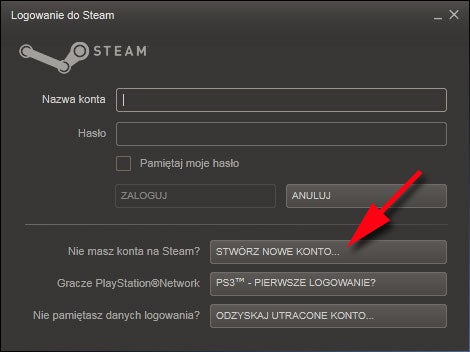
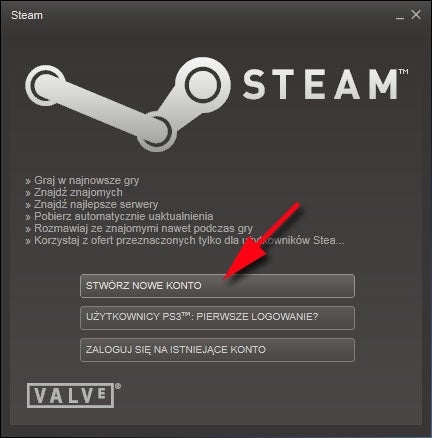
2. Stwórz nowe konto

Wybierz opcję Stwórz nowe konto… (tyle razy, ile będzie trzeba).

co-to-jest-steam

jak-zainstalowac-steam

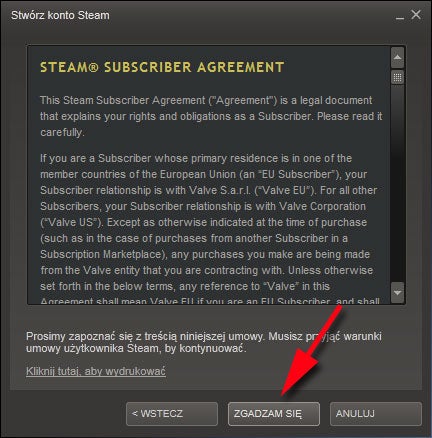
3. Zaakceptuj warunki

Kiedy pojawi się nowe okno, zaakceptuj warunki licencji.

steam-download

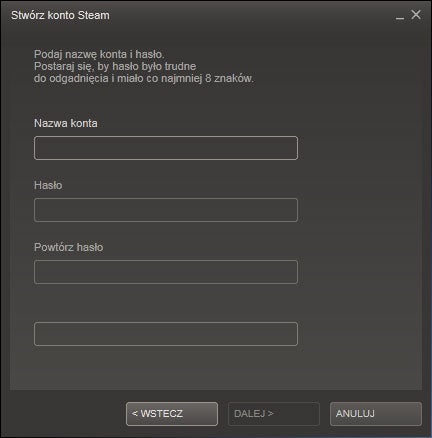
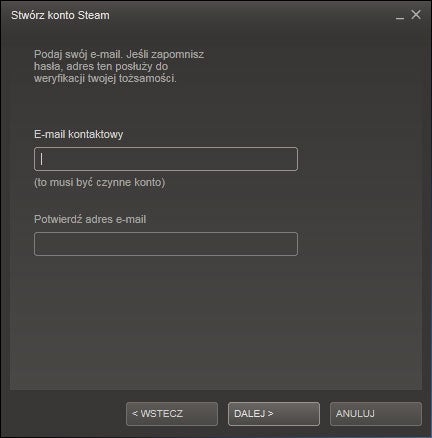
4. Wybierz nazwę dla swojego konta

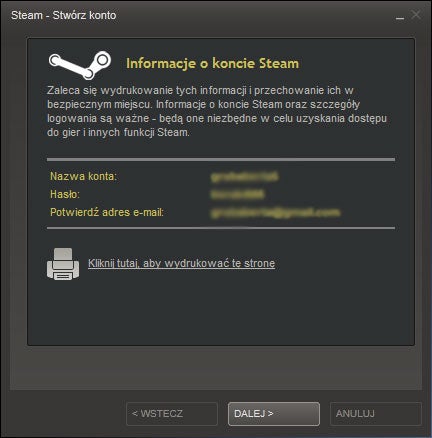
Podaj nazwę dla swojego przyszłego konta oraz hasło i e-mail kontaktowy.

zakladanie-konta-na-steam

steam-co-to-jest

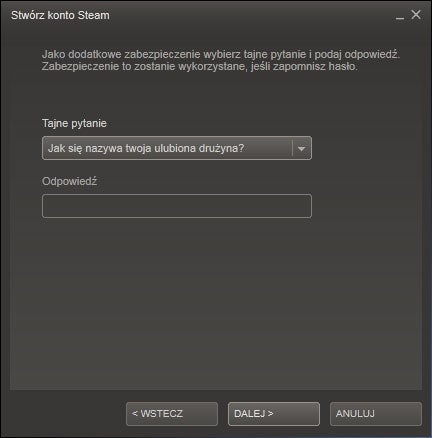
5. Ustal pytanie pomocnicze

Podaj odpowiedź na pytanie pomocnicze (wykorzystywane w przypadku utraty hasła do konta).

steam-na-komputer

6. Koniec

Gotowe! Konto zostało utworzone.

7. Kupuj gry

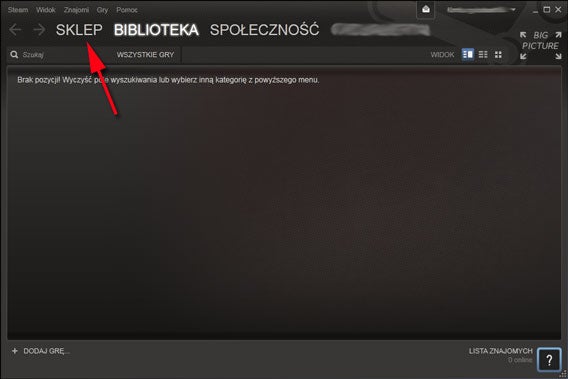
Teraz możesz przejść do sklepu i kupić swoją pierwszą grę.

steam-sklep

Założenie konta na Steam zajmuje mniej więcej pięć minut i daje dostęp do wszystkich dobrodziejstw w sklepie.

Zobacz także: