Możliwość adaptacji systemu operacyjnego do własnych potrzeb jest jednym z kluczowych aspektów, którym powinniśmy się kierować podczas wyboru smartfona. Przyjrzyjmy się więc systemom Android, iOS i Windows Phone i przekonajmy się, który z nich jest pod tym względem najlepszy.
Są wśród nas tacy, którzy kupują smartfona wyłącznie po to, aby wykonywać połączenia czy wysyłać SMS-y, najwyżej korzystać z aplikacji WhatsApp. Czasem zdarzy się również skorzystać z przeglądarki, aby wyszukać potrzebne informacje. Sam znam nawet takie osoby, które nie mają w ogóle połączenia z Internetem w smartfonie.
Są też oczywiście takie osoby, które instalują mnóstwo aplikacji na swoich mobilnych urządzeniach i spędzają dużo czasu, korzystając z ich dobrodziejstw. Do tego zawsze starają się nauczyć nowych rzeczy, aby móc w pełni wykorzystywać możliwości swojego smartfona. Cóż, powiedzmy sobie szczerze, są to niezwykle przydatne urządzenia.
Jeśli należysz do tej drugiej kategorii ludzi, z pewnością interesują cię możliwości modyfikacji wyglądu swojego telefonu, aby lepiej wpasował się w twój gust. Obejmuje to między innymi zmianę ekranu głównego, blokady, dźwięków, ikon, tapet itd.
Dlatego postanowiliśmy poddać analizie trzy najważniejsze systemy operacyjne – Android, iOS i Windows Phone – i sprawdzić, który z nich oferuje większe możliwości personalizacji estetyki, opcji oraz aplikacji. W porównania nie bierzemy pod uwagę bardziej skompilowanych operacji jak rootowanie czy jailbreak.
Ekran główny
Ekran główny swojego smartfona widzisz po odblokowaniu telefonu czy zamknięciu aplikacji. Jest to bardzo ważne miejsce, w którym powinny znaleźć się wszystkie najczęściej używane aplikacje.
W systemie iOS możliwości personalizacji ekranu głównego są bardzo ograniczone. Możesz oczywiście przearanżować układ ikon, przenieść na ekran stronę internetową czy uporządkować folder z aplikacjami. Cztery aplikacje znajdujące się na dole każdej strony podlegają modyfikacji, podobnie jak tapety (gdzie możesz umieścić dowolne zdjęcie), ale na tym personalizacja właściwie się kończy.
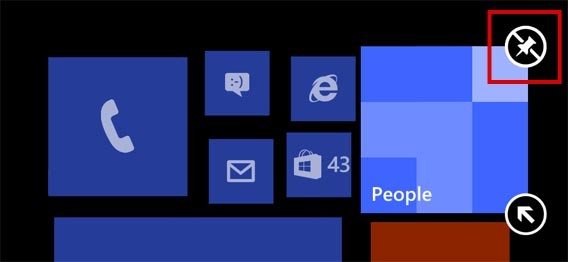
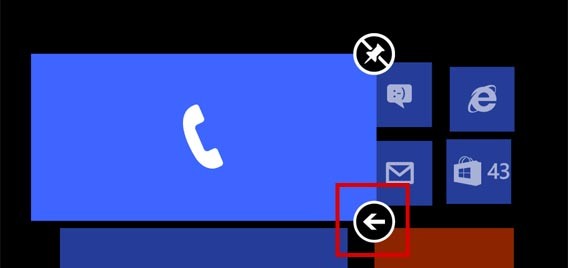
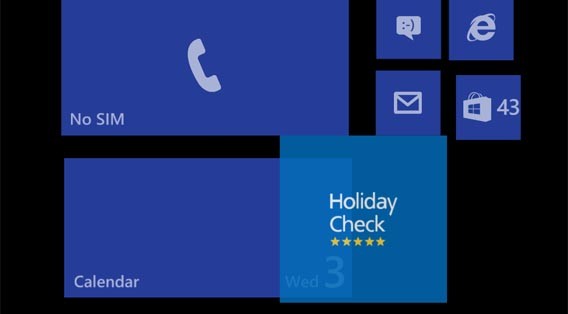
Windows Phone z kolei pozwala na nieco więcej swobody. Na ekranie startowym (bo tak się nazywa interfejs tego systemu operacyjnego) możesz edytować żywe kafelki, zmieniając ich położenie, rozmiar i – w większości przypadków – również kolor.
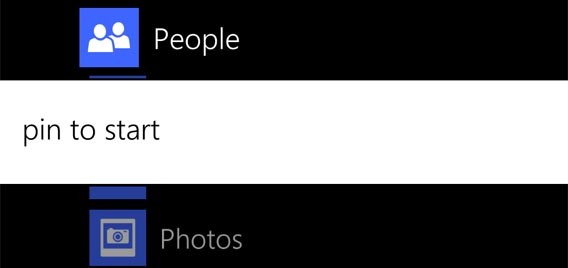
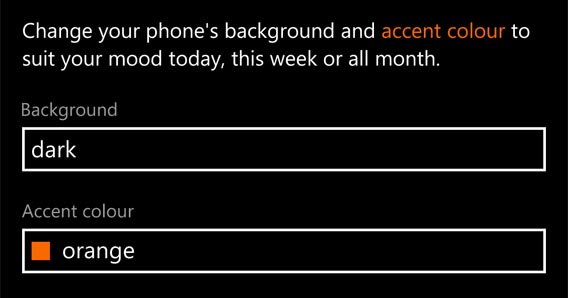
Ponadto możesz usuwać kafelki lub dodawać nowe, na przykład zawierające linki do interesujących cię stron internetowych lub konkretnych stron aplikacji. Windows Phone posiada również niedużą liczbę opcji edycji ekranu startowego, w tym zmiany tapety lub ustawienia dominującego koloru kafelek.
W przypadku Androida opcje modyfikacji ekranu głównego są również dosyć skromne. Wśród nich nie brakuje zmiany tapety, dodawania i usuwania linków do aplikacji, organizowania aplikacji w folderze oraz zastąpienia czterech znajdujących się na dole programów innymi.

Android jednak ma asa w rękawie, a mianowicie launchery. System operacyjny od Google’a umożliwia zmianę jego estetyki, a w szczególności zmianę wyglądu ekranu głównego. Ale nie tylko – launchery oferują również narzędzia umożliwiające zmianę parametrów definiujących ekran główny, dzięki czemu możesz go dostosować do własnego gustu. W tym artykule zgromadziliśmy najlepsze launchery na Androida – z pewnością znajdziesz wśród nich coś dla siebie.
Po zainstalowaniu launchera możesz również zmienić ikony Map, Chrome’a, a nawet Facebooka czy WhatsAppa. Aby to zrobić, należy jedynie pobrać wybraną paczkę ikon.
Zwycięzca
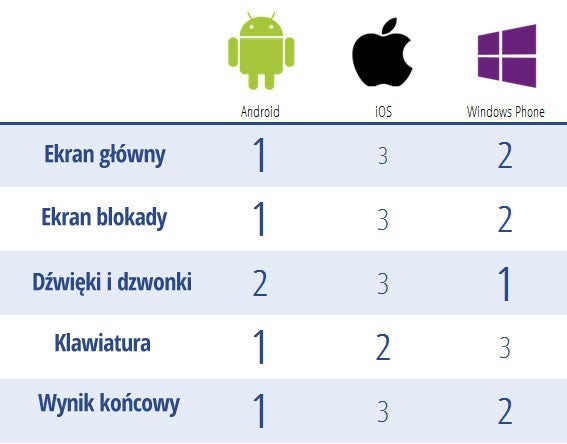
Zwycięzcą w tej kategorii jest Android. Oferuje on największe możliwości zmiany ekranu głównego, głównie dzięki dużej liczby przeznaczonych do tego celu aplikacji, które pozwalają na modyfikowanie jego parametrów.
Blokada ekranu
Jeśli chodzi o blokadę ekranu, sytuacja jest bardzo podobna jak w przypadku ekranu głównego.
W przypadku iOS-a możesz mienić tło blokady (także za pomocą aplikacji od zewnętrznych deweloperów) oraz sposób odblokowania telefonu, np. za pomocą hasła lub funkcji Touch ID (odcisk palca). System od Apple’a umożliwia również zmianę notyfikacji, które pojawiają się na zablokowanym ekranie.

Windows Phone posiada tylko jeden system blokujący ekran – za pomocą hasła. Do opcji personalizacji należy wybór tła ekranu (jedno tło ekranu, które wyświetla aplikacja, i jeden ekran szczegółowy z większą ilością informacji). Możesz również zdecydować, czy ma się wyświetlać na ekranie nazwa artysty, kiedy słuchasz muzyki.
Android posiada mniej opcji personalizacji ekranu blokady. Aby zablokować swój telefon, możesz wybrać pomiędzy PIN-em a blokowaniem wzorem. Możliwa jest również zmiana tła.
Sedno tkwi w ciągle rosnącej ilości różnorodnych aplikacji. Niektóre, jak LokLok, pozwalają ci wykonywać zadania bezpośrednio z ekranu blokady. Inne, jak Start, dają ci dostęp do wszystkich potrzebnych aplikacji zanim jeszcze dostaniesz się do ekranu głównego telefonu.
Zwycięzca
Mimo że Android nie oferuje zbyt wielu opcji zmiany ekranu blokowania, umożliwia to innym aplikacjom. I tak dzięki pracy wielu deweloperów system operacyjny od Google’a znów góruje nad swymi rywalami.
Dźwięki i dzwonki
Pod tym względem wszystkie trzy systemy są mniej więcej na tej samej pozycji. Android, iOS i Windows Phone oferują użytkownikom możliwość zmiany domyślnych dźwięków (dzięki aplikacjom) oraz ustawienie ulubionej piosenki jako dzwonka telefonu. Dlatego też na potrzeby naszego porównania przyjrzymy się sprawie od nieco innej strony, a mianowicie sprawdzimy, na którym systemie najłatwiej jest ustawić piosenkę jako dzwonek.

Na iOS-ie oczywiście musisz to zrobić przez iTunesa, co nie zawsze jest miłym doświadczeniem. W dodatku piosenka musi zostać uprzednio skrócona do maksimum 30 sekund i należy również zmienić jej rozszerzenie. W skrócie, ustawianie piosenki jako dzwonek na iPhonie to długa i żmudna procedura, ale zawsze możesz się zdecydować na zakup gotowego dzwonka w iTunesie.
Rzecz nie jest również prosta na Androidzie, chociaż i tak jest to bez porównania przyjemniejsze zadanie niż ustawianie piosenki na iOS. W tym przypadku musisz podłączyć Androida do swojego PC (lub skorzystać z Airdroida) i przenieść plik do folderu z dzwonkami (Ringtones).
Zwycięzca
W tej konkurencji zwycięża Windows Phone, który posiada podobną procedurę co Android. Tutaj również musisz podłączyć swój telefon do PC i przenieść plik do odpowiedniego folderu. Dodatkowym plusem jest jednak dołączony do systemu tutorial, który znajduje się w folderze ringtones+sounds, szczegółowo wyjaśniający, jak ustawić piosenkę jako dzwonek.
Klawiatura
Jednym z aspektów personalizacji, który jest bardzo ważny podczas codziennego korzystania z telefonu, jest możliwość zmiany wirtualnej klawiatury. Oczywiście nie chodzi jedynie o wizualne efekty, ale również o sposób wpisywania liter i cyfr.
Pod tym względem Windows Phone jest najbardziej ograniczony. Domyślna klawiatura umożliwia pisanie standardowe lub za pomocą gestów oraz pozwala pobrać dodatkowe języki. I to właściwie tyle. Możesz również pobrać inne klawiatury.

Jeśli chodzi o iOS-a, to od wersji 8 również można instalować klawiatury zewnętrznych developerów. Jest to zwrot, na który użytkownicy systemu Apple czekali od dawna. Istnieje wiele klawiatur do wyboru, a najlepsze z nich zebraliśmy w tym artykule.
Zwycięzca
Również w tej konkurencji zwycięża Android, który oferuje największy wybór klawiatur. Mimo że te najbardziej popularne zostały już wydane (lub są w trakcie) na iPhone’a, wiele z nich, jak na przykład klawiatura Glympse, wciąż pozostaje dostępnych jedynie na Androidzie.
Smartfon jaki lubisz
Mimo że z zewnątrz twój telefon będzie wyglądał tak samo, środek możesz swobodnie dostosować do własnego gustu. Jeżeli więc szukasz smartfona pod kątem szerokich możliwości personalizacji, zdecyduj się na Androida, który wygrywa pod tym względem z innymi systemami.
Jak wynika z naszego porównania, Android pokonał swych rywali w trzech z czterech kategorii. Drugie miejsce na podium przypada Windows Phone’owi. iOS ląduje zaś na ostatniej pozycji.
Oczywiście możliwości personalizacji systemu to nie jedyny aspekt, jaki powinniśmy brać pod uwagę przy wyborze nowego smartfona.
Inne rzeczy, które również warto rozważyć, to między innymi jego przydatność do pracy oraz liczba dostępnych gier.
Zobacz także:
Nova Launcher: znudził ci się wygląd systemu Android? Zmień go!
Aplikacje, dzięki którym spersonalizujesz swój telefon z systemem Android
iPhone, Android czy Windows Phone? Wskazówki, jak mądrze wybrać telefon