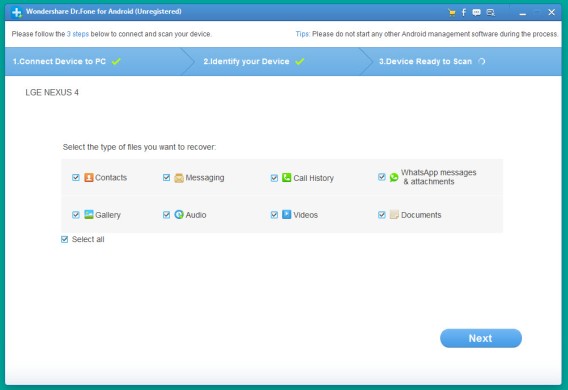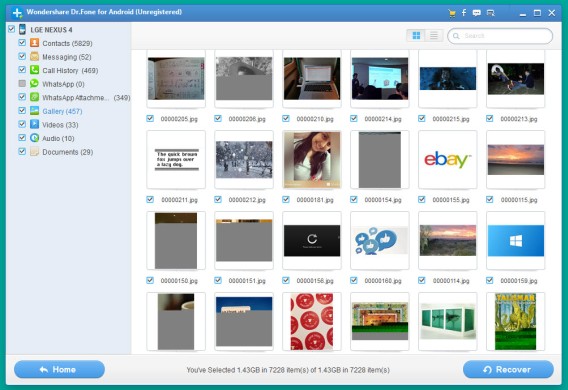
Zdarzyło Ci się przez przypadek skasować ważne zdjęcia z telefonu? Krótka chwila nieuwagi i cenne zdjęcia zniknęły z galerii. Obawiasz się, że już wszystko stracone? Nie martw się, są sposoby pozwalające odzyskać skasowane zdjęcia z telefonu.
Zarówno komputery z Windows jak i telefony z systemem Android nie usuwają natychmiast plików, które skasowaliśmy Jeśli nie utworzyliście nowych plików na ich miejscu, to zdjęcia są nadal dostępne, trzeba znaleźć dane i odbudować pliki JPG. Innymi słowy należy odzyskać skasowane zdjęcia.
Odzyskaj zdjęcia dzięki Recuva
Jeśli korzystasz z systemu Android 4.0 lub starszego, najszybszym sposobem na odzyskanie zdjęć jest podłączenie telefonu do komputera lub karty SD i skorzystanie z darmowego oprogramowania do odzyskiwania plików. Zalecamy Recuva na Windows. Gdy podłączysz telefon do komputera powinien się on pojawić jako nowy zewnętrzny dysk. Będzie działał podobnie jak podłączony pendrive.
 Podłącz telefon jako pamięć masową (dysk zewnętrzny)
Otwórz aplikację Recuva i podążaj zgodnie z kolejnymi krokami, w celu odzyskania zdjęć. Wybierz dysk, którym jest podłączony telefon, a następnie wybierz „Pictures’ w celu wyszukania usuniętych zdjęć.
 To kroki które należy wykonać w Recuva aby wyszukać usunięte zdjęcia
Kiedy skanowanie zostanie zakończone zobaczysz zdjęcia jakie udało się aplikacji Recuva odnaleźć na karcie SD lub w pamięci urządzenia. Jeśli masz więcej czasu możesz skorzystać z zaawansowanego skanowania, które jest wolniejsze ale skuteczniejsze.
 Wszystkie usunięte z HTC Sensation zdjęcia odzyskane dzięki Recuva (Windows 7)
Gdy telefon nie pojawia się jako dysk zewnętrzny
Wiele telefonów z Androidem na przykład Nexus 4 czy Samsung Galaxy S3 nie pojawiają się jako dyski zewnętrzne. Zobaczycie inną ikonę zamiast dysku. Nie możecie wtedy uruchomić Recuva, ponieważ dostęp do pamięci urządzenia jest blokowany.

Jeśli telefon nie pojawia się jako dysk zewnętrzny, to nie można skorzystać z Recuva
Jedynym rozwiązaniem, aby taki telefon zmusić do podłączenia jako dysk jest zrootowanie Androida, czyli uzyskanie specjalnych uprawnień. Nie jest to jednak łatwe i początkującym użytkownikom nie polecamy robić tego na własną rękę. Może to zakończyć się uszkodzeniem telefonu lub utratą jeszcze większej ilości danych. Zrootowaać telefon można w serwisach telefonów komórkowych. Jeśli się zdecydujecie na rootowanie zróbcie wcześniej pełną kopię zapasową swoich danych.

Zrootowany telefon pozwala na uruchomienie aplikacji DiskDigger
Na telefonie z rootem można spróbować trzech opcji. Skorzystać z odzyskiwania plików bezpośrednio z telefonu za pomocą aplikacji DiskDigger. Zmusić telefon do przełączenia w tryb pamięci masowej po podłączeniu do USB dzięki aplikacji SG USB Mass Storage Enabler. Można także skorzystać z jeszcze bardziej zaawansowanych rozwiązań.
Wskazówki na przyszłość
Aby uniknąć podobnych problemów w przyszłości możesz zrobić dwie rzeczy. Pierwszą jest zainstalowanie aplikacji Dumpster, która chroni zdjęcia i inne pliki przed przypadkowym usunięciem. Dzięki niej usunięcie pliku przy użyciu dowolnej aplikacji nie skasuje ich bezpowrotnie, będzie można łatwo je przywrócić.
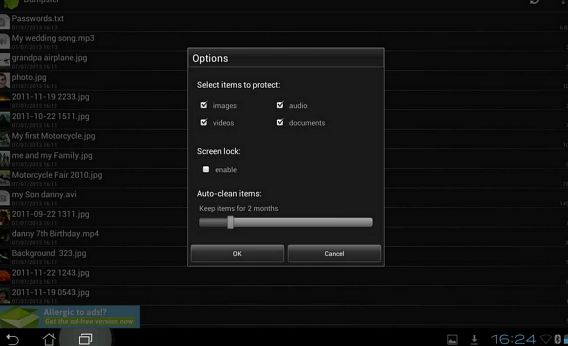 Dumpster dla Android pozwala zabezpieczyć pliki przed skasowanie
Inną opcją jest włączenie automatycznych kopii zapasowych zdjęć i filmów na Google+. Podczas synchronizacji plików wszystkie zdjęcia przechowywane są w chmurze Google i mamy do nich dostęp online z dowolnego urządzenia. To bardzo użyteczna funkcja.
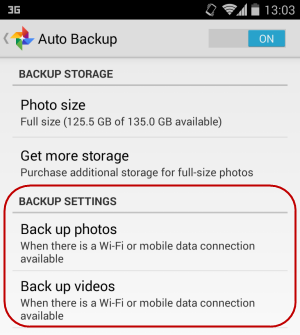
Skorzystaj z opcji Google > Google+ > Automatyczna kopia bezpieczeństwa
Możecie też skorzystać z innych aplikacji do robienia kopii zapasowych zdjęć jak Flickr lub Dropbox. Takie rozwiązanie wymaga włączonego WiFi w telefonie aby móc wygodnie przesyłać zdjęcia bez tracenia cennego transferu danych. W ten sposób możemy codziennie mieć aktualną kopię naszych zdjęć.
Teraz już wiesz jak odzyskać zdjęcia i zapobiec takim sytuacją w przyszłości.
Powiązane artykuły:
Jak przyspieszyć telefon z Androidem?
Android od podstaw – porady, tutoriale, aplikacje
Tekst aktualizowany, oryginalny artykuł został opublikowany 19.02.2014