Conheça os emoticons secretos do Skype

O Skype é um dos programas de bate-papo e ligações por VoIP mais baixados no Softonic e no mundo inteiro. Além de poder ligar para quem quiser ao redor do mundo, o Skype também oferece strong>videoconferências, chamadas grátis, chat.

Artigos relacionados:


Apesar da qualidade das videoconferências do Skype serem das melhores entre os programas do gênero, muitas pessoas preferem usar apenas o bate-papo em vez das ligações por voz ou vídeo. E, como quase todos os programas de chat, o Skype também tem emoticons para dar uma colorida na conversa.

Sabia que além dos pequenos ícones existentes na janela do programa, existem outros escondidos que você só encontra por meio de atalhos do teclado? Confira com a gente os principais emoticons secretos do Skype:

Emoticon Significado Atalho
Insulto com o dedo (finger)
Bêbado (drunk)
Fumar (smoking) (smoke) (ci)
Toivo (toivo)
Malthe (malthe)
Tauri (tauri)
Priidu (priidu)
Metaleiro (rock)
Cabeçada (banghead)
Inseto (bug)
Nervoso (fubar)
Festa na piscina (poolparty)
Xingando (swear)
Bundinha (mooning)
MySpace (MySpace)
Emoticon do Capitão América no Skype Capitão América (captain)
Emoticon do Soldado Invernal no Skype Soldado Invernal (bucky)
Emoticon do Nick Fury no Skype Nick Fury (nickfury)
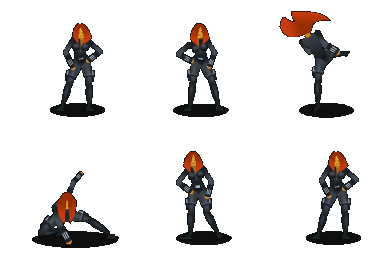
Emoticon da Viúva Negra no Skype Viúva Negra (blackwidow)

Alguns deles soam um pouco estranho, verdade? Por exemplo: Toivo, Malthe, Tauri e Priidu são referências a funcionários do Skype – todos de origem nórdica.

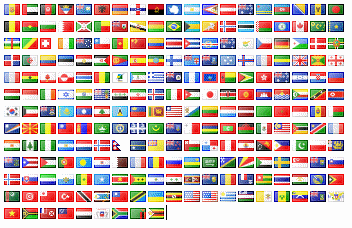
Além dos emoticons, o bate-papo do Skype permite que você inclua emoticons com as bandeiras de mais de 230 países diferentes. Para saber cada uma delas, clique na imagem abaixo:

E você, conhece algum outro emoticon secreto para o Skype?

Artigo original em espanhol, escrito por Alberto Cifuentes.

4 formas de descobrir uma traição usando a tecnologia

Além das tradicionais mudanças de comportamento de quem decide pular a cerca, hoje em dia é fácil descobrir uma traição. Você só precisa identificar os rastros virtuais deixados por quem trai. Não importa se você é o traidor ou o traído. Fique por dentro de como é possível monitorar os passos que você dá na sua vida online e mantenha sob controle os bisbilhoteiros de plantão.

1. Histórico do chat

Este já é um clássico entre desconfiados e ciumentos. Tanto o finado MSN como o seu sucessor, o Skype, permitem gravar uma cópia de todas as conversas mantidas por meio do programa.

Se você habilitou essa função sem querer, pode estar certo de que, se rolar uma desconfiança, seu parceiro vai abrir esses arquivos para ver se há algo suspeito.

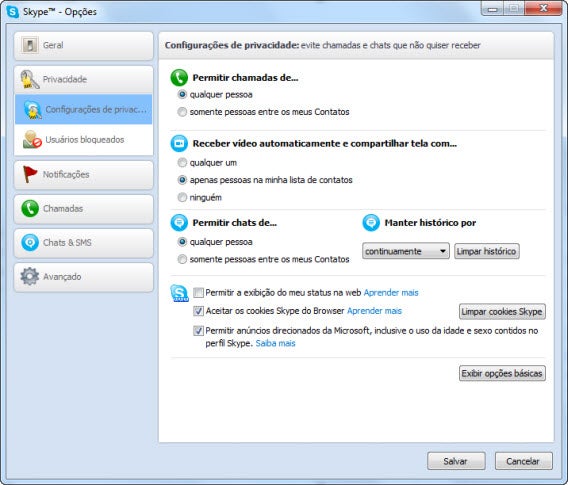
Para desabilitá-la no Skype, siga o caminho “Ferramentas » Opções » Privacidade » Exibir opções avançadas” e escolha a opção “sem histórico” na seção “Manter histórico por”. Para garantir que nenhum rastro ficou para trás, clique em “Limpar histórico” e em seguida em “Excluir”.

2. Mensagens de celular

O namorado ou a namorada foi tomar banho e lá vai a pessoa fuçar o celular alheio deixado no bolso da calça, para ver o registro de chamadas e conferir se há alguma mensagem incomum.

Para evitar este tipo de problema, o jeito mais fácil é apagar com regularidade seus SMSs e a lista de ligações. Mas se não quiser ser tão dramático, um simples bloqueio do telefone com senha ajuda a evitar o acesso dos enxeridos de plantão. No iPhone, vá em “Ajustes » Geral » Bloqueio por Código” e escolha a sua senha com quatro dígitos. O Android também possui uma função semelhante, mas você pode reforçar a segurança do aparelho com programas como o MagicLocker Main e o GO Locker.

Quem tem celular Java, uma alternativa é baixar o aplicativo SafeTxt, que transforma as mensagens em conteúdos cifrados. Assim, você garante privacidade total no celular.

3. Palavras “queima-filme” sugeridas pelo Google

Muitos sites de busca, especialmente o Google, utilizam dados armazenados pelo navegador de internet para sugerir palavras quando você está pesquisando algo.

Se você visitou um portal de namoro chamado “dating”, por exemplo, quando fizer uma nova pesquisa no Google que comece com a palavra “d”, pode ter certeza de que o site vai recomendar a mesma palavra “dating” para autocompletar o texto.

Se a pessoa com quem você estiver saindo for antenada, ela desconfiará. O bom é que dá para desativar as sugestões de busca do Google baseadas no comportamento do usuário. Os passos são os seguintes:

  1. Faça uma busca qualquer no Google
  2. Clique no ícone da engrenagem, no canto superior direito da página de resultados, e selecione a opção “Histórico da web”
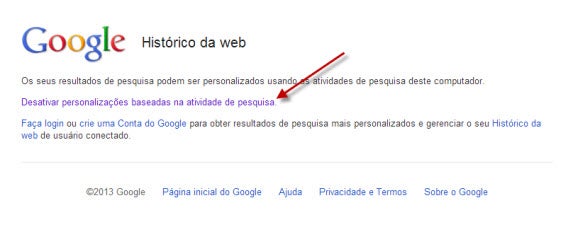
  3. Clique no link “Desativar personalizações baseadas na atividade de pesquisa.”

4. Cache do navegador

Os navegadores de internet salvam o endereço dos sites que você visita, memorizam senhas e formulários e salvam pesquisas realizadas na rede para evitar que você redigite tudo da próxima vez que usar o computador.

Se você está sob suspeita, o recomendado é impedir que alguém veja esses dados e tire conclusões precipitadas. Você pode fazer isso apagando toda essa informação no navegador que você usa e configurando o programa usado para que não guarde nenhuma informação confidencial, por exemplo senhas e números de documentos.

Firefox

Para apagar todo o histórico, vá em “Firefox » Histórico » Limpar dados de navegação…”. Na janela aberta, escolha o período e os itens que deseja excluir e clique no botão “Limpar agora”. Para não permitir que o Firefox continue guardando os dados, acesse “Firefox » Opções > Opções” e vá até a aba “Privacidade”. Em seguida, na seção “Memorizar dados pessoais”, selecione a opção “Nunca memorizar”.

Google Chrome

Para apagar o histórico de navegação guardado pelo Chrome, acesse “Ferramentas » Limpar dados de navegação…”, escolha o período e os itens que quer excluir e depois aperte o botão “Limpar dados de navegação”. Para ajustar as configurações de privacidade do Google, é preciso acessar o menu “Configurações” e clicar em “Mostrar configurações avançadas…”. A partir daí, você ativa e desativa as opções de acordo com sua necessidade e evita que o Chrome se transforme num dedo-duro de tudo o que você faz na internet.

Internet Explorer

O caminho para excluir o histórico no Internet Explorer é “Segurança » Excluir Histórico de Navegação…”. Na janela, selecione tudo o que deseja apagar e clique em “Excluir”. Na aba “Geral” de “Opções da Internet”, você pode marcar a caixa “Excluir histórico de navegação ao sair” para limpar o cache sempre que fechar o navegador. Ainda, ao acessar as configurações, é possível definir quantos dias você permite que o Internet Explorer guarde a lista de sites visitados.

GTA 5 para PC deve chegar em breve, diz diretor da Intel

“GTA 5 para PC chegará mais cedo ou mais tarde”, afirma o Diretor de Marketing de Premium Notebooks da Intel, Chris Silva. A declaração foi feita a um repórter do site PC Gamer durante um bate-papo informal no evento Intel Developer Forum.

Leia também:


Silva não acredita que o GTA 5 será um jogo exclusivo para consoles por muito tempo. “Mas isso é o que acontece quando acontece um lançamento com duas empresas que têm muito dinheiro para garantir seus catálogos”, disse o diretor, insinuando que a Microsoft e a Sony desembolsaram muito dinheiro para que a Rockstar fizesse o lançamento exclusivo do GTA 5 para PS3 e Xbox 360.”

A Intel não tem dúvidas de que o novo GTA se beneficiaria muito de um ecossistema em pleno crescimento como os PCs. “Se você olhar o faturamento gerado por jogos para esta plataforma, estamos falando de dezenas de bilhões de dólares ao ano”, sentencia Silva.

A conversa com o diretor da Intel lembra um caso semelhante ocorrido com a Nvidia. Numa conferência de investidores em agosto deste ano, a Nvidia declarou que o GTA 5 chegaria para PC na primavera. No dia seguinte, quando os meios divulgaram a notícia, a empresa se viu obrigada a negar a previsão que havia feito, dizendo que “as declarações não foram intencionais nem tinham base concreta alguma”.

Enquanto isso, os fãs da série GTA lançam mão de todas as artimanhas possíveis para pedir à Rockstar que disponibilize o GTA 5 para PC. Uma petição online já atingiu mais de meio milhão de assinaturas.

E você, já tem o GTA para Xbox 360 ou PS3? Ou está esperando a versão para PC?

5 motivos para não usar o Windows 8

O novo sistema operacional Windows 8 é a grande aposta da Microsoft para a geração atual e o futuro de computadores e tablets. Desde o seu lançamento, o sistema tem tentado mudar radicalmente a forma como a maioria das pessoas usa o computador.

Depois do desastre que foi o Vista e o relativo sucesso do Windows 7, a empresa de Bill Gates aposta muito no Windows 8, ainda mais porque o sistema operacional das janelas está presente na maioria dos computadores do planeta.

Há quem enxergue muitas vantagens no Windows 8. Mas eu, como sou bastante cético, vou explicar porque você não deveria migrar para o novo sistema da Microsoft.

Se você é um fanático por tudo o que é lançado pela empresa de Redmond, cuidado: este artigo pode ferir os seus sentimentos.

1. A nova Área de Trabalho

Para um grande número de pessoas, a nova área de trabalho é a pior mudança do Windows 8. É um atentado à usabilidade. O problema não está apenas em se acostumar à nova interface: ao optar por um estilo minimalista, a nova área de trabalho é muito mais limitada que a atual.

O desktop do Windows 8 está desenhado para dispositivos com tela tátil, como os tablets. Nestes aparelhos o novo sistema operacional é realmente prático e fácil de usar, mas, ao usá-lo com o mouse e o teclado de sempre, a nova área de trabalho fica bastante inútil, parecendo um protetor de tela com várias imagens dinâmicas.

Prevendo a enxurrada de críticas, a Microsoft até preparou uma alternativa, mas já avisou: não tem todas as funções e muitos aplicativos não funcionarão nela. A principal mudança é o fim do Menu Iniciar (que estará de volta na atualização Windows 8.1).

2. Ênfase no modo tátil

Os tablets estão cada vez mais populares. A principal vantagem sobre os PCs está na praticidade para ler o e-mail e navegar pela internet de forma rápida e desde qualquer lugar da sua casa ou fora dela. A Microsoft quer entrar na briga com o iPad, que ocupa a liderança do mercado dos tablets com folga, criando um sistema que funciona tanto em PCs como em tablets.

Entretanto, enquanto a Apple tem um sistema diferente para os iPads e vai introduzindo gradualmente os recursos touch nos computadores por meio do magic mouse e do touch pad, a Microsoft decidiu usar praticamente o mesmo Windows tanto nos dispositivos móveis como nos PCs. O resultado é um novo sistema de gestos nada intuitivo, mesmo para quem já é usuário de tablets da Apple ou Android.

3. Tela cheia forçado

Mostrar os aplicativos do Windows 8 em pequenas janelas que se atualizam em tempo real (os famosos Live Tiles) é uma ótima ideia. Em compensação, perder a opção de rodar diferentes programas ao mesmo tempo, em janelas menores e distribuídas pela tela, descaracteriza a própria essência do Windows (que se chama “janelas” em inglês justamente por isso).

Existe a opção de rodar um segundo aplicativo da Windows Store App em uma janela menor (ocupando um terço da tela), mas se você precisa de um terceiro programa ou de outro tipo de divisão (meio a meio, por exemplo), pode esquecer. Ah, e o recurso multitarefa só funciona em telas de alta definição (1280×768 pixels ou maior).

4. Um sistema operacional, quatro versões

Isso é uma fator que me irrita na Microsoft desde a época do Windows XP. Diferentes versões do mesmo sistema operacional, algumas mais limitadas que outras, além das edições em 32 e 64 bits da opção mais básica.

Além da confusão em descobrir qual a versão mais adequada, existe a dificuldade de comprar o PC que você quer com a versão do Windows 8 que você está procurando. Muitas vezes, a única solução é comprar separadamente o sistema operacional e fazer o upgrade em casa.

5. Conta Microsoft

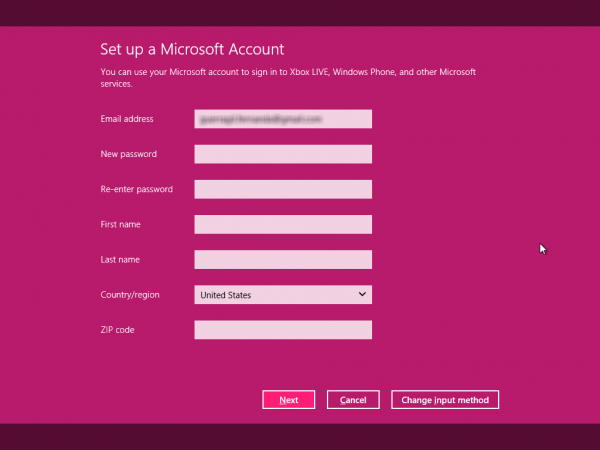
Vamos ser justos: você não é obrigado a criar uma conta para usar o Windows 8. É possível usar o desktop antigo apenas com uma conta local, o problema é que sem uma conta Microsoft você não pode baixar os aplicativos da Windows 8 App Store. A mesmo vale para a maioria dos novos apps do Windows 8: você deve usar uma conta Microsoft para conseguir sincronizar os dados.

Não que isso seja uma coisa nova: para usar um celular ou tablet Android você também é induzido a sincronizar tudo com uma conta do Google, e até mesmo a Apple pede uma conta para poder acessar a AppStore.

Mas, enquanto puder, vou evitar dar minhas informações à Microsoft. E continuarei usando o Windows 7 o máximo possível. Afinal de contas, não foi tão difícil continuar usando o Windows XP e ignorar completamente o Vista.

Saiba tudo sobre o Windows 8:

Nokia revela data para fim do suporte ao Symbian

A Nokia finalmente estabeleceu o prazo final do suporte ao Symbian e ao MeeGo: 1º de janeiro de 2014. A partir desta data, os usuários não contarão mais com a assistência oficial para ambas as plataformas. Além disso, a Nokia Store não permitirá mais a publicação de novos aplicativos e nem mesmo a atualização dos já existentes.

Leia também:


Por meio de um comunicado enviado aos desenvolvedores, a Nokia informou que concentrará todos os seus esforços nos sistemas Asha e Windows Phone, deixando de lado o Symbian e o Meego.

Ao contrário do MeeGo, que sempre se manteve discreto e com um número reduzido de usuários, o Symbian possui uma comunidade de usuários ainda hoje bastante grande e atuante, o que torna mais difícil a decisão da Nokia.

Resta saber se a empresa finlandesa, comprada recententemente pela Microsoft, será capaz de abandonar completamente a plataforma e deixar seus usuários sem alternativa, a não ser migrar para outro sistema. Uma alternativa seria oferecer novamente o Symbian em código aberto, como era no início, mas parece que a Nokia não pretende prolongar a agonia de um sistema operacional móvel no qual, infelizmente, já não acredita há algum tempo.

App do YouTube para Windows Phone vira atalho para página web

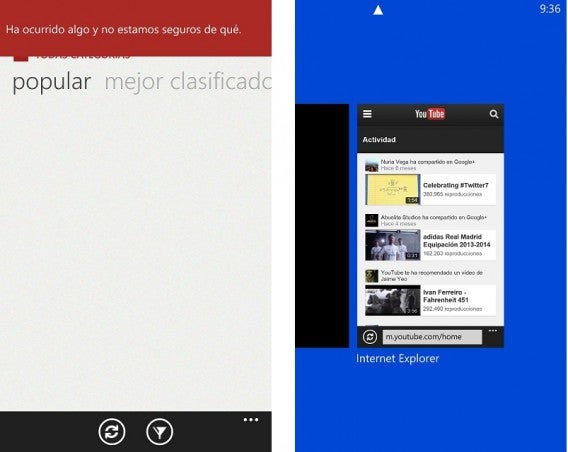
O aplicativo do YouTube para Windows Phone foi atualizado, mas as novidades incluídas na nova versão não são nada boas. Na verdade, o app agora nada mais é do que um atalho direto para a página web do YouTube.

Leia também:


Sem dúvida, trata-se de um grande passo atrás na evolução do aplicativo, e o motivo desse retrocesso é a conflito entre a Microsoft e o Google a respeito do Windows Phone. O Google decidiu deixar de lado o sistema operacional móvel da Microsoft e tem dedicado todos os esforços para assegurar que seus serviços não cheguem a esta plataforma. Para amenizar o problema, a própria Microsoft desenvolveu um aplicativo do YouTube para Windows Phone, ignorando a decisão do Google.

Telas das versões antiga e nova do app do YouTube para Windows Phone (Fonte: Softonic ES)

A “atualização” do app poderia significar que ambas empresas estão procurando chegar a um acordo, mas a única certeza é que o maior afetado é o usuário final. A nova versão do app se converteu num simples atalho de programa e, se você opta por não atualizar, o aplicativo não funciona. Por enquanto, só resta se conformar e torcer para que o Google repense sua estratégia referente ao Windows Phone.

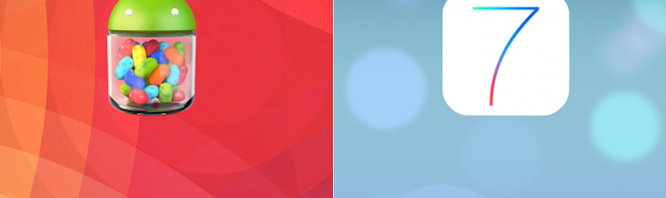
iOS 7 vs. Android 4.3

O lançamento do iOS 7 feito pela Apple foi muito interessante. Não apenas porque o sistema operacional do iPhone foi atualizado, mas principalmente porque significa uma mudança drástica na interface e na experiência do usuário.

Na minha opinião, o iOS 7 é para a Apple o que o lançamento Ice Cream Sandwich representou para celulares Android. É, sobretudo, uma revisão profunda da interface visual e uma melhora significativa da experiência do usuário.

A organização dos aplicativos em grade ainda é a característica principal do iOS 7, mas a chegada do Centro de Controle e do Siri – que saiu do beta – mostra que a Apple está consciente das mudanças no ecossistema dos celulares. Apesar de ser fácil argumentar que a Apple copiou funções já existentes nos aparelhos Android, os dois sistemas operativos seguirão coexistindo.

Com os desenvolvedores criando apps para ambas as plataformas, a escolha entre Android e iPhone se resume mais ao gosto pessoal e não à falta de funções.

Mas com o novo iOS 7, como o iPhone se compara ao Android?

Tela Inicial

iOS 7

A interface de usuário do iOS 7 é uma grande mudança com relação ao iOS 6. O novo sistema inclui fundos de tela animados e dinâmicos que se movem conforme o acelerômetro. Os fundos de tela customizados também podem se mover ligeiramente, assim como as fotos tiradas em modo panorâmico através do app nativo Câmera. Se os fundos de tela animados não te interessam, você ainda pode configurar os seus próprios.
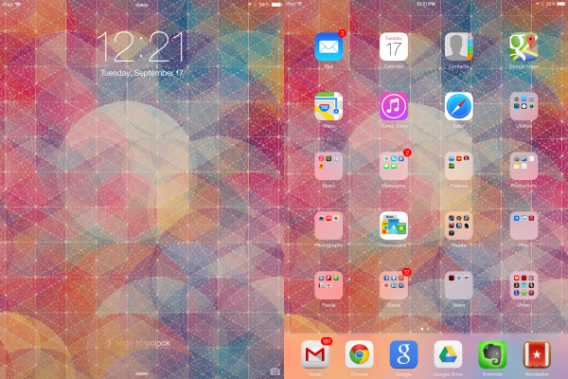
Muita atenção foi dada ao novo design plano nos ícones e menus. O visual skeumórfico foi removido do iOS 7 e, no geral, está bem elegante. A Apple levou tempo em redesenhar os ícones dando um ar novo a todos eles.
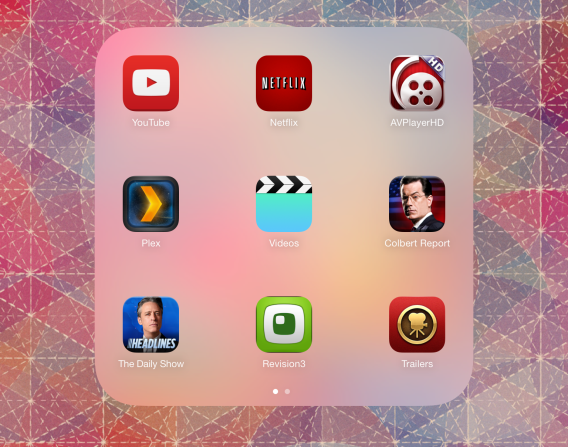
Uma constante que ainda permanece é a organização para apps e pastas. Ao adicionar múltiplas páginas dentro das pastas, a Apple passou a permitir que mais de nove apps possam ser agrupados. Ainda pode ser confuso um monte de apps juntos, mas pelo menos agora você pode ter todos os seus jogos em apenas um lugar, em vez de espalhar tudo em diferentes lugares. As pastas estão bem desenhadas para telas menores, mas, como mostrado acima, no iPad elas ficam com diversos espaços não utilizados.

Android 4.3

No 4.0 (Ice Cream Sandwich), o Android introduziu o esquema de design “Holo” para dar um visual uniforme ao sistema operacional. E isso continua no 4.3 com a fonte “Roboto” sendo aplicada em mais apps de terceiros. Mas se o stock launcher não for sua preferência, você tem a possibilidade de instalar um launcher para mudar o aspecto visual. Existem esquemas completos como o KakaoHome e o Facebook Home que alteram completamente a interface do Android.
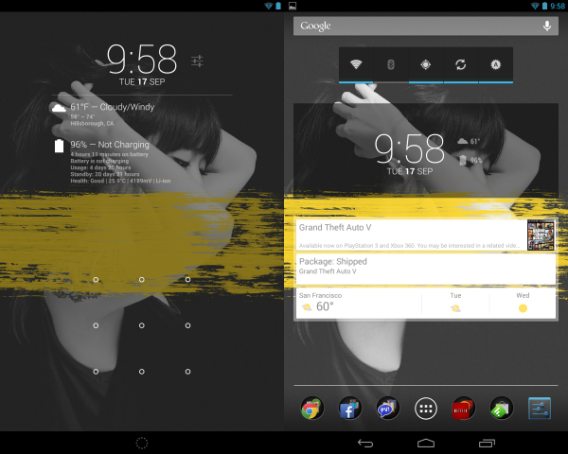
Sempre houve mais opções para customização no Android que no iOS. A capacidade de colocar apps e widgets em várias telas de início é fantástica. Widget é um critério onde o Android é melhor que o iOS. Tudo bem que existem diversos widgets que são inúteis, mas o do Google Now é uma fonte excelente de informação, se você usa os serviços do Google em qualquer plataforma.
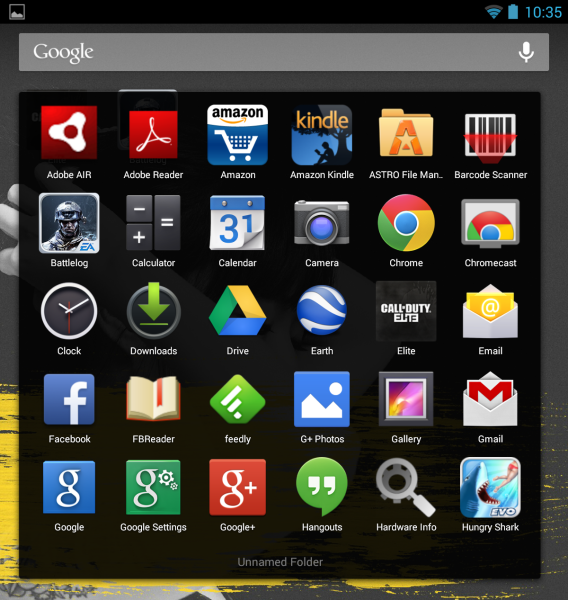
No Android 4.3 também é possível organizar os apps em pastas. Porém, em vez de deslizar por meio de diferentes páginas, os apps ficam alinhados dentro da pasta. Isso pode deixar a pasta cheia, mas também permite que mais apps sejam adicionados. Outro ponto positivo é que o Android permite um nível enorme de minimalismo. Se você não quiser apps na sua tela inicial, não é preciso mantê-los aí.

Notificações

iOS 7

As notificações foram introduzidas na versão 5 do iOS. A usabilidade das notificações ainda é um pouco limitada porque se trata apenas de informação. A interatividade é reduzida porque você apenas clica e abre o app correspondente, e não pode fazer muito mais além de descartá-las. Dependendo de quantos apps você permite enviar notificações, a tela pode ficar cheia rapidamente.
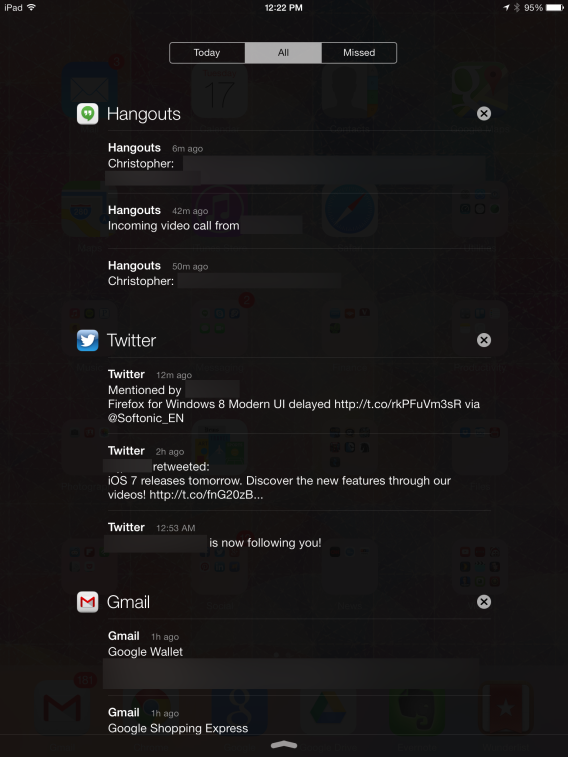
O ponto positivo é que os eventos agendados no Calendário são mostrados na lista de notificações, e o acesso é rápido. A customização de alertas pode ser apresentada por meio de um aviso no topo da tela ou em um alerta centralizado. Ter a possibilidade de visualizar as notificações na tela de bloqueio também é uma grande vantagem para checar os alertas rapidamente.

A Apple apresenta uma grande desvantagem relacionada à usabilidade das notificações por não incluir no sistema operacional funcionalidades como “Compartilhar no Twitter”. E os usuários não verão nada parecido com isso enquanto a empresa não abrir o sistema para apps de terceiros.

Android 4.3

As notificações no Android se tornaram uma maneira muito fácil de interagir rapidamente com os apps conectados. A melhor integração vem dos apps do Google, obviamente, mas a interação as redes sociais como o Twitter e Facebook vêm melhorando ao longo do tempo.
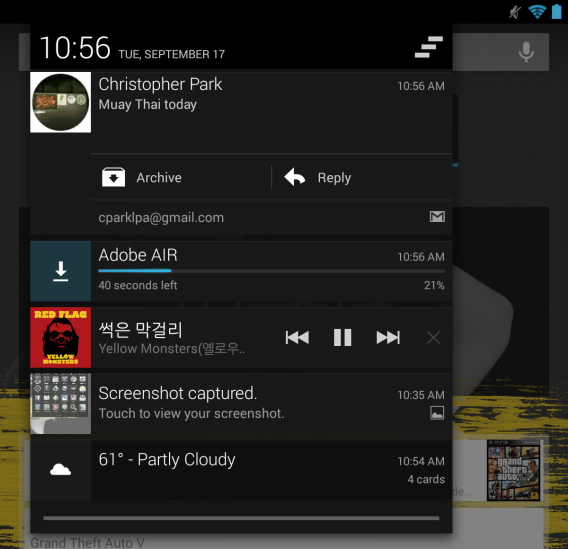
Existe um rumor de que o Android abrirá totalmente de forma a permitir que terceiros utilizem as notificações para oferecer mais ações a partir do menu, em ver de ter que abrir o aplicativo. Os aparelhos com Android 4.1 ou superior suportam o Google Now e as notificações fornecidas por esse serviço do Google Search são bastante úteis ao oferecer um pacote mais completo de informações.

O Android, atualmente, tem a dianteira no quesito notificações, um recurso que tem se tornado cada vez mais mais importante nos sistemas operacionais móveis. É muito mais fácil ver uma mensagem rápida do que ter que abrir um aplicativo constantemente para checar as atualizações.

Configurações Rápidas

iOS 7

Quando eu vi o Centro de Controle pela primeira vez em um prematuro iOS 7 Beta, fiquei confuso. O novo conjunto de ícones não tinha um propósito exatamente claro, como por exemplo o temporizador. Por outro lado, é mais inteligente para todos os usuários trazer as configurações mais utilizadas para um menu de fácil acesso. Poder ativar o “Modo Avião” ou o “Não Perturbe” e controlar a rotação da tela num único lugar é mais útil que abrir o “Ajustes” e selecionar as diferentes opções.
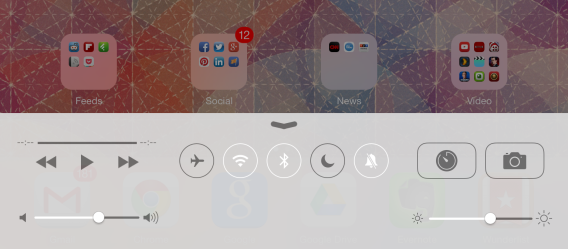
Acho questionável a Apple incluir os controles de áudio dentro das configurações rápidas. É estranho porque os controles são persistentes, mesmo que não haja nenhuma música tocando. Se a decisão de colocar configurações permanentes foi tomada para manter um design constante, então eu acho que funciona, mas parece um desperdício de espaço se não tiver nada tocando. Os desenvolvedores de apps terão que se certificar de que passar o dedo na horizontal e vertical será bem testado em seus apps, para evitar que o usuário não ative sem querer as notificações e o Centro de Controle.

Agora, pelo menos, os usuários do iOS podem usar as configurações comuns de forma mais rápida.

Android 4.3

Olhando para o meu tablet Android, é engraçado que eu não use o menu das configurações rápidas no Android 4.3, mas use o widget para ligar e desligar diversos recursos. A grande diferença das configurações rápidas do Android é que elas estão enfocadas apenas nas configurações do sistema, e não em outros apps que são deixados no menu de notificações.
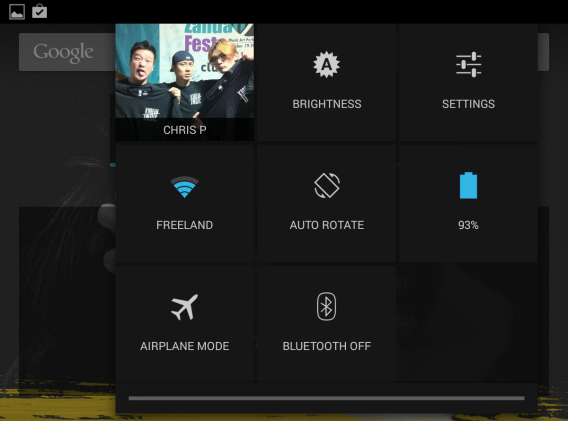
Você pode controlar o brilho, o Wi-Fi, a rotação e o modo avião, entre outros. Existe também o acesso às configurações, caso você precise acessar outra função não disponível ali.

Em geral, o menu de configurações rápidas é uma parte útil do Android, mas já que você pode usar um widget para acessar as mesmas opções, muitas vezes não é necessário usar o recurso.

Segurança

iOS 7

A nova opção de segurança atualizada no iOS 7 é um scanner de impressão digital embutido no iPhone 5S. Isso permite usar seu dedo para desbloquear o aparelho. Antes, a única opção de software de segurança era uma senha de 4 dígitos. Mesmo com o Buscar meu iPhone, as opções de segurança que vêm no aparelho não são tão robustas como deveriam ser.
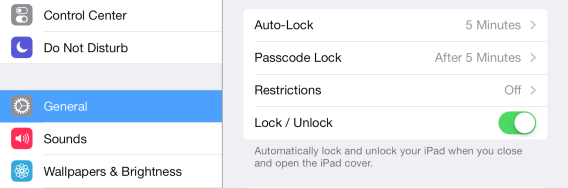
Não se tem conhecimento de nenhuma falha do novo bloqueio de impressões digitais, mas assim que os novos aparelhos estejam nas mãos da comunidade de desenvolvedores do iOS, pode ser que surjam alguns detalhes que a Apple terá que resolver.

Android 4.3

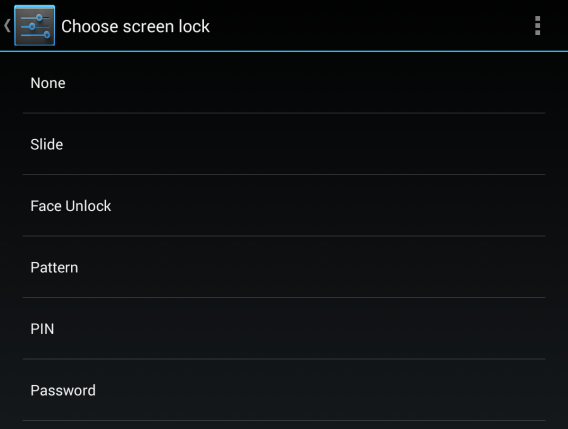
Existem múltiplas opções de segurança no Android 4.3. Enquanto alguns deles são um simples bloqueio de tela, outros como o Face Unlock, Pattern, Pin, e Password, oferecem diferentes formas de proteger seu aparelho. O Android Device Manager também permite localizar e apagar todos os dados do seu aparelho se ele for roubado ou perdido. Se observamos os dispositivos de segurança que já vêm instalados originalmente no aparelho, o Android oferece um pouco mais de opções.
Uma questão de escolha pessoal

Por ser uma atualização quase totalmente enfocada no aspecto visual, o iOS 7 ainda mantém a essência das versões passadas. Restam diversas melhorias por fazer, especialmente no que diz respeito à experiência do usuário. Ainda que muitas delas não sejam tão óbvias a princípio, essas mudanças devem melhorar como o iOS funciona para você.

O Android continua a refinar o sistema operacional introduzido no Android 4.0. Como o Android ainda permanece na geração “4”, o Google não enxerga as atualizações apresentadas até agora como merecedoras de mudar o número de versão do sistema. O Android 4.4 KitKat está no horizonte, e o Google está combatendo ativamente a fragmentação existente na plataforma.

Enquanto antes era fácil argumentar contra ou a favor de qualquer um dos sistemas operacionais, hoje em dia eles oferecem essencialmente a mesma experiência no que diz respeito à produtividade, utilidade e comunicação. As opções exclusivas de cada sistema já não são tão relevantes como eram anteriormente.

Neste momento, tanto se você escolher o Android como o iOS, verá que as opções disponíveis em ambos satisfazem as suas necessidades.

E se você ainda não se decidiu, leia algumas das novidades do iOS 7 e o nosso guia completo para iniciantes do Android.

[Artigo original em inglês]

Site do WhatsApp é hackeado

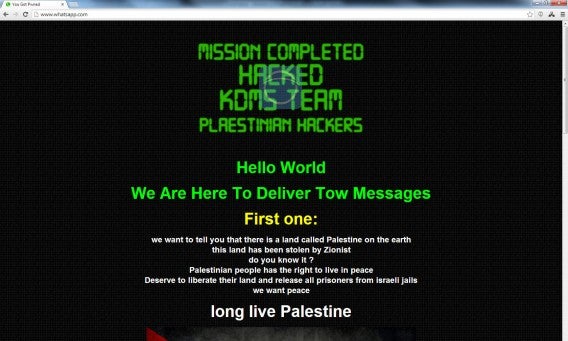
Hackers palestinos atacaram o site do WhatsApp esta manhã e deixaram mensagens de apoio à Palestina. Rapidamente, o serviço de emergência foi acionado e o site voltou ao ar.

Leia também:


O WhatsApp ainda não se pronunciou oficialmente a respeito da invasão do site. Durante os minutos em que o site permaneceu hackeado, os usuários puderam ver as mensagens pedindo a libertação da Palestina.

Imagem do site oficial do WhatsApp que foi hackeado esta manhã (Fonte: Caschys Blog)

Não há informações sobre possíveis vazamentos de dados de usuários do famoso aplicativo de mensagens. No momento, o site oficial do WhatsApp funciona normalmente.

Clash of Clans chega aos dispositivos Android

Disponível há alguns meses para iPhone e iPad, Clash of Clans finalmente chega para Android. O game, que é gratuito, permite salvar o progresso da partida independente do dispositivo e da plataforma que você usa.

Clash of Clans é um apaixonante jogo de estratégia, no qual você deve criar um povoado, fazê-lo crescer e prosperar, além de defendê-lo das tribos inimigas. Construção, gestão de recursos e batalhas épicas são os ingredientes de sucesso do divertido título desenvolvido pela Supercell.

Forme um exército de Bárbaros, Magos da Guerra e Dragões e depois escolha se quer participar de um grupo de jogadores – para compartilhar recursos e tropas – ou se prefere criar seu próprio clã e partir para a conquista do Reino.

Divertido e viciante, Clash of Clans é grátis, mas apresenta compras dentro do app.

Download do Clash of Clans:

Como usar o Graph Search do Facebook

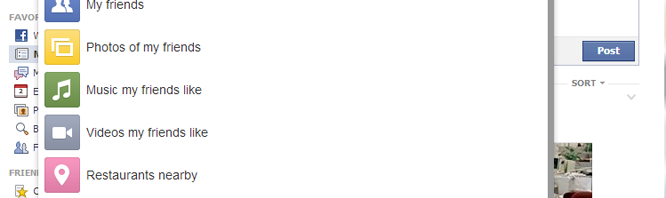
Com o Graph Search do Facebook ficou muito mais fácil descobrir assuntos e pessoas relacionadas aos seus interesses na rede social mais famosa do planeta. Quer saber quais dos seus amigos gostam de escalar? Quer descobrir em quais restaurantes seus amigos comeram no último mês? Quer ver fotos de um show ou evento que você não pôde ir? O Facebook Graph Search mostra tudo isso para você.

Quem já tem o Graph Search ativado pode buscar fotos, vídeos, pessoas, lugares e em breve até mesmo postagens publicadas no Facebook. Tudo de uma maneira muito fácil e prática. Caso você não tenha entendido muito bem como funciona, não se preocupe, aqui vão algumas dicas de como usar o Graph Seach do Facebook:

Escreva frases simples, em inglês

Usar o Graph Search é muito fácil. Basta escrever frases simples em inglês, dizendo o que você está procurando.

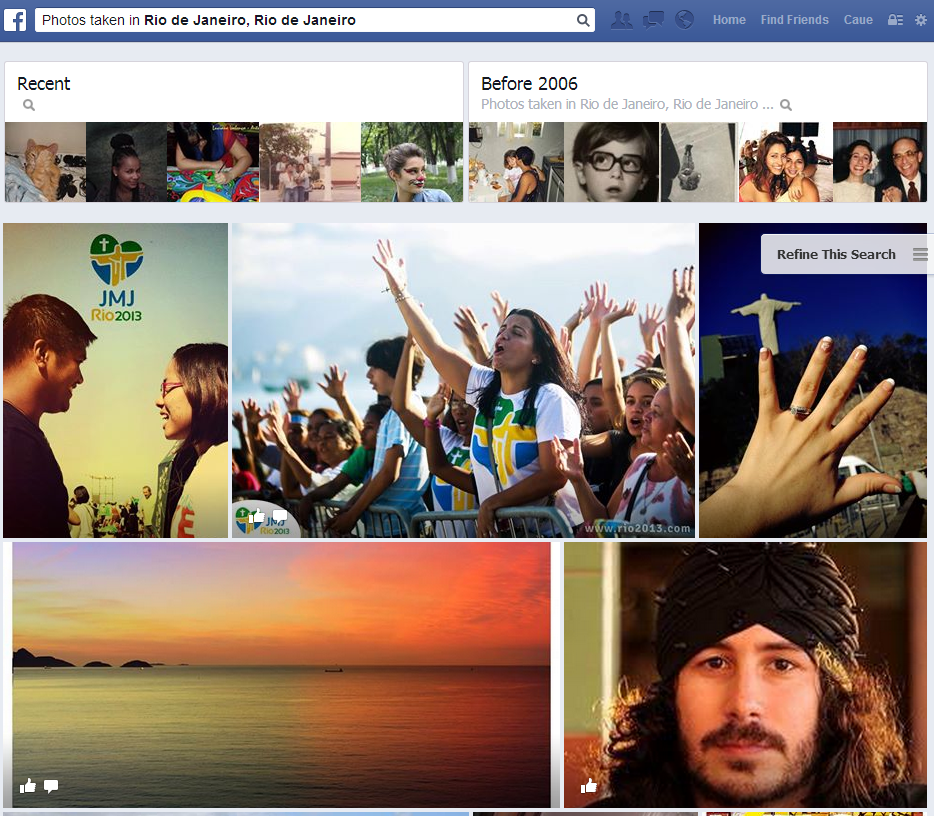
Por exemplo: você pode escrever “Photos taken in Rio de Janeiro” (fotos tiradas no Rio de Janeiro, em português), para ver as fotos postadas no Facebook tiradas no Rio:

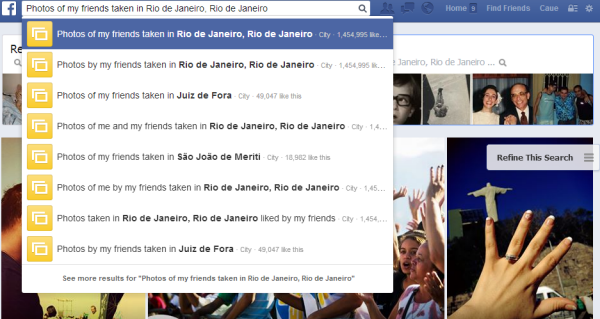
Ou ainda melhor: você pode escrever “Photos of my friends taken in Rio de Janeiro” (fotos dos meus amigos tiradas no Rio, em português), para ver as fotos dos seus amigos que estão ou foram para a cidade maravilhosa.

Quer ver uma coisa curiosa? Faça uma busca com a expressão “Photos of my friends taken before 2005” (fotos dos meus amigos antes de 2005, em português), para ver todos os seus contatos – e você também! – com cara de criança.

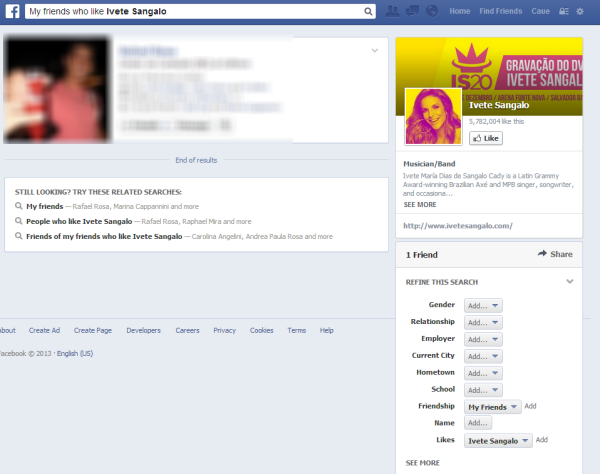
Você pode pesquisar amigos (ou amigos de amigos) que tenham o mesmo interesse que você, ou o mesmo gosto musical. Quer ir no próximo show da Ivete Sangalo e não tem ninguém para acompanhar? Basta procurar por “My friends who like Ivete Sangalo” (amigos que gostam de Ivete Sangalo, em português) e pronto!

Experimente as inúmeras possibilidades

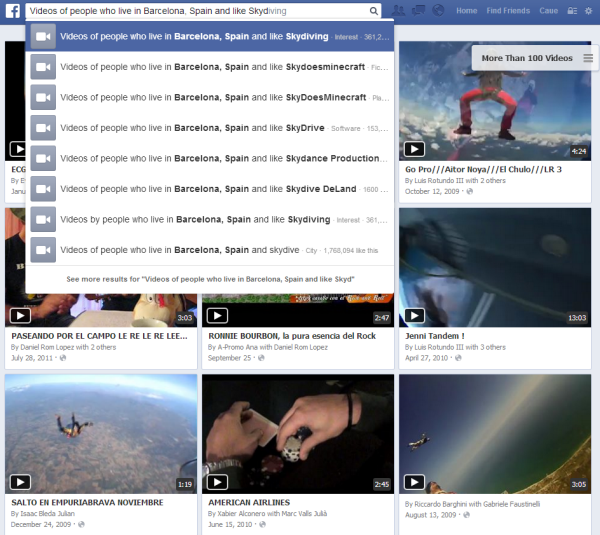
Mesmo estando em inglês, as possibilidades que o Graph Search proporciona são infinitas. O próprio Facebook ajuda, usando o recuso de autocompletar para dar sugestões de pesquisas relacionadas. A melhor forma de descobrir como usar a ferramenta é ir provando, pouco a pouco. Comece com frases simples e depois experimente deixá-las mais elaboradas, adicionando novos termos:

Refine sua pesquisa

Às vezes, quando estamos procurando alguma informação, a quantidade de resultados pode ser muito grande. Por exemplo, na primeira busca que fizemos acima, com a expressão “Photos taken in Rio de Janeiro”.

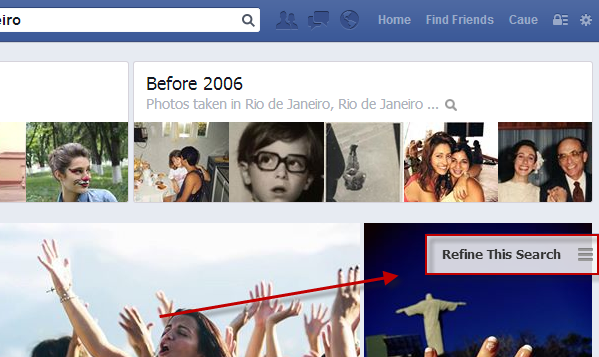
Logo depois fizemos outra pesquisa delimitando apenas para as fotos dos amigos, mas o próprio Facebook oferece ferramentas para filtrar os resultados sem precisar fazer outra busca. Basta abrir o quadro “Refine This Search”.

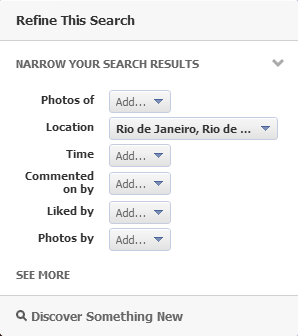
Ao clicar nesta caixa, você visualiza uma série de opções: Location (localização), Time (tempo), Liked by (Curtido por)… A partir delas, você pode escolher se quer ver fotos suas, dos seus amigos/familiares, de uma pessoa específica, etc.

Como vimos, o Graph Search é uma ferramenta poderosa, que lista tudo o que foi postado no Facebook. Isso significa que tudo o que você já postou como “público” pode aparecer para qualquer pessoa. Com o busca social do Facebook, sua privacidade na rede social está ainda mais comprometida.

Não quer que suas fotos, comentários e curtidas apareçam para qualquer usuário do Facebook? Confira como proteger a sua privacidade para o Graph Search e não se esqueça de restringir todas as suas postagens no seu muro.