O que de melhor aconteceu na edição europeia do The Next Web 2014?

O The Next Web – um dos mais importantes eventos do mundo sobre tendências da internet – teve sua edição europeia na última semana, mais precisamente em Amsterdã, na Holanda. O Softonic marcou presença e dois de nossos bravos repórteres – Sophie Nothen e Niek Leemakers – fizeram um resumo do que de melhor aconteceu por lá:

O primeiro dia foi aberto por Luis von Ahn, fundador da Duolingo, plataforma de ensino de línguas. O jovem empresário comentou sobre seu passado na cena startup e afirmou também que a Duolingo agora está oferecendo certificados de idioma por preços mais baratos por meio do seu aplicativo.

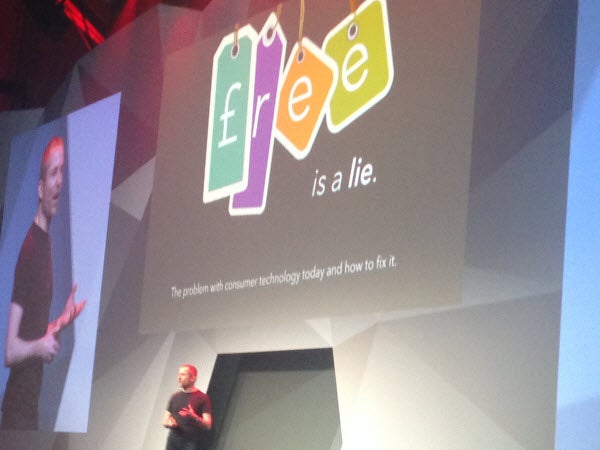
Já Aral Balkan, da Indie’s Phone, deu uma polêmica palestra sobre o conceito do que é realmente “grátis”. Muitas grandes empresas, como Google e Apple, oferecem serviços gratuitos, mas pedem a compreensão do usuário em relação ao uso dos seus dados. Segundo o especialista, apenas o investimento em projetos de código aberto para plataformas móveis pode reduzir os danos em relação à invasão da nossa privacidade.

O que de melhor aconteceu no The Next Web 2014

No segundo dia, nós conversamos com Patrick Laivem, co-fundador do The Next Web. Perguntamos a ele sobre a importância da conferência. E a resposta dele não poderia ser mais contundente: “Se você tem 2.500 das mais influentes pessoas do setor de Tecnologia reunidas em um mesmo local durante dois dias, então há negócios a serem fechados e discussões a serem feitas e que são essenciais para o desenvolvimento da Internet nos próximos 10 anos”, declarou.

Para completar, durante a cerimônia Tech5 , a startup MAG Interactive, criadora do puzzle Ruzzle, foi declarada a vencedora do The Next Web 2014, na categoria de melhor app.

Acompanhe o Softonic nas redes sociais: curta a fanpage do Softonic no Facebook e siga @softonic_br no Twitter.

Brecha de segurança é encontrada em todas as versões do Internet Explorer

A Microsoft anunciou no último sábado (26/4) a descoberta de uma vulnerabilidade de segurança que afeta todas as versões do Internet Explorer (da edição 6 à 11). Isso significa que um terço dos navegadores em atividade na web apresenta essa falha.

A falha é descrita pela empresa como uma “vulnerabilidade do Internet Explorer que acessa um objeto na memória que foi excluído ou não foi devidamente alocado. A falha pode corromper esta memória de forma a permitir que um invasor execute um código arbitrariamente, possibilitando que seja hospedado um site especialmente criado para explorar este bug por meio do IE e convencendo o usuário a acessá-lo”.

Esta vulnerabilidade é especialmente preocupante para aqueles que ainda usam o Windows XP. Isso porque, como já foi anunciado, a Microsoft parou de fornecer o suporte para esta versão do sistema operacional. Ou seja, qualquer nova brecha de segurança que aparecer daqui por diante colocará os usuários em grande risco.

Segundo a empresa, seus especialistas em segurança têm trabalhado em um patch para corrigir o bug. Até o momento, o melhor conselho é interromper o uso do navegador em questão e utilizar alternativas mais seguras, como o Google Chrome e o Firefox.

[Fonte: Microsoft]

Leia também

Acompanhe o Softonic nas redes sociais: curta a fanpage do Softonic no Facebook e siga @softonic_br no Twitter.

Guia do Windows Phone: como passar de um Android a um Windows Phone

Neste capítulo do nosso guia especial sobre o Windows Phone, vamos explicar como transferir os dados armazenados do seu smartphone Android para um celular Windows Phone.

Finalmente você decidiu dar o salto, aposentar seu Android para tentar a aventura com o Windows Phone? Os primeiros artigos do nosso guia Windows Phone o convenceram?

A cada nova compra de celular, uma pergunta clássica vem à tona: como transferir todos os dados do aparelho antigo para o novo? A resposta depende de vários fatores.

A Microsoft compilou informações e ofereceu uma página de ajuda relativamente completa. A participação do sistema operacional móvel da Microsoft no mercado ainda é pequena e falta muito para a democratização do Windows Phone.

Hoje, o Softonic apresenta o guia completo para passar do Android ao Windows Phone sem dificuldades. Contatos, fotos, vídeos, aplicativos e e-mail: esse artigo é pensado também àqueles que ainda hesitam e têm medo de perder os seus dados.

Sincronize sua caixa de email com o Windows Phone

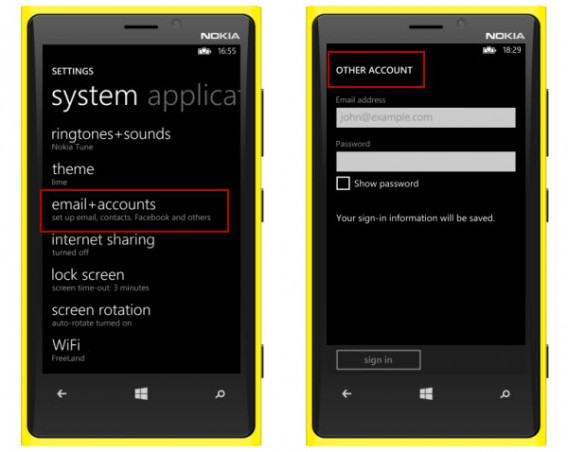
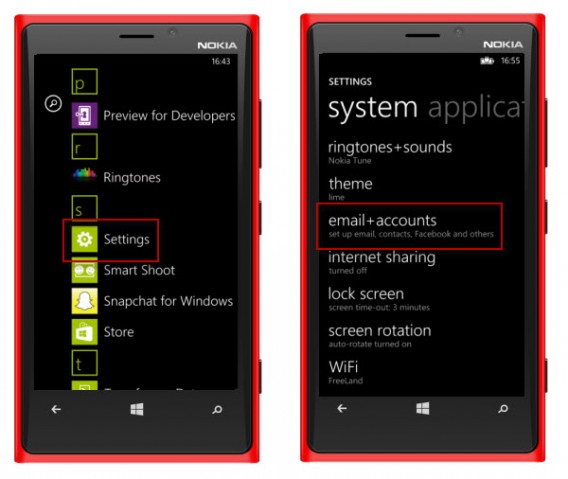
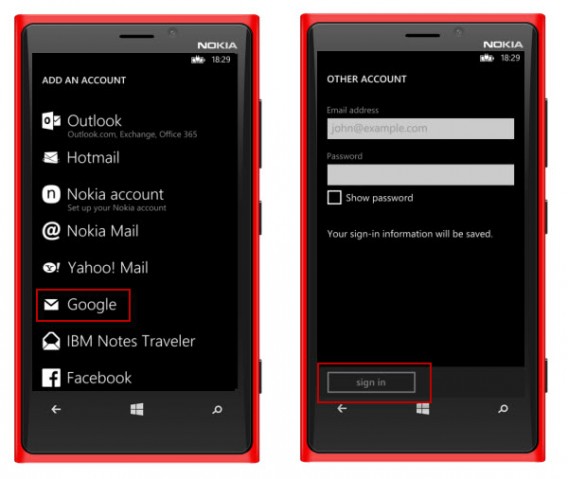
É sem dúvida a operação mais simples de todas. Para exibir todos os seus e-mails no seu novo Windows Phone, vá ao menu Configurações > email+contas. Os serviços de mensagens compatíveis são muitos. Alguns nomes entre os mais populares? Yahoo! Mail, Gmail, Hotmail e Outlook.

Seu serviço de  correio eletrônico não faz parte dessa lista? Não entre em pânico, vá à opção outra conta. Todas as contas de correio que suportam os protocolos IMAP ou POP3 devem funcionar corretamente, peça as configurações necessárias ao seu provedor.

O programa de e-mail do Windows Phone é compatível com quase todos os serviços do mercado

A sincronização com seu email não deverá ser um problema

Encontre contatos e calendários no seu Windows Phone

No Android, ao iniciar o aparelho pela primeira vez, o Google o convida a conectar os contatos do telefone a uma conta do Google. Uma porta de entrada obrigatória para se beneficiar dos serviços do Google Maps ou ainda do Google Drive, reagrupar e-mails, contatos, pastas armazenadas online, dentre outros.

A boa notícia: o Windows Phone também suporta contas Google. A sincronização de um celular Windows Phone acontece em etapas bem simples. Vá outra vez ao menu Configurações > email+contas > adicionar uma contaGoogle, reinsira o endereço eletrônico e a senha; a operação é bem simples.

Configuração de e-mail do Google pode sincronizar ainda agenda de contatos e calendário

Toque em Configurações e depois email+contas

Inserção de conta Google no Windows Phone

Reinsira seu endereço Gmail, a senha e confirme.

Em seguida, basta selecionar o calendário, os contatos e o e-mail para sincronizar tudo.

Se você não estiver conectado ao Google no Android, mas prefere os serviços do Yahoo!, Facebook ou ainda o Outlook.com, o procedimento é o mesmo.

Para todas as outras, e para os usuários Android que preferem armazenar seus contatos no chip SIM do telefone em vez de armazenar online, você pode baixar o aplicativo Windows Phone 8 Transferir meus dados. Ele recupera automaticamente os contatos guardados no seu antigo aparelho com ajuda da tecnologia Bluetooth. Os números de telefone serão automaticamente adicionados ao app Pessoas do Windows Phone.

Finalmente, também é possível inserir o cartão SIM no seu novo Windows Phone para encontrar a sua agenda de endereços como você a deixou.

Importar os documentos salvos no seu Android

Ao contrário dos e-mails e dos contatos, infelizmente, não existe uma receita milagrosa para transferir tabelas, arquivos de texto e outros documentos PDF que estiverem no seu telefone.

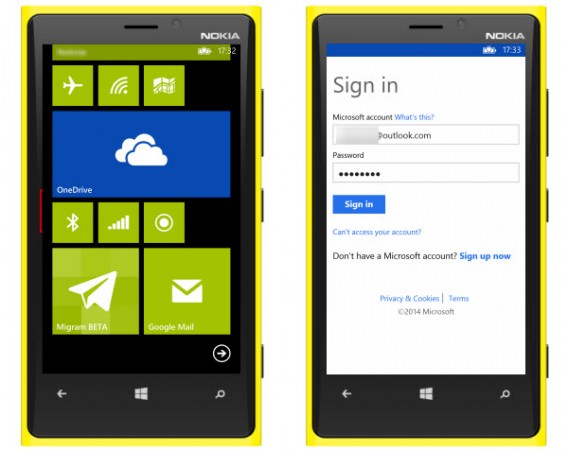
Apenas os usuários do OneDrive, a solução de armazenamento online da Microsoft, são poupados. O aplicativo é instalado por padrão no seu Windows Phone e você poderá conectar a sua conta para encontrar todos arquivos armazenados em suas pastas online.

OneDrive permite sincronizar arquivos entre aparelhos com sistemas diferentes

O aplicativo OneDrive da Microsoft é instalado por padrão no Windows Phone

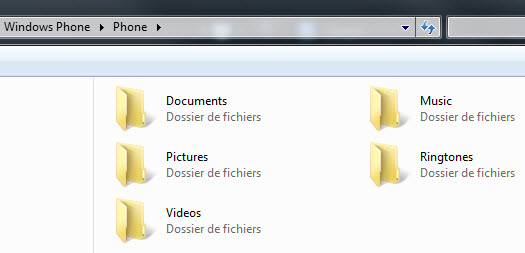
Para os que administram seus documentos no Dropbox, saibam que existe os apps não oficiais como o BoxFiles for Dropbbox. De todas as formas, para estar seguro que nada seja perdido, aconselhamos a baixar todos os seus arquivos Dropbox no computador para copiá-los em seguida ao Windows Phone com um cabo USB, usando o Windows Explorer ou o Finder do Mac OS X.

Copiar arquivos do celular para o PC é sempre uma opção

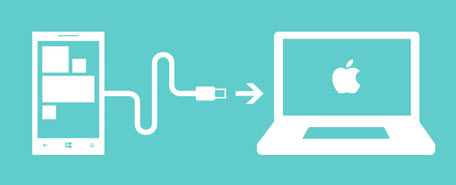
Conecte seu Windows Phone ao seu PC usando um cabo USB para transferir os arquivos

Para sincronizar o conteúdo do seu Google Drive ou para outras soluções de armazenamento online (MEGA, etc.), o procedimento é o mesmo.

Em paralelo, a Microsoft oferece programas para sincronizar os documentos com o Windows Phone. Essa solução oficial desenvolvida pelas as equipes da Redmond está disponível para PCMac.

Para as pessoas que usam o Windows 8 no PC, é impossível deixar de lado o aplicativo Metro Windows Phone, o mais fácil de usar de todos.

Música: encontre seus artistas favoritos no Windows Phone

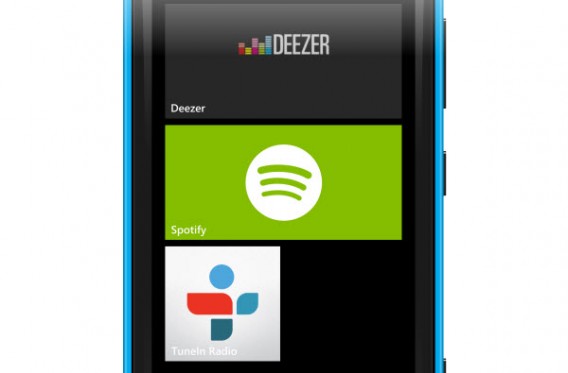
As soluções propostas pela Microsoft variam em função do seu uso da nuvem. Se você usa um serviço de streaming como o SpotifyDeezer ou TuneIn Radio, todos eles oferecem aplicativos práticos para Windows Phone. Assim, é só se conectar à sua conta para escutar suas listas personalizadas.

Foto do Deezer no Windows Phone

Os principais serviços de streaming musical estão disponíveis para o WP8

Você tem sua biblioteca de música em um PC? Conecte o celular Windows Phone com um cabo USB, ou use os softwares da Microsoft para adicionar músicas no seu novo aparelho.

O mesmo se você usar o serviço da Amazon MP3: baixe o Amazon MP3 Downloader para recuperar suas compras e seus dados de música e de transferência de local no seu Windows Phone.

Fotos e vídeos: a nuvem facilita

Quando o assunto é arquivo multimídia, quem recorre ao armazenamento online não vai gastar tempo. Se você guarda suas fotos no FacebookFlickr ou OneDrive, baixe o aplicativo Windows Phone 8 correspondente e conecte sua conta para sincronizar todos os arquivos online no seu aparelho.

A má notícia, então, fica para quem não faz backup de suas coisas na nuvem. Você terá que conectar seu Android antigo ao seu computador, copiar os arquivos para o seu PC ou Mac, e depois passar esses dados ao seu Windows Phone.

E você, teve alguma dificuldade ao transferir seus dados para o Windows Phone?

[Artigo original em francês]

Confira nossos artigos sobre o Windows Phone

Guia do Windows Phone: os recursos mais importantes do sistema

A interface do Windows Phone é radicalmente diferente do iOS e Android. Neste guia, vamos mostrar os comandos mais importantes no sistema dos blocos coloridos. Para que você possa começar a usá-lo com facilidade.

Botões

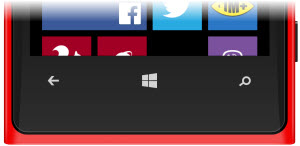
Nos celulares com Windows Phone, você sempre encontrará os mesmos botões: interruptor para ligar e desligar, controle de volume, botão da câmera, e logo abaixo da tela os três botões de navegação.

Arranjo padrão de botões do Windows Phone: voltar, iniciar e buscar

A seta para a esquerda é designada para reagir de forma diferente, dependendo de onde você está.

  • Nos submenus ou na exibição de determinados sites para voltar à tela anterior
  • Quando você está na tela principal do menu do aplicativo, para ter uma dica sobre o aplicativo
  • Segurando o botão por um tempo, terá a visão geral de todos os aplicativos ativos para mudar rapidamente entre eles

Com o botão do Windows, você pode ir diretamente de qualquer lugar à tela inicial. Os apps não serão fechados, mas ficam em segundo plano. O botão com o ícone da lupa, abre o Bing para pesquisas online.

Usando a câmera, com o Bing você também pode ler os códigos QR e automaticamente identificar a música de fundo. Use os botões de volume para controlar o som e para exibir ao mesmo tempo os botões de controle do leitor de áudio ativo no momento.

No canto superior você pode alternar rapidamente entre a campainha e o modo de vibração para as chamadas recebidas.

Ao pressionar um dos botões de volume é possível ativar o modo silencioso

Mostrar a barra de informações

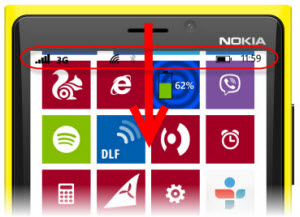
O Windows Phone mostra na barra de status a qualidade da conexão, os serviços ativos e o estado da bateria. Deslizando o dedo com gesto do topo da tela, você pode acessar o painel a qualquer momento.

Nível de sinal, bateria e horário no topo da tela do Windows Phone

Alternar e fechar os aplicativos

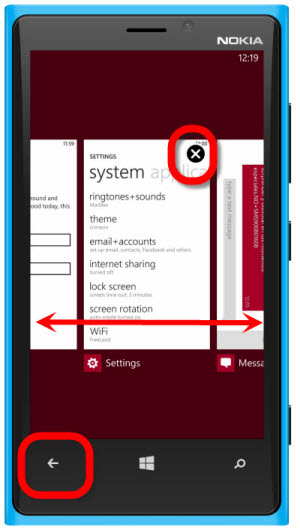
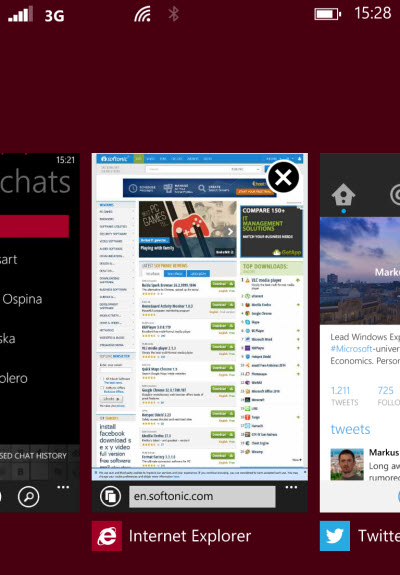
Pressionar por alguns segundos o botão da seta, exibe uma lista dos apps, para alternar rapidamente entre menus e aplicativos ativos. Basta rolar à direita e à esquerda para percorrer a lista. Desde a atualização GDR3 para o Windows Phone 8, você pode fechar os aplicativos facilmente com um toque em um pequeno X.

Manter o botão de Voltar pressionado por alguns instantes abre o gerenciador de programas

Organize a tela de Início

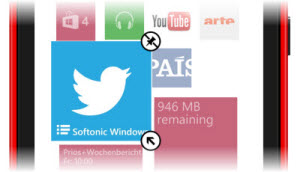
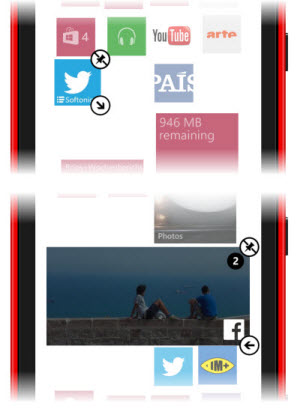
Os blocos na tela inicial podem ser organizados livremente. Basta tocar e segurar um “tile” até que ele comece a flutuar. Você pode então mover facilmente o bloco usando o arrastar e soltar. Com o botão de cima você também pode removê-lo da tela inicial. O símbolo da seta é usado para alterar o tamanho do tile.

Manter o dedo pressionado sobre o tile permite desafixá-lo, movê-lo ou redimensioná-lo

Existem três tamanhos de tiles. Embora o menor ocupe pouco espaço, ele não pode ser usado como um Live Tile. Para eles e em particular aqueles informativos, ou para ter uma visão mais agradável, é melhor aumentar o tamanho de exibição.

Ajustar o tamanho dos blocos aproveita melhor o espaço e oferece mais informações

O menu contextual e as listas de Apps

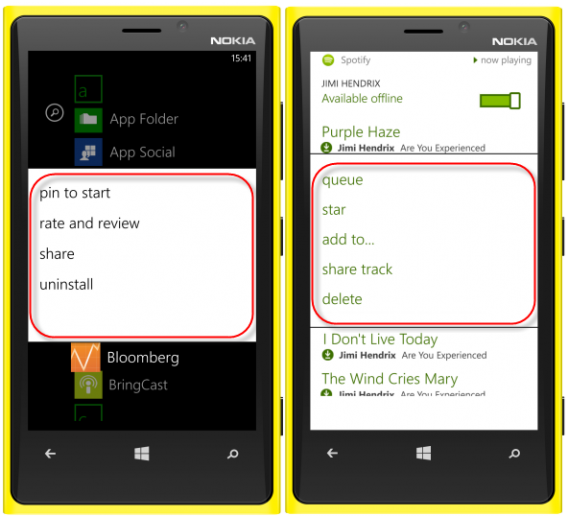
Uma característica especial do Windows Phone é o uso eficiente dos botões de menu no sistema e dos aplicativos. Os menus contextuais são escondidos nas listas utilizadas. Para abrir o menu contextual, mantenha pressionado o botão correspondente e o menu de ações aparecerá. Na lista dos apps você pode armazenar, por exemplo, aplicativos na tela inicial como um tile. No aplicativo Spotify, você pode selecionar o menu contextual de uma canção para fazer uma ação específica.

Menus de contexto do Windows Phone são ativados pressionando um ícone por alguns instantes

Encontre opções avançadas em apps

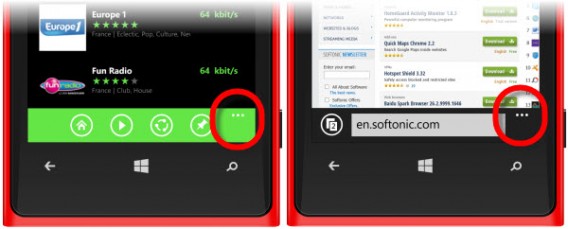
Somente alguns apps utilizam a parte inferior da barra de controle para funções importantes. E é quase regra geral adicionar um botão com três pontos para simbolizar o menu de configurações. Um simples toque sobre ele e você encontrará novas funções.

O botão de reticências expande o menu de opções dos programas

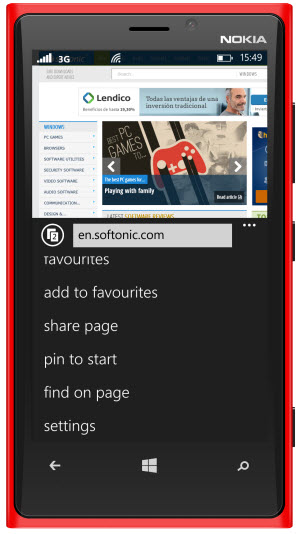
No Internet Explorer, você também pode gerenciar os favoritos ou fixar uma página web na tela inicial.

Opções do navegador Internet Explorer no Windows Phone

Alguma dúvida sobre o Windows Phone? Diga qual é nos comentários abaixo.

[Artigo original em alemão]

Guia do Windows Phone: as principais funcionalidades do sistema

O primeiro contato com o Windows Phone surpreende muitos usuários. O sistema operacional do Windows para celular não tem muita coisa em comum com o Windows do computador ou o velho Windows Mobile. Ele é muito mais divertido e elegante do que imaginado.

Cada vez mais popular no Brasil, nós apresentaremos os principais recursos do Windows Phone. Não importa se você é novato ou vai experimentá-lo depois de uma possível mudança. Nossa ideia é mostrar o que o Windows Phone pode oferecer.

A interface quadrada

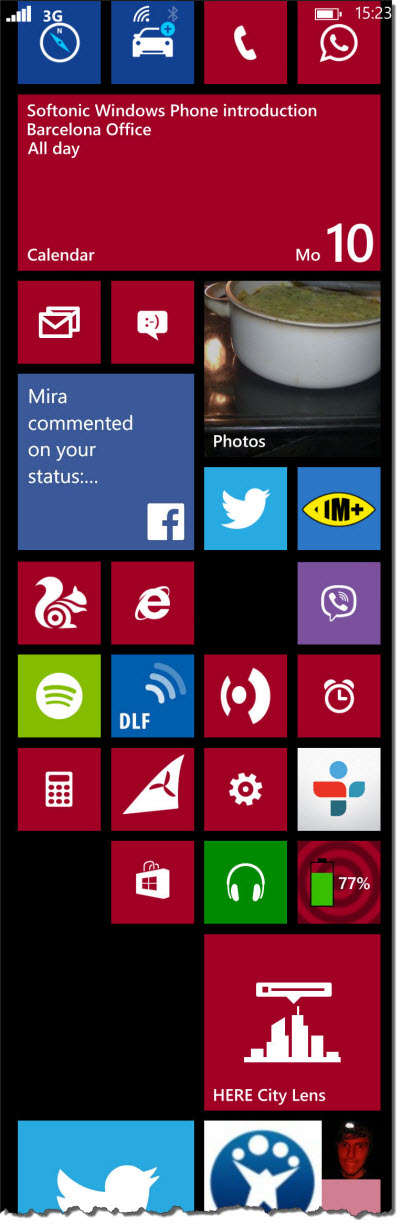
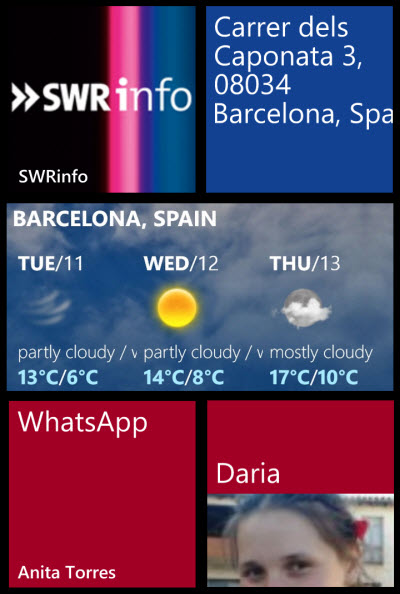
Tanto no Windows Phone como no Windows 8 a interface é a mesma: Modern UI. Ao contrário do iOS e Android, não existe uma espécie de Springboard, ícones na tela inicial e menus. É tudo com os chamados blocos dinâmicos (ou tiles, em inglês).

Eles podem estar em três tamanhos diferentes para não prejudicar o layout da tela inicial, que carrega todos os blocos ao mesmo tempo. Você pode rolar a tela para baixo infinitamente, pois não existe qualquer tipo de limitação de blocos na tela inicial.

Tela inicial do Windows Phone 8

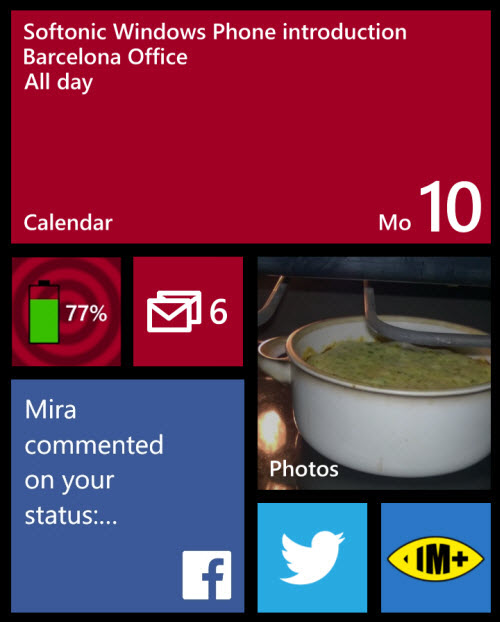
Os blocos dinâmicos do Windows Phone contém muitas informações adicionais (e relevantes). O calendário mostra informações sobre os próximos eventos da semana, o aplicativo do Facebook exibe atualizações de status, comentários ou imagens, o app de previsão de tempo, como vocês devem imaginar, mostra a previsão do tempo e um álbum de fotos com as últimas imagens capturadas em slideshow. Contadores alertam para novas mensagens, chamadas perdidas e outras atualizações.

Exemplos de contadores na teal do Windows Phone 8

Dependendo do aplicativo, você pode visualizar diferentes informações nos  blocos, como uma lista de músicas do Media Player, por exemplo, ou um site visitado recentemente. Até o contato mais recente. A ideia principal é economizar tempo para consultar recursos sempre acessados. Um atalho, resumindo.

Exemplos de Live Tiles (blocos dinâmicos)
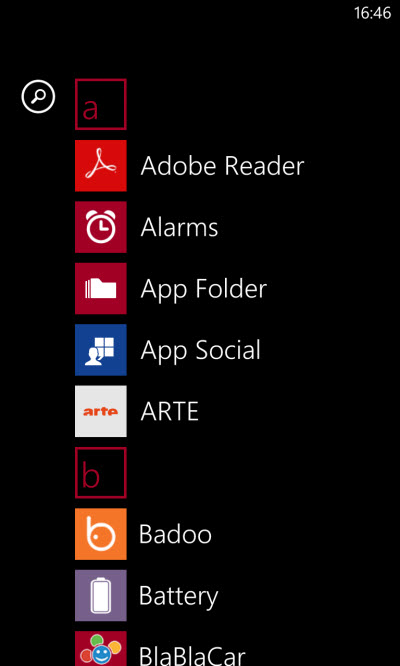
Você também pode acessar os aplicativos em ordem alfabética. Um simples gesto de arrastar da direita para o centro vai abrir esse menu. Aqui, você pode escolher e fixar novos aplicativos para a tela principal.

Listagem alfabética dos apps é acessada deslizando a tela inicial da direita para a esquerda

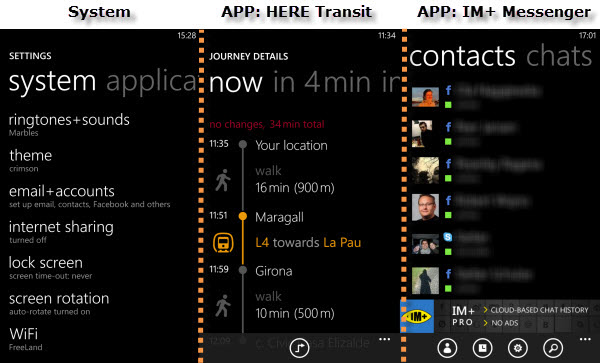
A navegação de menu e o design dos aplicativos tem a mesma coerência do Windows Phone. Trocar entre as telas abertas requer um gesto para a lateral. Geralmente, o menu do aplicativo selecionado está destacado visualmente. Alguns aplicativos podem ser configurados através de botões no rodapé da tela.

Visual em diferentes telas dos programas

O Windows Phone, assim como o Android e o iOS, é multitarefa. Ao trocar entre aplicativos, você verá uma coluna com janelas que podem ser fechadas ou abertas. Não tem segredo.

Manter o botão de Voltar pressionado por alguns instantes abre o gerenciador de programas

Quantos apps estão disponíveis?

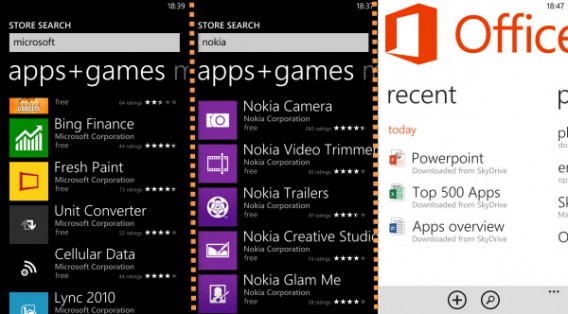
O Windows Phone ainda sofre com a reputação de não possuir aplicativos. Especialmente por estar associado ao sistema de PCs que mais tem programas. Facebook, Twitter, Evernote, Tunein Radio, Runtastic e Instagram estão no Windows Phone.

Casos individuais, como o Google Maps, não têm versão para Windows Phone e você precisa recorrer à uma alternativa. Isso nem sempre é uma desvantagem. A Nokia tem o app HERE Maps, um pacote completo de mapas. Inclusive com mapas offline gratuitos.

A Microsoft e a Nokia preenchem o espaço vazio deixado por alguns aplicativos com bastante qualidade. Muitos dos aplicativos de alta qualidade são exclusivos do Windows Phone.

Microsoft e Nokia oferecem diversos apps nas principais categorias

Compatibilidade com outros dispositivos

Windows Phone funciona bem melhor quando está conectado ao Windows 8. Só precisa conectar o dispositivo no PC via USB e pronto: o Windows 8 o reconhecerá. Você pode mover todos os arquivos armazenados para o computador por meio do Windows Explorer.

Fotos e vídeos podem ser sincronizados automaticamente também. No Windows 7, você precisa do quase morto-vivo Zune ou o app do Windows Phone para o Mac. Realmente não é uma operação confortável. Apenas no Windows 8 é mais fácil.

Transferência de arquivos no Mac requer um programa

Uma cidade protegida por muros

O iOS tem o jailbreak; o Android tem o root. Isso permite instalar aplicativos não licenciados pela Apple/Google e adaptar muitos detalhes do sistema. O Windows Phone não foi hackeado e não permite nada disso.

Para programadores independentes, o Windows Phone não significa nada. Ao mesmo tempo, o Windows Phone é uma cidade segura. Mesmo os aplicativos fraudulentos são raros. Os criminosos preferem centrar a atenção para sistemas mais populares, como o Android.

Migrou para o Windows Phone e sente falta de algum recurso? Diga qual nos comentários.

[Artigo original em alemão]

Acompanhe o Softonic nas redes sociais: curta a fanpage do Softonic no Facebook e siga @softonic_br no Twitter.

O Google+ entregou os pontos para o Facebook?

A notícia foi divulgada recentemente: Vic Gundotra deixou o Google. E se você não faz a menor ideia de quem seja esse distinto cidadão, trata-se do “pai” do Google+. Ainda que oficialmente o desligamento tenha se dado por motivos pessoais, os rumores que têm rondado o mundo da internet é de que o Google se cansou de apostar em uma rede social que não consegue decolar.

Mas isso significa que o Google+ vai desaparecer? Não, isso não vai acontecer. A rede social seguirá existindo, tal como foi confirmado por Larry Page, mas é provável que ela se converta numa plataforma, e não seja mais um produto que precisa lutar agressivamente contra seus competidores. O foco mudou.

O pessoal de Mountain View parece ter entendido que a luta contra o Facebook (inclua aí o Twitter, o Instagram e até o WhatsApp) foi perdida há algum tempo. Ainda que o Google+ ofereça opções muito interessantes que nenhuma outra tenha, lhe falta o mais importante: o amor dos seus usuários. São poucos aqueles que acessam a plataforma regularmente, se compararmos com outras grandes redes sociais. Não adianta você ter meio bilhão de usuários se uma porcentagem ínfima deste número mostra algum tipo de engajamento.

E vamos recordar que o Google tomou decisões polêmicas em relação ao Google+: por exemplo, obrigou que todos aqueles que quisessem comentar no YouTube deveriam ter uma conta no Gmail, o que, consequentemente, contaria como mais um usuário para sua rede social. Ainda que a pessoa sequer entrasse por lá.

Por essas e outras é que o Google+ deixou de ser a menina dos olhos do Google. Quem se habilita agora a enfrentar o Facebook?

Acompanhe o Softonic nas redes sociais: curta a fanpage do Softonic no Facebook e siga @softonic_br no Twitter.

Windows 8.1, Facebook, Minecraft e Google Street View no Minuto Softonic

O menu Iniciar de volta ao Windows, seus amigos sempre por perto no Facebook, seu próprio mundo em Minecraft e a viagem no tempo com o Google Maps. O que aconteceu de mais interessante nesta semana no mundo da Tecnologia, você confere no vídeo abaixo, no Minuto Softonic:


brightcove.createExperiences();

Mudanças no Windows em agosto: a próxima grande atualização do Windows 8.1 será feita em agosto e incluirá a volta do menu Iniciar. Como previsto, essa funcionalidade ficará no meio do caminho entre o que já existe no Windows 7 e a interface Modern. Um ponto de encontro entre os que querem o novo Windows e o… clássico.

Amigos por Perto do Facebook: o Facebook apresentou o Amigos Por Perto, uma nova funcionalidade para seu aplicativo móvel e que permitirá localizar amigos que estejam nas redondezas. Mas não se assuste: é você quem decide se ativa o recurso, quais os amigos quer acompanhar e quem você quer que o acompanhe. E todos devem estar de acordo em usar o serviço.

Minecraft e seu gerador de terrenos: o último vídeo sobre a esperada atualização 1.8 de Minecraft apresenta o seu gerador de terrenos ou, em outras palavras, seu criador particular de mundos. Assim, será possível criar, por exemplo, mundos aquáticos ou um mundo repleto de masmorras, num abrir e fechar de olhos.

A viagem no tempo do Street View: o Google Maps inseriu no Google Street View uma opção que permite que você veja a evolução temporal de um lugar. Agora, ele oferece todas as imagens registradas de um local desde 2007 até hoje. Podemos ver edifícios sendo construídos ou paisagens sendo devastadas por desastres naturais. Ou como crescem as plantas em frente à sua casa. Por enquanto, a novidade funciona apenas no navegador Chrome.

Acompanhe o Softonic nas redes sociais: curta a fanpage do Softonic no Facebook e siga @softonic_br no Twitter.

Como eu gravei a primeira demo com as minhas músicas

Se você toca, canta e compõe, somente a preguiça ou o perfeccionismo podem evitar que você grave uma demo da sua música. Porque os meios para fazer isso já existem e estão por aí.

A verdade é que você não vai conseguir fugir da música. Se esse é o seu destino, mais cedo ou mais tarde ela irá levá-lo longe. Olhe para mim, por exemplo. Eu tinha muitas músicas quase prontas para ser imortalizadas na memória eterna do meu Mac, mas eu continuei a adiar este evento, não percebendo ainda o que era inevitável. As desculpas que eu mesmo me dava cada vez eram sempre as mesmas duas.

Desculpa número um: você está louco? As peças não estão definitivamente prontas! Essa percussão não é convincente, talvez esse acorde não seja o ideal, e e o último verso do refrão, você vai deixar assim? É muito fraco!

Desculpa número dois: sim, ok, vamos fingir por um momento que as peças estejam prontas… Mas você sabe o tempo que leva para fazer tudo? Afinar todos os instrumentos, posicionar os microfones, configurar o sequenciador, criar a estrutura de cada peça, escolher os sons do sintetizador, criar a base da bateria e, depois, gravar infinitas versões, ajustá-las, e escolher qual usar entre as 30 gravações… uma vida não é suficiente!

Mas uma manhã de domingo, a música, cansada de mim, decidiu que as peças estavam prontas e que havia tempo suficiente para fazer tudo. E eu não pude deixar de obedecer. Eis o que aconteceu, em detalhes, depois do primeiro café do dia.

Preparar, apontar…

Quando chega a hora de tirar sua música do esquecimento, de repente, você se sente muito bem. Os personagens lendários da imaginação de todos os fãs do rock começam a vagar como loucos na sua cabeça.

E na hora de ligar o microfone à placa de som e ligar seu Mac, você pode ver claramente à sua direita o John Lennon pedindo um cigarro ao Kurt Cobain, enquanto o Jimi Hendrix, à esquerda, afina perdido em pensamentos sua Stratocaster branca e a Janis Joplin assiste a cena tragando gin da garrafa como se fosse água. Uma grande sensação em excelente companhia.

O sequenciador

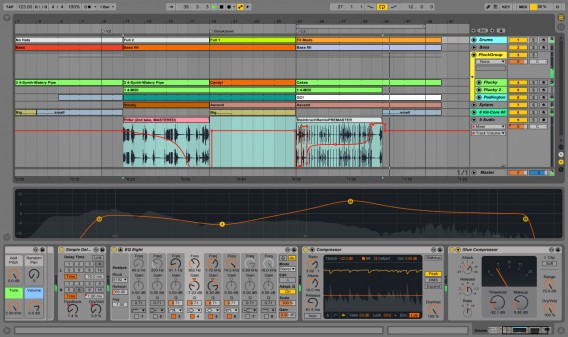
Depois de preparar todo o equipamento, eu escolhi o sequenciador, o coração de toda a operação. Ao longo dos anos, eu já havia testado muitos, incluindo o Logic e o Cubase, mas nunca me dei tão bem com nenhum como com o Ableton Live [Windows | Mac], cuja flexibilidade é imbatível.

Tela de edição do Ableton Live

A escolha foi óbvia, mesmo que por um momento tive a tentação de uma sessão baseada no GarageBand para iPad. Eu já tinha feito alguns testes e estava muito satisfeito, mas pensando sobre o processo de edição na pós-produção, pensei que o computador daria mais liberdade.

Cordas de aço e cordas de bits: o sampler

Etapa dois: fazer um inventário das ferramentas (reais e virtuais) que eu tinha e daquelas que faltavam. Na época, eu estava tocando uma Gibson Nighthawk Standard (guitarra notável e injustamente subestimada, por causa da silhueta muito semelhante àquela de sua irmã mais velha, a imortal Les Paul), uma Cort acústica eletrificada e um velho baixo Eko, imitação de um Precision.

Não tinha uma seção de cordas, mas eu precisava delas para três faixas (incluindo um balada melosa). Eu peguei emprestado um controlador MIDI de um amigo (um velho M-Audio Oxygen 20, pequeno mas eficaz) e tentei encontrar os melhores violoncelos na minha coleção. Foram os do Kontakt, o sampler da Native Instruments. Este não é um sampler fácil de usar, mas você pode trabalhar em qualquer parâmetro e obter o som de uma orquestra real. Vale a pena gastar um pouco de tempo.

O sintetizador

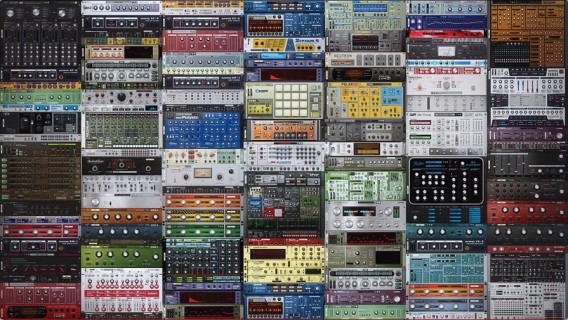
Como tinha um controlador MIDI, decidi também me dar ao luxo de acrescentar alguns sintetizadores para meus arranjos. Para não complicar a minha vida, eu decidi usar principalmente o Reason [Windows | Mac], que usava junto com o Ableton Live.

Sintetizadores do Reason

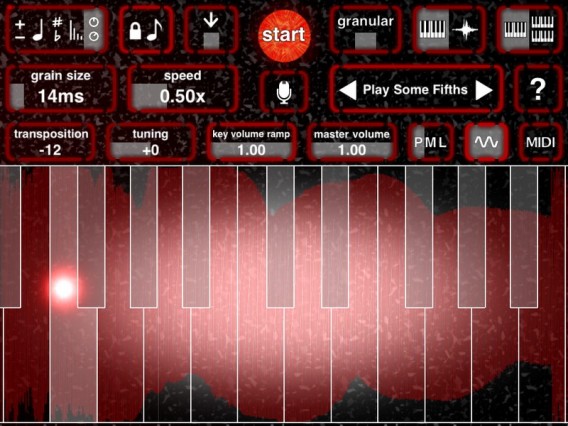
Usei também o SampleWiz para iPad, que oferece três modos de sampling muito convincentes (especialmente se você usar um microfone externo conectado ao tablet).

Tela do SampleWiz no iOS

Eu nunca me arrependi dessa decisão, mesmo desistindo do meu amado B4 II (um emulador do Hammond B3), do poderoso Massive (que para os sons ambiente é obrigatório, em conjunto com o bom e velho Absynth) e até mesmo do emulador Minimoog.

As batidas

Ao escolher uma bateria eletrônica eu tive algumas dúvidas. Eu já tinha uma cópia do Battery da Native Instruments, mas cada vez que eu começava a usar, perdia logo a paciência. Minha súbita pressa exigia algo menos desafiador. Outra opção era o Hydrogen [Windows | Mac], gratuito e com 1 GB de ótimos samples, mas os sons não serviam ​​para o meu projeto.

Liguei para o Christian, meu amigo músico, que me deu a solução: o EZDrummer. A biblioteca de sons é uma das melhores no mercado e é o funcionamento mais intuitivo que se pode imaginar. Há diferentes conjuntos de bateria para escolher, interpretados por vários bateristas. É o que eu queria. Comprar e baixar imediatamente.

Tela do EZ Drummer

Emuladores para amplificadores e efeitos para a guitarra

Para guitarras e baixos eu tinha duas opções: gravar o som dos amplificadores com um microfone ou usar emuladores de amplificadores digitais, caixas e efeitos. Dado que não era possível obter o silêncio em casa, a opção do microfone não era viável.

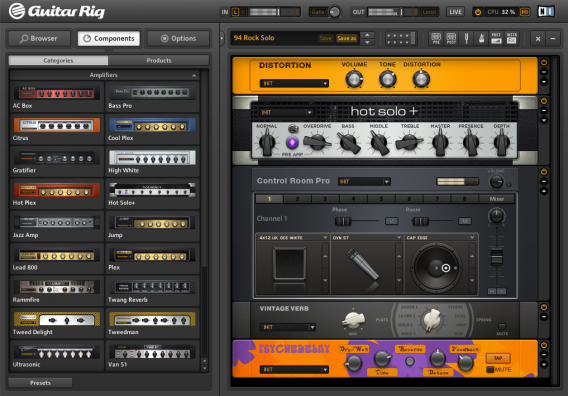
Junto com meus acordes brilhantes e os solos maravilhosos, iria gravar o treinamento das crianças do time de futebol do bairro, o latido dos cães do vizinho e, poderíamos apostar, até o toque do telefone, que nunca falha. Então não tinha escolha: emuladores. Eu preparei o Guitar Rig para os sons de guitarra distorcida, o Amplitube para sons limpos e o Ampeg SVX para o baixo.

Guitar Rig

… A gravar!

Já tinha tudo o necessário. Para tratar a voz eu usei os plugins do Ableton Live e nada mais. Um toque de EQ, um pouco de compressor e bastante reverb e minha voz parecia agradável. Só faltava começar. Olhei ao redor. Vi o George Martin, o lendário “quinto Beatle”, me olhando maliciosamente. Ele falou para mim: Precisa de uma mãozinha? Falei, pois sim. Mas sem fazer muito barulho, que a Janis está dormindo…

Você já usou seu PC para gravar músicas? Qual o seu conjunto de programas preferido?

[Artigo original em italiano]

Android 4.4.3 pode trazer uma nova interface na agenda de contatos

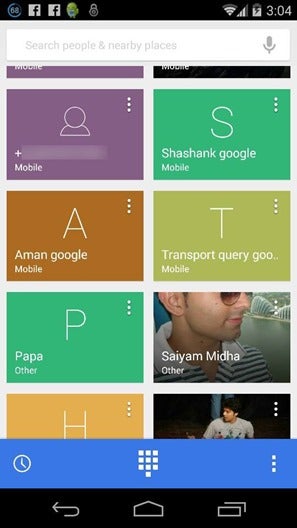
Ao que tudo indica, a próxima atualização do Android pode trazer novidades não só nas funcionalidades, mas também na sua “cara”. Isso porque a nova versão pode contar com uma interface de agenda (ou Dialer, se preferir) totalmente redesenhada.

Nova interface de agenda no Android 4.4.3

A ideia é que a interface da versão 4.4.3 seja mais parecida com o restante dos aplicativos Google. Dessa forma, o Dialer passar a usar pequenos cartões coloridos para diferenciar os contatos, além de exibir uma barra na parte inferior, na cor azul, para ligar ou acessar o histórico de chamadas.

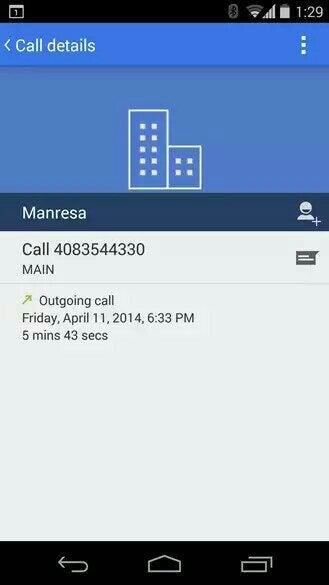
Nova interface de agenda no Android 4.4.3

Ainda que essas mudanças não sejam confirmadas pelo Google, é de se esperar que a família Nexus (com os Nexus 5 e 7 liderando a lista) seja a primeira a receber a atualização. Logo depois, a linha Google Edition terá o update e, na sequencia, os novos modelos da Motorola. Apenas depois os demais “mortais” terão acesso às novidades. Isso, claro, dependendo da agilidade de fabricantes e, principalmente, operadoras.

Estas mudanças geram a seguinte pergunta: será que atualizações do gênero tendem a ganhar um aplicativo independente, como já aconteceu com o app de câmera do Google? A ver…

PS: Só nós achamos essa nova interface algo “inspirada” no Windows Phone?

[Fonte: XDA | Ubergizmo]

Acompanhe o Softonic nas redes sociais: curta a fanpage do Softonic no Facebook e siga @softonic_br no Twitter.

Apps do Chrome para desktop: feitos para muitos, mas não para todos

O Chrome tem algo de novo e revolucionário: os aplicativos para navegador que funcionam como programas para Windows. São bem rápidos e práticos. Vou contar como tem sido minha experiência com eles.

O que é um Chrome App?

Um app do Chrome é semelhante aos programas do Windows, ou apps empacotados, é um aplicativo online que funciona como se fosse um programa separado do navegador, que não tem necessidade de funcionar conectado na internet, nem depender da janela do browser.

Para começar a usar, você só precisa da última versão do Chrome instalada e uma conta do Google. Os apps são instalados diretamente das lojinhas de complementos do navegador, logo depois de autorizar uma série de permissões de instalação (é como instalar uma extensão qualquer).

Ao instalar qualquer app para desktop do Chrome, surgirá um novo ícone na barra de tarefas do Windows. É o inicializador de apps do Chrome. Dê um clique e vai aparecer o painel com os ícones dos aplicativos para o desktop e atalhos dos webapps.

Essa é a aparência do Chrome Apps no Chrome OS, o sistema operacional do Google

E, claro, os aplicativos do Chrome podem ser desinstalados em qualquer momento. Basta clicar com o botão direito sobre o ícone do programa e escolher a opção de desinstalar. O app desaparecerá do sistema em questão de segundos.

Minha experiência com os Chrome Apps

Ao falar sobre apps empacotados, o Google se refere a possibilidade de trabalhar sem conexão, menor volume de distração (o app roda fora do navegador) e integração nativa com o Google Drive, o HD do Google. É uma experiência de usuário diferente da qual estávamos acostumados ao rodar os apps do Chrome.

Provei vários aplicativos do Chrome para desktop e a sensação foi estranha. São muito simples – talvez demais – e limitados no que podem fazer. Parte da culpa, obviamente, cai na relativa juventude do formato: poucos desenvolvedores tiveram interesse em criar versões dos seus aplicativos.

Pixlr Touch up: edição de imagens básicas e sem distrações

Os benefícios do Pixlr nós já falamos aqui: é um editor de imagens simples e de muita qualidade. Pixlr Touch Up é a versão para Chrome do editor capaz de recortar, copiar, melhorar e transformar imagens. Podemos imaginá-lo como um Photoshop de bolso que se complementa com perfeição à galeria de fotos do Google+.
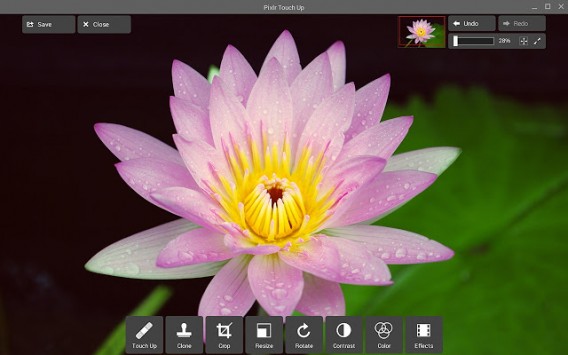
Pixlr Touch Up é um editor de imagens interessante para quem não pode usar o Photoshop

Ao usar como aplicativo de desktop, eu fiquei mais concentrado na edição do que se tivesse aberto o Pixlr em uma outra aba do navegador. Pode parecer bobagem, mas editar uma imagem rodeado por abas, notificações, mensagens e outros elementos é muito diferente de fazê-lo com uma aba exclusiva.

O melhor do aplicativo? A integração nativa com o Google Drive. As imagens podem ser abertas ou gravadas tanto no HD como serviço online do Google. No mesmo espaço, aliás, que estão os documentos criados no Docs e QuickOffice. A combinação dos aplicativos com o Google Keep pode aumentar a potência de tudo.

Google Keep: notas de post-it na nuvem

No meio caminho entre um bloco de notas, um app de post-it e Evernote, Google Keep é um excelente utilitário de notas e lembretes. A versão do Google Keep no Chrome App se executa numa pequena janela de proporção similar a tela de um celular. Por enquanto, as notas não podem ser distribuídas livremente sobre o desktop.

O Google Keep reúne lembretes, listas de coisas para fazer e anotações rápidas

Com o Keep nós encontramos outro exemplo de busca por simplicidade: as notas não estão perdidas no meio de uma janela enorme, já que se concentram em algo que tem proporção de um bloco de notas de papel. A comparação com a versão normal evidência a diferença de enfoque de ambos.

O Google Keep no navegador ocupa espaço demais e não facilita a integração com outros serviços

VNC Viewer: o acesso remoto necessita de um espaço próprio

O potencial dos aplicativos de desktop para o Chrome pode ser visto no VNC, um utilitário para controlar o PC à distância através da rede. VNC para Chrome permite fazer justamente isso (se existe um servidor disponível do outro lado, claro). Algo parecido pode ser feito com Chrome Remote Desktop, mas o VNC é um protocolo mais popular.

VNC Chrome oferece acesso remoto aos seus outros computadores

O formato desktop para o app de acesso remoto tem muito sentido: a necessidade de “sair” do navegador e maximizar a tela remota é fundamental para o VNC. É um tipo de tarefa em que a janela do navegador não traz nenhum benefício, pelo contrário, atrapalha a visão do sistema remoto.

Plex, Until.AM e outros apps multimídias

Algo parecido acontece com o Plex, o servidor multimídia mais famoso. Se você não experimentou o Plex em outros formatos, o aplicativo oficial do Chrome é uma boa maneira para começar: você pode assistir a filmes e séries em streaming por meio de uma biblioteca perfeitamente organizada. Executá-lo dentro do navegador seria agoniante.

A tela do Plex pede para ser vista fora da janela do navegador

Outro app onde o argumento do espaço se une com a função programa é Until.AM, o mixer virtual de músicas  que funciona sem depender de conexão. É um dos primeiros aplicativos do Chrome do gênero e contém efeitos sonoros e opções suficientes para fazer sombra ao Partycloud, a alternativa dele.

Until.AM fica mais fácil de usar fora do navegador

O formato desktop só tem sentido para alguns tipos de aplicativos. Principalmente àqueles que precisam de espaço próprio e capacidade de rodar desconectado da internet. Os outros aplicativos existentes parecem comprovar este conceito: se um app não tem sentido fora do navegador, não tem porque sair dele.

Para usuários do Windows, Mac ou Linux, no entanto, o uso dos Chrome Apps para desktop não oferece uma grande vantagem. Até o momento, é mais uma curiosidade que outra coisa, ao menos até nós vermos aplicativos e jogos complexos que requerem outros formato, como jogos em 3D e utilitários gráficos.

Se existe, por outro lado, um aspecto que beneficia a todos é a independência dos aplicativos de desktop das abas do navegador: trocar de um app para outro é muito mais simples que ir ao navegador e trocar de aplicativo entre diferentes abas.

Quem sai beneficiado? Chrome OS

Os apps para desktop do Chrome são, contudo, poucos (por volta de 50 até o fechamento da matéria) e muitos deles são bastante básicos. Eles lembram os primeiros programas lançados para Windows e Mac. Havia uma calculadora, um bloco de notas, um editor de imagens…

Para o Chrome OS, o sistema operacional do Google, o apps são como dinheiro caído do céu. Os aplicativos melhoram a escassa oferta que o Google incluiu como padrão no Chrome OS. Lá entram, também, os jogos em tela cheia, um categoria pouco explorada no Chrome até o momento.
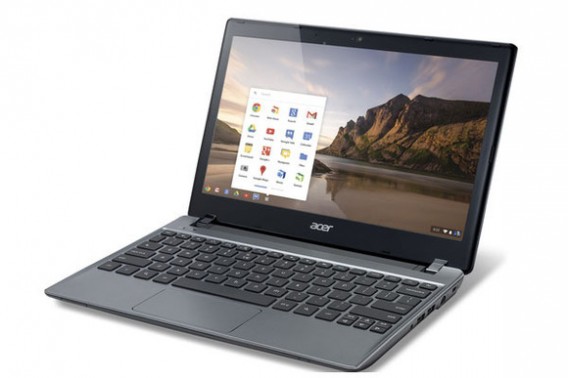
Chromebook da Acer é um dos beneficiados com os apps do Chrome

Os Chrome Apps são ideais para Chrome OS (foto de Robert Cardin)

O caminho seguido pelo Chrome resulta na fusão do sistema operacional, aplicativos online e navegador;  os Chrome Apps para desktop formam parte desta estratégia a longo prazo. As vendas de equipamentos baseados em Chrome OS continuam crescendo nos Estados Unidos e outros países, principalmente por substituírem os netbooks e computadores de baixo desempenho.

Para os desenvolvedores de aplicativos online, os apps para desktop do Chrome são uma oportunidade genial de autopromoção. Mas ainda existem nomes que faltam, como Spotify, Outlook, Facebook e Twitter, oferecendo as mesmas funcionalidades dos apps nativos num único e prático pacote executável no Chrome e no Chrome OS.

O que você achou dos apps do Chrome para desktop?

[Artigo original em espanhol]