Teste: Teclado normal vs. texto preditivo no iOS com SwiftKey Note

O SwiftKey, depois do grande sucesso para o Android, trouxe seu texto preditivo para o iPhone e o iPad. O app foi testado minuciosamente e o resultado é incerto. Já o teclado do iOS mudou pouco ao longo dos anos. Os fãs elogiam seu design simples e a velocidade, bem como a qualidade do corretor automático, que funciona pressionando a barra de espaço.

Mas muitos dos novos recursos que vemos no Android, como os gestos estilo “Swype” ou o texto preditivo, ainda não chegaram oficialmente ao iOS: a Apple não permite que os aplicativos alterem o teclado padrão.

A SwiftKey, uma empresa já conhecida pelo seu famoso teclado para Android, conseguiu superar as limitações impostas pela Apple com o SwiftKey Note, um aplicativo que inclui um teclado alternativo com previsão de texto em oito idiomas.

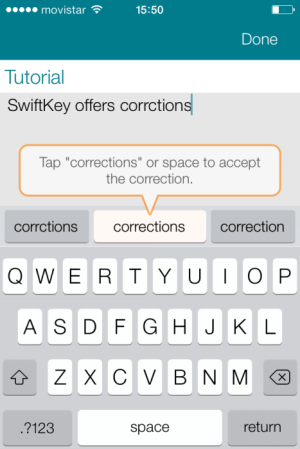
Layout de teclas do SwiftKey Note

O teclado alternativo do SwiftKey Note inclui também botões para a formatação básica do texto. Em relação ao texto preditivo, o aplicativo mostra sempre três alternativas na parte superior, com o favorito em posição central e fundo branco. Basta um toque para adicionar a palavra.

Análise: um pouco mais rápido que o teclado normal

Por curiosidade, fizemos um teste rápido comparando o aplicativo de Notas do iOS e o SwiftKey Note em um iPhone 5. Nosso colega James Thornton escolheu um texto simples em inglês e digitou como costuma fazer, com o dedo indicador. Você pode ver o resultado neste vídeo:


brightcove.createExperiences();

Como podemos ver, tomar notas com o SwiftKey Note é um pouco mais rápido do que com outros aplicativos que usam o teclado padrão do iOS, mas o benefício não é substancial. A escolha da palavra errada no SwiftKey Note leva uns segundos valiosos que são perdidos para corrigir o erro.

Sugestões de palavras do SwiftKey

Fizemos mais testes com textos ditados e improvisados, e notamos em todos os testes que o SwiftKey Note precisa ser “treinado” em profundidade para se tornar eficaz e começar a sugerir palavras. Se uma palavra não é sugerida como primeira opção, o tempo necessário para ler a lista torna-se excessivo.

Conclusão: é um teclado que precisa aprender

Estes resultados replicam os obtidos com qualquer tecnologia de previsão de texto: para que as sugestões do SwiftKey Note se tornem eficazes, você precisa digitar muito e deixar que o sistema aprenda com o que você escreve.

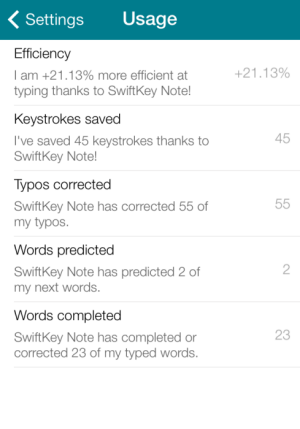
Tela mostra erros, teclas economizadas, palavras previstas e completadasO SwiftKey Note tem um painel de estatísticas muito completo

É uma pena que esta tecnologia esteja atualmente limitada ao SwiftKeyNote. Também ficamos decepcionados que os gestos em estilo “Swype” não estejam presentes ainda, mas vale a pena dar uma oportunidade ao app, especialmente se você inveja os teclados Android.

Gostaria de usar o texto preditivo no seu iPhone ou iPad?

[Artigo original em espanhol]

Meu primeiro vídeo com a GoPro: como editar um filme com GoPro Studio

Os vídeos da GoPro têm uma qualidade excepcional e, se editá-los com cuidado, podem se tornar filmes verdadeiramente espetaculares. Para fazer isso, você precisa ter um bom vídeo e um software gratuito. Neste artigo vamos mostrar-lhe como fazer.

Antes da popularização da GoPro Hero, os vídeos de eventos esportivos e, especialmente aqueles em movimento, eram exclusividade dos profissionais da indústria e esportistas ultra-patrocinados.

Com a chegada dessas câmeras com tamanho reduzido, nós nos tornamos todos operadores de câmera dos nossos esportes. Encontramos, de repente, muitas gravações e o dilema: como montar as peças para fazer um bom filme?

Para editar vídeos gravados com a GoPro, você pode usar muitos programas, desde o simples Windows Movie Maker aos softwares mais profissionais, como o Adobe Premiere e o Final Cut. No entanto, há um criado especificamente para os vídeos gravados com este dispositivo e que oferece um equilíbrio ideal entre a simplicidade e qualidade: o GoPro Studio.

Neste tutorial, vamos ver como criar um vídeo com filmes gravados com a GoPro Hero, desde a importação até a exportação, passando por todo o processo de edição.

Antes de começar:

1. Importe e converta os arquivos para o projeto

Primeiro você tem que importar os vídeos que você gravou. Para fazer isso, abra o GoPro Studio e clique sobre o botão azul Import new files no canto superior esquerdo. Escolha os filmes que você deseja usar para o seu vídeo e pressione Open (Abrir).

Clique em Import new Files, selecione os arquivos e depois clique em Open

Antes de começar a montar os vídeos, você já pode começar a cortá-los, caso tenham partes desnecessárias que você deseja excluir. Clique em um dos filmes na coluna da esquerda e depois clique no botão Play na parte inferior central para começar a vê-lo.

À esquerda do player você vê dois colchetes. Você pode usá-los para selecionar partes do formato que deseja manter. Clique naquela à esquerda para determinar o início da peça que você deseja manter e naquela à direita para fechar. Você pode escolher vários cortes de um único filme.

Antes de começar a montar o vídeo e aplicar efeitos, recorte os trechos importados

Utilize o botão abaixo, Advanced settings, para alterar as configurações do filme. Você pode escolher o tamanho do vídeo e os frames por segundo, aumentar a velocidade do vídeo, alterar o formato, ajustar a qualidade e eliminar o efeito de “olho de peixe” (fisheye) típico da GoPro. Selecione o último item para se certificar que o programa irá lembrar as configurações escolhidas na próxima vez que você usá-lo. Clique em OK.

Tela de configurações avançadas do GoPro Studio

Para mover o filme para a lista de conversão, pressione em Add clip to conversion list (1) na parte inferior direita. Repita essas etapas para todos os vídeos que você gostaria de adicionar. Você pode voltar e adicionar mais vídeos durante a fase de edição, pressionando na guia no topo  – Import & Convert. Quando estiver pronto e os vídeos já tiverem sido adicionados à coluna da direita, clique em Convert all (2).

Inclua os vídeos na Conversion List antes da montagem

Depois dos vídeos convertidos, no botão do canto inferior direito aparecerá Proceed to step 2. Pressione-o para passar para a próxima etapa.

2. Adicione um título

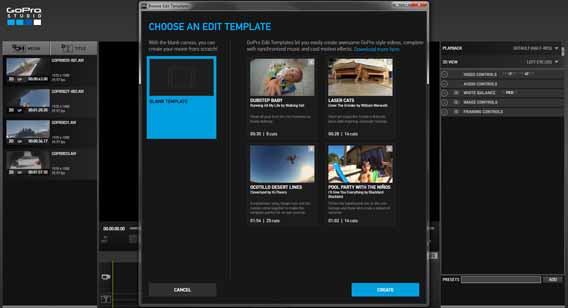
Na próxima tela, o GoPro Studio oferece 2 opções: criar um vídeo do zero, ou usar um dos modelos do software, onde você só terá que substituir os vídeos presentes com os seus. Aqui vamos ver como criar um do zero. Pressione em Blank à esquerda e depois clique em Create no canto inferior direito.

O GoPro Studio oferece modelos para edição

Primeiramente, você pode criar um título de introdução ao seu vídeo. Para fazer isso, clique em Title na parte superior esquerda (1). Depois digite o texto que você quer que apareça na caixa no canto superior direito chamado Title properties (2). Na coluna da direita você pode alterar as configurações de texto, como a fonte, a cor, a duração do efeito de clarear e escurecer (fade) ou selecionar uma das pré-definições da lista abaixo.

Adicione um título clicando em Title no canto superior esquerdo

Agora arraste o título da coluna da esquerda até a linha do tempo na parte inferior, na linha onde aparece uma câmera de vídeo e está escrito Drag video here, como na imagem. Se você deseja que o texto apareça sobreposto no vídeo, arraste-o para a segunda linha onde você vê escrito Drag title here.

Arraste o título para a linha do tempo

3. Edite o vídeo

Agora adicione o vídeo. Selecione o filme a ser importado primeiro e faça drag and drop na linha do tempo, ao lado do título que você adicionou anteriormente. Na coluna da direita você pode ajustar vários parâmetros como a velocidade do vídeo, a duração das transições, os níveis de áudio, o balanço de branco, as configurações da imagem e do quadro. Na parte inferior também há filtros pré-definidos para dar um efeito vintage ou de visão noturna ao vídeo.

Controles de áudio e vídeo estão disponíveis na direita

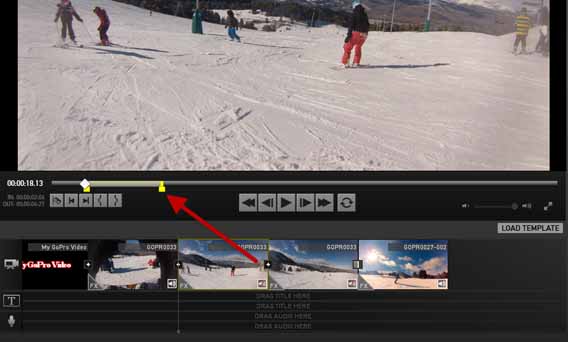
Tal como na fase de importação, aqui você também pode alterar a duração de cada filme (clip) usando colchetes na parte inferior esquerda da tela de visualização, ou arrastando os pontos amarelos na barra.

Edite a duração dos trechos dos filmes ajustando as barras

Com o botão da lâmina, você corta o clipe em dois (1), caso queira aplicar diferentes efeitos, como, por exemplo, desacelerar apenas uma parte do vídeo. Ao clicar no símbolo “+” entre os dois clipes, você cria um efeito de fade (2), e um gradiente entre os filmes.

O ícone de lâmina divide o trecho selecionado no ponto marcado

Quando você terminar de adicionar os filmes, pode criar um fade para fazer o vídeo sumir e evitar que seja cortado abruptamente. Para fazer isso, clique no último clipe na linha do tempo e, na coluna da direita, em Video controls, aumente a linha de fade out.

4. Adicionar música

Se você quer dar um pouco de ritmo ao seu vídeo, pode adicionar faixas de áudio. Para isso pressione em Media, no canto superior esquerdo, e depois selecione a música a ser importada. Agora arraste o arquivo de áudio na linha do tempo, na linha onde você vê Drag your title here.

5. Exportar vídeo

Quando você terminar de editar o vídeo, basta exportá-lo. Pressione na guia Export. Se abrirá uma janela onde você pode escolher o formato do arquivo. Existem muitos tipos, cada um adequado para diferentes necessidades e dispositivos.

Tela de exportação oferece ajustes próprios para publicação em sites, como o YouTube

Se, por exemplo, você quer fazer o upload para o YouTube, você tem que escolher a primeira opção, mas se você quiser vê-lo em seu computador ou projetá-lo na TV de casa, selecione HD 1080p. Com a opção Custom, você mesmo pode definir os parâmetros que deseja. Depois de ter decidido pressione Export.

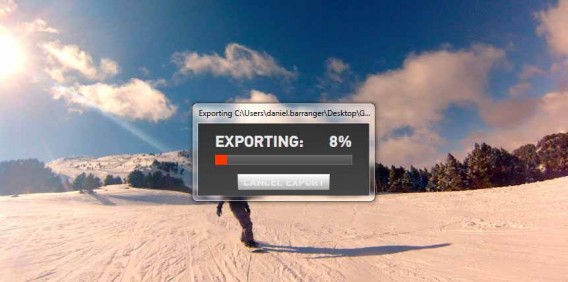
Depois de clicar em Export, é preciso aguardar o processo de conversão e gravação

Pressione play!

Pronto! Você editou o seu primeiro vídeo gravado com a GoPro e agora pode fazer o upload para o Vimeo, importá-lo para o seu celular ou projetá-lo na tela da sua casa para mostrá-lo a quem quiser.

Se  você achou o processo difícil, não se desespere: dominar a edição de vídeo leva tempo, mas com um pouco de prática se tornará mais fácil. Se você tiver editado o vídeo com os olhos fechados, pode tentar usar softwares mais profissionais como o Adobe Premiere Pro, que permitem adicionar muitos mais efeitos e tornar seu filme mais pessoal.

Qual seu programa favorito para editar os vídeos da sua câmera?

[Artigo original em italiano]

Leia mais

Adeus spyware: como descobrir programas espiões no seu PC

Há vírus que copiam o que você tecla, gravam vídeo da webcam ou te escutam através do microfone. São os espiões do PC. Contarei como detectá-los, como prevenir seus ataques e como agir em caso de infecção.

O spyware é um tipo de vírus eletrônico que, ao invés de eliminar arquivos ou se clonar, se dedica a roubar informações. Para furar os controles de segurança e os antivírus, os programas de espionagem se fazem passar por aplicativos legítimos e valiosos, e são controlados à distância, através da internet.
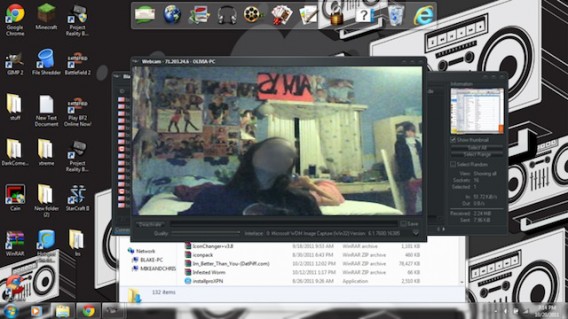
Tela de controle remoto de um invasor

O que um ciberespião vê quando ativa a câmara web de um PC infectado (fonte)

Os falsos antivírus, também conhecidos como rogueware, são um exemplo clássico de spyware, mas também há aqueles que são instalados sem que a vítima saiba. Quando esses vírus são criados por governos e agências de segurança, eles se denominam govware. Segundo Edward Snowden, é a classe de ferramentas que a NSA usa para espionar os cidadãos.

O que os programas de espionagem fazem?

Os programas de espionagem existem para capturar informação sem que a vítima saiba. Por isso, são executados de maneira invisível, tentando chamar o mínimo de atenção possível. Outras vezes, o spyware se faz passar por um aplicativo legítimo. Dependendo do tipo de malware e de sua complexidade, um vírus espião pode:

  • Gravar tudo o que é digitado no teclado (keylogger)
  • Fazer imagens ou vídeos com a webcam do PC
  • Fazer capturas de tela da Área de Trabalho do Windows
  • Gravar o som do microfone ou placa de som
  • Ver a tela da vítima (visão remota)
  • Tomar o controle total do computador (controle remoto)

Todas essas operações têm algo em comum: precisam de uma conexão internet para seguir; o spyware, sem internet, se torna inútil. Agora que as conexões de alta velocidade são mais abundantes, esse tipo de malware se tornou mais prejudicial, porque pode roubar ou enviar um volume de dados muito maior do que antes.
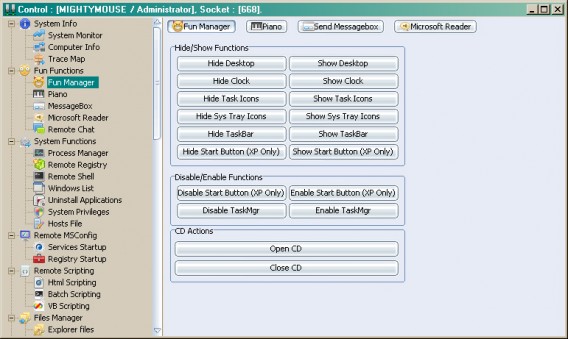
Virus Fun Manager controla e danifica PCs à distância

O vírus Fun Manager permite fazer de tudo no PC das vítimas (fonte)

Como o PC se infecta com um programa espião?

Geralmente, os programas espiões se aproveitam da confiança das pessoas para se instalarem no PC sem serem detectados e sem forçar as portas de entrada (como antivírus e firewalls). Para saltar as muralhas do Windows, eles usam um amplo leque de estratégias:

  • Se fazem passar por aplicativos legítimos ou famosos
  • São executados a partir de um arquivo anexo camuflado
  • Se instalam junto com programas pirateados (jogos, por exemplo)
  • Convence a vítima para que o instale (engenharia social)

Algumas vezes, os intrusos usam aplicativos de administração remota muito conhecidos, mesmo que modificadas para evitar os alarmes. Outras vezes, o spyware aproveita vulnerabilidades do sistema, buracos de segurança pelos quais entram sem serem notados pelos antivírus.
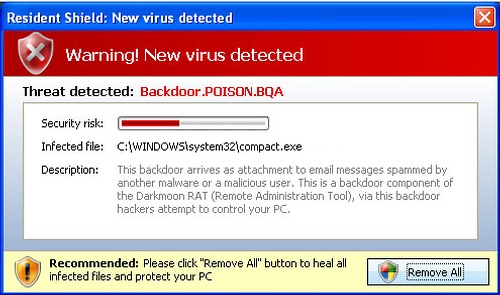
Falso alerta de vírus serve para enganar o usuário a pagar por uma proteção que não existe

Um falso aviso de vírus: o usuário clica e o PC se infecta (fonte)

Como um programa espião é detectado?

A resposta rápida: com um bom antivírus. A resposta elaborada: com muita atenção. Às vezes, os antivírus falham ou não são capazes de identificar ameaças tão sutis, como os programas espiões. É por isso que muitas detecções se efetuam a partir de “sinais” específicos.
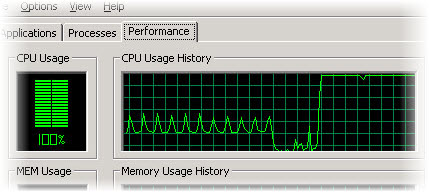
Atividade anormal do processador pode indicar um vírus ou spyware

Um consumo de CPU inexplicável poderia significar que há um malware instalado (fonte)

Por exemplo, muitos spywares de acesso remoto aumentam o consumo do processador, o que se traduz em maior lentidão. Outros desativam os temas visuais para facilitar a visualização remota. E outros interferem no hardware do seu equipamento. Quando vários dos seguintes sinais aparecem no seu PC, pode significar que há uma infecção em curso:

  • Os programas ficam mais lentos ou deixam de responder
  • A seta do mouse de move de maneira anormal
  • A luz da sua câmera web se ativa de maneira intermitente
  • As janelas do Windows perdem sua transparência
  • Ícones estranhos aparecem na bandeja do sistema
  • A velocidade de navegação se torna mais lenta
  • Janelas se abrem, ou se escutam sons imprevistos

O que alguns programas espiões podem chegar a fazer é tão espetacular que algumas vítimas chegam a pensar que seu computador foi “possuído”. Só que programas por si só não bastam para confirmar uma infecção de spyware. Há outras fatores, como falhas no hardware ou problemas nos aplicativos.
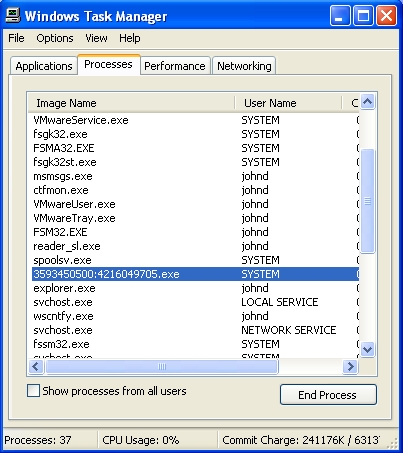
Gerenciador de tarefas do Windows mostra os programas abertos no computador

Um processo estranho no Gerenciador de tarefas é uma pista um possível vírus (fonte)

Em alguns casos, quem controla o PC remotamente chega a deixar mensagens ou a contactar a vítima para se divertir às suas custas ou para chantageá-la. Nesses casos, a infecção fica patente, e medidas imediatas devem ser tomadas para tirar o invasor do controle sobre o PC. Esse é o tema da próxima seção.

Ao descobrir um programa de espionagem: desconexão e denúncia

Se a suspeita de infecção ficou forte, ou se você tiver certeza de que há alguém espionando seu PC, desconecte o equipamento da internet para que a intrusão não possa se prolongar. O melhor é a desconexão física: tire o cabo da rede, apague ou desligue o adaptador de rede sem fio (wi-fi).
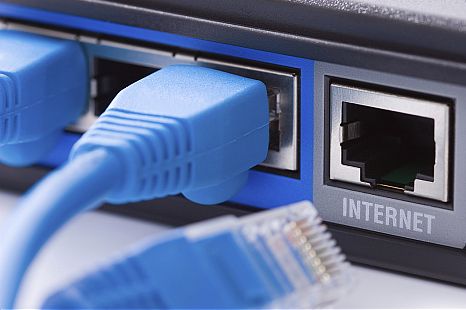
A primeira medida é desplugar o PC da internet

Quando você detectar a espionagem, desconecte o PC da Internet

Em seguida, reúna o máximo de dados sobre a intrusão. Essas informações serão de grande utilidade para as autoridades. Tudo o que você puder fornecer é útil, desde capturas de tela até mensagens de correio eletrônico ou arquivos deixados pelos intrusos, passando pelos sinais da intrusão.

O tenente Ángel Flores, do Grupo de Delitos Tecnológicos da Guarda Civil espanhola, recomenda levar o PC à delegacia de polícia para que os agentes possam certificar a autenticidade das mensagens. “Caso haja uma troca de correios eletrônicos com fins de chantagem, é útil disponibilizá-los com seu cabeçalho. E se a pessoa vier à delegacia e abrir a mensagem diante de nós em seu PC, podemos constatar sua autenticidade”.

Técnico em segurança informática inspeciona uma HD

Os detetives informáticos trabalham nas cópias dos discos, nunca sobre o disco original.

Caso você queira denunciar, é possível enviar o PC a uma equipe de peritos forenses para coletar dados sobre a intrusão, o que impedirá o acesso ao seu PC durante um breve período. “Se faz uma cópia de tudo que tem dentro do PC. Se você me trouxer seu computador não posso fazer a análise com ele, porque os dados poderiam ser modificados”, nos conta o tenente Flores, que recomenda “não tocar nem apagar nada” e levar seu PC tal e como está às autoridades.

Os Forenses ajuda a vasculhar bits e bytes

Utilitários como OSForensics são usadas pelas autoridades para clonar um PC investigado.

Após a cópia dos dados, o PC pode ser devolvido ao denunciante em um ou dois dias. É um pequeno inconveniente, mas o equipamento é devolvido intacto ao seu dono. “O problema é que as pessoas não falam nada. Tem que denunciar. Se não, estamos proporcionando um benefício ao delinquente. Se você pensa: ‘não vou levá-lo porque pode ser que fique sem computador uma semana’… você entra em uma dinâmica negativa e acaba não fazendo nada”, conclui Flores.

Mesmo organismos internacionais de polícia estão se preparando para crimes digitais

O grupo de cibercrime da agência Europol coordena a investigação entre países da UE

E se o criminoso estiver no exterior? Sem problemas: “Imagine que uma pessoa que foi gravada através de uma webcam, e que na hora de investigar vemos que o criminoso está na Itália. Teríamos que coordenar através de canais europeus uma operação conjunta. Não há um protocolo estabelecido a nível europeu para a denúncia, mas a lógica da investigação é parecida”.

As infecções por programas de espionagem podem ser prevenidas

Apesar do perigo, os programas de espionagem podem ser evitados e detectados facilmente se você tomar precauções e cuidar da segurança do seu equipamento e da suas contas. Quanto mais medidas você aplicar, menores as chances de ficar à mercê do ciberespião:

  • Instale um antivírus de qualidade e mantenha-o atualizado
  • Instale um bom firewall para bloquear e vigiar conexões
  • Use uma conta de usuário normal ao invés de uma de administrador
  • Tenha a mão anti-vírus portáteis para uma “segunda opinião”
  • Não abra correios eletrônicos e anexos suspeitos e/ou desconhecidos
  • Não instale extensões no navegador sem conhecer sua procedência

Muitos dos conselhos dados aos usuários do Windows XP para manter seguro seu sistema após o fim do suporte, valem também para outras versões do Windows. Se trata de blindar o PC contra todo tipo de intrusão. Mas também existe o bom senso:

  • Tenha cuidado ao bater papo com desconhecidos; não aceite seus arquivos
  • Compartilhe arquivos com privacidade para não divulgar dados pessoais
  • Fortaleça a segurança da sua rede para evitar intrusões via WiFi
  • Ative a verificação de dois passos em todas as suas contas

Considere a opção de usar um PC desconectado se ele tiver aplicativos e documentos de importância crítica. Por outro lado, se você não vai usar webcam e microfone, pode desativá-los

Um conselho final: não entre em pânico

Os intrusos e espiões informáticos ficam fortes pela ignorância e medo de suas vítimas. Se você descobrir que foi vítima de espionagem ou bullying virtual, acima de tudo mantenha a calma: mesmo que seja assutador, as ameaças de chantagem têm um impacto real limitado ou nulo. E fica a dica: se alguma vez for vítima de ciberespionagem, desconecte, reúna dados e denuncie.

O autor agradece à Guarda Civil Espanhola pela sua colaboração.

Você já foi espionado alguma vez pelo PC?

[Artigo original em espanhol]

FB Newswire: a agência de notícias em tempo real do Facebook

FB Newswire: este é o nome da mais nova empreitada do Facebook. Trata-se de uma agência de notícias em tempo real, direcionada, principalmente, a jornalistas e outros profissionais da Comunicação. Mas, claro, a plataforma também está aberta a todos os usuários.

Facebook apresenta sua própria agência de notícias

O serviço vai funcionar dentro do próprio Facebook (e também numa conta no Twitter), no formato de uma fan page comum, como muitas outras que vemos pela rede social. Segundo um comunicado oficial da empresa, uma companhia chamada Storyful – especializada em conteúdo social – vai administrar a página, filtrando as notícias, checando a veracidade do material e, claro, eliminando aquelas que não têm credibilidade.

Até o momento, as notícias estão disponíveis apenas em inglês, sendo que elas são publicadas no formato de um post comum, com textos, imagens e/ou vídeos. O conteúdo é diversificado, mas a velocidade de publicação ainda é irregular, fato que deve melhorar com o tempo.

[Fonte: FB Newsroom]

Acompanhe o Softonic nas redes sociais: curta a fanpage do Softonic no Facebook e siga @softonic_br no Twitter.

Instagram quer tornar sua experiência de navegação mais pessoal

Em vez de ter a timeline sobrecarregada de fotos de famosos, pratos de comida e bobagens que pouco interessam ao usuário, o Instagram quer tornar a experiência de uso do aplicativo algo mais pessoal. Para isso, está reformulando a seção Explore para um conteúdo mais, digamos, refinado.

Segundo o site TechCrunch, o algoritmo do aplicativo tem sido aperfeiçoado para que você visualize mais conteúdos com os quais tem maior afinidade – entre fotos e vídeos – e das pessoas que você mais se relaciona. Até o momento, o usuário perde um bom tempo na barra de rolagem para achar algo que lhe interessa.

Instagram quer tornar sua experiência de navegação mais pessoal

Em meados de 2012, a inserção de um recurso de busca para encontrar usuários e fotos com hashtags específicas já havia melhorado a experiência de uso do aplicativo. Agora, o Explore passa a ter uma combinação do que é realmente popular, do assunto do momento, com as pessoas que você segue. Assim, se você segue atletas, passa a receber mais fotos e vídeos relacionados a esportes; se acompanha pessoas que vivem nas proximidades, começa a visualizar conteúdos do que acontece em sua cidade. E assim por diante.

A ideia desta alteração é mudar a dinâmica de crescimento do Instagram, baseado na personalização do conteúdo, para conquistar seguidores.

[Fonte: TechCrunch]

Leia também

Acompanhe o Softonic nas redes sociais: curta a fanpage do Softonic no Facebook e siga @softonic_br no Twitter.

E-commerce brasileiro terá frete grátis durante toda a sexta-feira

Nesta sexta-feira (25/4), o consumidor brasileiro poderá comprar em algumas das principais lojas de comércio eletrônico do país sem pagar nada pelo frete. O chamado Dia do Frete Grátis durará 24 horas e funcionará em todo o território nacional.

A iniciativa foi criada pelo site Busca Descontos e está em sua terceira edição. A ação reunirá gigantes do setor, como Magazine Luiza, Walmart e HP, entre outros estabelecimentos virtuais (consulte os participantes na página do evento). A ausência da cobrança vai beneficiar, principalmente, aqueles que moram em cidades distantes dos grandes centros e cujo valor do frete encarece o produto de forma considerável.

Além do Dia do Frete Grátis, o Busca Descontos é responsável por outros eventos no e-commerce brasileiro que vêm ganhando certa tradição. Um deles é a versão nacional do Black Friday, originário dos EUA, e que funciona no Brasil desde 2010. Aliás, o Dia do Frete Grátis também foi inspirado por uma ação semelhante dos Estados Unidos, o Free Shipping Day.

Nota: Fique atento aos preços praticados pelos participantes entre hoje e amanhã e com possíveis aumentos dos produtos para compensar o frete gratuito. Se você perceber a prática, conte para gente e Reclame Aqui.

Acompanhe o Softonic nas redes sociais: curta a fanpage do Softonic no Facebook e siga @softonic_br no Twitter.

Google Maps ganha recurso de “Máquina do Tempo”

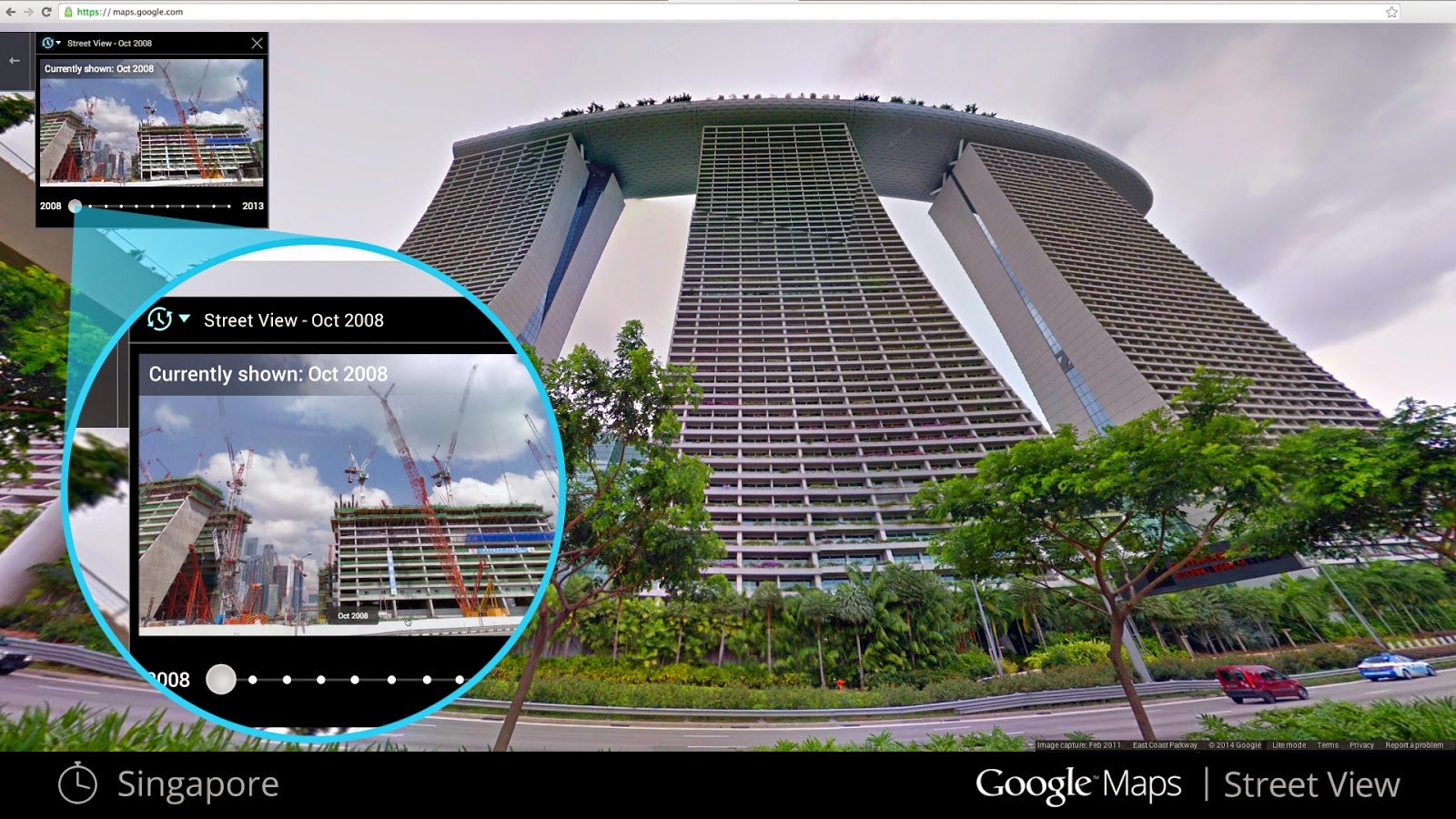
O Google anunciou nesta quarta-feira (23/4) que a sua ferramenta de mapas – o Google Maps – ganhou uma curiosa funcionalidade: uma espécie de “máquina do tempo”. Em outras palavras, será possível ver como era um determinado local alguns anos atrás.

Viaje no tempo com o Google Maps

O recurso está inserido no Google Street View, sendo que a “viagem no tempo” chega até 2007. Mas, ainda que o recuo temporal pareça não ser tão grande, é curioso ver como tantas ruas e construções evoluíram com o passar dos anos (ok, os estádios da Copa não contam).

O recurso está disponível apenas no Google Maps para desktops. No vídeo abaixo, você pode ver como a ferramenta funciona. Bom divertimento!


brightcove.createExperiences();

[Fonte: Google Official Blog]

Acompanhe o Softonic nas redes sociais: curta a fanpage do Softonic no Facebook e siga @softonic_br no Twitter

Como instalar (e desinstalar) uma fonte no Windows

O Windows tem um número de fontes pré-instaladas na sua pasta Fontes, que você pode encontrar buscando de diferentes formas. Esta pasta está no caminho Painel de Controle > Todos os itens do Painel de controle > Fontes, mas a maneira mais fácil de acessá-la é escrever Fontes no buscador do Windows.

Se você gosta de design ou apenas quer ser um pouco mais original, com certeza você gostaria de ter mais opções entre as fontes do Windows. Existem muitos sites com fontes disponíveis para seu uso. Mas… como instalar fontes no Windows? Nós vamos dizer.

Antes de começar

Antes de começar a instalar uma nova fonte é importante que você siga estas quatro etapas para concluir o processo com sucesso e não ter surpresas desagradáveis​​:

– Baixar somente de um site confiável.

– Baixe a fonte que você quer, e salve em uma pasta do computador.

– Descompacte a fonte. Você não pode instalá-la se está dentro de um arquivo .zip ou .rar, por exemplo.

– Para instalar uma fonte precisa ter permissões de administrador. Você tem? Se não sabe como criar um usuário administrador, ou dar mais privilégios a uma conta, verifique no artigo todos os passos necessários detalhados.

Instalar uma fonte

Há três maneiras de instalar uma fonte:

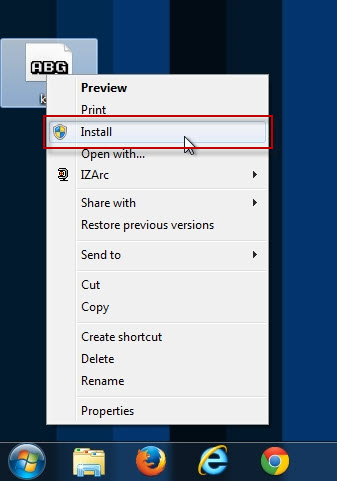
1. Botão direito do mouse sobre a fonte. No menu contextual que aparece, selecione Instalar.

Menu contextual para instalar fontes

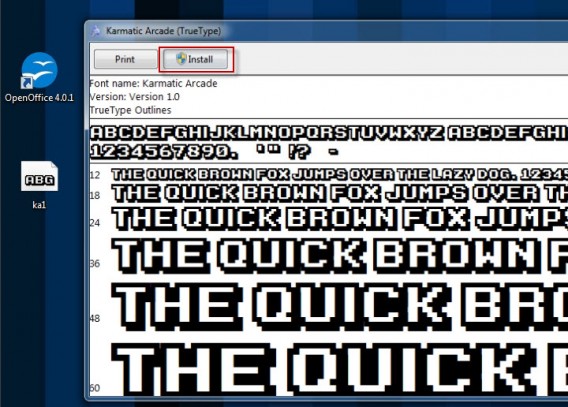
2. Clique duas vezes no arquivo. Você verá uma pré-visualização da fonte. Pode então imprimir ou instalar.

Pré-visualização da fonte

3. Arrastar e soltar. Acesse a pasta Fontes e arraste o arquivo (ou grupo de arquivos, se você incluir variantes) TTF para dentro.

Pasta com fontes do Windows

Depois de instalar a fonte, ela estará disponível em qualquer processador de texto ou programa que usa fontes do Windows, como editores de imagem ou vídeo.

Desinstalar uma fonte

Para desinstalar uma fonte, basta apagá-la: botão direito e Excluir. Mas… por que você iria querer fazer isso? Aqui explicamos três alternativas para desinstalar uma fonte.

1. Esconda-a

Na pasta Fontes você tem a opção de ocultar uma fonte para não ser visível nos programas. Uma vez escondida, essa fonte é mostrada de forma semi-transparente.

Botão Ocultar esconde fontes dos programas

2. Coloque em outra pasta

Uma fonte em uma pasta diferente não pode ser localizada por nenhum programa e, portanto, não vai ficar visível entre as suas opções.

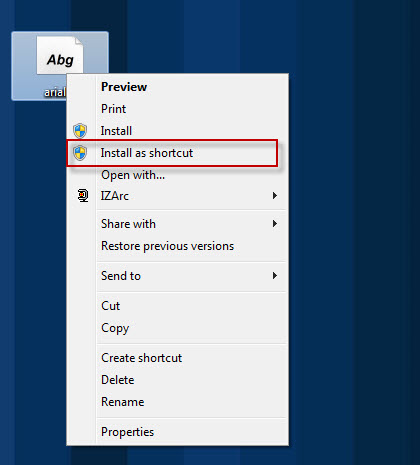
3. Instale como um atalho

Se o problema é que você realmente tem pouco espaço em sua unidade C:\, existe a possibilidade de instalar as fontes como um atalho.

Fonte instalada como atalho

Para localizar essa opção, você deve habilitá-la marcando a caixa apropriada em Painel de Controle > Todos os Itens do Painel de Controle > Fontes > Configurações de fonte.

Configurações de fontes

Salve sua fonte, por exemplo, em um pen drive e só poderá usá-la quando ele estiver conectado.

Para saber mais sobre as fontes no Windows, confira esta página.

Como você costuma instalar fontes no Windows?

[Artigo original em espanhol]

“O Explorador do Windows não responde”: aprenda como reiniciar

Uma das experiências mais frustrantes para o usuário do Windows é encarar o bloqueio do Explorador de Arquivos (anteriormente chamado Windows Explorer). Neste artigo, mostramos como reiniciá-lo rapidamente, tanto no Windows 7 como no Windows 8.1.

O Explorador de Arquivos do Windows é o gerenciador oficial de documentos do sistema operacional da Microsoft. É um menu que nos permite acessar todas as pastas e arquivos do sistema. Para abri-lo, é só clicar no ícone Meu Computador ou Computador (dependendo da versão do Windows). Outra forma mais rápida de acessá-lo é por meio das teclas WindowsE, no teclado.

Mesmo que pareça simples, contamos, neste artigo, o que fazer quando o Explorador do Windows deixa de funcionar:

No Windows XP, Vista e 7

1. Abra o Gerenciador de Tarefas: aperte simultaneamente as teclas Ctrl + Shift + Es, ou Ctrl + Alt + Del e depois clique em Iniciar Gerenciador de Tarefas.

Outra forma de fazer isso é clicar com o botão direito do mouse sobre a barra de tarefas e selecionar Iniciar Gerenciador de Tarefas: muito prático.

2. Acesse a aba Processos
Aba de processos no Gerenciador de Tarefas do Windows

3. Localize o processo explorer.exe e clique em Finalizar processo
Localizando o explorer.exe entre os processos

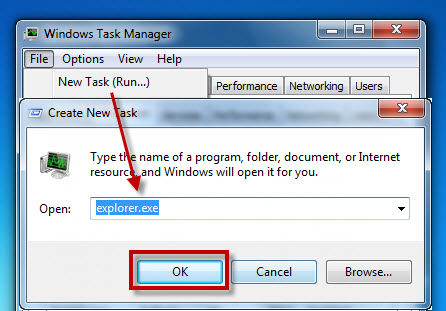
4. Para voltar a abri-lo, clique em Arquivo > Nova Tarefa (Executar…), escreva explorer.exe e clique em OK para executá-lo.

Rodando o Explorer novamente

No Windows 8 e 8.1

Uma das novidades mais interessantes trazidas pelo Windows 8 foi um Gerenciador de Tarefas renovado: mais visual, prático e com funções adicionais. Uma delas é a que permite reiniciar mais facilmente o Explorador de Arquivos do Windows.

1. Abra o Gerenciador de Tarefas: aperte simultaneamente as teclas Ctrl + Shift + Esc, ou Ctrl + Alt + Del e depois clique em Gerenciador de Tarefas

2. Na aba Processos, busque o Explorador do Windows (no subgrupo Aplicativos). Se não encontrar de primeira, clique em Mais detalhes na parte inferior
Tela de processos do Windows 8

3. Clique sobre o processo e veja que o botão Finalizar Tarefa, situado no canto inferior direito, muda para Reiniciar. Clique nele.

Achou útil este truque do Windows?

[Artigo original em espanhol]

Como saber se o seu Android tem a falha de segurança Heartbleed

O Android também foi atingido com a praga Heartbleed: seu celular pode ser atacado e seus dados, roubados. Por isso, explico a seguir como saber se seu celular está em perigo.

O Heartbleed é uma falha de segurança grave que afeta as comunicações seguras. Essas que, no navegador, são realizadas com um cadeado. O Android também usa o mesmo cadeado, mas só a versão 4.1.1 é vulnerável a este tipo de ataque.

Se seu celular está vulnerável, o que poderia acontecer – pelo menos na teoria – é algum aplicativo malicioso ler seus dados privados. E como a probabilidade disso se tornar realidade é desconhecida, daí a urgência.

Há uma forma simples de comprovar se o Android está em perigo: executando o Heartbleed Security Scanner. Abaixo, você encontra um roteiro de como usá-lo e o que fazer se o risco for confirmado.

1. Instale o Heartbleed Security Scanner

O Heartbleed Security Scanner é um app gratuito criado pelo Lookout, desenvolvedor especializado em aplicativos de segurança para Android. Baixar o app é muito rápido e é possível fazer o download no site do Softonic.

Heartbleed Security Scanner no Google Play Store

2. Faça o teste Heartbleed no seu celular ou tablet

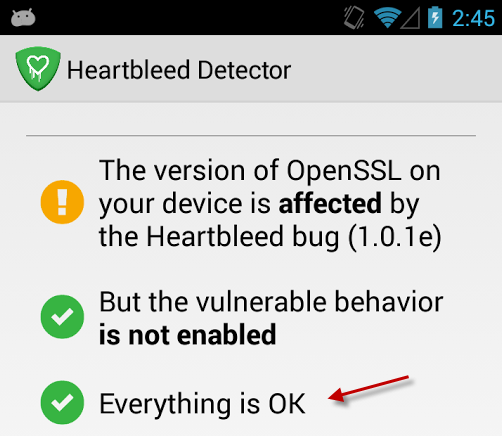
Agora, abra o Heartbleed Security Scanner. O processo de escaneamento é instantâneo. Se seu Android é seguro, aparecerá um ícone verde ao final (o amarelo não é importante):

Verificação de segurança do Heartbleed Security Scanner

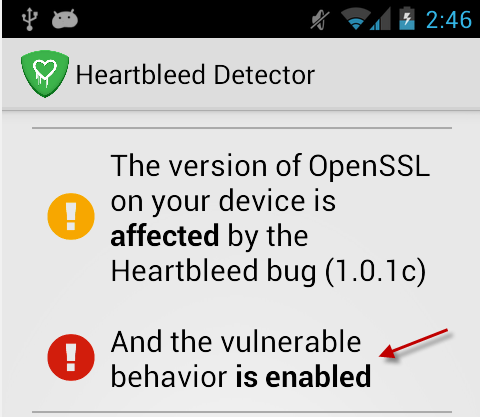
Se o seu aparelho é vulnerável e está em perigo, aparecerá um ícone vermelho:

Verificação de segurança do Heartbleed Security Scanner em aparelho afetado

Se seu telefone ou tablet não tem a vulnerabilidade (ícone verde), você pode respirar tranquilo. Caso contrário (ícone vermelho), confira o terceiro ponto.

3. Se o resultado do teste é vermelho, atualize o Android

O Google já avisou aos fabricantes de celulares e tablets para que façam a atualização que soluciona a falha Heartbleed no Android 4.1.1. Para tanto, você precisa esperar que a atualização chegue e fazer o download.

No caso da atualização não chegar, existe outra opção: instalar um Android alternativo e mais atual. É complicado e um pouco arriscado, mas com o CyanogenMod Installer, demora apenas dez minutos.

Um risco teórico, mas que não pode ser ignorado

Parece pouco provável que esta falha exploda imediatamente, mas se você é o proprietário de um celular ou tablet com Android 4.1.1 (Jelly Bean), agora surgiu uma boa razão para atualizá-lo. As opções são muitas, e vão desde a troca de ROM até a mudança de celular.

Seu Android é vulnerável ao Heartbleed? Use o Heartbleed Security Scanner e descubra.

[Artigo original em espanhol]

Baixar Heartbleed Security Scanner no Softonic