Por que eu deixei o Google Drive pelo Office Online

Depois de muitos anos ​​com o Google Drive, eu troquei pelo novo Office Online. As razões são muitas e podem até mesmo ser as suas.

Era uma vez um usuário apaixonado pelo Google Drive. Não foi amor à primeira vista, a interface não é tão sexy para perder a cabeça imediatamente, apesar de ter sido realmente um grande serviço. A história começou como uma amizade, mas depois de um tempo, como muitas vezes acontece entre o usuário e o aplicativo, foram se conhecendo cada vez mais.

Ele começou a tratá-lo com cuidado, a entregar mais documentos confidenciais, e a interface respondia com novas funções inesperadas. Entre um documento de texto e uma planilha, antes que pudesse perceber, juraram amor eterno.

Mas, como um velho amigo meu costumava dizer, toda história tem um começo e um fim. Depois dessa fantástica lua de mel, passaram alguns meses, e o Google Drive começou a negligenciar a sua interface e não renovar suas funções, que eram sempre as mesmas. Ele, o nosso usuário, lentamente começou a perder o interesse nos seus aplicativos, continuou a usá-los, mas a paixão por aquele editor de texto não era mais a mesma.

E então um dia ela apareceu. Bastou uma mudança de nome, de Office Web Apps para o Office Online, e permitiu que ele experimentasse seu salvamento na nuvem, sua sincronização e seu layout perfeito, para ajudá-lo a esquecer o que foi o seu grande amor.

Esta história contada na terceira pessoa na verdade é a minha, aquela de um ávido usuário do Google Drive, que de repente viu-se mudar para uma versão online quase de um dia para o outro. Por quê? Por várias razões…

Edição muito mais fácil e completa

Trabalhar no Office Online é quase como utilizar os programas no Windows, e isso é uma vantagem enorme. Eu cresci usando o Word, Excel e companhia e estou acostumado a trabalhar com estes programas e, para dizer a verdade, eu acho que eles funcionam bem.

O Google Drive sofria de inexperiência, manifestada por meio das poucas funções e de uma interface muito textual e pouco visual. No Office Online, eu achei de novo a barra de ferramentas e o Ribbon, introduzidos no Office 2007. Há uma infinidade de tipos de letra e os recursos principais são imediatamente visíveis e de fácil acesso.
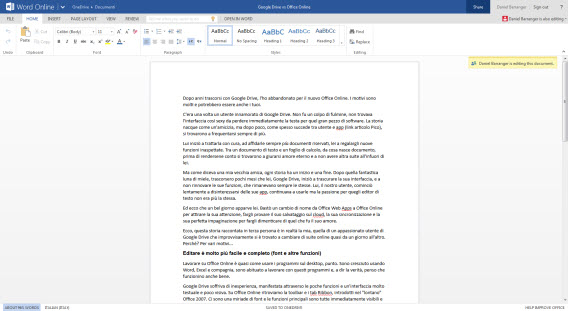
Interface do Word no Office Online

A outra grande vantagem é o corretor ortográfico: o serviço do Google não tem um e usa o do navegador. Com o Office Online, você pode escolher entre todos os disponíveis, com a diferença que, embora ali sejam pagos, aqui são grátis!

Integração no ambiente de trabalho

Admito que a maior parte do tempo no qual utilizo o Drive ou o Office, também estou conectado à internet em casa ou na redação. Mas também tenho que trabalhar em documentos offline, talvez na estrada ou em um lugar isolado. Enquanto com o Google Drive eu tenho que baixar o arquivo e enviá-lo novamente, com o serviço da Microsoft há uma integração direta com os programas no PC.
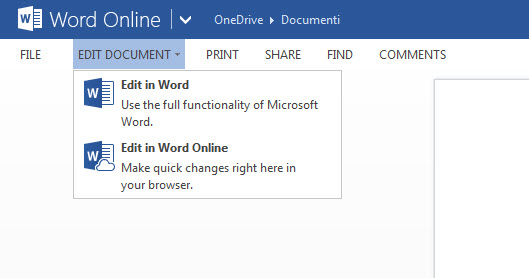
Edição no PC ou online

Eu criei um arquivo do Word, escrevi por um tempo e depois o deixei no OneDrive. No dia seguinte eu abri o documento e na barra superior escolhi Editar documento > Word: o arquivo foi aberto com o programa do computador.

Desta forma, eu fui capaz de editar o documento, enquanto eu estava usando o laptop fora da casa e, assim que eu tive uma conexão novamente disponível, salvei no OneDrive diretamente no Word, como se fosse uma unidade de disco rígido do computador.

Diferentes opções para gravação de um documento

Office 2013 permite salvar os arquivos diretamente no OneDrive

Além disso, agora que o Office Online é gratuito também para Android, eu posso fazer o mesmo com meu celular, ou seja, criar e editá-los com o Office no meu dispositivo. E se você tem um iPad, você também pode fazer o mesmo.

Conversão mais eficaz e linear

Como observado pela mesma empresa de Redmond em seu blog, a conversão de arquivos com o Office Online funciona melhor que no Google Drive, respeitando quase sempre o formato e a aparência do documento original que vamos abrir.
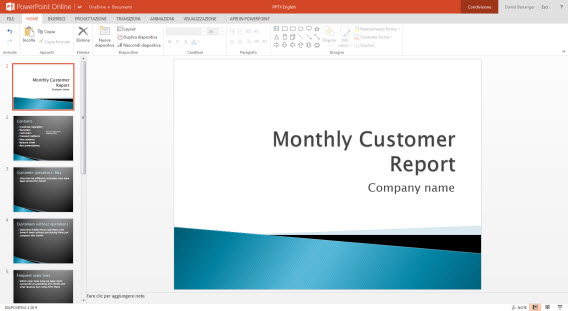
Apresentação no PowerPoint Online

Apresentação carregada no Office Online

É quase desnecessário dizer que o conteúdo criado nas versões desktop de Word, Excel e PowerPoint se integram melhor na suíte online da Microsoft que no Google Drive. Mas a vantagem não é um detalhe insignificante, uma vez que os arquivos com os quais trabalhamos diariamente são criados com as versões desktop do Office.

Mesma apresentação carregada no Google Drive

Apresentação carregada no Google Drive

O Google Drive sempre requer uma etapa extra quando você precisa abrir um documento. Você precisa carregar online, pré-visualizar, abrir e depois converter no formato compatível com um dos aplicativos do Google. Só que, em muitas vezes, o Drive não respeita a formatação original, como na imagem acima.

Além disso, com o Office Online eu pude fazer o upload de arquivos PDF e depois editá-los. Nas poucas vezes que isso aconteceu, a conversão dos arquivos PDF em DOC foi praticamente perfeita.

O Google Drive continua a ter o seu porquê, mas a vida (digital) continua

Embora haja muitas razões pelas quais eu gosto mais do Office Online, o Google Drive continua a ter suas vantagens. Em primeiro lugar, o fato que, se você usar os diversos serviços de Google, e até mesmo o Chrome, você pode fazer quase tudo com uma única conta, como anexar um arquivo do Drive diretamente para o Gmail.
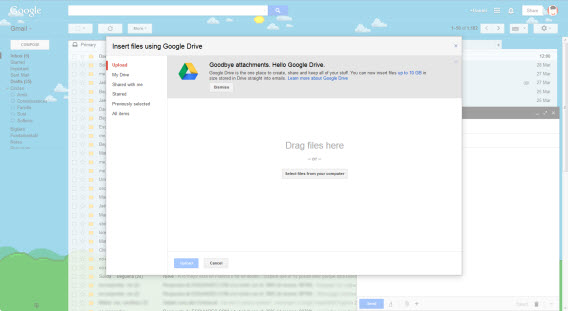
Anexando arquivo no Gmail, hospedado no Google Drive

Anexar um arquivo do Drive no Gmail é fácil

Eu achei o Google Drive até mais rápido, você pode escolher o formato de download e converter os arquivos para PDF antes de baixá-los, a organização do conteúdo é melhor e ele funciona bem.

Apesar disso, a interface mais atraente, as ferramentas poderosas e a integração da suíte com a área de trabalho me fizeram mudar, escolhendo entre os dois, o Office Online.

Mas, por outro lado, uma parte do meu coração estará sempre com a velha paixão. E tratando-se de aplicativos, e não de um relacionamento real, eu posso usar tranquilamente os dois serviços e tirar partido dos benefícios, certo?

Descubra no nosso artigo o que o Office Online oferece em detalhes
[Artigo original em italiano]

Nearby Friends: saiba a localização dos seus amigos no Facebook mobile

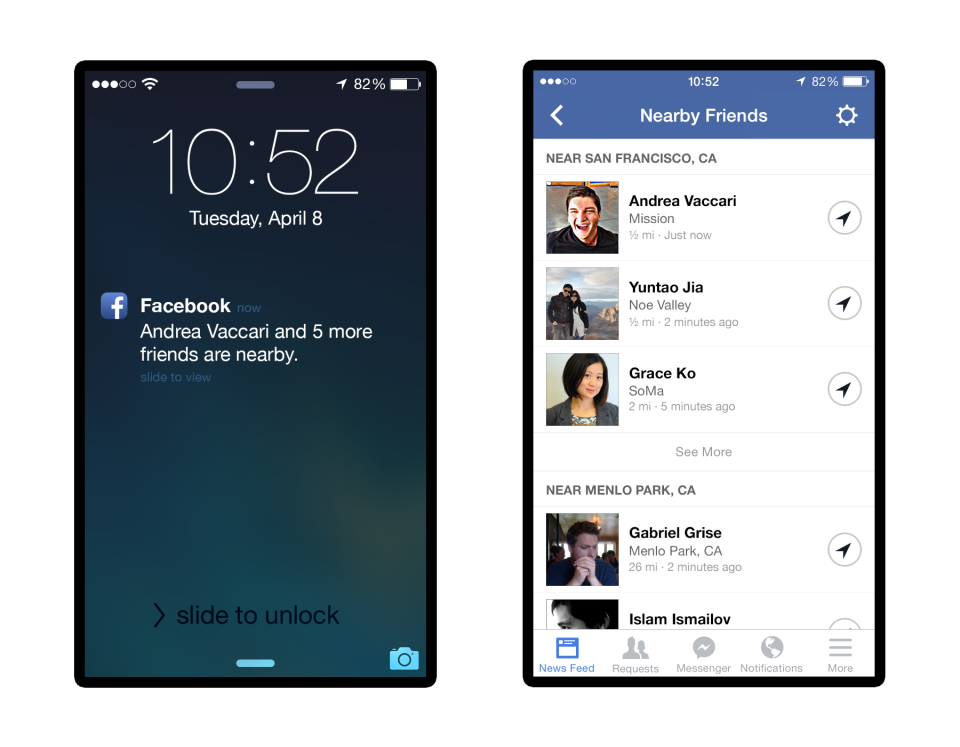
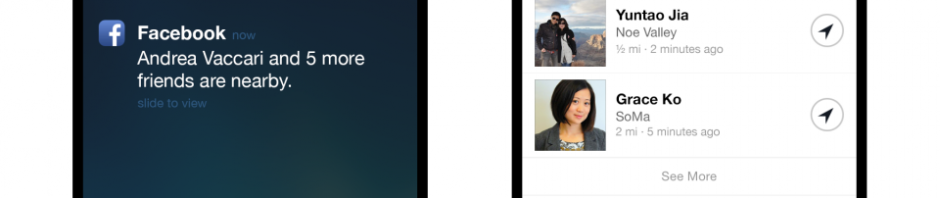
Na última quinta-feira (17/4), o Facebook apresentou ao público o Nearby Friends (ou “Amigos por Perto”, em tradução livre para o português), um recurso que permitirá ao usuário saber a localização dos seus contatos pelo smartphone.

Nearby Friends, novo recurso de localização de amigos do Facebook

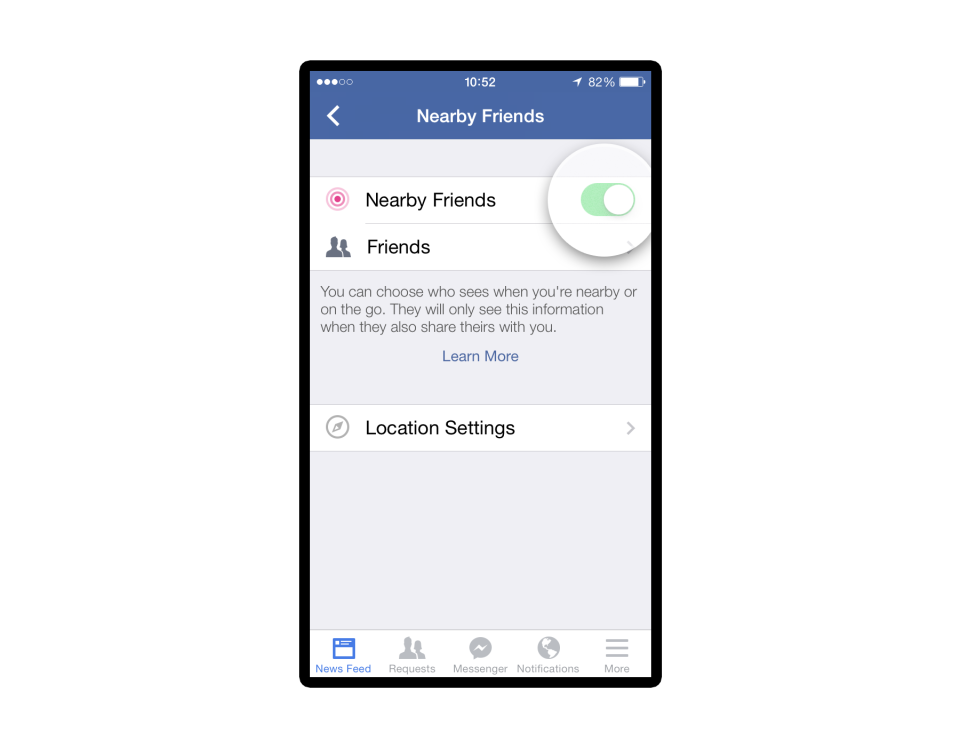
A funcionalidade é ativada de modo opcional nos celulares e enviará uma notificação via Facebook ao usuário sempre que um amigo estiver pelas redondezas, facilitando assim o encontro. É possível escolher quais os contatos podem ter acesso à sua localização mas, para que o recurso funcione, é preciso que a autorização seja efetuada em ambas as direções: ou seja, você só visualiza a localização do seu amigo se ele também ativar o Nearby Friends.

Nearby friends, novo recurso de localização de amigos do Facebook

Em seu comunicado, o Facebook afirma que o objetivo do Nearby Friends é fazer com que o encontro entre as pessoas fique ainda mais fácil. O recurso será adicionado ao perfil dos usuários de forma gradual, nas próximas semanas.

[Fonte: Blog oficial do Facebook]

Leia também

Acompanhe o Softonic nas redes sociais: curta a fanpage do Softonic no Facebook e siga @softonic_br no Twitter.

Aplicativos de fitness e rastreamento de localização: riscos ou recompensa?

Uso o Moves diariamente. O aplicativo para iOSAndroid que monitora seus movimentos a pé, de bicicleta e em transportes público ou privado tem sido um elemento básico do meu iPhone desde que fiz o download do app, há mais ou menos um ano. Outro dia, analisando minhas estatísticas diárias, percebi algo incrivelmente óbvio. O Moves rastreou absolutamente todos os meus movimentos no ano passado.

Moves rastreia todos os meus movimentos

A cor verde indica caminhada e, a cinza, transporte público.

Como tecnologias de vestir (“wearables“) e apps de fitness são cada vez mais uma realidade cotidiana e não apenas uma moda passageira, rastrear localizações e percursos virou um vício natural. Coincidentemente, o escândalo que veio à tona em 2013 sobre a espionagem da Agência Nacional de Segurança dos EUA (“NSA” na sigla em inglês) foi sobre o monitoramento de atividades online e de dispositivos móveis. Apps de localização e fitness, por outro lado, rastreiam suas atividades abertamente, mais especificamente as atividades que você realiza offline.

Neste ponto, é seguro afirmar que nenhum dado está imune à espionagem, e isso me levou a questionar se o rastreamento físico é ou não algo preocupante. Será que os potenciais riscos dos apps de monitoramento de atividades offline pesam mais que seus benefícios? Pensando nisso, decidi olhar para o Moves mais atentamente para entender melhor esse tema.

Monitorando todos os meus movimentos

Dentro dos limites dos dispositivos vestíveis e aplicativos de fitness, o Moves tem uma abordagem informal ao seguimento de atividades físicas e se autoproclama um rastreador de atividades. No conforto do seu bolso, ele usa seu smartphone para fazer o rastreamento, calculando o quanto você se move todos os dias e quantas calorias perde, além de criar um histórico de todas as suas viagens. E é aqui que as coisas ficam um pouco mais complicadas.

Moves calcula passos, distância e calorias

Clique na bolha verde para ver informações sobre passos, distância ou calorias.

As rotas que percorro todos os dias são mapeadas e salvas no próprio app. O trajeto que faço para o trabalho, o tempo que passo no escritório, o bar que costumo frequentar, o momento em que chego em casa – o Moves sabe tudo. Ele me dá a opção de etiquetar os lugares aonde costumo ir. Mas mesmo que sem etiqueta, não seria difícil analisar o histórico da semana passada para ver, por exemplo, que vou a alguns lugares (empresa onde trabalho) todos os dias e aproximadamente na mesma hora.

Moves salva todo o meu histórico

Você pode conferir um resumo do dia com um mapa que contém seu histórico de viagens.

Como o app salva todos os históricos com meus dados, é razoável pensar que essas informações precisam ser armazenadas em algum lugar. As próximas perguntas são: onde esses dados estão sendo armazenados e como são administrados?

Política de privacidade e compartilhamento de dados

Depois de dar uma olhada em sua política de privacidade, conversei com o CEO do Moves, Sampo Karjalainen, para obter mais esclarecimentos sobre como os dados do app são usados.

A política de privacidade do Moves diz que os dados do app são armazenados nos seus servidores por meio de uma conexão segura. Essa conexão monitora os dados individuais do usuário designando um número de identificação (ID) ao seu telefone ou por meio do e-mail (se você escolher este tipo de registro).

Então, ele criptografa os canais de comunicação que transmitem esses dados e se assegura de que essas informações não sejam compartilhadas com terceiros sem o seu consentimento. Apesar de tomar medidas de segurança neste contexto, nada é garantido.

Meu endereço de e-email é vinculado aos meus dados do Moves

Meu endereço de e-mail é vinculado à minha conta do Moves.

De acordo com Karjalainen, quando o assunto é o uso de dados, eles só os utilizam para melhorar o funcionamento do aplicativo. “Desenvolvemos nossos próprios algoritmos para que o app rastreie movimentos de forma precisa, e usamos as informações coletadas e as atividades para torná-los capazes de oferecer um serviço mais pontual.”

Karjalainen diz que é consciente da sensibilidade dos dados coletados pelo Moves, mas avisa que “todas medidas de precaução razoáveis” são tomadas para que o aplicativo seja seguro para o usuário.

Outro app de rastreamento de atividades, o Human, encara seriamente a questão da privacidade. Conversando com o CEO Renato Valdés Olmos, soube que eles tentam manter uma política de privacidade bastante ética e que estão cientes da sensibilidade dos dados administrados.

Dando um passo adiante, o Human coloca seu público no comando. “Pensamos que os usuários devem controlar seus próprios dados; por isso, todas as informações salvas nos nossos servidores são anônimas. Não é possível conectar os dados com usuários individuais, a não ser que eles mesmos solicitem essa informação.”

Assim como o Moves, o Human analisa os dados de localização de seus usuários apenas para fazer melhorias no próprio app.

Menos perigoso que rastrear atividades online

Agora, parece que as pessoas, inclusive eu, estão menos preocupadas com o rastreamento de suas atividades offline do que com o monitoramento de suas atividades online. Por quê? Isso faz sentido se você considera que muita gente tem mais informações pessoais online do que as relacionadas com a localização geográfica, ao menos na teoria. Karjalainen concorda. “Acredito que usar serviços como o Gmail, no qual você realmente tem mais informações privadas e pessoais disponíveis, representa um maior risco.”

Considere o Moves: a única informação que você precisa dar ao app é a sua localização e, apenas se você quiser, seu e-mail. Você não está compartilhando qualquer informação demográfica, detalhes bancários ou mensagens privadas.

Ainda assim, há riscos envolvidos em compartilhar qualquer tipo de informação pessoal usando apenas canais online. É só pensar no fato de que, virtualmente, quaisquer de nossas atividades online ou móveis têm o potencial de ser rastreadas.

Por que apps como o Moves deveriam estar excluídos deste tipo de espionagem? Há grandes chances de que não estejam. Na realidade, a geolocalização é exatamente o tipo de informação que atrairia agências de governo.

Como bem indica Olmos, no entanto, seus dados são tão seguros quanto as empresas que os administram. Apps como Moves e Human levam a sério o tema da privacidade e, como resultado, preocupam menos os usuários.

No fim das contas, parece que o problema se reduz a uma escolha ativa de compartilhar informações. Karjalainen ressalta: “é uma escolha pessoal de quem usa esses apps”, e você não pode ser rastreado com o Moves se não o utilizar. Se alguém está realmente preocupado com o rastreamento, a solução é tão simples como fechar o Moves ou não usá-lo. Assim, o serviço de rastreamento do aplicativo para de funcionar. Na verdade, a NSA não precisa de um app como o Moves para descobrir onde você está.

A recompensa supera o risco

Gosto da possibilidade de ver onde estive e quanto andei, especialmente durante viagens. O que vejo como um perigo mais real do que ser rastreada por uma agência governamental é alguém roubar o meu celular e monitorar minha localização, mas parece que a equipe do Moves está mais propensa a ajudar nestas situações. Karjalainen passou por isso quando a equipe trabalhou com uma vítima de crime e as autoridades do caso para tentar obter uma solução, mesmo que isso não tenha acontecido até agora.

Resumindo, os benefícios de usar o Moves superam de longe qualquer preocupação com segurança que eu tenha.

Moves em Budapeste

Meu recorde de todos os tempos foi caminhar 21,2 km em Budapeste

Olhando para o Moves, o Human ou quaisquer outros apps de fitness, parece que rastrear movimentos e trajetos oferece um valor real aos usuários, maior do que o custo de compartilhar essa informação. O próprio Karjalainen diz que ele não vê problemas nisso porque há mais valor do que riscos no serviço oferecido por esses softwares. Como ele bem aponta, “essas funções de rastreamento são nativas em dispositivos iOS e Android; o Moves apenas aproveita essa característica para torná-la útil e acessível a todos”.

Ainda assim, como alguns apps de fitness recolhem cada vez mais informações pessoais, não machuca exercitar a virtude do bom senso. E como esses apps, assim como os hardwares relacionados, continuam a inundar o mercado, vai ser interessante ver se surgem novas preocupações de privacidade com o tempo.

Artigos relacionados:

[Artigo original em inglês]

A memória do celular está cheia? Coloque todas imagens na nuvem

A memória do celular se enche facilmente por causa das fotos. A solução é salvá-las todas on-line com um desses quatro excelentes serviços de backup na nuvem para Android e iPhone.

Todos dias são enviadas 350 milhões de fotos no Facebook. Esta informação ajuda a ter uma ideia da quantidade de imagens digitais que são produzidas todos dias e que pulam de um dispositivo para outro.

Uma parte significativa desta avalanche de gigabytes de gatos, pés e pães caseiros vem de nossos smartphones, que são agora, sem dúvida, as câmeras mais utilizadas.

Mas, como todos sabemos, a memória dos celulares não é infinita. Então pode acontecer que, no momento em que você estiver capturando o horizonte do Pão de Açúcar ao pôr do sol, você pode se encontrar sem bytes. E adeus foto inesquecível.

Para que isso não aconteça, nós reunimos os serviços de backup online que nos permitem, de maneiras diferentes, ter um espaço remoto para carregar e armazenar as fotos.

Entre os muitos existentes, foram selecionados os quatro melhores em nossa opinião. E nós vamos explicar como usá-los e quais as vantagens e desvantagens que eles oferecem.

Um esclarecimento: cada um dos serviços tem muitas funções, mas neste artigo vamos focar apenas sobre aquelas relacionadas ao backup de fotos na nuvem, para certificar que você tem as ferramentas para escolher o melhor serviço onde manter suas fotos sem sobrecarregar a memória do telefone.

Flickr

O serviço do Yahoo! oferece aos usuários gratuitos um terabyte de espaço livre (mais de mil gigabytes) para armazenar fotos, e restringe o tamanho de cada foto a 200 MB e 1 GB para cada vídeo, mais que suficiente para a maioria dos usuários.

Pena que não processe os arquivos RAW: o serviço originalmente suporta os formatos JPEG, GIF não animados e PNG. Os outros formatos serão automaticamente convertidos em JPEG. Os aplicativos para AndroidiOS são mais que satisfatórios e as imagens enviadas mantêm a resolução original. Você pode carregar até 200 fotos em cada upload.

Tela de upload das imagens no Flickr

A organização é bastante eficaz, pois você pode ordenar suas fotos em Sets (o equivalente aos álbuns de fotos) e estes podem ser agrupados em coleções. Se combinarmos a gestão da marcação e o geolocalização, podemos considerar o Flickr como um dos melhores serviços para aqueles que gostam de fotografar, mas que também têm uma vocação para manter tudo em ordem.

Você pode tornar cada foto pública ou privada, de modo que o Flickr pode ser usado tanto como um backup pessoal, quanto como uma coleção de álbuns para mostrar aos amigos.

Os álbuns podem estar públicos ou privados

O aplicativo também oferece um auto-upload muito útil. Ativando este recurso durante o processo de configuração inicial, você poderá escolher quais fotografias carregar. As fotos tiradas com seu smartphone a partir desse momento serão enviadas automaticamente em sua conta, e serão privadas por padrão.

A qualquer momento, você poderá liberar a memória do seu celular, excluindo as fotos armazenadas localmente, sabendo que uma cópia já está no Flickr. O envio é feito via Wi-Fi e 3G por padrão, mas você pode alterar esses parâmetros no menu Settings.

No entanto, existem limitações e problemas. Alguns usuários notaram às vezes uma duplicação das fotos carregadas, enquanto outros se queixam do congelamento do app, mas em nossos testes não notamos esses problemas.

Para aqueles que consideram a quantidade de largura de banda, o Flickr permite um tráfego total de até 300 MB por mês. Para poder aproveitar uma banda ilimitada, você precisa optar pela conta paga.

No geral, considerado o espaço oferecido, as opções de privacidade, a organização dos álbuns e a ferramenta para carregar automaticamente as novas fotos, o Flickr é talvez a opção mais abrangente para armazenamento em rede de suas fotos.

Dropbox

Um serviço de armazenamento “puro”, sem as opções oferecidas pelo Flickr para gerenciar as fotos, mas poderoso, fácil de usar, confiável e multiplataforma.

A quantidade de espaço gratuito disponível não é tão generosa como no Flickr. No começo você terá 500 MB. Uma vez ocupado todo o espaço, você será premiado com 500 MB adicionais, sempre gratuitos, e assim por diante, até um máximo de 3 GB (cinco GB para aqueles que participaram do beta deste recurso em fevereiro de 2012).

Um esclarecimento: estes blocos de 500MB extra serão concedidos somente com o upload por intermédio da função de envio da câmera. Se você adicionar manualmente as fotos usando o PC ou Mac para uma pasta, a quantidade de dados não será incluída na contagem, conforme explicado no site do Dropbox.

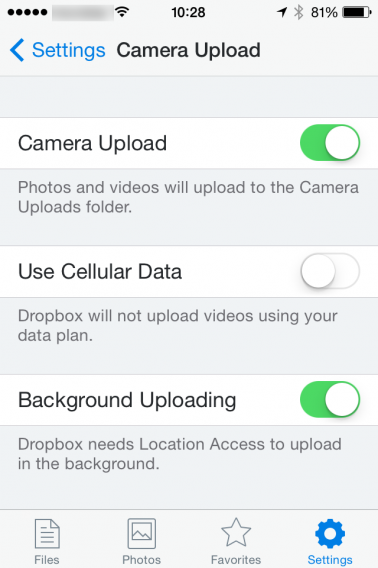
Com a função Envio da câmera, o Dropbox faz o upload das fotos tiradas com o iPhone e o Android  automaticamente para sua conta.

Tela de configurações de upload no Dropbox

Para ativá-la, baixe o aplicativo do Dropbox para iOS ou Android. Durante a instalação, você será perguntado se deseja ativar o Envio da câmera. Se disser que sim, as fotos e vídeos em sua biblioteca serão imediatamente enviados para o Dropbox, e cada foto ou filme também serão adicionados ao longo do tempo.

Lembre-se que, embora no Android o carregamento funciona em segundo plano, em dispositivos iOS é necessário que o aplicativo do Dropbox esteja aberto.

Ao contrário do Flickr, o Dropbox tem a opção de carregar automaticamente via Wi-Fi por padrão. Se você quiser, no entanto, pode ativar o upload pela rede celular nas configurações.

Google+

Entre os gigantes do setor não poderia faltar o Google, que decidiu prestar o serviço de backup automático através da sua rede social.

O Google Plus oferece 15 GB de espaço, mas as fotos menores que 2048×2048 pixels não contam no cálculo do espaço. Carregando então só imagens menores que esse limite, pode transformar o serviço em uma unidade remota ilimitada. Por isso, é perfeito para aqueles que não têm necessidades especiais em termos de qualidade, e se torna muito competitivo para todos os outros.

Mas é preciso fazer uma distinção imediatamente. Nos Androids top de linha o app Foto vem pré-instalado. Por padrão, ele salva automaticamente as imagens na nuvem. Verifique se está instalado no seu telefone Android. Se houver, o backup na rede para você não é um problema, pois já está ativo e não precisa fazer mais nada.

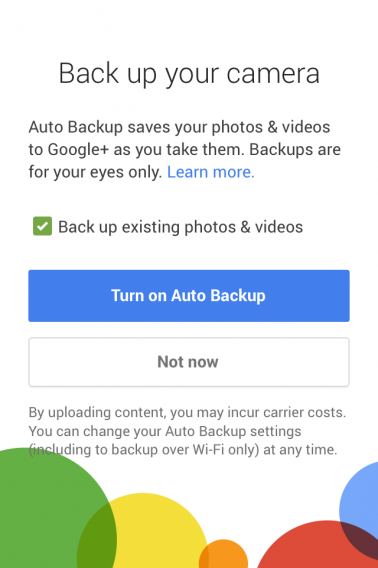
Se você tem um Android de gama média ou baixa ou um iPhone, você pode fazer o backup usando o aplicativo Google+. A configuração é simples. Ao instalar no iOS ou Android, o G+ oferecerá a opção Ativar o backup automático, com a opção de carregar a biblioteca existente (Fazer back up de fotos e vídeos). O padrão é o upload via Wi-Fi e a rede móvel. As opções podem ser alteradas nas configurações do aplicativo.

Google+ salva suas imagens automaticamente

As fotos são carregadas em seu tamanho e resolução original (até 50 MB  para as fotos, e um tamanho máximo de 1080 pixels para vídeo). No entanto, você também pode escolher a opção de Backup no tamanho padrão, que reduz a foto a 2.048 pixels.

O serviço faz uma cópia das fotos tiradas com a câmera do seu celular e também daquelas armazenadas na mesma biblioteca ou salvas por outros aplicativos.

A configuração no Android é simples. Se você já tem o aplicativo instalado, para ativar o serviço abra o aplicativo, toque no botão com os três pontos verticais (ou o botão Menu, dependendo do aparelho) e selecione Configurações > Backup automático e depois Ligar.

Para a configuração no iOS, abra o aplicativo, clique no menu com as três linhas horizontais na parte superior esquerda, depois no menu com a engrenagem no canto superior direito e selecione Câmera e Fotos > Backup Automático, e escolha a opção que você quer.

As fotos que você carrega são automaticamente salvas em um álbum com a data da fotografia mas, infelizmente, não existem outras opções, de momento. Isso torna o serviço pouco adaptável às necessidades dos usuários, que podem querer ordenar sua coleção de fotos com base em outros critérios.

OneDrive (ex-SkyDrive)

A Microsoft recentemente adicionou ao seu OneDrive a opção de backup automático das fotos.

O espaço gratuito inicial é de 7 GB, além de 3GB que a Microsoft dá a quem concorda em usar o backup automático de fotos no OneDrive. Além disso, você pode contar com um adicional de 500 MB para cada amigo indicado (até um máximo de 5 GB de espaço extra). Total: 15 GB.

Ao instalar o aplicativo no Android ou iOS, você pode ativar o serviço já durante a configuração.

Backup automático de fotos no OneDrive

Para fazer isso você deve ter uma conta Microsoft (um endereço Hotmail é suficiente). Se você não tem um, então tem que criá-lo, mas não pode fazê-lo desde o aplicativo. É preciso preencher o formulário no site da Microsoft e isso leva um pouco de tempo.

As fotos são salvas automaticamente no seu OneDrive remoto e são ordenadas por data e hora do disparo. Entrando em sua conta, você pode criar novas pastas e mover imagens, criando assim coleções, mas não existem verdadeiras ferramentas para o gerenciamento de fotos. Podemos, então, considerá-lo como um simples backup, menos controlável que o Flickr, por exemplo.

A qualidade original das fotos é preservada. Se você quiser uma cópia de segurança, sem muitas frescuras e com uma quantidade razoável de espaço livre, o OneDrive pode ser uma opção.

Um para cada um

Você já descobriu qual é o serviço ideal para você? Como você viu, cada um dos quatro têm características parcialmente diferentes.

O Flickr oferece muito espaço, mas é um pouco mais complexo de usar que os outros. O Dropbox é confiável, mas o espaço livre que oferece é limitado. O Google Plus é fácil de usar, mas tem poucas opções para organizar suas fotos em álbuns. O OneDrive, enfim, é grande, mas simples. A escolha é sua então. E, dado que todos os quatro serviços oferecem contas gratuitas, você também pode testá-los para escolher de forma consciente.

Se você estiver usando outros serviços de armazenamento on-line para as suas fotos, diga-nos quais e porque.

[Artigo original em italiano]

Como mover os chats do WhatsApp para outro celular

Um dos motivos para o sucesso do WhatsApp é a sua facilidade de cadastro, porém, sem uma conta e senha no serviço, não é possível gravar suas conversas na internet. Ao trocar de celular geralmente se perde todo o histórico do app. Com alguns passos você pode transferir seus papos para o novo celular.

Como você pode ter visto, as conversas (chats) são armazenadas na memória do celular e não nos servidores do WhatsApp. Então, ao trocar de telefone e manter o mesmo número, o histórico de conversa não migra para o novo aparelho.

Para protegê-lo de olhares indiscretos, o WhatsApp armazena os históricos dos bate-papo como arquivos criptografados. Felizmente, você não precisa decifrar para movê-los para outro telefone: se você fizer um backup, pode transferir do e restaurar facilmente os diálogos.

Primeiro, crie um backup no telefone antigo

Quase todas as versões do WhatsApp têm a opção de salvar uma cópia de segurança dos chats na memória do telefone ou no cartão SD. O caminho exato varia um pouco de um sistema operacional para outro:

  • Android: Configurações > Configurações de conversas > Fazer Backup de Conversas
  • iPhone: Opções > Opções de conversas > Backup de conversas (Sincroniza com o iCloud)
  • BlackBerry: Configurações > Configurações de mídia > Histórico de mensagens
  • Windows Phone: Configurações > Backup
  • Nokia S60: Configurações > Histórico de Chat > Fazer backup do histórico de chat

Agora você tem um backup de chats no cartão SD ou na memória do celular. O caminho e o nome do arquivo também variam entre sistemas (conecte o telefone ao PC com um cabo USB para copiar):

  • Android: \sdcard\WhatsApp\Databases\msgstore.db.crypt
  • iPhone: net.whatsapp.WhatsApp\Documents\ChatStorage.sqlite
  • BlackBerry: \SD Card\databases\WhatsApp\messagestore.db
  • Windows Phone: \SD card\WhatsApp\WinPhoneBackup
  • Nokia S60: \wa\MsgStore.bak (expira a cada 7 días)

Restaurar os chats de WhatsApp no novo telefone

Se você salvou os chats no cartão SD, restaurar em outro telefone é tão simples como inserir o cartão – ou copiar os arquivos para a memória interna – e iniciar o WhatsApp pela primeira vez.

O WhatsApp identifica se há um backup de conversas

Na sua primeira execução, o WhatsApp procura históricos antigos de bate-papos

Se você já executou o WhatsApp antes de fazer a cópia, as conversas não irão aparecer. Se for esse o caso, desinstale e reinstale o WhatsApp. Para o iPhone, o backup é armazenado no iCloud, para que você não tenha que mover nada, só precisa se ​​conectar à internet.

E se você estiver passando do iPhone ao Android…

Para mover conversas do WhatsApp de um iPhone para um Android você pode usar o aplicativo WhatsApp Migrator, que converte automaticamente o banco de dados usado no iPhone para o formato do Android.

WhatsApp Migrator

O aplicativo cuida de tudo, exceto remover o backup do iPhone. Deve fazê-lo com as ferramentas especiais, como o iPhone Backup Extractor (Windows) ou iPhone / iPod Touch Backup Extractor (Mac).

Tela do iPhone Backup Extractor

O iPhone Backup Extractor com a base de dados de WhatsApp selecionada (fonte)

Migrar os chats entre outros sistemas (por exemplo, entre Symbian e Android ou BlackBerry e Android) é tecnicamente possível, mas complicado. Não existem ferramentas para mover chats entre esses sistemas.

Em caso de emergência, você sempre tem a opção de enviar os chats para o seu e-mail a partir do WhatsApp no seu celular antigo. Pelo menos você não vai perder suas conversas importantes.

Se você tem alguma dúvida sobre WhatsApp, Android ou Windows deixe um comentário abaixo, ou envie na nossa página do Facebook.

[Artigo original em espanhol]

Leia mais:

Problemas com o WhatsApp? 7 erros comuns e 7 soluções

O WhatsApp geralmente funciona bem, mas, às vezes, pode mostrar alguns pequenos problemas. Aqui estão os principais deles, e, claro, suas soluções.

O WhatsApp agora tornou-se uma ferramenta de uso diário para a maioria de nós. E, como tal, deve sempre trabalhar bem, porque contamos com ele (também) para questões importantes, como a organização de um compromisso ou de uma reunião.

Mas, às vezes, pode acontecer que algo não esteja funcionando como deveria. Aqui estão 7 erros com os quais você pode se deparar com o WhatsApp para Android, o seu significado e as formas de resolvê-los.

Se você ver a mensagem SMS verification failed

Durante o processo de verificação do número de telefone, necessário quando você instala o WhatsApp, há chances de receber a notificação de erro SMS verification failed. Isso impede que o processo de instalação do WhatsApp seja bem sucedido.

Na maioria das vezes, o erro ocorre quando você tenta instalar o WhatsApp Plus (que é uma versão modificada do app original), mas também pode acontecer com a versão original.

Se acontecer isso com você, tente estas soluções, nesta ordem, até que a verificação seja bem sucedida.

Como evitar erros no Whatsapp

  • Verifique cuidadosamente se o número de telefone que você digitou está correto. Você tem que escolher o país (o código internacional do Brasil é 55) e depois digitar o seu número, sem prefixos e sem símbolos ou espaços.
  • Verifique se uma conexão com a internet está ativa (4G, 3G ou Wi-Fi). Se no momento em que solicita a verificação via SMS você não ativou nenhuma rede de dados, ou, por alguma razão, aquelas em que você está conectado não estão funcionando, você poderá obter a mensagem de erro.
  • Última tentativa: reiniciar o telefone e depois repetir o procedimento para a verificação.

Se continuar não funcionando, use a opção Voice verification: você será notificado com o código através de uma voz automatizada muito clara no telefone. Uma boa opção.

Se você ver a mensagem Phone date is inaccurate

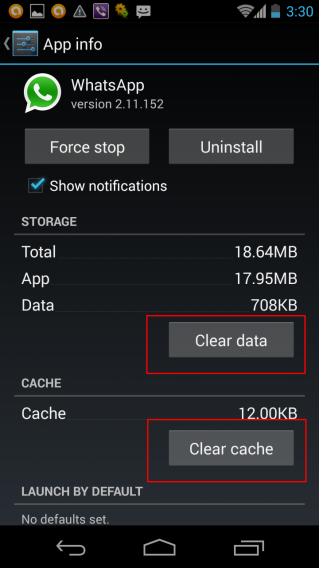
Quando se apresenta o erro Phone date is inaccurate, o WhatsApp não funcionará corretamente. A solução para este problema, no entanto, não tem nada a ver com a data e hora atual do seu telefone. Na verdade, a solução é reinstalar o aplicativo. Mas primeiro você tem que limpar o cache do app ou o problema se repetirá.

Para fazer isso, vá para Configurações > App, selecione WhatsApp e depois toque em Limpar dados e Limpar cache.

Limpando o cache do WhatsApp

Neste ponto, você pode desinstalar o aplicativo. Para fazer isso, vá até a pasta Aplicativos, localize o ícone do WhatsApp, pressione o dedo em cima dele por um par de segundos e depois arraste o ícone para Remover.

Para reinstalar, vá ao Google Play Store, localize o WhatsApp, instale-o normalmente e siga o assistente de configuração.

Problemas no download ou envio de arquivos de mídia

Se você não consegue baixar ou enviar um arquivo de áudio, vídeo ou uma foto que mandou ou recebeu de um amigo via WhatsApp, primeiro verifique se o celular está conectado à internet.

Se você estiver usando uma rede Wi-Fi, é possível que o sinal do roteador esteja forte e claro, mas a rede temporariamente fora de uso. Nesses casos, mesmo sob a cobertura, na realidade ,você está offline. Certifique-se de que tudo esteja funcionando corretamente em seu lugar.

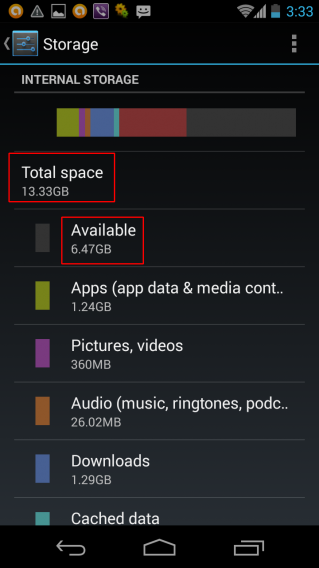
Verifique também se há espaço livre no cartão SD. Vá para Configurações> Memória para ver a quantidade de memória que você tem disponível.

Verificando a memória do smartphone para envio de imagens via WhatsApp

Se não houver, você tem que liberar um pouco. Uma boa idéia é, por exemplo, excluir fotos e vídeos e salvá-las online. Neste artigo veja como melhorar os recursos do WhatsApp no Android com seis aplicativos.

Outra possibilidade é que, por alguma razão, o cartão SD não esteja gravável (talvez porque ele está em modo somente leitura: tente copiar um arquivo e veja se permite fazer isso.

Se há espaço, mas os arquivos não podem ser copiados, arraste todos aqueles que têm no cartão para seu computador (assim você não vai perder nada), e depois formate-o. Coloque novamente se quiser os arquivos no cartão SD e certifique-se se agora é possível baixar arquivos do WhatsApp.

Erro na recuperação de informações do servidor [RPC:S-7:AEC-0]

Às vezes, durante o processo de pagamento do WhatsApp, você também pode ter problemas . Se aparecer a mensagem Erro na recuperação de informações do servidor [RPC: S-7: AEC-0] ou o sistema falhar durante o pagamento (como explicado na seção FAQ do site do WhatsApp), proceda da seguinte forma:

  • Limpar o cache: Configurações > Aplicativos > Google Play Store e, depois, Limpar dados e Limpar cache.
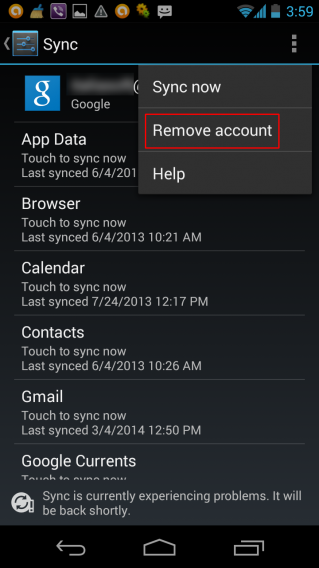
  • Remova sua conta: Configurações > Google (que fica na seção Contas), selecione a conta que deseja excluir e, no menu com os três pontos no canto superior direito, selecione Remover conta.

Remover conta no Google Play

  • Desligue e reinicie o telefone.
  • Refaça o login na sua conta do Google: Configurações > Google (que é na seção Contas) e depois entre.

Se você continuar a ter problemas, atualize o aplicativo Google Play e verifique se as informações do cartão de crédito salvas na conta estão corretas.

Se as mensagens chegam com atraso

Os gerenciadores de aplicativos são os programas com os quais você pode forçar o encerramento de processos e aplicativos em seu aparelho Android. Mas nem todos os aplicativos respondem bem ao encerramento forçado. O WhatsApp, por exemplo, pode desativar-se momentaneamente (ou, no Android 2.1 ou anteriores, desativar-se permanentemente).

O problema é que o servidor do WhatsApp não é capaz de gravar este tipo de desconexão, e a consequência é que a entrega de mensagens pode ocorrer com atrasos de vários minutos.

Neste caso você não recebe uma mensagem de erro, mas o WhatsApp vai funcionar mal por um tempo. A única coisa que você pode fazer, quando tudo voltar ao normal, é nunca mais fechar o aplicativo com o task killer.

Horários errados das mensagens

Na grande maioria dos casos, este problema depende da configuração incorreta de data ou hora no sistema operacional. Se você não usar a opção de configuração automática desta informação, ou você nunca está conectado à Internet com o seu telefone, isso pode acontecer, talvez quando entre o horário de verão, ou vice-versa.

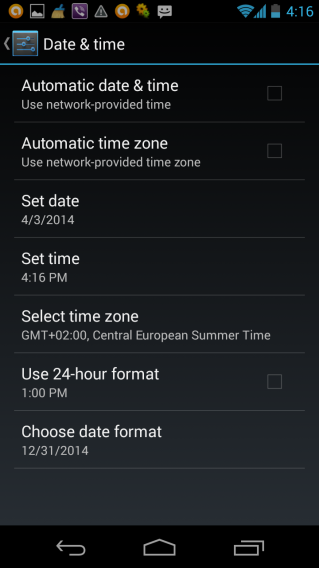
No Android, você pode ajustar a hora manualmente em Configurações > Data e hora.

Ajustando data e hora no Android

Se você ver a mensagem Error -24

Se o seu sistema operacional é o Android versão 4.4, e você tentou instalar o WhatsApp sem sucesso, pode ser que uma pasta que o impede de reinstalar o aplicativo tenha sido criada.

Esta pasta é chamada com.whatsapp, e está localizada em /data/data (como explicado no site do WhatsApp). As únicas duas maneiras de remover são:

  • Ter um telefone com acesso root (nesse caso você pode encontrar a pasta e excluí-la)
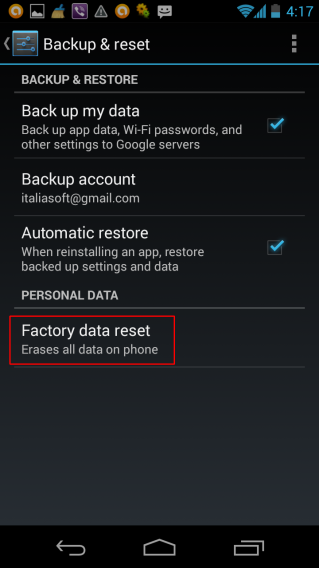
  • Reiniciar o telefone (Configurações > Backup e Restauração > Restauração dos dados de fábrica)

Atenção! Lembre-se que ao restaurar os dados de fábrica você perderá todos os dados (números de telefone, mensagens, log de chamadas, arquivos salvos e assim por diante) que ele contêm. Antes de proceder, faça um backup completo do conteúdo do seu telefone celular.

Como resetar o Android

WhatsApp: tudo resolvido!

Esses são os erros e problemas que podem ocorrer durante a instalação, o pagamento ou a utilização do WhatsApp. A maioria deles, como você viu, pode ser resolvido com facilidade. No entanto, se os problemas persistirem, então sugerimos que você contate a assistência oficial do aplicativo.

Se tudo funcionar como deveria e você só quer aprender a usar o aplicativo para aproveitar seu pleno potencial, então leia nossos artigos sobre o mais popular chat mobile do mundo:

[Artigo original em italiano]

Jogos clássicos que gostaríamos de ver no iOS, Android e Windows Phone

GTA San Andreas, um dos melhores jogos de sua geração, acaba de chegar ao iPhoneAndroid. Quais outros grandes jogos você gostaria de ver no seu smartphone?

A chegada de Grand Theft Auto: San Andreas aos celulares fez a alegria dos fãs deste grande jogo de PC e consoles de 2004. Com esse clássico no iPhone e Android, milhões puderam reviver a experiência de jogar um dos melhores games de mundo aberto da história.

Tudo bem que, além de San Andreas, já temos grandes jogos clássicos em celulares (aqui listamos alguns) mas, mesmo assim, nas lojas da Apple, Google e Microsoft faltam alguns clássicos dos 90 e anos 2000 que funcionariam às mil maravilhas nos celulares e tablets.

Vou fazer uma lista de desejos hoje… Me acompanha?

Os precedentes de San Andreas

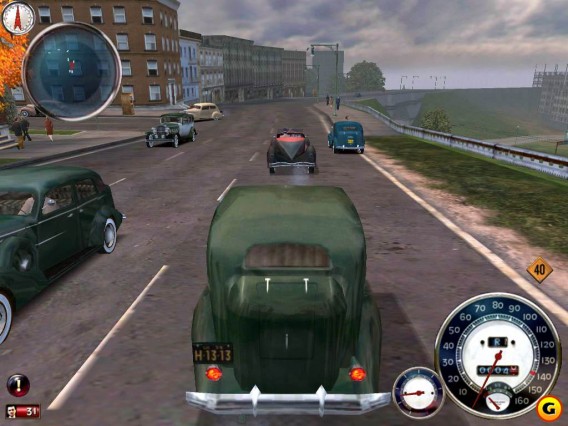
O conceito de mundo aberto está muito associado ao GTA, mas além de GTA 3 (2001) houve ainda Mafia: The City of Lost Heaven (2002) um dos primeiros jogos a oferecer uma jogabilidade similar ao que hoje em dia entendemos por mundo aberto.

Se a saga Grand Theft Auto se adaptou tão bem aos celulares, por que não poderia ser igual com Mafia? Boa história, uma grande variedade de missões e gráficos que ainda são atraentes… Não são ingredientes suficientemente interessantes?

Tela do jogo Mafia

Mafia, todo um referente no gênero mundo aberto

Os clássicos do point and click

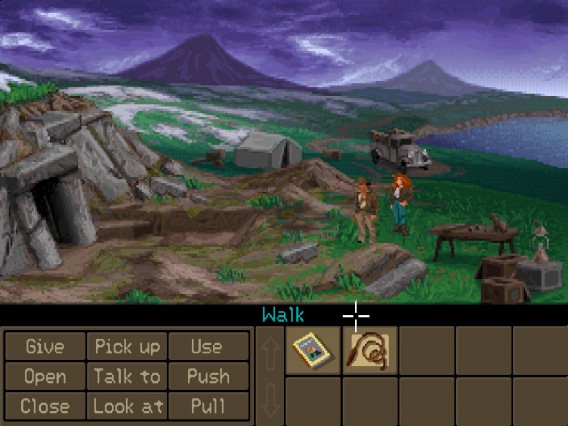
O remake genial de Monkey Islandsua sequência se pode jogar no celular, mas isso não é suficiente. Adoro a LucasArts e gostaria de ver outros de seus adventures clássicos nesse formato, como o mítico Indiana Jones and the Fate of Atlantis.

Considerando que a LucasArts já é coisa do passado, a Disney, que é a proprietária dos direitos de algumas de suas propriedades intelectuais, poderia pensar no jogador clássico e adaptar aos celulares um bom punhado de aventuras clássicas, tanto o citado Indy, como Maniac Mansion + Day of the Tentacle, ou o estupendo Full Throttle.

Adventures gráficos da LucasArts podem ser adaptados muito bem aos celulares e tablets

Guybrush triunfou no iOS… Indy não conseguiria o mesmo?

Simuladores para tudo

Os simuladores são muito populares em celulares, pois não precisam de mil botões para jogar: basta ter o ponteiro para clicar nas opções, nesse caso o nosso dedo. Já temos versões móveis de SimCity ou Theme Park, mas eu adoraria ver mais jogos desse gênero.

A lista de simuladores que eu gostaria de ver no meu celular é eterna, mas se tiver que limitá-la, sem dúvida, fico com Theme Hospital ou com Roller Coaster Tycoon, dois dos meus simuladores favoritos de sempre.

Theme Hospital foi um simulador muito popular na década de 1990

Gerenciar um hospital pode ser muito divertido, pelo menos era no Theme Hospital

Mario e família

Já anotamos no nosso artigo de previsões de 2014… que Super Mario Bros poderia estrear nos celulares! Exato. PODERIA, já que as possibilidades de que essa previsão se cumpra são muito pequenas; a “fobia” da Nintendo de publicar títulos fora de seus consoles é conhecida.

Mesmo assim, sonhar é grátis, e seria uma delícia jogar qualquer jogo do encanador em nosso celular, seja de algum Super Mario clássico, ou a sub saga Party, ou o excelente Mario Kart, para mim a melhor série de corrida da história. Bom, esse último tem um clone mais que aceitável, Angry Birds Go!… mas, claro, não é a mesma coisa.

Super Mario Bros nunca foi prometido para celulares, mas os fãs não deixam de torcer por isso

Mario, quando você virá de forma legal no meu celular?

A caçada de conquistas da Microsoft

O Windows Phone está em alta, mais ainda falta um pouco para ser páreo aos gigantes iOS e Android. Como captar a atenção dos gamers? Pois, na base de grandes games exclusivos… E uma coisa que a Microsoft tem em suas mãos são as séries que resistem muito bem ao longo do tempo.

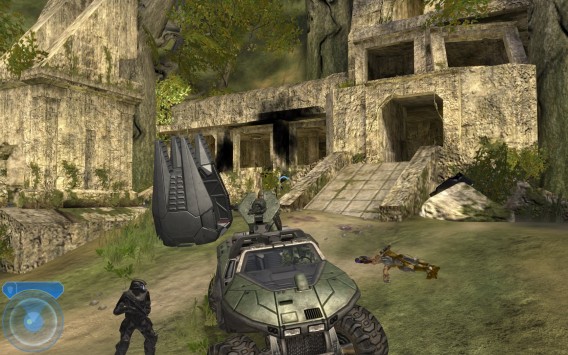
Halo e Fable seguem na batalha desde o primeiro Xbox, tanto que seriam dois bons candidatos para ganhar versões para celulares e tablets com Windows. A Microsoft poderia se animar com as primeiras aventuras dessas sagas e, quem sabe, continuar com versões posteriores, como a Rockstar fez com seus GTAs.

O primeiro Halo tem gráficos que um celular tem poder para adaptar

Halo no smartphone? Por que não?

Um mundo sem limites?

Em vista do que a Rockstar fez, parece que a adaptação dos jogos clássicos nos celulares desconhece limites de época e gênero.

Entretanto, para mim não está claro se todos os tipos de jogos podem se adaptar bem à jogabilidade tátil de um smartphone. Sim, sempre se pode adicionar acessórios para simular comandos, mas a graça desses dispositivos se perde: são compactos e você pode levá-los com você para onde quiser sem carregar um peso excessivo. Além disso, outros jogos não suportam bem a passagem às telas pequenas; mas, nunca se sabe.

Quais jogos clássicos você gostaria de ver no seu celular ou tablet?

[Artigo original em espanhol]

Facebook, Gmail, Hearthstone e Windows 9 no Minuto Softonic

O Facebook quer saber para onde você viaja, o Google assumiu que está de olho nos seus e-mails, o Hearthstone chega para o iPad e o Windows 9 começa a mostrar sua cara. O que aconteceu de mais interessante nesta semana no mundo da Tecnologia, você confere no vídeo abaixo:


brightcove.createExperiences();

O Facebook quer saber das suas viagens. A rede social adicionou uma nova opção para marcarmos para onde vamos viajar. Agora, nossos amigos saberão qual o nosso destino e poderão dar dicas e conselhos. O Facebook oferecerá publicidade local e os ladrões saberão que não estamos em casa. Todo mundo ganha!!!

Google, por que estás lendo meus e-mails? O Google confirmou em seus novos termos de uso o motivo pelo qual escaneia nossos e-mails. A empresa afirmou que é um processo automático e que realmente não há ninguém lendo as mensagens. Além disso, isso evita que você receba spams. E, claro, a empresa fatura uma bela grana em publicidade.

Hearthstone chega para iPad. Você gosta de Magic, o popular jogo de cartas colecionáveis? Ou é fanático por World of Warcraft? Então vai gostar bastante de Hearthstone, o jogo de duelos de cartas, que se passa no mundo de Warcraft. Além de PC e Mac, o game está disponível para todos os iPads.

Os tiles interativos do Windows 9. Foi descoberto um vídeo que mostra uma interessante característica do Windows 9. Seus mosaicos dinâmicos seriam interativos, ao estilo dos widgets do Android. Em outras palavras, você poderá executar recursos na interface Modern sem sair dela.

Acompanhe o Softonic nas redes sociais: curta a fanpage do Softonic no Facebook e siga @softonic_br no Twitter.

Google lança aplicativo mobile que acessa seu PC à distância

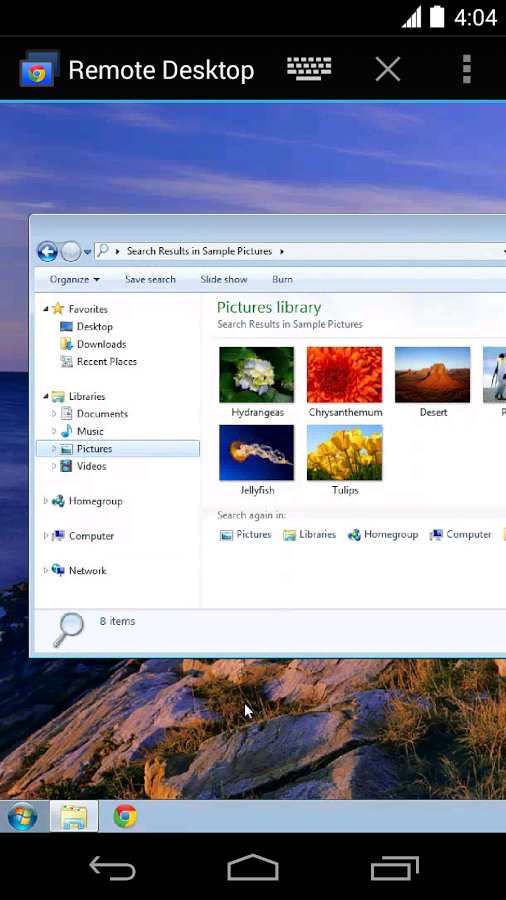
O Google lançou nesta quarta-feira (16/4) um aplicativo mobile que permite ao usuário acessar remotamente o PC, a partir de um smartphone ou tablet Android. Com o nome de Chrome Remote Desktop app for Android, trata-se de uma extensão do Chrome Remote Desktop, lançado anteriormente e que é um serviço de compartilhamento de telas do Google.

Acesse arquivos do seu PC à distância via Android

Para usar o Chrome Remote Desktop app for Android é necessário instalar antes o seu antecessor (citado no parágrafo acima) no seu desktop ou notebook. O aplicativo é compatível com Windows (XP ou superior), Mac (OS X 10.6 e superior) e Linux. Com todas as instalações feitas, o usuário poderá abrir o app e conectar-se com qualquer um dos seus PCs à distância com apenas um toque. A partir daí, é possível navegar e gerenciar seus arquivos de qualquer lugar.

[Fonte: TechCrunch]

Baixar Chrome Remote Desktop app for Android

Baixar Chrome Remote Desktop para Google Chrome

Acompanhe o Softonic nas redes sociais: curta a fanpage do Softonic no Facebook e siga @softonic_br no Twitter

Como usar o Google Maps para chegar aos estádios da Copa com transporte público

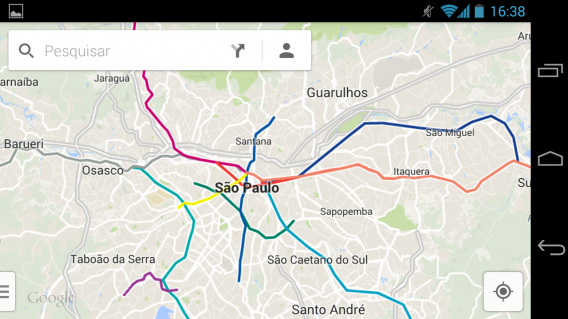
Em tempos de 3G, GPS e wi-fi, tudo indica que os mapas de papel vão ficar mais como souvenir do que como guia nas grandes cidades. Confira neste rápido tutorial como consultar um trajeto entre dois endereços com transporte público usando o Google Maps.

1. Instale o app no dispositivo

Atualize o aplicativo do Google Maps [Android | iPhone] e conecte-se à internet com o aparelho.

Não esqueça de verificar se o seu plano de celular permite usar o 3G mesmo em roaming, caso esteja em outra cidade, e – tão importante quanto – se há cobrança de tarifa extra.

2. Definindo o destino

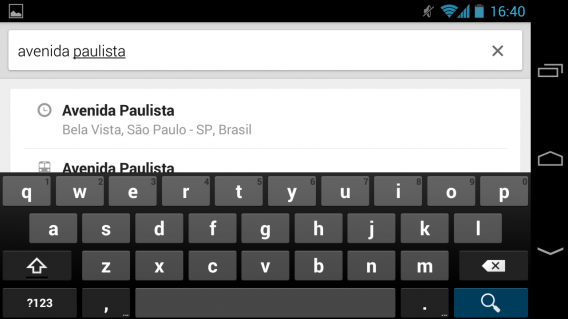
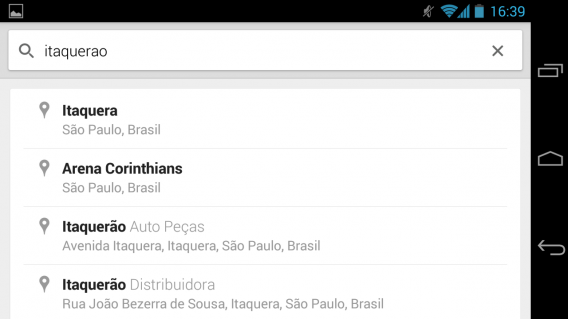
A primeira coisa a fazer depois de abrir o aplicativo é definir onde você quer chegar. Para isso toque no campo de busca (com o símbolo da lupa) e digite o nome do lugar.

Toque no campo Pesquisar para digitar o endereço de destino

No caso da foto, o Google Maps oferece sugestões baseadas na sua localização atual e até mesmo corrige nomes alternativos.

O programa oferece sugestões e corrige endereços

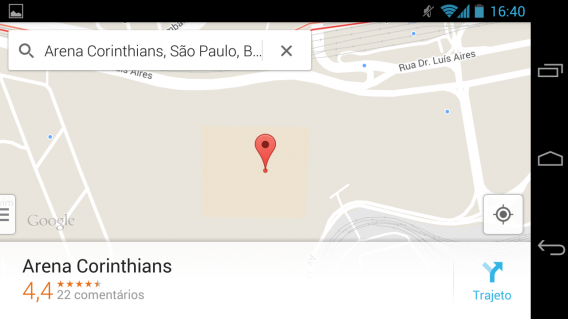
Escolha uma das sugestões da lista e o programa mostrará onde ele fica, e fornece mais informações no rodapé.

Ao tocar em um dos endereços sugeridos, o app mostra o local no mapa

3. Definindo o ponto de partida

Para saber como chegar ao destino, toque na opção Trajeto.

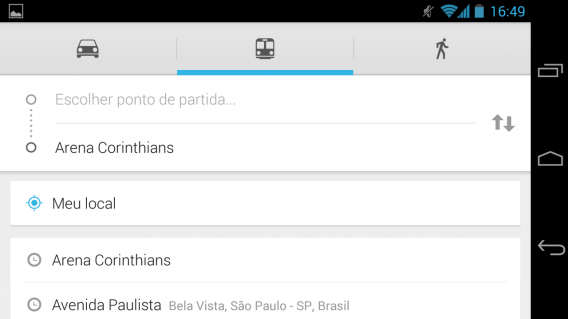
Na tela seguinte você pode digitar o ponto de partida, ou então usar a opção Meu local e aproveitar o GPS do celular.

Digite o ponto de partida ou use o GPS com a opção Meu Local

Se optar por digitar o endereço (para definir o roteiro de antemão, por exemplo) siga os mesmos passos anteriores: digite até aparecerem as sugestões e escolha uma.

O Google Maps tenta adivinhar o endereço conforme você digita

4. Escolhendo o trajeto

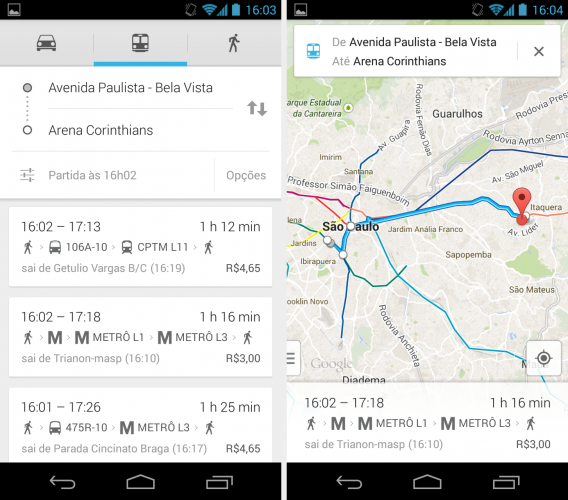
O Google Maps exibirá uma lista de opções de trajetos, com uma estimativa de tempo. Confirme se o app mostra as opções de transporte público tocando no ícone do ônibus no topo.

No exemplo da foto abaixo, repare que o Google Maps mostra até mesmo o valor gasto nos trajetos (a informação está disponível em todas as cidades da Copa, exceto Curitiba) e que as alternativas estão organizadas pela ordem de chegada no destino.

Confira os meios de transporte e preço e depois toque no trajeto para vê-lo no mapa

5. Siga as instruções

Depois de selecionar um trajeto, o app mostra a sugestão no mapa. Para ver mais informações toque no caminho na parte inferior da tela.

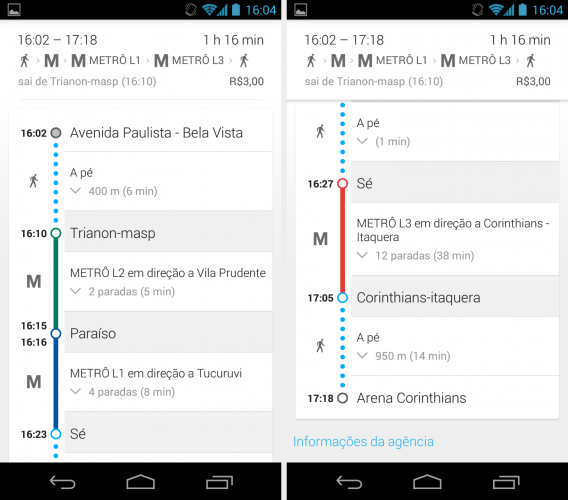
A visualização mostra quanto tempo e distância duram cada trecho, em que ponto subir ou descer do transporte e os horários estimados de chegada em cada parte.

Toque no trajeto no rodapé para vê-lo etapa por etapa

6. Consulte mais detalhes

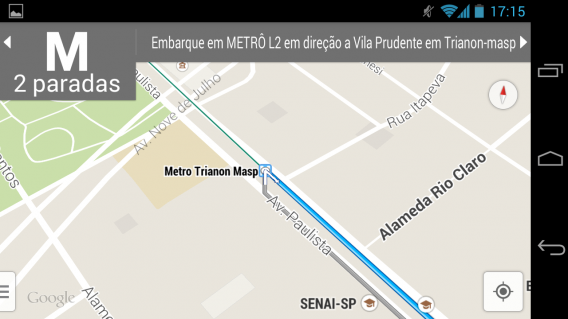
Se na hora bater a dúvida de para onde ir, basta tocar em um dos trechos para ver a visão passo a passo no estilo GPS. Ela mostra o local de partida e chegada de cada trecho. Para avançar entre os trechos, basta tocar na seta do canto superior direito.
Tocando em um dos trechos do trajeto sugerido ele é exibido em uma visão estilo GPS

E você, já migrou para o mundo digital ou ainda não vive sem um bom mapa de bolso?

Leia também