Windows8.1アップデート – 地味ながら便利な新機能盛りだくさん

Windows OSにとって大きな変化の時がやってきました。

今まで、ユーザーにとって長く忠実な友人であったXPとの最後の別れの時が来ました。そしてそれに伴い若くてフレッシュなWindows 8.1が、新しい一歩を踏み出します。

マイクロソフトのBUILD 2014で発表された今回のアップデートは、XPの最終パッチの配布日と同日に一般に公開されました。こんなタイミングということもあり、今回のアップデートには何を期待すればいいか分からない気持ちでいました。

マウスとキーボードを使用するユーザーに向けてWindows 8をより使いやすくするか、またはマイクロソフトが推進するタッチスクリーン型パソコンに重点を置くアップデートとなるのかについて様々なうわさが飛び交い、議論がなされてきました。

その答えがやっと今出たのです。

知りたいですか?

Windowsの8.1アップデートは、新機能に加え変更と改善を含む、歓迎すべき上々のアップデートでした!

まず目に付くのは、ユーザーにとって最も関心が高いUI(ユーザインタフェース)の変更を含め、メモリ管理とスタート時の動作が更新されたことでしょう。

古いものと新しいもののバランス

Windows8.1アップデートでは、いくつかのポイントにおいて従来のキーボードとマウスのユーザーに歩み寄っています。

まず、デフォルトでデスクトップモードで起動できるようになりました。この動作は設定から変更することも可能です。

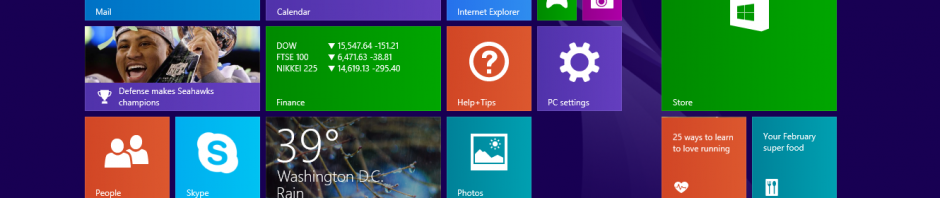
また、電源ボタンと検索ボタンがスタート画面に追加されました。

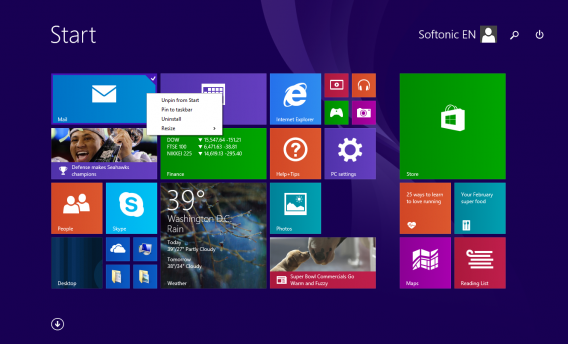
さらに、スタート画面でタイルをマウスで右クリックするとコンテキストメニューを表示させられるようになりました。アンインストール、タイルサイズ変更がしやすい一方で、せっかくのシンプルなデザインを台無しにしてしまう気がしてちょっと残念です。

アップデートが完了すると、タイルがグループ化され、「設定」「コンピューター」「ドキュメント」「写真」 がスタート画面に追加されます。これによって、「古き良き」使い慣れた感じが復活します。
アプリビューで操作が容易に

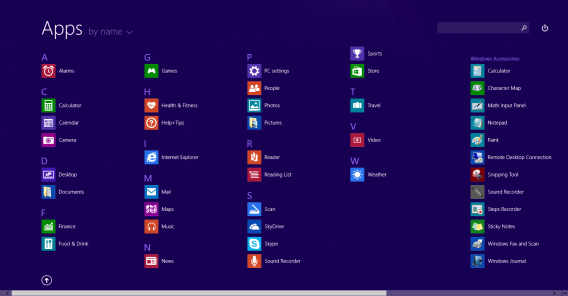
Windows8.1の最新アップデートによるアプリ一覧表示の変更は、派手ではありませんが便利になりました。

新しいアプリは分かりやすくマーク表示され、管理しやすいようにアプリ一覧の表示方法をカスタマイズすることができます。

以前から期待されていたソート機能も改善されています。

これで、アルファベット順にアプリが表示できるようになりました。「最初からあってほしかった」と言いたくなる感じのアップデートですね。
デスクトップ VS モダンUI
一般ユーザーが一番喜ぶのはここかもしれません。 ストアアプリをタスクバーにピン留めできるようになりました。アイコンの長押しやマウスでの右クリックでピン留めできます。

また、アイコンの上にカーソルを移動することにより、アプリのプレビューを見ることもできます。
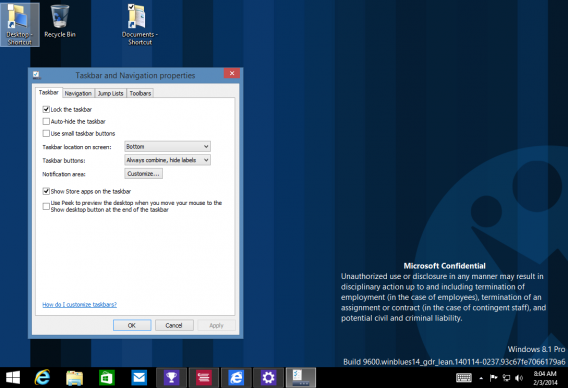

このオプションは、タスクバーのプロパティから簡単に無効にする事もできます。

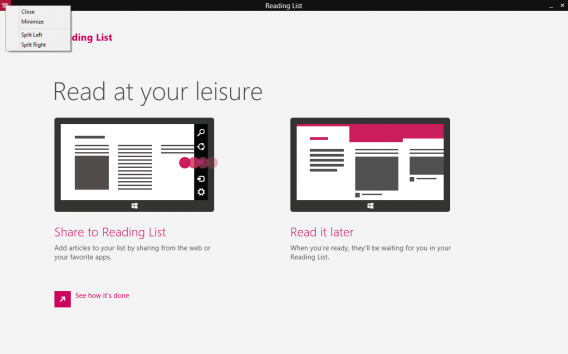
ただ無効化すると、新しく追加されたウィンドウのミニマイズ設定が表示されなくなるので、注意が必要です。
設定の改善

設定オプションは予想されていた通り、いろいろと改善されました。

これでアプリが使用しているディスク容量も簡単にわかります。

また、お使いのPCの名前の変更や、Wi-Fiを微調整する、などの基本的なタスクも容易に設定できるようになりました。

正しい方向への確実なステップ

ざっくりと言うと、Windows 8.1のアップデートは驚きをもたらすものではありませんでした。

アップデートされた内容のほぼ全てが予想通りでした。役に立つ機能ばかりな反面、その多くが「最初から備えておいてほしかった!」とユーザーから突っ込まれてもおかしくない内容でした。

革新し、前進するというMicrosoftの意欲は伝わってきました。ただ、キーボードとマウスが過去の遺物となる新しい世界を実現するためには、アツく願うだけでは十分ではないかもしれません。

新旧間のバランスがやや「旧」の方に傾いたのは革新に対する敗北のように感じられるかもしれませんが、最終的には「お客様は神様」だった、ということかもしれません。今回のアップデートで実現されたことは、ユーザーの希望を一定以上かなえたものだったといえます。

今回のアップデートにより、Windows 8.1は以前と比べて前衛的ではなくなりましたが、同時に多くの人にとってはるかに使いやすい形へと修正されました。結果的に、このアップデートによってWindows 8が多くの人に受け入れられ、成功を収める可能性は増したといえるでしょう。

翻訳元記事

Windows 8.1 Update – a better balance by Niam Lynch

★ 人気急騰中! 「Softonic 公式アプリ」をダウンロードしよう!

_________________________________________

★ アプリの最新情報はソーシャルメディアでも配信中!

Softonic公式Twitterアカウントをフォローしてね!

http://twitter.com/softonicjapan

もっと知りたいなら…Facebook公式ページもあります!

https://www.facebook.com/softonic.jp


Facebookのモバイルアプリからメッセージ機能が消える!?Messengerアプリのダウンロードが今後必須に

Facebookは、モバイル向けのFacebookアプリからメッセージ機能を削除する方針を明らかにしました。FacebookアプリとMessengerアプリ(iPhone/Android)が分離され、ユーザーはアプリを2つ入れなければらならなくなります。

Facebookからメッセージ機能がなくなることに関しては、利点もあります。一つ目は、Facebookアプリでのチャットは副次的なものであり、Messengerアプリの方が強力で素早いアクセスが可能だということです。二つ目は、メッセージ機能がなくなれば、Facebookアプリ自体の動作が速くなることです。メッセージ機能を使わないFacebook利用者にとってはFacebookアプリが素早く動作し、Messengerアプリを使うユーザーにとっては、メッセージ機能に特化したMessengerを使った方がチャットをスムーズに行えるようになるのです。

ただ、アメリカ国内でのみダウンロード可能なFacebookアプリPaperではメッセージ機能が引き続き利用可能であるほか、Androidの低価格端末向けのFacebookアプリではメッセージ機能が残る方針です。また、スマートフォンのブラウザーからのFacebook利用の場合はメッセージ機能は引き続き利用できます。

Facebookアプリの中にMessengerボタンは残りますが、今後はユーザーがそのボタンにタップするとMessengerアプリに飛ぶことになります。

メッセージ機能はFacebookのモバイル戦略の中心です。今年2月にFacebookがLINEのようなメッセージサービスを手掛けるWhatsAppを160億米ドルで買収したことからもそれは明らかです。2種類のメッセージアプリを手にしたFacebookはいまや、世界の異なる地域に狙いを定めることが可能になりました。WhatsAppはヨーロッパと南米で、Facebook Messengerはアメリカでメッセージアプリとして優位を保っており、現在Facebook Messengerはアメリカの無料アプリのダウンロードランキングで9位につけています。このランキングは、アメリカで人気があり、最近日本でも利用者が増えている、写真を送り合うコミュニケーションアプリ、Snapchat(iPhone/Android)をしのいでいます。

ヨーロッパの数カ国では、2週間以内にモバイルのFacebookアプリからメッセージ機能が消える予定ですが、アメリカや日本のユーザーにいつ影響が及ぶかは明らかになっていません。また、Messengerアプリは数週間前に電話機能が追加され、LINE風のスタンプも備えるなど、音声通話とテキスト・スタンプチャットを含むコミニケーションアプリとして強化されつつあります。

原文記事:Facebook to remove messaging from mobile app, forces you to download Messenger

By Lewis Leong

_________________________

★ 人気急騰中! 「Softonic 公式アプリ」をダウンロードしよう!

iPhone/iPad: http://softonic-ios.softonic.jp/iphone

Android: http://softonic-android.softonic.jp/android

_________________________________________

★ アプリの最新情報はソーシャルメディアでも配信中!

Softonic公式Twitterアカウントをフォローしてね!

http://twitter.com/softonicjapan

もっと知りたいなら…Facebook公式ページもあります!

https://www.facebook.com/softonic.jp

●エディター Junko Takaira

Twitter アカウント  https://twitter.com/junkosoftonic

________________________

iPhone/iPad: http://softonic-ios.softonic.jp/iphone

Android: http://softonic-android.softonic.jp/android

Softonic公式Twitterアカウントをフォローしてね!

http://twitter.com/softonicjapan

もっと知りたいなら…Facebook公式ページもあります!

https://www.facebook.com/softonic.jp

________________________

新しくなったSoftonicアプリの便利な使い方 iPhone版 その1

Softonic は、ソフトウェアやアプリに関する最新情報をチェックでき、アプリのダウンロードもできるアプリです。

Softonic(iPhone)

インターフェイスはFacebookにも似ており、基本操作はスワイプで簡単に行えます。今回は、Softonic アプリ(iPhone版)を新しく使い始める方向けに、おすすめの使い方をご紹介します。

Continue reading “新しくなったSoftonicアプリの便利な使い方 iPhone版 その1”

【新生活ストレスに効く!】環境の変化に役立つアプリ8選

新生活といえば新しい学校、職場、そして新居への引っ越しなど、新しいことがいっぱいです。新しい事にチャレンジするという事は期待やワクワクが多くなる反面、ストレス状態や不安もつきもの。そこで今回はそんな新しい生活の不安を取り除き、より楽しい日々を送るのに役立つ新生活サポートアプリを8種、厳選しました!

1.Canary〜ビデオレター英会話「カナリー」〜(iPhone/Android)

Continue reading “【新生活ストレスに効く!】環境の変化に役立つアプリ8選”

新「タイムライン」で見やすさアップ!記事コンテンツも充実したSoftonicアプリのアップデート

iPhone用アプリSoftonicが4月7日にVer.2.2.0にアップデートされ、さらにアプリを探しやすく、アプリ関連の情報を見やすくなりました。今回のアップデートに含まれた新機能は以下の2点です。

「記事」の追加

チュートリアル、裏ワザ、リスト記事などアプリ関係の人気コンテンツ「記事」が追加され、読めるようになりました。「記事」ではアプリをさらに便利に使うためのコツなどをチェックできます。

「タイムライン」の追加

新しいタイムラインにはお使いの端末に関連しているアプリや記事が表示され、Webマガジンのようなスタイルでレビューや記事を見られるようになりました。

Softonicアプリはこんなに便利


  • アプリの良い点・惜しい点を知ってからダウンロードできる
  • テーマごとのおすすめアプリを見ることができる
  • Windows用PCソフトやMacアプリの紹介も掲載しており、iPhone・Androidアプリとの連携について調べられて便利
  • ■良い点・惜しい点が分かるアプリ・ソフトウェアガイド

    「タイムライン」と「記事」が追加され、さらにアプリ探し、アプリについて詳しく知るのに役立つサービスとなったSoftonicアプリ(iPhone版)を使って自分にピッタリのアプリを見つけたり、アプリの便利でおトクな使い方を発見したりしてみませんか?

    ※SoftonicアプリAndroid版の「タイムライン」「記事」を含むアップデートも近日中に行われる予定です。


    ■関連記事■

    中毒者が続出したフラッピーバード風ゲーム12連発

    悔しいけどクセになる!シンプルなパズルゲーム「2048」が世界中で人気大爆発!

    ●エディター Christopher Takagi
    Twitter アカウント  https://twitter.com/softoniCT
    _________________________

    ★ 人気急騰中! 「Softonic 公式アプリ」をダウンロードしよう!

    _________________________________________

    ★ アプリの最新情報はソーシャルメディアでも配信中!

    Softonic公式Twitterアカウントをフォローしてね!
    もっと知りたいなら…Facebook公式ページもあります!

    Windows Media Player以外のおすすめメディアプレーヤー5つ

    マルチフォーマットのマルチメディアプレーヤーである Windows Media Player (ウィンドウズ メディア プレーヤー) には、たくさんの利点があります。洗練されたインターフェイスで、簡単な閲覧操作によりメディアを統合できる機能を考えると、多くの PC に装備されている理由がよくわかります。

    しかし、市場に流通しているマルチメディア プレーヤーの中には、Windows Media Player (WMP)と互角に張り合えるプレーヤーもあります。WMPの機能が十分でないと感じる場合や、ほかのオプションを探索しているだけであれば、選択肢としてほかに多数の優れたプレーヤーがあります。流通しているプレーヤーには、ユーザーの個人的な興味やニーズを満たすことができる、さまざまなプレーヤーがあります。

    VLCメディアプレイヤー(Windows/Mac)

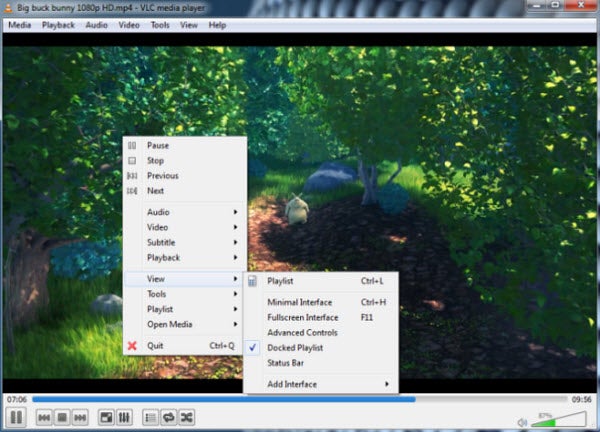
    間違いなく、マルチフォーマット対応のメディアプレーヤーの代表格といえるでしょう。VLCメディアプレイヤー(VLC メディア プレーヤー) は幅広いファイル形式に対応しています。初心者であればVLCのインターフェイスのシンプルさが気に入るかもしれません。上級者であれば、ホットキーサポートの活用や、Webチャンネルのストリーミングサービスとの統合といった利用も可能です。ブルーレイや HDにも対応しています。VLCメディアプレイヤー は、WindowsMac両方で利用可能です。

    UMPlayer(Windows/Mac)
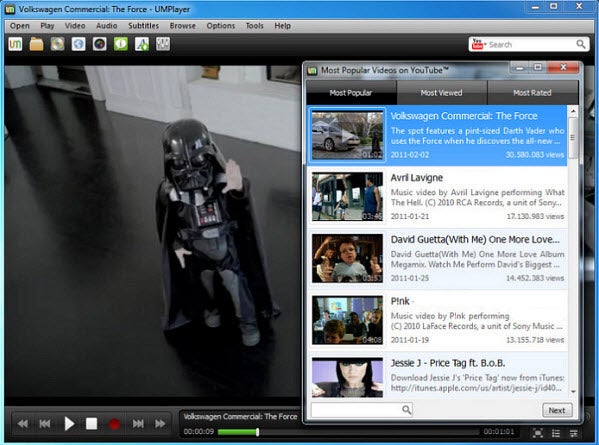
    UMPlayer (UMプレーヤー) は、頼れるマルチメディア プレーヤーである MPlayer をベースにしたメディアプレーヤーです。必要最小限の機能が実装されたインターフェイスであり、ベースである MPlayer よりもほぼ間違いなくスタイリッシュであり、音声やビデオを視聴する際の操作性も非常に優れています。UMPlayer は、オンラインテレビやラジオ局を再生できます。ビルトインの検索機能も備えているため、YouTubeでビデオを検索し、Shoutcastを介して音楽をストリームすることもできます。このプレーヤーは、200を超えるコーデックを装備しているため、あらゆる種類のメディアファイルの再生が可能です。UMPlayerは、ビデオファイルのスクリーンショットの取得ができ、外国語の映画については字幕付きのダウンロードにも対応しています。
    UMPlayerは、WindowsMacに対応しています。

    Skypeのボイスチェンジャー

    Skype のボイスチェンジャーは、ものすごく多様な楽しみ方が可能です。有名な男性歌手になりすまして彼女に電話をしたり、『スター・ウォーズ』に登場するダース・ベイダーに扮して上司に電話をしたりするなど、Windowsや Mac用のアプリで Skypeの自分の声を変える楽しみ方を紹介します。

    Skype Voice Changer (Windows)

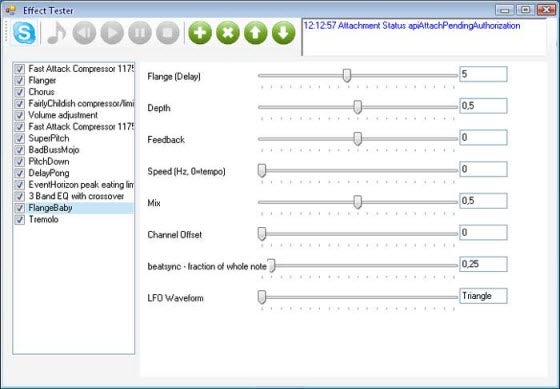
    Skype Voice Changer (Skypeボイスチェンジャー)は、シンプルなSkypeの無料音声チェンジャーです。PC にSkype Voice Changerをインストールすると、Skypeが開いてリクエストの許可を確認するダイアログ画面が表示されます。許可について承諾すると、声を変更できるエフェクト パネルが表示されます。Childish (子供っぽく)、Tremolo (ビブラート)、Pitch Down (低め)といったプレセットの音声範囲が表示されるので、スライダーを使用してそれぞれの音を調整できます。

    MorphVOX Pro Voice Changer (Windows)

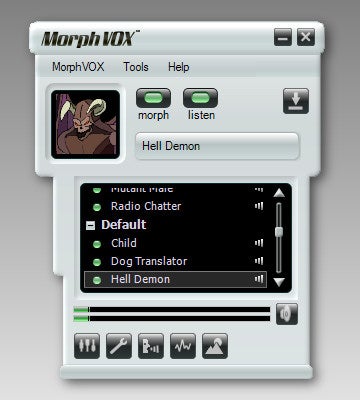
    MorphVOX Pro Voice Changer (MorphVOX プロボイス チェンジャー)は、悪魔、ロボット、女性、子供、そして犬まで、おもしろい音声が揃っています。ショッピング モール、渋滞 (上司に仕事に遅れるといった電話を掛ける際にも便利) など、バックグラウンドの騒音も選択できます。MorphVOX Pro のその他の便利な機能は、[Voice effect] セクションです。多様な条件を選択でき、鼻声、うなり声、水中、単調音などの設定もできます。すべての初期設定は、[Tweak Voice] コントロールパネルを使用してカスタマイズできます。MorphVOX Voice Changerは、30 日間は無料で使用できます。

    Voice Candy (Mac)

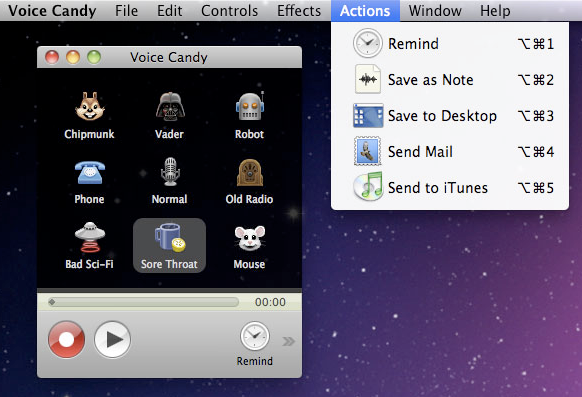
    Voice Candy (ボイス キャンディー) は、Mac ユーザー向け音声ソフト版のPhoto Booth という位置づけで、音声エフェクトをスピーディーかつ簡単に利用することができるアプリです。このようなエフェクトを音声に適用するには、録音前にエフェクトの 1つ (通常、シマリス、ベイダー、ロボット、古いラジオ、SF、電話、がらがら声) を選択します。不気味な雑音がバックグラウンドに少し追加される程度のエフェクトも残念ながら多いですが、「古いラジオ」や「シマリス」は、やや質の高いエフェクトとなっています。

    AV Voice Changer Software (Windows)

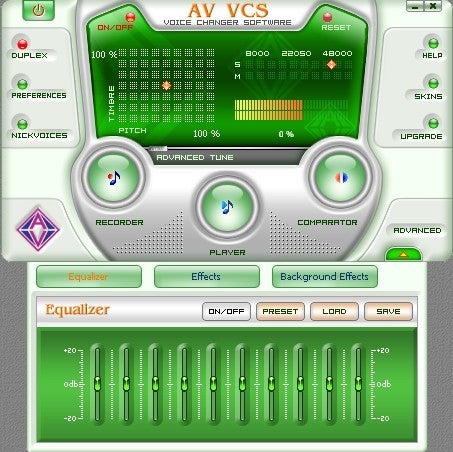
    AV Voice Changer Software(AV ボイス チェンジャー ソフト) は、自分の声をおもしろく、自分であると気づかれないように変更することができます。AV Voice Changer Softwareは、マイクに向かって話すと、その場で音声を変更し、録音や音声ストリームも変更します。デモでは実行できる範囲が非常に限られていますが、どのように自分の声が変化されるのかは十分確認できます。すぐに音声を変化させるには、マイクを挿入して、[nickvoices] をクリックします。例えば、男性の場合は、赤ちゃん、賢明な女の子、女教師、おばさんなどから選択できます。実際のところ、どの音もそれほど違いのない、現実的でない音のように聞こえます。AV Voice Changer Softwareのフルバージョンでは、音声のピッチ、トーン、頻度を手動で変更することができます。

    Garageband (Mac)

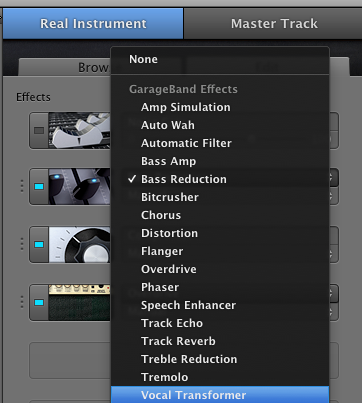
    Garageband (ガレージバンド) を使用すると、Skypeとの組み合わせにより、音声チャットをしながらリアルタイムで面白い音声や風変りな音声に変換することができます。Skype でボイスチェンジャーを利用できるようにするには、Soundflower をあらかじめダウンロードして、調整する必要があります。

    原文記事:Top Skype voice changers

    By Nick Mead

    _________________________________________

    ★ 人気急騰中! 「Softonic 公式アプリ」をダウンロードしよう!

    iPhone/iPad: http://softonic-ios.softonic.jp/iphone

    Android: http://softonic-android.softonic.jp/android

    _________________________________________

    ★ アプリの最新情報はソーシャルメディアでも配信中!

    Softonic公式Twitterアカウントをフォローしてね!

    http://twitter.com/softonicjapan

    もっと知りたいなら…Facebook公式ページもあります!

    https://www.facebook.com/softonic.jp

    あなたのパスワード、実は見破られている!? 安全なパスワード作成のススメ

    2013年9月、米Adobe Systemsがサイバー攻撃を受け、290万人分のユーザー名やパスワードなどの情報が流出するという出来事がありました(Adobe Japan公式ブログ)。流出したパスワードをセキュリティ会社が独自に調べたところ、一番多かったパスワードがなんと「123456」だったそう!「誰がそんな危険なマネを」と思いきや、このパスワードを使用していたユーザーはなんと約190万人。単純に考えて、流出したリストに載っていた5人中3人がこのパスワードを使用していた計算になります。

    堂々の1位に輝いた“人気の”パスワード。ちなみに2位は「123456789」…。

    Continue reading “あなたのパスワード、実は見破られている!? 安全なパスワード作成のススメ”

    子どものスマホ利用、“ヒヤリ”を解消するLINEの新サービス

    「楽しそうに観ているから・・・」と、ついつい子どもにスマートフォンやタブレットを渡したままになっていませんか? 画面を見たらドキッ、ヒヤリ! 大人でも驚くような動画 を見続けていたなんて話、子を持つ親なら一度くらいはあるはず。

    そんな不安多きスマホ世代の親と子のためのサービス「LINE KIDS動画」が2014年3月20日、スマホコミュニケーションアプリ「LINE(ライン)」を展開するLINE株式会社から新たに発表されました。

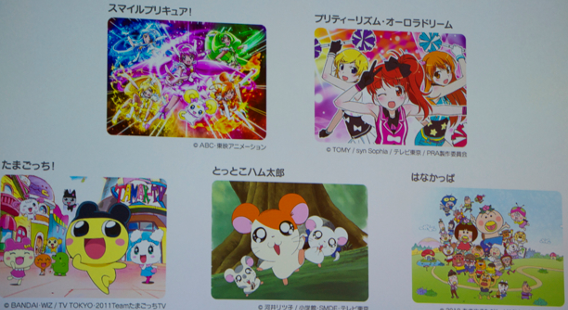
    これは「プリキュア!」シリーズや「ドラえもん」などお馴じみの人気28タイトルを、スマホで安心して子どもに観せることができる動画配信サービスです。

    LINEユーザー向けのサービスで、利用料は無料。まずはiPhone用アプリが近日中に公開される予定です。

    利用者は、なんと、好きなエピソードを1つ 選び無料で視聴することが可能です。子どもが一人で視聴することを考えて、毎日、無料で視聴できるのは最大40分間に限定。見過ぎ防止用のタイマーも用意されています。

    毎日、15分間の視聴可能な時間が追加で提供される仕組みで、「今日は我慢して、貯めた時間で明日一杯観る」といった使い方も可能。

    もし、視聴可能な時間を全て使い切っても、LINEのともだちに「視聴時間」おねだりすることもできるようです (一人あたり5分間がプレゼント可能で、1日あたり最大15分間受け取ることが可能)。

    どうしても、「このタイトルだけ毎日見たい」という人には、月額400円で好きな番組だけを視聴できる「番組見放題プラン」が提供されます。全28タイトルのうち、300超のエピソードを月額500円で無制限に見られる「LINEチョイスプラン」もあります。

    原則的に無料で視聴できる上、有料プランも最大で500円とリーズナブルな価格体系になっているのは嬉しいですね。

    さらに、子どもたちが間違って課金してしまうことがないようにするチャイルドロック機能 もあるほか、いつ、どんな動画を楽しんだかも確認できるなど、子どもを守る立場にある保護者にとってありがたかい機能ばかりです。

    子どもたちが好きなタイトルを、だらだらしないで毎日見させることができるなんて素敵ですね。テレビの前にかじりつかなくなる時代が、もうそこまで来ているのかもしれません。

    maskin(増田真樹 SoftonicJapan編集長)

    Windows OS ってタダになるの!? 早合点しないための3つのポイント

    Microsoftは4月2日に行った年次開発者会議「BUILD 2014」にて、Windows OS の一部無償化を発表しました。「えー、じゃあ Windows の PC ってタダになるの?」と思った方、残念ながらそこまで単純にオイシイ話ではありません。以下、早合点しないための3つのポイントをまとめました。

    1. OS の無償化は一般ユーザー向けではなく、あくまでメーカー向けの話

    2. 対象となるのは画面サイズが9インチ(約23センチ)以下のスマートフォン・タブレット限定

    3. これにより、将来は安価な Windows タブレットが登場するかも Continue reading “Windows OS ってタダになるの!? 早合点しないための3つのポイント”