Gmailの効率を上げるヒント

Gmailの効率を上げるヒント

Gmailは、世界でも最も有名な電子メールサービスの1つです。容量が大きく、Google Driveなどの他のGoogleのツールとシームレスに統合しているため、サイズの大きいファイルを添付して送ることができます。また、GmailはiPhoneやAndroidにも対応しています。

それでもGmailは、私たちの使い方によってはパーフェクトではありません。これは、受信トレイの管理が難しいためでしょう。Gmailはいろいろなやり方で活用でき、毎日の生活の一部として機能しているので、受信トレイの中身を空にすることも整理することもできないような気がしてしまいます。

次々送られてくるメールにどう対処すればよいでしょうか。アカウントを管理する方法にはいくつかあります。比較的新しいタブ機能の他にも、Gmail用アドオン、Webサービス、Googleそのものの設定などで、Gmailの効率をすぐに上げ便利に変えることができます。これらのツールを詳しく見てみましょう。きっとあなたの受信トレイも使いやすくなるでしょう。

受信トレイのスタイルを変える

受信するメッセージの数が多くない場合は、簡単です。メールを読んで返信し、ファイルを確認し、削除して終わり。しかし、毎日大量のメールを受け取る人にとっては、これだけでは足りません。そうしたユーザー向けに、Gmailではいわゆる受信トレイのスタイルがいろいろと用意されています。Gmailの受信トレイの表示方法を変更できるため、平常心(あるいはメール)を失わずに大量のメールを処理できます。

Gmailの受信トレイのタイプ

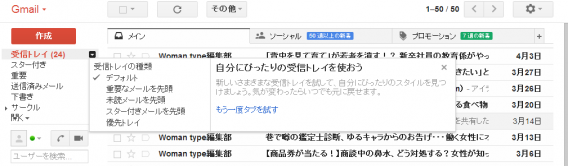
次の5種類の受信トレイのスタイルから選べます。「受信トレイ」にマウスオーバーし、右に表示される▼をクリックすると、以下5種類の表示スタイルを選択できます。

デフォルト:標準のスタイルで、最新のメールが受信トレイの一番上に表示されます。

重要なメールを先頭:最もやり取りをしている連絡先からのメッセージや重要なメッセージを優先的に表示します。

未読メールを先頭:未読メッセージを一番上に表示します。

スター付きメールを先頭:スターを付けたメッセージを受信トレイの一番上に表示します。

優先トレイ:未読、スター付き、重要なメールの3種類を合わせたもので、あらゆるメールを見逃さないようにします。

Gmail Labsを有効にする

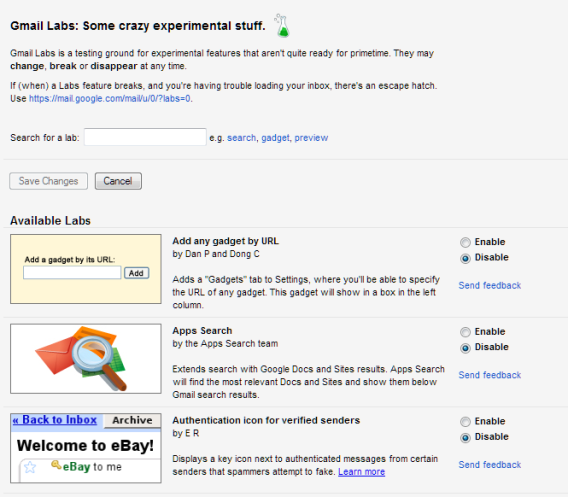
Gmailの「Labs」は、実験的な機能の集まりで、機能を使ってみたい場合に有効にできます。うまく動作しない場合や、通知なしになくなる機能も含まれていますが、その中に優れた機能が見つかる場合があります。たとえば、Gmailをより素早く、より効率よく使いこなせる機能が隠れているかもしれません。

例えば自動表示などは使える機能です。前のメールを削除またはアーカイブすると、受信トレイに戻らずに自動的に次のメールが表示されます。

Smart Tagsも優れた機能で、通知、ニュースレター、メッセージフォーラム、ソーシャルネットワークからのメッセージなど、受信したすべてのメッセージを簡単に整理できます。また、標準応答の機能も備えており、同じような内容のメールを毎日打っている場合は非常に時間の節約になります。

未来の自分にメールを送信する

完璧な電子メールマネージャーの目標の一つが、保留中のメッセージがないきれいな受信トレイを保つことです。受信トレイゼロをめざしましょう。考え方はシンプルです。メールを受信したら、数分で終わる場合はすぐに処理すること。何もする必要がない場合は、削除すること。メールに関する作業が終わってもそのメールをとっておきたい場合はフォルダに保存すること。

けれども、処理済みのメールを数日以内に再び必要とする場合や、他からの返信を待たなくてはならない場合はどうしたらよいでしょうか。iPhoneの場合は、アプリMailboxをインストールすると、メール送信を予約できます。つまり、パーソナルリマインダーとして使うことができるのです。また、返信を待っていて、あらかじめ指定した期限内に誰からも返信がなかった場合にも送信することができます。これで1歩、受信トレイのメールゼロに近づきます。

FollowUp.CC

このちょっと面白い名前は、Mailboxと似たサービスから由来しています。大きな違いは、どのブラウザーでも動作するため、インストールが不要だということです。ただし、FollowUp.CCの無料版では、1ヵ月あたりに設定できるリマインダーが20通に制限されています。

操作は実に簡単。数日間フォローアップしたいメールに返信する際に、リマインダーを受け取りたい日時を使った偽のメールアドレスをBCCフィールドに入力するだけです。アドレスは次のルールに従って入力します。

2~3時間以内: 12hours@followup.cc

日時を指定する: apr21@followup.cc

1週間以内の曜日を指定する: sunday@followup.cc

具体的な時間を指定する: 9am@followup.cc

メールは、リマインダーとして設定した時刻や日に受信トレイに表示されます。

Continue reading “Gmailの効率を上げるヒント”

Viber Outで世界はオンライン接続からほど遠いことを知る

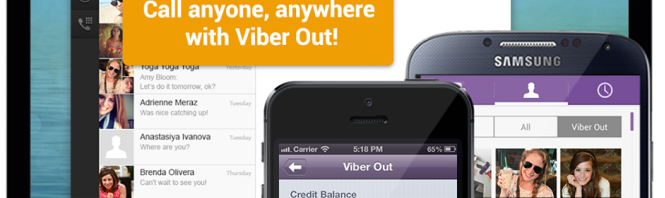
Viber Outは、Viberというコミュニケーションアプリを通じて、携帯電話や固定電話などの電話番号に電話がかけられる、LINE電話と同様のサービスです。こうした、スマートフォンのコミュニケーションアプリから固定電話などに電話がかけられるサービスが相次いで始まったことは、「世界中がつながる」状態の実現までにはまだ時間がかかることを示しています。

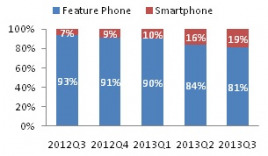
現在、世界中で約14億台の携帯電話が使われています。膨大な数ですが、世界の人口が70億人以上であることを考えると、そこまで多くはありません。例えばインドでは、携帯電話総数の80%以上が、欧米で10年前に使われいたノキアの旧機種で、インターネット接続やアプリのない携帯電話です。AndroidとiOSの戦いは、まだここには及んでいないのです。

インドにおけるスマートフォンと通常の携帯電話の割合(出典)

つまり、世界の人口の大多数がLINEやViber、WhatsAppについて知らないということになります。SMSの使用率は高く、電場番号へかける通話のボリュームも一向に減っていません。カリフォルニアでは電話番号に電話をかけること自体なくなっているかもしれませんが、アフリカの都市に行けば、人々はいまだにインターネットカフェでネットに接続し、メールを送り合っています。インターネット接続が可能なスマートフォンを持っていてもです。

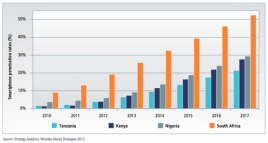
4つのサハラ以南の国の合計人口に占めるスマートフォンの割合(出典) Continue reading “Viber Outで世界はオンライン接続からほど遠いことを知る”

Facebookをやめたい。なるべく穏やかにやめるために欠かせない7つのヒント

やっと勇気を出してFacebookをやめようとしています。しかし、荷づくりは終わっていますか?この人気のSNSをやめる前にすべきことをご紹介しましょう。

しっかりと準備せずにFacebookをやめてしまうと、百害あって一利なしといった状況になりかねません。Facebookにはアカウントのほか関連アプリがあり、写真、動画、そして膨大な量のメッセージも存在します。アカウントをいきなり無効にするとデータが宙に浮いてしまい、アイロンのスイッチを切り忘れたまま家を出てきたときさながら、落ち着かない気分になります。
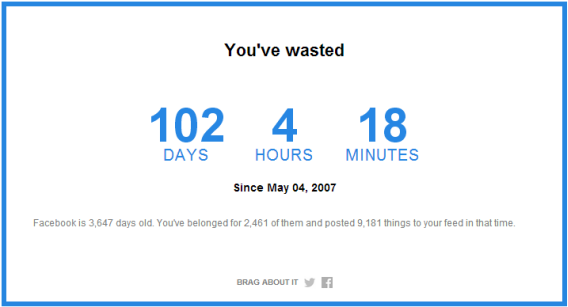
私個人がFacebookに費やした時間を振り返ってみると、なんとのべ102日間に上りました。更新した回数は9000回を超えます。

Facebookには私たちの生活に関する多くの情報が保存されており、ほかには同じような記録媒体がないので、やめるのは難しいと感じる人が多いと思います。でも、Facebookへの依存を断ち切るための方法は存在します。自分に関する情報を保存し、完全にFacebookを退会できる方法があります。ですが、そのためには最初に準備が必要です。

Facebookはをすっきりやめて、何も残しておきたくない場合にすべきことをこれからご説明します。アカウントを削除する必要はなく、リバウンドせずにきれいに足を洗えます。

プロフィールの完全なコピーを取得する

Facebookには、アカウントの完全バックアップをダウンロードできる機能があります。共有しているすべての写真、動画、記事や、すべてのチャットとメッセージを含むプロフィールのバックアップ作成には時間がかかるかもしれませんが、全てを1つのZipファイルにまとめられます。
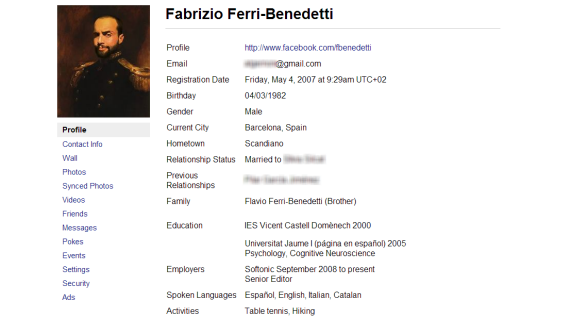
過去の結婚・恋愛ステータスを含め、Facebookプロファイル全体が項目別にエクスポートされます。

Facebookアカウントの詳細を取得する、もっと総合的な方法もあります。それは、非公式のアプリケーションである「GiveMeMyData.com」を使う方法です。これを使うと、イベント、誕生日、「いいね!」などのあらゆる情報を取得できます。この情報は、プレーンテキスト、XML、JSONなどの形式を選択してエクスポートできます。

(写真キャプション)

Give Me My Data

これら2つの方法を組み合わせれば、Facebookプロフィールのどんな情報も抽出可能です。GiveMeMyDataは、他のアプリケーションで読み込みやすい形式で情報が抽出されるので、他のソーシャルネットワークにデータをインポートしやすい点がメリットです。

アカウントにリンクしているアプリを削除する

Facebookの退会時に最も大変なのが、Facebookにログインするアカウントを他のアプリへのログインや新しいWebサービスへのサインアップに使用している場合です。良く使う多くのサービスとつながっていることで、Facebookは簡単に放棄できない存在となってしまっています。

Facebookアカウントにリンクされているアプリを削除する

Facebookの「アプリ設定」で、Facebookアカウントにリンクしているすべてのアプリを確認できます。「キャンディークラッシュ」のようなゲーム、毎日チェックするWebサイト、Facebookの公式アプリやオペレーティングシステムなど、こうしたアプリケーションはすべて、どこかの時点(アップデートの配信、ログイン、データ収集など)でFacebookアカウントを使って接続許可をリクエストしています。
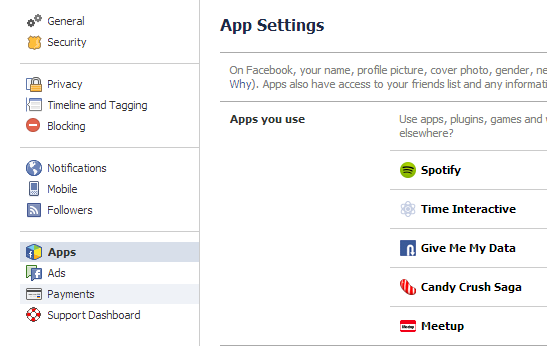
Facebookをやめる前に、リンクされているアプリを消去しなければなりません。これらのアプリを削除しなかったら、アプリがアカウントにアクセスできる裏口になってしまう可能性があります。そして、いつの間にかあなたのFacebookのプロフィールが復活していたなどということもあり得ます。一方、Facebookを使用せずにほかのWebサイトにログインすることもできます。この作業で留意すべき点は、次の2つです。

〇もう使用しないアプリは、「編集」の右横にある「×」をクリックして削除する

〇アプリケーション「MyPermissions」を使って削除する

同時に、使用を続けたいアプリをメモし、サインインの際にはFacebookのバナーをクリックする代わりにユーザー名とパスワードでアクセスできるようにします。例えば、Facebookを使ってCodecademyにサインアップしており、パスワードは作成していない場合には、ユーザー名とパスワードを新たに作成しましょう。
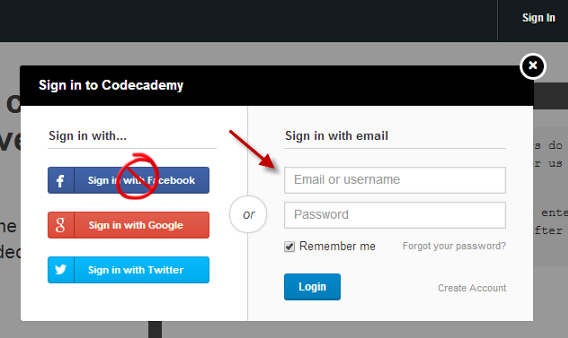
アカウントの管理を改めて行い、青いFacebookログインは使わないようにします。

SpotifyをFacebookから切り離すのを忘れないで

今聞いている曲をSpotifyでFacebookの友人に知らせたい人は、Facebookをやめる際に問題が起きるかもしれません。Facebookアカウントを毎回有効にしないと、Spotifyにアクセスできなくなってしまうからです。

2011年9月22日以前にSpotifyのアカウントを作成している場合、SpotifyとFacebookのつながりを、Spotify Preferencesウィンドウの「Social Networks」セクションで切り離すことができます。また、Spotifyのユーザー名とパスワードを忘れないようにしてください。

Facebookを使用せずにアカウントを作成した場合は、FacebookとSpotifyを切り離せます

Facebook経由でSpotifyのアカウントを作成してしまっている場合、最初に、自分のメールアドレスで新しいアカウントを作成してSpotifyの再生リストを古いアカウントから移動させます。面倒な作業ではありますが、次の手順で行うことができます。

1.アカウントにサインインして、元のSpotify再生リストをフォルダにドラッグする

2.新しいアカウントでサインインして、再生リストをSpotifyにドラッグして戻す

3.再生リストの内容をコピーするか、曲を新しいリストにカットアンドペーストする
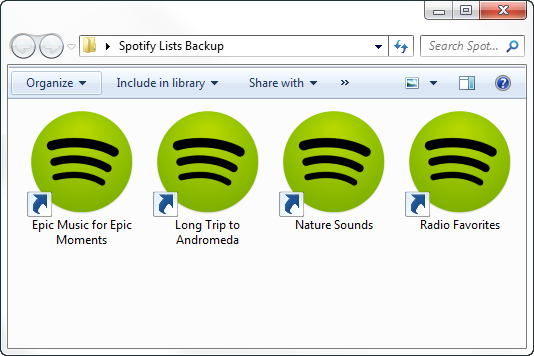
Facebookアカウントに関連付けられていた再生リストを、新しく作った別アカウントで開けるようになります。

リストを再作成することだけでは解決できない問題もあります。1つは登録時の問題です。Spotifyは現時点で、アカウントを取り消して再登録するしか方法がありません。Spotifyのカスタマーサービスに連絡してみると、Facebookでないアカウントへの移行がやりやすくなる場合があります。
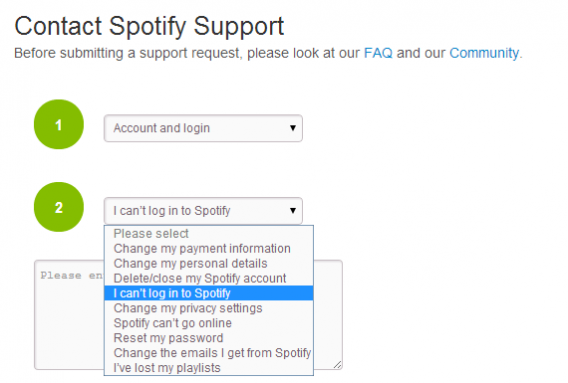
最後の手段は、Spotifyのカスタマーサービスに問い合わせること

友人を消去して、「Trusted contacts」を指定する

アパートを引き払う時は、古い家具は捨てますよね。SNSから退去する時も、連絡先リストはきれいにしたいものです。そうすれば、万が一復活した際には本当に連絡したい人だけが表示されます。
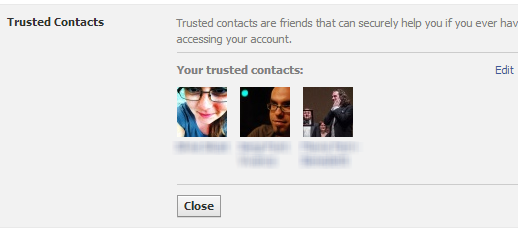
また、プロフィールに3人くらいの「信頼できる連絡先」を指定しておくことをおすすめします。信頼できる連絡先とは、Facebookにログインできなくなった時に代わってあなたのアカウントにログインできる友人のことです。セキュリティ設定から指定でき、選択内容を保存するとすぐに友人に通知されます。

管理者権限を他のユーザーに移す

次に、Facebookのページの作成や管理作業を任せる誰かを指定しましょう。指定しなかった場合、作成したページはそのまま存在しますが、誰もコメントを管理できなくなります。
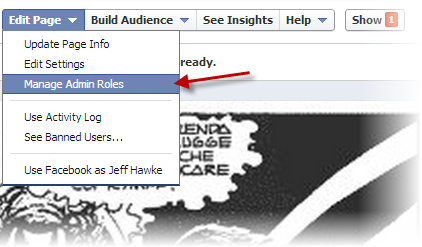
他には、ページを一時的に見えなくする方法もありますが、ファンはがっかりするかもしれません。ページを完全に削除することも可能ですが、削除されるまでに2~3日かかります。

使用をやめる前に「ロック」を変更する

Facebookから去ることを決意したら、アカウントへのアクセス試行回数などといったアカウントのアクティビティのチェックもほとんどやめることになります。万が一あなたのアカウントが盗まれるといったことがないよう、パスワードを長く、推測が難しいものに変更しておきましょう。
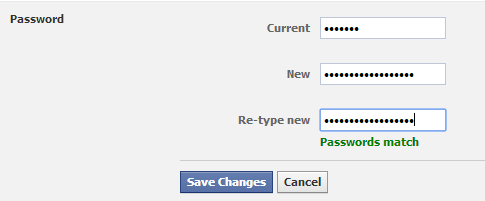
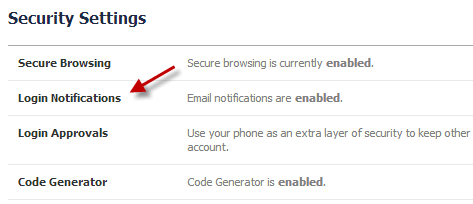
もう1つ、2段階認証およびアクセス通知を有効にする方法もあります。他のデバイスからアカウントにアクセスを試みた可能性がある場合に警告する機能です。
最後に、Facebookをやめることを友人に通知する(知らせたい場合)

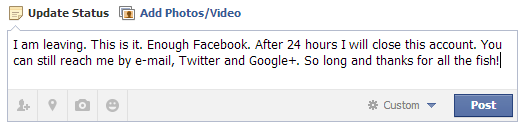
自分のウォールに、アカウントを閉じる24時間前に通知を残すことができます。または、連絡先すべてにメッセージを送信し、Facebookをやめることを知らせることも可能です。あるいは、Facebookをまったく使用せずに、Twitterなどの別のアカウントでFacebookのアカウントを閉めることを知らせても構いません。友達に、別のSNSアカウントを知らせるのも良いでしょう。
徹底したい場合は、アカウントを削除

Facebook上でまずしなければならないのはアカウントを無効にすることです。無効にしておくと、いつでも復帰でき、すべての連絡先や内容を元通りにできます。ですが、情報を保存しておきたくない場合やアカウントを完全に削除する場合は、「アカウントを削除」フォームから完全な削除をリクエストしなければなりません。

今まで説明してきたことを全くせずにアカウントを削除すると、他のアプリケーションにアクセスできなくなるばかりでなく、データを復元することができなくなります。もし復帰したくなった場合には、まったく新しいプロフィールで一から始める以外にありません。ですから、プロフィールをきれいさっぱり削除してしまうことは可能ですが、おすすめの方法ではない点に注意してください。

原文記事:I want to quit Facebook. 7 essential tips for a painless separation

by Fabrizio Ferri-Benedetti

_________________________________________

★ 人気急騰中! 「Softonic 公式アプリ」をダウンロードしよう!

iPhone/iPad: http://softonic-ios.softonic.jp/iphone

Android: http://softonic-android.softonic.jp/android

_________________________________________

★ アプリの最新情報はソーシャルメディアでも配信中!

Softonic公式Twitterアカウントをフォローしてね!

http://twitter.com/softonicjapan

もっと知りたいなら…Facebook公式ページもあります!

https://www.facebook.com/softonic.jp

ナウなヤングにフィーバー中!タイムトリップできるレトロゲームの世界 その1

最近はパズドラやLINE POPなどおニューなスマホゲームが人気で、ブイブイ言わせているようです。しかし、実はその裏で古いゲームも“トレンディ”なブームとなっています。今や「古いゲーム」は「レトロゲーム」「懐ゲー」などと呼ばれるようになり、そのチープなグラフィックや電子音ミュージックを含めて楽しむレトロゲーム・ファンが急増中なのです。

そこで、僕なりにレトロゲームの魅力を3つに絞って挙げてみました。

■レトロゲームの3つの魅力

クールでかわいい8bitデザイン


Continue reading “ナウなヤングにフィーバー中!タイムトリップできるレトロゲームの世界 その1”

YouTubeの閲覧履歴を削除する

YouTubeは、動画コンテンツのオンラインソースとしての地位を保っています。動画にコメントする際にGoogle+が必要になったことは、既にユーザーをいらだたせており、アカウントをGoogle+のページにリンクさせようというGoogleの思惑は、匿名のまま動画を鑑賞したいユーザーにとっては喜ばしくないかもしれません。あまり知られていませんが、YouTubeのアカウントにログインすると、動画履歴はアカウントに一定期間保存しばらく保持されます。

個人的なアカウントの場合は問題がないでしょうが、仕事でアカウントを使用する場合には閲覧履歴を消去しておくのが得策です。履歴消去は簡単に行えます。 Continue reading “YouTubeの閲覧履歴を削除する”

Googleマップがもっと便利になる9つのワザ

Googleマップは、使い方がとても簡単なアプリですが、隠れた機能を使うことで最大限に活用することができます。ここでは、あまり知られていないGoogleマップの「使える」9つのワザを大公開します。

Googleマップの使い方は大体の人が知っています。住所や場所の名前を入力して検索をクリックすると、マップがその位置に移動します。詳しい情報が知りたい場合は場所をクリック。ストリートビューを見たい場合は小さい人型アイコンをマップ上にドラッグ。使いやすい、非常に基本的なGoogleマップの機能です。

ですが、多くのユーザーがその基本機能以外の機能を使っていません。Googleマップにはもっと面白い機能があるのにもったいない話です。こうした機能が目立たなくしてあるのは、こうした機能がなくてもGoogleマップが使えるからですが、隠れた良い機能がたくさんあります。いくつかをご紹介したいと思います。

■マップの誤った情報を訂正できる

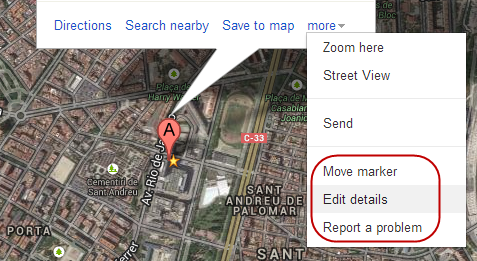
Googleマップにも間違いがあります。店が違う通りにあることになっていたり、通りの名前が違っていたり。あるいは、もう閉店した場所が載っていることもあります。なんとGoogleマップでは、こうした間違いを修正することができます。修正したい場所で「その他」リンクをタップし、編集オプションから1つ選択します。

マーカーを200メートル単位で移動して場所をより正確に指定する、その場所の詳細を編集する、重複、閉店、公共の場所でない場合などにその問題を報告することができます。

■片手でズームする(モバイル機器の場合)

電話でGoogleマップを使用している場合、片手でGoogleマップのズーム操作ができます。1度タップして、上にスライドするとズームアウト、下にスライドするとズームインします。

タッチしてスライド: 片手でズーム操作ができます(出典)

2本の指でマップを傾ける(モバイル機器の場合)

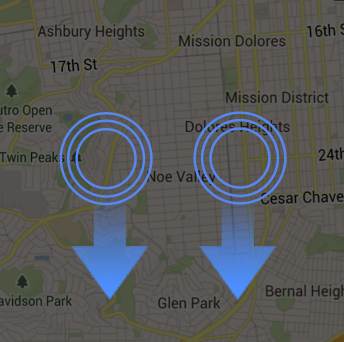
あまり知られていないGoogleマップの操作方法がもう1つあります。マップを2本の指でスライドすると、マップが前後に傾きます。航空写真を表示させる場合に便利な機能です。

携帯電話やタブレットでのGoogleマップの操作については、Googleのサポートページに詳しく載っています。

マップを保存してオフラインで見る

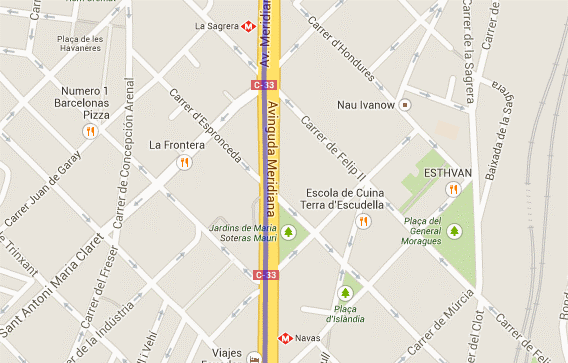
Googleマップは、マップの一部をデバイスにダウンロードすることができます。これは、海外旅行でWiFiが使えない場合や、国際データローミングにお金をかけたくない場合に使える機能です。

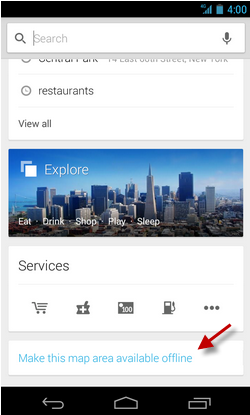
マップの一部を電話にダウンロードするには、エリアを選択して「検索」をクリックし、保存する場所を表示したら、「この地図をオフラインで使用する」を選択するか、「ok maps」と検索欄に入力して地図を保存します。

ストリートビューで表示可能な場所を確かめる

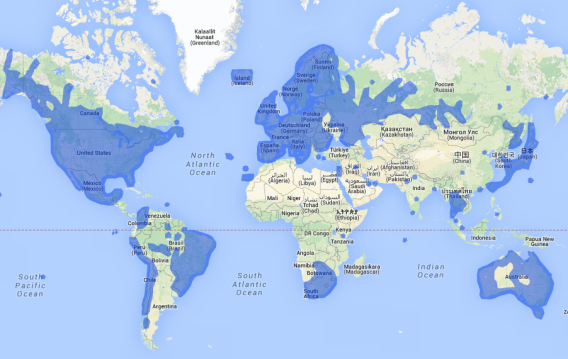
Googleカーは世界中の道路を日々走り、パノラマ写真を撮影してGoogleストリートビューにしています。しかし、まだGoogleカーが走っていない場所もたくさんあります。

ストリートビューがあるかどうかや、世界のどの部分の写真が見られるかは、公式サイトで確かめることができます。公式サイトにはストリートビューに関する詳しい情報が載っています。

マーカーをドラッグすると別のルートを表示できる

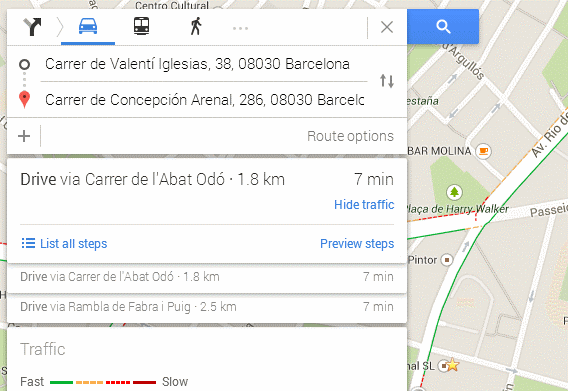
Googleマップでは、常に最も合理的なルートが提示されるとは限りません。別のルートを調べたい場合や、特定の地点を通って行きたい場合は、ポイントを通りたい場所にドラッグします。

複数の地点を通るルートを作成する

複数の地点を通るようにルートを設定することもできます。「+」ボタンを押してマップ上の場所を選択すると、地点が設定されます。この地点を並べ替えるには、マーカーをドラッグします。

エリア内のお勧めスポットをすべて表示する

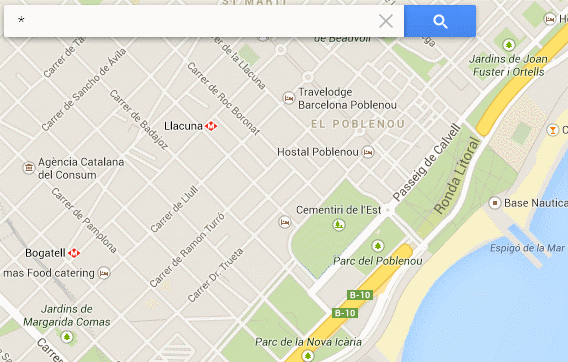
まったく土地勘のないエリアを調べたい場合、マップ上でその場所をズームし、検索バーに「*(米印)」を入力します。すると、Googleのお勧めが表示されます。

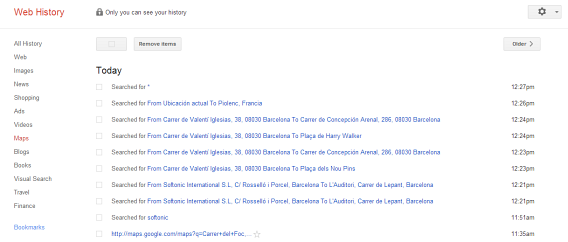
Googleマップでの自分の操作を確認する

history.google.comでGoogleマップの履歴を表示し、マップのセクションを入力します。

モバイルアプリの検索ボックスの右隣のボタンをタッチしても表示されます。1度タッチすると、すべての操作の概要が表示されます。

Googleマップは使いやすいが、高度な機能も備わっている

Googleの他のアプリと同様、マップは極めて簡単で、高度な機能のほとんどは、基本的なインターフェイスに過剰な負荷がかかるのを避けるため非表示になっています。ここで紹介するワザは、好奇心から偶然見つけた一部で、他にももっとたくさんの隠れた機能があるはずです。

Googleマップで使ってみたい機能は見つかりましたか?

■記事原文

9 cool tricks for using Google Maps by 

●関連記事●

Googleマップ上に「やせいのポケモン」が出現!?
AppleのマップがGoogle Mapsに及ばない3つの理由

\\\\\\\\\\\\\\\\\\\\\\\\\\\\\\\\\\\\\\\\\\\\\\

★ 人気急騰中! 「Softonic 公式アプリ」をダウンロードしよう!

_________________________________________

★ アプリの最新情報はソーシャルメディアでも配信中!

Softonic公式Twitterアカウントをフォローしてね!
もっと知りたいなら…Facebook公式ページもあります!

Googleマップ上に「やせいのポケモン」が出現!?

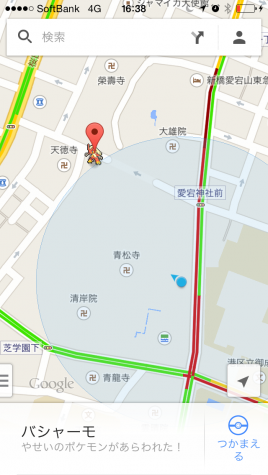
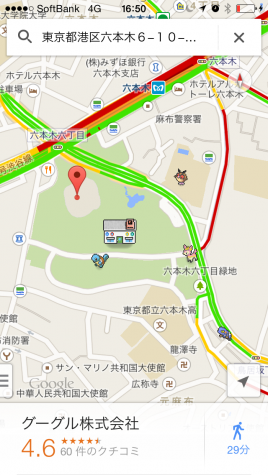
今日、最寄りのコンビニを探そうとGoogleマップを見ていたら見慣れないものを発見しました。

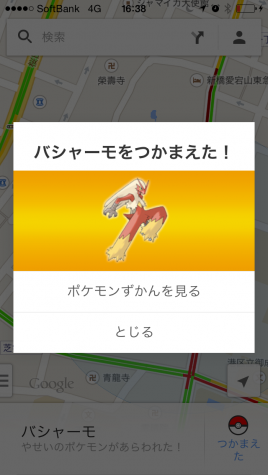
良く見ると、なんと地図上にポケモンが出現していたのです。しかも場所はオフィスのすぐそば!なんだろうワクワク。

ポケモンにタップしてみると情報が表示され、さらに画面右下に「つかまえる」ボタンが表示され、タップで捕獲できます。人生初の「ポケモンゲットだぜ!」の瞬間でした!

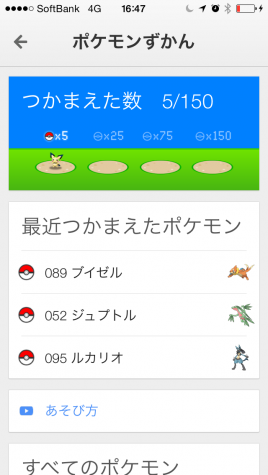
Googleマップで捕まえたポケモンは「ポケモンずかん」で表示できます。

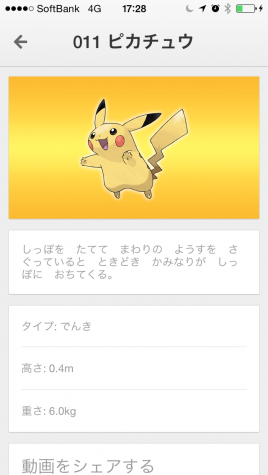
図鑑ではポケモンの「数」だけでなくそれぞれの「高さ」「重さ」などの特徴もチェックできます。

実はコレ、2014/3/31からGoogleとポケットモンスターがコラボで開催している「モバイル版 Google マップ ポケモンチャレンジ」というエイプリルフール企画なのです。

         全種類コンプリートでポケモンマスターになれる!?

iPhoneとAndroidのGoogleマップアプリから地図を開いて街中、駅、デパート、博物館、森、山、海などいたるところに棲息している全150種のポケモンを探す冒険に出発できます。

[youtube]https://www.youtube.com/watch?v=4YMD6xELI_k[/youtube]

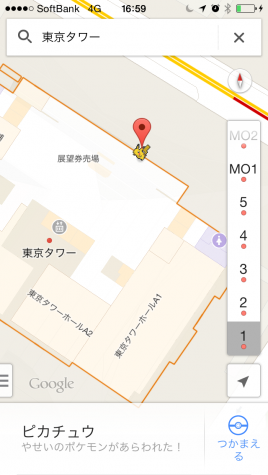
観光名所など有名な場所は出現率が高いみたいで、東京タワーの展望券売り場ではピカチュウの捕獲に成功しました。

日本のグーグルオフィスもゲーム中の建物風に表示されています。しかも周りにはポケモンがたくさん。

ネット上の反応をみるとNYやインドとかでも発見したってコメントもあって本当に世界中でポケモンが発見されているみたいです。ポケモン探しを目的に地図を探索していると東京だけ見ていてもずいぶん広いなーと改めて感じました。そして世界はもっと広い、そんなことを感じさせられるポケモン探索でした。ポケモンマスターへの道のりは長いです。

FacebookのPaperは革命だ。その理由とは

FacebookはPaperの登場により再度、ギアチェンジしました。Paperはソーシャルネットワークを大幅にイメチェンさせるニュースリーダーです。このアプリは、ニュースフィードをスタイリッシュなデジタルマガジンに変えてくれます。Facebook上の友達が更新した内容とFacebookがインターネットから厳選した記事が組み合わさり、画面が構成されます。

Facebookはこの革新的なアプリを使ってどのようにニュースを表示しようとしているのでしょうか。私たちはアプリをテストしてみました。そして、次の動画で、このアプリの最高の機能のいくつかをご紹介します。

Default player


brightcove.createExperiences();

Paperは、Facebookの一連のモバイルアプリに追加された新たなアプリというだけでなく、モバイルインターフェイスの全面的な大改造でもあります。なめらかに動作する点などFlipboardと類似している部分もありますが、このPaperはFacebookを改革し、ソーシャルネットワークが近い将来に進むであろう道筋への大きなヒントとなるものです。

現在、PaperはiPhone版のみで、アメリカだけで提供されています。自分の地域のAppStoreでリリースされるまで待ちきれない人は、Pulse(iOS/Android)、Google Currents(iOS/Android)、Flipboard(iOS/Android/Windows)、Feedly(iOS/Android/Webapp)

などの類似アプリを試してみてください。または、アメリカのAppStoreでiPhone向けのアプリをダウンロードしてみてください。

PaperはFacebookの従来のモバイルインターフェイスをすっかり変えてしまうアプリとなり得るでしょうか。

原文記事:Paper by Facebook is a revolution. Here’s why.

by Samuel Marc

_________________________
★ 人気急騰中! 「Softonic 公式アプリ」をダウンロードしよう!
iPhone/iPad: http://softonic-ios.softonic.jp/iphone
Android: http://softonic-android.softonic.jp/android
_________________________________________
★ アプリの最新情報はソーシャルメディアでも配信中!
Softonic公式Twitterアカウントをフォローしてね!
http://twitter.com/softonicjapan
もっと知りたいなら…Facebook公式ページもあります!
https://www.facebook.com/softonic.jp