iPhoneアプリのアップデートを忘れていませんか!? 楽しくて得するアップデートの仕方

iPhoneアプリのアップデートを忘れてる皆さんに残念なお知らせです。じつは皆さんが毎日iPhone使っているお気に入りのアプリを含め、アプリのアップデートは日々発表され、素晴らしい新機能が多数追加されています。アップデートを怠ってちゃ、新機能はたのしめません。働かざる者食うべからず状態です。

素敵な機能が追加された最近のアップデート

4/15/2014 [LINE] スタンプとして利用できる新絵文字が追加

3/18/2014 [Facebook] 特定の友達とだけシェアする新機能追加

3/11/2014[乗り換え案内] 消費税率変更に伴う運賃改定に対応。デザインも改善

アップデートしてないなんて残念すぎます!

せっかく便利でオシャレな新機能が追加されても「アップデートを実行しないと新機能は使えない」って知ってましたか?あなたのお気に入りのSNSアプリ、ゲームアプリ、ファッションアプリに新しく追加された便利な新機能や最新コンテンツを楽しみたければアップデートをする必要があるんです。

アップデートってなに?

アップデートは平たく言うと「更新」というような意味で、「アプリの新しいバージョンが出ていますよ」という事です。最新のバージョンにアップデートすることで機能やコンテンツが新しく使えるようになります!また、バグ(アプリの病気みたいなもの)を修正するためのアップデートもあるので積極的に最新のバージョンに更新する事をおススメします!

iPhoneアプリのアップデートの仕方

① App Storeアイコンをチェック

アイコン右上に数字が表示されている場合、新しいアップデートがダウンロード可能です。

57件ものアップデートが溜まっている、の意。

② アップデートが利用可能なアプリのリスト、内容をチェック

Appstoreアイコンをタップするとアップデートできるアプリのリストをチェックできます。

アプリ名の下の「新機能」をタップでアップデートしたら追加される新機能を確認できます。

③アプリを選んで「アップデート」ボタンをタップ


ダウンロードが始まります。


時計のようなアイコンが表示されたらダウンロード開始。


④ダウンロードが終わったらアプリアイコン横の「開く」をタップで新バージョンを立ち上げましょう。


ホーム画面のアイコンからも、もちろんアップデートされたアプリを立ち上げられます。


Continue reading “iPhoneアプリのアップデートを忘れていませんか!? 楽しくて得するアップデートの仕方”

Windowsに関する30の好きなこと、嫌いなこと

1983年11月10日は、ビル・ゲイツ氏が新オペレーティングシステム(OS)「Windows」を世界に紹介した日です。信じがたいことに、Windowsはグラフィックインターフェイスを搭載した初のOSでした。それから30年が経過し、大きく成功しつつも、失敗も多くみられました。

長年にわたってアップデートが行われてきて、良い時も悪い時もありました。30年間の経過を1つの記事にまとめるのは至難の業ですが、PCの前に長年陣取ってきたソフトニックのエディターにWindowsの良い点、悪い点をそれぞれ聞いてみました。以下にご紹介します。

Windowsに関する 30の好きなこと

1.名前- Windows!

2.メモ帳

3.タスクマネージャー

4.Windows Explorer

5.いろいろな点で趣味が悪い

6.Windows 8.1 のスナップ ビュー

7.マインスイーパー!

8.スタートボタン(ただしWindows8 以前のボタン)

9.今までのバージョンの中で最も使いやすい Windows 7

10.ソリティア

11.右クリック

12.プログラムの追加と削除機能(現在はプログラムと機能)

13.タスクバー

14.Windows 95(興奮!)

15.Dr. Watsonのような隠れ機能

16.ソフトやプログラムの莫大なカタログ

17.Windowsサウンド(すべて)

18.Windows XPのピンボール ゲーム

19.Windows 3.11のスタート画面

20.無料アップデート(サービスパックとWindows 8.1)

21.Windows 98で終了したファイルのアクセサリー

22.ペイント!

23.Canyon.MID

24.Windows 2000:非常に堅固

25.NTFSファイル システム

26.管理者ツール

27.MOREICONS.DLLアイコン ライブラリー

28.Windows MEからのシステムの復元

29.フォントをインストールするのが簡単(フォルダーにドラッグするだけ)

30.Aeroスナップ


Windowsに関する30の嫌いなこと

1. Windows Vista

2.Internet Explorer(バージョン 9 まで)

3.複数モニターの使用に関する制限

4. Windowsレジストリ

5.インターネット接続に問題がある場合にオンラインで検索しようとすること.

6.非アクティブな状態で Windows をスクロールできない

7.ローカル ネットワークの構成が難しいこと!

8.ビルトインのスクリーンショット機能がついていない

9. Clippy(アシスタント キャラクター)

10.セーフモード

11.嘘っぽい景観の壁紙

12.フォントの Comic Sans

13.Windows 3.11の’s Hot Dog Stand テーマ

14.オブジェクトパッケージャー―何のためにあるのか意味不明

15.Windows 98のアクティブ デスクトップ(役立たず)

16.デスクトップ ガジェット

17. DOSを全滅させたこと

18.Windowの大きなディスク スペースのフットプリント

19.リボンインターフェイス

20.Windows RT

21.壊れた時の青い画面

22.起動が遅い!

23.DirectX: 常にインストール済み/アップデート済みにすること

24.継続的なクリーニング/最適化の必要性

25.古いプログラムを開く場合、特定の DLLが必要なこと

26.アップデートがインストールされるのにものすごく時間がかかる!

27.Windows Vista 7 のファイル検索

28. Windows 7/8.1 の小さいデスクトップ表示ボタン

29. Windows 8.1 のスタート ボタン

30.他のオペレーティング システムと互換性がよくない

他にもいろいろあるかと思います。Windowsに関する好きなこと、嫌いなことを教えてください。

原文記事:30 things we love about Windows, and 30 things we don’t!

By Niamh Lynch

_________________________

★ 人気急騰中! 「Softonic 公式アプリ」をダウンロードしよう!

iPhone/iPad: http://softonic-ios.softonic.jp/iphone

Android: http://softonic-android.softonic.jp/android

_________________________________________

★ アプリの最新情報はソーシャルメディアでも配信中!

Softonic公式Twitterアカウントをフォローしてね!

http://twitter.com/softonicjapan

もっと知りたいなら…Facebook公式ページもあります!

https://www.facebook.com/softonic.jp

●エディター Junko Takaira

Twitter アカウント  https://twitter.com/junkosoftonic

________________________

iPhone/iPad: http://softonic-ios.softonic.jp/iphone

Android: http://softonic-android.softonic.jp/android

Softonic公式Twitterアカウントをフォローしてね!

http://twitter.com/softonicjapan

もっと知りたいなら…Facebook公式ページもあります!

https://www.facebook.com/softonic.jp

________________________


スクリーンショットやiPhoto内の写真をDropboxに保存する方法

Dropboxのサービスに2つの新しい機能が加わりました。スクリーンショットを直接クラウドに保存する機能と、iPhotoからDropboxのリモートフォルダに、ワンクリックで写真を転送できる機能です。

さまざまなクラウドストレージサービスが現れては消えていきます。新しいサービスが常に開発されていますが、ほとんどが結局は忘れられていきます。あるいは、すでにどこかで見たことがある機能だったりします。

ですがDropboxではそのようなことはありません。2008年にDropboxが最初にリリースされて以来、開発者たちはサービスを革新、拡張してきました。その結果、どのようなデバイスやプラットフォームでも使いやすくなっていることは注目すべきことです。

最近行われた2つの改良が、スクリーンショットの保存と、iPhotoのDropboxとの同期です。このアップデートによって、カンタンな2ステップの操作だけで、ユーザーのデータすべてをクラウドに移すことができるようになりました。

クラウドにスクリーンショットを保存しよう

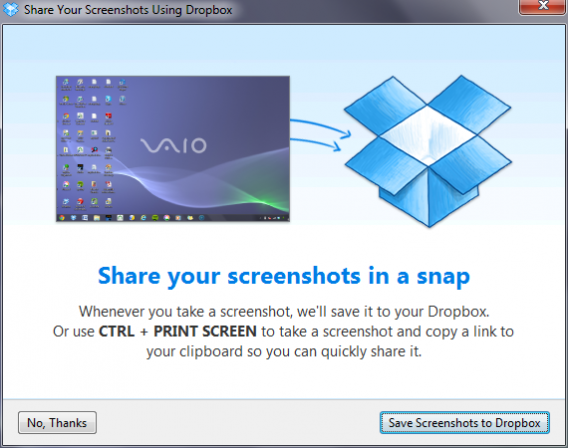
画面のスナップショットを、Doropboxのオンラインスペースに保存するのはとても簡単です。最新バージョンのDropboxクライアント(PCまたはMacに対応)をダウンロードして起動すると、次の画面が表示されます。

「スクリーンショットをDropboxに保存」をクリックすると、キーボードショートカット(Print Screen/SysRqキーまたは使っているキーボードによってはPrint Screenキー)でスクリーンショットを撮影すると自動的にDropboxフォルダに保存され同期されます。

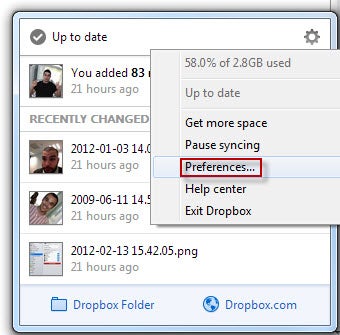
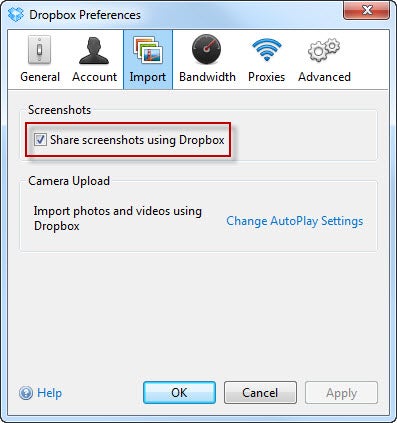
この機能は、システムトレイの設定からいつでも有効にできます。

「インポート」タブの「Dropboxでスクリーンショットを共有」をチェックします。

もう1つの新機能により、Dropboxの使い勝手がさらによくなりました。Print Screenキーと一緒にCTRLキーを押すと、スクリーンショットがDropboxに保存され、クリップボードにコピーされます。そして、メールやFacebook、その他のアプリケーションに貼り付けられるダウンロードリンクを取得できます。

iPhotoとの同期しよう

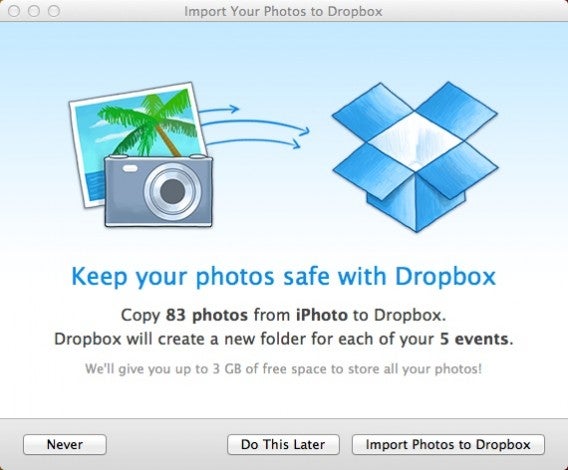
7.0以降のバージョンのiPhotoをMacにインストールしている場合は、ライブラリの写真をDropboxに保存できるようになりました。

「基本設定」の「インポート」で、「iPhotoから写真をインポート」ボタンをクリックします。

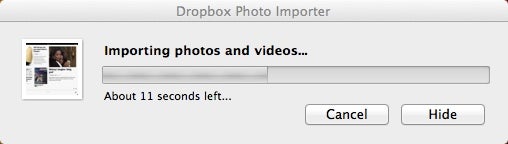
手順に従い、アップロードが完了するのを待ちます。

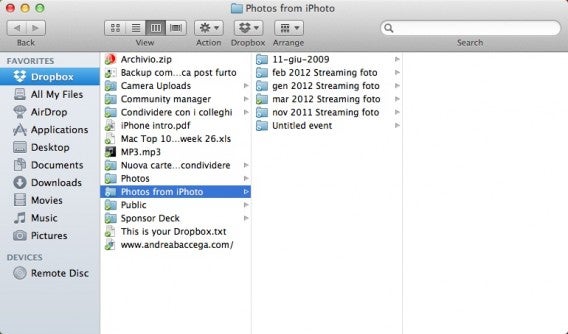
最初にインポートする時に、「Photos from iPhoto」というフォルダがDropbox内に作成されます。このフォルダに、iPhotoに保存されていた写真がイベント順に保存されます。

新しい機能はいずれの簡単に使用でき、動作も問題ありません。Dropboxでは引き続き改善を行っており、熱心なファンを集める本当に人気のアプリとなるでしょう。

PCなどにローカルファイルを保存する従来の方法をやめてクラウドの利用を始めるのは、ユーザーにとって簡単なことではありません。クラウドのような良く分からない、完全に理解しているわけではないサービスに対する不信をなくす必要があります。

ですがDropboxは、従来のローカルのストレージと似たフォルダ表示にし、いろいろなデバイスから簡単にアクセスできるようにすることで、今までと同じような方法でリモートのファイルストレージの管理ができるようにし、ユーザーがすんなり使えるようにしています。

翻訳元記事:Original article written by Pier Francisco Piccolomini for Softonic IT.

■関連記事■

■iPhoneがいっぱいになったらどうしたらいいの?iPhoneの写真をクラウド保存3/3

■いろいろなデバイスにある写真をすべてMy Shoeboxでひとまとめにして同期

■「ながら族」におすすめのiPhone向けクラウド音楽アプリ

●エディター Christopher Takagi
Twitter アカウント  https://twitter.com/softoniCT
_________________________

★ 人気急騰中! 「Softonic 公式アプリ」をダウンロードしよう!

_________________________________________

★ アプリの最新情報はソーシャルメディアでも配信中!

Softonic公式Twitterアカウントをフォローしてね!
もっと知りたいなら…Facebook公式ページもあります!

iPhone同士で無料通話できる裏ワザ!キャリア関係なしで超高音質

iPhoneからiPhoneに電話を掛けるならiOS7に標準搭載されている機能、FaceTimeオーディオで無料通話できます。

FaceTimeはiOS7の機能なので自分や相手のiPhoneに新しくアプリを入れる必要もなく、そのままの状態で使用を始められます。

つまり、今すぐ使えて通話料が無料になってしまうのです!

しかもiP電話にありがちなノイズもなく、音質はクリアでタイムラグなく発信、着信するなど、全てにおいて高クオリティ。

1分で完了する設定さえしてしまえば、操作も電話を普通に掛けるのと変わらないぐらいにカンタンなのでドンドン使いましょう!

■FaceTimeを使用するための条件3つ

①    電話を掛ける側と電話を受ける側の両サイドがiOS7をインストールしている。iPhone/iPad/iPod Touchである必要があります。iOS7は端末内の「設定」から無料でダウンロードできます。

②    FaceTimeが有効になっている。FaceTimeを初めて使う場合は「設定」→「アプリ」→「FaceTime」で「オン」にしましょう。

③ 電話を掛けたい相手の電話番号、もしくはメールアドレスが必要。iPhone/iPad/iPod Touchに登録されている連絡先に直接電話を掛ける事ができるます。

■FaceTimeで無料電話する方法

①電話アプリをタップ

② 電話アプリ内「すべての連絡先」から通話の相手を選ぶ

③ 通話相手の名前をタップし、次の画面で電話番号の下にあるFaceTimeの電話アイコンをタップ。

④ 通話スタート

FaceTimeの存在にもっとはやく気づけばよかった

「新しいアプリをインストール」「友達を探して追加」などというメッセージアプリに付き物の面倒なプロセスもなく、すぐにつかい始められるのがFaceTimeの魅力の1つです。さらに、操作方法も普通に電話を掛けるのとほぼ同じ。使い始めるのはかなり楽だと感じました。

電話アプリから進んで「上のボタンは有料」「下のボタンは無料」の二択。そりゃあ、下のボタンをタップしてFaceTimeからかけたほうが得策ってものですよね。僕自身「この機能がiPhoneに備わっていたのに普通にかけて電話代を浪費してしまったなぁ」と、反省している所です。iPhone本当にすごいなあ。もっと早くそのすごさに気付けばよかったのですが、まあ「遅れてもやらないよりはまし」って感じですね。FaceTime、これからはタップリとお世話になりそうです。

■関連記事■

■ナウなヤングにフィーバー中!タイムトリップできるレトロゲームの世界

■悔しいけどクセになる!シンプルなパズルゲーム「2048」が世界中で人気大爆発!

■愛すべき「B級アプリ」6連発

●エディター Christopher Takagi
Twitter アカウント  https://twitter.com/softoniCT
_________________________

★ 人気急騰中! 「Softonic 公式アプリ」をダウンロードしよう!

_________________________________________

★ アプリの最新情報はソーシャルメディアでも配信中!

Softonic公式Twitterアカウントをフォローしてね!
もっと知りたいなら…Facebook公式ページもあります!

LINEのSticonって知ってる?顔文字より楽しくて種類いっぱい、しかも無料!

LINEの「Sticon(スティッコン)」って使ってますか?よく知られているスタンプに似ている、無料で使える絵文字なんです。Android版LINEを最新バージョン4.2.0にアップデートすると、なんと1000種類以上の絵文字が使えるようになります!(2014年4月16日現在、iPhone版LINEでは限られた数のSticonのみ利用可能です)

Beats Music: 気分に合った音楽をストリーミングで楽しむ10の方法

Beats Musicは有名なヘッドフォンメーカーBeatsが開発した新しい音楽プラットフォームで、Spotify、Deezer, Rdio、Google Musicなどの超ヒットしたオンラインミュージックストリーミングの強力な対抗馬です。主なメリットは、次の2つの点です。今の雰囲気(ムード)に合った再生リスト、タイミング良くぴったりの曲を提供すること、そしてさまざまなスタイルの質の高い専門家によって監修された音楽セレクションです。

しかしながら、ユーザーの好みに合わせた音楽をセレクトしてくれる機能は、競合する他のサービスでも行っています。Beats Musicは2014年4月現在、日本でのサービス展開を準備中ですが、スタートに向けて、ニーズに合った音楽を持ち歩ける10個の別の同様なサービスをチェックしてみましょう。

その時の雰囲気に合った音楽を選んでくれる

さまざまなオンラインミュージックプラットフォームが、ユーザーの気分に基づいた予測システムを提供しています。次の5種類の機能が、どんな状況でもぴったりの曲を探してくれます。

Stereomood(Web、iOS、Android)

Continue reading “Beats Music: 気分に合った音楽をストリーミングで楽しむ10の方法”

YouTubeのコメント・広告を非表示にしてスッキリできるAdblock Plus

YouTubeに新しいコメントシステムが実装されたことで噴出した不満を解消すべく、

Adblock PlusはYouTubeのインターフェイスをすっきりとクリーンに出来る機能を実装しました。

「Googleエコシステム」と言う言葉を聞いたことはありませんか?一部のユーザーにとってはは、この統合を諸手を挙げて賛成しているわけではありませんが、巨大なGoogleが長年にわたり収集し結合してきた製品やサービス全体を表現したフレーズです。

最近騒がせたのは、YouTubeコメント・システム周辺です。Google+プロフィールでサインインしている場合にのみ動画にコメントを付けられるようにするというものです。製品統合の非の打ちどころのない例と言えるしょう。Googleは、荒らしや炎上、違反、不適切なコメントなど、匿名でのコメントシステムで時おり発生する問題に対処するため、この変更を行ったと説明しています。

多くのユーザーは、このニュースをいやでもGoogleの一部とならざるを得なくする行為と考えています。その結果、Adblock Plusの開発者は現在問題視されているコメントフィールドを含めた、数々の「邪魔な」要素をYouTubeから削除することができるようChrome、Firefox、Safari向けアドオンの更新に取り掛かりました。

Adblock Plusのインストール方法とその結果については、次の動画をご覧ください。

①    YouTubeにアクセス

②    ブラウザーにAdBlock plusをインストール

③    フィルターリストを追加

④    ブラウザーをリフレッシュ

⑤    画面上の広告などが表示されなくなり、見た目すっきり

■関連記事■

■花見、GWは動画で!実はカンタンなiPhone撮影からYouTube投稿までの3つのステップ!

■YouTubeの閲覧履歴を削除する

■悔しいけどクセになる!シンプルなパズルゲーム「2048」が世界中で人気大爆発!

_________________________
★ 人気急騰中! 「Softonic 公式アプリ」をダウンロードしよう!

iPhone/iPad: http://softonic-ios.softonic.jp/iphone
Android: http://softonic-android.softonic.jp/android
_________________________________________
★ アプリの最新情報はソーシャルメディアでも配信中!

Softonic公式Twitterアカウントをフォローしてね!
http://twitter.com/softonicjapan
もっと知りたいなら…Facebook公式ページもあります!
https://www.facebook.com/softonic.jp

新しくなったSoftonicアプリの便利な使い方 その2 シェア

Softonic は、ソフトウェアやアプリに関する最新情報をチェックでき、アプリのダウンロードもできるアプリです。最新情報やニュース、アプリレビューなどが毎日更新されるので、気になる記事やいい感じなアプリを見つけたら、即友達や家族にシェアしたいですよね。そこで、Softonicから記事をFacebookやメールなどでシェアする方法をご紹介します。今までやったことがない、という人も、シェアって実はとってもカンタン。ぜひやってみてください!

Softonic(iPhone/Android)

Continue reading “新しくなったSoftonicアプリの便利な使い方 その2 シェア”

iOS 6の知られざる機能

iOS 6は、最新のiOS 7の陰に隠れがちな世代ですが、さまざまな「使える」機能が搭載されています。iOS 7へのアップデートが難しい場合、iOS 6が唯一の選択肢となるでしょう。搭載されている機能は200を超えますが、すべてを確認して試してみるのは無理があります。主な機能については、AppleがiOSリリース時の発表で説明されていますが、あまり知られていないけれど便利で役立つ機能をご紹介します。

ユーザーの中には、iOS 6には目新しい機能がないことにがっかりした人もおられるかもしれませんが、もともと優れた携帯向けオペレーティングシステムがさらに洗練され使い勝手が良くなる機能が追加されています。

iOS 6でまだあまり知られていない、おすすめ機能をいくつかご紹介しますが、iOS 6には、ここに挙げきれないほど、隠れた機能がまだまだあります。

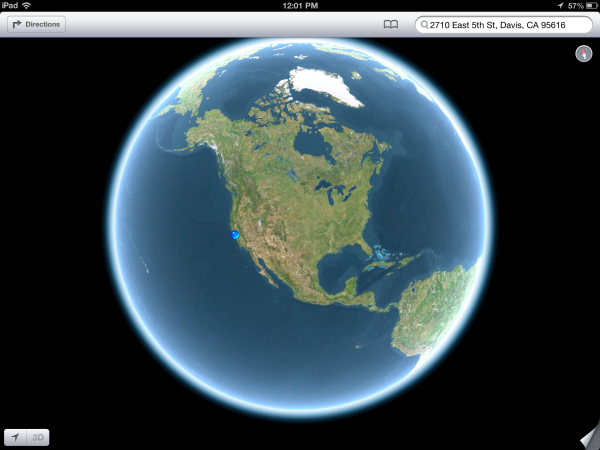
1) 地図で世界中を表示

マップは、iOS6の主な機能です。iPhoneユーザーは、道案内ナビゲーションをサポートしたマップアプリを使用できます。Appleは時間をかけて道案内ナビゲーションの実装にこぎつけました。マップでは、3Dや衛星画像も表示できるようになりました。

マップでは、ズームアウトし続けると地球全体がみられることをご存知でしょうか。地球を操作することもできますが、目的地を表示するにはズームインする必要があります。この表示はGoogle Earthのようですが、大規模な情報データベースはついていません。最初のリリースおよび初期アプリとしてiOSに搭載されて以降、マップは頻繁に更新されてきており、今後も改良が加わるでしょう。

Continue reading “iOS 6の知られざる機能”

古いAndroid端末を使ってできること5つ

もう使わないけれど捨てられないAndroidスマートフォンはお持ちですか?実は、Android端末はお金をかけずにさまざまな目的で役立てられるんです。

新モデルの電話に替えたりアップグレードしたりすると、古いAndroid端末が埃をかぶったままになってしまうことがあります。売ろうとしても高値はつきませんが、特定のアプリを使えば、古いAndroidスマートフォンはまだまだ役に立つ存在になれるのです。

そこで今回は、古いAndroid端末を使ってできること5つを紹介します。

Continue reading “古いAndroid端末を使ってできること5つ”