写真家の皆さん!写真のメール送信が簡単になりました!

さて、思い切って一眼レフを買いました。用途に合わせたレンズもマッチり揃えました。—ちょっとボケを利かしたポートレート写真用にプライムレンズ、野生を撮るなら望遠レンズ。さぁ、準備万端、新しい器具をもってワクワクしながら、買ったばかりの一眼レフで、美しい世界を細部まで写真に収めに外に出ます。

今週末、これまでで一番良い写真が撮れました。美しく鮮やかな風景写真、クリアなストリート写真、そして、優しい光と絶妙な化かしがきいたポートレート写真。家に帰って、写真の素晴らしい出来上がりが信じられないでいます。それを誇らしげに眺めながら、ここから新しいキャリアをスタートできるかも?なんて妄想も。賞の受賞、名声、そして額に入れられた自分の作品を妄想…。

でも、現実にもどり、せめて友達や家族にを見てもらおうと思い、メールクライアントを開き、気に入ったいくつかの写真をアプロードし始めます。そして…”添付ファイルの容量制限を超えています”。ズーン…。せっかくの興奮も撃沈です。メールクライアントの限界。他の手段に考えを巡らせます:SNSにのせるか?いや、皆が皆使ってるわけじゃないからNG…。Flickr? おばあちゃんには難しいか…。メールがやはり一番の方法だという結論に。メールで送るために必要な作業を考え、更に落ち込む。何時間もかけて圧縮し、トリミングし、リサイズ…。さらには一枚一枚送信する必要があるかも…。

いや、まてよ?

ファイルのリサイズ、トリミングと圧縮という作業を自動的にやってくれる方法があったらどうだ?画像をまとめて、必要なだけのメールにわけて送信してくれたらどうだ?

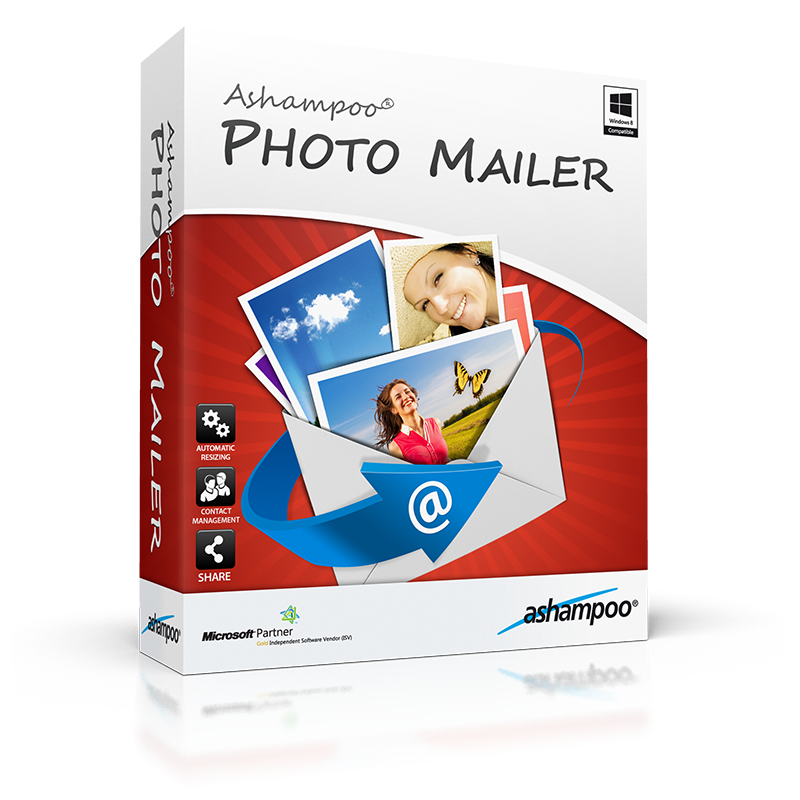
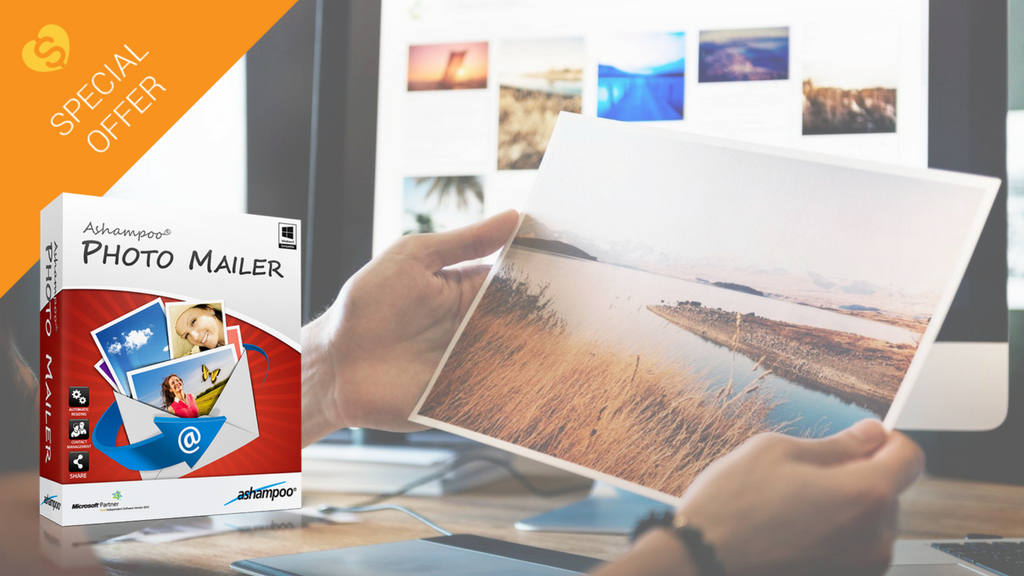
そうです、これを全部実行してくれるのが、Ashampoo Photo Mailerです。

私たちは、読者の皆様の生活を少しでも簡単にしてくれるようなソフトウェアを求めて日々ネット上を駆け巡り、新情報を探しています。そこで出会ったのが、Ashampoo Photo Mailerです。ほとんどのメールクライアントに見られる、面倒な容量制限を超え、写真家が、手動で一つ一つ編集する手間を省き、写真やアルバムの共有をしやすくします。

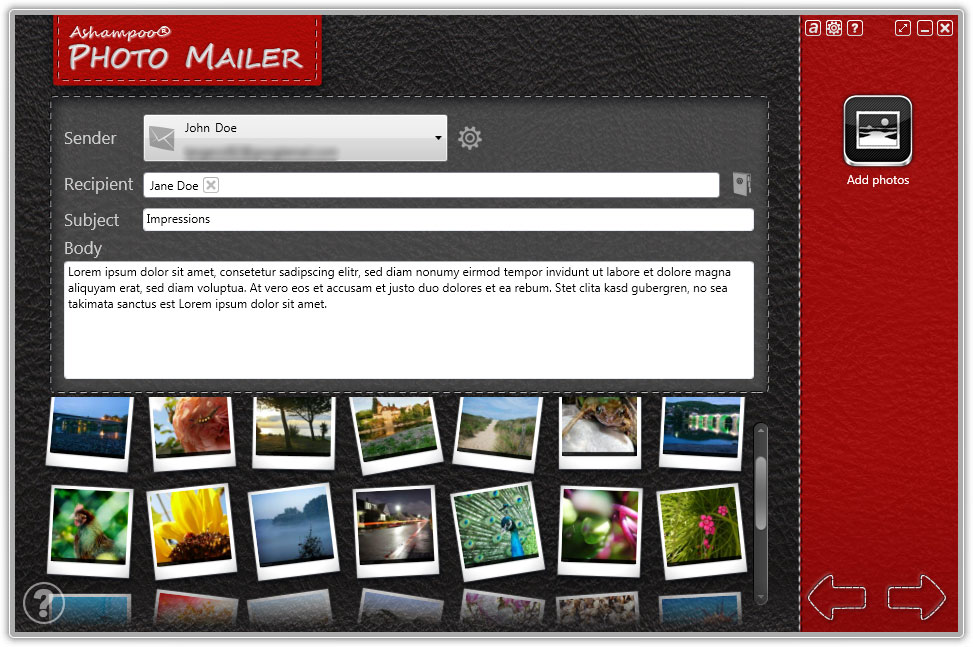
スライダーで、4段階ある画質を選び、送信したい相手のアドレスを入力し、送信ボタンを押すだけです。画僧の変種、そしてメールの分割作業は全てAshampoo Photo Mailerが処理してくれるため、写真家の読者は、自分の芸術傑作を心置きなく自画自賛できるというわけです。

私たちは、優れたソフトウェアをより経済的な価格で提供することに尽力しています。そこで、期間限定でAshampoo Photo Mailerをお求めいただけることを、喜んで告知いたします。

写真一枚一枚を手動で編集し、メールで送信する手間を考えれば、少しばかり料金がかかっても、手に入れる価値はあると思います。一度に大量の高画質写真を送信したいならば、Ashampoo Photo Mailerをもって、もう容量制限の心配をせずに送信できます。


MS Officeを購入する前に、一読あれ。

MicrosoftがOfficeを1990年に公開した当時、今日の人気を誰が予想したでしょうか?2016には、ユーザー数12億に到達しました。そういわれてもピンと来ないかもしれないですが、この数は、世界人口の16%に匹敵します。爆発的な普及率を示していますが、果たして本当にそれだけの価値のあるものでしょうか?

Microsoft  Officeを使うには、それなりの投資をする覚悟が必要です。単一のライセンスで、1万5千円以上するため、家族4人で使用するとすると、6万以上する計算になります。もちろん、Office 365を、月1,274円で購読することも可能ですが、購読システムのネックは、いくら払っても、自分のものにならないというところです。そして、月々の支払も、塵も積もれば山となる。

無料で代わりになるものはないの!?という声が聞こえてきます。Google、Microsoftによるクラウドベースの仕事効率化アプリの他、ApacheのOpenOfficeや、LibreOfficeは、オフラインでも使えます。これらは、Officeスイートそっくりの機能を備えていますが、その機能性には制限があるほか、クロスプラットフォームファイルは、あまり質が良くなく、上級ユーザーはその機能に物足りなさを感じるでしょう。

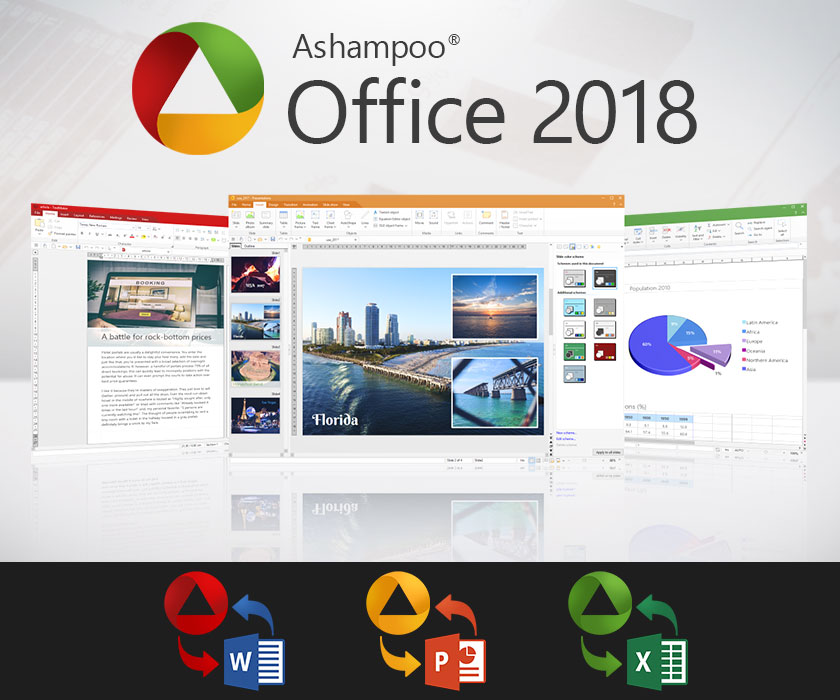
そこで、中間点となるスイートがありがたいことに存在します。それぞれの良さ―良心的な価格で、最大限のパフォーマンスを発揮する―を取り組んだものがあります。それが、Ashampoo Office 2018です。

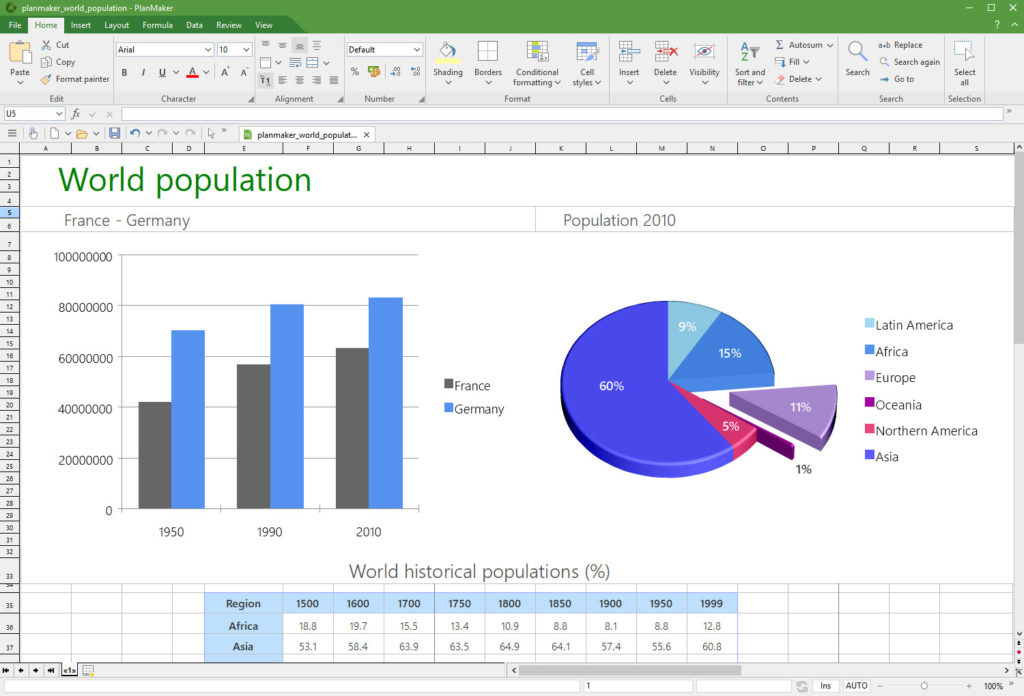
このスイートは、Microsoftの最も人気のあるOfficeアプリのうち、次の3つのキープログラムを含みます:TextMaker(Wordに値するもの)、PlanMaker(Excelに値するもの)、そしてPresentations(PowerPointに値するもの)。それぞれが、Microsoft Officeの機能にそっくりな機能を経済的な価格で提供します。

Ashampooは、ユーザーエキスペリエンスの向上を目指し、すんなりなじむように、多くの時間を費やしてきたことがわかります。レイアウトは、Microsoftインターフェースにそっくりで、リボンメニューまでを含んでおり、旧版のクラシックレイアウトを好むのであれば、それも備えています。

さて、一般的に人々がMicrosoftから離れるのを躊躇する理由は、再度Microsoftのファイル形式に戻ることが出来なくなるのを恐れるからです。そこで、Ashampoo Officeは、Microsoft Officeのファイル形式を既定として使用しているほか、Microsoft Office 2016まで使われていたレガシーフォーマットにまで大王しています。つまり、dotx, xlsx, pptxのどれをとっても、Ashampoo Officeは対応しており、まるでネイティブの形式を扱うかのように、動作するということです。

また、Ashampoo Officeは、ポータブルなフラッシュドライブにインストールすることが出来ます。現在、Microsoft Officeでは対応していない機能です。それが何の役にたつかと?作業をするパソコンを頻繁に変えざるを得ない場合、例えば家のPCから今度は大学のPCで作業するなど、ポータブルなソフトウェアを持っていると、他のデバイスにわざわざインストールする手間を省けるのです。PCにおいて、か習うしもMcrosoft Officeに対応しているとは限らないですし、代替品の全てがMicrosoft Officeに対応しているとも限りません、そのため、Ashampoo Officeのポータブル版は、便利なバックアップとなるのです。

では、Ashampooのこの強力なOffice スイートの値段はいくらなのでしょうか?現在、本スイートは、5つまでのデバイスで使えるライセンスを3,900円程度で提供されています。つまり、Microsoft Officeのほんの一部で、家族全員で使えるということです。ということで、クロスプラットフォームで、機能制限なく、そしてファイル形式による不具合なく、スムーズに作業できるお手頃なOfficeパッケージを探しているのであれば、Ashampoo Office 2018がお探しのものだと言えるでしょう。

作業をより早く、効率的にするデジタルツールキット

どの家にも、ツールキット(工具箱)は必要です。ゆるみ始めたネジを締めなおすにしても、IKEAの本棚を組み立てるにしても、用途に適した道具が必要です。言い換えれば、優れた道具を持っていれば、なんでも出来てしまいます。PCにおいても同じことが言えます。あなたのPCは便利かも知れませんが、完璧ではありません。そこで、デジタルツールキットは、専門家を呼ぶ必要なく、より多くの作業を、そして早く、効率的に処理をする補助をしてくれるものです。

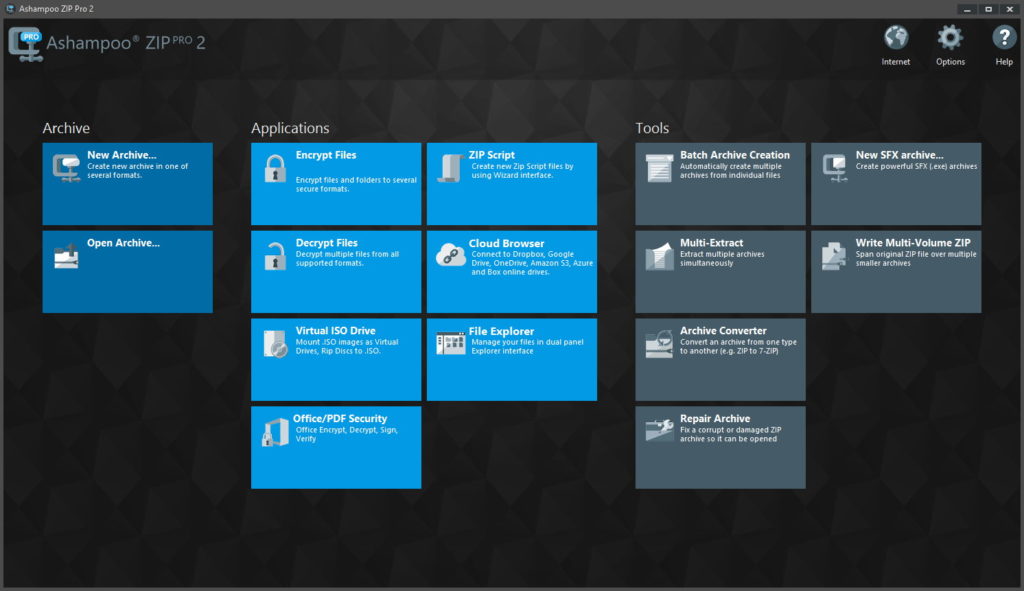
そこで、私たちのオススメするのは、Ashampoo Zip Proです。なぜかというと、第1に、便利なソフトウェアをスマートに一つにまとめたパッケージだからです。複数のツールをダウンロードし、デスクトップがアイコンで埋め尽くされることもなければ、処理したいものによっていちいち違うプログラムを開く必要もなくなります。全て、右クリックメニューから、ファイル上必要な処理が出来てしまいます。

次に、Ashampoo Zip Pro 2は、色々試したものの中で最も強力なファイル管理プログラムです。.zip、.rar、 .tarに至るまでほとんどのファイルの圧縮、アーカイブ、解凍が可能です。大量のデータを共有する現在、ファイルの圧縮は日常的になってきており、多くのPCでも、デフォルトで.zipはサポートしますが、その他のフォーマットはまだそうもいきません。Zip Pro 2は、どんなファイル形式も処理し、DropBox、Google DriveあるいはOneDriveへのアップロードもワンクリックで出来てしまします。

Zip Proは、スプリットビュー、ファイルプレビュー、といった独自のファイルエクスプローラを備えている上に、CDやDVDへの焼き付けツールも備えています。物理的なメディアと言えば、家にあるCDやDVDをリサイクルし、部屋に空きスペースを作りたいと思っているなら、Zip Pro 2でPCにコピーすればよいでしょう。仮想マウントで実行すれば、まるでドライブで実行しているのと同じように動作します。そして、メディアが損傷している場合は、Zip Pro 2のリカバリーツールが修正し、必要なデータを復元してくれるため、買い替えにお金をかける必要がなくなります。

デジタルツールキットは、丈夫なセキュリティなしに完全とは呼べません。セキュリティ面でも、Zip Pro 2はその力を発揮しています。米国政府で使われている256-bit暗号化システムでデータを確実に保護し、機密データはあなたのみに公開されます。Zip Pro 2をOutlookやMS Officeという常時アプリに追加すれば、プログラムを閉じずに、全てのデジタルファイルを圧縮、署名、暗号化できます。

Zip Pro 2がもし本物の箱だとしたら、きっと床から持ち上げることが出来ないでしょう。充実した機能を備えていながら、値段は良心的です。今すぐに、50% OFFの割引価格でダウンロードできます。キッチンの水漏れを直すツールではないですが、あなたのデジタルライフを大きく改善するでしょう。

お得にインターネット接続を改善しよう!

インターネットは、社会の主力です。これまでにこれだけ深く、そいて広く社会に浸透したものはありません。買い物からタクシーに乗るにいたるまで、私たちの日常の行動の全てに存在します。

私たちは、完全にインターネットに依存しているため、動作しないときのフラストレーションはたまりません。WiFiの設定や、IPアドレス、DNSサーバーをいじって、あれこれ試しながら、接続の改善を試みますが、多くの場合、逆効果を与えてしまいます。

ことが順調にいくときは、この広大なな世界に溢れ、増え続ける情報を有難く感じますが、問題が起き、トラブルシューティングの情報を探そうとすると、あまりの情報の多さに最終的に混乱してしまします。

殆ど全てのことにおいて、インターネットを頼る私たちですが、その仕組みを理解している人は少ないです。フォーラムや、YouTubeのチュートリアルは、基礎的な問題においては役立ちますが、それ以上になると難しくなります。インターネットの接続は、様々な理由、そして方法で落ちます。その原因の根源を理解し、直すには、専門知識が必要になり、多くのユーザーはそこまでの専門知識を持っていません。

しかし、Netflixで画像が乱れたり、Spotifyで音楽が途切れだすようなとき、ネット会社のサポートセンターとの電話に何時間も費やすのは、誰もが避けたい状況でしょう。これらサポートは、状況がうまく説明できないといけませんし、多くの場合、これら問題はどうってことないもので、なおさら頭に来ます。インターネットの接続状況を分析し、最適化してくれるエキスパートがすぐそばにいれば、こんな問題は起きないのに…。

そんなエキスパートが、います。

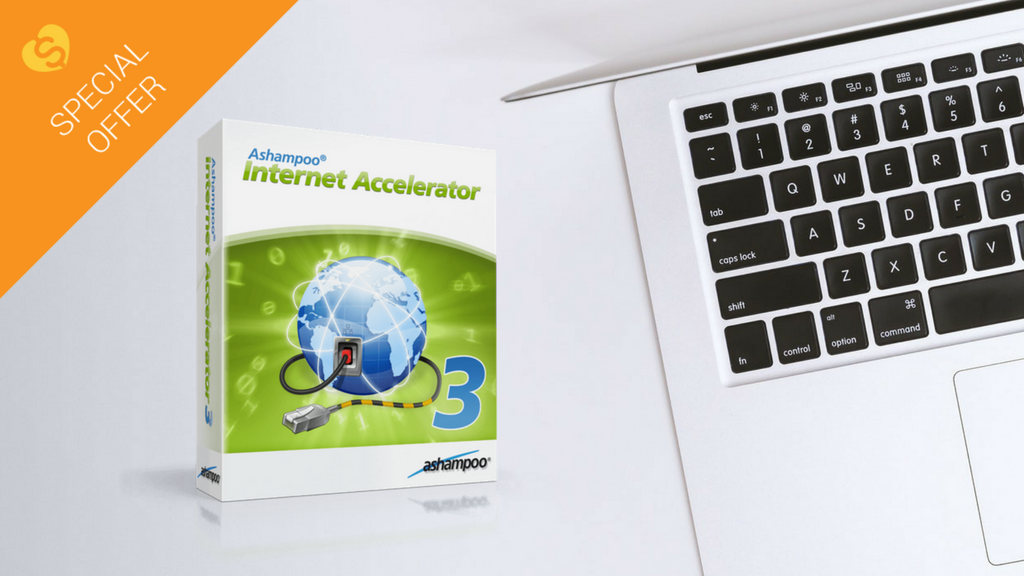
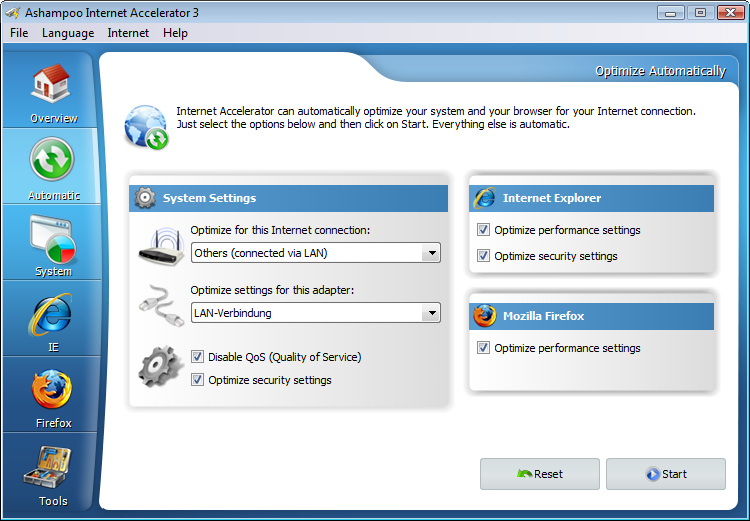
Ashampoo Internet Accelerator 3です。本ツールは、インターネット接続に関連する殆どの問題をワンクリックで解決してくれます。Ashampoo は、本ツールの開発にあたり、よくある一般的なネット接続関連の問題を分析ました。その結果、Internet Accelerator 3は問題を検出し、自動的に修正するようプログラムされています。これは、ネット上のフォーラムを読んだり、サポートセンターに電話をする時間を省いてくれるだけでなく、事態を悪化する誤った処理をも防いでくれます。

Internet Accelerator 3は、PCのインターネット接続設定を分析し、接続がより安定し、高速になるよう設定を調整します。全て、シンプルでわかりやすいインターフェース上で自動的に処理されます。なお、上級者ならば、設定を見直し、自分で変更を加えられます。

一般的な接続問題の解決と、パフォーマンスの向上以外に、Internet Accelerator 3は、Internet ExplorerやFirefoxといったブラウザをもスピードアップします。インターネットの一時ファイルやCookiesをクリーンアップし、ハードドライブの容量を解放し、もっと重要な用途に使います。

Ashampoo Internet Accelerator 3は、ヘルプぺージを読んだり、サポートセンターの電話番号をダイヤルする必要なくして、最速、そして安定したインターネット接続を実現してくれるツールで、しかも、今ならお得価格でダウンロードできます。このチャンスを逃さないでください。


Instagramでお金を稼ぐ方法

デジタル化が進んでいる現在、ちょっとお小遣いを稼ぐ方法はいくらでもあります。そして、運が良ければ、好きなことや趣味がフルタイムの仕事になるかもしれません。それは、ブログからウェブコミックスの作成にいたるまで何でもありです。順序よく、そして上手く進めればそれなりの額を稼ぐことが出来るかもしれません。Instagramへの投稿もその一つです。

そうです、Instagramに自分で撮った写真を載せるだけでお金が稼げるのです。信じられないかもしれないですが、ニッチ市場を理解するだけで簡単にできるのです。

さて、そこでこれは読者のあなたでもできるのでしょうか?Instagramで最も収入の高いInstagramスターに及ぶとは言いませんーハリウッドのAリストスターにならない限りこれは難しいですーInstagramのフィードをそういう目で観察することはできます。

Instagramから得る収入のほとんどは、スポンサーが付いた投稿から来ます。ブランドや、企業が製品の宣伝のためにユーザーにお金を払うという仕組みです。さて、どうしたらこのような利益が得られるのか?ここで、いくつかポイントを紹介します。

フォロワー数

当然ながら、スポンサー支援を受けるには、それなりのフォロワー数が必要です。具体的にどの程度のフォロワー数が必要なのか?Instagramのトップスターは、通常1M万以上のフォロワーがいます。しかし、必ずしもそんな大量のフォロワーがいなくてもいくらかのお金は稼げます。最近では、20K程度くらいのアカウント、ミクロ影響者の威力が見られるようになりました。そこで次のポイントです;

エンゲージメント

確かにフォロワーは大事な点ですが、それよりも重要なのが、フォロワーのエンゲージメント率―投稿を見て、リンクをクリックするフォロワー数―です。フォロワー数が20K程度であっても、エンゲージ率が5%だとしたら、あなたの投稿は、ブランドや企業にとって魅力的になってきます。1M以上のフォロワーを持っていながら、エンゲージ率が1%のアカウントよりも、広告費として支払う額が少なく済み、リターン率が良いからです。

さらに、企業は特色のはっきりしたファンを持っていると更に興味を持ちます。そこで、どうしたらそのようなファンを集められるのでしょうか?

それには…

自分に合った二ッチを見つける

Instagramが公開した情報によると、毎日5億人のユーザーが利用しているとのこと。その中で、誰が、そしてなぜあなたの投稿を見るでしょうか?まず、目立たないといけません。プロフィールや投稿を少し考え抜いたものにする必要があります。

プロフィール画像は、あなたのアカウントをうまく象徴し、目を引くものにしましょう。そして、どんな人なのか、何をする人なのかを上手くまとめた魅力的なBioを書きましょう。絵文字を使ってみても良いかもしれません。写真は視覚的に多くの情報を発信し、上手く並べられた絵文字は、味気のない[世界中を飛行機で飛び回ります]というラインより目を引きます。

次に、あなたのチャンネルの目的を考えます。料理について?旅行のアドバイス?Yogaビデオ?同じような投稿をする5億人のユーザーと違うのはどこですか?親しみが持てるよう、親近感がありながら、他と差のつく何かが必要です。これは、旅行や健康、日常生活におけるオープンな姿勢という単純なものから、床やドアだけの投稿をするなどのより個性的なものに至るまで、何でもよいのです。

一貫性をもつこと

自分のニッチを見つけたら、今度は一貫性を持つことが大切です。これまでドアの写真だけを投稿してきたならば、突然ネコの写真を載せないように。フォロワーは一体なにが起きたのかと思ってしまいます。企業は、安定した結果を表示する信頼のあるアカウントに投資したがります。企業があなたを見つける確率も、一貫性のある、良質な情報源となっているかがカギとなります。

#ハッシュタグ #hashtags #ハッシュタグ

多くの人は、ハッシュタグをおろそかにしているか#幸せ #ひらめき #独り言―などというように、いまいちパットしないものが多いです。しかし、うまく使えば、ハッシュタグは、フォロワー数を増やすのに役立ち、企業やブランドの目を引くチャンスも増えます。ハッシュタグを隠す[…]トリックを使えば、大量に使いながらも投稿には見えないようにすることが出来ます。こうすることによって、より多くの聴衆に投稿が届く助けになります。例えば、ハッシュタグはお題を混ぜてみると良いでしょう―例えば、一般的なタグを10、他のアカウントとつながるものを5つ、位置関係のタグを5つ、そして写真そのものに関係したものを5つなど。そして、クリエイティブな発想をもって、でもやりすぎずないで。#K?

お忘れなく:辛抱強く、一貫性をもって。内容がよく、より多くのファンやフォロワーとつながろうと努力すれば、そのうち企業もあなたに近づいてきます。そしたらば、写真を投稿するだけでお金がもらえるラッキーな人たちの仲間入りができるかもしれません!

健闘を祈ります!

これであなたも今日からPodCastを始めてみよう

興味のある情報を気軽に聞けるPodCast、最近では誰もが聞いています。トピックも無限で、ビジネス、Sci-Fiから毎番組一人の俳優に捧げられている番組まであります。

ここで質問です。
自分でも始めてみようと思ったことはありませんか?

面白いアイディアの噴水を秘めていて、それを世界に向けて発信する気構えが出来ているなら、辿るべき順序があります。今日は、Podcastを始めるための手順を紹介します。

初めてのPodcastを作るための10ステップ

  1. Podcastのお題を決める

最初のステップが一番重要な、そして難しいステップです。ソフトウェアのダウンロードや、ツールの購入をする前に、あなたのPodcastは何を扱うPodcastにするのかをじっくり考え、決める必要があります。お題がないと、あなたも、聞いている聴衆も混乱いてしまいます。じっくり時間をかけ、何に焦点を当てるか、考えましょう。

例えば映画についてのPodastを始めるとしましょう。映画、そして映画については話すのは誰もが好きです。しかし、“映画について”のPodcastをするといっても、これではまだ漠然としています。もう少し洗練させる必要があります。どんな映画?ジャンルは?映画について話すとき、何か特定の共通するものについて話す傾向にありますか?自問自答してみてください。そうすれば、お題が見えてくるでしょう。そしたらば、ざっくりとして構成を決めます。人を印tなビューする、または一人でひたすら話すのか、様々な形式があるでしょう。形式が決まったら、必ずそれに従うように。

  1. ツールを揃える

まず、必須の道具が2つあります。マイクとPCです。どんなマイクでも大丈夫ですが、高精度のマイクの使用は、アマチュアとの差がつけられます。また、Podcastリスナーはなかなか音質に厳しいため、マイクには、少し投資してもよいかも知れません。

PCにおいては、オーディオ入力、あるいはUSBポートを備えているPCならデスクトップでもノートパソコンでも、どちらでも大丈夫です。PCを持っていない場合は、オーディオポートさえあれば、タブレットやスマホからでも大丈夫です。

追加で、インタビュー形式、あるいは複数ホストの形式をとる場合は、ミキサーが必要です。経済的、かつ優れたミキサーとして推薦できるものの一つとして、Behringer Xenyx Q802USBがあります。USBとオーディオジャックの両方をサポートしています。

  1. Audacityをダウンロード

Audacity は、録音と編集が出来るフリーソフトです。

マイクをつなげて、録音ボタンを押すだけで完了です。そして同ソフトで編集作業もわかりやすいインターフェースで簡単にできます。

  1. Podcastの録音

録音する前に、マイクの電源と、ちゃんと録音が出来るかを確認しましょう。試しに数秒録音してみて、再生して確認しましょう。

  1. ファイルの保存とコピー

機材準備はばっちり。そして、たった今第1回目のPodcastを録音しました。今度は、編集作業です。編集作業を始めるまえに、必ずコピーを作っておきましょう。一つはハードドライブに。そしてもう一つはGoogle Driveなり、Dropboxなり、クラウドに保存しましょう。

なぜかって?

編集作業中、必ず変更を取り消したい瞬間出くわすからです。そんな時に、バックアップがあれば、ファイルごと消して、バックアップをもう一度コピーすれば何度でもやり直しがきくからです。また、オリジナルのファイルに何か起きたとしても、コピーがあれば、ゼロから録音しなおさないで済みます。あるいは、HDの不具合でオリジナルファイルが消えたとしても、クラウドにコピーがあれば、別のPCからでもオリジナルにアクセスできます。

  1. オーディオファイルの編集

先述したAudacityで音声ファイルを開き、編集開始です。分かりやすく出来ているツールなので、初心者でも簡単に編集できます。また、録音の出来によっては、そんなに手を加える必要もないかもしれません。Audacity は、カットだけでなく、エフェクトの追加など、多数の編集オプションを備えているのが便利なところです。一般的にそんなに飾り付ける必要はありませんが、例えば声に少し深みを出したければ、ちょっと設定をいじってみて下さい。

編集が完了したら、完成品をMP3ファイルとして出力します。保存形式を選択したら、データの編集という画面があるので、そこで作者名、トラックタイトルなどの細かい情報を入力します。
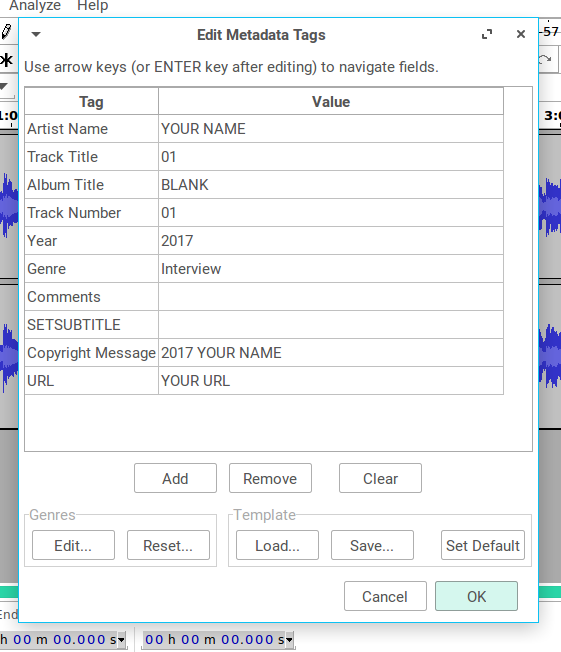
アーティスト名には、あなたの名前を。トラックタイトルには、PodcastのタイトルのあとにEpisode 01/第1話と入力します。アルバムタイトルは空欄にしておきます。トラック難波0にはEpisode 01などと入力していきます。コメント欄には、番組に関連すること、あるいは重要だと思うことを書いておきましょう。そして最後にURL部分。URL部分は次のステップに関連します…↓↓↓

7. ウェブサイト/ブログサイトの作成

さて、初めてのPodcast、第1話の録音と編集は完了しました。あとは、それを載せる場所を作るだけです!無料でウェブサイトが作れるホストは多数ありますが、そんな中でも特にお勧めするのがWordPressです。分かりやすく、初心者でも直観的に使えるでしょう。デザインも豊富にあるので、自分らしく、おしゃれなサイトがつくれます。

ここに、作成したPodcastを掲載していきます。

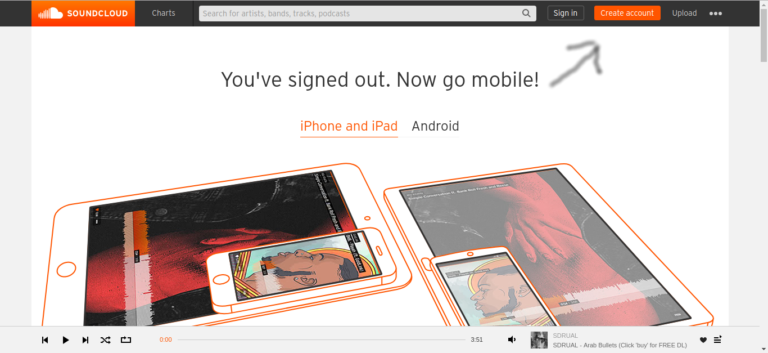
  1. SoundCloudのアカウントを作成

SoundCloudは確かに“最も優れた”プラットフォームではないかもしれません。しかし、初めてPodcastを作成する初心者には最適のプラットフォームです。無料でホストしてくれ、誰でもダウンロードできます。また、RSSフィードも簡単に作成出来、共有できます。

アカウントを作成し、Podcastの名前をプロフィール名として設定して、プロフィールページを埋めていきます。写真もいれ、BIO部分はPodcastの説明を魅力的に書いてみましょう。最後にリンク部分に、先ほどWordPressで作成したページのURLを入れます。次に、設定画面のコンテンツタブに行き、Podcastのカテゴリーと言語を選択します。最後に、アップロードボタンから、PodcastのMP3ファイルをアップロードをし、アップロードが完了したら、あとは公開するだけです!

  1. RSSフィードのURLをコピーする

さて、また設定画面のコンテンツタブにもどります。ここで、RSSフィードのURLが表示されているバーがあるので、それを選択し、URLをコピーします。
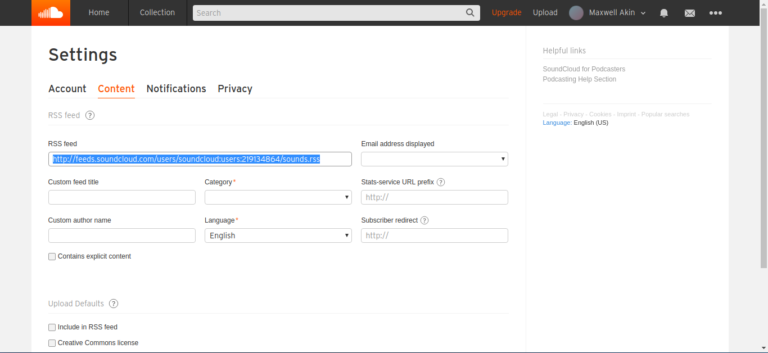
10.RSS フィードをiTunesにアップロードします。

さて、本当の最終ステップ、iTunesへのアプロードです。iTunes Connectへアクセスし、Apple IDでログインします―IDをもっていなければ作成する必要がありますが、iPhoneとiTunesを使っていれば、持っているはずです。ログインしたらば、ダッシュボードが現れ、そこに現れる + (プラス)サインから、RSSフィードの URLを追加できるページにジャンプします。URLをペーストしたらば、そこで認可申請します。ここで、認可されない場合、SoundCloudで作成したコンテンツに問題があるかもしれません。Appleの基準を満たしていることを確認しましょう。例えば、Podcastのサムネイルの大きさが1400 x 1400ピクセル以下であるだけでも拒否されます。

ここで認可されたならば、世界中のPodcastリスナーに向けて、Podcastの発信完了です!

しかし、これはほんの始まりです。ここから、今度はマーケティング、そしてPodcastの宣伝という挑戦が待っています。しかし、アイデアが面白く、良質なプロダクションセンスを持っていれば、その可能性は無限です。

世界に発信したいアイデアがあるなら、“今日”が始める日です!
 

PhotoLemurで手っ取り早く写真補正

私たちは、今日、他人からの評価を気にする時代を生きています。それが良いか悪いかは別として、社会的な認知を得るには、経験や体験だけではなく、人からの評価が通貨となっています。日常で体験することは、そこで終わらず、記録しなくてはなりません。記録し、アップロードし、共有し、何人から[イイネ]をもらえるか、気になりながら気にしないふりをする時代を生きています。これが、21世紀、今日の現実です。そのため、私たちは24時間絶え間なく写真を撮って、それを多数のSNSに共有しています。

記録、アップロード、そして共有するという流れは、もっとも基本的な流れですが、さらに求める人はこれにもう1ステップ、“編集”というステップが加わります。

この強化ステップは、上級者用であり、編集においては、何をしているか、何が必要かをきちんと理解し、そして時間をかける必要があります。撮影した写真を、ネットに溢れかえっている膨大な写真から際立たせるには、時間と技術が必要です。しかし、本当にそうでしょうか?

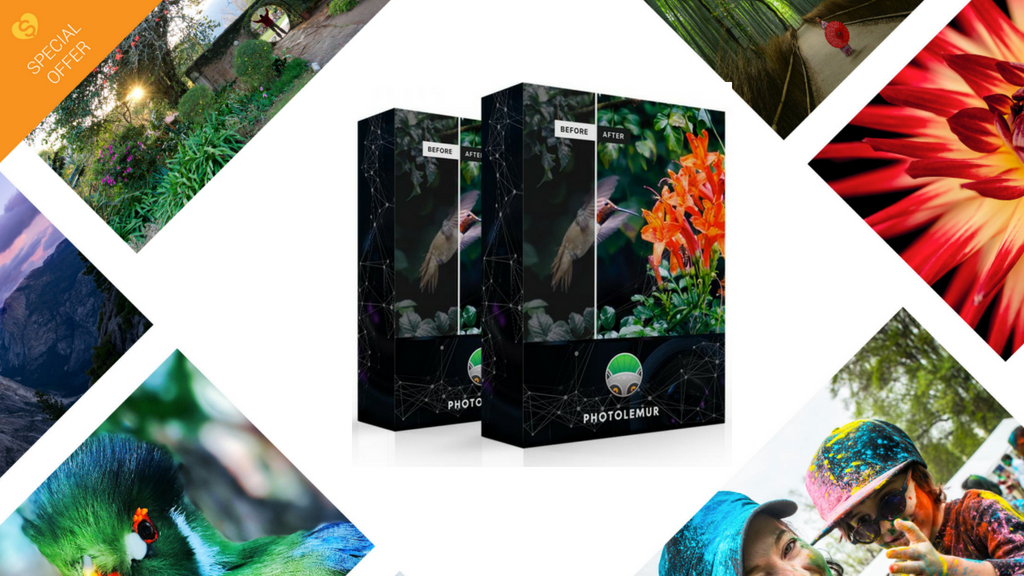
PhotoLemur v.2.2 Spectre は、windowsとMacの両方に提供されており、写真を撮るのが好きだけど、編集する時間が無い。だけど、仕上がりをワンステップ上のものにしたい…。という人のためのソフトです。

10
PhotoLemurは、高度なAIアルゴリズムを利用して、画像を自動的に補正します。Softonic限定の割引コードSOFTONIC50%を使って、超お得割引価格でPhotoLemurをゲットできます。高度な画像補正を実現できる、またとないお得なチャンスをお見逃しなく!

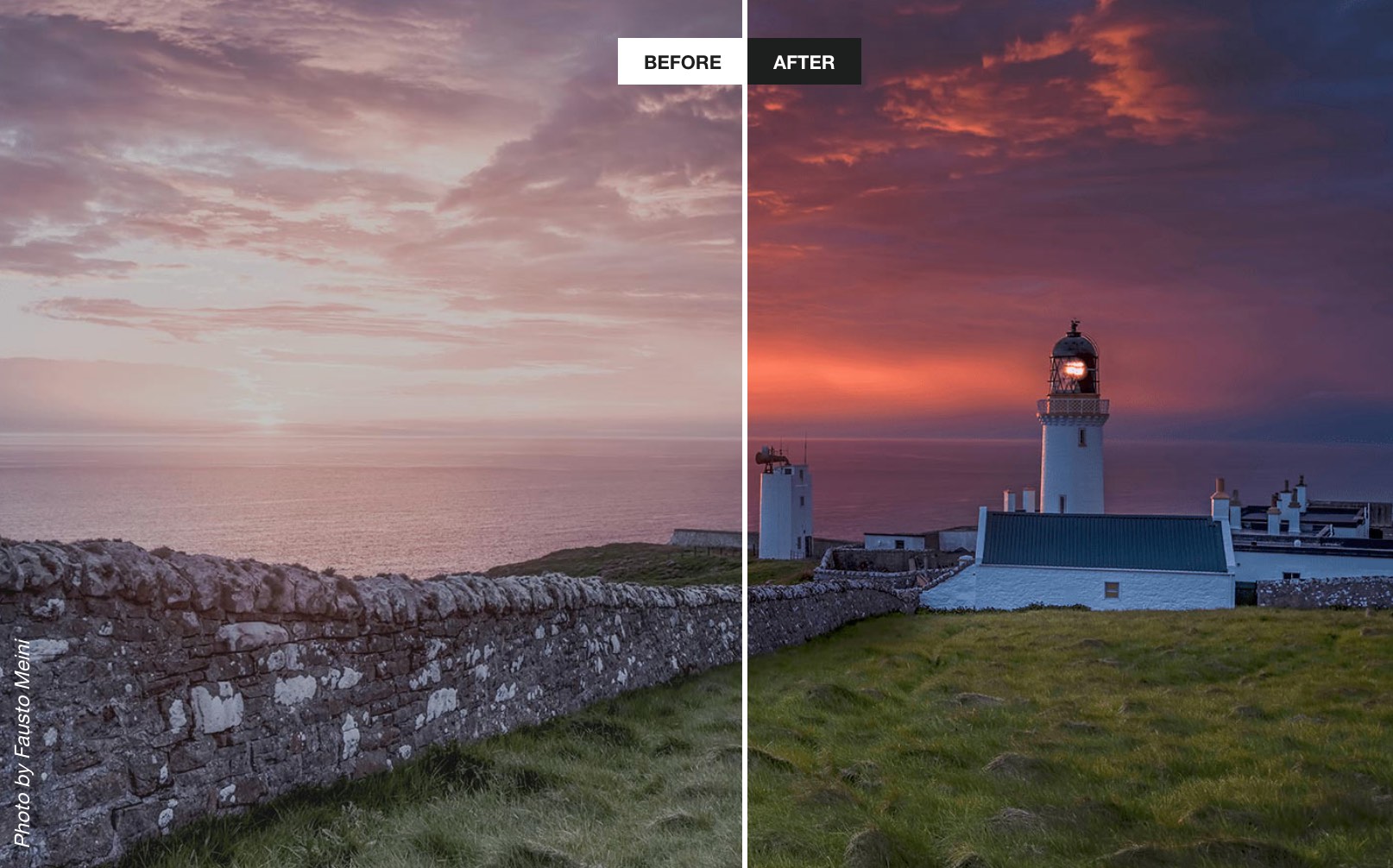
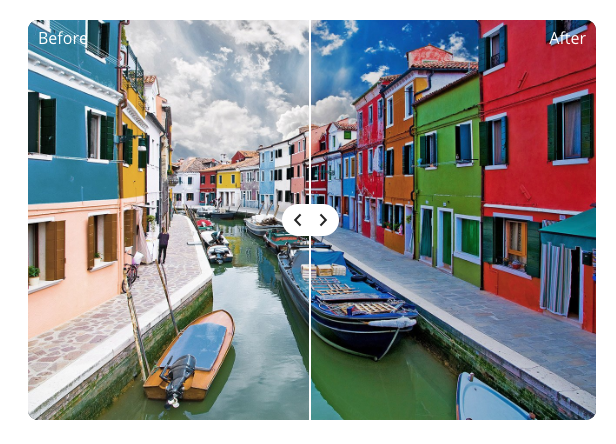
そして、本ソフトは、市場にある画像編集ソフトの中で、必要な作業をすべて一括で実行してくれるため、最も簡単な画像編集ソフトだと言えるでしょう。設定を事前にいじることなく、写真の強化/補正を、手持ちの写真すべてに施してくれます。先進的なAIアルゴリズムにより、PhotoLemurは写真を個々に分析し、分析結果に基づき、各写真にあった補正を施します。その仕上がりに驚くでしょう。

PhotoLemurには、一つしか調整スライドがありません。コントラストや、光、影の心配は不要。これら要素はすべて自動的に調整され、手動で調整するスライダーは、PhotoLemurが分析と微調整を実行後に現れるBoostスライダだけです。ここで、Boost(強化)の度合いをスライダで調整するだけです。

さらに、プレミアム版では、複数の写真を一括で、しかも高速で補正処理を施します。補正したい画像を選択し、PhotoLemur上にドラッグ&ドロップするだけで、複数の写真を一括で処理してくれます。

写真の撮影に、スマホでなく、より本格的なカメラを使用している場合も大丈夫。PhotoLemurは900種類以上ものカメラのRAWファイルに対応しています。

残念ながら、PhotoLemurは、Lightroom CCやその他プロフェッショナル級の編集ソフトに対抗できるソフトとは言えません。自分で編集タッチを加えることはできず、仕上がりは、プロ業界の高価な画像編集ソフトで加工した仕上がりと比べてしまうと、同じとは呼べません。しかし、これはPhotoLemur自体も自覚している事実で、特出した機能を発揮するよりも、これらソフトとの統合性に注目した、柔軟なソフトとなっています。例えば、Lightroom PhotoLemurプラグインがあり、出力された画像は、TIFFファイルとして保存でき、更なる本格的な編集を他社ソフトで行うことが可能なのです。

そして、プロフェッショナルではないユーザーは、手っ取り早い補正が簡単に、素早く出来、SNSに共有する前に、最後の仕上げのワンタッチが施せます。本ソフトがあれば、時間や、専門技術がなくても、写真の補正が可能になります。

PhotoLemur 2.3 Phoenix

Windowsユーザー向け新機能

・Perfect Eye:新しい画像処理エンジン
この技術は、65人の写真家による120,000の画像に試されたAIを利用した技術です。グリッドを利用し、隣接するピクセルの色を分析し、より鮮やかで自然な色合いを実現します。

・新しいJPEF処理アルゴリズム
新アルゴリズムを使うことにより、画像処理をよりスムーズに、プロ仕様にし、JPEG画像の仕上がりを向上しました。

・より高度な出力設定
PhotoLemurの出力ウィンドウでは、画像のリサイズや、ファイル名、フォーマット、そして品質の管理がしやすくなりました。カラープロファイルの変更をし、その設定の保存も可能になりました。

・対応言語
新たに、ヘブライ語とアラビア語に対応しました。

・パフォーマンスと安定性の向上
バグ、いくつかのUIにおける問題、そしてPhotoshop/Lightroom関係のバグ補正。

Macユーザー向け新機能

上記Windowsにおける新機能に加え、下記追加機能。

・ドラッグ&ドロップ
Apple PhotoからPhotoLemurへのドラッグ&ドロップ。これによりPhotosからPhotoLemurに直接ドラッグドロップできます。

・対応フォーマットの追加
HEICフーマットのサポート(macOS 10.13のみ)

写真のワンランク上の仕上がりに必須のソフト

写真は、過ぎ去る時間の置き土産です。一瞬を写真に収めることにより、そうでなければ忘れてしまうような瞬間-友達と賑やかに騒いだ夏休みの一夜、我が子が初めて歩いた瞬間など-を、永久に記録できるのです。今日、私たちはスマホという形で、カメラを毎日持ち歩いているため、貴重な瞬間を記録するのは、いつになく簡単になりました。

しかし、見栄えのある仕上がりにならない時は、多少の加工が必要かもしれません。それが、鮮やかな青い空を再現するために、色合いの調整をするにしても、セルフィに割り込んできた邪魔者を消すにしても、写真を印象的な仕上がりにするために、画像編集ソフトは重要な役割を果たします。

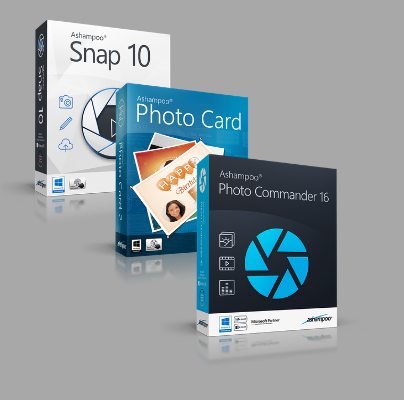
Softonicでは、画像編集をよく利用します。高価な一眼レフカメラを使っても、技術に限界があります。そこで、私たちがよく使うお勧め画像編集ソフトが、強力な画像/動画編集ソフトを3つ搭載した、Ashampoo Photo Bundleです。そして、嬉しいことに、今期間限定で80%割引で購入できます!

Ashampoo Photo Bundleに含まれているソフトを紹介しましょう。

1. Ashampoo PhotoCommander 16

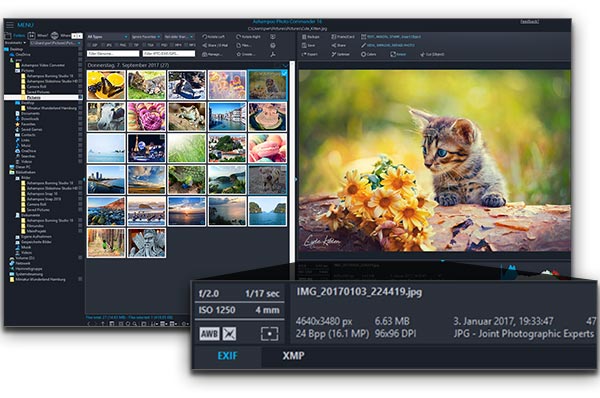
PhotoCommander 16は、画像編集と管理を簡単にしてくれます。ノブ、ダイアル、スライダーなど、多数の機能をいじるのが心配ならば、ご安心を。ほとんどの補正/修正をワンクリックで実行してくれます。

そして、色々試して創造力を追求するならば、露出度、ハイライト/シャドウ、彩度などを、マニュアルで調整してみましょう。更に、テキストやイメージの追加が可能で、家族アルバムに最適な、スライドショーも作成できてしまいます。

2. Ashampoo Snap 10

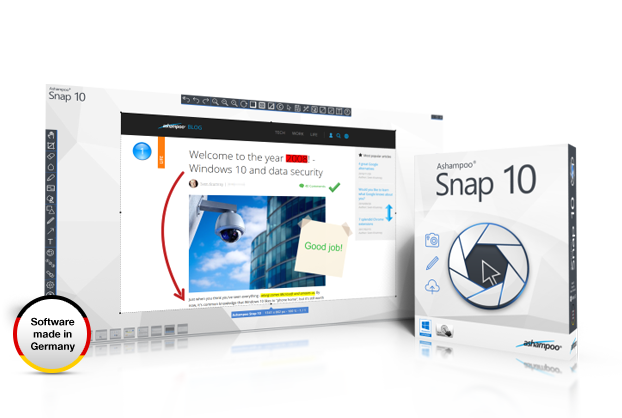
Snap 10は、スクリーンショット、スクリーンキャストやビデオの編集に最適です。弊社では、最新のテクノロジーを伝えるために、ビデオやスクリーンショットをよく使います。そこで、これら画像の編集を本ソフトで行っています。

Snap 10は、ポインタの動き、ゲームのプレイ画面など、画面上にあるあらゆるものをキャプチャします。記録したものは、動画や画像に変換することが出来るだけでなく、4K記録、トリム、結合や強化機能を搭載しています。それがプロフェッショナル基準の動画であろうと、GIFであろうと、単純なホームビデオであろうと、ツールを利用して自由に創造力を発揮できるでしょう。

3. Ashampoo Photo Card 2

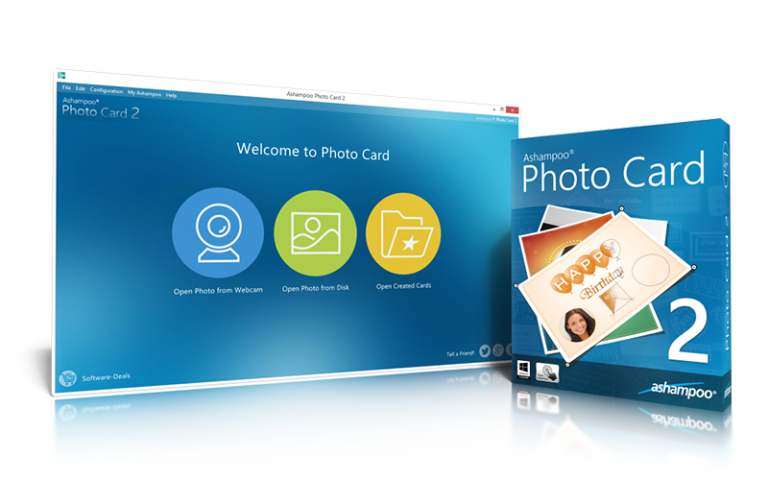
友達の誕生日にカードを用意するのは、誕生日をうっかり忘れてしまったときなど、そう簡単ではありません。その人が遠く離れたところに住んでいる場合は得に大変です。そこで、瞬時に送信でき、資源を使わず、埃をかぶって部屋の隅に忘れ去られてしまったり、捨てられることがない、eカードはカードの代わりになるでしょう。

しかし、Hallmarkなどのブランドは、Eカードの利用にはプレミアム料金がかかり、しかも、伝えたいメッセージがピッタリと伝わるカードが見つからなかったりします。Photo Card 2は、自分で撮影した写真で、プロ仕様のグリーティングカードの作成を可能にし、心のこもったカードが作成できます。誕生日に限らず、どんなシーンにも合わせて、充実した画像編集ツールやテンプレートを使って、印象的なカードを作って日ごろの感謝の気持ちを伝えてはいかがでしょうか?

このAshampoo Photo Bundleを、80%割引という値段で手に入れらるこの絶好チャンスを逃さないでください!

最近、PCの動いが遅いと感じたら

PCは、購入時は素晴らしい動作を発揮します。しかし、1年、2年使用していくと、少しずつ減速し始めます。皮肉な人は、これを製造会社の利益が伸びるためだと主張するかもしれないが、多くの場合、原因はソフトウェアにあります。必要動作環境が整っていなかったり、許可なく気づかないうちにインストールされていたり(例えば、ウィルスなど)、あるいはアンインストールしたプログラムの断片が残っていたり。

これら問題は、システムユーティリティで簡単に解決されます。ユーティリティツールは、PCの動作向上、セキュリティ脅威の検出、ドライバの補足、そして断片の清掃などを約束し、市場に数百以上と出回っています。使用することにより、PCをクリーンに保ち、新品同様にスムーズに動作するようになります。

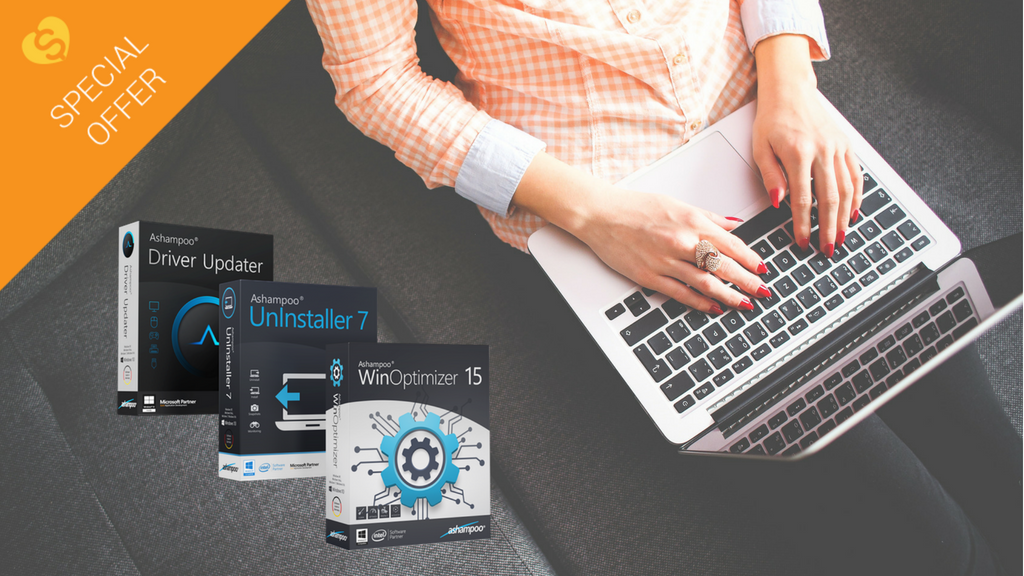
私たちは、いくつかのシステムユーティリティを試してみました。そして、一番のお気に入りがAshampoo System Utilities 15でした。その理由は、クリーンなアンインストローラからドライバのアップデータまで、PCの最適化に必要なものすべてを備えているからです。

現在、期間限定でAshampooの、このバンドルを通常価格の80%割引で提供しており、非常にお得なチャンスだと思うので、バンドルに含まれているものを紹介しておきます:

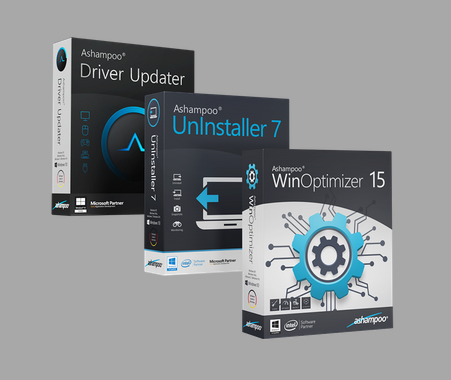
1. Ashampoo WinOptimizer 15

WinOptimizerは、PCのメンテナンス、およびクリーンアップの究極手段です。ジャンクファイルや、エラーをスキャンし、分析し、クリック一つで全てを消去し、更に、旧バージョンよりも10倍の速さを実現しています。

重複しているファイルを検出し、ディスク容量を使用するネットの一時ファイルなども削除します。更に、誤って削除してしまったものをUndeleterで復元することも可能。また、WinOptimizerは、Windows 10において、Microsoftと共有する情報を自分で管理できるようにし、プライバシー面でも嬉しい機能を搭載しています。そして、ゲーマーの方は、Game Boosterモードという機能を重宝するでしょう。起動すると不要なサービスを一時停止し、パフォーマンスを向上し、ゲームを終了するまでCPUの力を最大限に発揮します。

2. Ashampoo Uninstaller 7

殆どの場合において、ソフトウェアは一度インストールすると、削除したとしても、断片を残します。そして、プログラムのインストールとアンインストールを何度も繰り返してゆくと、年月とともに、これら小さな断片が積もってゆきます。その結果、PCの動作は減速し、効率が悪くなってゆきます。Uninstaller 7は、不要なデータを、最小の断片に至るまですべて削除し、この問題を解決します。

これは、デスクトップパソコンに限ったことではありません。ブラウザのプラグインでも同じです。そして、多くの場合、これらプログインは、他のソフトウェアに隠れているものだったり、気が付かないうちにインストールされているものです。これらは、ブラウジングを追跡するマルウェアだたり、必要ともしないツールバーだったりします。そこでUninstaller 7を使用すれば、PCに潜んでいるものを正確に表示してくれ、不要なものを簡単に、そして確実に消すことが出来ます。

3. AshampooDriver Updater

ソフトウェアにおけるバグの原因は、必ずしもコードの問題ではありません。多くの場合、PCのドライバが、ソフトウェアを実行させる最善の状態でないことが原因だったりします。ドライバは、大抵の場合、予告なしに気が付かないうちに、定期的に更新されます。なので、期限が切れて、ドライバに問題を起こしているようなドライバがあっても、おかしくありません。

しかし、Driver Updaterでは、自分の機械にあったドライバを見つけてくれ、更に、膨大なドライバライブラリーより、手持ちのPCシステムに最も効果的な更新を見つけ出し、インストールしてくれます。そして、内蔵されたスケジュールは、重要なアップデートを見逃さず、自動的に更新してくれます。

今、期間限定ででAshampoo Systemuy Utilities が、80%の割引価格で購入いただけます。安定した、快適な動作環境を保ちには、投資する価値のあるユーティリティーソフトです。

YouTubeで閲覧制限のかかっている動画を見る方法

日ごろ、YouTubeをよく利用する人は、一度は「お住まいの地域では視聴できません」といったメッセージを見たことがあるはず。残念ながら、レコード会社などはコンテンツの厳重な地域制限をしていることが多いです。米国ではこのような制限は少ないなか、例えばドイツはこのような閲覧制限が厳しい国の一つです。

しかし、どの国にいようが、制限のかかっているコンテンツを視聴する方法はあります。そうです、地域制限のかかっているコンテンツの視聴は可能です。

ここで、いくつかの方法を伝授するので、自分にあった方法を是非試してみて下さい。

一般的なオンラインプロキシーで

PCやルーターの設定を変更しないで実行できるため、一番簡単な方法です。ただ、一つだけ問題なのが、外部オーディオ・ビジュアルコンテンツのるストリーミングプラットフォーム(NetflixHuluなど)では利用できないことです。VPNBOOKというサイトで、接続したいプロキシ(米国/カナダ/イギリス)を選択し、みたい動画のURLにアクセスするだけです。同様のサービスをHide meというサイトも提供していますが、選択できるプロキシがドイツ、べこくあるいはオランダになっています。

特別なプロキシを通して

この方法を使うと、YouTubeの動画のみならず、Netflixでも制限のかけられているコンテンツがみられるようになります。これらツールは、ユーザーのDNSを変え、マrで外国にいるかのような嘉造接続状態を作成することを主要目的としています。前述した方法と違って、これら有料VPNサービスは、必ず動作する各省があります。課金することにより(通常試用期間があります)世界中どこにいても、どんなコンテンツでも閲覧できるようになります。例えば、VYPRVPNは、DNSを変更するプラットフォームとして最も有名なもののひとつです。嬉しいことに、windows, mac, iOS, Android、そして、Netflixなどのストリーミングサービスには必須なスマートテレビでも、クラスプラットフォームでの利用が可能です。

ブラウザの拡張機能

採集オプションとして紹介するのが、安定性は保証できませんが、ブラウザの拡張機能を利用したものです。代表的なもので、SwitchyOmegaというプラグインは、Google ChromeとMozilla Firefoxの両方で動作します。
使用方法は、設定画面で接続したい国を追加するだけと、非常に簡単です。正しく設定すれば、動作するはずですが、保証はありません。これら拡張機能は定期的に更新されていますが、例えばNetflixのようなプラットフォームは、ブロックするVPNを毎週のように更新しているため、長続きしません。

8
Chromeは、ユーザー数が増え続けている高速でどんなウェブサイトをも閲覧でき、HTML5やFlashなどの最新のテクノロジーに常に対応している優れたブラウザです。

これら3つの方法のどれかが、今度YouTubeの動画がブロックされて見られないときに役立つことを願っています。YouTubeだけのためならば、1番最初に紹介した方法が一般的です。より効果的に、そして確実な手段を探しているならば、2番目の方法、そして、予測不可能なのが3番目の方法です。

MOZILLA FIREFOX
今すぐダウンロード
7
Mozilla Firefoxは、多数の機能、そしてカスタマイズオプションを提供するオープンソースで無料のウェブブラウザです。その優れたパフォーマンスと高度な安全性は、ユーザーを保護します。