最新!人気ソフトウェア・アプリのアップデート情報(2月24日~27日)

Apple製メディアプレーヤーの「QuickTime」、Macの最新OS「Marvericks」といったApple発のもの、「Ad-Aware Free Antivirus+」や「アンチウイルスフリー – AntiVirus FREE」などのセキュリティソフト・アプリ、そして2月20日にリリースしたソフトニック公式アプリ「Softonic」など、今週2月24日から27日までアップデートされた注目ソフトウェア・アプリを紹介します。

[Windows]

[Mac]

[Android]

[iPhone]

デジタル用語の元となる英語をたどってみよう! その2 「ハードウェア」「ソフトウェア」「OS」とは!?

デジタル用語の元となる英語をたどってみよう! その1では、ソフトウェアの「ダウンロード」「インストール」についてお話ししました。2回目となる今回は、「ハードウェア」「ソフトウェア」「OS」について、元の英語から説明していきたいと思います。

ハードウェア「Hard(固い)+ware(製品・器物・品物)

「ハードウェア」は「hard(固い)」と「ware(製品・器物・品物)」が組み合わさっています。文字通りの意味は「固いもの」。このほか、wareが含まれる英単語にはKitchenware(台所用品)、ironware(金物)などがあります。英語でHardware shopは大工道具屋さんを指します。

Hardware shop(大工道具屋さん)

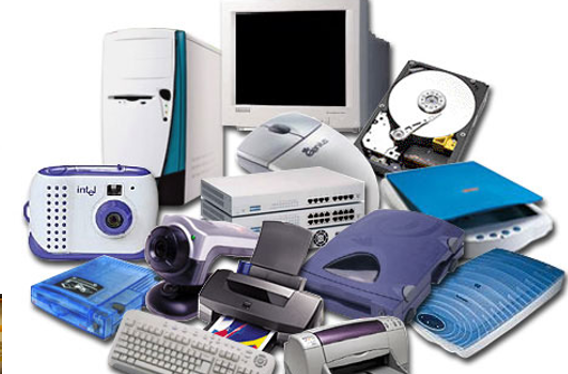
そこから転じてITの世界では固くて物理的に手で触れられるもの、PC、タブレット、スマートフォンなどの本体、マウス、プリンター、キーボードなどがハードウェアと呼ばれています。

PCそのもの、スマートフォンそのもの=ハードウェアは物理的な端末として存在していますが、それだけではいわば「ただの箱」。この「ただの箱」でゲームを楽しんだり、文書を作成したり、通信を行ったりするには、ゲームソフトやワープロソフト、コミュニケーションアプリなど=「ソフトウェア」が必要となります。

ソフトウェア「Soft(やわらかい)+ware(製品・器物・品物)」

「ソフトウェア」は「soft(やわらかい)」と「ware(製品・器物・品物)」を組み合わせた言葉で、文字通りの意味は「やわらかいもの」となります。ですが、ソフトウェアという言葉は、物理的に手で触れることができるハードウェアに対するものとして作られた言葉で、実際に「やわらかい」わけではありません。「ただの箱」であるハードウェアを動作させるための手順や命令を記述したものが、ハードウェアとの対比としてソフトウェアと呼ばれるようになったのです。

ソフトウェアは、「OS」と呼ばれている基本ソフトウェアと、表計算やワープロ、描画、写真撮影など私たちがPCやスマートフォン上で使う「一般的なソフトウェア」とに大きく分けられます。OSは、ハードウェアであるPC・スマートフォンとソフトウェアを媒介する役割を果たします。

OS「Operating(操縦する)+System(システム)」

Windows、Mac、UNIX、Ubuntu、Android、iOS、Firefox…、いくつご存知ですか?共通項は何でしょう?これらはすべて、コンピュータの「OS(オーエス)」なのです。

ではそもそも、OSとは何でしょうか。OSとは、「Operating System(オペレーティング システム)」の略で、コンピュータを動かすための基本ソフトウェアを指します。Operatingの原形である単語「operate」は英語では「作動する」「仕事をする」「操縦する」という意味があります。語源はラテン語で操作や仕事を意味する「operatus」「operari」。芸術的な活動というつながりで、「opera」(オペラ)も同じ由来だとされています。

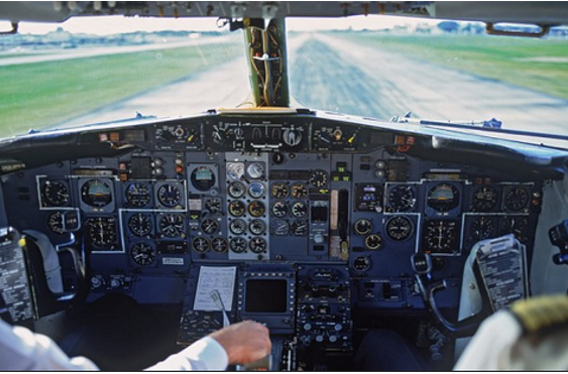
飛行機を「Operate」する

OS=Operating Systemを文字通りにとらえると、「操縦する」ための「仕組み」だということになります。ただ、「操縦するための仕組み」と言っても、ピンと来ませんよね。では、OSが実際にどういった役割を果たしているのかを、ざっくりとですが人間の身体でたとえてみましょう。

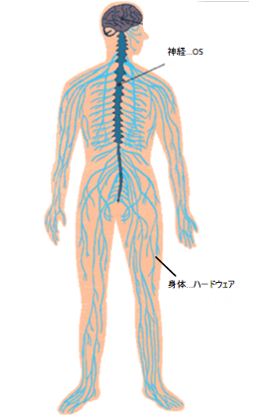
人間の身体のパーツ、たとえば指、目、脚…など物理的に存在しているこれらの身体のパーツは脳からの指令だけではなく、指令そのものを各パーツに伝える神経の存在なくしては動くことができません。これらのパーツをコンピュータに置き換えると、脳はユーザー、ハードウェアは身体そのもの、ソフトウェアやアプリは身体のパーツを使った特定の行動、OSは身体のパーツに指令を届け、操縦(Operate)する神経の仕組み(System)に当たります。

人間の身体は神経が通っていることにより動きます

ハードウェア、ソフトウェア、そしてOSについてお話してきました。「ただの箱」であるハードウェアが、ソフトウェアやOSによって機能している仕組みについて、漠然とでも理解していただけたでしょうか?ソフトウェアの文字通りの意味「やわらかいもの」のように、お手持ちのPCやスマートフォンを柔軟に活用して、ソフトやアプリで毎日をより楽しく快適にお過ごしください。

アンチウイルスプログラム大比較 2014年のウイルス対策に!

ソフトニックは、2013 年の主要アンチウイルスプログラムに関する詳細な比較・検証を行いました。ウイルス検出率、システムパフォーマンス、ユーザーインターフェイスといった検証項目を通じ、優秀なアンチウイルスソフトを分析しました。

2012 年に行った弊社の調査では、無料版と有料版のアンチウイルスソフトを別々に比較しましたが、今回より豊富なデータをもとに新しいアプローチを用い、2014 年の安全対策に有効なアンチウイルス ソフトを選出しました。

有料版および無料版ソフトの概要

今回の比較では、有料版と無料版が接戦となりました。ノートンカスペルスキーなどの有料ソフトと、アバスト!AVGAviraといった無料ソフトとが拮抗したため、有料ソフトと無料ソフトのいずれも選択の幅が広がりました。
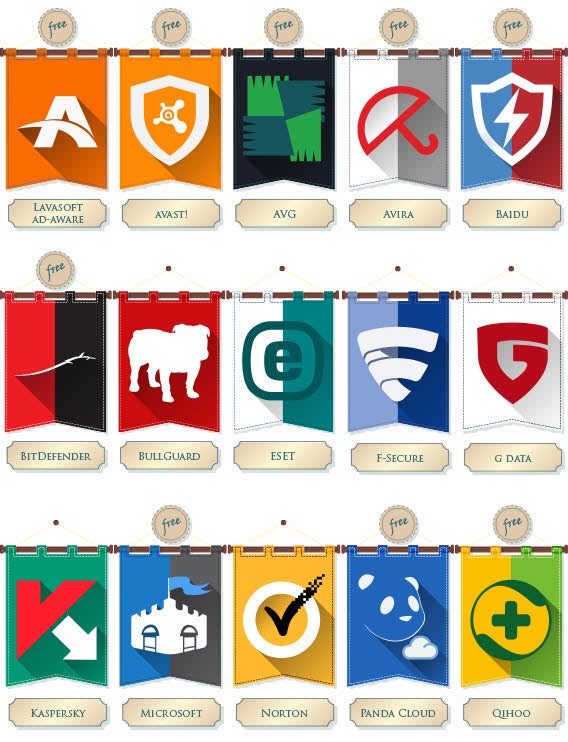
主要なアンチウイルス機能の比較

今回は、アバスト! 無料アンチウイルス 2014ノートン™ インターネットセキュリティといった各製品同士の比較は行っていません。その代わりに初の試みとして、同一メーカーによる複数のエディションに共通して備わっている、スキャン機能などの主要機能について比較し、追加機能は副次的に捉えています。

結果的に、パワフルなアンチウイルスソフトを求めているユーザー向けの分析となりました。テストの手順: まずテストの対象となるアンチウイルスソフトを選び、ニーズに対応した追加機能に応じて、各ソフトのどのエディションを比較に用いるかを決定しました。バックアップ機能やクラウドストレージ機能、ブラウザー保護機能、暗号化機能、保護者によるコントロール機能など、上位エディションには多くの追加機能がありますが、これらが無料プログラムに搭載されている場合もあります。

より多くのソフトの選出

ソフトニックでは、総合的に優秀なアンチウイルスソフトに加え、、他部門でも優秀なソフトを選出しました。

ウイルス検出率部門: 高いウイルス検出率

スピード部門: 処理速度とシステム起動

完成度が高い無料アンチウイルス部門ソフト: 高機能な無料ソフト

新人部門: 優秀な新製品

残念賞: システム速度を低下させてしまうソフト

2014年の最優秀アンチウイルス ソフト

評価をするにあたっては昨年のデータに重きを置きました。ソフトニックのパートナーでもある名高いテスト機関である Virus Bulletinは、30~60種類 のアンチウイルスプログラムの検出率およびシステム性能を 2カ月ごとにテストしています。

Virus Bulletin は、こうしたテストを弊社向けに実施しました。また、このテストとは別に弊社は、Virus Bulletinの基準に基づいて、すべてのプログラムのテストを行いました。なお、インターフェイスと性能については別々に評価しました。

個別テストではなく長期的なデータに基づいて選出

1回のテストではなく、1 年間にわたる各テストの平均的な結果に基づいて選出を行いました。つまり、受賞したソフトは長期的に優秀であることになります。

このような情報に基づき、安全性およびパフォーマンスについて独自の評価指標を作成。そのうえで、エディターによるテストに基づく多様な機能の評価と基本的な結果データの組み合わせにより、ソフトニック独自のランキングを作成しました。

それでは、総合的な観点から選ばれた、最も優れたアンチウイルスソフト 15 選を以下にご紹介します!
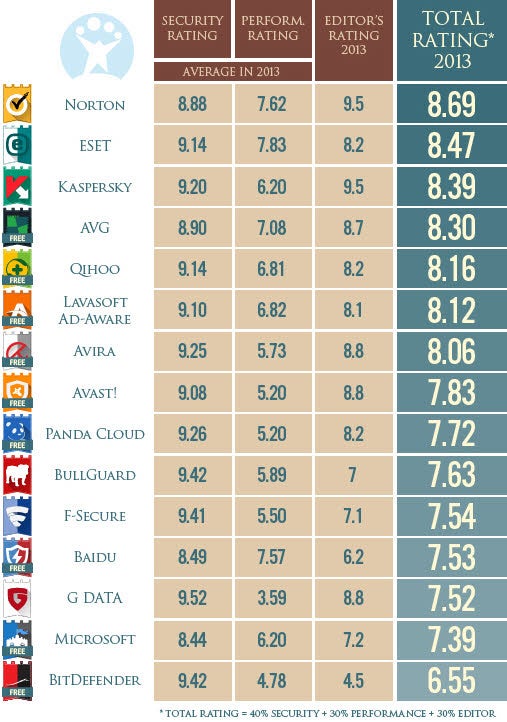
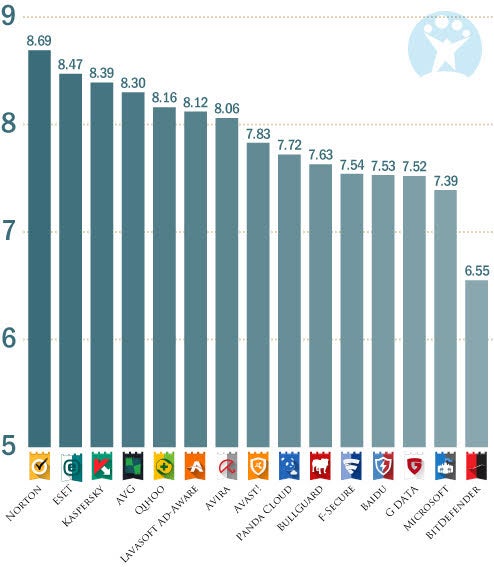
総合部門最優秀賞:ノートン


総合部門における今年の最優秀プログラムは、ノートン™ アンチウイルスノートン™ インターネットセキュリティノートン 360™です。ノートンはすべての分野で高得点を取得し、ユーザーインターフェースおよび多彩な標準機能が搭載されているという点でも高評価となりました。

2 位、は、ESET (ESET NOD32 AntivirusEset Smart SecurityESET Cyber Security)、そして3位にはカスペルスキー(カスペルスキー アンチウイルス(Kaspersky Anti-Virus)、カスペルスキー インターネット セキュリティ 2013Kaspersky PURE)が選ばれました。カスペルスキーは、インターフェースおよび機能、また優秀な検出率などの点ではノートンと互角でしたが、パフォーマンスが若干低い評価となり、惜しくもトップの座を逃しました。

ESET は、カスペルスキーと同様に、高いパフォーマンスが評価されました。ユーザーインターフェースに若干の改善の余地が見られるとはいえ、評価に影響を与えるほどではありませんでした。AVG は非常に優秀なソフトですが、4 位という結果に終わりました。ちなみに、昨年の最優秀プログラムはAvira Free Antivirusでした。
ウイルス検出部門最優秀賞:G Data

ウイルス検出率が高く最も信頼できるアンチウイルスソフトとしては、1位がG Data(G Data アンチウイルス G Data インターネットセキュリティG Data トータルプロテクション 2014)、2位がBitDefender (ビットディフェンダー: Bitdefender Antivirus Free EditionBitDefender Antivirus PlusBitDefender Internet SecurityBitDefender Total Security)、3位には BullGuard(ブルガード: BullGuard Antivirus, BullGuard Internet SecurityBullGuard Premium Protection)が選ばれました。

以下の表では、ソフトニックのランキングに加えて、AVtest.org によるセキュリティスコアを確認できます。Avtest.org は、Virus Bulletin とは少し異なり、最高点が6 点となっています。ソフトニックで高評価となったソフトは AVtest.org での評価も高いことがわかります。
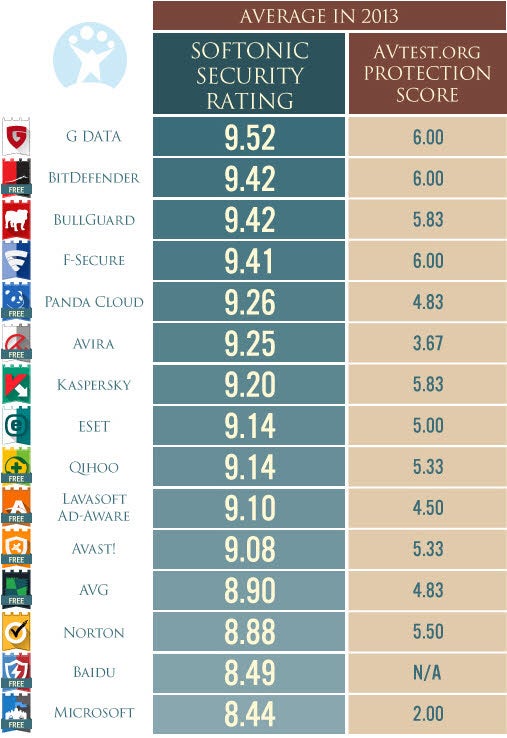
AVtest.org のセキュリティスコア(2013)と ソフトニック・セキュリティ・ランキング (2013)の比較

下位のソフトについてみてみましょう。点数にそれほど差がないため、最下位となったMicrosoft(Microsoft Security Essentials, Windows Defender)もおすすめできないわけではありません。

ソフトニック・セキュリティ・レーティングは、ウイルスの平均検出率にもとづいています。レーティングが9 の場合、ウイルス検出率は平均 90% となります。Microsoftの検出率が最も低い結果となっていいますが、84.40% という値は実際のところそれほど悪くありません。
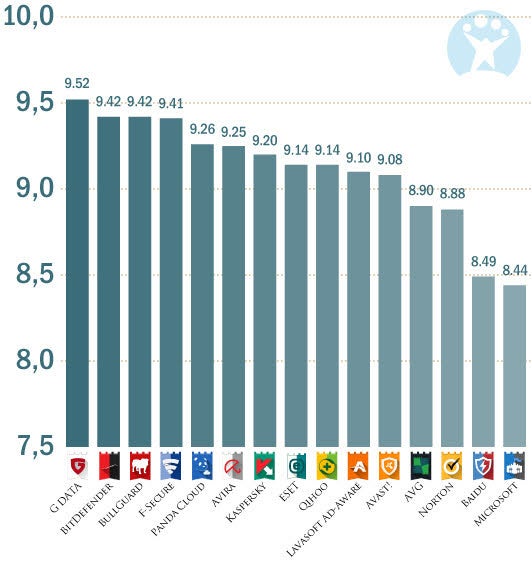
ソフトニック・セキュリティ・レーティング(2013)

システムパフォーマンス部門最優秀賞:ESET

システムパフォーマンスのみでプログラムを評価すると、異なる結果となりました。このカテゴリーでは、ESET、ノートン、Baiduが上位3位に入りました。これらのソフトのウイルス検出率は軒並み高かった一方で、G Dataと BitDefender はこの分野でのみ最下位という結果になりました。

この部門の結果は、高い安全性は高くつくことを示しています。システムを徹底的に脅威から守ろうとすると、より優れたコンピューター性能が必要です。例えば、Microsoftはパフォーマンステストではトップですが、同社の無料プログラム(Windows Security Essentials と Windows Defender)は、真ん中にとどまりました。
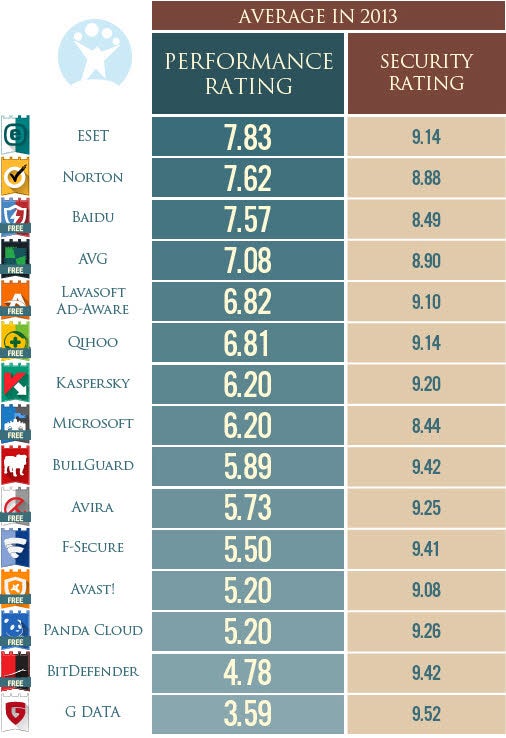
ソフトニック 平均的なパフォーマンス・レーティング(2013)

ソフトニックのパフォーマンスに関する比較では、メモリと CPU 要件、そしてスキャンについて評価しました。さらに、それぞれのアンチウイルス ソフトが、どのくらいシステムの速度を低下させるかというテストも実施しました。テストでは、大きな暗号化 ZIP ファイルをサンプルとして抽出し、アンチウイルス ソフト別での動作時間を計測しました。
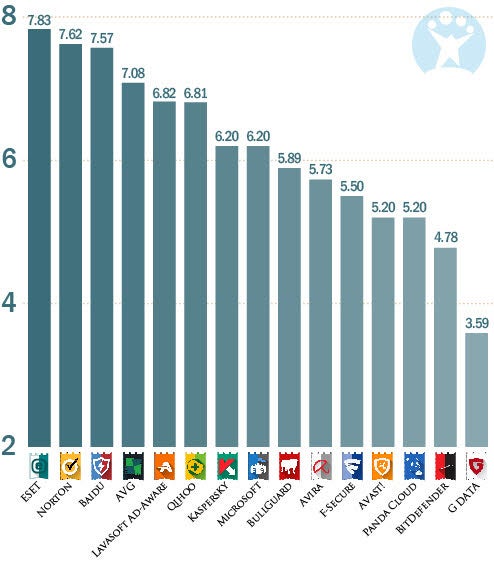
ソフトニック 平均的なパフォーマンス・レーティング(2013)

その他の受賞ソフト

ユーザーニーズは多様です。ソフトニックでは、今年の総合部門に入賞したノートン、ESET、カスペルスキー以外にも受賞ソフトを選びました。


ウイルス検出率部門: G Data強力なアンチウイルスソフト

スピード部門: ESET–処理が速いアンチウイルスソフト

無料アンチウイルス部門: アバスト! 完成度が高い無料ソフト

新人部門: Baidu 非常に有望なアンチウイルスソフト

残念賞:Microsoft–今年の残念なアンチウイルスソフト

ウイルス検出率部門:G Data

G Dataは、長期間にわたって非常に高いウイルス検出率を保ってきました。以下のグラフでは、G Dataのウイルス検出率について、この部門の 2 位Bitdefender、 3 位BullGuardと長期間にわたって比較しました。2013年 11 月のテストでは特に、G Dataのパフォーマンスが特に優れていました。

G Data、Bitdefender 、BullGuardのウイルス検出率
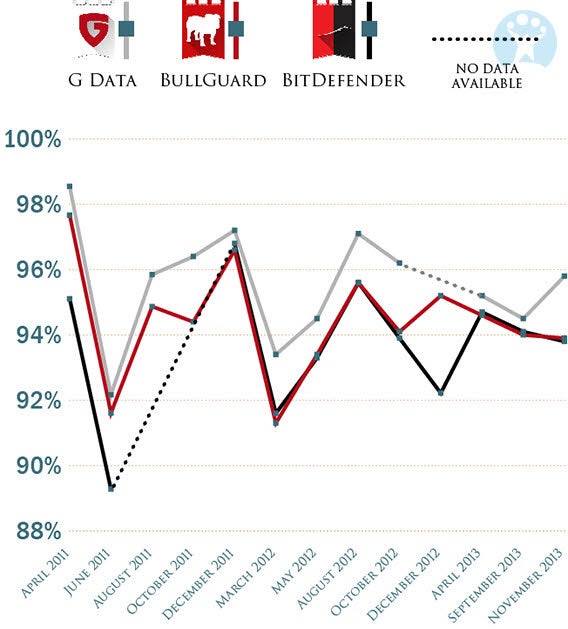
G Data、Bitdefender 、BullGuardのウイルス検出率

スピード部門:ESET

2013 年の優れたシステムパフォーマンス分野のアンチウイルスソフト 1 位は、ESET です。総合部門でも 2 位に入り、今回唯一のダブル受賞ソフトとなりました。

ESETと G Data、カスペルスキーを長期間にわたって比較した結果、違いが明確になりました。2012 年 10 月以降のESETのパフォーマンススコアは常に8となっています。
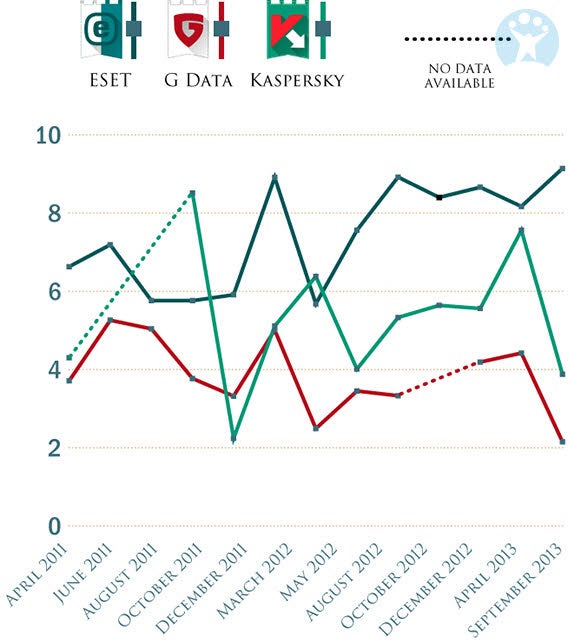
ESET、 G Data、カスペルスキーのパフォーマンス・レーティング

無料アンチウイルス部門:アバスト!

アバスト! は、アバスト! 無料アンチウイルス 2014が、無料ソフト部門特別賞となりました。総合ランキングでは真ん中あたりにとどまるものの、幅広い機能を備えた無料アンチウイルスソフトはほかには見当たりません。

アバスト! は、ソフトニックユーザーの間で特に人気があり、これほどダウンロードされている無料ソフトはほかにありません。とっつきやすいデザインと使いやすいインターフェースが、アバスト! が人気の理由だといえるでしょう。
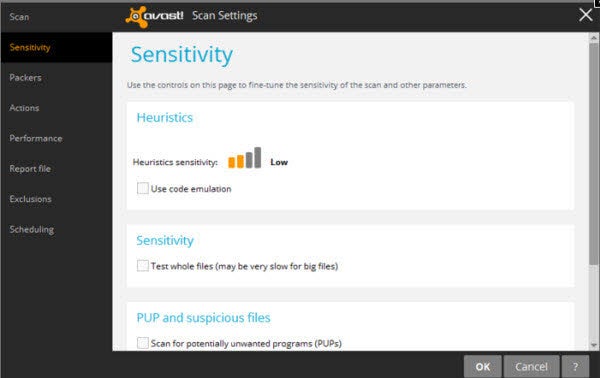
アバスト! 無料アンチウイルス

新人部門:Baidu Antivirus

無料ソフトの Baidu Antivirus は、非常に有望なソフトです。中国の大手検索エンジンである Baidu Antivirusは、この新製品でアンチウイルス市場に参入しました。初期のテストでは、ウイルス検出率がMicrosoftのソフトより高く、システムパフォーマンスの分野でも 3 位となりました。

Aviraのテクノロジーとの組み合わせ

Baidu Antivirusのウイルス保護機能には、ドイツのアンチウイルスソフトAviraのスキャニングテクノロジーが取り入れられています。Baidu Antivirusの長期的なパフォーマンスについては今後見守っていくことになりますが、中国での人気の高さを裏付けるように、テストの結果もたいへん良いものでした。Baidu Antivirusは、アバスト!、AVG、Avira という三大無料アンチウイルスソフトに肩を並べるレベルに達しつつあると言って良いでしょう。
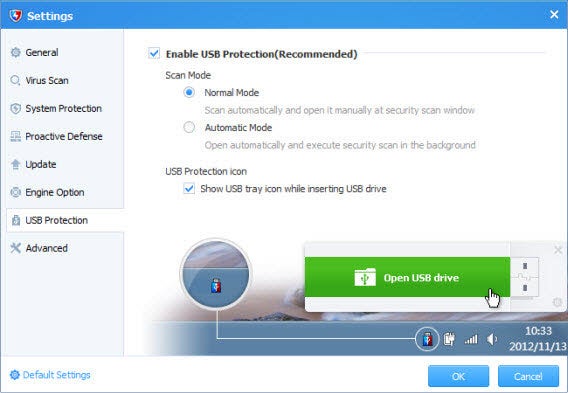
Baidu Antivirus

残念賞:Microsoft

今回は、Microsoft Windows Defender ほどがっかりさせられた製品はないでしょう。Windows 7 までは Microsoft Security Essentials として知られてきましたが、Windows 8.1 からは付属ソフトとして提供されるようになりました。ソフトニック のテストの結果では、Microsoft Windows Defender によってシステム速度が大幅に低下してしまいました。

このソフトをほかの無料ソフトと取り換えると、システムパフォーマンスは明らかに向上します。ソフトニックで行ったパフォーマンス・ランキングでは、Microsoftは中間位に位置しますが、これは比較的速いスキャンエンジンを搭載していることに起因します。リアルタイムにおける保護機能といった観点からは、実際にはまったく異なる結果となります。

Unzip テストでは、サイズが大きく暗号化されたZIP ファイルを抽出し、各アンチウイルスソフトがスキャンに要する時間を同じシステム上で測定しました。Microsoft Windows Defender は、ノートン、カスペルスキー、Avira、Baidu と比べ、処理に2.5 倍長く時間がかかりました。

また、Microsoft Windows Defenderはウイルス検出率が特別高いわけでもありませんでした。
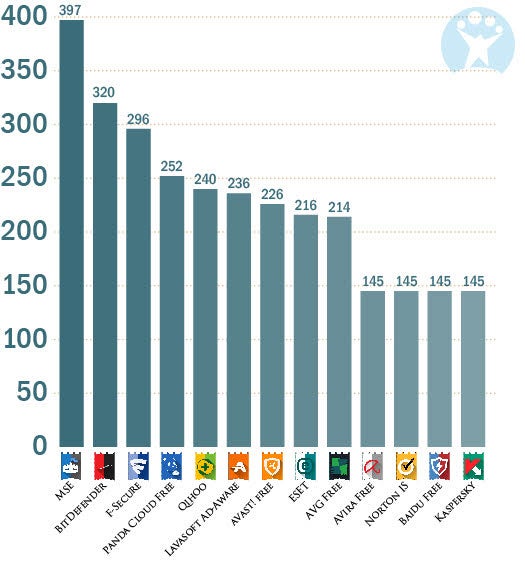
シールドパフォーマンス: サイズの大きな圧縮ファイルの解凍にかかる時間

豊富な選択肢

必要性に応じて適切なアンチウイルスソフトを選択する場合は、この検証結果が役に立つことでしょう。全体的にみて、有料版ソフトが無料版ソフトをリードしていますが、その差は僅かであるといえます。有料版の購入を検討している場合は、ノートン、ESET、カスペルスキーを特におすすめします。

お気に入りのソフトは見つかりましたか? こちらからダウンロードできます。

【受賞ソフト】

総合 1 : ノートン™ アンチウイルスノートン™ インターネットセキュリティノートン 360™

総合 2 : システムパフォーマンス分野 1 位: ESET (ESET NOD32 AntivirusEset Smart SecurityESET Cyber Security)

総合 3 : 、そして3位にはカスペルスキー(カスペルスキー アンチウイルス(Kaspersky Anti-Virus

ウイルス検出部門1 : G Data(G Data アンチウイルス G Data インターネットセキュリティG Data トータルプロテクション 2014

無料アンチウイルス部門1 : アバスト! 無料アンチウイルスアバスト! プロ アンチウイルスアバスト! インターネット セキュリティアバスト! プレミア

新人部門1: Baidu Antivirus (無料)

その他:

AVG アンチウイルス無料AVG アンチウイルスAVG インターネット セキュリティ

Avira Free Antivirus (アビラ フリー アンチウイルス)Avira Internet Security (アビラ インターネット セキュリティ)

BitDefender (ビットディフェンダー: Bitdefender Antivirus Free EditionBitDefender Antivirus PlusBitDefender Internet SecurityBitDefender Total Security

BullGuard(ブルガード: BullGuard AntivirusBullGuard Internet SecurityBullGuard Premium Protection

Lavasoft Ad-Aware Free Antivirus + (ラバソフト アドウェア フリー アンチウイルス +)Ad-Aware Personal Security (アドウェア パーソナル セキュリティ)Ad-Aware Pro Security (アドウェア プロ セキュリティ)Ad-Aware Total Security (アドウェア トータル セキュリティ)

Microsoft Security Essentials (マイクロソフト セキュリティ エッセンシャル)

Panda Cloud Antivirus Free (パンダ クラウド アンチウイルス フリー)Panda Cloud Antivirus Pro (パンダ クラウド アンチウイルス プロ)

Windows で Hotspot Shield を使用する方法

Hotspot Shield(ホットスポット シールド)は、データの保護、自分の国では表示できない Web サイトへのアクセス、匿名でのWeb探索ができる非常に便利なソフトです。このソフトウェアは Windows や Mac において無料で使用でき、ハッカーやその他のオンライン アクティビティの監視からの接続をブロックし、安全かつ暗号化されたアクセスを可能にします。本記事では、Windows で Hotspot Shield を設定し、高速かつ秘密の接続をする方法について説明したいと思います。

Hotspot Shield のインストール

Hotspot Shield をダウンロード後、実行ファイルをダブルクリックするとインストールが開始されます。デフォルトの言語設定は英語ですが、他の言語にも変更できます。

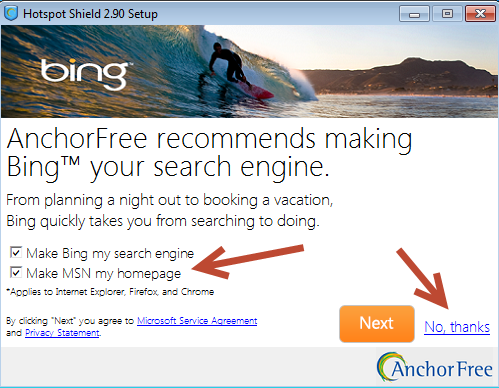
ホームページやその他の設定について変更をするかどうかの確認メッセージが表示されます。変更しない場合は、チェックボックスをオフにして、「No, thanks」をクリックします。

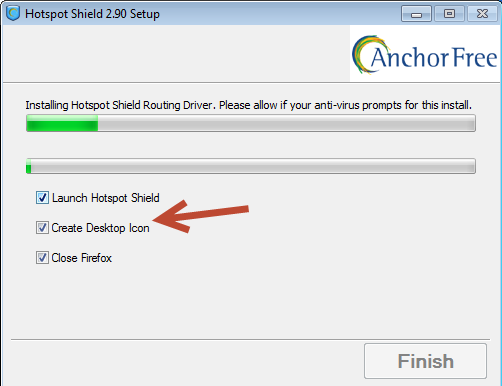
インストールの速度はコンピューターの性能にもよりますが、数分ほどかかるでしょう。FireFox を使用する場合は、インストールが完了する前にすべてのチェック ボックスをオフにすることをおすすめします。これにより、どのアプリケーションを閉じるかどうかにを確認することができます。

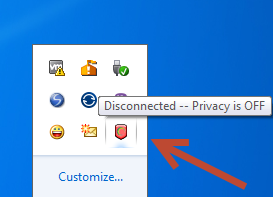
ソフトをインストール後、Hotspot Shield をスタート メニューから開きます。赤い三日月形のアイコンがシステム時計とアイコンの近くに表示されます。アイコンが表示されていない場合は、矢印をクリックするとメニューが表示されます。Hotspot Shield アイコンをクリックしましょう。

オプション設定


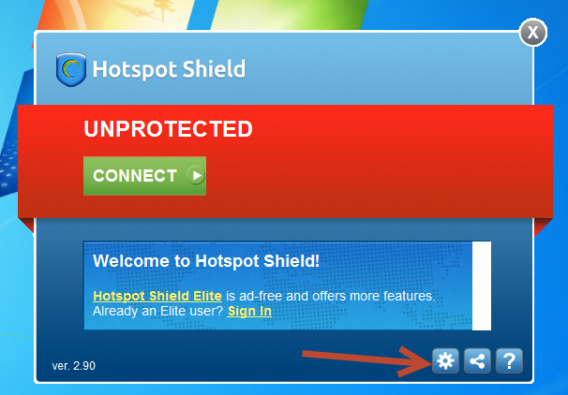
デフォルトの設定では、Hotspot Shield はオフになります。「Connect」をクリックすると暗号化による接続が開始されますが、この操作はいったん保留することをおすすめします。Hotspot Shield の無料バージョンには広告が掲載され、全ての機能は備わっていないことに注意してください。無料バージョンの機能でも十分に充実してはいますが、Elite バージョンにアップグレードしてより多くの機能を取得することも可能です。

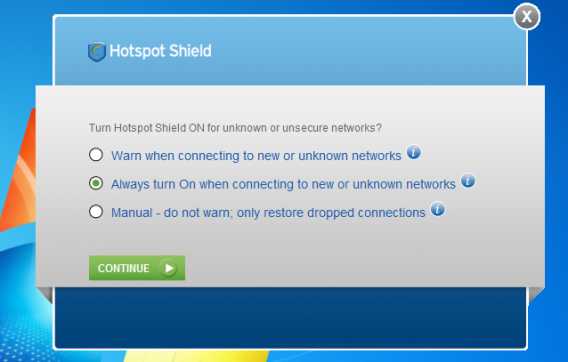
まずは、Hotspot Shield の設定を好みのものに変更することをおすすめします。歯車アイコンをクリックすると、オプションに「Network Detection」タブが表示されます。安全で信頼度の高いオプションとして、中央の項目の「Always On」をオンにすることをおすすめします。

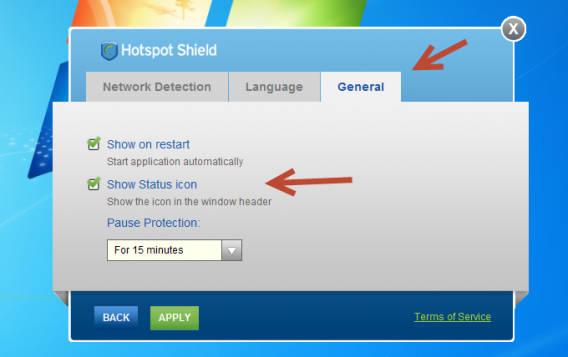
General」タブでは、Hotspot Shield の再起動時の表示、またはステータス アイコンの表示、一時停止する時間を選択できます。これはデフォルト設定のままにすることをお勧めします。変更をする場合は、「Apply」をクリックすると元の表示画面に戻ります。

保護の有効化

すべてのオプション設定を指定したところで、保護の実行を開始します。「Connect」と表示された緑のボタンをクリックして VPN 接続を設定します。

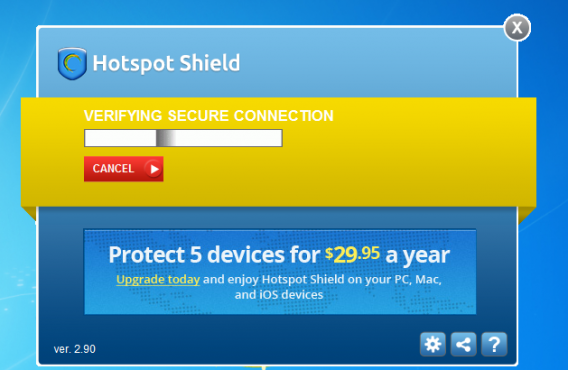
接続には数分ほどかかります。この処理中は表示画面の中央が緑色から黄色に変わります。接続を中止する場合は、「Cancel」ボタンをクリックします。

VPN の国の選択

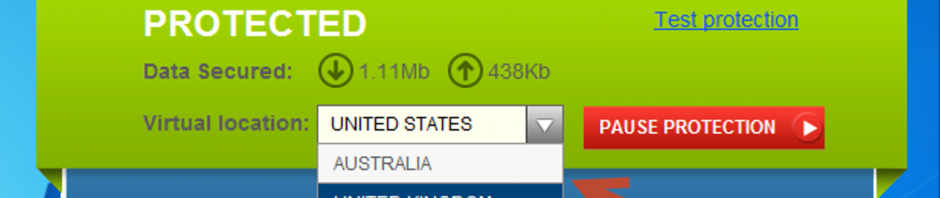
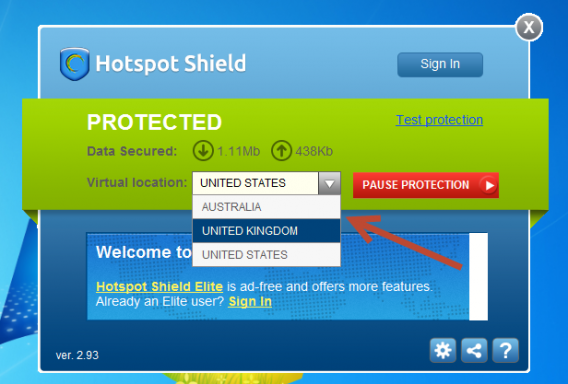
設定はこれでほぼ完了ですが、更なる保護のため、IP アドレスおよび国の設定を、アメリカ、イギリス、オーストラリアのいずれかに変更することができます。

ドロップ ダウン メニューをクリックし、接続元の場所として認識させたい国を選択します。これにより、自国ではアクセスが禁止されているサイトでも、アクセスが可能になります。この処理を完成させると、新しい地域と IP アドレスが表示されます。

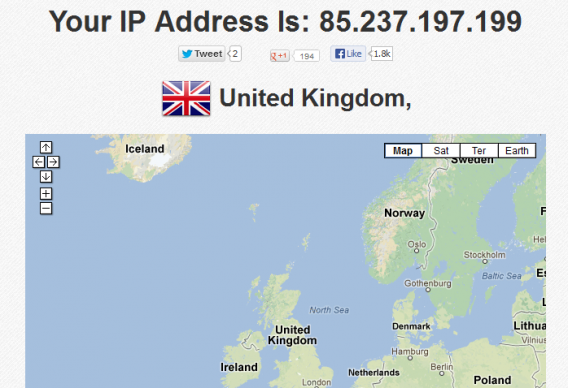
この変更が動作したかどうかを確認するにはFindipinfo で IP アドレスを確認することができます。ソフトニックでのテストでは、所在地はイギリスであると認識されました。これで海外のローカルなスポーツ イベントなど、居住国からはアクセスできないサイトも表示できるようになります。

冬はまだまだ終わらない!ウィンタースポーツを楽しむアプリ!

今年はソチオリンピックが開催されるなど、ウィンタースポーツに注目が集まる年ですね。冬の王道スポーツといえばスキーやスノーボード! 雪原を滑らかに滑降する姿には憧れてしまいますが、未経験者にはややハードルが高く感じられることも…。そんな方はまず、身近な運動から始めてみてはいかがでしょうか。特に冬は新陳代謝が活発になるスポーツに適したシーズン。そんな冬のスポーツに頑張る人を後押しする便利なアプリを、それぞれのエディターがご紹介します!

Chris

iHighway交通情報(Android/iPhone/Web

冬のスポーツと言えばやっぱりスノーボードとスキー!仲間や家族と行くスキー場までのドライブも楽しみの一つですよね。しかし楽しいはずのドライブも渋滞にはまってしまっては台無しです。そこで、出発の前に高速道路の渋滞状況をしっかりチェックしましょう。「みんな、今の時間帯は混んでるから出発は2時間後にしよう!」なんて発言であなたの株も急上昇するかも!?

YouTube Capture(iPhone

ゲレンデマジックを動画でシェア!スキーやスノーボードなど、カッコよく滑っている姿をビデオに撮ってYouTubeでシェアしてみませんか?あなたが華麗にゲレンデを滑っていく姿や、仲間のコミカルな転倒シーンをFacebookなどのSNSにアップしてみましょう。びっくりするほどシンプルな操作で撮影から投稿までできるアプリなので YouTubeへの投稿経験がない人もコレを機にチャレンジしてみては?

Sayaka

スキー場・積雪情報 POPSNOW(Android/iPhone

国内のスキー場情報を数多く収録した無料アプリです。都道府県やエリア別に、大小さまざまなゲレンデの積雪状況やコースの解説、料金やレストランなどの情報が一覧できるので、スキー・スノーボードファンは必携!積雪のあるスキー場やナイター営業しているスキー場などこだわり検索もできるので、ウインターシーズンを目いっぱい楽しむことができます。

腕立てレコーダー(Android

どんなスポーツでも「体幹」が重要と言われています。その体幹を鍛えるのに効果があるとされているのが「腕立て伏せ」。このアプリを使えば人気のスポーツ番組よろしく、腕立て伏せの回数をアゴのタッチでカウントできます。派手な大舞台で見せ場を作るためには日々の地道な努力も大切です。

Junko


Tokyo Runner(Android/iPhone

東京の2月の風物詩、東京マラソンが今年もやってきます!出場する人も、応援する人も、アプリでコースを確認して、2月23日をより楽しみましょう!

Walkroid-シンプルな歩数計(Android

ソチオリンピック、東京マラソンなどビッグなスポーツイベントが続く2月。スポーツ観戦だけでなく、自分の体も動かしたい、という人も少なくないのでは!?いきなりマラソン参戦はちょっとハードルが高い、という人におすすめなのがウォーキング。歩数計をスマートフォンに入れて、寒さに負けずに歩き始めましょう!

Yoko


Yahoo!地図 (Android/iPhone)

この冬、スキーを楽しみたい人必見!目的地までの経路、雨雲レーダーでの天気チェック、観光地情報が見られる他にも、駐車場の満空情報やゲレンデのコンディションもチェックできるので、スキー場選びに使ってみてはいかがでしょうか?

ストップウォッチ (Android)

冬のスポーツに限らず、ランニングやジョギングをする人もいるかと思います。このストップウォッチアプリではラップタイムも測れるため、特定の距離ごとの時間を測りたい時に試してみてはいかがでしょうか。

●エディター Sayaka Nagashima

アプリやクラウドを利用して、もっとミニマルな生活ができないか模索中。ライフハック系ネタのほか、脱出ゲームやタイムマネジメントゲームにも並々ならぬ情熱があります。中庸がモットーです。

Twitterアカウント:https://twitter.com/sajakasoftonic

Sayaka Nagashimaの記事一覧はこちら

最新情報はソーシャルメディアで配信中!

Twitter_logo_blueSoftonic公式Twitterアカウント
@softonicjapan


FB-f-Logo__blue_57Facebook公式ページもあります!

https://www.facebook.com/softonic.jp


iPhone/iPad/Android対応
「Softonic 公式アプリ」
えぃっ!☆☆☆ インストール


見落としがちな iOS7 の 7 個の隠れた機能

前回、iOS 7 の上位 5 つの新機能を紹介しましたが、今回は、見落としがちな7 個の隠れた機能について説明したいと思います。以下で紹介する機能は新しい機能ではありませんが、デバイスのカスタマイズや、性能を向上させるには非常に便利な機能です。

App のバックグラウンド更新

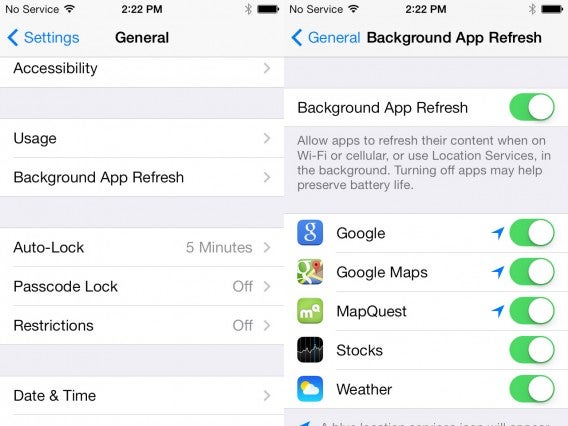
iOS7 では、既定の動作としてバックグラウンドでアプリを更新できるようになっています。これは非常に便利でありますが、バッテリー寿命やデータ容量の観点からみると、とりわけ有効な機能とはいえません。便利なことに、iOS7 の新機能である [App のバックグラウンド更新] ([設定] – [一般] から選択) は、特定のアプリのバックグランドの更新を無効にしたり、さらには、更新を完全に無効にしたりできます。

iOS 6 スタイルと同じ太字フォント

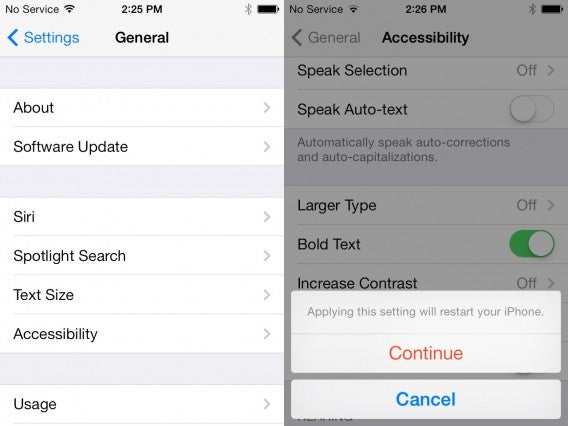
iOS 7 には、エレガントなフォントが用いられていますが、このフォントが読みづらいと感じる場合もあります。文字をiOS6 の大きなフォントに単に戻したい場合は、[設定] – [一般] の [アクセシビリティ] から [太字を太くする] をオンにすると、元のフォントに戻すことができます。ただし、[文字を太くする] に設定を変更する場合は、デバイスの再起動が必要になることに注意してください。

Siri に正確な発音を教える

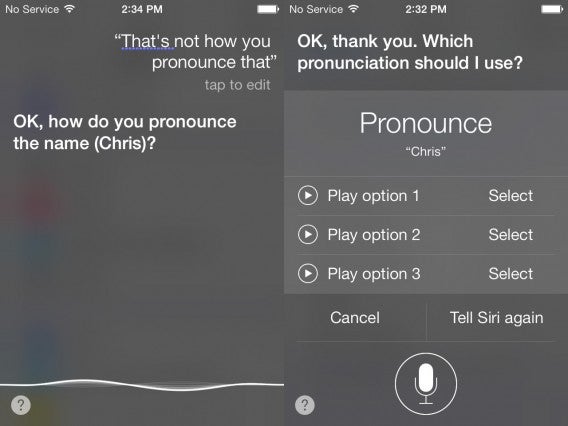
Siri のトーンや、その人間的な話し方が改善されましたが、個人アシスタントではすべての言葉を正しく聞き取れるわけではありません。Siri を使用する場合、「私の名前の発音を覚えてと問いかけるだけで、より正確な発音を Siri に教えることができます。これには、Siri に問いかけたあとに表示されるいくつかの候補から正しい発音を選択するか、再度 Siri に問いかけることにより、正確な発音を教えることができます。

バイブレーションのカスタム設定

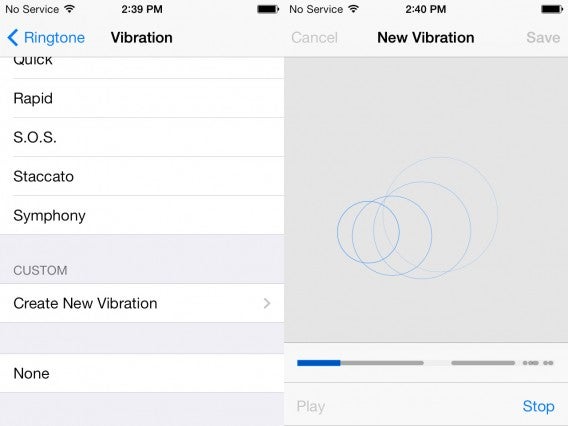
バイブレーションのカスタマイズは新しい機能ではありませんが、iOS7 にはバイブレーションを作成できる新しいインターフェイスが追加されました。これは、[設定] – [サウンド] メニューの [着信音] から、[バイブレーション] をタップして [カスタム] を選択します。新しいバイブレーションを作成するには、デバイスが振動して動いている際に、画面をタップしたり抑えたりして調節します。複数のバイブレーション パターンを作成し、後で切り替えることもできます。

追跡型広告を制限する

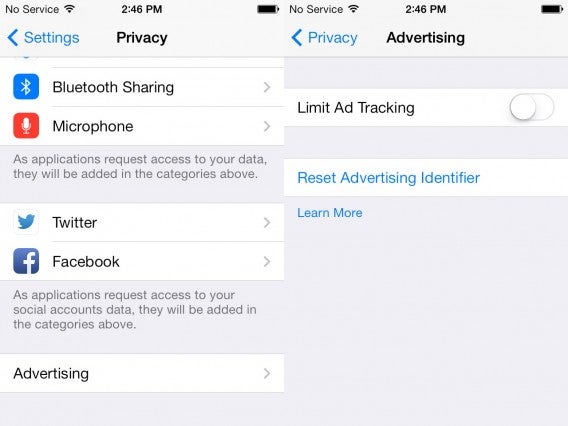
iOS 7 では、閲覧アクティビティのデータを送信し、デバイスで表示される広告の設定が可能です。閲覧データの送信といっても、重要な情報は一切送られず、完全に匿名であるため、心配する必要はありません。データを保全したい場合や、カスタム広告を表示させたくない場合は、この機能を無効にすることができます。iOS6 では、この機能は少し煩わしいうえ、該当する設定メニューを見つけることは簡単ではありませんでした。iOS7 では、[設定] – [プライバシー] メニューから簡単に設定できます。設定をするには、[広告] を選択してから [追跡型広告を制限] をオンに設定します。

スポットライト検索の変更

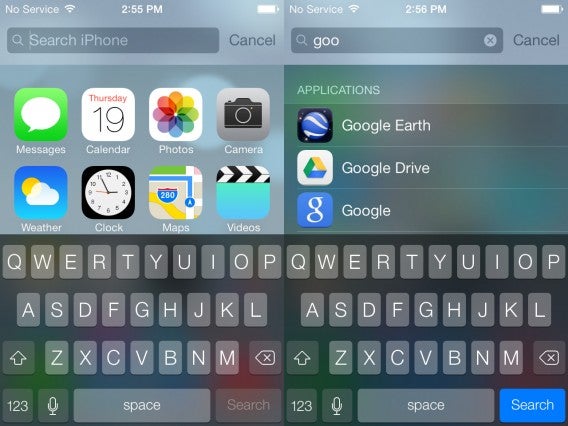
iOS7 では、スポットライトの検索方法が少し変更されました。iOS6 とは異なり、操作は下方向にスワイプするだけです (ただし、強くスワイプしすぎると、通知センターが誤って表示されます)。新しいスポットライト検索では、アプリ、電子メール、連絡先など、デバイスのほぼすべての情報を検索できるようになりました。しかしながら、この機能を使用して Wikipedia などの Web サイトを検索できる機能は、残念ながら利用できなくなりました。これは、Safari を標準的な Web 検索ツールとして使用することを強く推奨するためでしょう。

視差効果のオフ

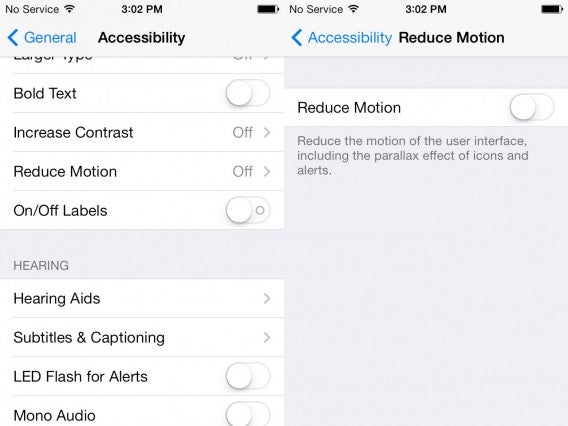
iOS 7 の画像的な変化としてすぐに気づくことは、電話やタブレットを切り替える際に表示される、視差効果がついたアイコンと壁紙の変化です。この外観が気に入らない場合や操作性が低下するといった場合は、[アクセシビリティ] メニューから、[視差効果を減らす] をオフにします。これにより、アイコンや通知から、モーションを含む視差効果を無効にすることができます。

以上が、iOS 7 の機能を整えて、独自のOSにカスタマイズができる、いくつかの賢い方法です。iOS7 のその他隠れ機能をぜひ発見してみてください。

知ってるといないとでは大違い!? ウィジェットってなあに?(1/2)

特に知らないまま過ごしても困ることはないのですが、知っていればAndroidスマートフォンやタブレットをより便利に使いこなせる「ウィジェット」。そんなに便利なら使わないのはもったいない!…ということで、このシリーズではウィジェットとは何か、どんな使い方があるのかなどを2回にわたってご紹介していきます。初回はそもそもウィジェットとは何か、ウィジェットが重宝される理由、アプリとの違いなどについてお話ししていきます。

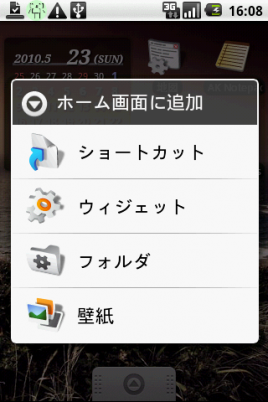
Android端末のホーム画面を長押しすると「ショートカット」「フォルダ」「壁紙」のほかにもう一つ表示される「ウィジェット」。これって何? Continue reading “知ってるといないとでは大違い!? ウィジェットってなあに?(1/2)”

2014年の抱負を成し遂げるためのアプリ5つ

2014年の抱負を成し遂げるためのアプリ5

新年の抱負を立てるとその1年がすでに充実した気分になりますよね。「今年はボクシングを始めて、禁煙を成功させて、毎週末山登りに行って、英語をマスター。で、恋も成就させて、節約して貯金しつつ、家族や友人と過ごす時間も確保して、超絶に充実した2014年にするぞー!」などと欲張りな抱負を立て「今年こそやってやるぞ、今までのボクとは違うんだ!」と気合を入れたものの「また三日坊主で終わってしまった」なんて経験はありませんか?

人と話していても「100%抱負を達成したよ」という話はまれであり、自分の経験を振り返ってみても、新年の抱負をすべてやりきった年は殆どありません。まさに「言うは易く行うは難し」と言ったところです。継続は力なり、しかしそもそも継続するにも力が必要ですよね。自分の意思を貫けるのは自分だけですが、今の時代にはあらゆることを楽にするテクノロジーがあります。自分の足で登らずに山頂まで行く事ができるロープウェイや、お腹に貼るだけで努力なしに腹筋トレーニングができるマシンが存在しています。同じく、目標達成に役立つアプリを有効利用すれば、アプリがあなたのパーソナルトレーナーとなり夢への水先案内人となってくれるでしょう。

あなたのアプリは鬼コーチそれとも笑顔で導くガイド!?

抱負(1)「今年は絶対5キロ痩せる!」

運動は続かないけど、測定は続けられる、という人にはコレ!

計るだけダイエット(Android/iPhone

http://onestep-diet.softonic.jp/iphone

http://recording-diet.softonic.jp/android

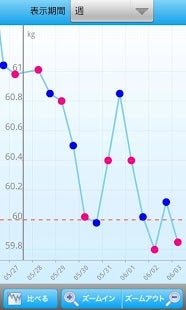
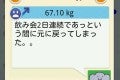
「暴飲暴食が続いて体重増えてるなー、来週はちょっと揚げ物を我慢するか」体重の記録から改善点が見えます

抱負ランキングの上位に必ず食い込んでくるのがダイエット。「でもダイエットって始めても長続きしないし、逆にリバウンドで毎回太ってるような気が…」そんな人にこそこのアプリをおすすめしたいです。

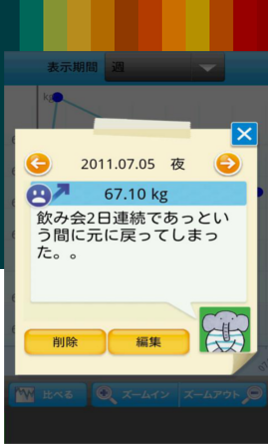
食事の反省点などのダイエット日記もつけられます

体重を毎日朝晩に記録するだけなので特に食事制限や運動は課されません。「そんなんじゃ痩せないでしょ」と言いたくなるところですが、体重の増減を記入し、意識する事で自然と生活習慣を見直す機会が生まれ緩やかなダイエットになると言われています。これなら心身ともに負担が少なく、時間もお金もかからないので続けやすいでしょう。また、アプリを使用している他のユーザーの体重の増減もタイムラインで表示されるので「負けないぞー」とライバル心を燃やして減量に励めます。

抱負 (2)「今年こそ毎日欠かさずブログを更新する!」行動の習慣化をゲーム感覚で楽しんでゴールを目指せ!

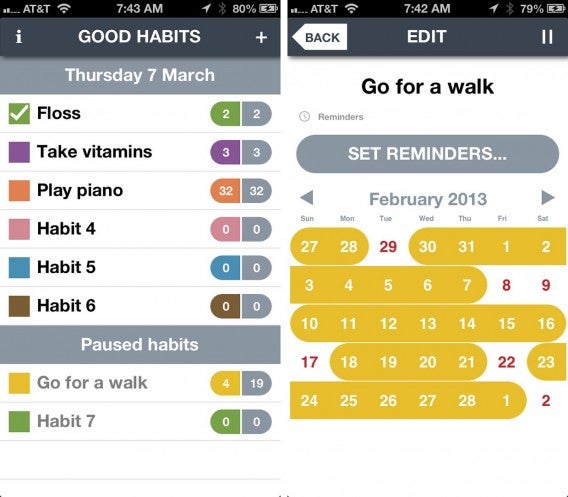
Good Habits (iPhone)

http://good-habits.softonic.jp/iphone

誰も見ていない時間こそが本当の勝負、そこはストイックに

「考えが言葉になり、言葉は行動に、行動は習慣に、習慣が人格になり、人格は運命を形作る」というマーガレット・サッチャーの名言があります。しかし「お酒を止めたい」「毎日スキルアップに時間を投資したい」と思ってもなかなか続けるのは難しいですよね。僕自身も甘い誘惑に負け、「まあ、ちょっとならいいだろう」と言って、何度もくじけた経験があります。Good Habitsは「悪い習慣を絶つ」また「良い習慣を身につける」習慣化をサポートしてくれるアプリです。

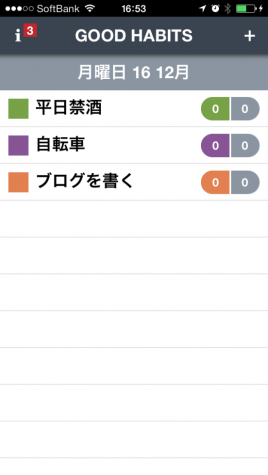
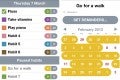
「平日は禁酒」「月・水は自転車通勤」などと曜日別に目標の習慣を登録できる

「禁酒」「ブログ」「筋トレ」などと習慣にしたい事柄をアプリに登録して、実行できた日、できなかった日をタップして記入しましょう。設定した時間にプッシュ通知でリマインドされるので、毎日忘れずに目標に向かって進めます。また、習慣化「できた日」「できなかった日」のスコアが一目で分かり、より達成感(または敗北感)を味わえるでしょう。「今日も達成した、良く頑張ったなあ」と満足感をもって一日を終える、コレの連続が大事なんですね。Good Habitsを使って抱負という自分との勝負をちょっとしたゲーム感覚で楽しみ、モチベーションをキープしつつ、新年のポジティブ習慣を作りましょう。

抱負 (3)「周りにも迷惑だし、禁煙します!」禁煙日数によって階級アップ!節約できた時間・金額、伸びた寿命も表示

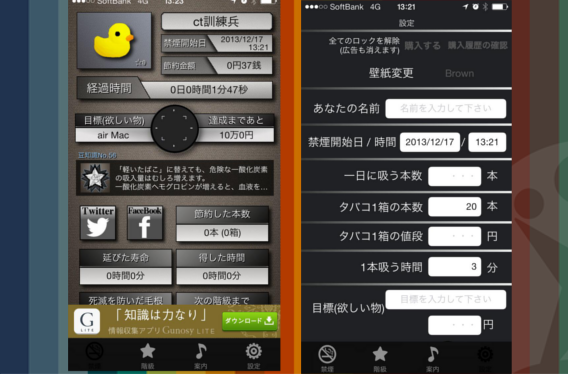
禁煙階級 (iPhone)

https://itunes.apple.com/jp/app/jin-yan-jie-ji/id533320934?mt=8

1日に吸うタバコの量、値段、時間などを入力し、禁煙していることでどれだけお得になっているか、データで表示してくれます。禁煙を始めてからの「日数」「伸びた寿命」「節約できた金額」「節約した時間(タバコを吸うのに使っていた時間)」を1画面でまとめて見られます。

「死滅を防いだ毛根」「延びた寿命」など様々なデータを表示。1本吸うごとに何本減っていくのか気になります

禁煙している日数が長くなるにつれて禁煙階級が昇級し訓練兵から少尉、大佐へとランクアップします。軍隊を思わせるメタリックで硬質なインターフェイスが軍人になったような気分を盛り上げ、軍規のように重んじて禁煙を続けられるかもしれません。また、タバコを止めたことで節約できたお金(節約金額)を使って手に入れたい「目標(欲しいもの)」も登録でき、目標達成までの残金額も表示されます。禁煙モチベーションが上がる様々なステータス情報を見ていると、「これだけ得なんだから続けなきゃ」という気持ちになっていくでしょう。

抱負 (4)「将来に備えて200万円貯金!」面倒くさがり屋におすすめのレシートスキャン家計簿

家計簿 ZaimAndroid/iPhone

http://zaim-iphone.softonic.jp/iphone

http://zaim.softonic.jp/android

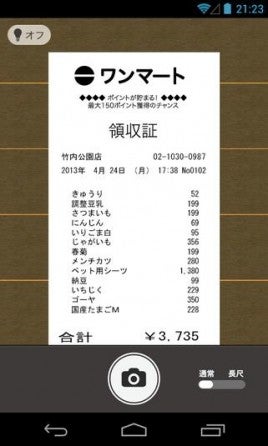
レシートを「パシャリ」で一気に出費のデータが読み込まれる

「世界旅行に行く」「新車を買う」「結婚する」などなど大きな目的に向かって動くにはまとまったお金が必要です。ZaimならiPhone/スマートフォンのカメラを使ったレシート読み込み機能で驚くほど短時間でカンタンに家計簿をつけられます。

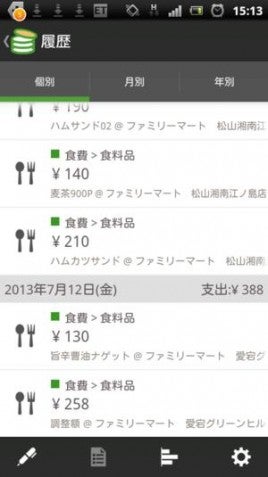
データが見やすく整理されていて使いやすい

手間も時間もかからないので過去に家計簿を続けられなかった人も、面倒なことが苦手な人もコレなら大丈夫!レシートをスキャンするだけでいつどこで何を買ったかが事細かに記録され、さらにジャンルごとに選別されるので、「先月は呑み代に使いすぎちゃったなー」などと出費の原因を把握できて、意識的な節約につながります。

抱負(5)「My New Year`s resolution is to master English!(今年の抱負は英語を極める事!」」名作映画の字幕で楽しく英語を勉強できる超人気アプリ

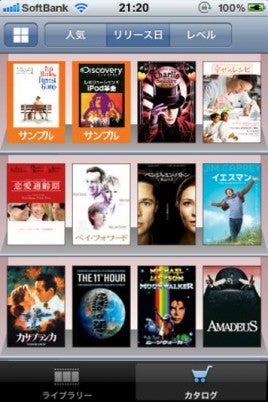
超字幕(iPhoneWindows8)

種類豊富な洋画が教材、お気に入りの映画もあるかも?

海外旅行からキャリアアップまで、一歩前進し新しい世界へと踏み出す時に1つの鍵となるのが語学力です。超字幕では映画の映像と字幕を使い、英語の台詞と日本語訳、さらに解説から生きた英語を学べます。

何度観ても味わい深い映画界のスルメ的存在「Forrest Gump」も収録

超字幕では海外テレビドラマ、名作映画、アクション、古典映画など多岐にわたるジャンルの100以上の名作から好きな映画を選んで教材に使えます。フォレストガンプの名言「Life is like a box of chocolates」など有名なセリフをきっかけに英語の世界をひも解いてみてはいかがでしょう。

Have A Happy New Year!

「人生はチョコレートの箱みたいなもの」。ふたを開けたばかりの2014年はどうなるか分かりませんが、皆さんにとって素敵なサプライズたっぷりな1年になりますように。2014年の終わりには充実感を持って1年を振り返る事ができるようにこれらのアプリを役立てていただければ幸いです。

Windows 8 と Windows RT:どちらがあなたに適してる?

マイクロソフトの最新OSを試してみたいのであれば、ご自身の使用方法に適した OS バージョンを購入、インストールすることをおすすめします。Windows RT に関する情報は、本サイトを含むさまざまなテクニカルブログやソフトに関するブログで公開されていますが、Windows RT とは、正確にはどのような OS なのでしょうか。また、標準的な Windows 8 オペレーティング システムと異なる点は何でしょうか。
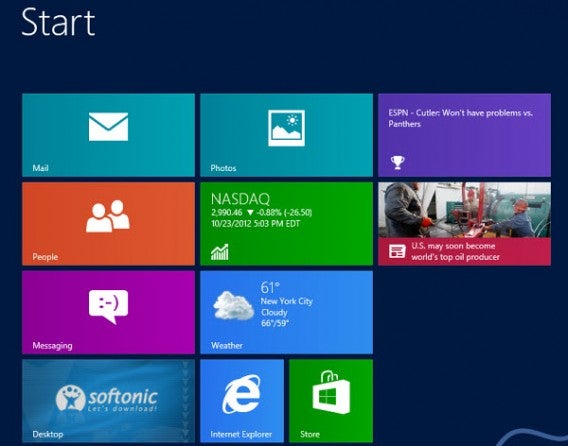
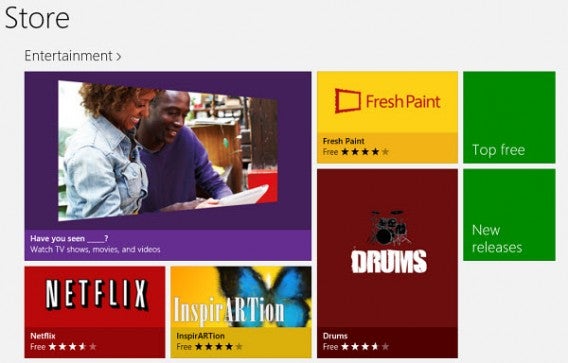

自分に合った適切なOS を選択ができるよう、以下にWindows RT およびWindows 8 との違いについて説明します。

見た目

すでにご存知かもしれませんが、Windows 8 には、デスクトップ モードとモダン UI といった、独自のインターフェイスがそれぞれ備わっています。ユーザーは、Windows 8 標準パッケージおよび Windows RT 個人設定のインターフェイスで、個人設定をトグル操作によって設定できます。

Windows 8 および Windows RT のオペレーティング システムの見た目は、仮想的には同一です。特定のソフトウェアを実行する性能に、それぞれの違いがあります。

ソフトウェア オプションの制限

標準の Windows 8 OS は、Windows Vista と Windows 7 で互換性のあるすべてのソフト アプリケーションのインストールと仮想的な実行を可能にします。数少ない例外として、Windows RT は Windows ストアで入手できるアプリでのみ実行できます。旧バージョンの Windows のデスクトップで実行するプログラムソフトはインストールできません。これは、Windows RT は、Windows 8 よりもタブレット OS 向けという理由によるもので、Windows 8 では、すべてのプログラムがインストール済、かつすでに開発されているほかのすべてのマイクロソフト オペレーション システムの実行性能を備えています。

この制限により、Windows RT には Windows 8 などで利用できる Windows Media Player が実装されていませんが、Microsoft Office 2013 RT を無料で利用できます。すなわち、Word、Excel、PowerPoint をすぐに利用することができるのです。Windows 8 では、標準的な Microsoft Office 2013 を利用できますが、オペレーティング システムには付属されていないため、Office 2013 を使用する場合は別途購入する必要があります。

Windows ストアで利用できるすべてのものはダウンロードして Windows RT で使用することができます。Windows ストアにないものは、Windows RT では動作しません。

Windows RT と WinRT の違い

名前がよく似ていることからも、Windows RT は WinRT と同じものであるようにも思えますが、この 2 つはまったく異なるものです。Windows RT の RT は、何らかの名前を示しているわけではありませんが、WinRT は Windows Runtime を示します。Windows RT は、タブレット向けの新しい Windows オペレーティング システムの限定バージョンである一方、WinRT は Windows ストアからダウンロードしたアプリをパワー アップさせるエンジンを意味するテクニカル用語です。Windows ストアの記述アプリをよりシンプルにするほか、Windows エコシステムに手を広げたいアプリ開発者を確実に引き付けるものでもあります。

別の見方をすれば、Windows RT で実行できるソフトは WinRT を使用して作成されたソフトのみです。これはちょっとした言葉のゴロ合わせのようにも聞こえますが、これによっても、2 つの明確な区別がつきやすいのではないかと思います。

可用性

Windows 8 は、ほぼ全ての最新 PCにインストールされています。一方、Windows RT は、インストールしたくても購入することはできません。Windows RT は有効的な OEM システムを採用しており、ハードウェアの製造会社のみが新しいタブレットに実装できるよう設計されています。このため、Windows RT は Microsoft Surface で利用できるほか、今後発売が予定されているタブレットで利用できるようになります。

結論

Windows RT は、Office や Windows ストアのアプリをタブレットで使用することが十分なユーザーには適しているでしょう。例えば、文書での作業、Web 閲覧、時々のビデオ視聴を行う場合であれば Windows RT は適しているといえます。Windows 8 は Windows ストアにはない旧版ソフトに対するサポートも含まれるため、より完全なパッケージ化が図られています。Windows 8 は、3 つの種類から選択できます。標準的な Windows 8 には Windows 7 の基本的な機能すべてが含まれています。

○Windows 8 Pro にアップグレードすると、以下の機能を利用できます。

BitLocker ドライブ暗号化と BitLocker to Go

Hyper-V による仮想化の機能

リモート デスクトップ

Windows Media Center

○Windows 8 Enterprise 版にアップグレードすると、以下の機能を利用できます。

Windows to go (大容量デバイスからの起動)

Direct Access VPN を介した接続

BranchCahce (中央サーバーからの PC キャッシュ ファイルが可能、高速化)

AppLocker (アプリのブロック)

新しい OS の使用を検討する場合、Windows 8 と Windows RT のどちらを選ぼうと思いますか。

iPhoneがいっぱいになったらどうしたらいいの? iPhoneの写真を保存する その1 PC・Macへの保存

「旅先でも写真撮影はiPhoneで十分」「iPhoneって意外とキレイに写真が撮れる」…そんなわけでデジカメはお蔵入り。旅行先はもちろん、週末のお出かけやオフィスから見た空模様、毎日のランチまでiPhoneでパシャパシャ写真を撮り続けていたら、いつの間にか写真の枚数が2000枚超え。ある日、写真の撮影ボタンにタップしても写真が撮れていないことに気づきました。故障かと思ったら、なんと単純に容量がいっぱいだったのです…。

AndroidスマートフォンではSDカードにデータを移動することができますが、そもそもiPhoneにはSDカードスロットがなく、容量がいっぱいになったらデータを消すか移すしかありません。

「でも、そんなことしたことない…」という初心者のために、iPhoneが写真でいっぱいになったときの対処法についてシリーズでご説明します。

第一回目は基本のき、PCやMacに保存する方法をご紹介します。

写真は撮りっぱなしではダメ!

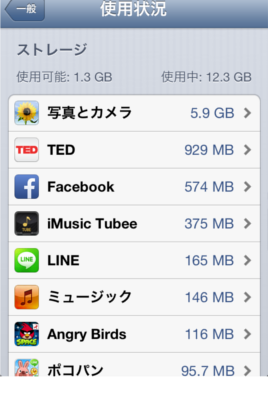
まず、お手持ちのiPhoneにどれだけの写真がたまっているかを確認してみましょう。「設定」→「一般」→「使用状況」の順にクリックすると、現在の使用容量が表示されます。ちなみに、私のiPhoneは16GB(ギガバイト)で、このうち12.3GBが「使用中」で、残りは1.3GBとなっていました。使用中のうち、写真のデータがなんと5.9GB!

使用容量の約半分が写真…。

このまま写真を撮り続けていくと容量がパンパンになってしまいます。では、それを防ぐにはどうすればよいのでしょうか。一番手っ取り早い方法は、いらない写真をこまめに消してしまうことです。

写真アプリを立ち上げて削除したい写真を全画面表示にし、右下にあるごみ箱アイコンにタップすると写真を削除できます。しかし、写真をこまめに消しても、毎日のように写真を撮る人の場合はいたちごっこになってしまい、手間と時間もかかります。まずはPCに写真データを移すところから始めてみましょう。

iOS7の場合

お手持ちのiPhoneのOSが7の場合、写真の一括選択・削除が可能です。「写真」タブの「モーメント」モードにタップすると、写真が撮影日ごとに表示されます。右上の「選択」にタップすると、各日付の上に表示されている「共有」が「選択」に変わります。この「選択」にタップすれば選んだ期日内すべての写真が選択されます。写真を個別に選択したい場合は写真に直接タップしましょう。削除したい写真を選択し終わったら、右下のごみ箱アイコンをタップするだけで、まとめて写真を削除することができます。

写真をPCに保存する

Windowsの場合

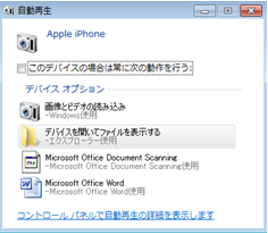
付属のケーブルでiPhoneをWindows PCにつなぐと、自動再生画面が立ち上がります。

iPhoneをWindows PCにつなぐと立ち上がる自動再生画面

「画像とビデオの読み込み」もしくは「デバイスを開いてファイルを表示する」のいずれかを選びましょう。

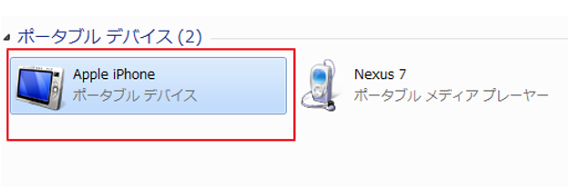
自動再生画面が立ち上がらない場合は、PCの「スタートボタン」(Windows 8の場合はwindowsキーを押しながらXキーを押す)→「コンピュータ」の順にクリックしましょう。「ポータブル デバイス」の「Apple iPhone」アイコンをクリックすれば、「Internal Storage」フォルダーが現れます。

「ポータブルデバイス」の中からApple iPhoneを選びましょう

次に、保存したい写真を選んでPC上にドラッグしましょう。PC上に保存されたことを確認したら、iPhone の写真を削除しましょう。ドラッグ元の写真を複数枚指定したら、右クリックのメニュー「削除」で一括削除できます。

写真をPCに保存する

Macの場合

Macに写真を取り込む方法は複数ありますが、Macにデフォルトで入っているAppleの写真管理アプリiPhotoを使う、簡単でオーソドックスな方法をご紹介します。

付属のケーブルでiPhoneをMacに接続し、iPhotoを起動します。

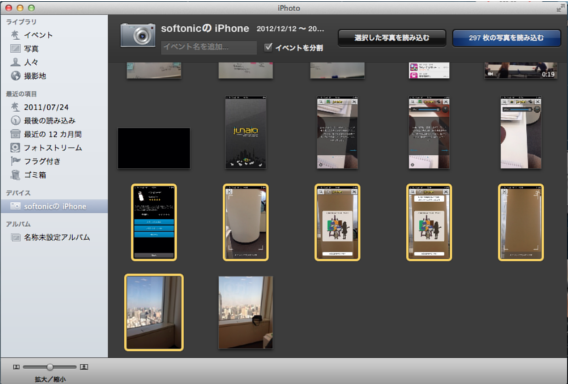
左の「デバイス」にiPhoneが現れ、写真一覧が表示されます。

左のメニューの「デバイス」にiPhoneが現れ、右に写真一覧が表示されます。iPhoneの写真すべてをMacに保存する場合は右上の「〇〇〇枚の写真を読み込む」をクリックしましょう。保存する写真を指定したい場合は、「command」「shift」キーを押しながら写真をクリックすると、読み込む写真に黄色い枠が表示されるので、選択し終わったら「選択した写真を読み込む」をクリックしましょう。

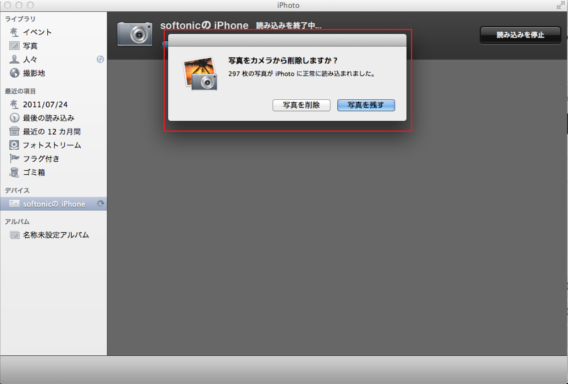
写真の読み込みが終わると、ポップアップが現れます。

写真の読み込みが終わると、「写真をカメラから削除しますか?」というポップアップが表示されるので、「写真を削除」か「写真を残す」かを選択しましょう。削除を選択すると、Macに読み込んだ写真を一括削除できます。

ケーブルと併せて使うとより便利なアプリ

せっかくPCとつないだなら、一緒にデータ管理もしてみませんか?以下のソフトウェアやアプリを使えば、写真の整理が簡単にできて便利です。

iPhoneとPCを同期できる無料ソフト

SynciOS(Windows)

iPhoneのファイルやフォルダーをWindows/Macから閲覧・管理できる

iPhone Explorer(Windows/Mac

iPhoneのデータを復元できるソフト

iPhone Backup Extractor(Windows/Mac

「iPhoneの写真を移動する その2」では、iCloudについて詳しくご説明します。