「Twitterの2014年」が発表 ウーマン村本が芸能部門トップ

2014年にTwitterで最も話題となった出来事や人気がツイートをまとめて紹介する「Twitterの2014」が12月11日にTwitterの特設サイトで発表されました。

「Twitterの2014年」では月ごとの出来事をバズになったハッシュタグなどで振り返れる他、2014 年に話題となった有名人アカウントと各アカウントで最もリツイートされた投稿をチェックできます。

2014年のできごと

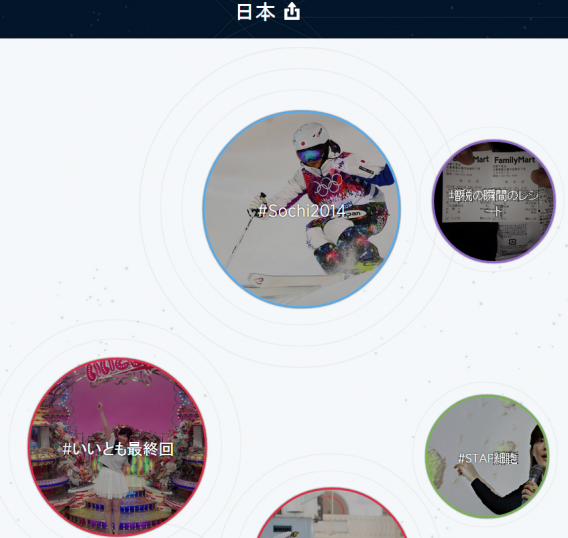
2014年の「日本」カテゴリーの出来事では「#KeiNishikori」「ダルビッシュ選手の交際宣言」「#Sochi2014」「#いいとも最終回」が最も高いツイート数を集め、スポーツ寄りのネタが多い結果となっています。Facebookの「今年のまとめ」でトップを飾った「ウマ(干支の馬)」はTwitter版ではランキング入りしておらず、FacebookとTwitterとで話題の種類が違う事が明らかになりました。

2014年話題のアカウント
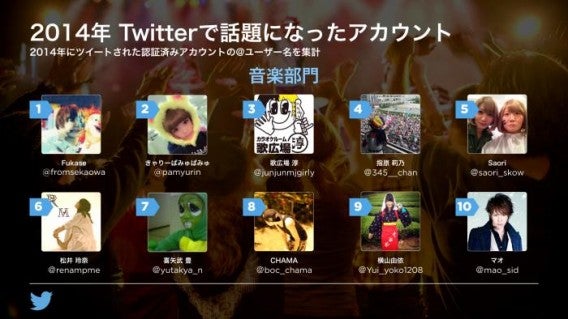
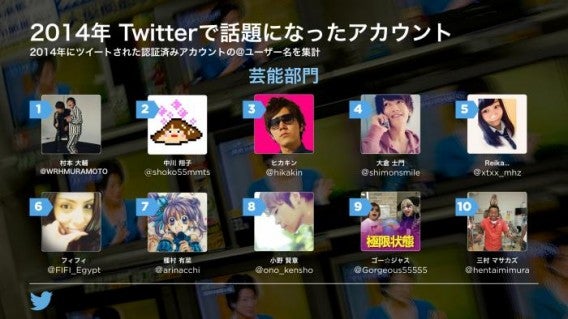
また、話題となったアカウントもカテゴリー別にランキングで発表されています。話題の量は認証済みアカウントを対象に@ユーザー名を含むツイート数を集計しているとの事。

音楽部門

Fukase

きゃりーぱみゅぱみゅ

歌広場 淳

指原 莉乃

Saori

松井 玲奈

喜矢武 豊

CHAMA

横山 由依

マオ

芸能部門

村本 大輔

中川 翔子

ヒカキン

大倉 士門

Reika…

フィフィ

種村 有菜

小野 賢章

ゴー☆ジャス

三村 マサカズ

スポーツ部門

福岡ソフトバンクホークス

楽天イーグルス

日本相撲協会

為末 大

千葉ロッテマリーンズ

田中 将大

入江 陵介

新日本プロレスリング

鈴木 明子

小島 聡


政治部門

田母神 俊雄

安倍晋三

有田 芳生

三宅 雪子

宇都宮 けんじ

佐藤 正久

橋下 徹

中山 なりあき

山本 太郎

三宅 洋平

最新版Twitterはこちらからダウンロード

iOS

Android

Windows 8

Mac

関連記事 Twitterの写真がインスタグラム風にオシャレ加工可能に 画像フィルターがアップデート

●エディター Christopher Takagi

Twitterアカウント:https://twitter.com/softoniCT

Christopher Takagiの記事一覧はこちら

最新情報はソーシャルメディアで配信中!

Twitter_logo_blueSoftonic公式Twitterアカウント
@softonicjapan


FB-f-Logo__blue_57Facebook公式ページもあります!
https://www.facebook.com/softonic.jp


iPhone/iPad/Android対応
「Softonic 公式アプリ」
えぃっ!☆☆☆ インストール

Twitterの写真がインスタグラム風にオシャレ加工可能に 画像フィルターがアップデート

12月2日にTwitteriPhone/Android用アプリがアップデートされました。

新バージョンでは人気写真投稿サービス「Instagram」風のフィルター加工が施せるようになっています。

以前のバージョンから写真にフィルターをかける機能はあったのですが、9つのフィルターから選ぶだけで、フィルターの強度をカスタマイズする機能はありませんでした。「0」か「100」かしかない状態。これでは画像加工好きには少し物足りないと言えます。

今回のアップデートを受けてフィルターがインスタ風に横並びに配置され、ダブルタップでフィルタリング具合を調節できるスライダーが出現します。

SNSではNG行為として頻繁に挙げられる画像への加工フィルターのかかり過ぎ。新Twitterではスライダーを使って完璧がセピア具合やヴィンテージ具合を絶妙に演出できるようになりました。利用可能なフィルターはRadient, Positive, Warm, Breeze, Glow, Golden, Fame, Starkの九種類です。インスタグラムに比べるとまだ明るさ、コントラスト、彩度などのコントロールができない状態ではありますが、Twitterで写真投稿する人にとっては大きなアップデートだと言えます。

最新版Twitterはこちらからダウンロード

iOS

Android

Windows 8

Mac

ソース:https://twitter.com/twittermobile/status/539878214441918466

関連記事板野友美、GLAY他参加 Twitterにプレゼントが毎日1つ届くクリスマスボックス

●エディター Christopher Takagi

Twitterアカウント:https://twitter.com/softoniCT

Christopher Takagiの記事一覧はこちら

最新情報はソーシャルメディアで配信中!

Twitter_logo_blueSoftonic公式Twitterアカウント
@softonicjapan


FB-f-Logo__blue_57Facebook公式ページもあります!
https://www.facebook.com/softonic.jp


iPhone/iPad/Android対応
「Softonic 公式アプリ」
えぃっ!☆☆☆ インストール

Twitterがスマホ端末内のアプリ一覧を収集開始 無効化の方法

Twitterは11月26日よりiOS/Android端末にインストールされているアプリについての情報を収集し、“よりパーソナライズされたTwitter体験を提供する”機能「app graph」を公開しました。簡単に言えば、よりユーザーの関心に基づく広告を提供できるようになる、という事です。

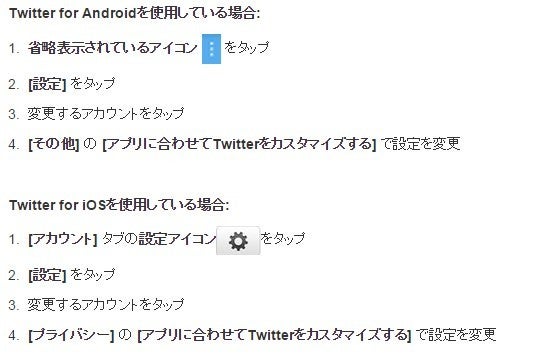
情報をTwitterに収集されたくない場合はオプトアウト(無効化)できます。

無効化の方法はこちら

App Graphはユーザーの興味に合わせたコンテンツを提供するための機能であり、“おすすめユーザー”“興味のありそうなツイート・アカウントその他のコンテンツ”をタイムラインに追加するのにつかわれるとの事。

TwitterのヘルプセンターによるとApp Graphはアプリの一覧のみを収集し、アプリ内のいかなるデータも収集していません。

Twitterのダウンロードはこちら

iOS

Android.

ソース:
http://news.en.softonic.com/twitters-app-graph-checks-what-you-have-installed-on-your-device

https://support.twitter.com/articles/20172081-twitter#

Twitterを安全に使用するための19の重要なヒント

19のヒントを役立てて、Twitterを安全に使用しましょう。

Twitterはバーチャルでパブリックなスペースです。ソーシャルネットワークとしては、Facebook、G+よりもオープンなスペースであり、フィルターせずにあらゆる種類の話題やイベントを共有したり発信したりできるように設計されています。だれもがフォローでき、制限は多くありません。

パブリックという性質上、Twitterは個人のプライバシーやセキュリティに対し、非常に危険なソーシャルネットワークの1つとしても位置付けられます。だからといって失望することはありません。以下のヒントを役立てることで、安全にツィートすることができます。

怪しそうなリンクは確認する

多くのツィートには短縮系のリンクがついています。時々、このようなリンクを開くと、偽のフォームやウィルスがブラウザー上でインストールされるなど、危険なサイトにとぶ場合があります。ソーシャルネットワークのマルウェアによる感染の主な原因は、クリックするべきでないリンクを開いてしまうことに起因するため、信用できないリンクはクリックしないよう気を付ける必要があります。
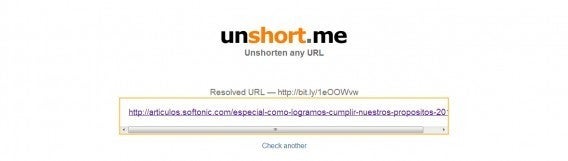
短縮系リンクに何が隠されているかを知るには、ブラウザーの拡張機能を使用すると便利です。

Twitter向けのパスワードまたは強力なパスワードを使用する

パスワードを使用する上でのセキュリティ上の一番大きな問題は複数のサービスで同じパスワードを使用しているということがあげられます。ハッカーによって1つのパスワードが解読されると、ハッカーは最初に、そのパスワードが他のアカウントでも使用できるかどうかを確認します。このため、Twitter用に独自のパスワードおよび安全なパスワードを使用する必要があります。この管理が面倒だと感じる場合は、パスワード管理ソフト・アプリの使用をお勧めします。

他のユーザーとアカウントを共有しない

他ユーザーとアカウントを共有するということは、その用途がアカウント共有ということであれば、魅力的で、さらには楽しいことかもしれません。ただし、アカウント情報の流出を懸念するのであれば、完全に信用できないユーザーとパスワードを共有することは避けた方がよいでしょう。自分のパスワードを他ユーザーと共有する回数が増えると、その分盗難される可能性も高くなります。

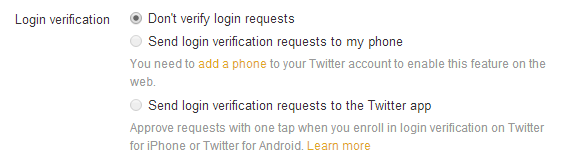
モバイルを使用した2段階認証を有効にする

段階認証を有効にすると、新しいコンピューターやデバイスからアカウントにアクセスした場合、電話でコードを入力する必要があります。このため、アカウントのパスワードが解読された場合でも、アカウントにアクセスされるというリスクは軽減します。Twitterで2段階認証を有効にする詳細方法については、こちらをクリックしてください。
パスワードリセットには個人的情報を使用した認証を有効にする

他の方法は、パスワードを忘れた場合Twitterが個人情報を確認するよう設定することです。セキュリティメニューの「パスワードのリセットに個人情報を使う」チェックボックスをオンにすると、パスワードリセットの際に電子メールアドレスと電話番号の入力が求められるようになります。これは、ユーザー名を入力するという方法よりも安全な方法といえるでしょう。

Twitterアカウントから不明なアプリを削除する

フォローをすでにやめているユーザー、フォトアプリ、チャットなどのアプリを確認しましょう。Twitterアカウントへのアクセスを試みるアプリはたくさんあり、アクセスについては確認もせずに許可してしまう場合もあります。この結果、悪意のあるアプリが安全そうなアプリに入り込むと、データは危険に冒される場合があります。
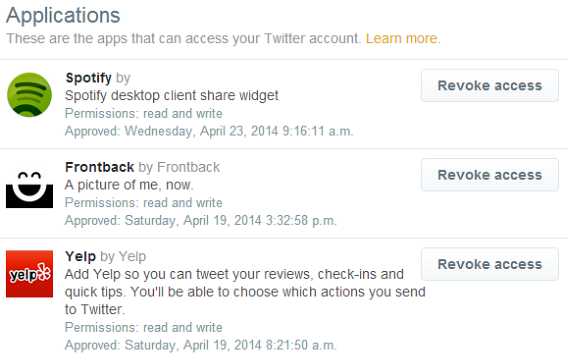
「アプリ連携の設定」から、アクセスが許可されたアプリ一覧を時々確認することをお勧めします。「許可を取り消す」を選択すると、このアプリはすぐに削除され、データを確認することはできなくなります。誤って選択してしまった場合は、再度クリックすると元の設定に戻ります。

感染されたアカウントに注意する

Twitterアカウントが感染されると以下のようないくつかの症状が確認されます。

• 送った覚えのないメッセージに対する確認が届く
• 送っていないツィートに対して返事が届く
• 覚えのないアカウントにフォローやフォローの中止をしている
• リクエストをしていないのにセキュリティ通知や覚えのない通知が届く
• 自分で操作していないのにプロフィールが変更されている

このような症状を確認できる場合、不明なアプリ(前述のヒントを参照)を削除し、パスワードを直ちに変更してください。パスワードの変更にはパスワード管理ソフト・アプリを使用すると便利です。

パスワードの確認を求める電子メールに返信しない

最近では、パスワード窃盗による不安を利用することでTwitterから送られたように見せかける電子メールが届くことがあります。このような電子メールメッセージにパスワードの確認入力やフォームに入力するような要求が記載されている場合、このようなメッセージは無視するほうがよいです。基本的には、怪しい電子メールには用心することが重要です。パスワードの確認を要求していない場合は、リンク先をクリックしないようにしてください。

ツィートの履歴を定期的にダウンロードする

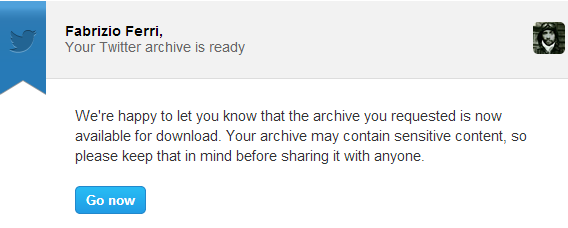
何者かによって自分のアカウントにアクセスされ、アカウントを無断でクローズされたらどうしますか。または、自分の投稿の約半分を削除するようなアプリを許可してしまった場合はどう対処しますか。このようなアカウントを仕事関連でも使用している場合には、最悪の事態にも発展する可能性があるでしょう。幸いにも、Twitterの「設定」からはTwitterでの全ツイートの履歴をダウンロードできます。ファイルの準備ができたら、ダウンロードリンクが記載された電子メールが送信されます。
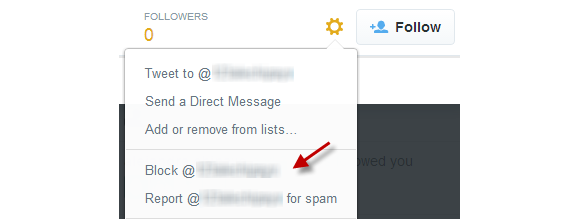
嫌がらせユーザーをブロックする

だれにとっても時間は貴重なため、匿名による荒らしの返信を無視するという煩わしさも時間の無駄と感じることがあるでしょう。Twitterでは、いつでも任意のユーザーをブロックできます。ユーザーをブロックすると、これまでやり取りがあった特定ユーザーからのメッセージはアカウントから削除され、それ以降は該当ユーザーからツィートを受けたりタグ付けされたりできなくなります。
電子メールアドレスから検索されないようにする

電子メールアカウントは一意のものであり、Twitterアカウントと混在されることはありません。このチェックボックスをオフにすると、他のユーザーが検索しても電子メールアドレスで検索されなくなります。前の彼女や彼氏、債権者、顧客などから匿名プロフィールを検索されたくないような場合は、このオプションをオフにするとよいでしょう。

写真にタグ付けされないよう設定する

他ユーザーから許可なくタグ付けられることは非常に煩わしいものです。これによりプライバシーの侵害につながる場合は、プライバシーの設定からタグ付けできるユーザーを選択(「誰でも私を画像にタグ付けできる」、「フォローを許可したユーザーのみが私を画像にタグ付けすることができる」、「私を画像にタグ付けできない」)することができます。

プロモーション広告を無効にする

インターネット広告は非常に知能的かつ煩わしい存在になってきています。このような広告は、「行動ターゲティング広告」と呼ばれ、オンラインで共有するコンテンツやアクセスするコンテンツからのユーザーの興味を予測して広告を表示するものです。Twitterでもこのような広告が表示されますが、このような広告の表示は無効にすることもできます。(設定変更するにはこちらをクリック

ツィートの位置情報を無効にする

ここ数年では、TwitterでツィートにGPSによる地理的情報を付加できるようになりました。このような情報は、それほど役立つ情報ではなく、プライバシーの侵害にもつながります。たとえば、悪意のあるユーザーによって、一時的に別の国からツィートしていることが突き止められた場合、このツィートによって泥棒にヒントを提供しているようなものです。このような情報はプライバシー設定から無効にしましょう。

不適切なツィート、広告、画像にフラグをたてる

インターネットをより安全また快適に使用できるよう役立たせることもできます。不適切なメッセージや画像を確認した場合は、フラグをたてて、Twitterに警告することができます。危険または不法なメッセージをリツィートしたり返信したりすることは避け、表示されているリンクを使用して警告を発してください。

脅迫された場合はTwitter関連機関に報告する

ネットを介したいじめは深刻な問題です。他ユーザーから嫌がらせを受けた場合や、Twitterを介した脅しや言葉によるハラスメントを受けた場合は、こちらのフォームから報告してください。同時に、身に迫る危険が感じられる場合は、関連機関に相談してください。偽装攻撃についてはこちらのフォームから報告してください。

個人情報はよく考えてから投稿する

Twitterに個人データを含む情報を投稿するような場合があれば、このようなデータには危険が潜んでいることを忘れないでください。Twitterに投稿する情報についてはよく考えてから投稿することが重要です。投稿の場合にはHootsuiteといったツールを使用することをお勧めします。このツールを使用すると、投稿スケジュールを許可したりその影響を簡単にフォローしたりできるようになります。

安全のためツィートを保護する

ロックとは従来の機能であり、フォローできるユーザーを制御する機能です。セキュリティ設定のページからこの機能を有効にすると、TwitterプロフィールはFacebookのようにプライバシー保護されます。ただし、Facebookとは異なり、ツィートを確認できるユーザーを選択することはできません。この機能を設定すると、すべての投稿がプライバシーで保護され、承認したフォロワーのみがツィートを確認できるようになります。

Twitterルールに従う

Twitterを使用する際は、ルールにきちんと従って使用する必要があります。ルールに従わない場合は、アカウントが凍結される場合もあります。他ユーザーやブランドのなりすまし、他ユーザーの機密情報の投稿、脅し、著作権の侵害、Twitterの不法な目的で使用するなど、このような禁止行為は一切できません。アカウントが凍結された場合は、異議について報告することが可能です。

上記すべてを守り、悪意あるユーザーから利用されないようにする

Twitterはパブリックのスペースでありますが、安全なスペースでもあります。悪意のあるユーザーから追跡されないよう、安全なパスワードを使用し、危険なデータの投稿を避けることで、アカウントに伴うリスクはかなり軽減されるか、ほぼなくなることでしょう。

原文 19 essential tips to stay safe on Twitter by Fabrizio Ferri-Benedetti

最新情報はソーシャルメディアで配信中!

Twitter_logo_blueSoftonic公式Twitterアカウント
@softonicjapan


FB-f-Logo__blue_57Facebook公式ページもあります!
https://www.facebook.com/softonic.jp


iPhone/iPad/Android対応
「Softonic 公式アプリ」
えぃっ!☆☆☆ インストール

新しいTwitterプロフィールを最適化する3つの方法

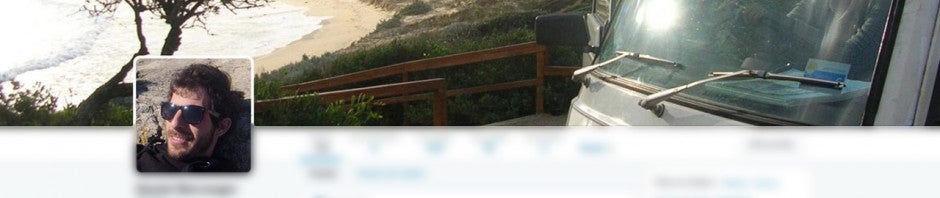
新しいTwitterプロフィーは、ソーシャルネットワークの美的感覚を変えただけではありません。ユーザーに新しいチャンスをもたらすものでもありました。さあ、新しいTwitterプロファイルを活用するには?

すでに数か月間にわたり、すべてのユーザーが対象のTwitterプロフィールのリニューアルが行われてきました。ユーザーはまったく新しいインターフェイスとなります。ほかのレイアウト変更と同様、新しい操作方法に慣れるのにちょっと時間がかかるかもしれません。
どのように変わるのか、それに合わせてTwitterの自分のプロフィール写真をどうやって魅力的にしていくか、その方法をお教えしましょう。

新しいTwitterプロフィールを有効にする

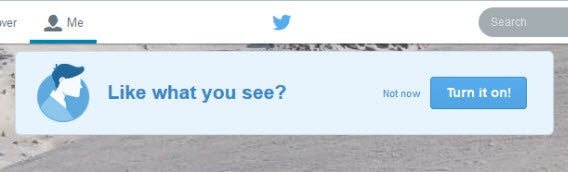
Twitterのレイアウトを新しいレイアウトに切り替えるには、ツイッタ―サイトにログインし、上部のリンクをクリックします。アカウントのホームが表示されたら、Turn it on!をクリックして新しいプロファイルにします。

画像は慎重に選ぼう

新しいTwitterは、視覚的なインパクトがすべてです。Facebookのように、ツイートをするだけのソーシャルネットワークも、写真や動画に重きを置くようになってきています。タイムラインでは画像がとても強調されるようになり、それはプロフィールでも同様になっています。
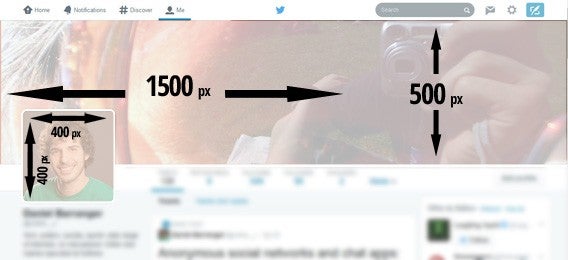
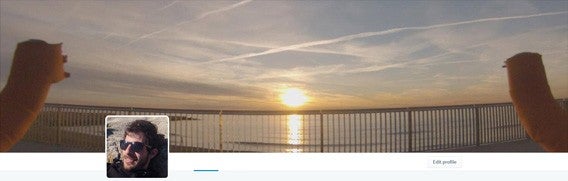
まず最初に、ホームページの画像を、新しいデザインにフィットするものに変えましょう。寸法は、
• プロフィール写真は400×400ピクセル
• ヘッダ画像は1500×500ピクセル

Twitterプロフィール画像のサイズ
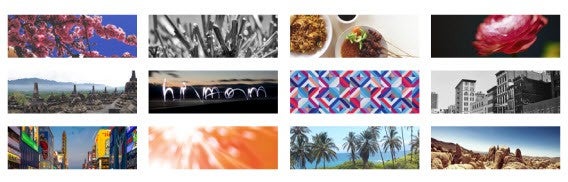
Twitterは、プロフィールページにオリジナルの画像を載せることをすすめていますが、あまり個人的な画像にしたくない場合はFlickrイメージギャラリーでヘッダの画像を選ぶこともできます。

表紙の画像と絵の組み合わせはさまざまあり、ほかのユーザーと区別した独創的で自分だけのプロファイルを作ることができます。新しいデザインは固定ではなく、画面や表示デバイスによって変化するため、Facebookのようにそれぞれのモニターでどのように表示するかをあらかじめ設定することはできません。


魚眼レンズで撮影した画像は、新しいヘッダには最適かも
おすすめなのは、配置に関係なく調和のとれた2つの画像を選んでおくことです。どんな場合でも、ヘッダはすべてのデバイスでフルサイズで表示されます。

メインのツイートを設定してプロフィールを作る

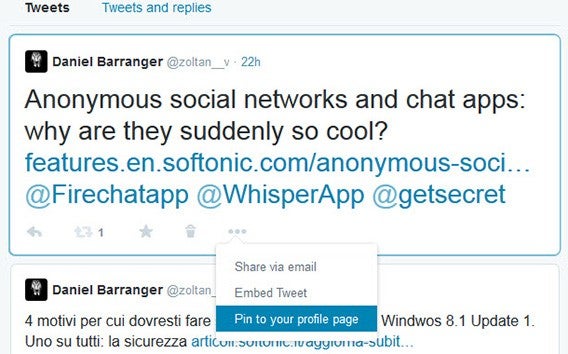
新しいTwitterプロフィールでは、ツイートを固定し、ページの上部に常に表示させるようにすることができます。これはほかのソーシャルネットワークユーザーが、あなたのプロフィールを表示したときに最初に目にする箇所です。たぶん、画面左側に追いやられたあなたのプロフィールをチェックするより前に。

あなたの代表的な、ほかの人に読んでほしいツイートを最初に選びましょう。また、イメージを埋め込んで、プロフィールの視覚的なインパクトを上げることができます。


プロフィールにツイートを埋め込むメニュー
また、この機会にプロフィールを書き込んだり、ちょっとした自己紹介のようなものを載せてみましょう。これは新しいプロフィールページの機能ではないのですが、ユーザーがタイムライン上であなたの名前をクリックすると最初に、ヘッダの下にプロフィールが表示されます。

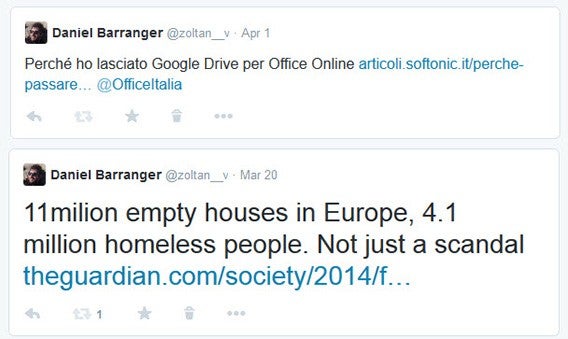
もう1つの新しい機能が、プロフィール上のツイートのタイムラインです。これは、主なアクティビティ(もっともリツイートされた、あるいはお気に入りとしてマークされたツイート)が大きめに表示されるようになりました。

リツイートされた、あるいはお気に入りに追加されたツイートが大きく表示される

こうした変更は、全アカウントの44%を占める1度もツイートしたことのないユーザーが、何らかの発信をし、ツイートを始めることを目標としています。2~3ツイートを投稿したことがあるだけだとしても、プロフィールが魅力的だと、定期的に投稿したくなるかもしれません。

リストの下の方には、最近あなたがフォローしたユーザーのプロフィールが表示されます。これにより、プロフィールにアクセスしたユーザーで、あなたをフォローしてくれる人が出てくるかもしれません。また、他のユーザーが最近フォローしたユーザのプロフィールをみてフォローすることもできます。

最近フォローしたユーザーのプロフィール

動画、写真、お気に入りリスト:自分だけのストーリーをすぐに作れる

このように、Twitterはついに、140文字(ツイートの上限)より1枚の写真のほうが価値があることを悟りました。そこで、プロフィールにタブを追加し、Twitterにアップロードしたメディアファイルをすべて表示できるようになりました。

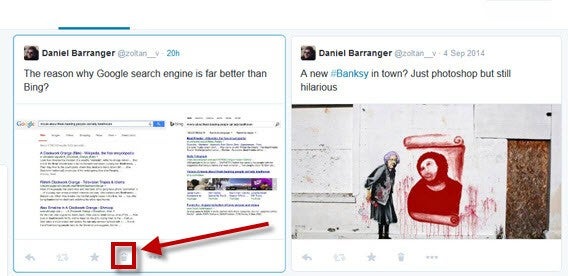
これに関しては、2つほどおすすめがあります。1つめは、プロフィールに表示させたくない都合の悪い画像やビデオなどを削除しておくこと。図のように、不要なツイートもゴミ箱アイコンをクリックして削除できます。


表示させたくない画像やツイートをお掃除

2つ目は、アカウントのマルチメディアコンテンツを魅力的なものにしておくこと。プロフィールに表示される画像や動画がイマイチだと魅力も半減します。説明のない画像や動画ならなおさらです。

写真や動画をすぐに表示できるよう、お気に入りやリストに追加したツイートを表示するためのボタンも追加されました。ただし、フィルターが働いて、プロフィールのメイン画面から会話は自動的に削除されます。表示するには、該当のタブをクリックする必要があります。逆にタイムラインが埋まってしまいそうな会話は自動的に削除してくれて便利です。

Twitterらしさは減り、よりFacebookらしく

ご紹介してきたように、Twitterの新しいデザインはFacebookにより近づいたものになっています。次々と変化するツイート内容ではなく画像をプロフィールの前面と中央に配置するやり方です。アカウントのホームページはよりカスタマイズが可能になり、より多くの自分の情報を表示することができるようになりました。

この変更を歓迎する人もそうでない人にとっても、新しいプロフィールページは情報量が少なくても視覚的にインパクトがあります。いずれにせよ、新しくなったデザインには多かれ少なかれ、活用できる機能が追加されています。

最新情報はソーシャルメディアで配信中!

Twitter_logo_blueSoftonic公式Twitterアカウント
@softonicjapan


FB-f-Logo__blue_57Facebook公式ページもあります!
https://www.facebook.com/softonic.jp


iPhone/iPad/Android対応
「Softonic 公式アプリ」
えぃっ!☆☆☆ インストール