Hay Day – beginnersgids voor update The Town

De game Hay Day heeft een nieuwe update: The Town. Wij zetten alle trucjes en geheimen op een rij, zodat je de nieuwe modus snel van top tot teen onder de knie hebt!

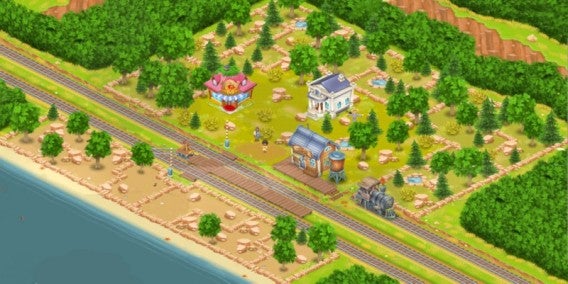
The Town is Hay Day’s grootste update tot nog toe. De grenzen van de game (beschikbaar voor iOS en Android) worden verlegd van platteland en boerderij naar de stad, met zijn eigen gebouwen en zelfs een treinstation.

Wat brengt de stad verder? Welke gebouwen vind je er? In deze gids geven we antwoord op alle vragen over de nieuwe update!

Hoe krijg ik toegang tot The Town?

The Town is een nieuw gedeelte in de game Hay Day. Om de stadsmuren binnen te gaan moet je aan de volgende eisen voldoen:

  • Bereik minstens level 34
  • Repareer het station naast je huis

Voldoe je aan deze twee opdrachten, dan fungeert het station als connectie tussen jouw buurt en de stad, en reis je heen en weer wanneer je maar wilt.

Het stadje is een nieuwe, lege locatie, die zich al gauw vult met nieuwe gebouwen en winkels om bezoekers aan te trekken, zodat jij meer geld gaat verdienen.
Wat is Reputation?

In deze gids zul je het woordje Reputation vaak tegenkomen. Reputation is een nieuwe indicator die alleen van toepassing is op je nieuwe stad en die groeit naarmate je meer bezoekers aantrekt. Reputation stelt je in staat om je Hay Day-inwoners te verbeteren.

De basisgebouwen: station en stadhuis

Voordat je begint met het volbouwen van de stad, dien je een treinstation en stadhuis te bouwen; twee basiselementen voor elke nederzetting.

Train station (treinstation)
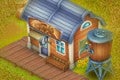
Via je treinstation komen toeristen de stad binnen. Tik erop en je ziet wanneer de volgende trein met passagiers arriveert. In het begin brengt elke trein drie gasten met zich mee. Verbeter je station en dat aantal wordt steeds groter.

  • Benodigde grondstoffen voor upgrades: teer, bakstenen en drilboor.

Town hall (gemeentehuis)
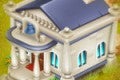
Wanneer je begint te spelen heb je een maximum van negen bezoekers tegelijkertijd. Upgrade je stadhuis om deze capaciteit uit te breiden. De eerste upgrade geeft je een bonus van drie extra bezoekers.

  • Benodigde grondstoffen voor upgrades: blokken steen, hamers, emmers met verf.

Winkels en diensten

The Town heeft zes verschillende gebouwen die een specifieke dienst aanbieden. In tegenstelling tot je gebouwen op de boerderij, produceren deze gebouwen niets zelf; ze dienen als plek om goederen te verkopen.

De grootste uitdaging in The Town is daarom om een zo groot mogelijk aantal bezoekers aan te trekken, die vervolgens jouw producten kopen.

Hieronder vind je de zes beschikbare gebouwen, plus de vereisten qua reputatie, geld en bouwmaterialen. Ook noteren we hoeveel tijd het kost om je voorraad aan te vullen.

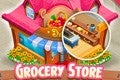
Grocery (supermarkt)

  • Reputatielevel vereist: 1
  • Bouwkosten: 500 coins
  • Bouwtijd: 14 seconden
  • Bijvultijd voorraad: 8 uur
  • Bouwmaterialen upgrade: schroeven, tape en blokken steen

Cinema (bioscoop)

  • Reputatielevel vereist: 2
  • Bouwkosten: 4.500 Coins
  • Bouwtijd: 5 uur and 30 minuten
  • Bijvultijd voorraad: 3 uur
  • Bouwmaterialen upgrade: spijkers, houten planken, hamers

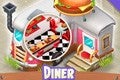
Diner (restaurant)

  • Reputatielevel vereist: 3
  • Bouwkosten: 26,000 coins
  • Bouwtijd: 1 dag
  • Bijvultijd voorraad: 2,5 uur
  • Bouwmaterialen upgrade: houden planken, schroeven, emmers verf

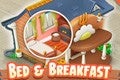
Bed & Breakfast

  • Reputatielevel vereist: 5
  • Bouwkosten: 45.000 coins
  • Bouwtijd: 1 dag en 8 uur
  • Bijvultijd voorraad: 8 uur
  • Bouwmaterialen upgrade: drilboor, bakstenen, emmers verf

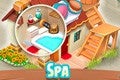
Spa

  • Reputatielevel vereist: 9
  • Bouwkosten: 62.000 coins
  • Bouwtijd: 1 dag en 12 uur
  • Bijvultijd voorraad: 4 uur
  • Bouwmaterialen upgrades: drilboor, hamers, teer

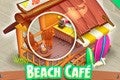
Beach cafe (strandtent)

  • Reputatielevel vereist: 13
  • Bouwkosten: 71.000 coins
  • Bouwtijd: 2 dagen
  • Bijvultijd voorraad: 2,5 uur
  • Bouwmaterialen upgrades: drilboor, bakstenen, emmers verf

Meer treinen = meer bezoekers

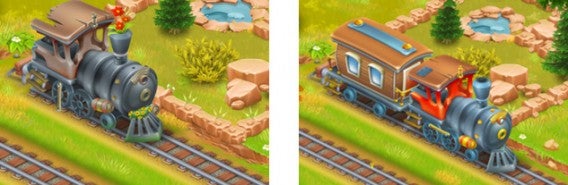
Met bovenstaande gebouwen krik je jouw reputatielevel flink omhoog en verdien je het nodige geld. Wil je het proces sneller laten gaan, werk dan ook aan je treinverkeer! Bouw een eigen trein en je buren zullen sneller naar jouw stad komen en je kunt zelf ook sneller heen en weer reizen.

De vereisten voor het verkrijgen van een eigen trein zijn als volgt:

  • Reputatielevel vereist: 4
  • Bouwkosten: 13.000 coins
  • Repareertijd: 6 uur

The Town blaast nieuw stadsleven in Hay Day

In deze gids heb ik de basisprincipes uitgelegd van The Town. Maar de update herbergt nog veel meer nieuwe dingen, die je zelf mag ontdekken terwijl je jouw stad uitbouwt tot een minimetropool.

Wat dacht je bijvoorbeeld van het decoreren van je stad, zoals je dat op het platteland ook al deed? Met deze functie speel je allerlei beloningen vrij!

Hoe dan ook: heb je Hay Day al even niet meer gespeeld, dan is dit een goed moment om de game weer eens op te starten. Dankzij The Town voelt Hay Day als een compleet nieuw spel.
Lees ook:

Bloggen met WordPress – De ultieme tutorial voor beginners

Altijd al blogger willen worden met je eigen website? Met deze WordPress-handleiding overwin je je blog-angst en zet je in een handomdraai je persoonlijke blog in elkaar.

Een persoonlijke website maken is tegenwoordig een fluitje van een cent. Kies een blogplatform, configureer enkele basisinstellingen en je bent klaar om de blogosphere in te duiken.

In deze tutorial helpen we je een eigen blog te maken. We beginnen met het aanmaken van een account, passen vervolgens de website naar wens aan en eindigen bij het schrijven van je eerste post.

Voor het maken van een persoonlijke blog kies ik WordPress. Waarom WordPress?

  • WordPress is gemakkelijk te gebruiken
  • WordPress heeft veel opties om je blog aan te passen
  • Alle belangrijke basisopties zijn gratis
  • Voor meer opties upgrade je naar een Pro-account
  • WordPress heeft uitstekende mobiele apps (voor iOS, Android en Windows Phone)

1. Meld je aan voor WordPress

Ga naar de homepage van WordPress en meld je aan als nieuwe gebruiker.

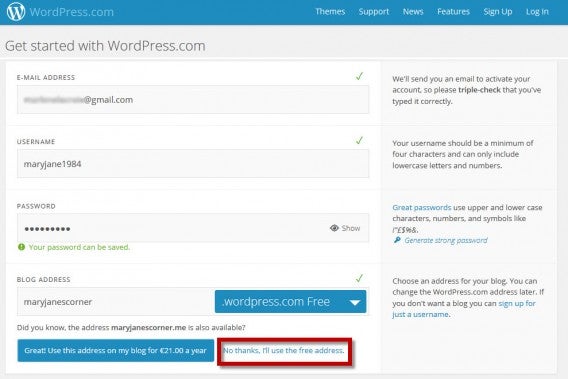
Vul de gebruikelijke data in: e-mailadres, gebruikersnaam en wachtwoord. WordPress heeft miljoenen gebruikers dus het kan enige moeite kosten om een vrije gebruikersnaam te vinden. Probeer verschillende opties tot er een groen vinkje verschijnt.

Ook kies je een webadres voor je blog, die je terugziet in de adresbalk van je browser wanneer je je blog bezoekt. Bedenk een pakkende naam die jouw blog goed weet samen te vatten. En wees vooral creatief!

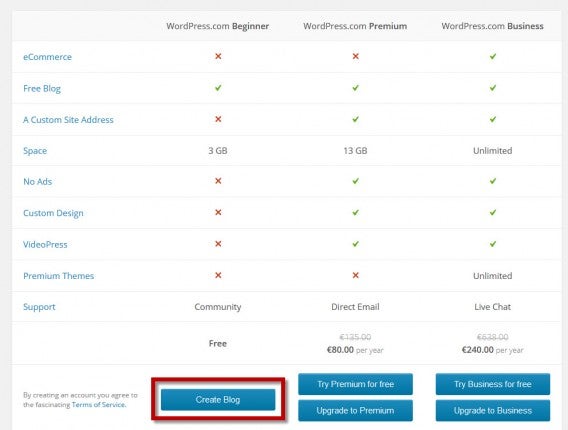
Kies als optie .wordpress.com Free en klik op No thanks, I’ll use the free address om je blog gratis en voor niets aan te maken.

Selecteer vervolgens onder het kopje WordPress.com Beginner de optie Create Blog.

2. Vul de belangrijkste gegevens in

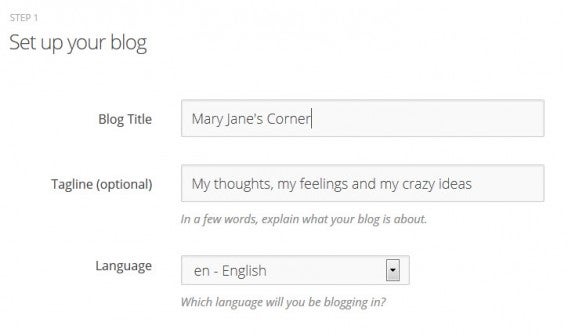
Nu is het tijd om een titel voor je blog te bedenken. Deze titel kan heel direct en helder zijn (“recepten voor een suikerloos dieet”), maar de nodige mysterie is ook een goede manier om lezers te trekken. Wil je liever de titel van je blog later bedenken? Voer dan een voorlopige versie in en verander ‘m later.

Hetzelfde geldt voor de tagline, een beschrijving van jouw blog in een notendop. Ook de tagline is later bij te werken.

Als laatste kies je de taal waarin je je blogberichten schrijft. Ben je van plan meerdere talen af te wisselen, kies dan degene waarin je denkt het meest actief te gaan zijn.

3. Personaliseer je blog

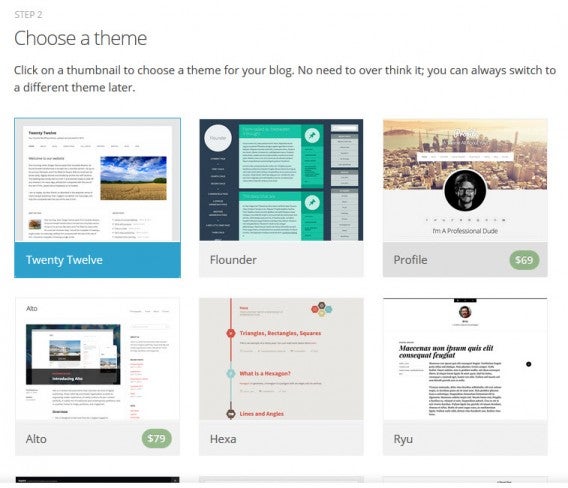
Tijd om de blog naar jouw hand te zetten. WordPress laat je kiezen uit gratis en betaalde themes. Wij gaan nu uit van een gratis variant, zoals Flounder. Kies degene die je het mooist vindt. Later is het mogelijk om naar een ander thema te schakelen.

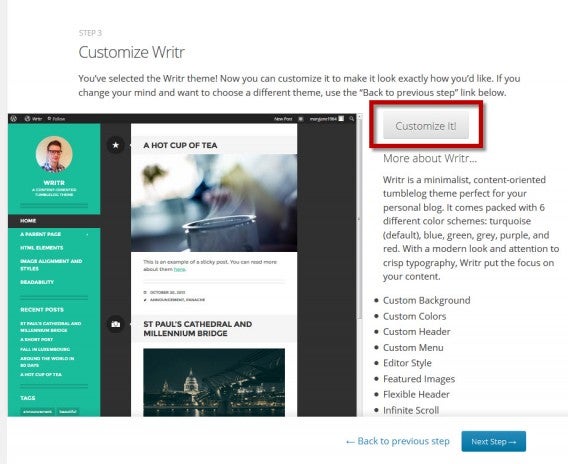
Eenmaal geselecteerd is het mogelijk om het thema verder naar wens aan te passen via de optie Personalize.

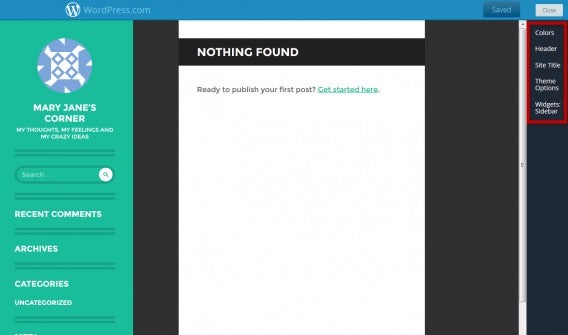
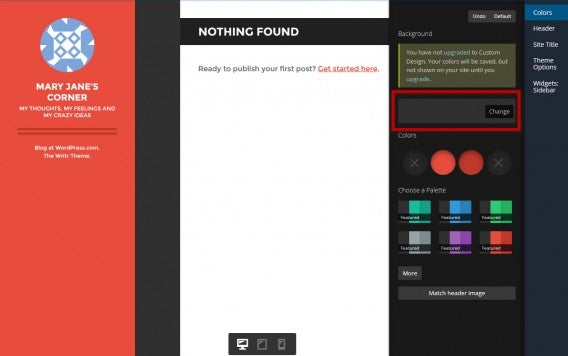
Rechts zie je vijf opties om kleuren, header, titel, thema-opties en widgets aan te passen.

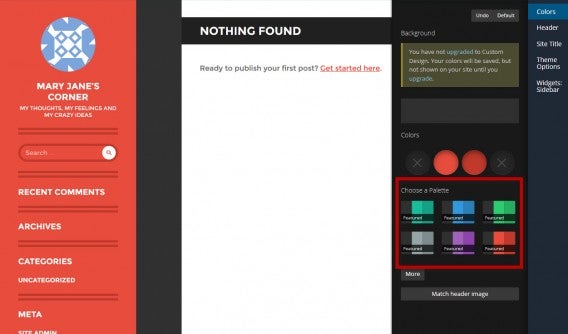
Colors laat je de hoofdkleuren van je blog aanpassen. In de gratis versie van WordPress is de hoeveelheid mogelijkheden beperkt, maar alsnog zijn er meerdere kleurenpaletten om uit te kiezen. Ga voor degene die het beste bij jou past, of laat de kleuren van het thema zoals ze zijn.

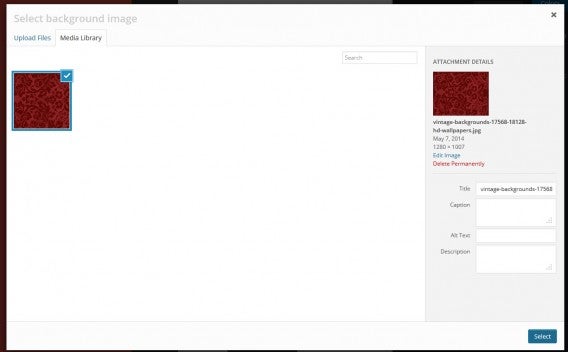
In hetzelfde menu kies je eventueel ook een achtergrondafbeelding, die je uploadt vanaf je harde schijf. Zonder achtergrondafbeelding gebruikt WordPress de standaardachtergrondkleur.


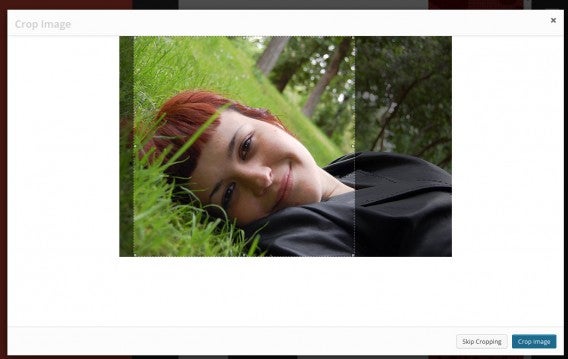
De volgende optie, Headline, laat je een profielafbeelding kiezen voor je blog. Deze afbeelding zie je op verschillende plekken terug: als cover-plaatje op Facebook, klein in de hoek van het scherm, enzovoorts. Eenmaal geüpload helpt WordPress je de afbeelding aan te passen aan het juiste formaat voor je gekozen thema.

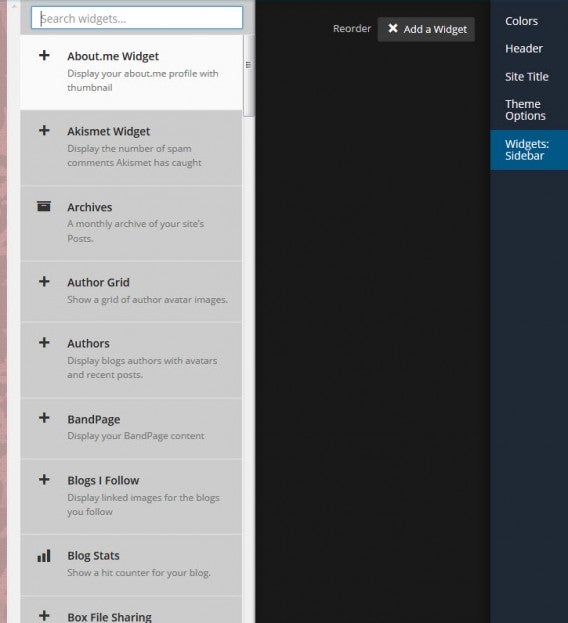
De Site Title geeft je de mogelijkheid om de titel van je blog aan te passen. De laatste optie, Widgets, gebruik je om extra functionaliteit toe te voegen aan je blog, zoals een Twitter-box. Ik raad je aan deze optie uitgebreid te bekijken en goed na te denken over welke widgets je wilt gebruiken. WordPress legt je uit hoe je de widgets precies configureert. Niet tevreden? Dat verwijder je de widget even gemakkelijk weer.

4. Verbind je blog met je sociale netwerken

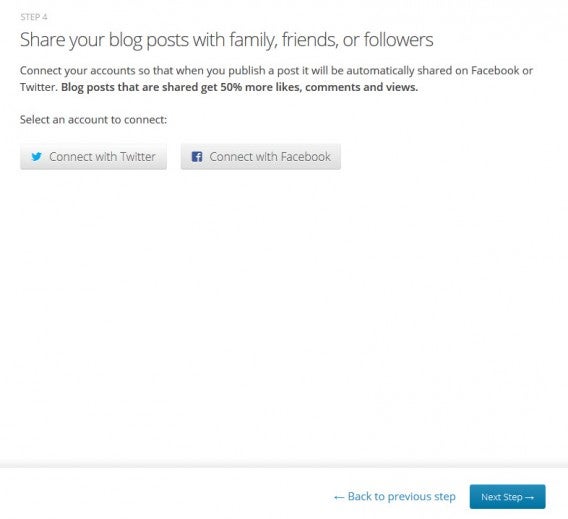
Ben je klaar met de aanpassingen, sla deze dan op en ga door naar de volgende stap. Als je wilt kun je je WordPress-blog verbinden met Facebook en/of Twitter. Volg de stappen in beeld en in het vervolg worden je posts automatisch gepubliceerd op Facebook of Twitter. Zie het als gratis reclame voor je eigen website.

5. Begin met schrijven

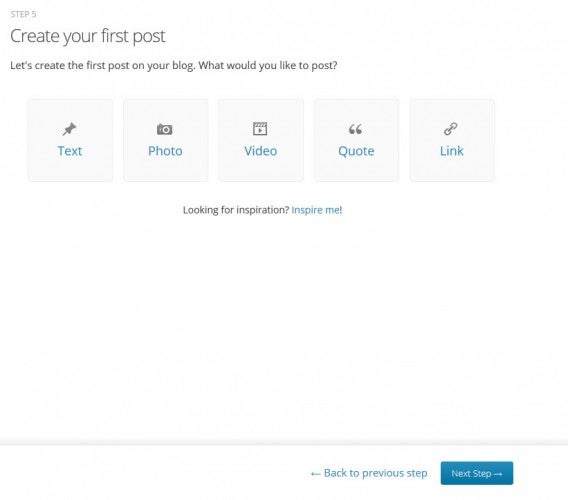
Nu is het tijd om te gaan schrijven! WordPress toont onderstaand scherm en vraagt je om je eerste blogpost te maken. Klik door naar de volgende stap om jezelf bekend te maken met de opties van de WordPress-editor.

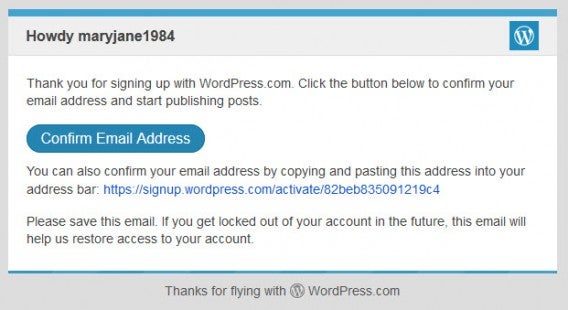
Vul als eerste je e-mailadres in en doorzoek je mailbox op de bevestigingsmail die WordPress vervolgens verstuurt. Accepteer, activeer en ga door naar de volgende stap.

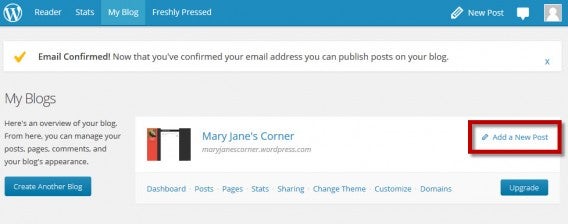
Klik nu rechts op Add a New Post om naar de WordPress-editor te gaan.

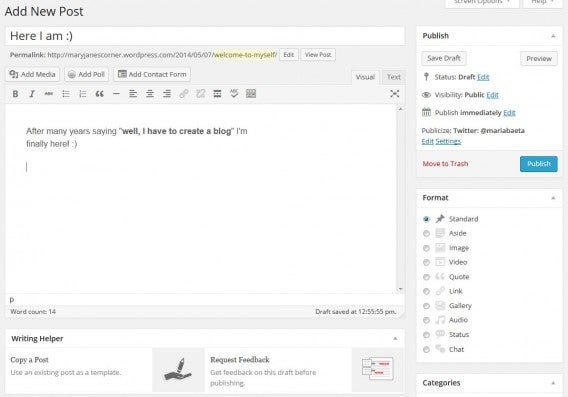
Die editor ziet er als volgt uit. Zoals je ziet zijn er talloze opties te vinden aan de rechterzijde van het scherm, maar slim is om eerst te beginnen met het bewerken van je post zelf.

Typ wat je maar wilt en maak de tekst op met behulp van de verschillende pictogrammen. Gebruik je Microsoft Word of een andere tekstverwerker regelmatig dan zul je niet lang te hoeven wennen aan de WordPress-editor.

Wil je afbeeldingen, video’s en ander materiaal toevoegen, dan doe je dat via Add Media.

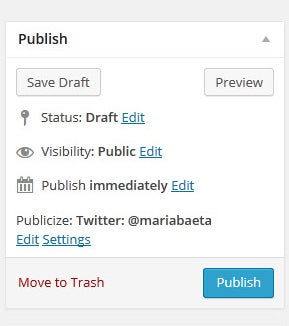
Een tip: klik tussendoor regelmatig op Save Draft om te voorkomen dat je de voortgang verliest.

Ben je klaar met je tekst en wil je verder, dan is het nog mogelijk om Categories en Tags toe te voegen, of om direct je eerste post het wereldwijde web in te slingeren!

6. Speel met alle WordPress-opties

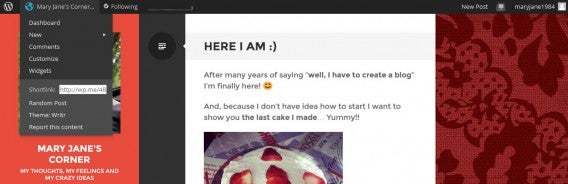
Nu dat je blog echt uit de startblokken is, is het tijd om de verschillende opties boven in beeld te ontdekken. Via de grijze balk maak je nieuwe posts, beheer je commentaar van bezoekers, keer je terug naar de vorige menu’s en meer. Wees niet bang en klik er op los!

7. Maak je profiel af

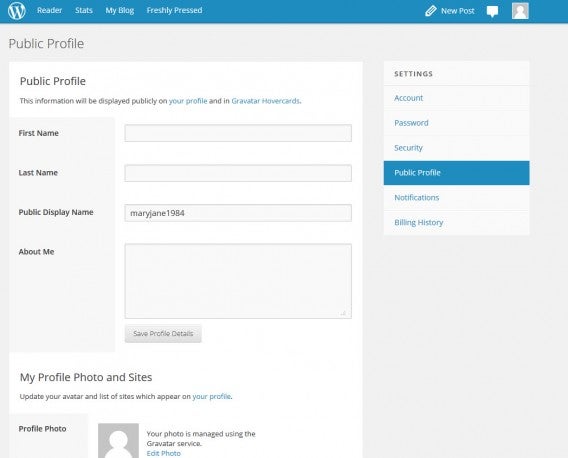
Nu je officieel blogger bent, is het tijd om jezelf een gezicht te geven. Klik in de bovenste balk op je gebruikersnaam om naar je profielopties te gaan. Neem de tijd om alle persoonlijke details in te vullen die je maar wilt, zodat je bezoekers een kleine biografie van jouw kunnen lezen. Het invullen van veel van deze informatie is optioneel, maar ik raad je aan op zijn minst een profielfoto in te stellen.

Schrijf, ontdek en deel

Met een volledig profiel en je eerste online blogberichten, ben je al goed op weg in het WordPress-universum. In deze tutorial lieten we je de eerste stappen in WordPress zien; later gaan we dieper in op meer geavanceerde functies, zodat je nog veel meer leert doen met jouw blogartikelen. Veel blog-plezier!

Lees ook: