Hay Day – beginnersgids voor update The Town

De game Hay Day heeft een nieuwe update: The Town. Wij zetten alle trucjes en geheimen op een rij, zodat je de nieuwe modus snel van top tot teen onder de knie hebt!

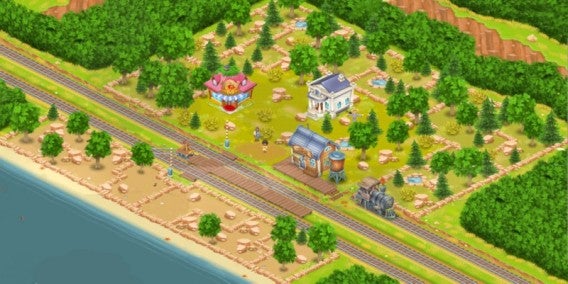
The Town is Hay Day’s grootste update tot nog toe. De grenzen van de game (beschikbaar voor iOS en Android) worden verlegd van platteland en boerderij naar de stad, met zijn eigen gebouwen en zelfs een treinstation.

Wat brengt de stad verder? Welke gebouwen vind je er? In deze gids geven we antwoord op alle vragen over de nieuwe update!

Hoe krijg ik toegang tot The Town?

The Town is een nieuw gedeelte in de game Hay Day. Om de stadsmuren binnen te gaan moet je aan de volgende eisen voldoen:

  • Bereik minstens level 34
  • Repareer het station naast je huis

Voldoe je aan deze twee opdrachten, dan fungeert het station als connectie tussen jouw buurt en de stad, en reis je heen en weer wanneer je maar wilt.

Het stadje is een nieuwe, lege locatie, die zich al gauw vult met nieuwe gebouwen en winkels om bezoekers aan te trekken, zodat jij meer geld gaat verdienen.
Wat is Reputation?

In deze gids zul je het woordje Reputation vaak tegenkomen. Reputation is een nieuwe indicator die alleen van toepassing is op je nieuwe stad en die groeit naarmate je meer bezoekers aantrekt. Reputation stelt je in staat om je Hay Day-inwoners te verbeteren.

De basisgebouwen: station en stadhuis

Voordat je begint met het volbouwen van de stad, dien je een treinstation en stadhuis te bouwen; twee basiselementen voor elke nederzetting.

Train station (treinstation)

Via je treinstation komen toeristen de stad binnen. Tik erop en je ziet wanneer de volgende trein met passagiers arriveert. In het begin brengt elke trein drie gasten met zich mee. Verbeter je station en dat aantal wordt steeds groter.

  • Benodigde grondstoffen voor upgrades: teer, bakstenen en drilboor.

Town hall (gemeentehuis)

Wanneer je begint te spelen heb je een maximum van negen bezoekers tegelijkertijd. Upgrade je stadhuis om deze capaciteit uit te breiden. De eerste upgrade geeft je een bonus van drie extra bezoekers.

  • Benodigde grondstoffen voor upgrades: blokken steen, hamers, emmers met verf.

Winkels en diensten

The Town heeft zes verschillende gebouwen die een specifieke dienst aanbieden. In tegenstelling tot je gebouwen op de boerderij, produceren deze gebouwen niets zelf; ze dienen als plek om goederen te verkopen.

De grootste uitdaging in The Town is daarom om een zo groot mogelijk aantal bezoekers aan te trekken, die vervolgens jouw producten kopen.

Hieronder vind je de zes beschikbare gebouwen, plus de vereisten qua reputatie, geld en bouwmaterialen. Ook noteren we hoeveel tijd het kost om je voorraad aan te vullen.

Grocery (supermarkt)

  • Reputatielevel vereist: 1
  • Bouwkosten: 500 coins
  • Bouwtijd: 14 seconden
  • Bijvultijd voorraad: 8 uur
  • Bouwmaterialen upgrade: schroeven, tape en blokken steen

Cinema (bioscoop)

  • Reputatielevel vereist: 2
  • Bouwkosten: 4.500 Coins
  • Bouwtijd: 5 uur and 30 minuten
  • Bijvultijd voorraad: 3 uur
  • Bouwmaterialen upgrade: spijkers, houten planken, hamers

Diner (restaurant)

  • Reputatielevel vereist: 3
  • Bouwkosten: 26,000 coins
  • Bouwtijd: 1 dag
  • Bijvultijd voorraad: 2,5 uur
  • Bouwmaterialen upgrade: houden planken, schroeven, emmers verf

Bed & Breakfast

  • Reputatielevel vereist: 5
  • Bouwkosten: 45.000 coins
  • Bouwtijd: 1 dag en 8 uur
  • Bijvultijd voorraad: 8 uur
  • Bouwmaterialen upgrade: drilboor, bakstenen, emmers verf

Spa

  • Reputatielevel vereist: 9
  • Bouwkosten: 62.000 coins
  • Bouwtijd: 1 dag en 12 uur
  • Bijvultijd voorraad: 4 uur
  • Bouwmaterialen upgrades: drilboor, hamers, teer

Beach cafe (strandtent)

  • Reputatielevel vereist: 13
  • Bouwkosten: 71.000 coins
  • Bouwtijd: 2 dagen
  • Bijvultijd voorraad: 2,5 uur
  • Bouwmaterialen upgrades: drilboor, bakstenen, emmers verf

Meer treinen = meer bezoekers

Met bovenstaande gebouwen krik je jouw reputatielevel flink omhoog en verdien je het nodige geld. Wil je het proces sneller laten gaan, werk dan ook aan je treinverkeer! Bouw een eigen trein en je buren zullen sneller naar jouw stad komen en je kunt zelf ook sneller heen en weer reizen.

De vereisten voor het verkrijgen van een eigen trein zijn als volgt:

  • Reputatielevel vereist: 4
  • Bouwkosten: 13.000 coins
  • Repareertijd: 6 uur

The Town blaast nieuw stadsleven in Hay Day

In deze gids heb ik de basisprincipes uitgelegd van The Town. Maar de update herbergt nog veel meer nieuwe dingen, die je zelf mag ontdekken terwijl je jouw stad uitbouwt tot een minimetropool.

Wat dacht je bijvoorbeeld van het decoreren van je stad, zoals je dat op het platteland ook al deed? Met deze functie speel je allerlei beloningen vrij!

Hoe dan ook: heb je Hay Day al even niet meer gespeeld, dan is dit een goed moment om de game weer eens op te starten. Dankzij The Town voelt Hay Day als een compleet nieuw spel.
Lees ook:

Wat zijn de voor- en nadelen van 64-bit-programma’s?

Er verschijnen steeds meer 64-bits-versies van je favoriete programma’s. Maar wat is het voordeel van een Adobe Photoshop of Google Chrome met 64-bit? In dit artikel leggen we je uit wat je voor- en nadelen zijn van 64-bit-programma’s.

Programma’s en besturingssystemen maken steeds meer gebruik van de 64-bits-structuur (x64) van moderne processoren in je computer. Maar wat zijn de voordelen van 64-bits tegenover de traditionele 32-bits-systemen (verwarrend genoeg gekwalificeerd als x86)? En zijn er ook nadelen?

De voordelen van 64-bit

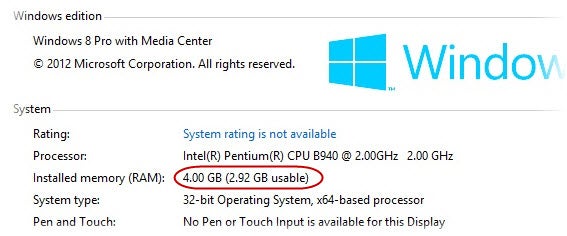
Een 32-bits-besturingssysteem is gelimiteerd tot het gebruik van maximaal 3 gigabyte aan intern geheugen; 64-bits-systemen leggen die lat een stuk hoger. Windows 8 Pro 64-bit bijvoorbeeld, gebruikt tot 512 GB RAM.

32-bits-Windows gebruikt maximaal 3 gigabytes RAM, ook al heeft je computer meer.

Meer intern geheugen betekent dat je meer vensters en applicaties tegelijk kunt gebruiken, maar ook dat zwaardere programma’s, zoals videobewerkingssoftware, databases en games, vloeiender draaien. Ook browsers eisen meer en meer van je pc en dus van je intern geheugen (vandaag: Chrome 64-bit).

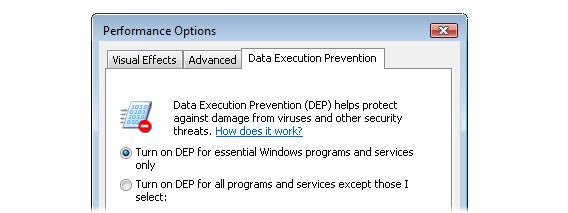
Nog een groot voordeel van 64-bits is betere beveiliging. Omdat je pc meer geheugen tot zijn beschikking heeft, hebben 64-bits-besturingssystemen meer rekenkracht om in te zetten tegen bijvoorbeeld virussen. Daar komt bij dat het overgrote deel van virussen momenteel vooral gericht is op 32-bits-systemen en zelfs geen schade kán doen aan een nieuwer systeem.

Technologieën zoals DEP zijn veel effectiever voor 64-bits-Windows.

En de nadelen van 64-bits?

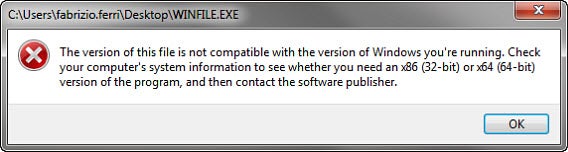
Hoewel de meeste oudere applicaties vloeiend werken op een 64-bits-systeem, zijn sommige incompatibel. Hele oude software uit het 16-bit-tijdperk (voor Windows 3.1, Windows 95, etc.) werkt sowieso niet op een 64-bits-systeem. Probeer het toch en je krijgt een mooie foutmelding.

Prehistorische 16-bits-applicaties werken niet in Windows 64-bit.

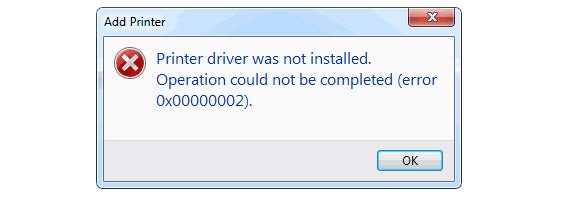
Een ander veelvoorkomend probleem zijn drivers; stuurprogramma’s die ervoor zorgen dat je besturingssysteem kan communiceren met je printer, grafische kaart, enzovoort. Terwijl Windows 32-bit prima overweg kan met oudere drivers, is dat praktisch onmogelijk in Windows 64-bit.

Foutmelding wanneer je een 32-bit-driver installeert in Windows 64-bit (bron).

Bijkomend effect van 64-bits-programa’s is dat ze meer geheugen gebruiken dan hun 32-bits-varianten. Heb je een pc met genoeg intern geheugen, dan is dit geen probleem; bij een pc met weinig RAM werkt dit echter flink vertragend.

Kan ik 64-bits-programma’s gebruiken?

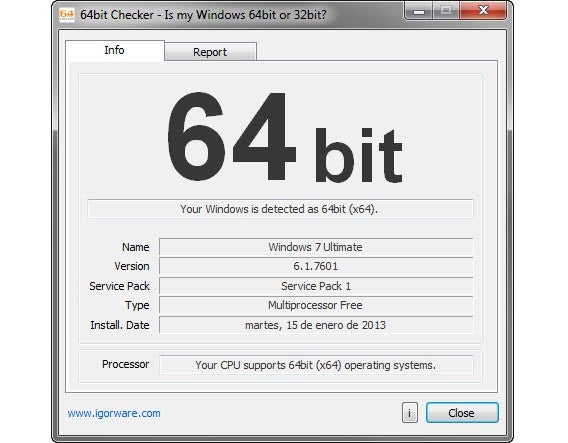
Om 64-bits-programma’s te gebruiken heb je een 64-bits-besturingssysteem nodig, dat weer vereist dat je een 64-bits-processor in je pc hebt zitten. Praktisch elke moderne computer heeft dat, maar wil je zeker zijn van je zaak dan gebruik je deze 64bit-checker.

Klik hier om de 64bit-checker te downloaden (geen installatie vereist).

Krijg je het testresultaat ’64 bits’, dan betekent dit dat je 64-bits-applicaties kunt gebruiken op je pc. Is het testresultaat ’32-bits’, dan dien je eerst een upgrade uit de voeren naar een 64-bits-besturingssysteem.

Wat betekent 64-bits?

Het getal 64 is niet willekeurig. 64 is tweemaal 32, dat weer tweemaal 16 is, enzovoorts; helemaal terug tot 2. Nummer twee is de basis van computertaal: computers calculeren in twee statussen: 0 is uit, 1 is aan. Zo’n status vorm een bit. Heb je dus een 64-bits-systeem, dan zijn dat 64 nullen of enen.

Doe je iets, wat dan ook, op pc, dan doet de processor het werk. RAM ondersteunt de processor door informatie (tijdelijk) op te slaan. Om die informatie te vinden, gebruikt de processor adressen (inderdaad, zoals een postbode). Is een processor 64-bits, dan kan hij meer en langere adressen gebruiken en terugvinden.

En met zulke langere adressen, kan een 64-bits-processor veel meer intern geheugen (RAM, dus) veel beter benutten dan een 32-bits-processor, omdat de datakanalen veel breder zijn. Hoeveel meer? De theoretische limiet is 16 exabytes; ongeveer evenveel als 17 miljard gigabytes.

In het kort, 64-bits-applicaties:

  • Vereisen een 64-bits-besturingssysteem
  • Maken beter gebruik van meer intern geheugen
  • Zijn daarom sneller
  • Zijn veiliger
  • Maar draaien niet op oude systemen

Lees ook:

Bloggen met WordPress – De ultieme tutorial voor beginners

Altijd al blogger willen worden met je eigen website? Met deze WordPress-handleiding overwin je je blog-angst en zet je in een handomdraai je persoonlijke blog in elkaar.

Een persoonlijke website maken is tegenwoordig een fluitje van een cent. Kies een blogplatform, configureer enkele basisinstellingen en je bent klaar om de blogosphere in te duiken.

In deze tutorial helpen we je een eigen blog te maken. We beginnen met het aanmaken van een account, passen vervolgens de website naar wens aan en eindigen bij het schrijven van je eerste post.

Voor het maken van een persoonlijke blog kies ik WordPress. Waarom WordPress?

  • WordPress is gemakkelijk te gebruiken
  • WordPress heeft veel opties om je blog aan te passen
  • Alle belangrijke basisopties zijn gratis
  • Voor meer opties upgrade je naar een Pro-account
  • WordPress heeft uitstekende mobiele apps (voor iOS, Android en Windows Phone)

1. Meld je aan voor WordPress

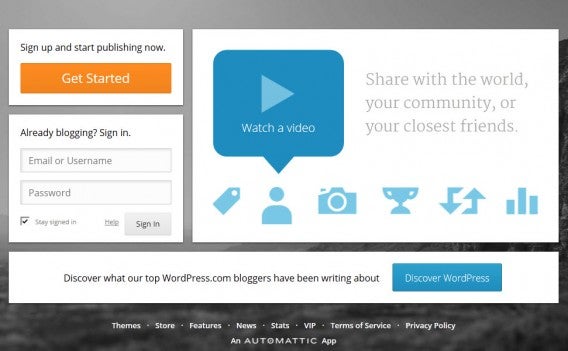
Ga naar de homepage van WordPress en meld je aan als nieuwe gebruiker.

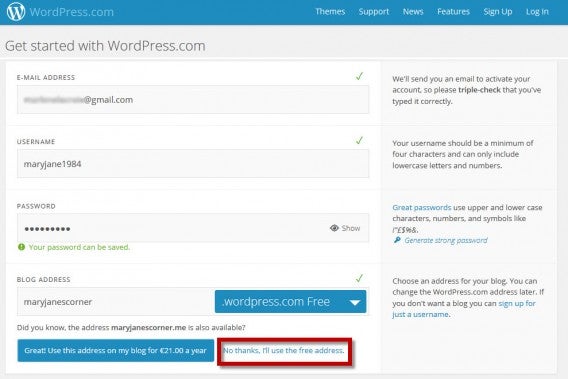
Vul de gebruikelijke data in: e-mailadres, gebruikersnaam en wachtwoord. WordPress heeft miljoenen gebruikers dus het kan enige moeite kosten om een vrije gebruikersnaam te vinden. Probeer verschillende opties tot er een groen vinkje verschijnt.

Ook kies je een webadres voor je blog, die je terugziet in de adresbalk van je browser wanneer je je blog bezoekt. Bedenk een pakkende naam die jouw blog goed weet samen te vatten. En wees vooral creatief!

Kies als optie .wordpress.com Free en klik op No thanks, I’ll use the free address om je blog gratis en voor niets aan te maken.

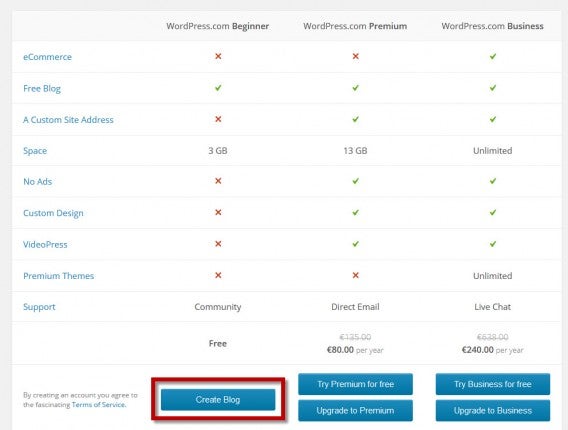
Selecteer vervolgens onder het kopje WordPress.com Beginner de optie Create Blog.

2. Vul de belangrijkste gegevens in

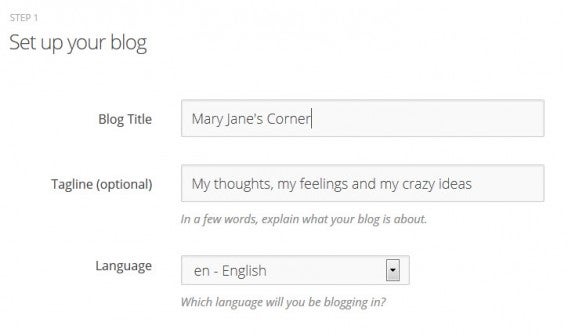
Nu is het tijd om een titel voor je blog te bedenken. Deze titel kan heel direct en helder zijn (“recepten voor een suikerloos dieet”), maar de nodige mysterie is ook een goede manier om lezers te trekken. Wil je liever de titel van je blog later bedenken? Voer dan een voorlopige versie in en verander ‘m later.

Hetzelfde geldt voor de tagline, een beschrijving van jouw blog in een notendop. Ook de tagline is later bij te werken.

Als laatste kies je de taal waarin je je blogberichten schrijft. Ben je van plan meerdere talen af te wisselen, kies dan degene waarin je denkt het meest actief te gaan zijn.

3. Personaliseer je blog

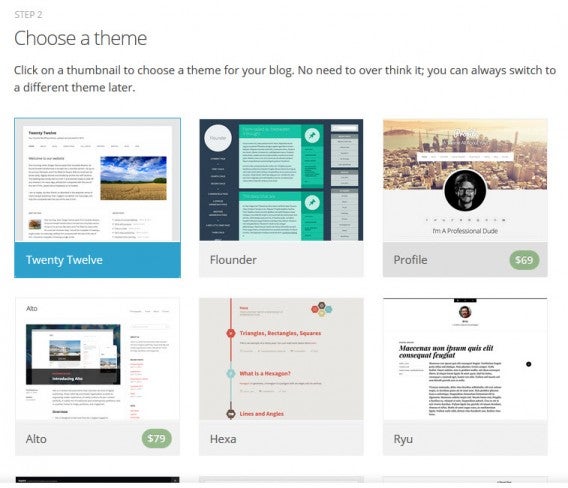
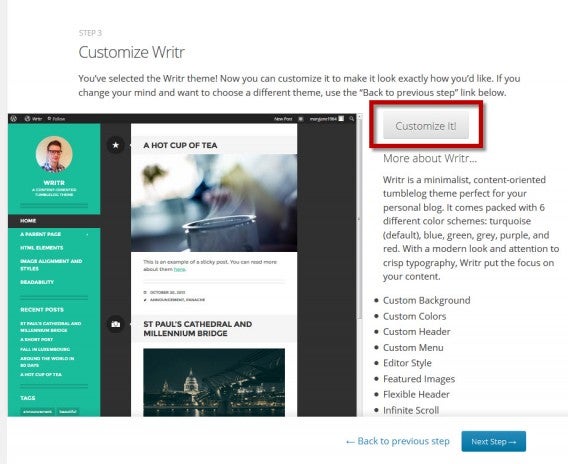
Tijd om de blog naar jouw hand te zetten. WordPress laat je kiezen uit gratis en betaalde themes. Wij gaan nu uit van een gratis variant, zoals Flounder. Kies degene die je het mooist vindt. Later is het mogelijk om naar een ander thema te schakelen.

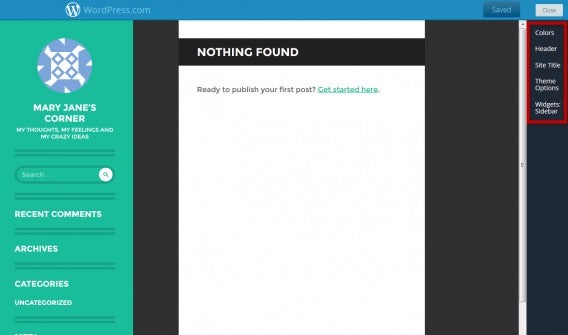
Eenmaal geselecteerd is het mogelijk om het thema verder naar wens aan te passen via de optie Personalize.

Rechts zie je vijf opties om kleuren, header, titel, thema-opties en widgets aan te passen.

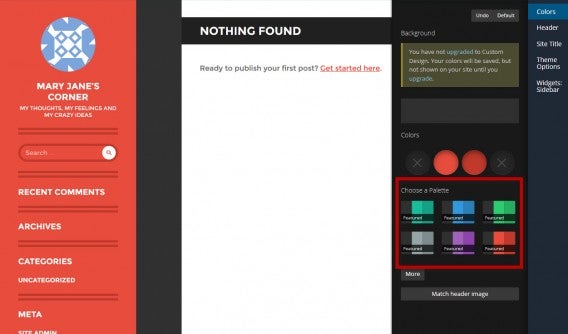
Colors laat je de hoofdkleuren van je blog aanpassen. In de gratis versie van WordPress is de hoeveelheid mogelijkheden beperkt, maar alsnog zijn er meerdere kleurenpaletten om uit te kiezen. Ga voor degene die het beste bij jou past, of laat de kleuren van het thema zoals ze zijn.

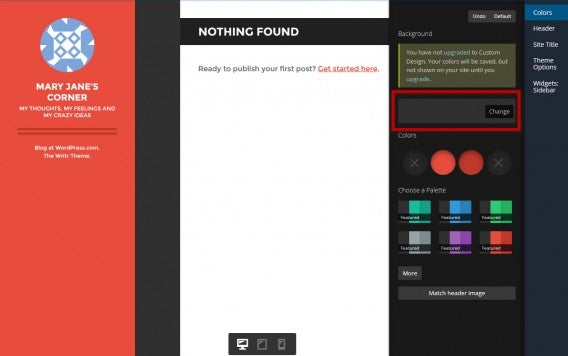
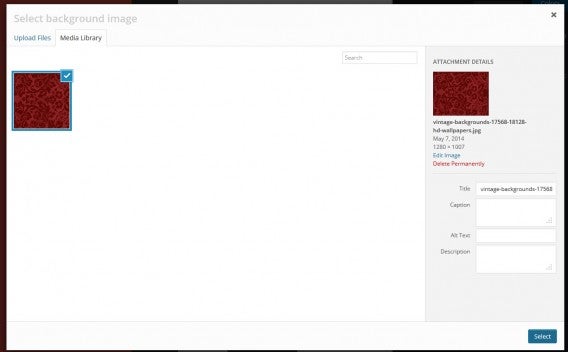
In hetzelfde menu kies je eventueel ook een achtergrondafbeelding, die je uploadt vanaf je harde schijf. Zonder achtergrondafbeelding gebruikt WordPress de standaardachtergrondkleur.


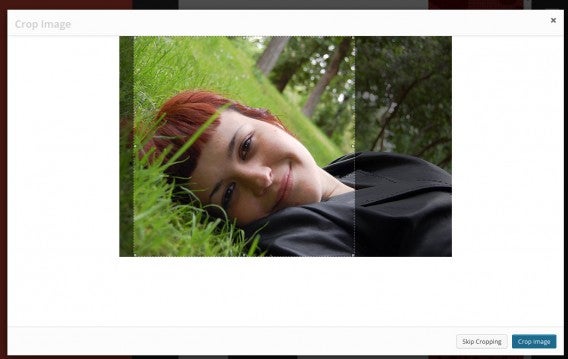
De volgende optie, Headline, laat je een profielafbeelding kiezen voor je blog. Deze afbeelding zie je op verschillende plekken terug: als cover-plaatje op Facebook, klein in de hoek van het scherm, enzovoorts. Eenmaal geüpload helpt WordPress je de afbeelding aan te passen aan het juiste formaat voor je gekozen thema.

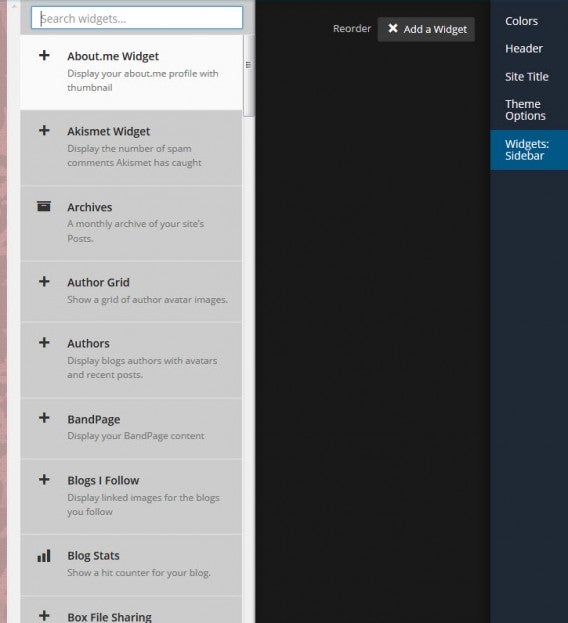
De Site Title geeft je de mogelijkheid om de titel van je blog aan te passen. De laatste optie, Widgets, gebruik je om extra functionaliteit toe te voegen aan je blog, zoals een Twitter-box. Ik raad je aan deze optie uitgebreid te bekijken en goed na te denken over welke widgets je wilt gebruiken. WordPress legt je uit hoe je de widgets precies configureert. Niet tevreden? Dat verwijder je de widget even gemakkelijk weer.

4. Verbind je blog met je sociale netwerken

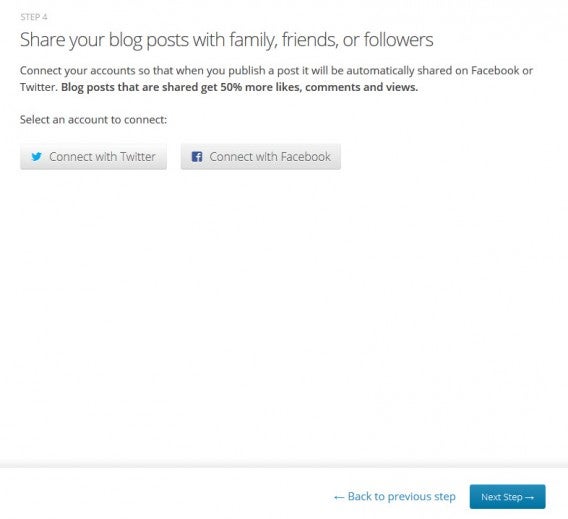
Ben je klaar met de aanpassingen, sla deze dan op en ga door naar de volgende stap. Als je wilt kun je je WordPress-blog verbinden met Facebook en/of Twitter. Volg de stappen in beeld en in het vervolg worden je posts automatisch gepubliceerd op Facebook of Twitter. Zie het als gratis reclame voor je eigen website.

5. Begin met schrijven

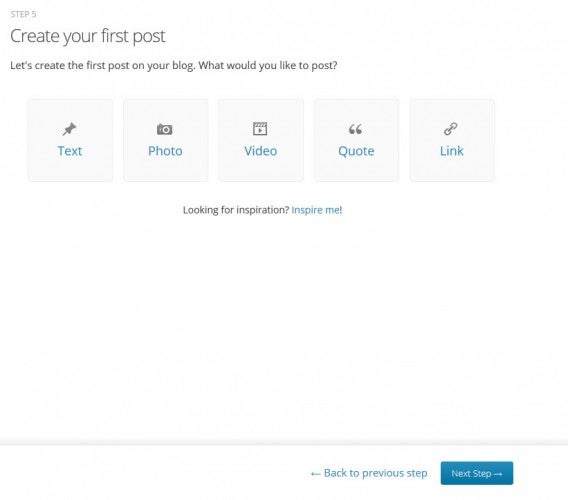
Nu is het tijd om te gaan schrijven! WordPress toont onderstaand scherm en vraagt je om je eerste blogpost te maken. Klik door naar de volgende stap om jezelf bekend te maken met de opties van de WordPress-editor.

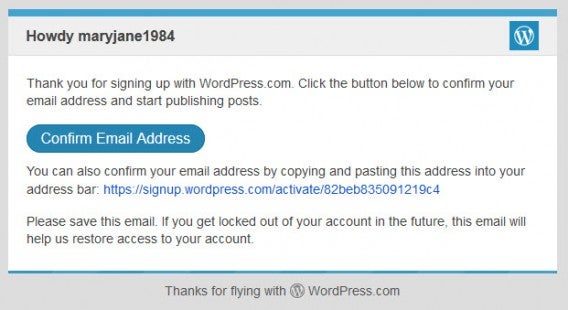
Vul als eerste je e-mailadres in en doorzoek je mailbox op de bevestigingsmail die WordPress vervolgens verstuurt. Accepteer, activeer en ga door naar de volgende stap.

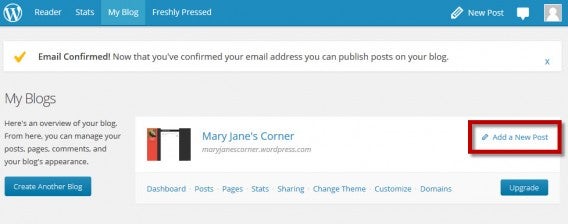
Klik nu rechts op Add a New Post om naar de WordPress-editor te gaan.

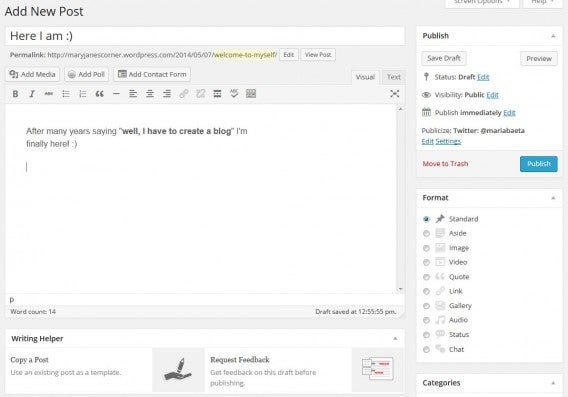
Die editor ziet er als volgt uit. Zoals je ziet zijn er talloze opties te vinden aan de rechterzijde van het scherm, maar slim is om eerst te beginnen met het bewerken van je post zelf.

Typ wat je maar wilt en maak de tekst op met behulp van de verschillende pictogrammen. Gebruik je Microsoft Word of een andere tekstverwerker regelmatig dan zul je niet lang te hoeven wennen aan de WordPress-editor.

Wil je afbeeldingen, video’s en ander materiaal toevoegen, dan doe je dat via Add Media.

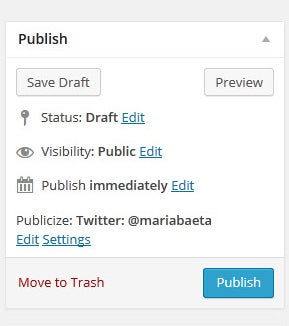
Een tip: klik tussendoor regelmatig op Save Draft om te voorkomen dat je de voortgang verliest.

Ben je klaar met je tekst en wil je verder, dan is het nog mogelijk om Categories en Tags toe te voegen, of om direct je eerste post het wereldwijde web in te slingeren!

6. Speel met alle WordPress-opties

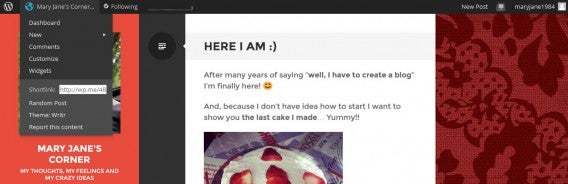
Nu dat je blog echt uit de startblokken is, is het tijd om de verschillende opties boven in beeld te ontdekken. Via de grijze balk maak je nieuwe posts, beheer je commentaar van bezoekers, keer je terug naar de vorige menu’s en meer. Wees niet bang en klik er op los!

7. Maak je profiel af

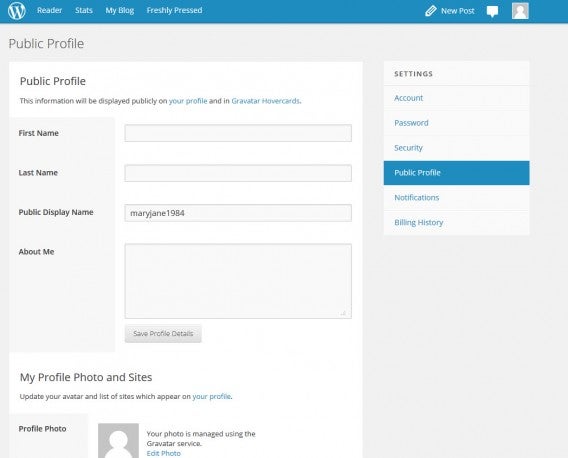
Nu je officieel blogger bent, is het tijd om jezelf een gezicht te geven. Klik in de bovenste balk op je gebruikersnaam om naar je profielopties te gaan. Neem de tijd om alle persoonlijke details in te vullen die je maar wilt, zodat je bezoekers een kleine biografie van jouw kunnen lezen. Het invullen van veel van deze informatie is optioneel, maar ik raad je aan op zijn minst een profielfoto in te stellen.

Schrijf, ontdek en deel

Met een volledig profiel en je eerste online blogberichten, ben je al goed op weg in het WordPress-universum. In deze tutorial lieten we je de eerste stappen in WordPress zien; later gaan we dieper in op meer geavanceerde functies, zodat je nog veel meer leert doen met jouw blogartikelen. Veel blog-plezier!

Lees ook:


Verbeter je trage wifi-verbinding met deze handige tips

Voor fervente internetgebruikers, zoals ik, kan een trage wifi-verbinding flink op de zenuwen werken. Zo erg zelfs, dat ik mijn zondagmiddag opofferde om voor eens en altijd af te rekenen met mijn tergend slome wifi-verbinding. Na een aantal uren onderzoek, proberen, falen en sleutelen was het zover: mijn internetsnelheid is verdrievoudigd! Dankzij een aantal handige programma’s en trucs, kun je eenvoudig je internetsnelheid flink verhogen.

Een trage internetverbinding werkt behoorlijk op de zenuwen.
Combinatie van factoren

Er zijn een aantal factoren die de kwaliteit van je wifi-verbinding beïnvloeden. Net als andere radiografische signalen, wordt het wifi-signaal verzonden op een bepaalde frequentie. Als je veel apparatuur in je huis gebruikt, kunnen deze apparaten je verbinding verstoren. Datzelfde geldt voor de routers van je buren, die allemaal een plekje proberen te bemachtigen op één van de 13 overvolle wifi-kanalen. Met de volgende tips optimaliseer je jouw signaal, zodat je het volle potentieel uit je internetabonnement haalt.

1. Snelheid meten ter referentie

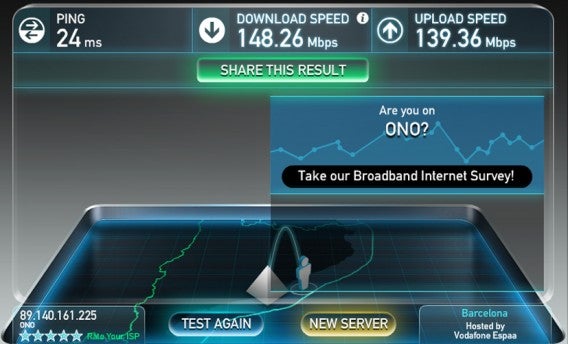
Om te beginnen test je de internetsnelheid, zodat je later kan meten of de snelheid daadwerkelijk is verhoogd met onderstaande tips. Je surft naar www.speedtest.net, klikt op Begin Test en schrijf je download- en uploadsnelheid op.

Hier op het Softonic-kantoor hebben we niets te klagen over de internetsnelheid.
2. Kies de optimale frequentie

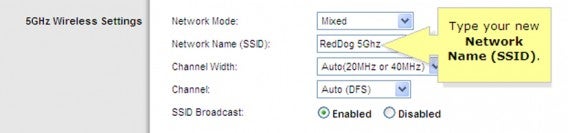
Recente routers maken gebruik van de 2,4 Ghz-frequentie óf de 5 Ghz-frequentie. Wil je weten of jouw router de 5 Ghz-frequentie ondersteunt? Klik dan hier.

Veruit de meeste smartphones, magnetrons en radio’s bevinden zich uitsluitend op de 2,4 Ghz-frequentie, dus op de 5 Ghz-frequentie is het minder druk. We raden daarom aan om je routersignaal op de 5 Ghz-frequentie in te stellen.

Hoe doe je dat?

Log met je pc altijd in op het 5Ghz-netwerk.
Om te beginnen ga je naar het instellingenscherm van je router. Je kijkt op de sticker op de achterkant van je router, waar je het IP-adres en de inloggegevens vindt. Vervolgens voer je het IP-adres in de adresbalk van je browser in en log je in met de gegevens. Nu verschijnt er een scherm dat enigszins moet lijken op bovenstaande afbeelding. Alle routerinstellingen zijn beschikbaar voor zowel de 2,4 Ghz- als de 5 Ghz-frequentie.

Nu check je of de 5 Ghz-frequentie is ingeschakeld en geef je het netwerk een unieke SSID (netwerknaam). Zorg ervoor dat je met je pc, Mac of notebook altijd inlogt bij dit 5 Ghz-netwerk. Je telefoon of tablet blijven mooi op het 2,4Ghz-netwerk, zodat je de lasten verdeelt.

3. Van kanaal veranderen

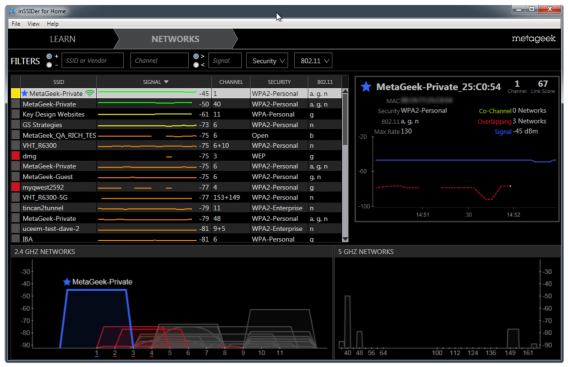
Met het gratis programma InSSIDer voor Windows (of WiFi Explorer voor Mac) kom je erachter welke van de 13 wifi-kanalen het meest gebruikt worden door routers in jouw omgeving.

In de grafiek onderaan zie je welke kanalen het minst drukbezet zijn.
InSSIDer speurt naar de netwerken in de buurt en laat zien waar jouw netwerk zich bevindt. Zie je een leeg plekje, of het minst overbevolkte kanaal, verander dan het kanaal van je router in het kanaal dat de minste storing ervaart. Ook hiervoor ga je naar het instellingenscherm van je router (zie stap 2) en selecteer je het juiste kanaal uit het drop-downmenu. Ook voor Android is er een soortgelijke app beschikbaar, genaamd WiFi Analyzer.

4. Verander de plaats van je router

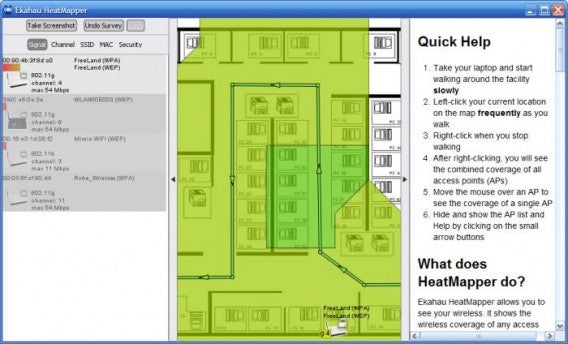
Nu de frequentie en het kanaal geoptimaliseerd zijn, is het tijd om te kijken of de standplaats van je router wel de juiste is. Vaak verricht je al wonderen door jouw router zo’n 10 centimeter te verplaatsen. Met het Windows-programma Ekahau Heatmapper analyseer je jouw huis. Daarna geeft het programma je advies over waar je de router moet plaatsen voor het beste signaal. Download Ekahau Heatmapper, installeer het programma en start de analyse.

Ekahau Heatmapper laat zien waar in huis je Wi-Fi-signaal het sterkst is.
Loop met een laptop tijdens de analyse door je huis en na enkele minuten verschijnt er een gedetailleerde kaart met het bereik van je wifi-signaal. Wil je het écht serieus aanpakken? Teken dan van te voren een ruwe plattegrond van je huis, zodat de analyse nog nauwkeuriger is. Op basis van deze analyse bepaal je waar je router het beste rendeert. Herhaal de procedure, totdat je tevreden bent met het resultaat. Gebruik je een Mac? Kies dan voor het programma Netspot.

5. Drivers updaten

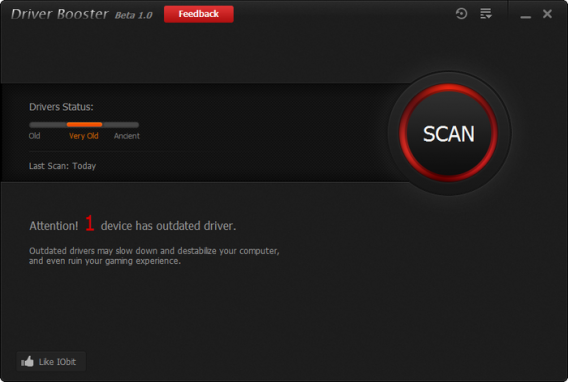
Wellicht ten overvloede: zorg ervoor dat de driver van je router en de netwerkadapter altijd up-to-date zijn. Met het programma Driver Booster analyseer je de drivers van onder andere je netwerkadapter en zorg je ervoor dat deze zijn bijgewerkt naar de nieuwste versie. Om de driver van je router te updaten, surf je naar de website van de fabrikant en download je de meest recente driver.

Driver Booster updatet al je drivers automatisch.
Snelheid opnieuw testen

Als het goed is verzendt jouw up-to-date router nu wifi-signalen met de meest optimale frequentie, vanuit het minst drukke kanaal en vanaf de beste plaats in het huis. Het kan bijna niet anders dan dat je internetsnelheid verhoogd is. Wil je hier zeker van zijn? Doe in dat geval de snelheidstest via www.speedtest.net opnieuw. Is jouw snelheid verhoogd? Laat het me weten in de reacties!

Lees ook:

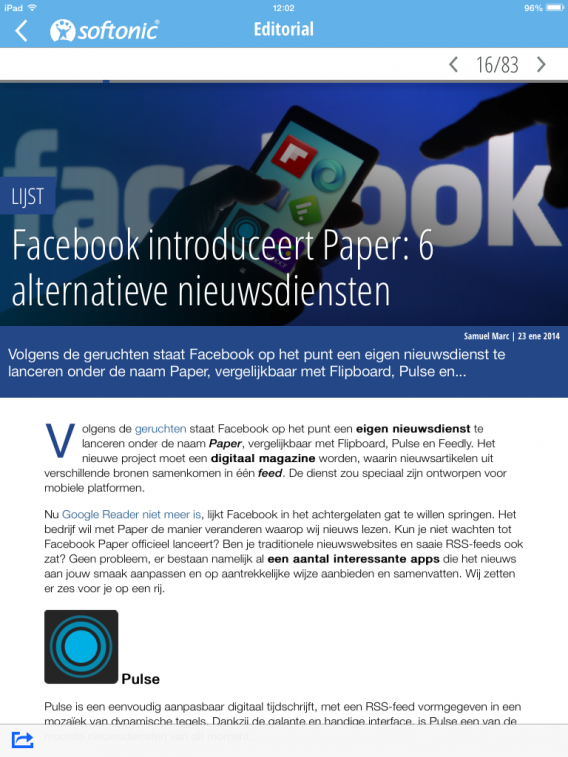
De nieuwe Softonic-app: mobiele app-gids voor telefoon en tablet

De nieuwe Softonic-applicatie is zoals we je gisteren meldde, jouw gids voor alle mobiele software. Wat kun je er allemaal mee? Lees snel verder!

Softonic heeft een nieuwe app voor smartphones en tablets, die je helpt het uiterste uit je mobiele apparaat te halen. De applicatie is niet zomaar een simpele web-versie van onze website. De Softonic-app is meer een reisgenoot, die je wijst op de mooiste nieuwe apps, het laatste nieuws toont en artikelen van onze experts laat lezen.

Maar wat heb je nou precies aan de nieuwe Softonic-app? Onze redactrice Maria ging ermee aan de slag en zij vertelt je 4 manieren om het uiterste uit de app te halen.

1. Leer je telefoon of tablet te gebruiken

Heb je net een nieuw mobiel apparaat gekocht en weet je niet waar je moet beginnen? Wij helpen je op weg! In uiteenlopende artikelen vertellen we je hoe je je nieuwe smartphone of tablet het beste configureert naar jouw wensen en geven we je tips om het uiterste eruit te halen.

Deze artikelen vind je onder het kopje Artikelen, onderverdeeld in verschillende categorieën.

Heb je bijvoorbeeld Instagram geïnstalleerd op je mobiel, dan lees je in de Softonic-app alles over hoe je zoveel mogelijk volgers vergaart en de mooiste kiekjes maakt met de populaire foto-applicatie. We geven je ook tips over veiligheid en privacy.

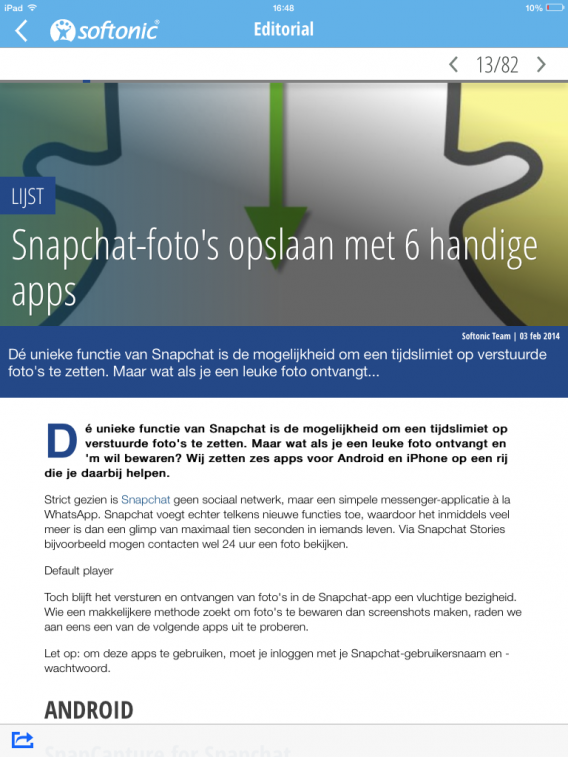
Of we geven je tips over hoe je foto’s van Snapchat opslaat.

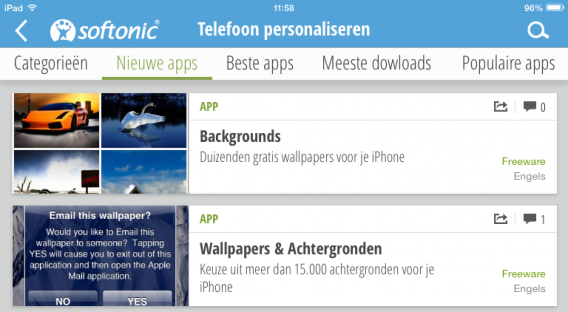
En heb je net een nieuwe telefoon, maar weet je niet welke apps je allemaal moet downloaden? Dat helpen wij je op weg, met apps om bijvoorbeeld je smartphone te personaliseren naar jouw smaak.

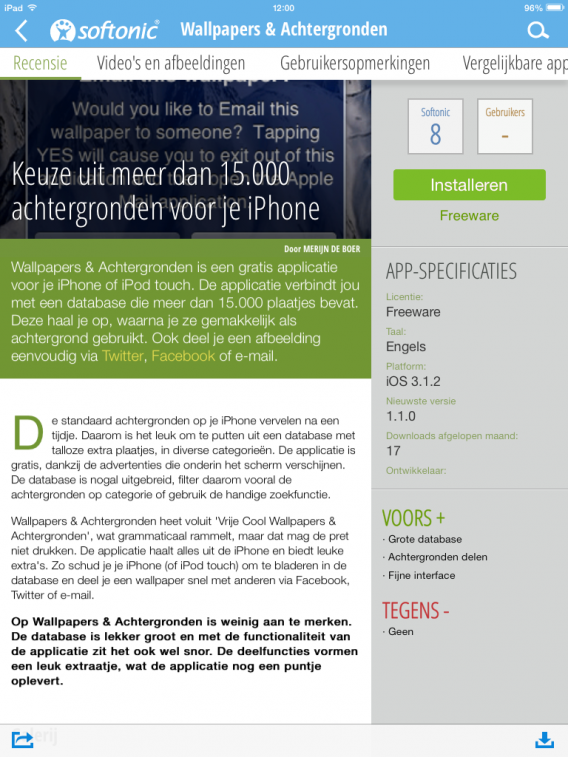
Houd je van bijzondere wallpapers? Wij vinden de mooiste voor je, van welk thema je ook houdt.

2. Leer je favoriete apps echt goed gebruiken

Gebruik je al een aantal apps, maar wil je er meer over weten? De Softonic-app helpt je daarbij via artikelen, tutorials en gidsen over bekende en minder bekende mobiele applicaties.

Ben je bijvoorbeeld fervent Facebooker, maar haal je niet genoeg informatie uit de Softonic-recensie? Dan verwijzen we je graag door naar gerelateerde artikelen, waar we dieper op de app ingaan. Zo word je binnen de kortste keren zelf een expert op gebied van social media.

3. Vind alternatieven voor je favoriete apps

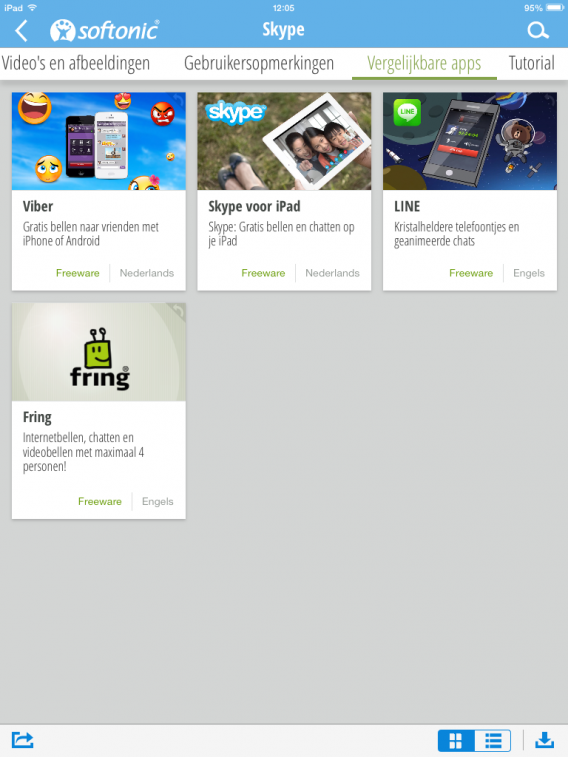
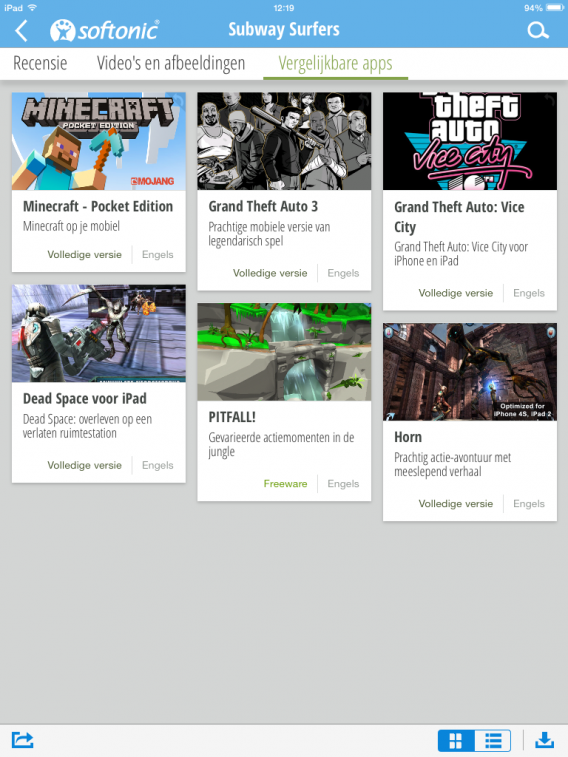
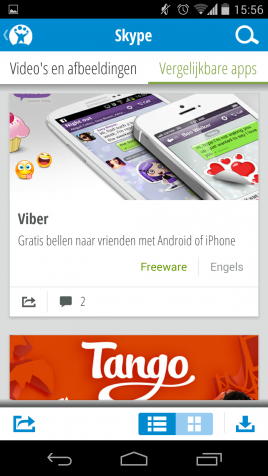
Word je moe van altijd weer dezelfde apps? De Softonic-app biedt de functie Vergelijkbare apps, waar we alternatieven voor je favoriete mobiele software op een rij zetten.

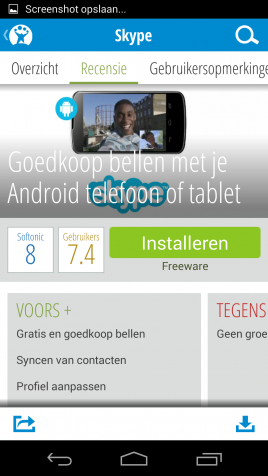
Ben je bijvoorbeeld fan van de online belgigant Skype en zoek je een soortgelijk programma? Kijk dan bij onze aanbevelingen.

Ben je dankzij Subway Surfers een enorme fan van gamen geworden? Blader door onze alternatieven en je vindt geheid een nieuwe topgame.

4. Vertel je vrienden over de beste apps

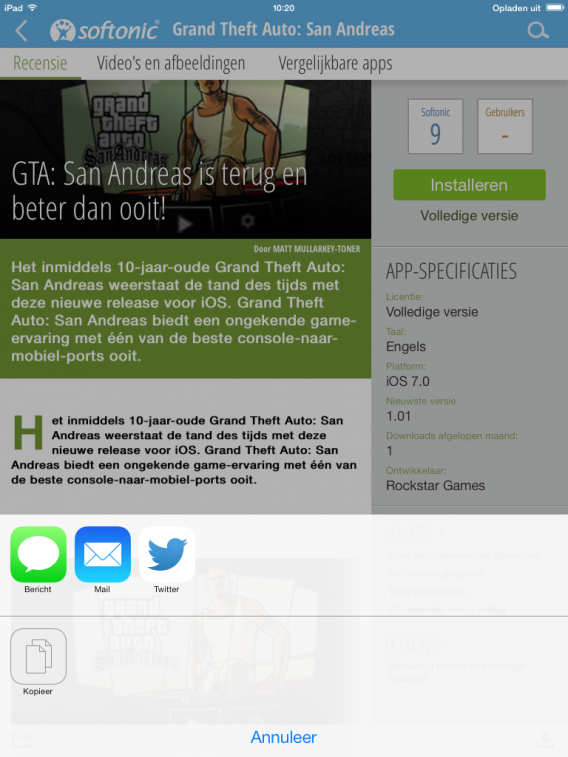
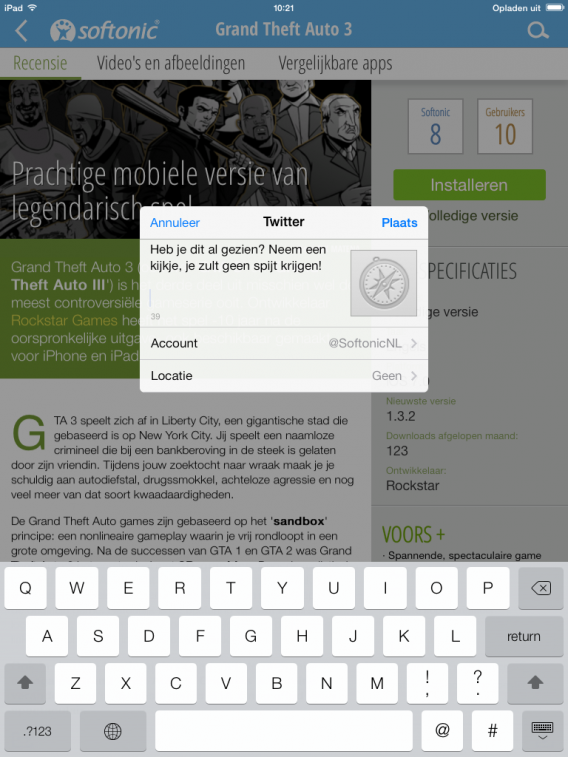
Oké, nu heb je een aantal toffe nieuwe applicaties ontdekt. Dus is het tijd om je bevindingen te delen met vrienden. Je kunt natuurlijk iedereen een persoonlijke berichtje sturen via WhatsApp of het ze vertellen over de telefoon, maar de Softonic-app maakt het je nog veel makkelijker.

De Softonic-app geeft je namelijk de mogelijkheid om alle content de delen via mail, tekstberichten of via Twitter. Snel en handig!

Met twee tikken op het scherm maak je een aangepast bericht waarin je vrienden uitnodigt een app ook uit te proberen. Je hoeft geen overige links of tekst toe te voegen en bent binnen een paar seconden klaar. Oftewel, snel en makkelijk voor jou, en geen spam voor je vrienden.

Een app vol mogelijkheden

Zoals je ziet is Softonic Mobile veel meer dan een mobiele versie van onze website. Ontdek de beste software en leer alles over je tablet of telefoon, met een zeer gemakkelijk te gebruiken app die goed geïntegreerd is in je mobiele besturingssysteem.

Het maakt daarom niet uit waar je bent: met de Softonic-app heb je te allen tijde een betrouwbare persoonlijke assistent voor al je software-benodigdheden op zak.

En dit is nog maar het begin! Houd Softonic goed in de gaten, want we zullen de app regelmatig voorzien van updates en nieuwe opties.

Download de nieuwe Softonic-app voor iPhone en iPad

Download de nieuwe Softonic-app voor Android

Zo gebruik je de nieuwe Softonic-app!

Softonic heeft een geheel nieuwe app met een moderne interface en is vanaf nu gratis beschikbaar voor je Android-toestel, iPhone of iPad. Deze applicatie maakt navigeren in de wondere wereld van software een stuk aantrekkelijker. Daarom geven we je hieronder een korte rondleiding en laten we je alle nieuwe mogelijkheden zien. Geweldige software en apps vinden was nog nooit zo eenvoudig.

In de nieuwe Softonic-app vind je behalve software-recensies ook artikelen en nieuws. Al deze app-gerelateerde content is geschreven door ons team van deskundigen. Zo blijf je te allen tijde op de hoogte van wat er zich in softwareland afspeelt.

De Softonic-app heeft een moderne interface waardoor het gemakkelijk en intuïtief navigeren is, als het bladeren door een tijdschrift. Zie dit artikel als een rondleiding of gids door de nieuwe applicatie. Wij helpen je graag ontdekken wat de Softonic-app allemaal in huis heeft en waar je de verschillende opties en functies vindt!

Recensies, nieuws en artikelen: de complete gids voor je besturingssysteem

Wanneer je Softonic Mobile voor het eerst opent, leidt een korte handleiding je snel door de mogelijkheden van de applicatie. Veeg met je vinger naar links om het hoofdscherm te bereiken. Dat scherm ziet er zo uit:

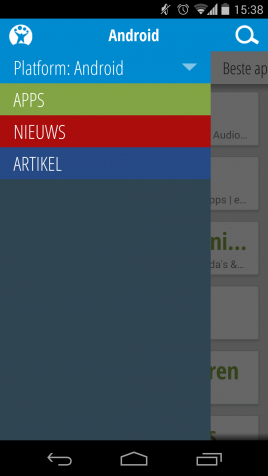
Welkom! Dit is de thuispagina van de Softonic-app. Laten we eerst eens kijken hoe je het soort besturingssysteem kiest waarover je wilt lezen. Tik op het icoon met de drie verticale strepen (iOS) of het Softoniclogo (Android) in de linkerbovenhoek om een menu te openen.

In dat menu zie je drie gekleurde items: apps, nieuws en features. Via deze opties vind je respectievelijk aanbevolen apps, het laatste nieuws en diepgaande artikelen over allerlei onderwerpen, zoals tutorials, opinie en vergelijkingen.

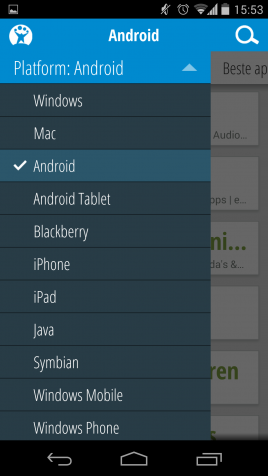
In hetzelfde menu linksboven zie je het besturingssysteem van je apparaat. Standaard staat het besturingssysteem waarop je de app gebruikt geselecteerd, maar tik op de pijl naar beneden en vervolgens op opties als Mac, Windows of Web om te schakelen naar een ander OS. Je krijgt vervolgens een overzicht van downloads en artikelen voor desbetreffend platform.

Bij elke app vind je onder andere een beoordeling van Softonic-redacteuren en de prijs van de applicatie. Zo lees je op je iDevice niet alleen welke apps in de App Store de moeite waard zijn, maar ook welke programma’s je bijvoorbeeld eens op je pc of Mac moet proberen.

Ontdek de beste apps en leer ze te gebruiken

In het Apps-gedeelte vind je zoals gezegd beoordelingen van onze experts, aangevuld met reacties van gebruikers, video’s, gerelateerde artikelen en nog veel meer. Zo krijg je een compleet beeld van hoe goed een app daadwerkelijk is en of ‘ie bij jou past.

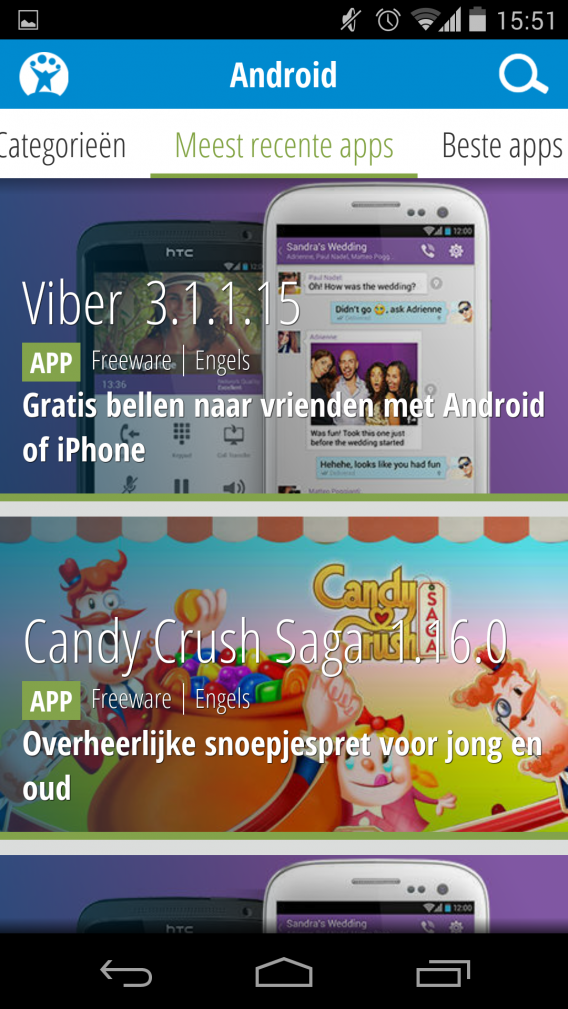
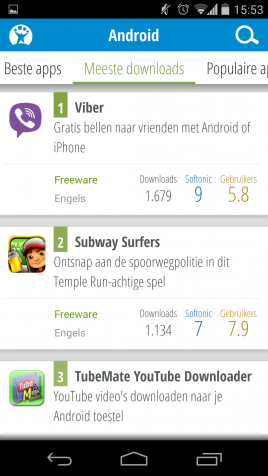
Op de hoofdpagina zie je de meest recente apps, aanbevolen door onze redacteuren. Veeg naar links op het scherm om de beste apps, de meest gedownloade en de populairste applicaties te zien. Je mede-Softonicgebruikers zijn hierbij het leidraad; wat heeft hun harten veroverd?

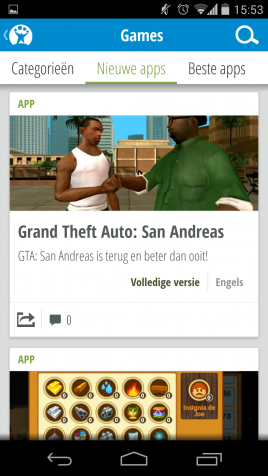
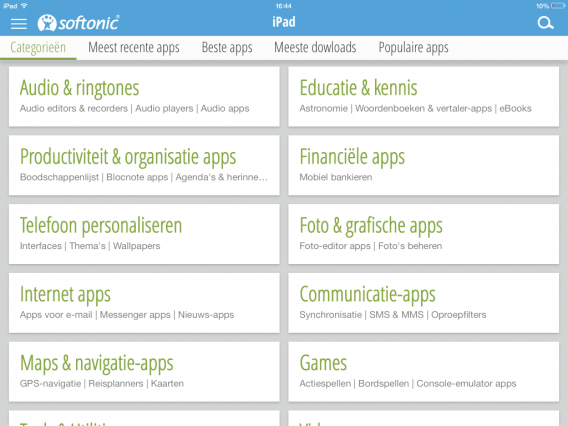
Veeg je op het touchscreen naar rechts, dan kom je terecht bij Categorieën. Daar vind je alle apps, georganiseerd naar thema. Tik op een van de categorieën om door de bijbehorende apps te bladeren. Ben je bijvoorbeeld op zoek naar een toffe nieuwe game op je iPhone, of een gratis Office-applicatie voor de iPad? Kies de juiste categorie en de app toont je de beste keuzes. Om terug te gaan, tik je op de pijl in de linkerbovenhoek.

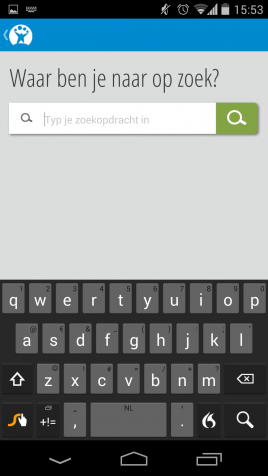
Zoeken naar een app doe je dus via de verschillende categorieën, of via de algemene zoekfunctie. Die vind je door op het vergrootglas rechtsboven in beeld te tikken. Typ de naam van de app die je zoekt in de balk en tik op Search.

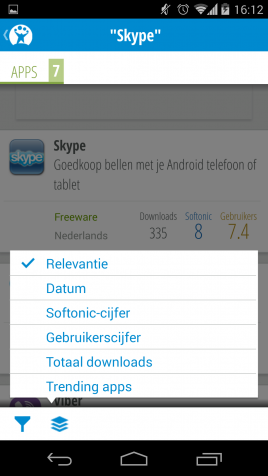
Om de zoekresultaten vervolgens te sorteren, gebruik je de onderste balk. Tik op Sort by om te filteren op relevantie, datum van publicatie, Softonic-beoordeling, gebruikersbeoordeling, totaal aantal downloads of trending apps. Via de twee knoppen linksonder toont de app uitsluitend gratis apps of apps in een specifieke taal.

Zodra je de app hebt gevonden die je zoekt, tik je op het pictogram om bijbehorende inhoud te openen. In het nieuwe scherm zie je de recensie van de app of, in het geval van een populaire applicatie, de overzichtspagina waar je alle nieuws, tuturials, recensies en meer over de app vindt. Veeg met je vinger naar links om onze beoordeling te zien.

We proberen je bij de belangrijkste apps een zo compleet mogelijk beeld te geven, inclusief schermafbeeldingen, informatie over alle functies en uiteraard ook beoordelingen van de Softonic-bezoekers.

Om vervolgens een app te installeren en te testen, tik je op de groene knop Install aan de rechterkant. De app opent nu een pop-up via welke je direct de app downloadt. Tik op Free en volgens op Install, en de applicatie wordt gedownload en geïnstalleerd op je apparaat!

Eenmaal geïnstalleerd, of zelfs terwijl je wacht, is het mogelijk om door de extra content te bladeren en nog veel meer over de app te ontdekken door naar links op het scherm te vegen. Naast video’s, afbeeldingen en commentaar van gebruikers, vind je hier ook soortgelijke apps en tutorials, om je te leren hoe je de app gebruikt en nieuwe functies ontdekt.

Blijf op de hoogte van het laatste softwarenieuws

De Softonic-app is daarnaast een bron van nieuws over de wereld van software, die je helpt op de hoogte blijven van alles wat er gebeurt rondom technologie. Nieuws selecteer je via het menu aan de linkerbovenzijde van de app.

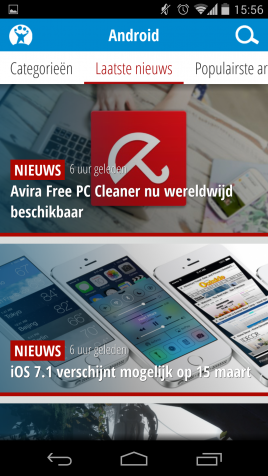
Op deze hoofdpagina lees je het laatste nieuws. Sleep je vinger naar links en je ziet een overzicht van de populairste nieuwtjes, en naar de andere kant om verschillende nieuwscategorieën te zien. Ook het nieuws wordt gesorteerd naar besturingssysteem, dus als je geïnteresseerd bent in meer dan alleen iOS, dan kijk je wederom in het menu aan de linker bovenkant.

Zie je een interessante headline? Tik op een nieuwsbericht om de inhoud te lezen. Eenmaal gelezen, tik je rechtsboven op de pijl naast het getal om naar een volgend bericht te gaan.

Tips, trucs en tutorials voor je favoriete apps en programma’s

Softonic is niet alleen een plek voor apps en nieuws, maar ook een uitgebreide gids met inzichten, tutorials, tips, vergelijkingen en opinie. Alles wat je maar wilt weten over je favoriete apps lees je op Softonic, en wel via de optie Features. Tik linksboven om deze te openen.

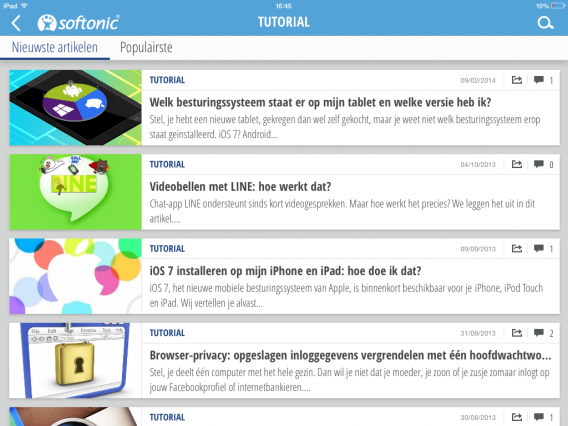
Features werkt praktisch hetzelfde als de nieuwssectie. Op de hoofdpagina vind je de nieuwste artikelen, geschreven door onze redacteuren. Veeg naar links voor de populairste artikelen en naar rechts om een categorie te kiezen. Net als de rest van de app zijn de artikelen gesorteerd naar besturingssysteem. Wil je dus op je iPad lezen over Windows-programma’s, dan schakel je via het menu linksboven.

Heb je een interessant artikel gevonden, geopend en helemaal uitgelezen? Tik dan rechtsboven op de pijl om naar een volgend artikel te gaan.

Persoonlijke softwaregids voor thuis en onderweg

Softonic is dé gids voor het ontdekken van de beste software en apps, via nieuws, artikelen en recensies. Met de app voor iPhone en iPad heb je alle Softonic-inhoud van de website altijd bij de hand, in een handig en eenvoudig te gebruiken overzicht, speciaal ontworpen voor jouw apparaat. Waar wacht je nog op?

Download Softonic voor Android

Download Softonic voor iPhone

Download Softonic voor iPad

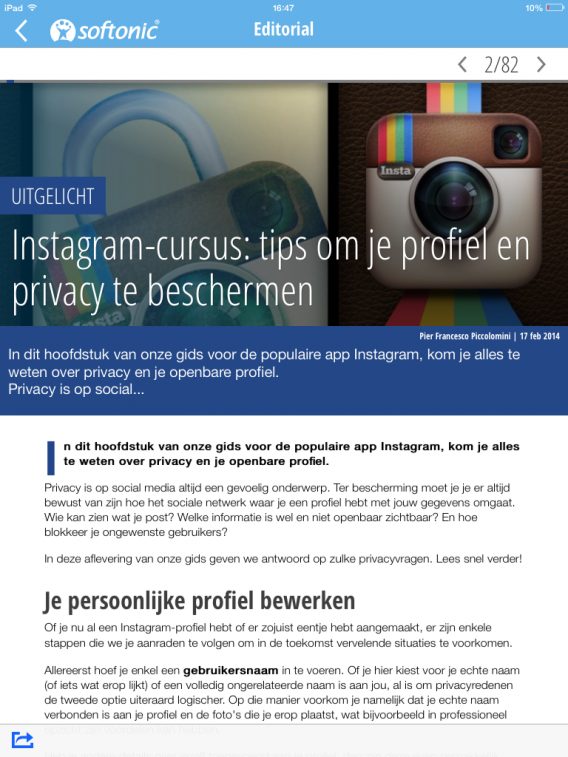
Instagram-cursus: tips om je profiel en privacy te beschermen

In dit hoofdstuk van onze gids voor de populaire app Instagram, kom je alles te weten over privacy en je openbare profiel.

Privacy is op social media altijd een gevoelig onderwerp. Ter bescherming moet je je er altijd bewust van zijn hoe het sociale netwerk waar je een profiel hebt met jouw gegevens omgaat. Wie kan zien wat je post? Welke informatie is wel en niet openbaar zichtbaar? En hoe blokkeer je ongewenste gebruikers?

In deze aflevering van onze gids geven we antwoord op zulke privacyvragen. Lees snel verder!

Je persoonlijke profiel bewerken

Of je nu al een Instagram-profiel hebt of er zojuist eentje hebt aangemaakt, er zijn enkele stappen die we je aanraden te volgen om in de toekomst vervelende situaties te voorkomen.

Allereerst hoef je enkel een gebruikersnaam in te voeren. Of je hier kiest voor je echte naam (of iets wat erop lijkt) of een volledig ongerelateerde naam is aan jou, al is om privacyredenen de tweede optie uiteraard logischer. Op die manier voorkom je namelijk dat je echte naam verbonden is aan je profiel en de foto’s die je erop plaatst, wat bijvoorbeeld in professioneel opzicht zijn voordelen kan hebben.

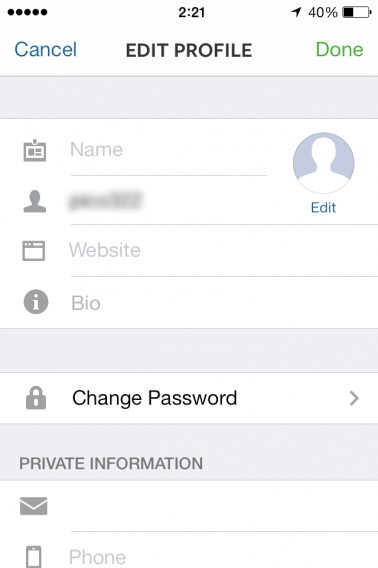
Heb je andere details over jezelf toegevoegd aan je profiel, dan zijn deze even gemakkelijk weer te verwijderen. Dat doe je door bij het profieltabblad te tikken op Je profiel bewerken en vervolgens bijvoorbeeld je telefoonnummer of echte naam te wissen.

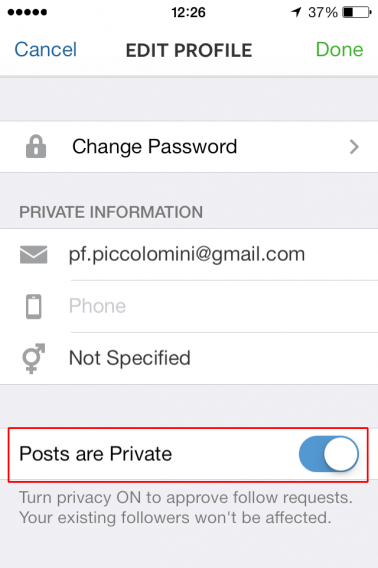
Aan de onderkant van het menu vind je een belangrijke optie, waarmee je bepaalt of je foto’s openbaar zijn of enkel te zien voor je volgens. Zet de schakelaar achter Berichten zijn privé om (of een vinkje in het geval van Android), om foto’s exclusief zichtbaar voor volgers te maken.

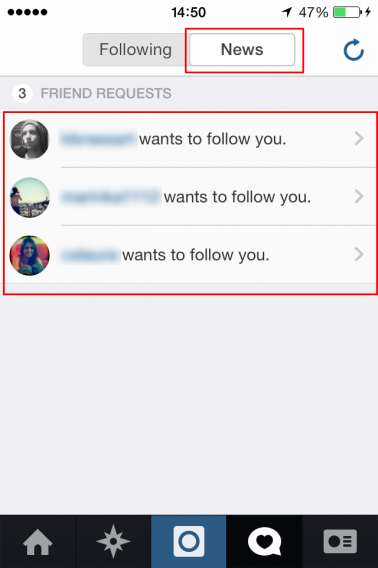
Met deze optie aangevinkt moeten mensen jou een verzoek sturen om je te mogen volgen, waar jij vervolgens een melding van krijgt. Zo beslis je zelf of je een verzoek goedkeurt of negeert, en bepaal je dus wie jouw foto’s wel en niet mogen zien.

Een laatste tip: gebruik op je Instagram-profiel een sterk wachtwoord, om dieven en andere kwaadwillenden het zo moeilijk mogelijk te maken.

Een gebruiker blokkeren, hoe doe je dat?

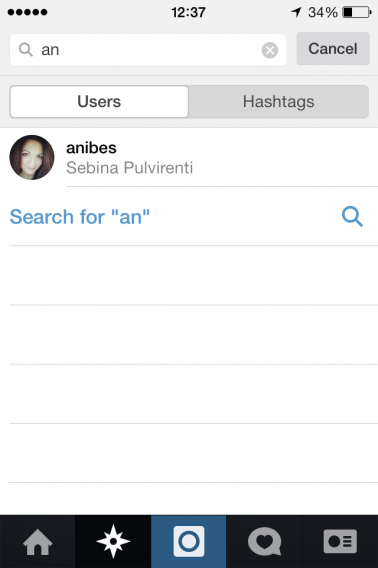
Heb je je profiel op privé ingesteld, dan bepaal je zoals gezegd zelf wie jouw berichten wel en niet mogen zien. Heb je in het verleden iemand toestemming verleend om jou te volgen, maar wil je, om welke reden dan ook, deze toestemming weer intrekken, ga dan naar je het profiel van desbetreffend persoon. Dat doe je via het Ontdek-menu, link van de fotoknop, waar je vervolgens op gebruikersnaam zoekt.

Open het profiel van de ongewenste volger en tik op de pijl in de rechterbovenhoek (iPhone) of op het menu met de drie verticale stippen (Android).

In het menu dat nu verschijnt kies je voor Gebruiker blokkeren.

Wil je in de toekomst toch weer toestemming verlenen, dan volg je dezelfde weg en kies je in het menu voor Gebruiker deblokkeren.

Wanneer je een gebruiker blokkeert ziet hij of zij geen melding, maar kan die persoon jouw foto’s, video’s en profiel niet meer bekijken.

Eerder geuploade foto’s verwijderen

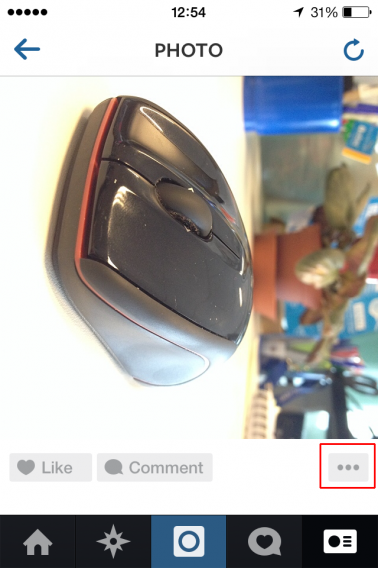
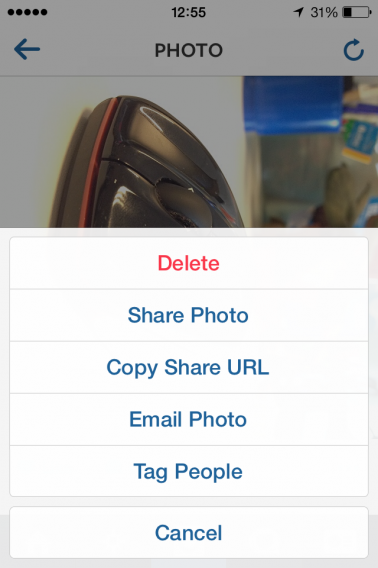
Als je een foto wilt verwijderen die je eerder gepubliceerd hebt, dan ga je naar je profiel en scroll je naar de foto die je wilt wissen. Tik op het menu met de drie puntjes (boven of onder de foto, afhankelijk van welke smartphone je gebruikt).

In het menu tik je op Verwijderen.

Je fotokaart

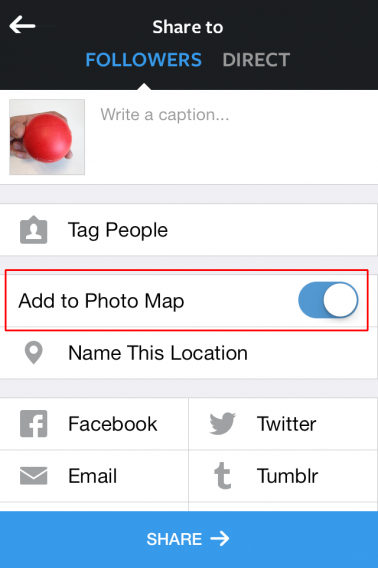
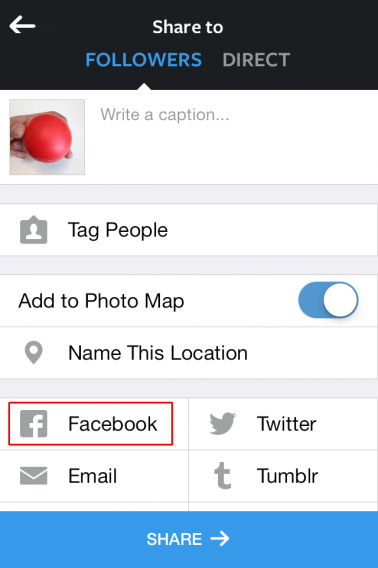
Wanneer je een foto maakt, dan kies je in het menu met sociale opties bij het uploaden van een foto ervoor of je ‘m wilt toevoegen aan je fotokaart.

Deze kaart is voor iedereen zichtbaar als je een openbaar profiel hebt en alleen voor je volgers wanneer je een privéprofiel bijhoudt.

De fotokaart is een leuke feature, maar onthult wel de nodige info over je persoonlijke leven. Veel foto’s neem je waarschijnlijk in, op of rond je werk, huis en vrienden, wat natuurlijk je privacy niet echt ten goede komt. Onbewust kan deze optie daarom voor het nodige ongemak zorgen.

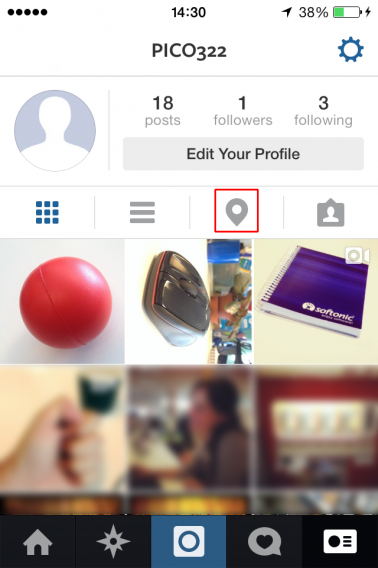
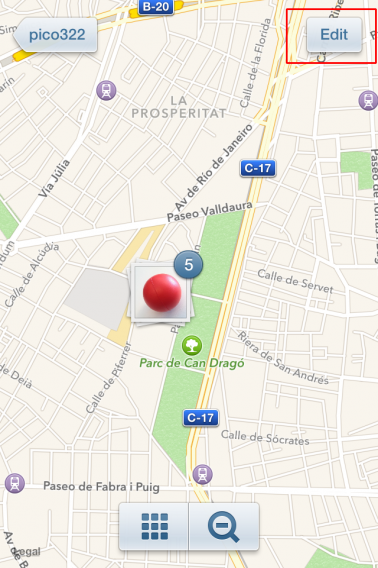
Om al je foto’s van deze kaart te verwijderen, ga je naar je profiel en tik je op het pictogram van de fotokaart.

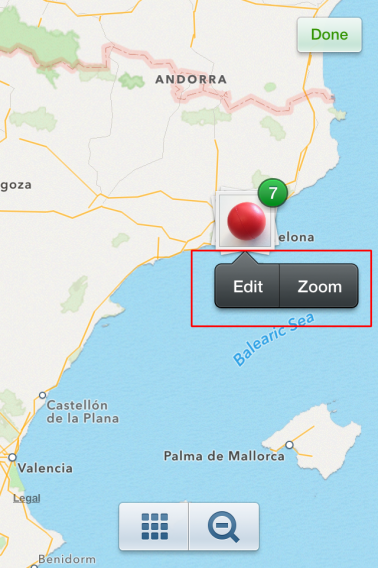
Op de wereldkaart tik je rechtsboven in beeld op Bewerken.

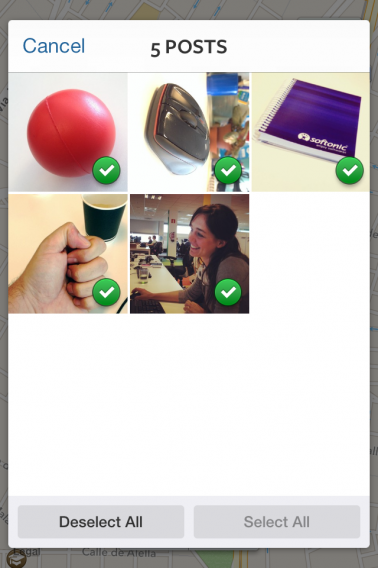
Tik nu op een plek op de kaart en op Bewerken, of onder op het roostericoontje. Nu zie je een lijst met al je foto’s. Kies Alles deselecteren om alle foto’s van je kaart te verwijderen (ze blijven wel gewoon zichtbaar op je profiel), of haal per foto een groen vinkje weg om specifieke kiekjes van de kaart te wissen.

De posts met het groene vinkje verschijnen op je kaart, degene zonder niet.

Tik op Klaar. Instagram vraagt om je zeker weet dat je de locatietags van je foto’s wil verwijderen en je ziet vervolgens dat je fotokaart wordt geleegd.

Instellen van je voorkeuren voor het delen Facebook

Wil je je Instagram-foto’s delen op Facebook, dan is dat heel eenvoudig. Tik op een foto en vervolgens op de drie puntjes en kies voor Foto delen. In het volgende menu kies je voor de Facebook-optie (of een van de andere, als je je foto wilt delen via bijvoorbeeld Twitter of Flickr).

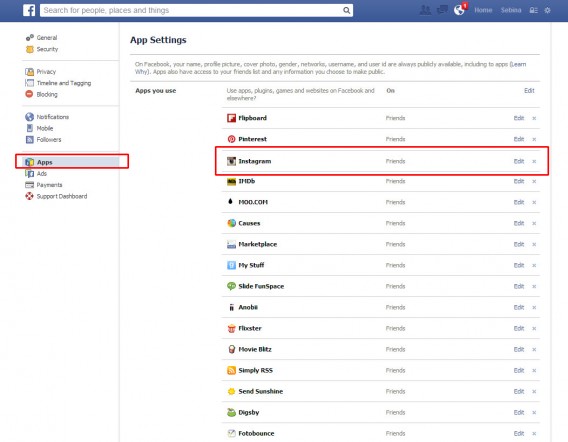
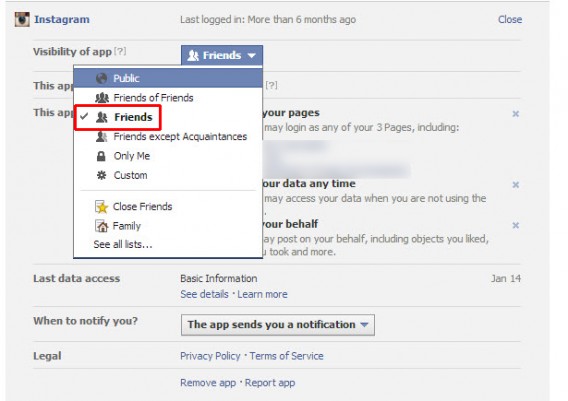
Maar hoe weet je vervolgens wie jouw foto’s op Facebook wel en niet kunnen zien? Ga naar de instellingen van je Facebook-account en klik op het kopje Apps. Heb je tenminste eenmaal een Instagram-foto op Facebook gepost, dan zie je Instagram tussen de lijst staan.

Klik op Instagram en vervolgens op Zichtbaarheid van app om te zien wie je berichten allemaal mogen zien. De opties zijn: openbaar, vrienden van vrienden, vrienden, alleen ik of aangepast.

Kies de optie die bij je past. We raden je aan niet voor ‘openbaar’ te kiezen, maar hooguit voor vrienden van vrienden.

Andere suggesties

Doorloop bovenstaande stappen en je bent verzekerd van goede controle over jouw privacy op Instagram. Als laatste tip geven we je mee: gebruik je gezonde verstand. Begint iemand lastig te doen op Instagram, houd die persoon dan goed in de gaten. Gaat hij of zij door met zijn vervelende gedrag, dan is het tijd om hem of haar te blokkeren.

Bedenk ook dat je sinds kort direct privéfoto’s kan sturen via Instagram naar je volgers. Zo hoeft de buitenwereld niet mee te genieten van mooie foto’s die enkel bedoeld zijn voor één of meerdere vrienden of kennissen.

Lees meer artikelen uit de Instagram-serie:

Instagram-cursus: fototrucs om snel 10.000 likes te verzamelen

Instagram is behalve fotobewerker ook een sociaal netwerk. En waar draaien social media om? Juist, likes verzamelen! Wij leggen uit hoe je met een paar fotografische trucjes de meest aansprekende foto’s maakt. Volg deze gids en de likes stromen binnen!

Wat is je onderwerp?

De meest voorkomende fout is om niet duidelijk te maken wat het exacte onderwerp van je foto is. Lukt dat niet, dan is het eindresultaat weinig zeggend en blijft het oog van je publiek niet lang op jouw foto rusten. Wie is de hoofdpersoon, het hoofdobject? Het kan je beste vriend of vriendin, een mooi gebouw, een kudde zebra’s of een verkeersbord zijn; als het maar duidelijk is.

Er zijn verschillende methodes om je onderwerp het ster van het shot te maken. Bijvoorbeeld door te fotograferen voor een neutrale achtergrond, door het hele beeld te vullen met het onderwerp via een close-up, of te werken met scherptediepte, waarbij het onderwerp scherp is en de omgeving onscherp. Wij zetten een aantal trucs voor je op een rij; het onderwerp moet je zelf vinden!

Regel van derden

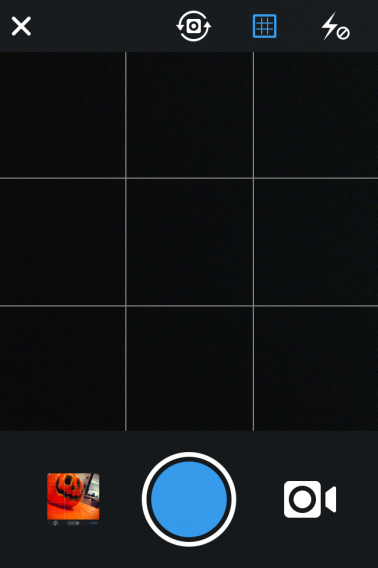
Doorgaans de eerste techniek die je leert bij een fotografiecursus. Idealiter verdeel je het fotovlak in negen gelijke delen door het tekenen van twee horizontale en twee verticale lijnen. Instagram doet dit automatisch voor je, zoals je hieronder ziet.

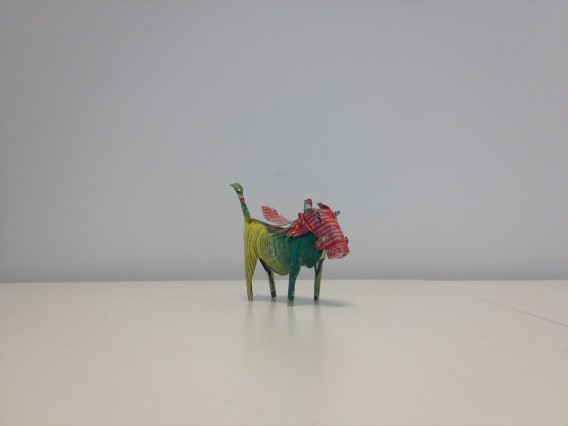
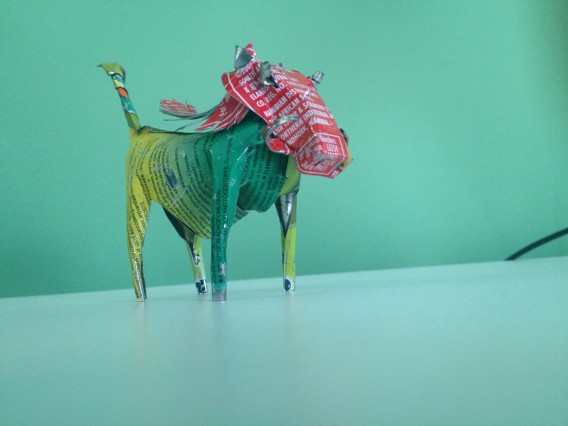
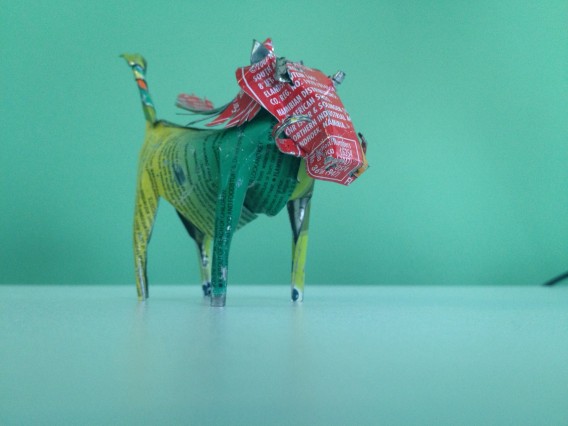
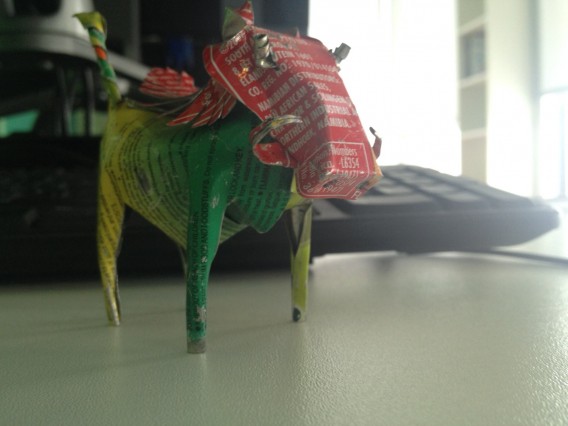
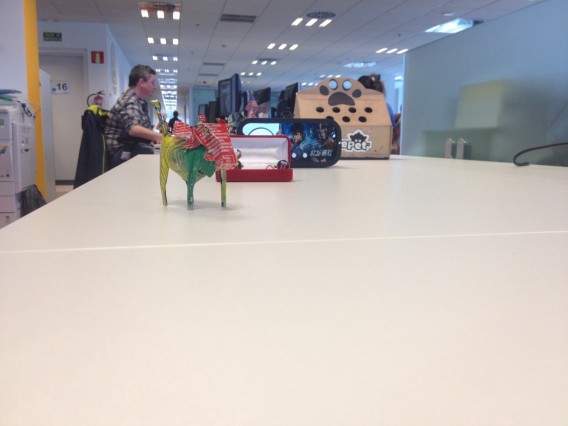
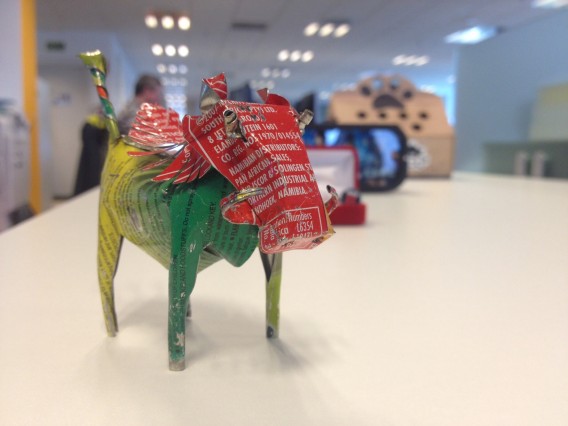
De snijpunten van die lijnen zijn de plekken waar het oog naartoe gaat. Probeer daarom op een van deze punten het belangrijkste onderwerp van je foto vast te leggen. Als voorbeeld gebruiken wij een blikken diermodel tegen een witte achtergrond.

In de eerste foto zien we het poppetje in het midden van het beeld. Dat is niet verkeerd, maar het shot wordt erdoor erg statisch en wat saai.

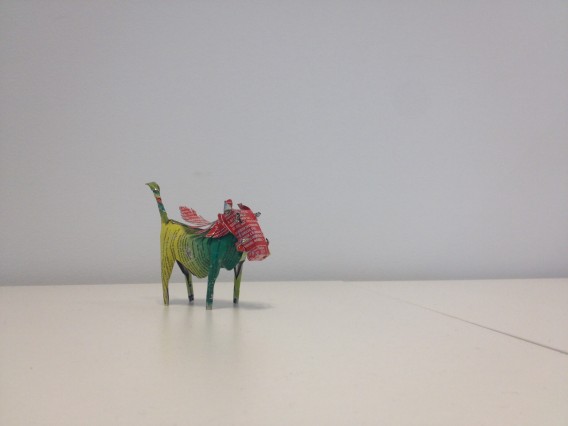
Op de tweede foto hebben we het poppetje een beetje meer naar links geplaatst, op een van de snijpunten.

Zo is de beeldcompositie direct een stukje dynamischer. Je Instagram-volgers zullen zich waarschijnlijk niet bewust zijn van je nieuwe tactiek, maar de foto is direct veel interessanter!

Let op licht!

Met je smartphone is het moeilijk om de belichting handmatig in te stellen, maar wél is het mogelijk om een punt in het frame te kiezen waar het apparaat moet kalibreren. Speel hiermee en je zult zien dat je telefooncamera de belichting aanpast, wanneer je bijvoorbeeld op lichte en donkere vlakken kalibreert. Focus op een donker vlak en je loopt het risico de rest van het frame te overbelichten, en andersom.

Boven: binnen is helder, buiten is overbelicht. Beneden: buiten is helder, beneden is te donker.

Speel daarom met de belichting en zoek de perfecte kalibratieplek waarbij licht en donker perfect in balans zijn. Tik op het juiste plek op het scherm van je iPhone, Android of Windows Phone en je mobieltje berekent de belichting (en scherpte, want Instagram maakt het niet mogelijk om op meerdere punten scherp te stellen; daarvoor gebruik je de app VSCO).

Voldoet het resultaat niet, blijf dan op verschillende plekken tot je de juiste vindt. Hier geldt wel: de fotografieregels zijn niet heilig. Met creatief gebruik kan over- of onderbelichting kan je foto plots een stuk mooier of emotioneler worden!

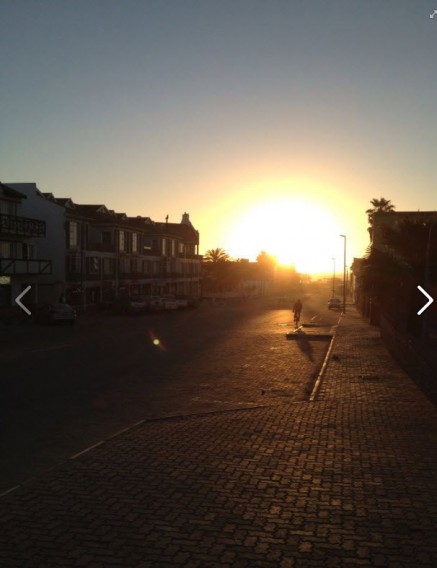
Zonsondergang in Swakopmund, Namibië

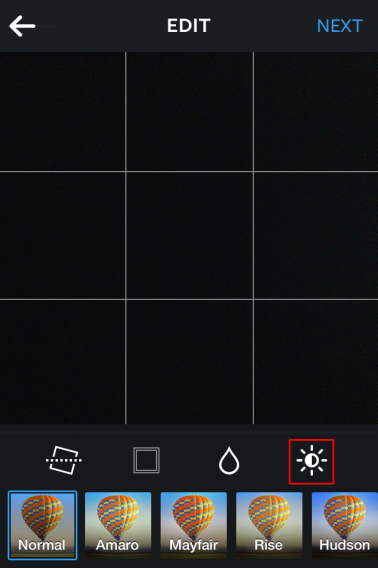
En als je achteraf merkt dat je shots te licht of te donker zijn, dan biedt Instagram nog altijd de Lux-functie. Met die functie wordt het licht en contrast in je foto gecorrigeerd, soms met bijzondere resultaten.

Lux corrigeert automatisch de belichting

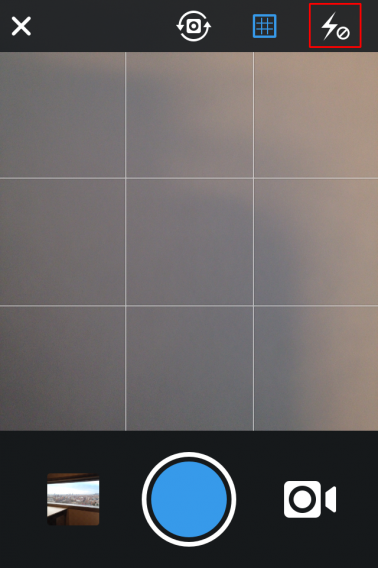
Een laatste tip ter verlichting: de flits van je mobiele telefoon doet een foto vaak weinig goed. Probeer in goed verlichte ruimtes of buiten overdag te fotograferen voor het beste resultaat. Om de flitser in- of uit te schakelen in Instagram tik je in het cameramenu rechtsboven op de bliksem.

Fotografeer waterpas

Klinkt als een vanzelfsprekende regel, maar dat is het niet. Het merendeel van foto’s die je tegenkomt zullen schots en scheef genomen zijn. Het gevoel dat zo’n scheve foto oproept is vaak vervelend en geen like waard.

Scheve foto

Rechte foto

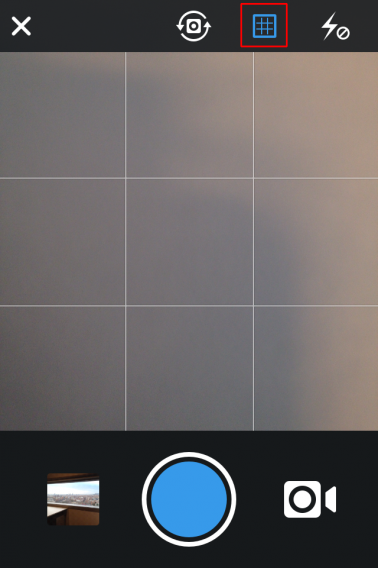
Om dit te voorkomen zet je het grid aan, dezelfde functie die je helpt om de snijpunten van het beeld te vinden. Om dit te doen tik je in de opnamestand van Instagram op het grid-icoontje boven in beeld.

Het grid komt goed van pas bij bijvoorbeeld fotograferen van een afstandje, zoals bij huizen en grote gebouwen, of de horizon. Wil je een scheve foto maken, maak ‘m dan ook écht scheef. De grens tussen onkunde en artistieke inspiratie is flinterdun.

Wat te fotograferen en hoe

De hoek vanuit waar je je onderwerp fotografeert is cruciaal. Foto’s kunnen dingen laten zien vanuit een perspectief dat wij niet gewend zijn. Een voorbeeld: fotografeer je als ouder bijvoorbeeld je kinderen, dan zul je dat hoogstwaarschijnlijk vanuit je eigen perspectief doen, oftewel vanuit de hoogte. Wil je je volgers verrassen, speel dan met die verhouding en fotografeer uit een andere hoek.

Zulke details dragen bij aan het verrassingseffect van je kiekjes. Wat onbekend is, trekt de aandacht.

Zie het verschil: boven is strak en saai, onder is verrassend.Punto di vista - Tastiera bella

Spelen met scherptediepte

Om de aandacht van het oog naar je foto-onderwerp te trekken, raden we je aan om het onderwerp scherp in beeld te brengen en zijn omgeving onscherp. Zo stuur je als het ware de ogen van je publiek.

Alle aandacht voor het scherpe onderwerp

Maar wat is scherptediepte precies? Volgens Wikipedia is scherptediepte “de afstand tussen de dichtstbijzijnde en verste punten die scherp worden afgebeeld.” Met professionele en semiprofessionele camera’s is het mogelijk vrijwel alle parameters handmatig in te stellen, zoals sluitertijddiafragma en overige instellingen. Juist die elementen beïnvloeden de scherptediepte.

Op de smartphone gaat dit daarentegen automatisch. Dus, welke speelruimte hebben we? De camera van je telefoon heeft een zeer kleine brandpuntafstand en dus grote scherptediepte. Hoe verleg je dan de focus naar een object of portret? Op twee manieren: door de afstand naar je onderwerp en door achteraf de omgeving te vervagen met behulp van Instagram.
Van hoe dichterbij je het onderwerp fotografeert, makkelijker het is om scherp te stellen erop terwijl de achtergrond vervaagt. Dat is dan ook de gemakkelijkste oplossing: dicht bij je onderwerp staan en de foto maken.

Hier is de scherptediepte is te groot om het onderwerp te benadrukken
Hier is de scherptediepte verminderd omdat we dicht bij het onderwerp staan

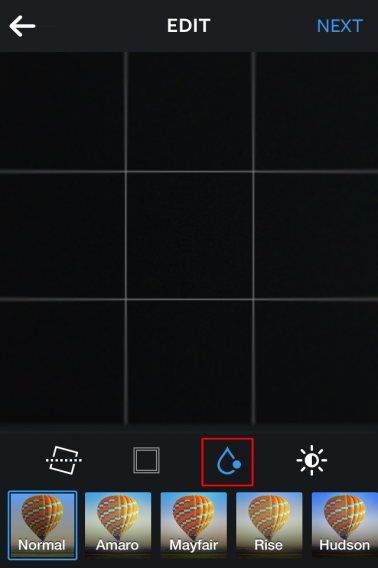
Een andere techniek is om gebruik te maken van tilt-shift, een tool die het mogelijk maakt om een bepaald gebied van een foto te vervagen. Om deze functie te activeren tik je in het bewerkscherm onder in beeld op de druppel.

Hier kies je uit twee opties: cirkel of lineair. Voor onze foto is de tweede meer bruikbaar.

Filters

Instagram biedt natuurlijk een grote reeks aan filters om een vintage uiterlijk aan je foto’s te geven. Gebruik een (of geen) filter; dat is persoonlijk. Het uiteindelijke resultaat is bijna altijd aangenaam.

Probeer vooral verschillende filters uit en voor je het weet heb je onbewust een lijstje favorieten in je hoofd opgesteld. Hiervoor is in ieder geval geen truc om het per se goed te doen, dus laat het op je smaak aankomen!

Experimenteer!

De in dit artikel beschreven trucs zijn uiteraard niets meer dan aanbevelingen op basis van bekende gebruiken in de fotografie en onze eigen experimenten. Twijfel vooral niet om zelf ook te experimenteren en kijk wat voor foto’s meer likes opleveren!

Lees meer artikelen uit de Instagram-serie:

Welke trucs gebruik jij om likes te verzamelen op Instagram?

Download Instagram voor Android

Download Instagram voor iOS

Wat is Netflix en hoe gebruik je de streaming videodienst?

Ziggo, UPC en andere telecomproviders bieden al jaren on demand-video aan, maar sinds een aantal maanden is er een nieuwe speler op de markt: Netflix. Het Amerikaanse bedrijf brengt via streaming een onbeperkt aantal series en films naar de Nederlandse huiskamers, voor een vast bedrag per maand. Nu er geruchten de kop op steken dat Netflix ook in België beschikbaar komt, is het tijd om deze populaire streamingdienst eens nader onder de loep te nemen. Wat is Netflix en hoe werkt het?

Wat is Netflix?

Netflix biedt via internet films, series en cabaret aan die je op verschillende media-apparaten bekijkt. Voor een bedrag van 8 euro per maand maak je gebruik van het complete aanbod van Netflix, dat inmiddels uit duizenden films en series bestaat. Je bekijkt op die manier complete seizoenen van populaire series als Breaking Bad, Homeland en Californication achter elkaar, uiterst gebruiksvriendelijk met één druk op de knop. Het kopen van dure dvd-boxsets of het omslachtige downloaden van torrents behoort daarmee tot de verleden tijd.

Tijdens de Nederlandse lancering in september 2013 kreeg Netflix veel kritiek te verduren wat betreft het beperkte aanbod. Met name het filmaanbod was op dat moment gedateerd en karig. Inmiddels is de catalogus flink uitgebreid met nieuwe, populaire series en recentere films, wat veel potentiële gebruikers als muziek in de oren zal klinken.

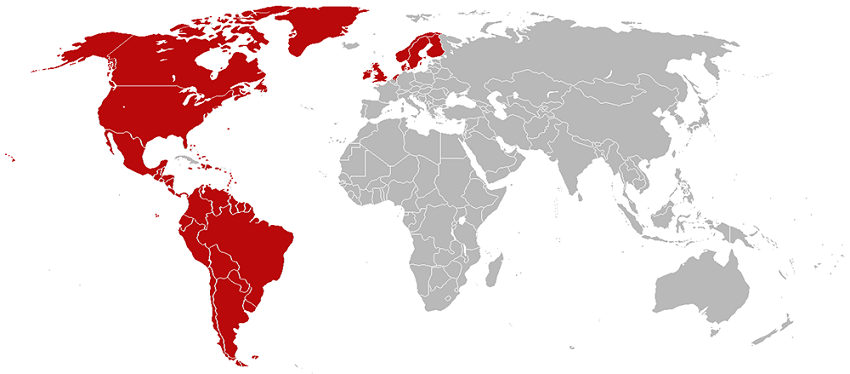
Inmiddels is Netflix beschikbaar in 41 verschillende landen wereldwijd.


Hoeveel gebruikers heeft de video streamingdienst eigenlijk? Naar eigen zeggen heeft Netflix wereldwijd circa 30 miljoen betalende gebruikers. Dat is nog steeds minder dan de 115 miljoen gebruikers die betalen voor de streamingdienst van de Amerikaanse televisiezender HBO, bekend van de hitserie Game of Thrones. Hoe groot het aandeel van Nederlandse gebruikers is, wil Netflix echter niet kwijt. Feit is wel dat Netflix inmiddels bijna 10 procent van al het dataverkeer van UPC-gebruikers voor zijn rekening neemt. Ook de Netflix-apps voor mobiel gebruik zijn steevast terug te vinden tussen de meest gedownloade applicaties in de App Store en Google Play Store.

Hoe werkt het?

Om te beginnen heb je een stabiele en snelle internetverbinding nodig, wat in de meeste Nederlandse en Belgische huishoudens doorgaans geen probleem meer is. De gemiddelde internetsnelheid in Nederland (zesde positie wereldwijd, Q3, 2013) en België (tiende positie wereldwijd, Q3 2013) behoort namelijk tot de snelste ter wereld. Dat wordt ook door Netflix bevestigd, aangezien Nederland de hoogste stream-snelheid (3,16 MBps) van alle landen haalt. Gelukkig hoef je vanwege de netneutraliteit in Nederland niet bang te zijn dat je provider hogere kosten berekent voor het gebruik van Netflix. Providers in Nederland hebben namelijk niets te zeggen over op welke manier je gebruik maakt van je internetverbinding.

Netflix begon in 1997 als mailorder-videotheek.


Ook heb je natuurlijk een Netflix-abonnement nodig, welke overigens per maand is op te zeggen. Netflix is te gebruiken op je pc, Mac, Blu-rayspeler, consoles als de PlayStation 3, Xbox 360, Wii en Wii U en op verschillende mobiele apparaten. Uiteraard wil je de films en series op je mooie televisie bekijken, maar indien je geen Smart-tv met Netflix-ondersteuning bezit, moet je dit op een andere manier bewerkstelligen. Je gebruikt hiervoor bijvoorbeeld een mediaspeler, console of hdmi-verbinding met je pc. Daarnaast is het ook mogelijk om Netflix met één account (à 7,99 euro per maand) op maximaal twee toestellen- zoals een iPad of Android-tablet – tegelijkertijd te gebruiken. Met een abonnement van 12 euro per maand gebruik je Netflix op vier apparaten.

De Netflix-app

Voor tablets en smartphones werkt het installeren van de Netflix-app net als bij andere apps. Ten eerste ga je naar de Netflix-website om een abonnement af te sluiten. Vervolgens download en installeer je de Netflix-app via de desbetreffende app-store (zie onderaan dit artikel) en vul je ten slotte je Netflix-accountgegevens in. Ook bij de meeste Smart tv’s, consoles, Apple TV, Google ChromeCast en andere mediaspelers installeer je de gratis Netflix-app via de interne app-winkel. Heb je geen mediaspeler, console of televisie met internetverbinding? Gebruik dan een hdmi- of vga-kabel om je laptop of pc met je televisie te verbinden. Op die manier bekijk je de Netflix-content vanaf je luie stoel. Klik hier voor een lijst met apparaten die compatibel zijn met Netflix.

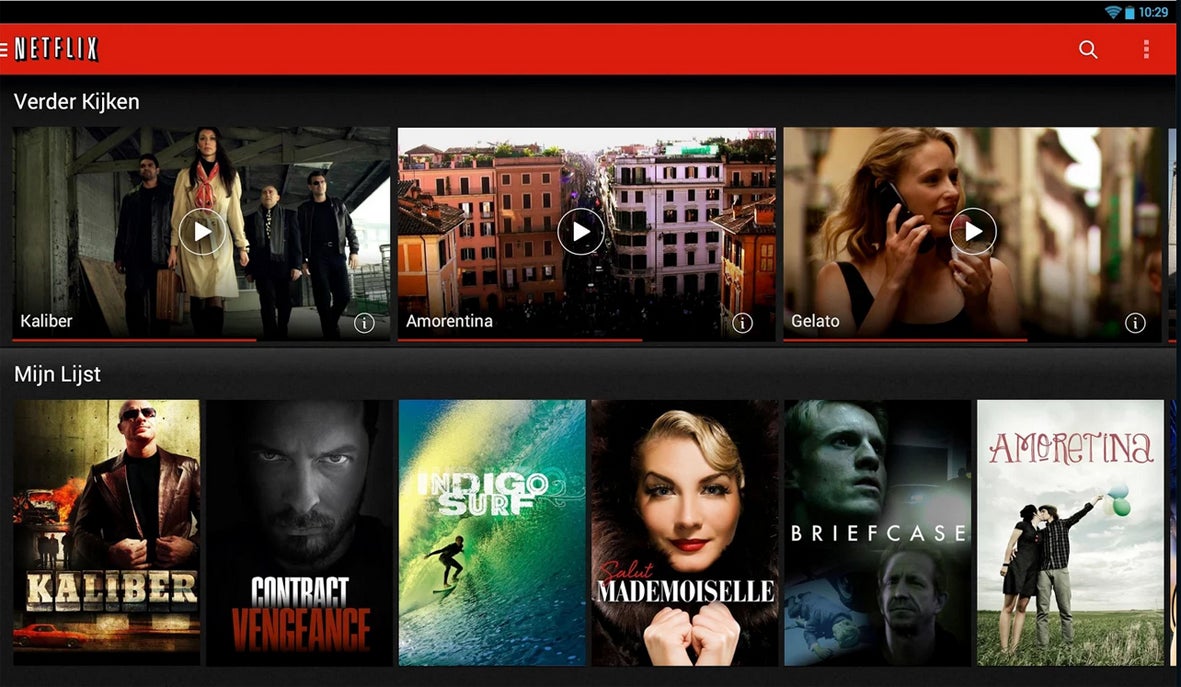
De Android-app biedt een mooi overzicht van alle beschikbare content.


In principe werkt de Netflix-app op alle apparaten hetzelfde. De interface ziet er gelikt uit en is geoptimaliseerd voor touch-bediening, maar ook met de afstandsbediening van je televisie of mediaspeler navigeer je vloeiend door de app. Je zoekt in de catalogus naar een leuke film of serie of kijkt welke media het populairst zijn bij andere gebruikers. Daarnaast maakt Netflix naar verloop van tijd een lijst met persoonlijke suggesties, welke gebaseerd is op je kijkgedrag en op de rating die je de films en series geeft. Hoe meer ratings je geeft aan series en films, des te nauwkeuriger de persoonlijke suggesties zijn. Het zoeken op genre of het ontdekken van nieuwe films en series laat echter wat te wensen over; vaak is het zoeken naar een speld in een hooiberg.

Uiteraard wil je de media in de hoogst mogelijke (HD-)resolutie bekijken. Mocht dit niet mogelijk zijn vanwege een datalimiet of trage internetverbinding, dan kies je voor een lagere resolutie. Voor het bekijken van de films en series op je pc moet je eerst Microsoft Silverlight installeren.

Heb jij al een Netflix-abonnement?

De gids voor Windows 8 #2: Muisbewegingen

Windows 8 komt er aan! Je kunt nu al gratis de Release Preview uitproberen voordat het besturingssysteem echt in de schappen ligt. Elke donderdag geeft Softonic je een kleine dosis Windows 8, waarin we je nieuwe functies uitleggen, enkele toekomstige interfaces laten zien en terugkerende problemen behandelen.

De gids voor Windows 8 is een must voor iedereen die nieuwsgierig is naar het nieuwe OS! Continue reading “De gids voor Windows 8 #2: Muisbewegingen”