Hay Day – beginnersgids voor update The Town

De game Hay Day heeft een nieuwe update: The Town. Wij zetten alle trucjes en geheimen op een rij, zodat je de nieuwe modus snel van top tot teen onder de knie hebt!

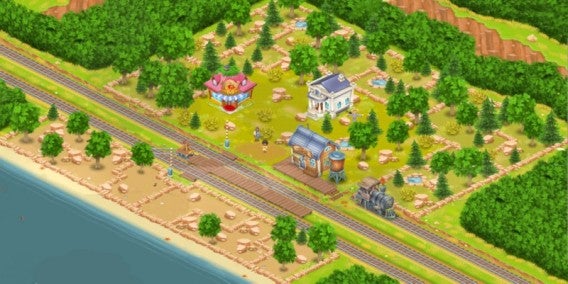
The Town is Hay Day’s grootste update tot nog toe. De grenzen van de game (beschikbaar voor iOS en Android) worden verlegd van platteland en boerderij naar de stad, met zijn eigen gebouwen en zelfs een treinstation.

Wat brengt de stad verder? Welke gebouwen vind je er? In deze gids geven we antwoord op alle vragen over de nieuwe update!

Hoe krijg ik toegang tot The Town?

The Town is een nieuw gedeelte in de game Hay Day. Om de stadsmuren binnen te gaan moet je aan de volgende eisen voldoen:

  • Bereik minstens level 34
  • Repareer het station naast je huis

Voldoe je aan deze twee opdrachten, dan fungeert het station als connectie tussen jouw buurt en de stad, en reis je heen en weer wanneer je maar wilt.

Het stadje is een nieuwe, lege locatie, die zich al gauw vult met nieuwe gebouwen en winkels om bezoekers aan te trekken, zodat jij meer geld gaat verdienen.
Wat is Reputation?

In deze gids zul je het woordje Reputation vaak tegenkomen. Reputation is een nieuwe indicator die alleen van toepassing is op je nieuwe stad en die groeit naarmate je meer bezoekers aantrekt. Reputation stelt je in staat om je Hay Day-inwoners te verbeteren.

De basisgebouwen: station en stadhuis

Voordat je begint met het volbouwen van de stad, dien je een treinstation en stadhuis te bouwen; twee basiselementen voor elke nederzetting.

Train station (treinstation)

Via je treinstation komen toeristen de stad binnen. Tik erop en je ziet wanneer de volgende trein met passagiers arriveert. In het begin brengt elke trein drie gasten met zich mee. Verbeter je station en dat aantal wordt steeds groter.

  • Benodigde grondstoffen voor upgrades: teer, bakstenen en drilboor.

Town hall (gemeentehuis)

Wanneer je begint te spelen heb je een maximum van negen bezoekers tegelijkertijd. Upgrade je stadhuis om deze capaciteit uit te breiden. De eerste upgrade geeft je een bonus van drie extra bezoekers.

  • Benodigde grondstoffen voor upgrades: blokken steen, hamers, emmers met verf.

Winkels en diensten

The Town heeft zes verschillende gebouwen die een specifieke dienst aanbieden. In tegenstelling tot je gebouwen op de boerderij, produceren deze gebouwen niets zelf; ze dienen als plek om goederen te verkopen.

De grootste uitdaging in The Town is daarom om een zo groot mogelijk aantal bezoekers aan te trekken, die vervolgens jouw producten kopen.

Hieronder vind je de zes beschikbare gebouwen, plus de vereisten qua reputatie, geld en bouwmaterialen. Ook noteren we hoeveel tijd het kost om je voorraad aan te vullen.

Grocery (supermarkt)

  • Reputatielevel vereist: 1
  • Bouwkosten: 500 coins
  • Bouwtijd: 14 seconden
  • Bijvultijd voorraad: 8 uur
  • Bouwmaterialen upgrade: schroeven, tape en blokken steen

Cinema (bioscoop)

  • Reputatielevel vereist: 2
  • Bouwkosten: 4.500 Coins
  • Bouwtijd: 5 uur and 30 minuten
  • Bijvultijd voorraad: 3 uur
  • Bouwmaterialen upgrade: spijkers, houten planken, hamers

Diner (restaurant)

  • Reputatielevel vereist: 3
  • Bouwkosten: 26,000 coins
  • Bouwtijd: 1 dag
  • Bijvultijd voorraad: 2,5 uur
  • Bouwmaterialen upgrade: houden planken, schroeven, emmers verf

Bed & Breakfast

  • Reputatielevel vereist: 5
  • Bouwkosten: 45.000 coins
  • Bouwtijd: 1 dag en 8 uur
  • Bijvultijd voorraad: 8 uur
  • Bouwmaterialen upgrade: drilboor, bakstenen, emmers verf

Spa

  • Reputatielevel vereist: 9
  • Bouwkosten: 62.000 coins
  • Bouwtijd: 1 dag en 12 uur
  • Bijvultijd voorraad: 4 uur
  • Bouwmaterialen upgrades: drilboor, hamers, teer

Beach cafe (strandtent)

  • Reputatielevel vereist: 13
  • Bouwkosten: 71.000 coins
  • Bouwtijd: 2 dagen
  • Bijvultijd voorraad: 2,5 uur
  • Bouwmaterialen upgrades: drilboor, bakstenen, emmers verf

Meer treinen = meer bezoekers

Met bovenstaande gebouwen krik je jouw reputatielevel flink omhoog en verdien je het nodige geld. Wil je het proces sneller laten gaan, werk dan ook aan je treinverkeer! Bouw een eigen trein en je buren zullen sneller naar jouw stad komen en je kunt zelf ook sneller heen en weer reizen.

De vereisten voor het verkrijgen van een eigen trein zijn als volgt:

  • Reputatielevel vereist: 4
  • Bouwkosten: 13.000 coins
  • Repareertijd: 6 uur

The Town blaast nieuw stadsleven in Hay Day

In deze gids heb ik de basisprincipes uitgelegd van The Town. Maar de update herbergt nog veel meer nieuwe dingen, die je zelf mag ontdekken terwijl je jouw stad uitbouwt tot een minimetropool.

Wat dacht je bijvoorbeeld van het decoreren van je stad, zoals je dat op het platteland ook al deed? Met deze functie speel je allerlei beloningen vrij!

Hoe dan ook: heb je Hay Day al even niet meer gespeeld, dan is dit een goed moment om de game weer eens op te starten. Dankzij The Town voelt Hay Day als een compleet nieuw spel.
Lees ook:

Wat is Tinder? Alles over dé mobiele dating-app

Tinder is een gratis mobiele dating-app die beschikbaar is voor Android en iPhone. Wij vertellen je alles over het fenomeen Tinder, zodat ook jij de boer op kan met je beste (en slechtste) openingszinnen.

Vergeet traditionele datingwebsites: Tinder is speeddaten vanuit je broekzak. Het principe? Dankzij geolocatie verbindt Tinder gebruikersprofielen aan elkaar. Je krijgt van iedere kandidaat een paar foto’s plus wat interesses om te beslissen of je een persoon wel of niet interessant vindt. Vinden jij en de ander elkaar leuk, dan begin je met chatten. Tinder is, kortom, een hap-slik-weg-datingplatform voor iedereen die op zoek is naar een snelle date.

Inschrijven voor Tinder: is de dienst echt anoniem?

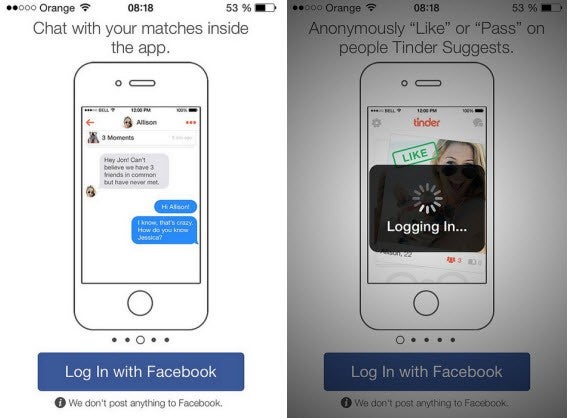
Tinder maakt verbinding met je Facebook-account. Wees niet bang: je Facebook-vrienden zien niet dat je de app gebruikt. De enige manier om mensen te herkennen op Tinder is via het aantal gemeenschappelijke vrienden, de voornaam van de andere persoon en de gemeenschappelijke interesses.

Om te Tinderen moet je inloggen met je Facebook-account.

Mensen zonder Facebook kunnen geen gebruik maken van Tinder. Onze tip: als je toch wilt Tinderen, maak dan snel een nieuwe Facebook-account aan zonder daar überhaupt vrienden aantoe te voegen. Wil je echt anoniem blijven, dan is dit sowieso de slimste oplossing. Heb je geen vrienden of interesses op Facebook, dan word je ook niet herkend. Behalve op de foto natuurlijk.

Foto’s importeren en profiel bewerken

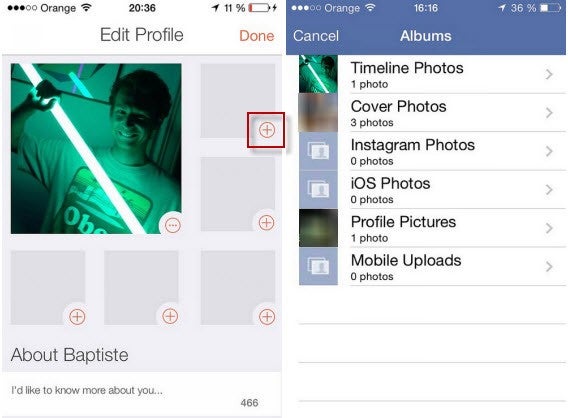
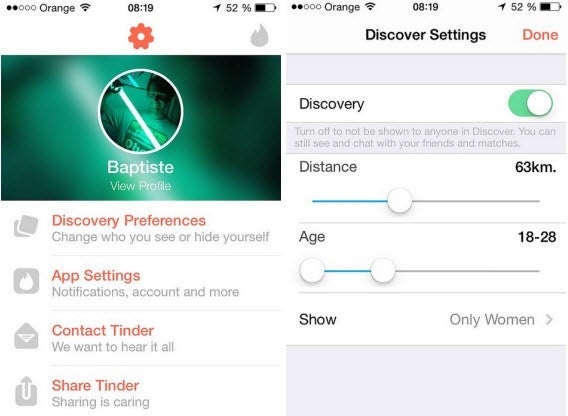
Eenmaal geregistreerd, is het tijd om je profiel aan te passen. Geef via de instellingen aan of je man of vrouw bent, je seksuele geaardheid en de leeftijdscategorie waarin je geïnteresseerd bent. Ook is er ruimte voor een mini-biografie van maximaal vijfhonderd tekens.

Bewerkingsopties op je profiel, plus de optie om een mini-bio te typen.

Je wilt een goede profielfoto? Tinder zoekt en laadt automatisch een profielplaatje van je Facebook-account, maar geeft je ook de optie om nieuwe afbeeldingen te kiezen uit je Facebook-fotobibliotheek.

Kies een profielfoto uit je Facebook-fotobibliotheek.

Je wilt een profielfoto op Tinder die je Facebook-vrienden niet mogen zien? Upload ‘m toch op Facebook en stel in dat de foto daar alleen zichtbaar is voor jou. Ga vervolgens naar de instellingen van Tinder en je vindt de foto daar gewoon in je Facebook-bibliotheek.

Hoe kan ik met iemand chatten?

Voordat je een gesprek mag beginnen met een ander Tinder-lid, dan moet er wederzijdse aantrekkingskracht zijn. Hoe werkt dat?

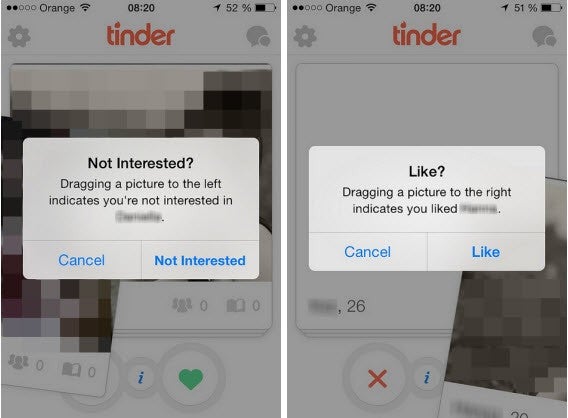
Indien je na het zien van de foto’s, interesses en beschrijving niet onder de indruk bent van de ander, sleep je zijn of haar profiel naar links of tik je op het rode kruis om naar een volgend profiel te gaan. Heb je wel interesse? Veeg dan naar rechts of druk op het groene hartje.

Als je slechts sporadisch een profiel goedkeurt, weet dan wel dat de kans op chatten erg klein wordt. Like daarom meerdere profielen, dan kun je je tijdens het chatten altijd nog terugtrekken.

Veeg naar links voor nee, naar rechts voor een ja.

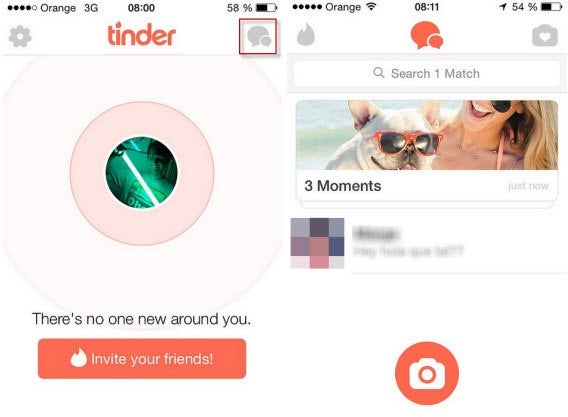
Heb je een wederzijdse like, dan ontvang je een melding. Vanaf dat moment kan het gesprek beginnen! Tik op het plaatje rechtsboven in beeld om te chatten met de ander.

Wederzijdse interesse? Begin met chatten!

Het is ook mogelijk om via Tinder Moments foto’s te delen met alle mensen met wie je in gesprek bent. De functie doet denken aan Snapchat, met foto’s die zichzelf vernietigen na een bepaalde tijd.

Tinder: speed-dating opnieuw uitgevonden?

Jij mag het zeggen. Feit is dat het gemakkelijker is om je te registreren voor Tinder dan voor een avondje speed-daten: er is geen inschrijfgeld en iedereen mag meedoen.

We sluiten af met enkele statistieken over Tinder: de applicatie heeft reeds meer dan 2 miljard matches opgezet, met dagelijks zo’n 10 miljoen matches en 850 miljoen swipes. Het zijn statistieken waar je hoofd van op hol slaat. Net als van die ene match, dat leuke gesprek en wellicht de date die erop volgt.

Lees ook:

Bloggen met WordPress – De ultieme tutorial voor beginners

Altijd al blogger willen worden met je eigen website? Met deze WordPress-handleiding overwin je je blog-angst en zet je in een handomdraai je persoonlijke blog in elkaar.

Een persoonlijke website maken is tegenwoordig een fluitje van een cent. Kies een blogplatform, configureer enkele basisinstellingen en je bent klaar om de blogosphere in te duiken.

In deze tutorial helpen we je een eigen blog te maken. We beginnen met het aanmaken van een account, passen vervolgens de website naar wens aan en eindigen bij het schrijven van je eerste post.

Voor het maken van een persoonlijke blog kies ik WordPress. Waarom WordPress?

  • WordPress is gemakkelijk te gebruiken
  • WordPress heeft veel opties om je blog aan te passen
  • Alle belangrijke basisopties zijn gratis
  • Voor meer opties upgrade je naar een Pro-account
  • WordPress heeft uitstekende mobiele apps (voor iOS, Android en Windows Phone)

1. Meld je aan voor WordPress

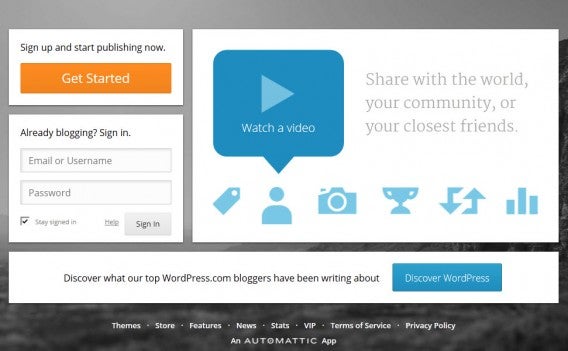
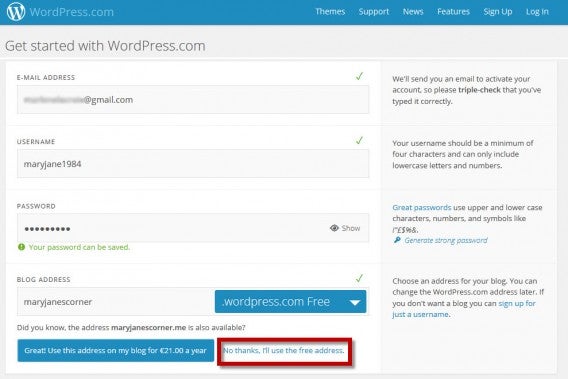
Ga naar de homepage van WordPress en meld je aan als nieuwe gebruiker.

Vul de gebruikelijke data in: e-mailadres, gebruikersnaam en wachtwoord. WordPress heeft miljoenen gebruikers dus het kan enige moeite kosten om een vrije gebruikersnaam te vinden. Probeer verschillende opties tot er een groen vinkje verschijnt.

Ook kies je een webadres voor je blog, die je terugziet in de adresbalk van je browser wanneer je je blog bezoekt. Bedenk een pakkende naam die jouw blog goed weet samen te vatten. En wees vooral creatief!

Kies als optie .wordpress.com Free en klik op No thanks, I’ll use the free address om je blog gratis en voor niets aan te maken.

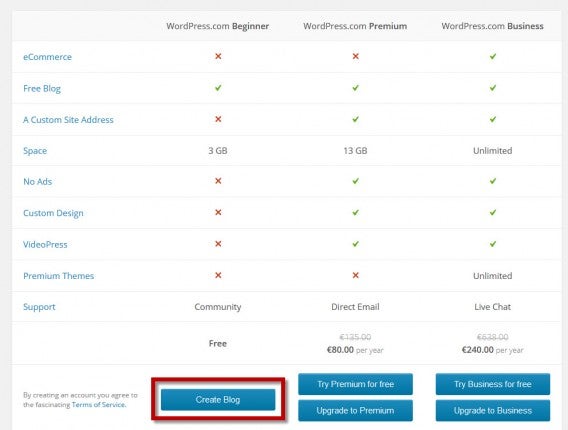
Selecteer vervolgens onder het kopje WordPress.com Beginner de optie Create Blog.

2. Vul de belangrijkste gegevens in

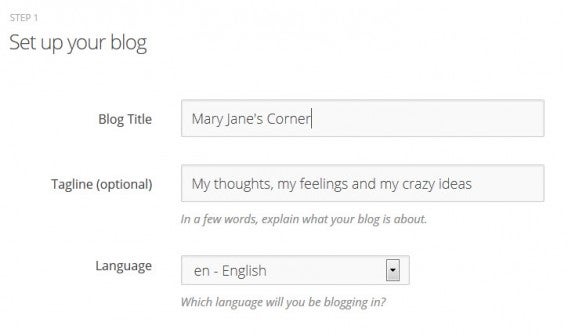
Nu is het tijd om een titel voor je blog te bedenken. Deze titel kan heel direct en helder zijn (“recepten voor een suikerloos dieet”), maar de nodige mysterie is ook een goede manier om lezers te trekken. Wil je liever de titel van je blog later bedenken? Voer dan een voorlopige versie in en verander ‘m later.

Hetzelfde geldt voor de tagline, een beschrijving van jouw blog in een notendop. Ook de tagline is later bij te werken.

Als laatste kies je de taal waarin je je blogberichten schrijft. Ben je van plan meerdere talen af te wisselen, kies dan degene waarin je denkt het meest actief te gaan zijn.

3. Personaliseer je blog

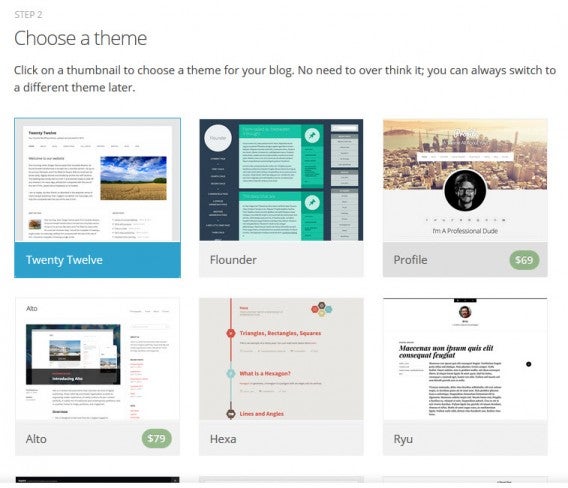
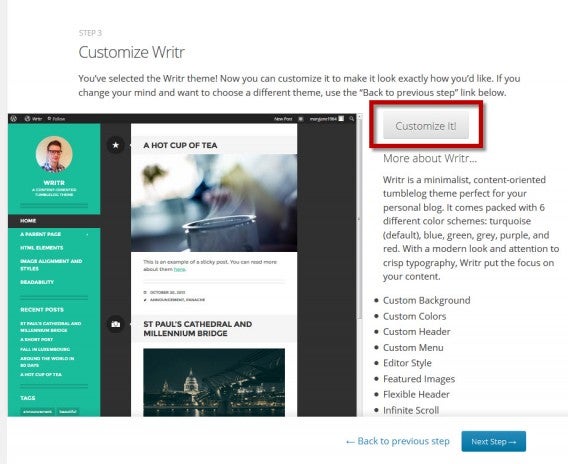
Tijd om de blog naar jouw hand te zetten. WordPress laat je kiezen uit gratis en betaalde themes. Wij gaan nu uit van een gratis variant, zoals Flounder. Kies degene die je het mooist vindt. Later is het mogelijk om naar een ander thema te schakelen.

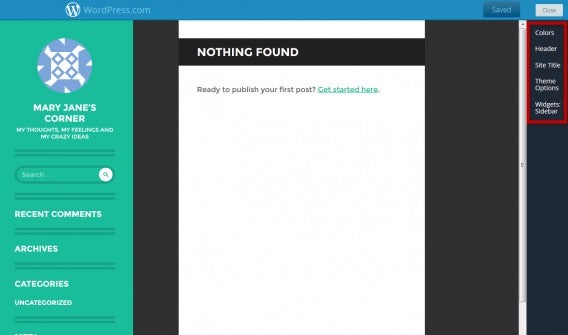
Eenmaal geselecteerd is het mogelijk om het thema verder naar wens aan te passen via de optie Personalize.

Rechts zie je vijf opties om kleuren, header, titel, thema-opties en widgets aan te passen.

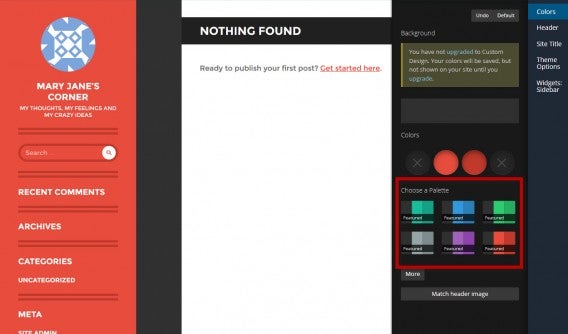
Colors laat je de hoofdkleuren van je blog aanpassen. In de gratis versie van WordPress is de hoeveelheid mogelijkheden beperkt, maar alsnog zijn er meerdere kleurenpaletten om uit te kiezen. Ga voor degene die het beste bij jou past, of laat de kleuren van het thema zoals ze zijn.

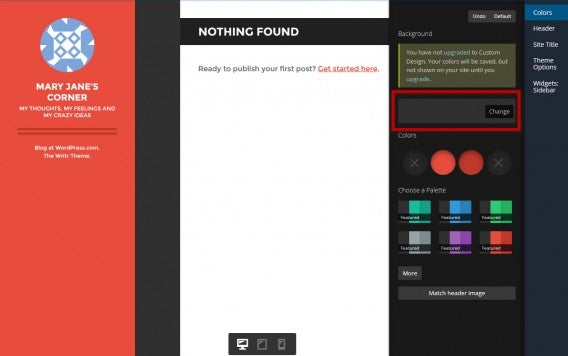
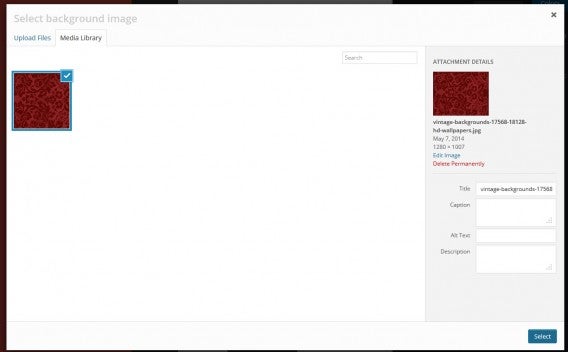
In hetzelfde menu kies je eventueel ook een achtergrondafbeelding, die je uploadt vanaf je harde schijf. Zonder achtergrondafbeelding gebruikt WordPress de standaardachtergrondkleur.


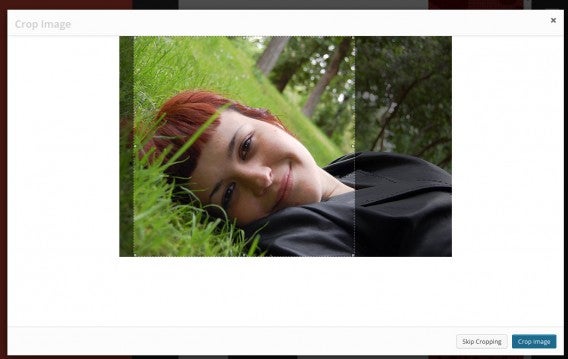
De volgende optie, Headline, laat je een profielafbeelding kiezen voor je blog. Deze afbeelding zie je op verschillende plekken terug: als cover-plaatje op Facebook, klein in de hoek van het scherm, enzovoorts. Eenmaal geüpload helpt WordPress je de afbeelding aan te passen aan het juiste formaat voor je gekozen thema.

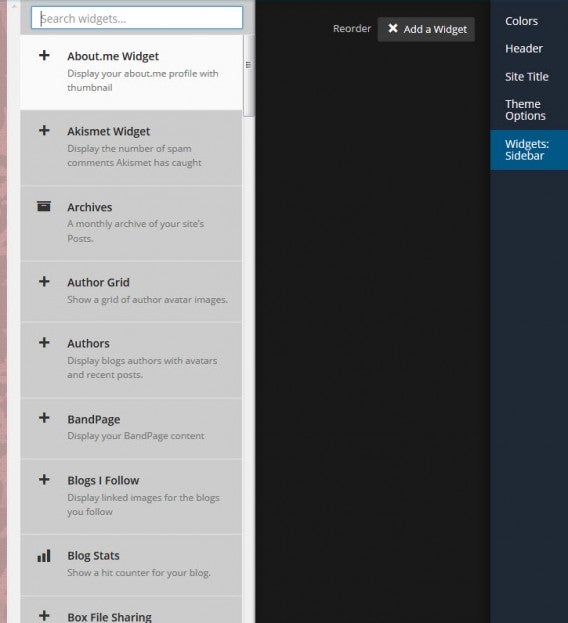
De Site Title geeft je de mogelijkheid om de titel van je blog aan te passen. De laatste optie, Widgets, gebruik je om extra functionaliteit toe te voegen aan je blog, zoals een Twitter-box. Ik raad je aan deze optie uitgebreid te bekijken en goed na te denken over welke widgets je wilt gebruiken. WordPress legt je uit hoe je de widgets precies configureert. Niet tevreden? Dat verwijder je de widget even gemakkelijk weer.

4. Verbind je blog met je sociale netwerken

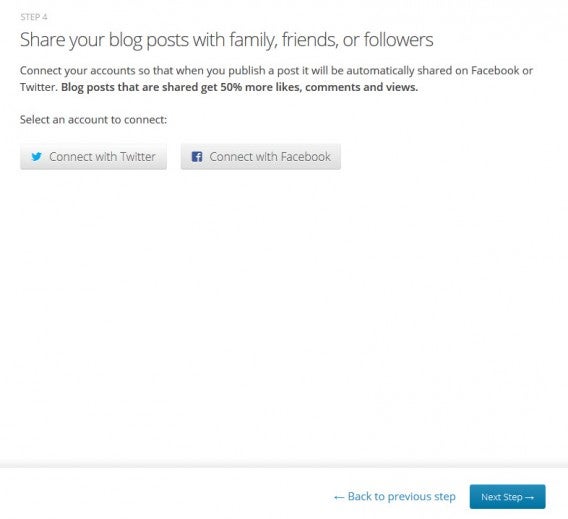
Ben je klaar met de aanpassingen, sla deze dan op en ga door naar de volgende stap. Als je wilt kun je je WordPress-blog verbinden met Facebook en/of Twitter. Volg de stappen in beeld en in het vervolg worden je posts automatisch gepubliceerd op Facebook of Twitter. Zie het als gratis reclame voor je eigen website.

5. Begin met schrijven

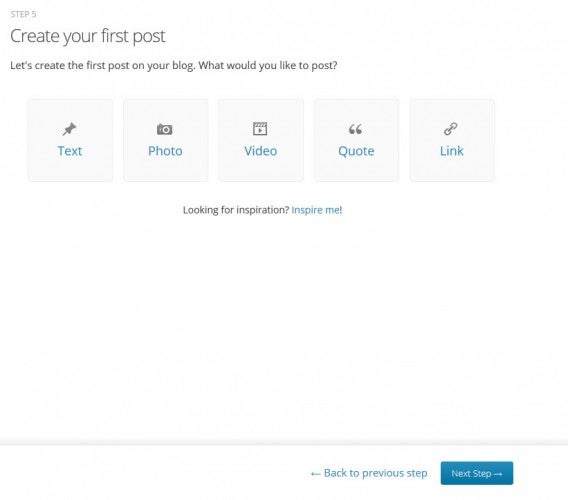
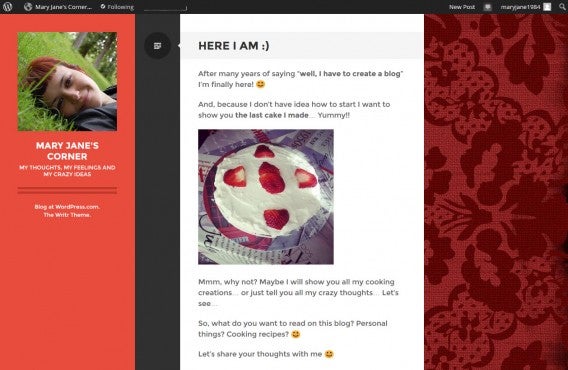
Nu is het tijd om te gaan schrijven! WordPress toont onderstaand scherm en vraagt je om je eerste blogpost te maken. Klik door naar de volgende stap om jezelf bekend te maken met de opties van de WordPress-editor.

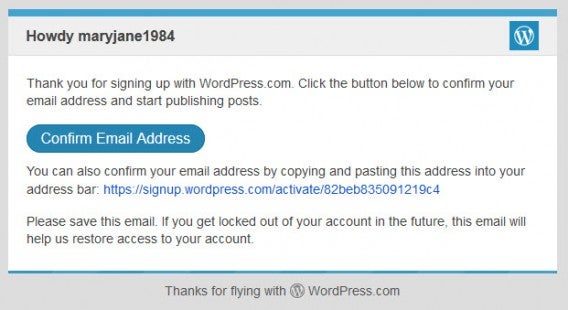
Vul als eerste je e-mailadres in en doorzoek je mailbox op de bevestigingsmail die WordPress vervolgens verstuurt. Accepteer, activeer en ga door naar de volgende stap.

Klik nu rechts op Add a New Post om naar de WordPress-editor te gaan.

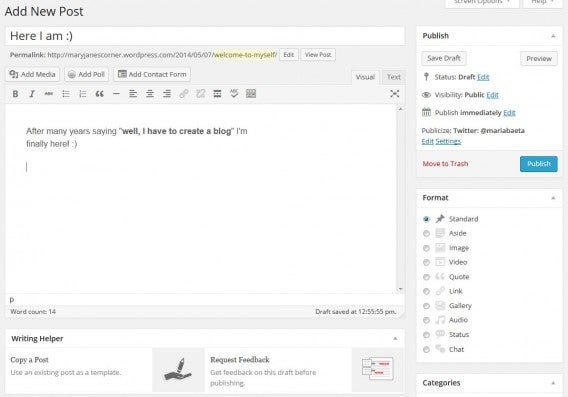
Die editor ziet er als volgt uit. Zoals je ziet zijn er talloze opties te vinden aan de rechterzijde van het scherm, maar slim is om eerst te beginnen met het bewerken van je post zelf.

Typ wat je maar wilt en maak de tekst op met behulp van de verschillende pictogrammen. Gebruik je Microsoft Word of een andere tekstverwerker regelmatig dan zul je niet lang te hoeven wennen aan de WordPress-editor.

Wil je afbeeldingen, video’s en ander materiaal toevoegen, dan doe je dat via Add Media.

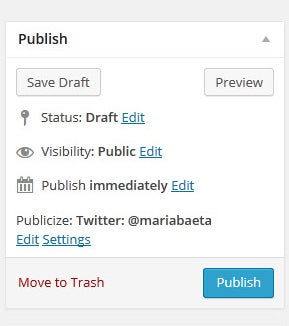
Een tip: klik tussendoor regelmatig op Save Draft om te voorkomen dat je de voortgang verliest.

Ben je klaar met je tekst en wil je verder, dan is het nog mogelijk om Categories en Tags toe te voegen, of om direct je eerste post het wereldwijde web in te slingeren!

6. Speel met alle WordPress-opties

Nu dat je blog echt uit de startblokken is, is het tijd om de verschillende opties boven in beeld te ontdekken. Via de grijze balk maak je nieuwe posts, beheer je commentaar van bezoekers, keer je terug naar de vorige menu’s en meer. Wees niet bang en klik er op los!

7. Maak je profiel af

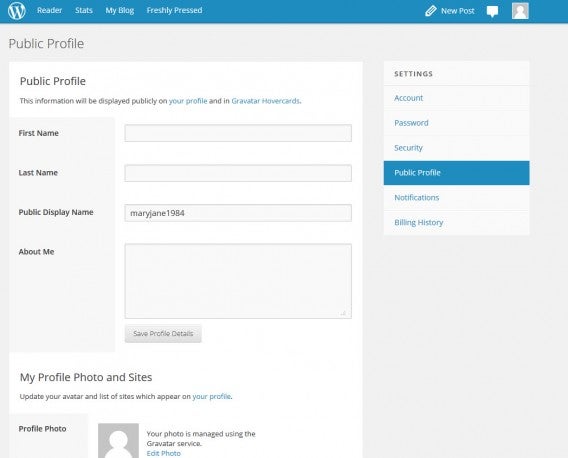
Nu je officieel blogger bent, is het tijd om jezelf een gezicht te geven. Klik in de bovenste balk op je gebruikersnaam om naar je profielopties te gaan. Neem de tijd om alle persoonlijke details in te vullen die je maar wilt, zodat je bezoekers een kleine biografie van jouw kunnen lezen. Het invullen van veel van deze informatie is optioneel, maar ik raad je aan op zijn minst een profielfoto in te stellen.

Schrijf, ontdek en deel

Met een volledig profiel en je eerste online blogberichten, ben je al goed op weg in het WordPress-universum. In deze tutorial lieten we je de eerste stappen in WordPress zien; later gaan we dieper in op meer geavanceerde functies, zodat je nog veel meer leert doen met jouw blogartikelen. Veel blog-plezier!

Lees ook:


Snel geheugen vrij maken op je iPhone, iPad en iPod Touch

Is je iPhone of iPad vol? Geen nood, want met deze tips maak je snel ruimte vrij!

Heeft het interne geheugen van je iPhone of iPad zijn limiet bereikt en is het apparaat daardoor traag geworden? In dat geval kun je twee dingen doen: foto’s en/of apps verwijderen.

Voor die eerste oplossing is er iCloud, de cloud-opslagdienst van Apple, waarmee je automatisch al je gemaakte foto’s op een online opslagplaats bewaart. Oplossing twee vereist wat meer werk.

De App Store staat vol met gratis en betaalde apps, de meeste van erg goede kwaliteit. Een beetje nieuwsgierige iPhone-gebruiker heeft dan ook binnen de kortste keren zijn apparaat tot de nok toe gevuld met geinige, handige en mooie applicaties.

Sommige van die apps zijn handig in het dagelijks gebruik, andere verdwijnen al gauw in de vergetelheid. Dus verzamel je een immense hoeveelheid applicaties waar je niets mee doet, maar die wel een flinke brok geheugen bezetten. Zeker mobiele games nemen flink wat ruimte in beslag.

Hoe verwijder je al die apps? Lees snel verder!

Zoek en verwijder apps die je niet gebruikt

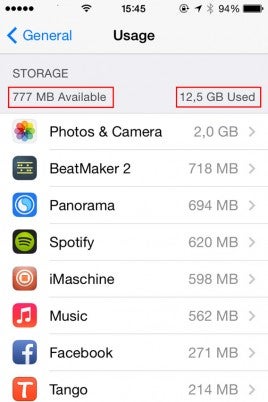
1 – Ga naar Instellingen > Algemeen > Gebruik. De bovenste informatie op je scherm is de hoeveelheid beschikbaar geheugen en hoeveel geheugen er in gebruik is.

Direct daaronder vind je een volledige lijst met alle geïnstalleerde apps en diensten, en hoeveel geheugen ze innemen op jouw iOS-apparaat, gesorteerd naar de ruimte die zij innemen. Zit je telefoon of tablet flink vol, dan kan het even duren voor de lijst volledig geladen is.

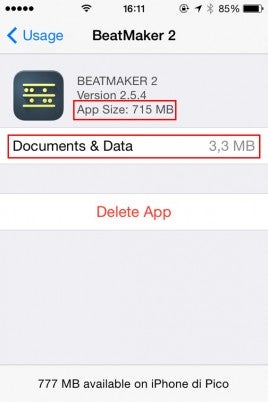
2 – Selecteer de apps die je wilt verwijderen. Per app wordt in detail weergegeven hoeveel geheugen de installatie en de daaraan verbonden documenten/gegevens innemen.

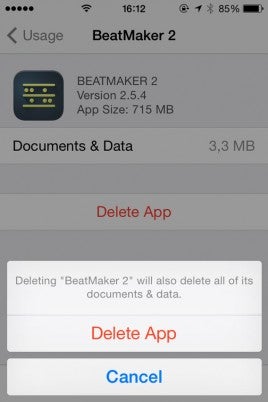
3 – Om een app te verwijderen tik je op Verwijder app en bevestig je vervolgens dat je de applicatie en daaraan verbonden gegevens daadwerkelijk van je apparaat wilt wissen.

Herhaal dit proces tot je enkel nog de essentiële apps op je telefoon hebt staan. Je iPhone, iPad of iPod Touch slaakt geheid een zucht van verlichting!

Soms is het niet nodig de app verwijderen

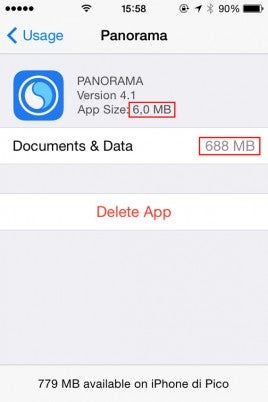
In sommige gevallen hoef je niet de app zelf te verwijderen, maar enkel de bestanden of documenten die zijn aangemaakt in de applicatie. In onderstaand voorbeeld kost de app-installatie slechts 6,0 MB, maar de gemaakte foto’s nemen 688 MB  aan schijfruimte in.

Om ruimte vrij te maken is het daarom slim om de app te openen en vanuit daar de foto’s te verwijderen die je niet per se wilt bewaren. Zo kun je app blijven gebruiken, maar maak je toch een hoop ruimte vrij.

Meer vrij geheugen leidt tot een snellere iPhone

Begint je iPhone of iPad trager te worden, dan is het altijd slim om een blik te werpen op het interne geheugen. Hanteer als vuistregel dat je altijd 10% geheugen vrijhoudt. Met een iPhone van 16 GB, is het dus slim om te allen tijde zo’n 1,6 GB aan vrije ruimte te bewaren. Zo’n vrij geheugen scheelt een hoop kopzorgen.

Lees ook:

Windows Tip: zo gebruik je geanimeerde wallpapers

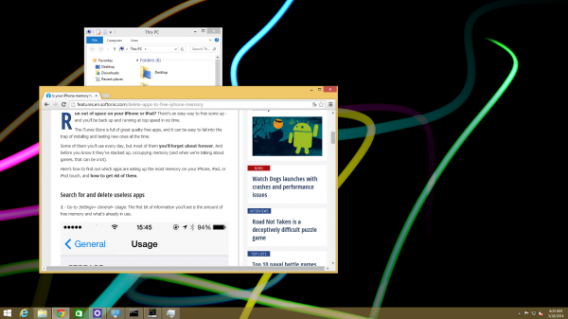
We gebruiken Windows op dagelijkse basis en denken het besturingssysteem te kennen. Toch zijn er talloze trucjes om Windows net wat meer naar je hand te zetten. Zoals met geanimeerde wallpapers en screensavers als bureaubladachtergrond!

De opties voor het aanpassen van Windows lijken onbegrensd. Lettertypen, wallpapers of complete thema’s; het besturingssysteem van Microsoft dankt een deel van zijn succes aan deze aanpassingsmogelijkheden. Soms is een simpele wijziging in de opdrachtprompt genoeg om de hele look van je computer te veranderen.

Hoe stel je een bewegende bureaubladachtergrond in? We leggen het je uit.

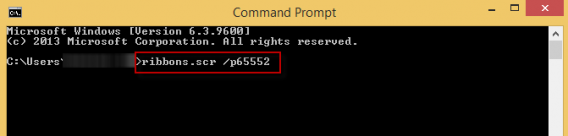
1. Open de opdrachtprompt (typ in het Startmenu of de Charms Bar cmd) en typ de volgende regel: [NAAM VAN DE SCREENSAVER].src /p65552

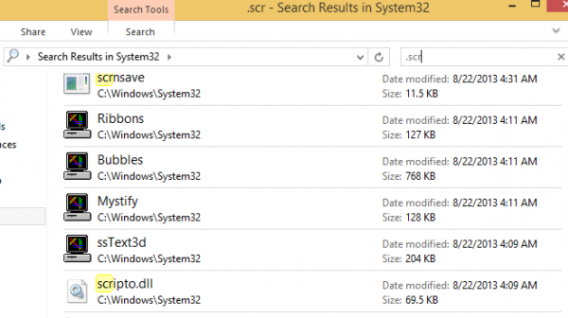
2. Inspiratie nodig voor screensavers? Zoek op je computer naar .scr-bestanden voor een lijst. Daar vind je namen als Ribbons.src, Bubbles.src en Mystify.src.

3. Sluit je de opdrachtprompt vervolgens af, dan kun je weer verder werken alsof er niets gebeurd is. Eén verschil: je bureaubladachtergrond is nu vervangen door je screensaver!

Zoals je ziet is de taakbalk nog steeds toegankelijk, inclusief de Start-knop als je gebruik maakt van Windows 7 of Vista. Eén nadeel: de pictogrammen op het bureaublad zijn verdwenen. Voor toegang tot de mappen en bestanden die je op het bureaublad had staan, open je de Windows Verkenner.

4. Om de screensaver te stoppen en terug te keren naar je standaardachtergrond, klik je met je rechtermuisknop op het screensaver-pictogram onder in beeld en op het kruisje om te sluiten.

Meer weten? Lees al onze Windows Tips!

Software-clinic: “Ik kan geen grote bestanden kopiëren naar mijn USB-drive”

Miriam heeft veel vrije ruimte op haar USB-drive, maar het lukt haar niet om bestanden groter dan 4 gigabyte erop te zetten:

Laatst downloadde ik een groot bestand van ongeveer 5 GB. Wanneer ik het bestand op mijn USB-drive probeer over te zetten, krijg ik een foutmelding. De schijf heeft echter ruim 100 GB aan vrije ruimte. Is mijn USB-stick misschien kapot?

Miriam

Beste Miriam,

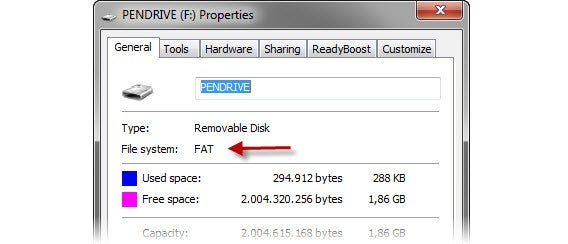
Er is niets mis met je USB-geheugen. Het probleem is dat de schijf is geformatteerd in een FAT32-schijfindeling. Dat is een systeem dat bestanden van maximaal 4GB groot ondersteunt. Daarom zegt Windows dat het onmogelijk is om het bestand te kopiëren.

De snelste optie is om de schrijf te formatteren naar NTFS, een bestandssysteem dat dergelijke beperkingen niet heeft. Althans, de maximale grootte van een bestand bij NTFS is 16 terabyte; 4000 keer meer dan een bestand van 4 GB.

Er is echter een gemakkelijkere, non-destructieve optie: converteer de drive van FAT32 naar NTFS via een simpele opdracht die standaard ingebakken zit in alle recente versies van Windows: convert. Ik zal je uitleggen hoe het werkt.

1. Open de Windows-opdrachtprompt

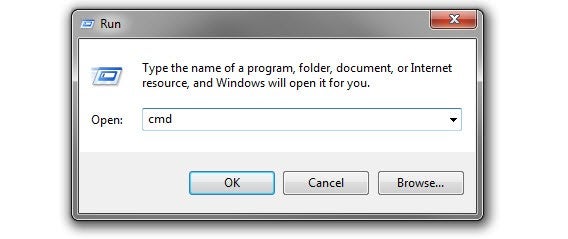
Convert is een commando dat je intypt in de opdrachtprompt, een zwart venster dat doet denken aan het goede oude MS-DOS. Druk op je toetsenbord op Windows + R om het Uitvoeren-venster te openen. Typ daar cmd en druk op Enter. De Windows-opdrachtprompt wordt nu geopend.

2. Tijd om te converteren!

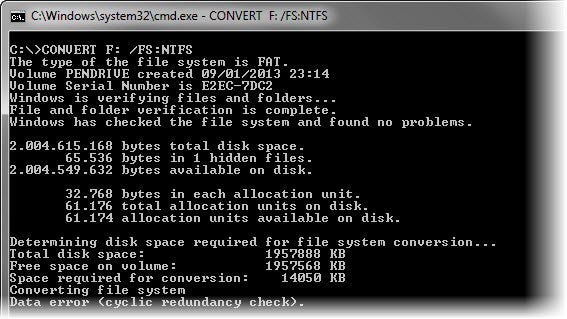
Eenmaal geopend, typ je in de opdrachtprompt de volgende opdracht:

CONVERT X: /FS:NTFS

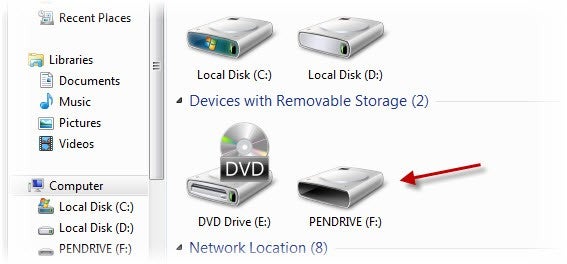
X staat voor de letter die je systeem heeft toegewezen aan je USB-schijf. Kijk daarom eerst goed in de Windows-verkenner bij de aangesloten schijven welke letter dit is (zie onderstaande afbeelding).

Na een paar minuten zie je in de opdrachtprompt dat de convert-operatie geslaagd is. Weet de pc het convert-proces in eerste instantie niet te voltooien, herstart dan de computer en probeer het nog eens.

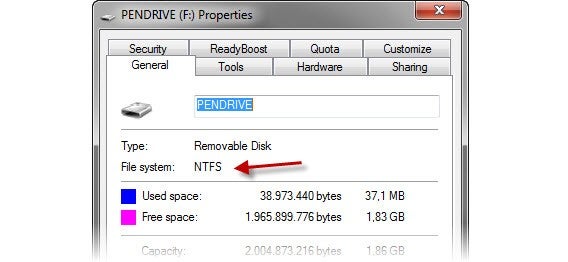
Bij de eigenschappen van je USB-schijf (rechtersmuisklik > Eigenschappen) zie je dat het bestandssysteem nu is veranderd van FAT naar NTFS.

Een NTFS-schijf kan probleemloos worden gelezen door andere besturingssystemen, zoals Linux en Mac. Nu zet je dus bestanden op je schijf; zo groot als je ze maar hebt!

Met vriendelijke groet,

Heb je een vraag over Windows, Android of computerbeveiliging? Fabrizio helpt je verder! Mail naar vraaghetfabri@softonic.com of schrijf een Twitter-bericht met de hashtag #vraaghetfabri

Lees ook:

  • Software-clinic: “Hoe gebruik je verschillende besturingssystemen op één pc?”
  • Software-clinic: “Hoe haal ik verwijderde bestanden op mijn telefoon terug?
  • Software-clinic: “Hoe verplaats ik mijn WhatsApp-chats naar een andere telefoon?”
  • Software-clinic: “Windows vraagt me om een wachtwoord bij het installeren van software”
  • Software-clinic: “Ik ben een Word-document kwijt; kan ik het herstellen?”
  • Software clinic: “Hoe formatteer ik mijn harde schijf?”
  • Angry Birds Epic – 8 tips om alle levels te halen

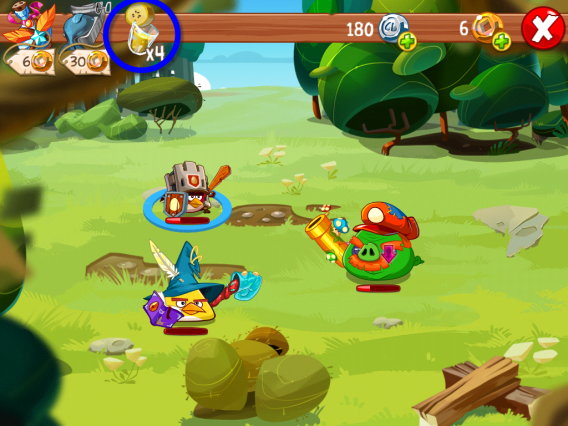
    Angry Birds Epic gooit het over een andere boeg: in plaats van vogels lanceren met een katapult, ga je de strijd met de groene biggen aan in een ware role-playing game. Wil je de Bad Piggies snel de baas zijn? Lees dan voor je begint aan Angry Birds Epic deze 8 tips van onze game-experts!

    Geen katapulten of karts meer. In de nieuwe RPG Angry Birds Epic vecht je om de beurt tegen de vijand. Het leuke van de game is dat ‘ie ongelofelijk snel onder de knie te krijgen is. Je hoeft dus niet eerst acht delen Final Fantasy te hebben gespeeld om enig succes te boeken in Angry Birds Epic.

    Dat betekent echter niet dat de game gemakkelijk is: je moet nog flink je best doen om gevechten te winnen, in level te stijgen en zo steeds sterker te worden. Wij hebben acht strategieën voor je op een rij gezet waarmee je dat proces wat sneller doorloopt.

    Check je inventaris voor je de strijd aangaat

    Voor elk gevecht is het nuttig om een blik op je inventaris te werpen om te zien welke objecten je hebt verzameld onderweg. Met een aantal van deze items maak je nuttige nieuwe objecten, zoals health potions om je gezondheid tijdens een gevecht te hervullen.

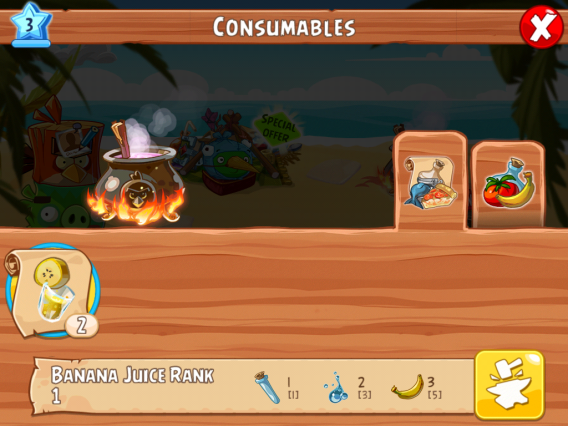
    Heb je genoeg materiaal verzameld, ga dan naar het aambeeld of de magische ketel om de nieuwe objecten te brouwen. Je komt geheid een stuk sterker voor de dag met een goed gevulde inventaris!

    Versla eerst kleine vijanden

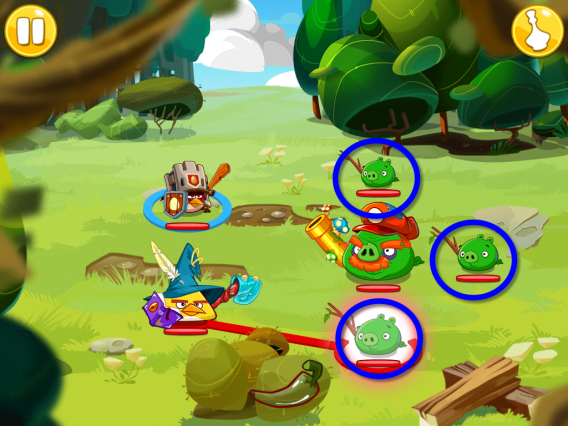
    In veel levels van Angry Birds Epic vecht je met meerdere vijanden tegelijk. Je eerste instinct is wellicht direct op de sterkste vijand in te hakken en pas daarna op het kleine grut, maar het is slimmer om je tactiek om te draaien.

    Ga dus eerst voor de kleine biggen. Die zijn sneller te verslaan en vallen je vervolgens niet meer lastig, zodat de tegenstander minder beurten krijgt om aan te vallen. Vervolgens richt jij al je krachten op het grote varken, terwijl je een stuk minder schade oploopt.

    Haal je voordeel uit vertraagde vijandelijke aanvallen

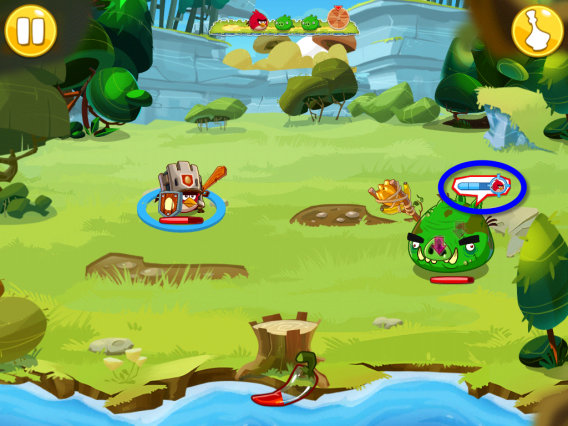
    Er is een uitzondering op de hierboven geschreven regel: vijanden die niet iedere beurt aanvallen. Deze biggen herken je aan een meter boven hun hoofd, die zich per beurt een stukje verder vult. Dat betekent dat de big zijn aanval moet opladen, meestal in twee of drie beurten. Zo’n aanval doet uiteindelijk veel meer schade.

    Lukt het je daarom om deze vijand te verslaan voordat de meter volloopt, dan scheelt dat een hoop pijn en moeite. Merk je dat het niet gaat lukken om de opladende big te verslaan voor de meter vol is, gebruik dan je laatste beurt om  het doelwit in jouw team (te herkennen aan het gezicht naast de meter) extra te beschermen.

    Teamwork, teamwork, teamwork

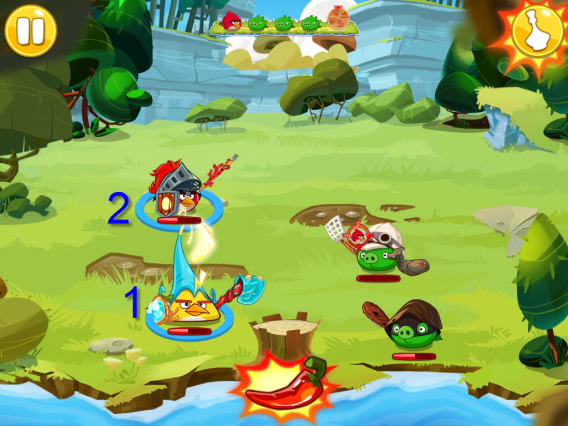
    De rode vogel is, zoals gewoonlijk, de gevederde vriend waarmee het allemaal begint in Angry Birds Epic. Hij wordt snel vergezeld door zijn gele makker. Houd in je achterhoofd dat de rode vogel vooral individueel goed is als aanvallende kracht, terwijl de gele het juist van samenwerking moet hebben.

    Probeer daarom eens deze strategie: is er een vijand met een bijna leeg balkje, focus dan je groepsaanval op hem. Vervolgens houd je de krachtige rode vogel over, die snel doorschakelt naar een sterkere vijand. Zo haal je het uiterste uit de krachten van je verschillende vogels.

    Test daarom verschillende combinaties met verschillende vogels die je vrij speelt in de game. Ieder beest heeft zijn eigen unieke vaardigheden, die beter werken op de ene vijand dan op de ander.

    Een chilipeper voor de dorst

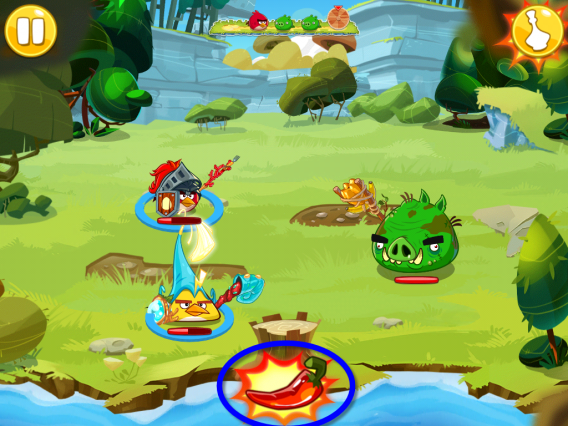
    Terwijl je aanvalt en wordt aangevallen, vult zich een speciale chilipeper. Met gevulde chili heb je de mogelijkheid om een extra krachtige speciale aanval uit te voeren. Het is verleidelijk om die aanval direct in te zetten, maar slimmer is om even te wachten tot het juiste moment.

    Dat juiste moment bestaat bijvoorbeeld uit een reeks kleinere vijanden die je met één speciale aanval direct uitschakelt, ook al hebben ze allemaal volle levensbalken. Of bewaar ‘m voor de grootste en krachtigste vijand van het level!

    Bedenk je ook goed dat de chili-aanval meer schade doet wanneer je meer levende teamleden hebt. Met nog maar één actieve vogel is je speciale aanval een stuk minder krachtig.

    Verbras niet zomaar je potions en items

    Je bent op de helft van een gevecht, één vogel legt bijna het loodje en de ander heeft nog maar de helft van zijn health. Gebruik je nu een potion om je vliegende knokploeg op te lappen of is het te laat en slimmer om opnieuw te beginnen? Zulke tactische inschattingen zul je vaker moeten maken in Angry Birds Epic.

    Onze tip: gebruik potions alleen later in het gevecht en alleen als je een grote kans hebt om te winnen. Gebruik een potion te vroeg en je bent ‘m kwijt wanneer je wordt verslagen. Terwijl je wél altijd de optie hebt om een gevecht te opnieuw te beginnen.

    Level up en speel vorige levels opnieuw

    Ondanks bovenstaande tips moet je niet raar opkijken als je gevechten niet allemaal in één keer wint. Dit komt niet omdat je slecht speelt, maar omdat je vogels nog niet genoeg ervaringspunten hebben. De oplossing: vorige levels opnieuw spelen.

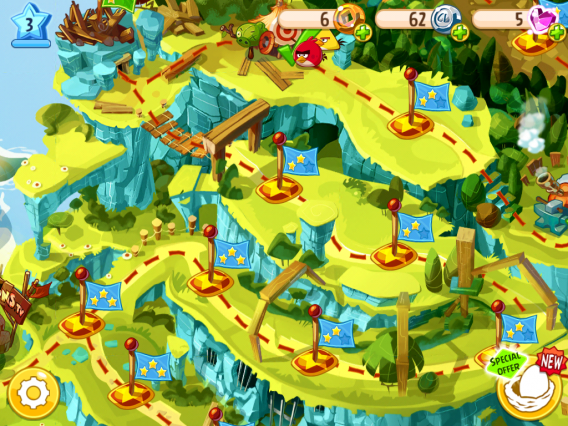
    Om een vorig level opnieuw te doorlopen ga je naar het overzichtsscherm en selecteer je op het eiland een voltooid level naar keuze. Omdat je ‘m al hebt voltooid, kost het waarschijnlijk weinig moeite om een level opnieuw te halen, maar het levert je wel de nodige ervaringspunten plus extra beloningen op.

    Herhaal levels om specifieke ingrediënten te verzamelen

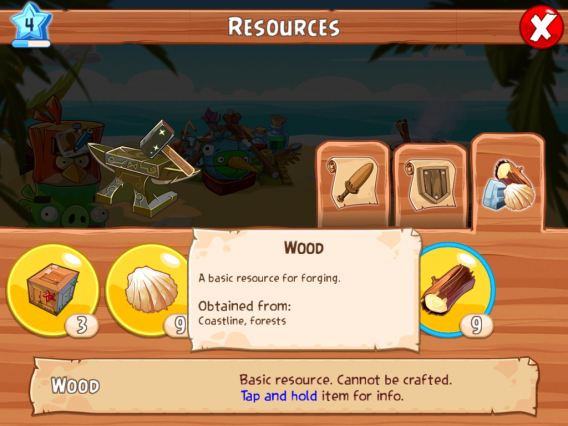
    Heb je specifiek materiaal nodig om in de toverketel te gooien? Houd dan je vinger langer op het object dat je wilt brouwen en Angry Birds Epic geeft je een indicatie waar je de ingrediënten ervoor vindt.

    Je speelt op basis van die informatie eerdere levels opnieuw en je hebt binnen de kortste keren het benodigde materiaal om die ene potion te brouwen of dat ene object te maken.

    Speel zoveel je wilt

    In tegenstelling tot andere Angry Birds-games, legt Angry Birds Epic je geen enkele beperking op qua levens of speeltijd. Ga er dus lekker voor zitten, pak je telefoon of tablet erbij en ga op pad om je vogels zo sterk mogelijk te maken. De groene biggen zullen knorren van angst.

    Lees ook:

    WK 2014: bekijk de wedstrijden op je smartphone of tablet

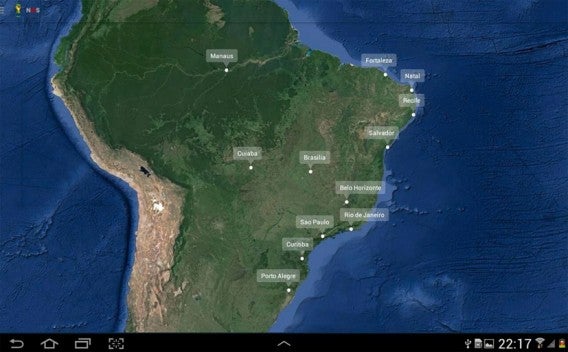
    Het begint nu toch echt te kriebelen: aanstaande vrijdag trapt Oranje af tegen Spanje voor de eerste wedstrijd van het WK voetbal in Brazilië. Ben je niet in staat om de NOS-uitzending op televisie te kijken? Geen nood, want we laten je in dit artikel zien hoe je wedstrijden bekijkt op je pc, smartphone of tablet.

    Het tweede scherm

    De NOS heeft de rechten voor het uitzenden van alle wedstrijden van het WK voetbal. Dat komt goed uit, aangezien de streams van NOS altijd van topkwaliteit zijn. Op de website van de NOS, volg je alle wedstrijden én bekijk je reportages en samenvattingen. Naast toegang tot de wedstrijd met commentaar, biedt de NOS tijdens de match nog een andere stream aan met aanvullende beelden van de coach en spelers. Daarbij kies je voor een split-screen, wat ideaal is voor een tablet of pc, maar op het relatief kleine scherm van een smartphone is dit niet aan te raden.

    Responsive website of app?

    Wil je de wedstrijden bekijken op je smartphone of tablet via de NOS-app, dan kom je bedrogen uit. Met de officiële NOS-app is het niet mogelijk de wedstrijden te bekijken op je mobiele apparaat. Hiervoor gebruik je de bovengenoemde responsive WK-website van de NOS. Volgens de NOS past de uitzending zich aan de grootte van je scherm aan.

    Is er dan geen officiële WK-app van de NOS? Jazeker wel. Met toestemming van de Wereldvoetbalbond FIFA heeft de NOS een app (voor Android en iOS) ontwikkeld die kan dienen als tweede scherm, puur als aanvulling op de wedstrijd. Denk daarbij aan live-statistieken en een live-blog van de NOS-redactie.
    Alternatieven voor NOS

    Er zijn uiteraard genoeg gratis alternatieve WK-streams beschikbaar. We raden echter aan om die van de NOS te bekijken, omdat je op die manier Nederlands commentaar hebt, HD-beeld en -geluidskwaliteit en de servers van de NOS doorgaans stabiel zijn. Kies je voor een alternatieve optie, dan heb je vaak de maken met discutabele websites vol reclame, haperingen, slecht beeld en onverstaanbaar commentaar.

    Ben je echter bereid om te betalen, dan kun je kiezen voor een (tijdelijk) abonnement op buitenlandse websites als wuaki.tv of ESPN. We vragen ons echter af of dat nog nodig is, omdat de beelden van de NOS gratis beschikbaar zijn voor inwoners van Nederland.

    NOS-streams bekijken in het buitenland

    Ben je niet in Nederland tijdens het WK? Dat is geen probleem. Ook al checkt de NOS of jouw IP-adres zich wel in Nederland bevindt, zijn er een aantal manieren om deze regionale restricties te omzeilen. Drie manieren, om precies te zijn: je omzeilt de restricties met een proxy, VPN of een gespecialiseerde browser-extensie. Dat klinkt misschien ingewikkeld, maar dat is het gelukkig niet. In deze tutorial leggen we we stapsgewijs uit hoe je geniet van de officiële, Nederlandse WK-streams in het buitenland. Hup, Holland, hup!

    Lees ook:

    Hacken in Watch Dogs: haal het uiterste uit je smartphone

    Je hack-vaardigheden zijn de sleutel tot succes in veel missies van de gloednieuwe game Watch Dogs. Maar hoe word je zo’n hacker-grootmeester? Wij leggen het uit!

    Watch Dogs is een open wereld-game (denk aan GTA of Saints Row…) vol avontuur en actie, waarin hoofdpersoon Aiden Pearce zijn vaardigheden moet gebruiken om te overleven. Behalve coureur, schutter en vechtersbaas, is Aiden vooral een hacker. Met smartphone in de hand hackt Aiden de hele stad Chicago om zich heen, van stoplichten tot security-camera’s.

    Wil je missies niet tien keer opnieuw moeten spelen voor je ze succesvol afsluit, dan is het cruciaal om goed en snel te leren hacken. Let daarom goed op: wij leggen de basisprincipes en meer geavanceerde trucjes uit van het hacken in Watch Dogs.

    Verschil tussen twee soorten hacken

    Beginnen met hacken in Watch Dogs is zo eenvoudig als het maar kan. Met één druk op de knop begin je er al mee. Er zijn echter meerdere manieren van hacken in Watch Dogs, op te delen in twee overkoepelende vormen.

    Persoonlijke profielen hacken

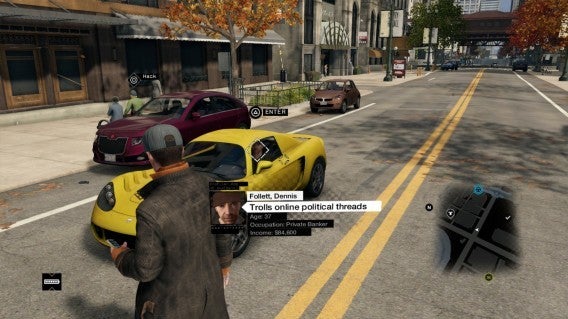
    Dit type hacken activeer je door snel op de hack-knop te drukken. Zo activeer je een modus waarin Aiden alle profielen van voorbijgangers te zien krijgt. Deze optie is vooral handig om je doelwitten te onderscheiden.

    Apparaten hacken

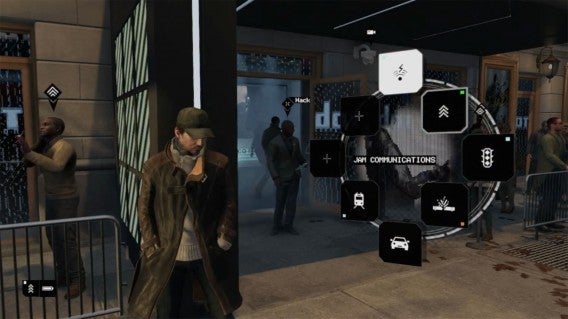
    Deze andere manier van hacken doe je door licht op de hack-knop te drukken; een optie die verschijnt wanneer er een apparaat in de buurt is dat je kunt hacken. Denk aan stoplichten, of voertuigen en systemen die je saboteert.

    Ook bij profielen is het mogelijk om op deze manier te hacken, bijvoorbeeld om telefoonconversaties af te luisteren of de muziek te downloaden die zij luisteren.

    Security-camera’s overnemen

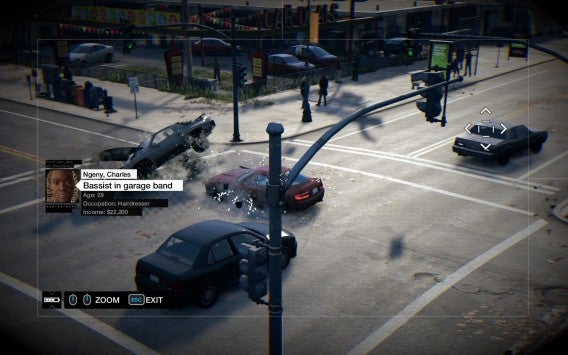
    Chicago is in Watch Dogs een veilige stad, dankzij de camera’s die op werkelijk elke straathoek hangen. Goed nieuws voor Aiden, want met een druk op de knop neemt hij deze camera’s over om zelf als een Big Brother op het straatbeeld toe te kijken.

    Van camera naar camera hacken heeft de nodige voordelen, zoals het verkrijgen van een uitgebreid overzicht van een plek waar een missie zich afspeelt. Het levert je vaak zicht op details op die je normaal over het hoofd zou zien.

    Het voordeel hiervan is dat je volledig veilig bent wanneer je spioneert door de ogen van een camera, zodat je je doelwitten kunt markeren zonder jezelf kenbaar te maken. Dat maakt het vermoorden van één van je vijanden zonder alle alarmbellen te doen rinkelen een stuk gemakkelijker.

    Gebruik de security-camera’s daarom wanneer je maar kan. Spring liever van camera naar camera dan zelf rond te bewegen. Het scheelt je een hoop heibel, zodat je minder snel de politie achter je aan krijgt.


    Hacken om confrontaties te vermijden

    Hacken is, zoals gezegd, ideaal om je vijanden te detecteren en achtervolgen. Heb je geen wapens voorhanden, dan is het hacken van nabije explosieve apparaten een goede optie. Scheelt jou een confrontatie en je doelwit is, met een beetje goede timing, verleden tijd.

    Maar hacken komt ook goed van pas in defensief opzicht. Zo is het mogelijk om mobiele telefoons, radio’s en andere apparaten in de buurt te onderscheppen en beïnvloeden, waarmee je de vijand afleidt. Zo beweeg je veilig van A naar B,
    zonder opgemerkt te worden. Hacken is essentieel wanneer je stealthy wilt spelen.


    Hacken om de politie te ontlopen

    De politie let goed op in Watch Dogs. Steel één auto en je hebt direct een vloedgolf aan bromsnorren op je hielen, laat staan wanneer je een voorbijganger aanvalt. Hier komen je vaardigheden als hacker goed van pas.

    Voordat de politie überhaupt op de hoogte wordt gebracht van een misdrijf, heb je – mits je die optie hebt vrijgespeeld – de mogelijkheid om telefoontjes naar 1-1-2 te onderscheppen. Zo komt de politie er nooit achter dat je een motor hebt gejat, door rood stoof en een oud oma’tje voor de sokken reed.

    Om zo’n noodoproep te blokkeren moet je echter wel snel zijn. De kans is dan ook groot dat de politie alsnog wordt gealarmeerd. Zet de lange arm der wet alsnog de achtervolging in, dan wordt het pas echt leuk.

    Wanneer de politie je achtervolgt begin je bijvoorbeeld met het manipuleren van stoplichten. Zet alle verkeerslichten op groen terwijl jij net een kruispunt bent gepasseerd en er ontstaat gegarandeerd grote chaos. Rijd je af op een ophaalbrug? Begin met ophalen en nadat jij eroverheen vliegt knallen je achtervolgers op een verticale brug.

    Speel je Watch Dogs vaker, dan zul je meer en meer van deze destructieve trucjes onder de knie krijgen. Ze betekenen het verschil tussen leven en dood in het virtuele Chicago.


    Hacken voor de lol

    Je smartphone is je krachtigste wapen in Watch Dogs, maar ook een instrument waarmee je de nodige lol uithaalt. Heb je bijvoorbeeld geld nodig, hack dan een burger die op dat moment aan het pinnen is bij een automaat.

    Het hacken en tracken van burgers is sowieso erg grappig, want als een echte voyeur krijg je een kijkje in het leven van de gemiddelde Chicago-er, hoe saai of pervers ook. En met een beetje handigheid luister je hun gesprekken af, vaak met hilarische resultaten.

    Zin in chaos? Hack dan het verkeer en zie hoe de complete infrastructuur naar de gallemiezen gaat. Of laat dingen op straat exploderen om voorbijgangers te laten schrikken. Je hebt er niets aan, maar levert evenveel lol op als in een gemiddelde Saints Row-game.


    Let op je accu!

    Die hack-tips zijn allemaal leuk en aardig, maar vergeet niet: Aiden maakt intens gebruik van zijn smartphone. En wat is kenmerk nummer één van smartphones? Juist, de batterij gaat snel leeg. Let daarom altijd goed op de accumeter linksonder in beeld.

    Simpele acties, zoals het tracken van burgers, kost weinig batterij. Het hacken van verkeerslichten en ophaalbruggen slurpt echter je accu in no-time leeg. Gebruik deze opties dan ook alleen wanneer je ze echt nodig hebt.

    Vergeet dan ook niet om tussen de missies door je telefoon op te laden in je hideaway. Ook kun je, wanneer die optie beschikbaar is, extra batterijduur aankopen in de game. Als het aan ons ligt, is dat zelfs de eerste aankoop die je doet in Watch Dogs.


    Blijf ontdekken!

    Hoewel hacken dus gebonden is aan de batterijduur van je virtuele mobieltje, zijn de mogelijkheden bijna eindeloos. Ga daarom gewoon lekker op pad in Chicago en leef je helemaal uit met alle opties die je tot je beschikking hebt! En wie weet welke geheimen je allemaal tegenkomt in de druilerige straten van de Verenigde Staten.

    Lees ook:

    iPhone: zo verstuur je MP3-bestanden met WhatsApp

    Muziekbestanden versturen via WhatsApp op de iPhone? Wij laten je zien hoe je dat doet.

    Voor Android-gebruikers is het gemakkelijk om liedjes via WhatsApp te versturen.Het besturingssysteem biedt deze mogelijkheid gewoon aan. Voor iPhone-gebruikers ligt dit anders.

    Met WhatsApp voor iOS stuur je foto’s, video’s, contacten en locaties, maar geen muziek. Het is echter niet onmogelijk om via WhatsApp op je iPhone muziek door te sturen. Je hebt alleen maar een gratis app nodig die de optie Openen met (Open with) biedt. Er zijn meerdere van dit soort apps op de markt, maar iZip is het meest geschikt voor ons doel.
    Hieronder laten we je stap voor stap zien hoe dit in zijn werk gaat.
    Audiobestanden versturen vanaf je iPhone met WhatsApp

    1. Installeer iZip op je iPhone en open de app.

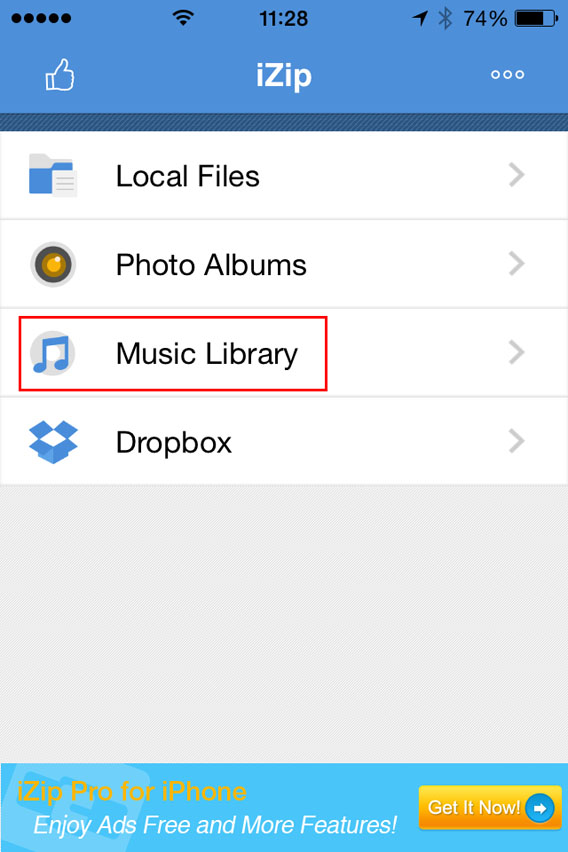
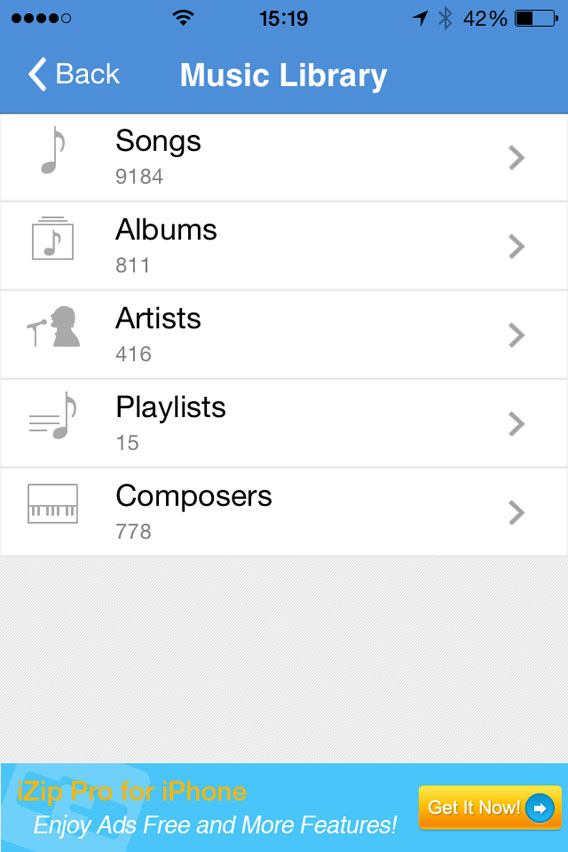
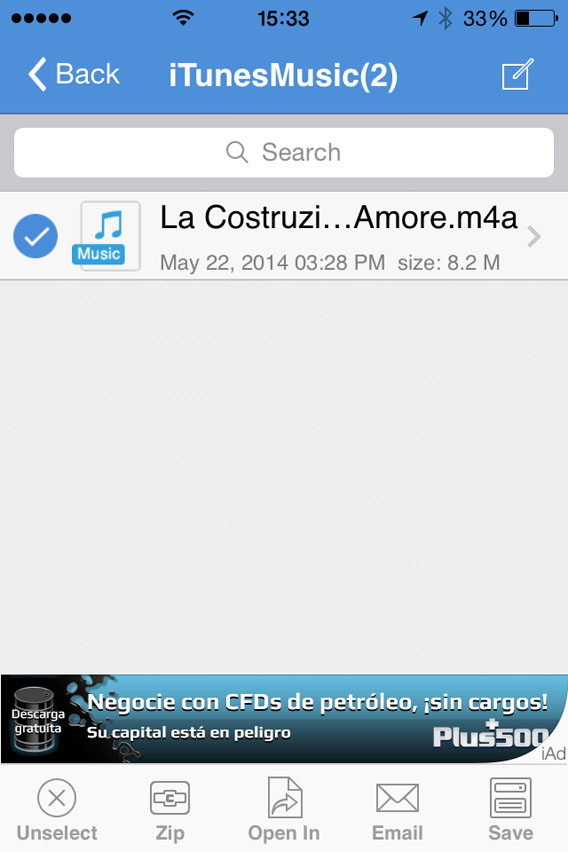
    2. Selecteer Music Library.

    3. Open een map (bijvoorbeeld Albums).

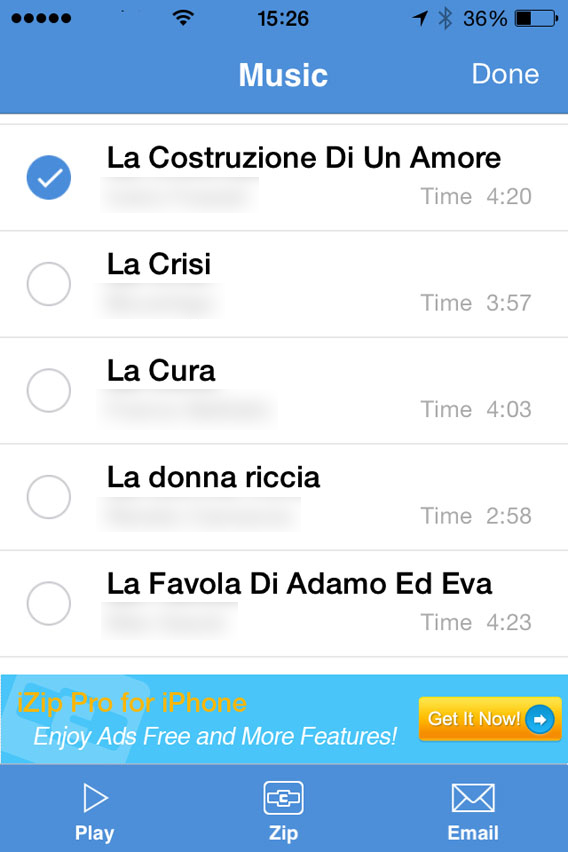
    4. Tik in de rechterbovenhoek op Select en kies het nummer dat je wilt versturen. Vervolgens wordt Select vervangen door Done.

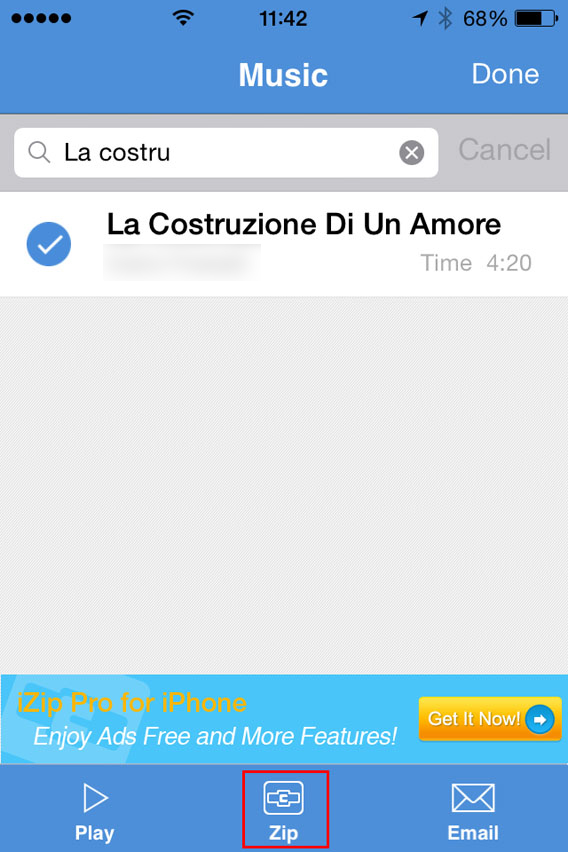
    5. Tik op Zip (onderaan de interface). De app comprimeert het bestand.

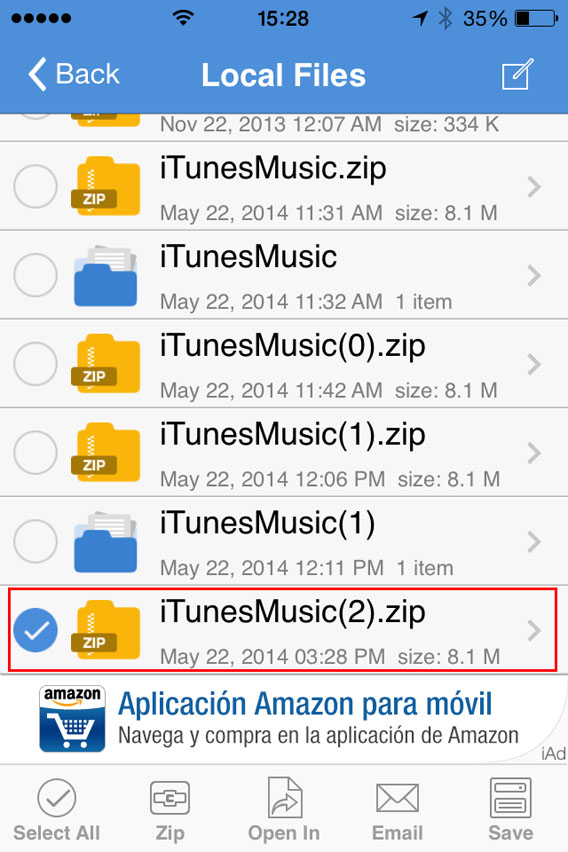
    6. Vervolgens wordt de map Local Files geopend. Hier selecteer je het ZIP-bestand dat je zojuist hebt gemaakt.

    7. Op de vraag Would you like to extract all files? antwoord je OK.

    8. Nu wordt er automatisch een map gemaakt en geopend in de Local Files, met hierin het uitgepakte nummer. Selecteer dat bestand.

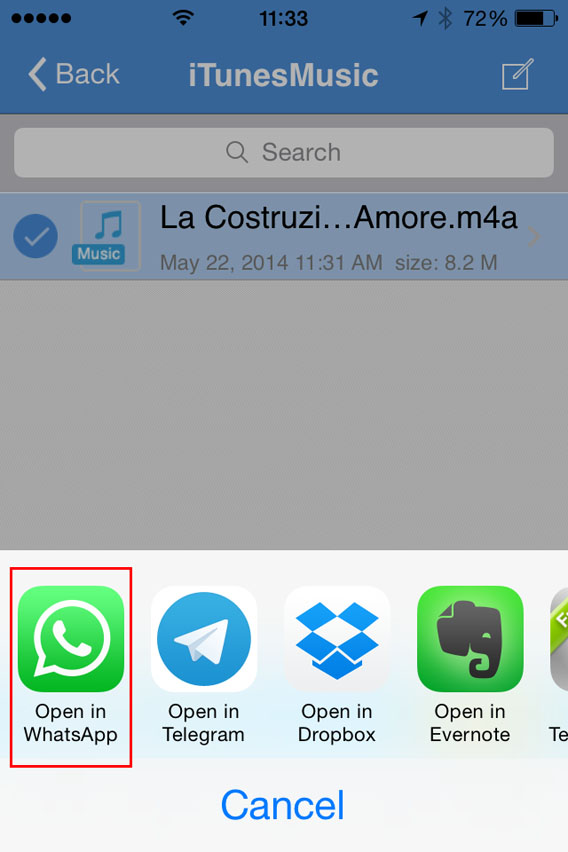
    9. Selecteer nu Open In (onderaan het scherm) en kies voor Open in WhatsApp.

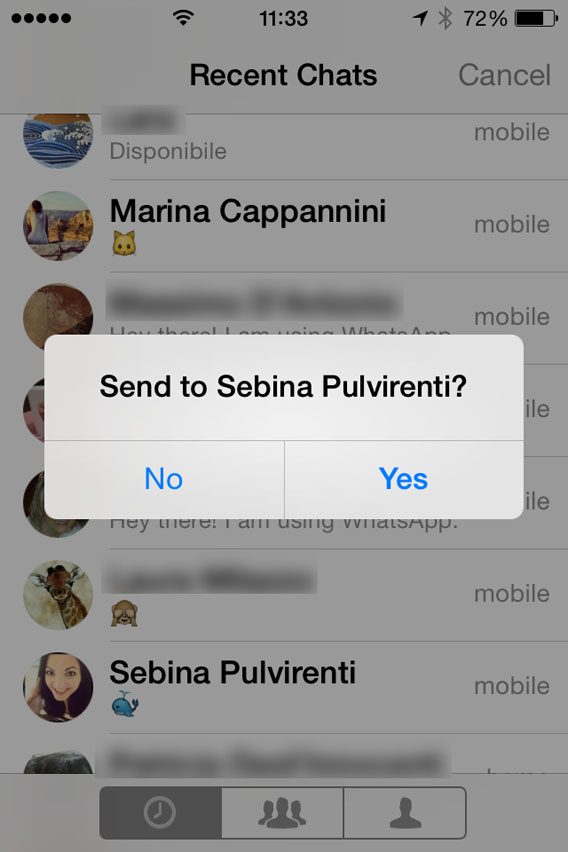
    10. WhatsApp wordt nu automatisch geopend. Selecteer de gebruiker aan wie je de MP3 wilt sturen. Op de vraag Send to [contactpersoon] antwoord je Ja.

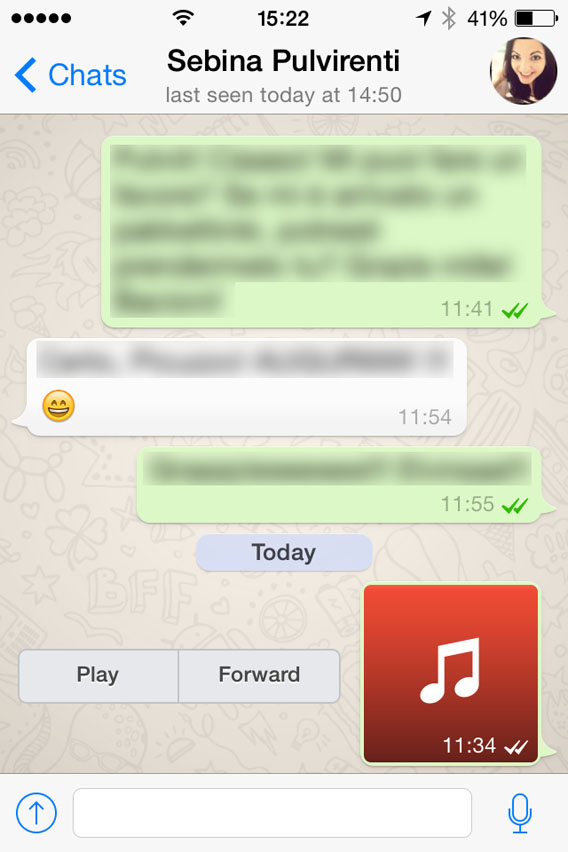
    Nu wordt het bestand geladen en verzonden. Zodra de ontvanger het binnen heeft, kun jij het bestand ook beluisteren door op Play te tikken.

    Pas op met het auteursrecht

    Met deze truc wissel je ook als iPhone-gebruiker muziek uit via WhatsApp, ook al is het wat omslachtiger dan bij Android.

    Hou er echter wel rekening mee dat je met het delen van muziekbestanden de wet op het auteursrecht overtreedt. Verstuur dus alleen rechtenvrije bestanden.

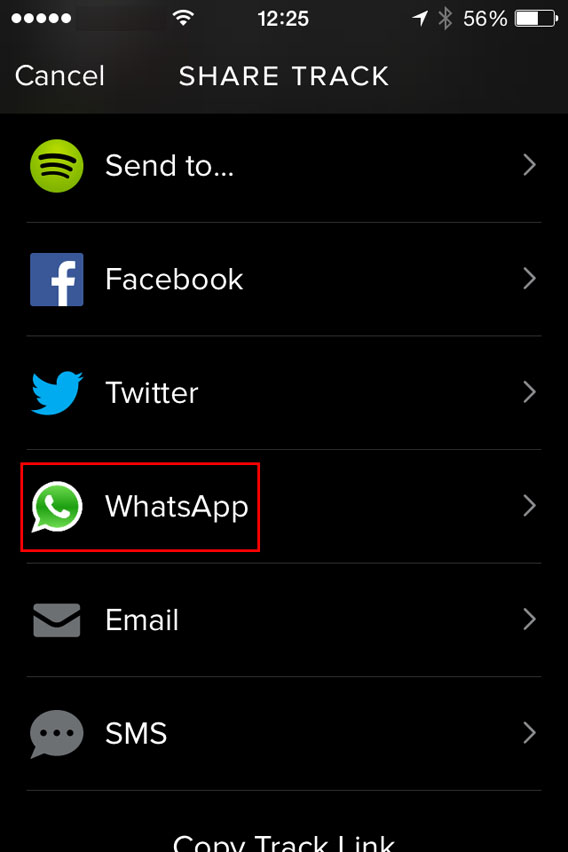
    Nog een laatste tip: als je je vrienden nieuwe muziek wilt laten horen, kun je dit ook delen via Spotify. Zoek het liedje in kwestie, tik op de drie puntjes achter de track en selecteer WhatsApp.

    Selecteer vervolgens je contactpersoon en bevestig de verzending. Eenvoudig, snel, veilig en volkomen legaal!