Hay Day – beginnersgids voor update The Town

De game Hay Day heeft een nieuwe update: The Town. Wij zetten alle trucjes en geheimen op een rij, zodat je de nieuwe modus snel van top tot teen onder de knie hebt!

The Town is Hay Day’s grootste update tot nog toe. De grenzen van de game (beschikbaar voor iOS en Android) worden verlegd van platteland en boerderij naar de stad, met zijn eigen gebouwen en zelfs een treinstation.

Wat brengt de stad verder? Welke gebouwen vind je er? In deze gids geven we antwoord op alle vragen over de nieuwe update!

Hoe krijg ik toegang tot The Town?

The Town is een nieuw gedeelte in de game Hay Day. Om de stadsmuren binnen te gaan moet je aan de volgende eisen voldoen:

  • Bereik minstens level 34
  • Repareer het station naast je huis

Voldoe je aan deze twee opdrachten, dan fungeert het station als connectie tussen jouw buurt en de stad, en reis je heen en weer wanneer je maar wilt.

Het stadje is een nieuwe, lege locatie, die zich al gauw vult met nieuwe gebouwen en winkels om bezoekers aan te trekken, zodat jij meer geld gaat verdienen.

Wat is Reputation?

In deze gids zul je het woordje Reputation vaak tegenkomen. Reputation is een nieuwe indicator die alleen van toepassing is op je nieuwe stad en die groeit naarmate je meer bezoekers aantrekt. Reputation stelt je in staat om je Hay Day-inwoners te verbeteren.

De basisgebouwen: station en stadhuis

Voordat je begint met het volbouwen van de stad, dien je een treinstation en stadhuis te bouwen; twee basiselementen voor elke nederzetting.

Train station (treinstation)

Via je treinstation komen toeristen de stad binnen. Tik erop en je ziet wanneer de volgende trein met passagiers arriveert. In het begin brengt elke trein drie gasten met zich mee. Verbeter je station en dat aantal wordt steeds groter.

  • Benodigde grondstoffen voor upgrades: teer, bakstenen en drilboor.

Town hall (gemeentehuis)

Wanneer je begint te spelen heb je een maximum van negen bezoekers tegelijkertijd. Upgrade je stadhuis om deze capaciteit uit te breiden. De eerste upgrade geeft je een bonus van drie extra bezoekers.

  • Benodigde grondstoffen voor upgrades: blokken steen, hamers, emmers met verf.

Winkels en diensten

The Town heeft zes verschillende gebouwen die een specifieke dienst aanbieden. In tegenstelling tot je gebouwen op de boerderij, produceren deze gebouwen niets zelf; ze dienen als plek om goederen te verkopen.

De grootste uitdaging in The Town is daarom om een zo groot mogelijk aantal bezoekers aan te trekken, die vervolgens jouw producten kopen.

Hieronder vind je de zes beschikbare gebouwen, plus de vereisten qua reputatie, geld en bouwmaterialen. Ook noteren we hoeveel tijd het kost om je voorraad aan te vullen.

Grocery (supermarkt)

  • Reputatielevel vereist: 1
  • Bouwkosten: 500 coins
  • Bouwtijd: 14 seconden
  • Bijvultijd voorraad: 8 uur
  • Bouwmaterialen upgrade: schroeven, tape en blokken steen

Cinema (bioscoop)

  • Reputatielevel vereist: 2
  • Bouwkosten: 4.500 Coins
  • Bouwtijd: 5 uur and 30 minuten
  • Bijvultijd voorraad: 3 uur
  • Bouwmaterialen upgrade: spijkers, houten planken, hamers

Diner (restaurant)

  • Reputatielevel vereist: 3
  • Bouwkosten: 26,000 coins
  • Bouwtijd: 1 dag
  • Bijvultijd voorraad: 2,5 uur
  • Bouwmaterialen upgrade: houden planken, schroeven, emmers verf

Bed & Breakfast

  • Reputatielevel vereist: 5
  • Bouwkosten: 45.000 coins
  • Bouwtijd: 1 dag en 8 uur
  • Bijvultijd voorraad: 8 uur
  • Bouwmaterialen upgrade: drilboor, bakstenen, emmers verf

Spa

  • Reputatielevel vereist: 9
  • Bouwkosten: 62.000 coins
  • Bouwtijd: 1 dag en 12 uur
  • Bijvultijd voorraad: 4 uur
  • Bouwmaterialen upgrades: drilboor, hamers, teer

Beach cafe (strandtent)

  • Reputatielevel vereist: 13
  • Bouwkosten: 71.000 coins
  • Bouwtijd: 2 dagen
  • Bijvultijd voorraad: 2,5 uur
  • Bouwmaterialen upgrades: drilboor, bakstenen, emmers verf

Meer treinen = meer bezoekers

Met bovenstaande gebouwen krik je jouw reputatielevel flink omhoog en verdien je het nodige geld. Wil je het proces sneller laten gaan, werk dan ook aan je treinverkeer! Bouw een eigen trein en je buren zullen sneller naar jouw stad komen en je kunt zelf ook sneller heen en weer reizen.

De vereisten voor het verkrijgen van een eigen trein zijn als volgt:

  • Reputatielevel vereist: 4
  • Bouwkosten: 13.000 coins
  • Repareertijd: 6 uur

The Town blaast nieuw stadsleven in Hay Day

In deze gids heb ik de basisprincipes uitgelegd van The Town. Maar de update herbergt nog veel meer nieuwe dingen, die je zelf mag ontdekken terwijl je jouw stad uitbouwt tot een minimetropool.

Wat dacht je bijvoorbeeld van het decoreren van je stad, zoals je dat op het platteland ook al deed? Met deze functie speel je allerlei beloningen vrij!

Hoe dan ook: heb je Hay Day al even niet meer gespeeld, dan is dit een goed moment om de game weer eens op te starten. Dankzij The Town voelt Hay Day als een compleet nieuw spel.
Lees ook:

Wat is Tinder? Alles over dé mobiele dating-app

Tinder is een gratis mobiele dating-app die beschikbaar is voor Android en iPhone. Wij vertellen je alles over het fenomeen Tinder, zodat ook jij de boer op kan met je beste (en slechtste) openingszinnen.

Vergeet traditionele datingwebsites: Tinder is speeddaten vanuit je broekzak. Het principe? Dankzij geolocatie verbindt Tinder gebruikersprofielen aan elkaar. Je krijgt van iedere kandidaat een paar foto’s plus wat interesses om te beslissen of je een persoon wel of niet interessant vindt. Vinden jij en de ander elkaar leuk, dan begin je met chatten. Tinder is, kortom, een hap-slik-weg-datingplatform voor iedereen die op zoek is naar een snelle date.

Inschrijven voor Tinder: is de dienst echt anoniem?

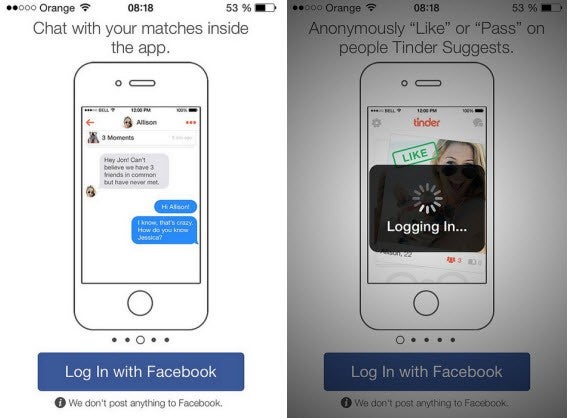
Tinder maakt verbinding met je Facebook-account. Wees niet bang: je Facebook-vrienden zien niet dat je de app gebruikt. De enige manier om mensen te herkennen op Tinder is via het aantal gemeenschappelijke vrienden, de voornaam van de andere persoon en de gemeenschappelijke interesses.

Om te Tinderen moet je inloggen met je Facebook-account.

Mensen zonder Facebook kunnen geen gebruik maken van Tinder. Onze tip: als je toch wilt Tinderen, maak dan snel een nieuwe Facebook-account aan zonder daar überhaupt vrienden aantoe te voegen. Wil je echt anoniem blijven, dan is dit sowieso de slimste oplossing. Heb je geen vrienden of interesses op Facebook, dan word je ook niet herkend. Behalve op de foto natuurlijk.

Foto’s importeren en profiel bewerken

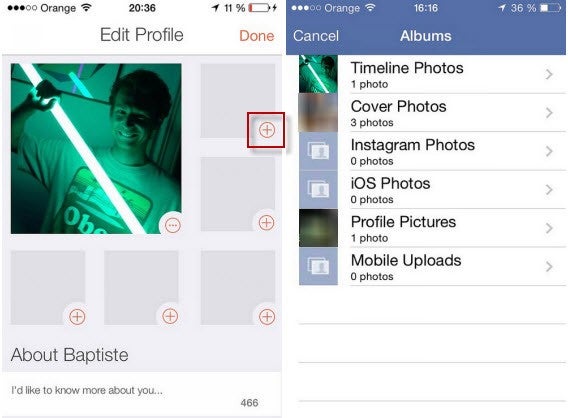
Eenmaal geregistreerd, is het tijd om je profiel aan te passen. Geef via de instellingen aan of je man of vrouw bent, je seksuele geaardheid en de leeftijdscategorie waarin je geïnteresseerd bent. Ook is er ruimte voor een mini-biografie van maximaal vijfhonderd tekens.

Bewerkingsopties op je profiel, plus de optie om een mini-bio te typen.

Je wilt een goede profielfoto? Tinder zoekt en laadt automatisch een profielplaatje van je Facebook-account, maar geeft je ook de optie om nieuwe afbeeldingen te kiezen uit je Facebook-fotobibliotheek.

Kies een profielfoto uit je Facebook-fotobibliotheek.

Je wilt een profielfoto op Tinder die je Facebook-vrienden niet mogen zien? Upload ‘m toch op Facebook en stel in dat de foto daar alleen zichtbaar is voor jou. Ga vervolgens naar de instellingen van Tinder en je vindt de foto daar gewoon in je Facebook-bibliotheek.

Hoe kan ik met iemand chatten?

Voordat je een gesprek mag beginnen met een ander Tinder-lid, dan moet er wederzijdse aantrekkingskracht zijn. Hoe werkt dat?

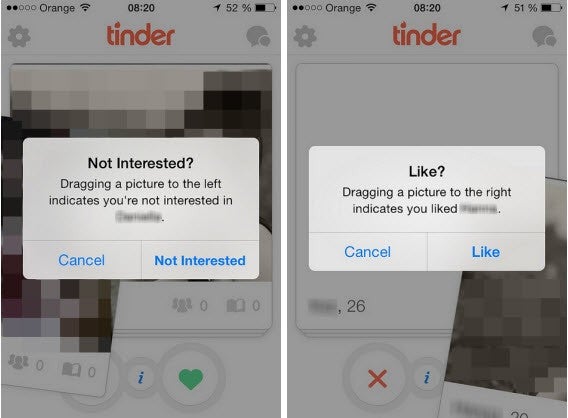
Indien je na het zien van de foto’s, interesses en beschrijving niet onder de indruk bent van de ander, sleep je zijn of haar profiel naar links of tik je op het rode kruis om naar een volgend profiel te gaan. Heb je wel interesse? Veeg dan naar rechts of druk op het groene hartje.

Als je slechts sporadisch een profiel goedkeurt, weet dan wel dat de kans op chatten erg klein wordt. Like daarom meerdere profielen, dan kun je je tijdens het chatten altijd nog terugtrekken.

Veeg naar links voor nee, naar rechts voor een ja.

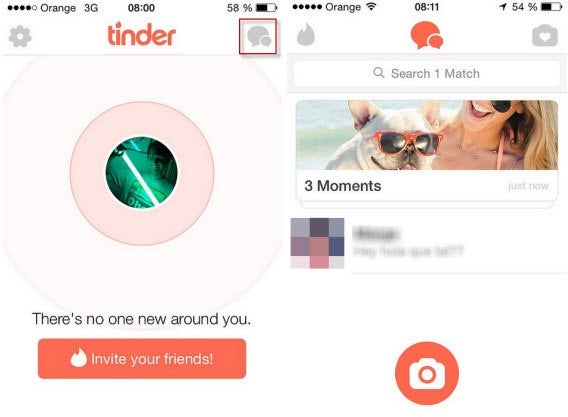
Heb je een wederzijdse like, dan ontvang je een melding. Vanaf dat moment kan het gesprek beginnen! Tik op het plaatje rechtsboven in beeld om te chatten met de ander.

Wederzijdse interesse? Begin met chatten!

Het is ook mogelijk om via Tinder Moments foto’s te delen met alle mensen met wie je in gesprek bent. De functie doet denken aan Snapchat, met foto’s die zichzelf vernietigen na een bepaalde tijd.

Tinder: speed-dating opnieuw uitgevonden?

Jij mag het zeggen. Feit is dat het gemakkelijker is om je te registreren voor Tinder dan voor een avondje speed-daten: er is geen inschrijfgeld en iedereen mag meedoen.

We sluiten af met enkele statistieken over Tinder: de applicatie heeft reeds meer dan 2 miljard matches opgezet, met dagelijks zo’n 10 miljoen matches en 850 miljoen swipes. Het zijn statistieken waar je hoofd van op hol slaat. Net als van die ene match, dat leuke gesprek en wellicht de date die erop volgt.

Lees ook:

Bloggen met WordPress – De ultieme tutorial voor beginners

Altijd al blogger willen worden met je eigen website? Met deze WordPress-handleiding overwin je je blog-angst en zet je in een handomdraai je persoonlijke blog in elkaar.

Een persoonlijke website maken is tegenwoordig een fluitje van een cent. Kies een blogplatform, configureer enkele basisinstellingen en je bent klaar om de blogosphere in te duiken.

In deze tutorial helpen we je een eigen blog te maken. We beginnen met het aanmaken van een account, passen vervolgens de website naar wens aan en eindigen bij het schrijven van je eerste post.

Voor het maken van een persoonlijke blog kies ik WordPress. Waarom WordPress?

  • WordPress is gemakkelijk te gebruiken
  • WordPress heeft veel opties om je blog aan te passen
  • Alle belangrijke basisopties zijn gratis
  • Voor meer opties upgrade je naar een Pro-account
  • WordPress heeft uitstekende mobiele apps (voor iOS, Android en Windows Phone)

1. Meld je aan voor WordPress

Ga naar de homepage van WordPress en meld je aan als nieuwe gebruiker.

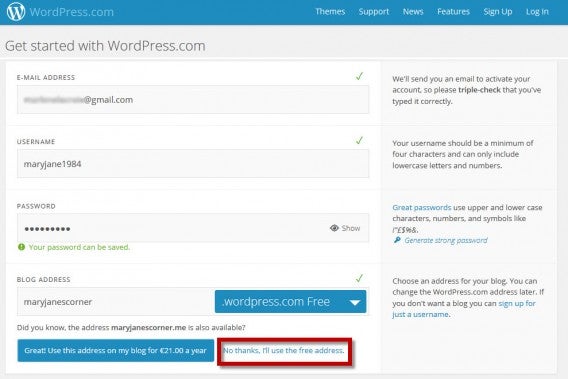
Vul de gebruikelijke data in: e-mailadres, gebruikersnaam en wachtwoord. WordPress heeft miljoenen gebruikers dus het kan enige moeite kosten om een vrije gebruikersnaam te vinden. Probeer verschillende opties tot er een groen vinkje verschijnt.

Ook kies je een webadres voor je blog, die je terugziet in de adresbalk van je browser wanneer je je blog bezoekt. Bedenk een pakkende naam die jouw blog goed weet samen te vatten. En wees vooral creatief!

Kies als optie .wordpress.com Free en klik op No thanks, I’ll use the free address om je blog gratis en voor niets aan te maken.

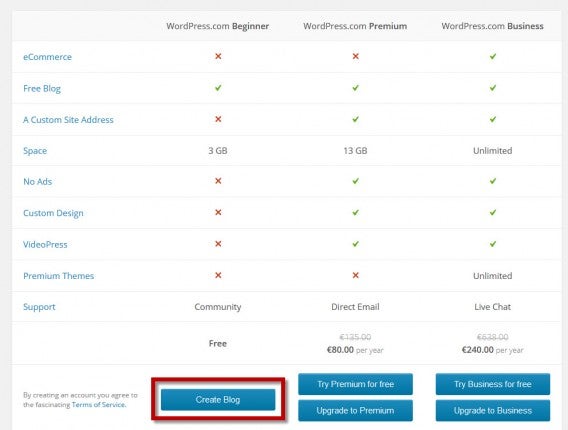
Selecteer vervolgens onder het kopje WordPress.com Beginner de optie Create Blog.

2. Vul de belangrijkste gegevens in

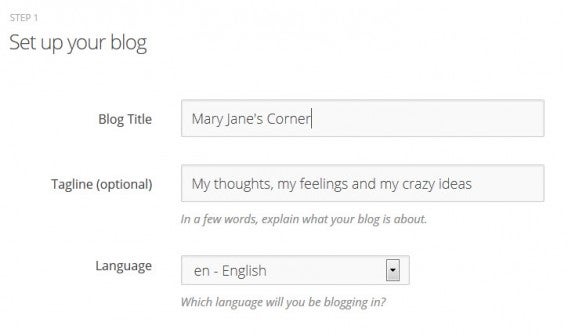
Nu is het tijd om een titel voor je blog te bedenken. Deze titel kan heel direct en helder zijn (“recepten voor een suikerloos dieet”), maar de nodige mysterie is ook een goede manier om lezers te trekken. Wil je liever de titel van je blog later bedenken? Voer dan een voorlopige versie in en verander ‘m later.

Hetzelfde geldt voor de tagline, een beschrijving van jouw blog in een notendop. Ook de tagline is later bij te werken.

Als laatste kies je de taal waarin je je blogberichten schrijft. Ben je van plan meerdere talen af te wisselen, kies dan degene waarin je denkt het meest actief te gaan zijn.

3. Personaliseer je blog

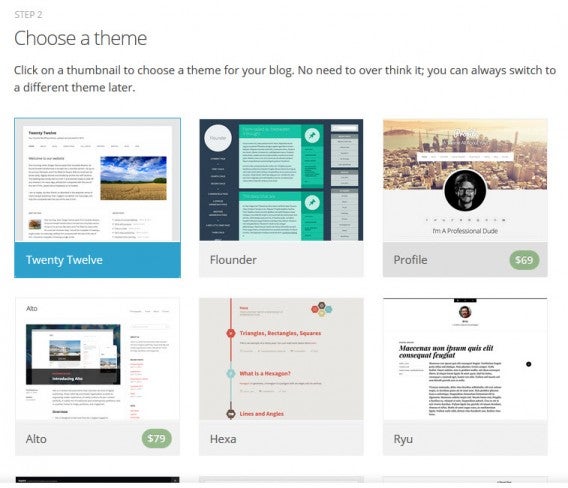
Tijd om de blog naar jouw hand te zetten. WordPress laat je kiezen uit gratis en betaalde themes. Wij gaan nu uit van een gratis variant, zoals Flounder. Kies degene die je het mooist vindt. Later is het mogelijk om naar een ander thema te schakelen.

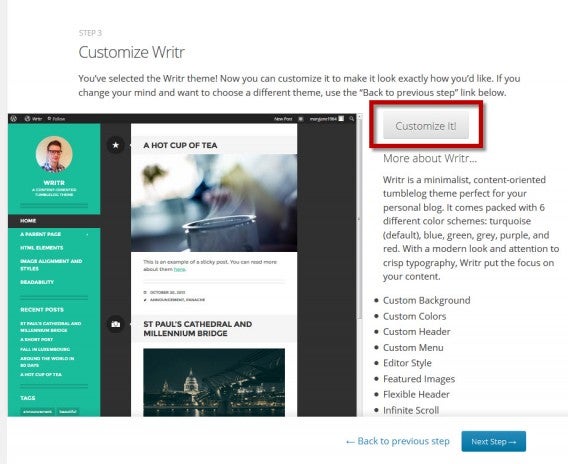
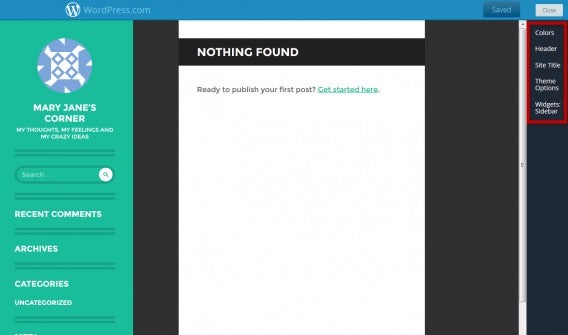
Eenmaal geselecteerd is het mogelijk om het thema verder naar wens aan te passen via de optie Personalize.

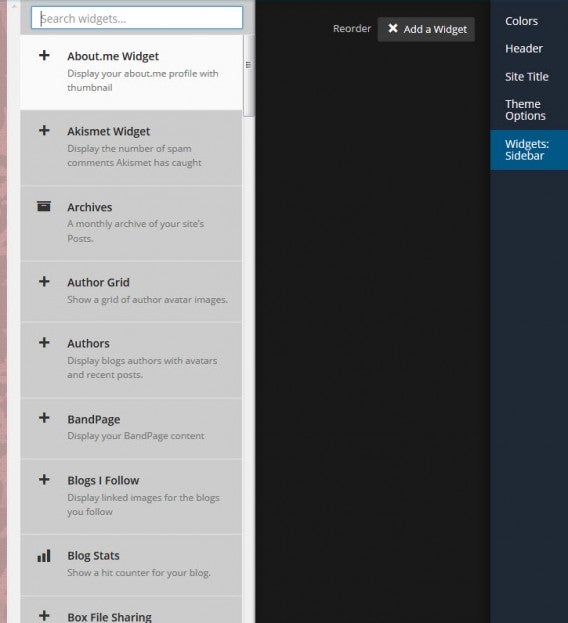
Rechts zie je vijf opties om kleuren, header, titel, thema-opties en widgets aan te passen.

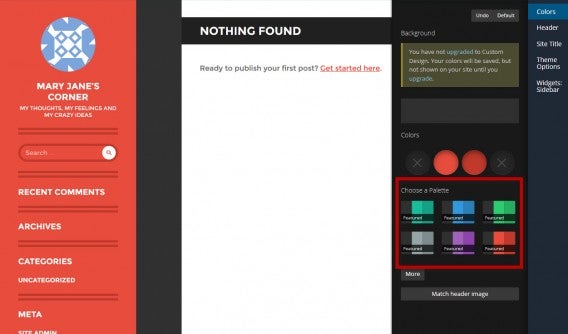
Colors laat je de hoofdkleuren van je blog aanpassen. In de gratis versie van WordPress is de hoeveelheid mogelijkheden beperkt, maar alsnog zijn er meerdere kleurenpaletten om uit te kiezen. Ga voor degene die het beste bij jou past, of laat de kleuren van het thema zoals ze zijn.

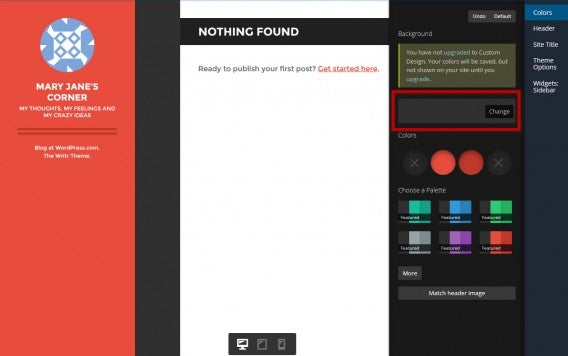
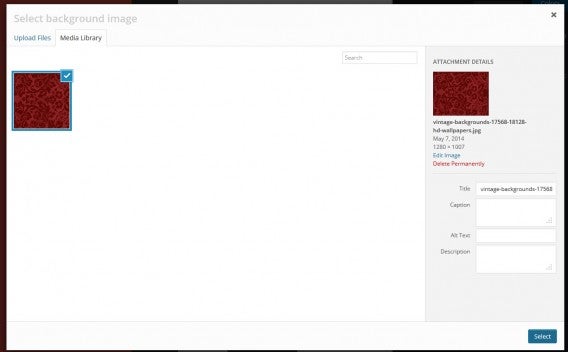
In hetzelfde menu kies je eventueel ook een achtergrondafbeelding, die je uploadt vanaf je harde schijf. Zonder achtergrondafbeelding gebruikt WordPress de standaardachtergrondkleur.


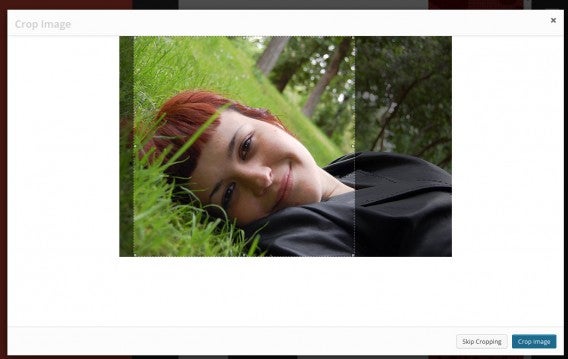
De volgende optie, Headline, laat je een profielafbeelding kiezen voor je blog. Deze afbeelding zie je op verschillende plekken terug: als cover-plaatje op Facebook, klein in de hoek van het scherm, enzovoorts. Eenmaal geüpload helpt WordPress je de afbeelding aan te passen aan het juiste formaat voor je gekozen thema.

De Site Title geeft je de mogelijkheid om de titel van je blog aan te passen. De laatste optie, Widgets, gebruik je om extra functionaliteit toe te voegen aan je blog, zoals een Twitter-box. Ik raad je aan deze optie uitgebreid te bekijken en goed na te denken over welke widgets je wilt gebruiken. WordPress legt je uit hoe je de widgets precies configureert. Niet tevreden? Dat verwijder je de widget even gemakkelijk weer.

4. Verbind je blog met je sociale netwerken

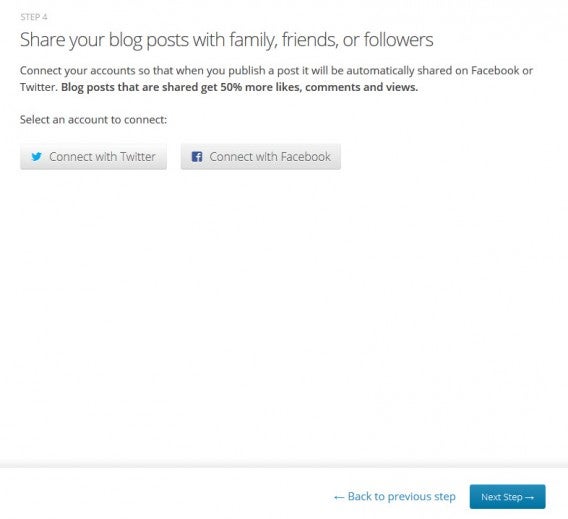
Ben je klaar met de aanpassingen, sla deze dan op en ga door naar de volgende stap. Als je wilt kun je je WordPress-blog verbinden met Facebook en/of Twitter. Volg de stappen in beeld en in het vervolg worden je posts automatisch gepubliceerd op Facebook of Twitter. Zie het als gratis reclame voor je eigen website.

5. Begin met schrijven

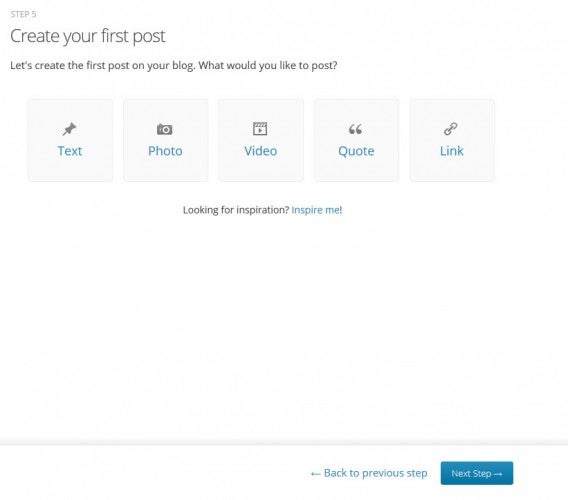
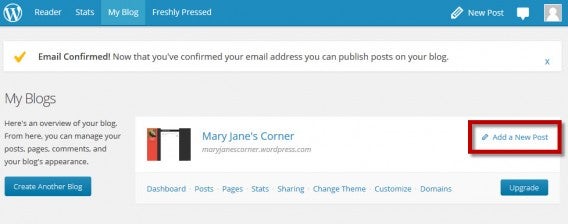
Nu is het tijd om te gaan schrijven! WordPress toont onderstaand scherm en vraagt je om je eerste blogpost te maken. Klik door naar de volgende stap om jezelf bekend te maken met de opties van de WordPress-editor.

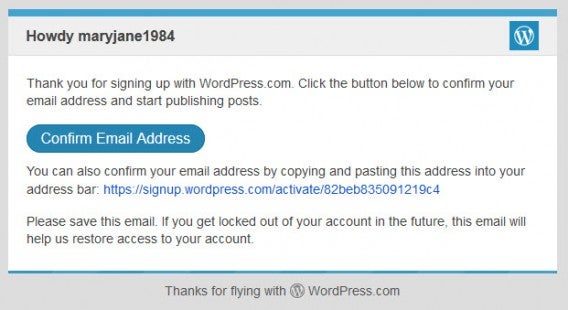
Vul als eerste je e-mailadres in en doorzoek je mailbox op de bevestigingsmail die WordPress vervolgens verstuurt. Accepteer, activeer en ga door naar de volgende stap.

Klik nu rechts op Add a New Post om naar de WordPress-editor te gaan.

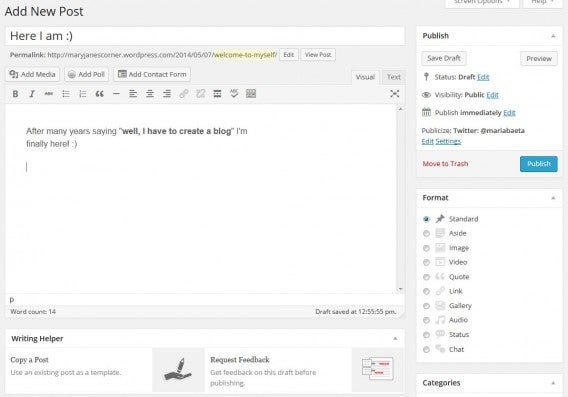
Die editor ziet er als volgt uit. Zoals je ziet zijn er talloze opties te vinden aan de rechterzijde van het scherm, maar slim is om eerst te beginnen met het bewerken van je post zelf.

Typ wat je maar wilt en maak de tekst op met behulp van de verschillende pictogrammen. Gebruik je Microsoft Word of een andere tekstverwerker regelmatig dan zul je niet lang te hoeven wennen aan de WordPress-editor.

Wil je afbeeldingen, video’s en ander materiaal toevoegen, dan doe je dat via Add Media.

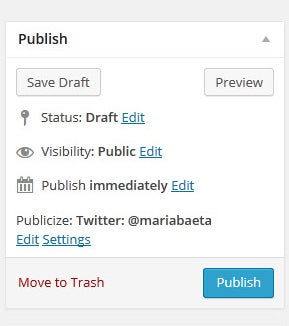
Een tip: klik tussendoor regelmatig op Save Draft om te voorkomen dat je de voortgang verliest.

Ben je klaar met je tekst en wil je verder, dan is het nog mogelijk om Categories en Tags toe te voegen, of om direct je eerste post het wereldwijde web in te slingeren!

6. Speel met alle WordPress-opties

Nu dat je blog echt uit de startblokken is, is het tijd om de verschillende opties boven in beeld te ontdekken. Via de grijze balk maak je nieuwe posts, beheer je commentaar van bezoekers, keer je terug naar de vorige menu’s en meer. Wees niet bang en klik er op los!

7. Maak je profiel af

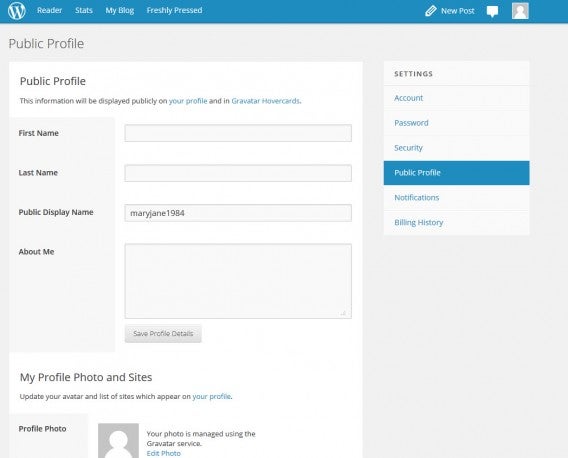
Nu je officieel blogger bent, is het tijd om jezelf een gezicht te geven. Klik in de bovenste balk op je gebruikersnaam om naar je profielopties te gaan. Neem de tijd om alle persoonlijke details in te vullen die je maar wilt, zodat je bezoekers een kleine biografie van jouw kunnen lezen. Het invullen van veel van deze informatie is optioneel, maar ik raad je aan op zijn minst een profielfoto in te stellen.

Schrijf, ontdek en deel

Met een volledig profiel en je eerste online blogberichten, ben je al goed op weg in het WordPress-universum. In deze tutorial lieten we je de eerste stappen in WordPress zien; later gaan we dieper in op meer geavanceerde functies, zodat je nog veel meer leert doen met jouw blogartikelen. Veel blog-plezier!

Lees ook:


Angry Birds Epic – 8 tips om alle levels te halen

Angry Birds Epic gooit het over een andere boeg: in plaats van vogels lanceren met een katapult, ga je de strijd met de groene biggen aan in een ware role-playing game. Wil je de Bad Piggies snel de baas zijn? Lees dan voor je begint aan Angry Birds Epic deze 8 tips van onze game-experts!

Geen katapulten of karts meer. In de nieuwe RPG Angry Birds Epic vecht je om de beurt tegen de vijand. Het leuke van de game is dat ‘ie ongelofelijk snel onder de knie te krijgen is. Je hoeft dus niet eerst acht delen Final Fantasy te hebben gespeeld om enig succes te boeken in Angry Birds Epic.

Dat betekent echter niet dat de game gemakkelijk is: je moet nog flink je best doen om gevechten te winnen, in level te stijgen en zo steeds sterker te worden. Wij hebben acht strategieën voor je op een rij gezet waarmee je dat proces wat sneller doorloopt.

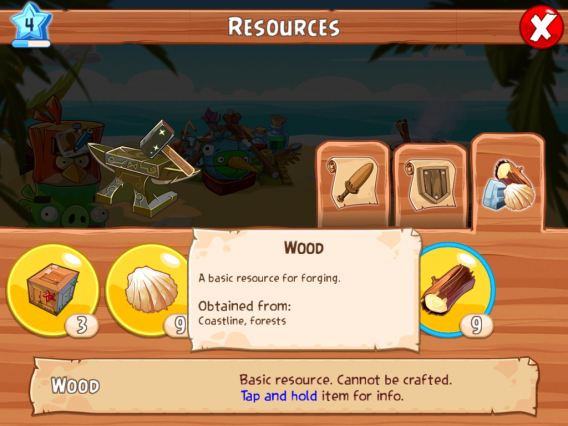
Check je inventaris voor je de strijd aangaat

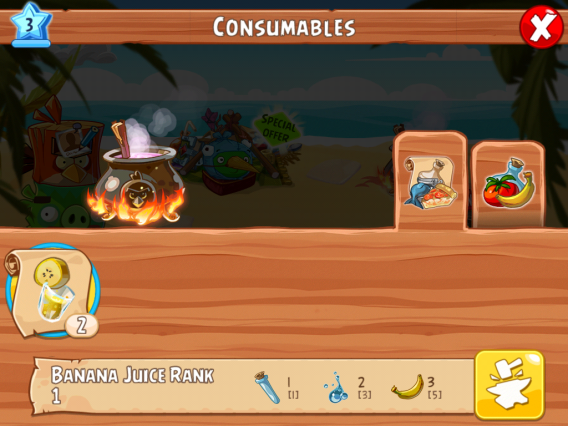
Voor elk gevecht is het nuttig om een blik op je inventaris te werpen om te zien welke objecten je hebt verzameld onderweg. Met een aantal van deze items maak je nuttige nieuwe objecten, zoals health potions om je gezondheid tijdens een gevecht te hervullen.

Heb je genoeg materiaal verzameld, ga dan naar het aambeeld of de magische ketel om de nieuwe objecten te brouwen. Je komt geheid een stuk sterker voor de dag met een goed gevulde inventaris!

Versla eerst kleine vijanden

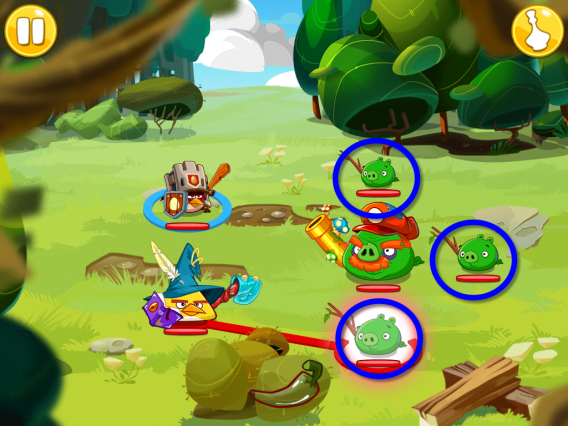
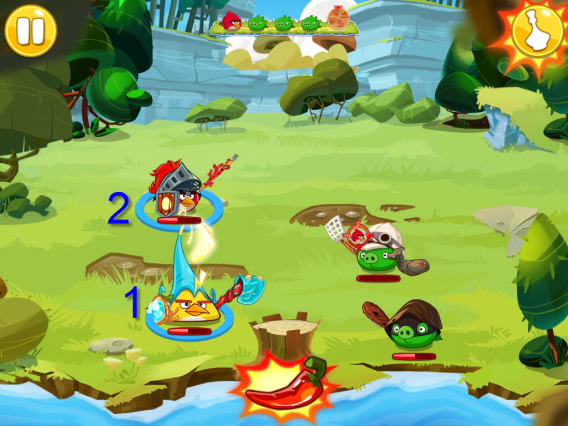
In veel levels van Angry Birds Epic vecht je met meerdere vijanden tegelijk. Je eerste instinct is wellicht direct op de sterkste vijand in te hakken en pas daarna op het kleine grut, maar het is slimmer om je tactiek om te draaien.

Ga dus eerst voor de kleine biggen. Die zijn sneller te verslaan en vallen je vervolgens niet meer lastig, zodat de tegenstander minder beurten krijgt om aan te vallen. Vervolgens richt jij al je krachten op het grote varken, terwijl je een stuk minder schade oploopt.

Haal je voordeel uit vertraagde vijandelijke aanvallen

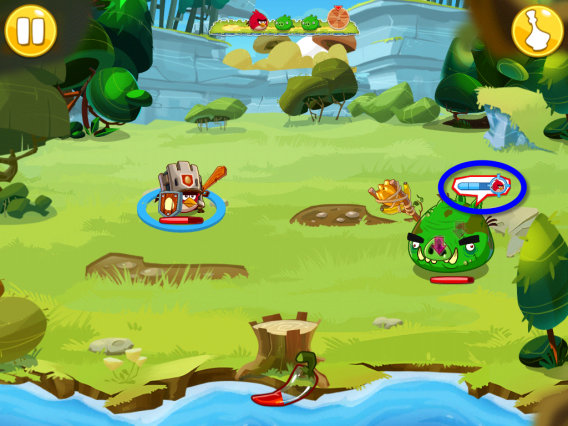
Er is een uitzondering op de hierboven geschreven regel: vijanden die niet iedere beurt aanvallen. Deze biggen herken je aan een meter boven hun hoofd, die zich per beurt een stukje verder vult. Dat betekent dat de big zijn aanval moet opladen, meestal in twee of drie beurten. Zo’n aanval doet uiteindelijk veel meer schade.

Lukt het je daarom om deze vijand te verslaan voordat de meter volloopt, dan scheelt dat een hoop pijn en moeite. Merk je dat het niet gaat lukken om de opladende big te verslaan voor de meter vol is, gebruik dan je laatste beurt om  het doelwit in jouw team (te herkennen aan het gezicht naast de meter) extra te beschermen.

Teamwork, teamwork, teamwork

De rode vogel is, zoals gewoonlijk, de gevederde vriend waarmee het allemaal begint in Angry Birds Epic. Hij wordt snel vergezeld door zijn gele makker. Houd in je achterhoofd dat de rode vogel vooral individueel goed is als aanvallende kracht, terwijl de gele het juist van samenwerking moet hebben.

Probeer daarom eens deze strategie: is er een vijand met een bijna leeg balkje, focus dan je groepsaanval op hem. Vervolgens houd je de krachtige rode vogel over, die snel doorschakelt naar een sterkere vijand. Zo haal je het uiterste uit de krachten van je verschillende vogels.

Test daarom verschillende combinaties met verschillende vogels die je vrij speelt in de game. Ieder beest heeft zijn eigen unieke vaardigheden, die beter werken op de ene vijand dan op de ander.

Een chilipeper voor de dorst

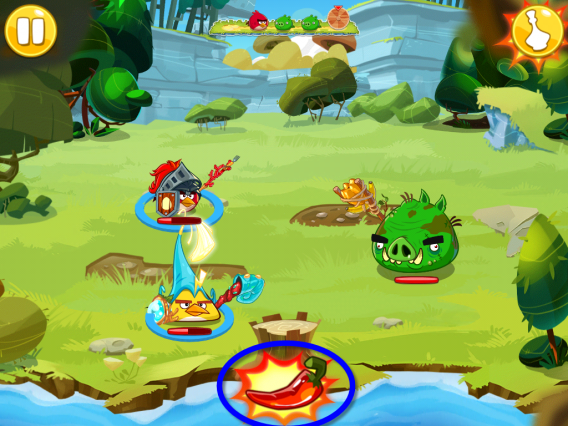
Terwijl je aanvalt en wordt aangevallen, vult zich een speciale chilipeper. Met gevulde chili heb je de mogelijkheid om een extra krachtige speciale aanval uit te voeren. Het is verleidelijk om die aanval direct in te zetten, maar slimmer is om even te wachten tot het juiste moment.

Dat juiste moment bestaat bijvoorbeeld uit een reeks kleinere vijanden die je met één speciale aanval direct uitschakelt, ook al hebben ze allemaal volle levensbalken. Of bewaar ‘m voor de grootste en krachtigste vijand van het level!

Bedenk je ook goed dat de chili-aanval meer schade doet wanneer je meer levende teamleden hebt. Met nog maar één actieve vogel is je speciale aanval een stuk minder krachtig.

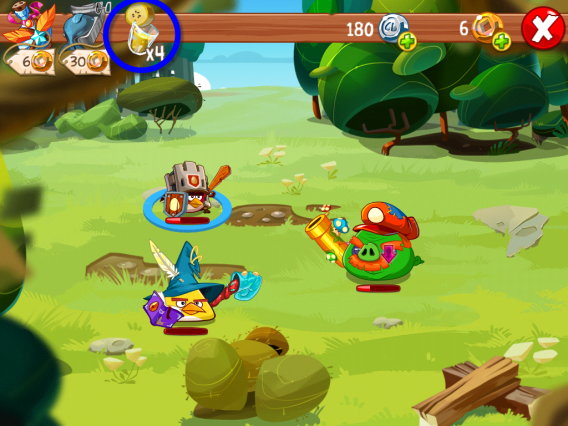
Verbras niet zomaar je potions en items

Je bent op de helft van een gevecht, één vogel legt bijna het loodje en de ander heeft nog maar de helft van zijn health. Gebruik je nu een potion om je vliegende knokploeg op te lappen of is het te laat en slimmer om opnieuw te beginnen? Zulke tactische inschattingen zul je vaker moeten maken in Angry Birds Epic.

Onze tip: gebruik potions alleen later in het gevecht en alleen als je een grote kans hebt om te winnen. Gebruik een potion te vroeg en je bent ‘m kwijt wanneer je wordt verslagen. Terwijl je wél altijd de optie hebt om een gevecht te opnieuw te beginnen.

Level up en speel vorige levels opnieuw

Ondanks bovenstaande tips moet je niet raar opkijken als je gevechten niet allemaal in één keer wint. Dit komt niet omdat je slecht speelt, maar omdat je vogels nog niet genoeg ervaringspunten hebben. De oplossing: vorige levels opnieuw spelen.

Om een vorig level opnieuw te doorlopen ga je naar het overzichtsscherm en selecteer je op het eiland een voltooid level naar keuze. Omdat je ‘m al hebt voltooid, kost het waarschijnlijk weinig moeite om een level opnieuw te halen, maar het levert je wel de nodige ervaringspunten plus extra beloningen op.

Herhaal levels om specifieke ingrediënten te verzamelen

Heb je specifiek materiaal nodig om in de toverketel te gooien? Houd dan je vinger langer op het object dat je wilt brouwen en Angry Birds Epic geeft je een indicatie waar je de ingrediënten ervoor vindt.

Je speelt op basis van die informatie eerdere levels opnieuw en je hebt binnen de kortste keren het benodigde materiaal om die ene potion te brouwen of dat ene object te maken.

Speel zoveel je wilt

In tegenstelling tot andere Angry Birds-games, legt Angry Birds Epic je geen enkele beperking op qua levens of speeltijd. Ga er dus lekker voor zitten, pak je telefoon of tablet erbij en ga op pad om je vogels zo sterk mogelijk te maken. De groene biggen zullen knorren van angst.

Lees ook:

Hacken in Watch Dogs: haal het uiterste uit je smartphone

Je hack-vaardigheden zijn de sleutel tot succes in veel missies van de gloednieuwe game Watch Dogs. Maar hoe word je zo’n hacker-grootmeester? Wij leggen het uit!

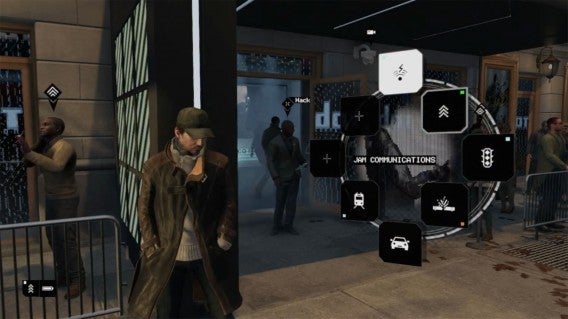
Watch Dogs is een open wereld-game (denk aan GTA of Saints Row…) vol avontuur en actie, waarin hoofdpersoon Aiden Pearce zijn vaardigheden moet gebruiken om te overleven. Behalve coureur, schutter en vechtersbaas, is Aiden vooral een hacker. Met smartphone in de hand hackt Aiden de hele stad Chicago om zich heen, van stoplichten tot security-camera’s.

Wil je missies niet tien keer opnieuw moeten spelen voor je ze succesvol afsluit, dan is het cruciaal om goed en snel te leren hacken. Let daarom goed op: wij leggen de basisprincipes en meer geavanceerde trucjes uit van het hacken in Watch Dogs.

Verschil tussen twee soorten hacken

Beginnen met hacken in Watch Dogs is zo eenvoudig als het maar kan. Met één druk op de knop begin je er al mee. Er zijn echter meerdere manieren van hacken in Watch Dogs, op te delen in twee overkoepelende vormen.

Persoonlijke profielen hacken

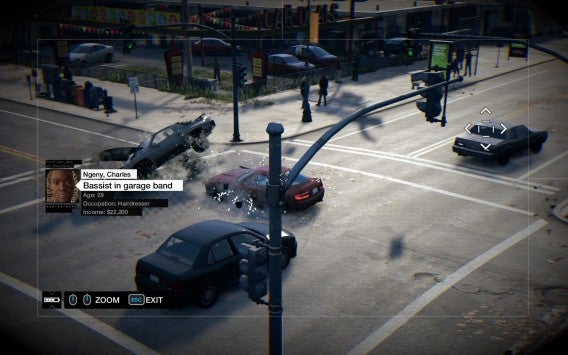
Dit type hacken activeer je door snel op de hack-knop te drukken. Zo activeer je een modus waarin Aiden alle profielen van voorbijgangers te zien krijgt. Deze optie is vooral handig om je doelwitten te onderscheiden.

Apparaten hacken

Deze andere manier van hacken doe je door licht op de hack-knop te drukken; een optie die verschijnt wanneer er een apparaat in de buurt is dat je kunt hacken. Denk aan stoplichten, of voertuigen en systemen die je saboteert.

Ook bij profielen is het mogelijk om op deze manier te hacken, bijvoorbeeld om telefoonconversaties af te luisteren of de muziek te downloaden die zij luisteren.

Security-camera’s overnemen

Chicago is in Watch Dogs een veilige stad, dankzij de camera’s die op werkelijk elke straathoek hangen. Goed nieuws voor Aiden, want met een druk op de knop neemt hij deze camera’s over om zelf als een Big Brother op het straatbeeld toe te kijken.

Van camera naar camera hacken heeft de nodige voordelen, zoals het verkrijgen van een uitgebreid overzicht van een plek waar een missie zich afspeelt. Het levert je vaak zicht op details op die je normaal over het hoofd zou zien.

Het voordeel hiervan is dat je volledig veilig bent wanneer je spioneert door de ogen van een camera, zodat je je doelwitten kunt markeren zonder jezelf kenbaar te maken. Dat maakt het vermoorden van één van je vijanden zonder alle alarmbellen te doen rinkelen een stuk gemakkelijker.

Gebruik de security-camera’s daarom wanneer je maar kan. Spring liever van camera naar camera dan zelf rond te bewegen. Het scheelt je een hoop heibel, zodat je minder snel de politie achter je aan krijgt.


Hacken om confrontaties te vermijden

Hacken is, zoals gezegd, ideaal om je vijanden te detecteren en achtervolgen. Heb je geen wapens voorhanden, dan is het hacken van nabije explosieve apparaten een goede optie. Scheelt jou een confrontatie en je doelwit is, met een beetje goede timing, verleden tijd.

Maar hacken komt ook goed van pas in defensief opzicht. Zo is het mogelijk om mobiele telefoons, radio’s en andere apparaten in de buurt te onderscheppen en beïnvloeden, waarmee je de vijand afleidt. Zo beweeg je veilig van A naar B,
zonder opgemerkt te worden. Hacken is essentieel wanneer je stealthy wilt spelen.


Hacken om de politie te ontlopen

De politie let goed op in Watch Dogs. Steel één auto en je hebt direct een vloedgolf aan bromsnorren op je hielen, laat staan wanneer je een voorbijganger aanvalt. Hier komen je vaardigheden als hacker goed van pas.

Voordat de politie überhaupt op de hoogte wordt gebracht van een misdrijf, heb je – mits je die optie hebt vrijgespeeld – de mogelijkheid om telefoontjes naar 1-1-2 te onderscheppen. Zo komt de politie er nooit achter dat je een motor hebt gejat, door rood stoof en een oud oma’tje voor de sokken reed.

Om zo’n noodoproep te blokkeren moet je echter wel snel zijn. De kans is dan ook groot dat de politie alsnog wordt gealarmeerd. Zet de lange arm der wet alsnog de achtervolging in, dan wordt het pas echt leuk.

Wanneer de politie je achtervolgt begin je bijvoorbeeld met het manipuleren van stoplichten. Zet alle verkeerslichten op groen terwijl jij net een kruispunt bent gepasseerd en er ontstaat gegarandeerd grote chaos. Rijd je af op een ophaalbrug? Begin met ophalen en nadat jij eroverheen vliegt knallen je achtervolgers op een verticale brug.

Speel je Watch Dogs vaker, dan zul je meer en meer van deze destructieve trucjes onder de knie krijgen. Ze betekenen het verschil tussen leven en dood in het virtuele Chicago.


Hacken voor de lol

Je smartphone is je krachtigste wapen in Watch Dogs, maar ook een instrument waarmee je de nodige lol uithaalt. Heb je bijvoorbeeld geld nodig, hack dan een burger die op dat moment aan het pinnen is bij een automaat.

Het hacken en tracken van burgers is sowieso erg grappig, want als een echte voyeur krijg je een kijkje in het leven van de gemiddelde Chicago-er, hoe saai of pervers ook. En met een beetje handigheid luister je hun gesprekken af, vaak met hilarische resultaten.

Zin in chaos? Hack dan het verkeer en zie hoe de complete infrastructuur naar de gallemiezen gaat. Of laat dingen op straat exploderen om voorbijgangers te laten schrikken. Je hebt er niets aan, maar levert evenveel lol op als in een gemiddelde Saints Row-game.


Let op je accu!

Die hack-tips zijn allemaal leuk en aardig, maar vergeet niet: Aiden maakt intens gebruik van zijn smartphone. En wat is kenmerk nummer één van smartphones? Juist, de batterij gaat snel leeg. Let daarom altijd goed op de accumeter linksonder in beeld.

Simpele acties, zoals het tracken van burgers, kost weinig batterij. Het hacken van verkeerslichten en ophaalbruggen slurpt echter je accu in no-time leeg. Gebruik deze opties dan ook alleen wanneer je ze echt nodig hebt.

Vergeet dan ook niet om tussen de missies door je telefoon op te laden in je hideaway. Ook kun je, wanneer die optie beschikbaar is, extra batterijduur aankopen in de game. Als het aan ons ligt, is dat zelfs de eerste aankoop die je doet in Watch Dogs.


Blijf ontdekken!

Hoewel hacken dus gebonden is aan de batterijduur van je virtuele mobieltje, zijn de mogelijkheden bijna eindeloos. Ga daarom gewoon lekker op pad in Chicago en leef je helemaal uit met alle opties die je tot je beschikking hebt! En wie weet welke geheimen je allemaal tegenkomt in de druilerige straten van de Verenigde Staten.

Lees ook:

Een maand overleven met Windows XP – De resultaten

Ruim een maand geleden werd de stekker uit Windows XP getrokken en adviseert Microsoft te stoppen het besturingssysteem te gebruiken. Ik sloeg het advies in de wind om te zien of XP echt zo kwetsbaar is voor malware en ander online gevaar. We zijn nu een maand verder en maken de balans op.

Voor Windows XP-gebruikers leek 8 april 2014 het einde van de wereld. De XPocalyps, zoals de pers het noemde, betekende het einde van alle beveiligingsupdates voor XP. Het gevolg: een verhoogd risico op virussen voor eenieder die niet zou upgraden naar Windows 7 of Windows 8. Volgens Microsoft, althans.

Omdat niet iedereen in staat is te upgraden (nieuwe Windows-versies kosten geld), besloot ik een aantal veiligheidstips op een rij te zetten voor XP-gebruikers die niet anders konden dan het systeem blijven gebruiken. De meeste tips waren het resultaat van logisch nadenken: gebruik geen Internet Explorer, houd je programma’s up-to-date, installeer een capabele antivirus, etc.

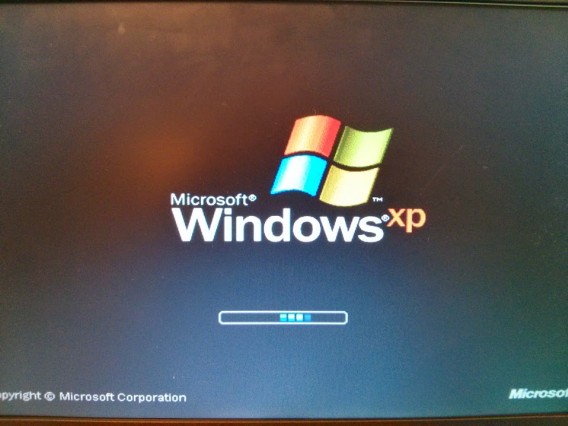
Magisch: het opstartscherm van Windows XP.

Om die tips te testen in de praktijk besloot ik Windows XP te installeren op mijn laptop. De voorwaarden waren simpel: surf met Firefox, gebruik AVG Antivirus en wees niet al te naïef op het web. Na de laatste patches voor alle applicaties op mijn laptop te hebben geïnstalleerd, zou ik de pc gemiddeld minstens een uur per dag gebruiken.

Een rustige maand

De maand begon stil en rustig. Windows XP gebruiken op een schoon systeem is een fijne ervaring; alles werkt snel en stabiel. Firefox opent rap en de wifi-verbinding instellen kost weinig tijd. De gratis versie van AVG is echter vervelend, dankzij de constante meldingen en vele achtergrondscans.

Er gebeurde lange tijd weinig. Zo weinig, dat ik na een week besloot het lot enigszins te tarten. Ik opende een aantal verdachte e-mailbijlages, maar kwam er al gauw achter dat Gmail zelf een krachtige, ingebouwde malwarefilter hanteert. De maildienst blokkeerde meerdere phishing-pogingen om mijn pc te beschermen.

Ook logde ik in bij torrent-netwerken (Torrent en eMule) om openbaar beschikbaar materiaal te downloaden. Zou er een gevaarlijke situatie ontstaan, dan zou mijn laptop beschermd zijn door een router met geïntegreerde firewall. Maar er gebeurde niets. Hoewel mijn laptop van buitenaf geïdentificeerd kan worden als pc met Windows XP, probeerde niemand het systeem aan te vallen.

Kortom, ik was veilig.

Succes met een voetnoot

Ik weet heel goed waarom mijn pc niet werd geïnfecteerd: ik gedroeg me als bewuste internetter en deed geen domme dingen. Ook gebruikte ik veilige en geüpdatete programma’s. Toen ik na drie weken XP-gebruik een veiligheidsprobleem zag in Internet Explorer, was Microsoft er zelf snel bij om het lek te dichten. Ik haalde mijn schouders op: ik gebruikte toch Firefox.

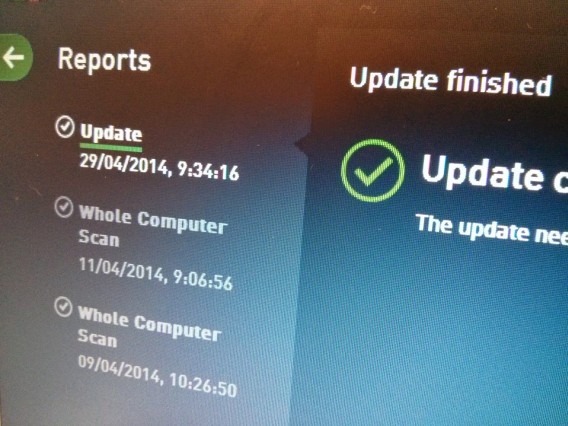
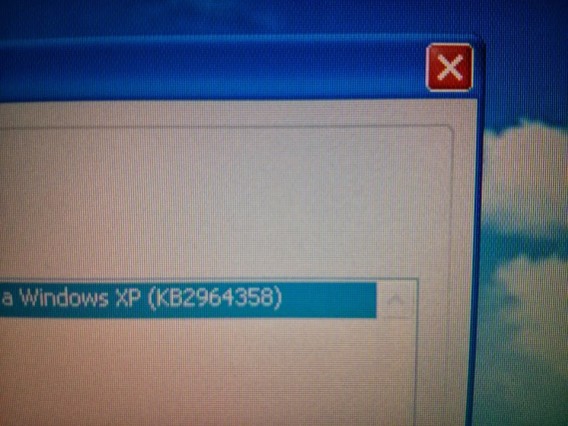
De laatste patch voor Windows XP: KB2964358, een klein wonder.

Had ik Internet Explorer gebruikt en in mijn onoplettendheid gevaarlijk materiaal per ongeluk gedownload, dan had mijn computer gevaar gelopen. Maar feit is dat deze infectie net zo goed had kunnen gebeuren in Windows 8. Infecties als deze verspreiden zich door het goede vertrouwen en de naïviteit van de internettende mens, niet door oude besturingssystemen.

Mikko Hipponen, oprichter van F-Secure, stelde met een knipoog dat Windows 3.1 het veiligste besturingssysteem is, omdat niemand er virussen voor ontwikkelt. Ik moest lachen om de tweet, omdat het waar is. Windows XP daarentegen wordt nog altijd ongelofelijk veel gebruikt en is dus verre van veilig.

Mijn ervaring: XP blijven gebruiken zal je pc niet gauw fataal worden. Mijn advies: koop toch die upgrade naar Windows 7 of Windows 8, afhankelijk van je voorkeur.

Lees ook:

Microsoft Excel: 10 magische formules waarmee je snel Excel-expert wordt

Vind je Microsoft Excel te ingewikkeld? Dat valt reuze mee! We geven namelijk 10 nuttige Excel-formules die gemakkelijk toe te passen en onthouden zijn. Voor je het weet heeft het spreadsheet-programma geen enkel geheim meer voor je.

Microsoft Excel is de populairste spreadsheet-software ter wereld. Hoewel Excel door velen wordt geprezen, wordt het programma ook gevreesd. Omdat Excel zo ongelofelijk uitgebreid is, weten beginners niet waar ze moeten beginnen. Wij helpen je op weg, zodat Microsoft Excel een minder intimiderend voor je is.

Optellen (SOM)

De meest simpele en misschien wel belangrijkste formule van allemaal: getallen uit meerdere cellen bij elkaar optellen. Er zijn twee manieren om dat te doen.

De eerste mogelijkheid is om onderaan (kolom) of naast (rij) een reeks getallen in een cel de code =SOM (eerste cel:laatste cel) in te typen. Wil je alle waarden van een complete tabel optellen, typ dan de naam van de cel linksboven en rechtsonder in.

De tweede mogelijkheid is om individuele cellen bij elkaar op te tellen. Dat doe je door de formule =SOM (cel1;cel2;cel3;etc.) in de cel in te voeren waar je de uitkomst wilt zien.

Bijvoorbeeld:

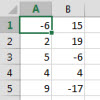
Excel som

Om de inhoud van de eerste kolom op te tellen, voer je in een cel naar keuze de formule in: =SOM (A1:A5).

Wil je alle getallen van deze tabel optellen? Voer dan de volgende formule in in een cel naar keuze: =SOM (A1:B5).

Om een specifiek aantal cellen bij elkaar op te tellen, de negatieve waarden bijvoorbeeld, voer je in een cel naar keuze de volgende formule in: =SOM (A1;B3;B5).

De som met bepaalde voorwaarden (SOM.ALS)

Deze functie is beschikbaar voor Excel 2007 en latere versies.

Een tabel hoeft niet per se te bestaan uit alleen maar numerieke data. Stel, je wilt de waarde weten die hoort bij een bepaalde lettercode, dan is optellen met de SOM-formule geen optie. Maar hoe doe je dat dan wel? Excel heeft hiervoor de SOM.ALS-formule, die er als volgt uitziet: =SOM.ALS (bereik;criterium;optelbereik). Het criterium is de specifieke waarde waar je naar op zoek bent, het bereik zijn de cellen waarbinnen het relevante criterium staat, het optelbereik is het bereik van de numerieke waardes.

Bijvoorbeeld:

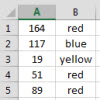
Als Excel som

In dit voorbeeld wil je de hoeveelheid geclassificeerd met ‘red’ weten. Om daarachter te komen voer je de volgens formule in: =SOM.ALS (B1:B5;”red”;A1:A5).

Optelsom afhankelijk van verschillende criteria (SOMMEN.ALS)

Een tabel kan allerlei soorten informatie bevatten. Excel kan de som van een bepaalde waarde optellen die moet voldoen aan meerdere criteria via de formule =SOMMEN.ALS (optelbereik;criteriumbereik;criteria;…). Het optelbereik is het bereik van cellen waarvan je het geheel wilt optellen, criteriumbereik is het bereik van de cellen met daarin het (eerste) criterium, criteria zijn de voorwaarden waaraan de uitkomst moet voldoen.

Bijvoorbeeld:

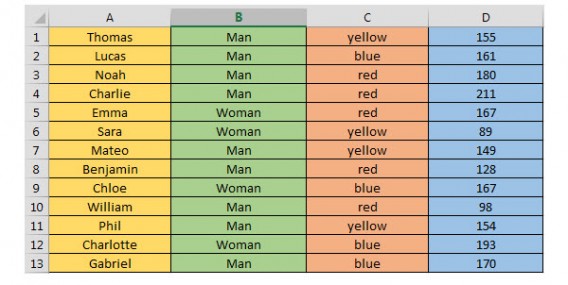
Excel-tabel

Om het aantal punten behaald door de mannen van het gele team te berekenen, voer je in een cel naar de keuze de volgende formule in: =SOMMEN.ALS (D1:D13;C1:C13;C1;B1:B13;B1).

Opmerking: Je hoeft niet per se het eerste en laatste vakje van een kolom in te voeren, de kolomletter zelf voldoet. In plaats van B1:B13 voer je dus evengoed B in).

De som van de gebeurtenissen op basis van een criterium (AANTALLEN.ALS)

In de statistiek kan het handig zijn om te weten hoe vaak een bepaalde gebeurtenis voorkomt in een kolom. Hiervoor gebruiken we de functie =AANTALLEN.ALS (criteriumbereik; criteria;…). Het criteriumbereik gaat om de cellen waarin je wilt zoeken, bij criteria vul je de voorwaarde in waar je naar op zoek bent.

Zie vorige tabel voor voorbeeld.

In bovenstaande tabel wil je weten hoeveel vrouwen er waren betrokken in het spel bij een vak naar keuze. Gebruik de formule =AANTALLEN.ALS (B1:B13;”Woman”).

De som van de gebeurtenissen op basis van een aantal voorwaarden (SOMPRODUCT)

Deze formule gebruik je om een statistisch antwoord te krijgen op de vraag: hoe vaak wordt aan deze specifieke waardes voldaan in mijn tabel? Het antwoord: =SOMPRODUCT (matrix1;matrix2;matrix3;…).

Matrix1 is het bereik van de cellen met gegevens over het eerste criterium, matrix2 voor het twee criterium enzovoorts.

Zie vorige tabel voor voorbeeld.

We zijn benieuwd hoeveel mannen er deel uitmaakten van het gele team. Om dit te doen voer je in een cel naar de keuze de volgende formule in: =SOMPRODUCT ((B1:B13=”Man”)*(C1:C13=”geel”)).

De som van de gebeurtenissen tussen twee specifieke waarden (SOMPRODUCT)

De SOMPRODUCT-formule is interessant voor statistieke doeleinden, omdat de formule meet hoe vaak aan bepaalde waarden wordt voldaan. Zo kan het voorkomen dat je wilt weten hoe vaak een bepaalde waarden tussen een maximale en minimale waarde is voorgekomen. Daarvoor gebruik je dezelfde formule als hierboven, zij het net even anders.

Je zult begrijpen dat de SOMPRODUCT-formule is eerder een statistisch instrument is, omdat de formule zich richt op het aantal keren dat aan bepaalde voorwaarden is voldaan. Je vindt de waarde met behulp van de volgende formule: = SOMPRODUCT (plage_cellules> = minimum) * (plage_cellules <= maximum)) .

Nu willen we weten hoeveel spelers tussen de 150 en 200 punten hebben gescoord (zie tabel hierboven). Om hierachter te komen, voer je het bereik en het minimum en maximum op de volgende manier: =SOMPRODUCT ((D1:D13>=150)*(D1:D13<=200)).

Gemiddelde (GEMIDDELDE)

Zelf het gemiddelde berekenen? Nee joh, daarvoor gebruik je Excel. Met een zeer eenvoudige formule laat je het programma de gemiddelde waarde van een reeks cellen berekenen: =GEMIDDELDE (getal1;getal2;…).

Bijvoorbeeld:

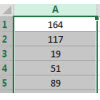
Gemiddelde Excel

Om het gemiddelde van deze getallen te berekenen voer je in een cel naar keuze de volgende formule in: =GEMIDDELDE (A1:A6).

Maximum en minimum (MIN en MAX)

In een groot databestand kan het nog een flinke moeite zijn om te zoeken naar de hoogste of laagste numerieke waarde. Gelukkig helpt Excel je met een simpele formule, die er als volgt uitziet:

=MAX (getal1;getal2;…)

=MIN (getal1;getal2;…)

Tussen haakjes zet je het bereik; eventueel met meerdere celbereiken.

Zie vorige tabel voor voorbeeld.

Je bent op zoek naar de hoogste waarde in bovenstaande tabel. Voer in een cel naar keuze de volgende formule in: =MAX (A1:A6). De kleinste numerieke waarde vind je via de formule =MIN (A1:A6).

In het kort

Nu ben je klaar om de wondere wereld van Excel vol zelfvertrouwen opnieuw te betreden. Oefen met bovenstaande formules en je mag jezelf een echte Excel-expert noemen!

Lees ook:

The Lego Movie: zo speel je alle karakters vrij

Ninja’s, gewone mensen, mythologische wezens, historische figuren en dieren. Speel nu met al deze karakters in het spel van The LEGO Movie!

De LEGO-spellen staan bekend om de grote hoeveelheid personages in de games. Zo kent The LEGO Movie kent maar liefst twintig extra helden. Met deze personages speel je de levels opnieuw, zodat je toegang krijg tot nieuwe gebieden.

Er zijn twee manieren om deze nieuwe karakters vrij te spelen.

Extra karakters ontgrendelen:

  • Pauzeer het spel.
  • Ga naar Extra’s.
  • Ga naar Enter Code.
  • Voer de vetgedrukte codes, die je onderaan dit artikel vindt, in om het karakter van je keuze vrij te spelen.
  • Als je een nieuw spel start, moet je opnieuw de code van de karakters invoeren.

Geheime karakters en broeken ontgrendelen:

  • Ga naar het politiebureau van Bricksberg (de eerste stad in het spel).
  • Zoek het object met de cover van “The LEGO Movie”.
  • Druk B (PC / Xbox / Xbox One), Circle (PS3/PS4) of A (Wii U) in.
  • Voer de vetgedrukte codes hieronder in om het karakter van je keuze te ontgrendelen.

Wil je meer karakters in The LEGO The Movie hebben? Lees dan snel verder!

Lijst van extra karakters in The LEGO Movie

Extra te ontgrendelen personages in het pauzemenu:

Abraham Lincoln – F3VG47

Chico Panda – NG73OM

Cleopatra – P4YX22

Swamp Creature – BID12F

Emmet (Clown) – FNHLTK

Emmet (Hagedis) – UOOAQY

Emmet (Wilde Westen) – NIHX2B

Emmet (Pyjama) – HJ4C21

Explorer – FHNCD1

Guard Guy – FXP9AN

Lady Liberty – A76DN7

Larry de Barista – K7TDXJ

Lord Vampyre – KGJ4DU

Mrs. ScratchenUP7HJQ

Groene Ninja – OSSVNI

Swat Robo (Laser) – GFH2F8

Shakespeare – 31S3I5

Vitruvious (Jong) – BC2XJ5

Yeti – V4P96P

Te ontgrendelen geheime karakters en broeken:

Angry Kitty met constructiebroek – 6LK78NN9

Blacktron Fan met muzikale broek – 6LKMNDHR

Johnny Thunder met superbroek – 6LK3FRL6

Robo Pilot met ruimtebroek – 6LK3RRY4

Nog meer geheimen

Nieuwe karakters zijn niet de enige extraatjes die je tegenkomt in The LEGO Movie. In elk LEGO-spel zijn er speciale blokken en gebieden die je alleen vindt als je de levels opnieuw speelt. Houd alles goed in de gaten en je ontdekt alle geheimen!

Lees ook:

15 cruciale plugins en add-ons voor elke Windows-pc

Windows is een uitgebreid besturingssysteem, maar om echt het uiterste uit je pc te halen, download je deze digitale gereedschappen.

Wanneer je een pc formatteert of nieuwe pc koopt, dan is het eerste wat je doet je favoriete programma’s installeren. Windows op zich is namelijk een fijn systeem, maar met de volgende plugins, codecs, patches, updates en programma’s maak je je computer pas echt gebruiksklaar. Ook als je de Windows-installatie al langer gebruikt, kan het natuurlijk geen kwaad om onderstaande programma’s te downloaden.

Veel belangrijke componenten zitten niet ingebakken in het besturingssysteem, dus geven we je een snelle lijst van applicaties die je nodig hebt om te overleven met je verse Windows-installatie.

Windows Service Pack

Prioriteit nummer één is het downloaden van het Service Pack voor Windows 7 of Update 1 voor Windows 8.1. Service packs bevatten belangrijke beveiligingsupdates en verbeteren de prestaties van je Windows-installatie. Doorgaans komen er meerdere service packs uit voor elke Windows-versie; Service Pack 3 (SP3) voor Windows XP is bijvoorbeeld een must om de XPocalyps te overleven.

Download Windows 8.1 Update 1

Adobe Flash 13

Voor iedereen die wel eens een flash-games op internet speelt of video’s bekijkt op YouTube, is Adobe Flash Player een must-have. Flash is een van de meest gebruikte technologieën op internet, dus of je nu Internet Explorer, Firefox, Chrome of Opera gebruikt; Adobe Flash Player heb je sowieso nodig. Let wel op: Flash heeft af en toe last van veiligheidsproblemen, dus we raden je aan altijd de laatste updates te downloaden voor de plugin.

Download Adobe Flash Player 13

Java Runtime Environment (JRE) 8

Veel complexere webdiensten en –apps maken gebruik van Java. Gelukkig is de installatie van de plugin gepiept in twee minuten. Download de Java Runtime Environment Installer om al je favoriete websites probleemloos te openen. Versie 8 is de veiligste en meest stabiele versie tot op heden, waarmee de grote veiligheidsproblemen van Java verleden tijd zijn.

Download Java Runtime Environment 8

K-Lite Codec Pack

Een goede verzameling codecs stelt Windows in staat om video’s en liedjes van allerlei formaten af te spelen. Wij raden je aan het uitgebreide K-Lite Codec Pack (en eventueel de 64-bits versie) te downloaden. Behalve een complete collectie codecs, biedt het pakket een reeks gereedschappen waarmee je de afspeelinstellingen volledig naar wens aanpast voor elk bestandsformaat.

Download K-Lite Code Pack

Daemon Tools

Hoewel Windows 8 het zelf al mogelijk maakt om ISO-images van cd’s en dvd’s af te spelen, heb je een krachtigere tool nodig voor het echte werk. Daemon Tools is zo’n programma. Daemon is dankzij een immens pakket aan opties een must voor elke Windows-versie, zonder dat er ook maar enigszins wordt ingeleverd op gebruiksgemak.

Download Daemon Tools

Unity Web Player

Vroeger waren webgames simpel en eisten ze behalve een Shockwave-plugin weinig van de techniek van je browser. Maar tijden veranderen. Unity Web Player is een browserplugin-versie van de beroemde grafische engine Unity. Wat kan Unity? Kijk eens op deze screenshotgalerij voor een goede indruk. Wil je Unity eens testen? Probeer dan de fantastische nieuwe game Broforce.

Download Unity Web Player

PDFCreator

Net als dvd-drives dalen ook printers sterk in populariteit. Tegenwoordig is het heel normaal om documenten te te converteren naar PDF-bestanden en deze vervolgens te versturen. Probleem is dat lang niet alle applicaties deze functie ondersteunen. Dé gratis oplossing is, wat ons betreft, PDFCreator, dat zich installeert als virtuele printer in Windows en al je documenten omtovert tot handige PDF’s.

Download PDFCreator

Service Pack voor Office

Welke versie van Microsoft Office je ook gebruikt, je zult af en toe – net als bij Windows zelf – een nieuwe Service Pack moeten installeren. Zo is er Service Pack 3 voor Office 2007, SP2 voor Office 2010 en Office 2013 SP1. Deze updatepakketten zijn gratis en voegen talloze stabiliteit- en prestatieverbeteringen toe aan je Word, Excel, PowerPoint en meer.

Download Service Pack 1 for Office 2013

Classic Shell

Classic Shell is uitgegroeid tot essentieel programma voor eenieder die het Startmenu mist in Windows 8 en 8.1. Behalve een traditionele Startknop, herstelt Classic Shell ook bekende sneltoetscombinaties waarmee je direct van A naar B navigeert in Windows.

Download Classic Shell

DisplayFusion

Hoewel Windows 8 al sterk verbeterd is op dit gebied, laat het combineren van meerdere beeldschermen nog te wensen over. DisplayFusion is een systeemprogramma dat extra taakbalken toevoegt aan extra schermen, verschillende wallpapers laat instellen en handige extra knoppen toevoegt waar je maar wilt.

Download Display Fusion

Adobe Reader

Vroeg of laat moet je een PDF-document openen op je pc. Daarom is de installatie van Adobe Reader cruciaal. De laatste versie van Adobe Reader is goed geïntegreerd met alle browsers en werkt een stuk sneller dan alternatieve PDF-programma’s. Een andere optie is om PDF-bestanden direct in je browser te openen, maar wil je meer controle dan is Adobe Reader onmisbaar.

Download Adobe Reader

DirectX

Wil je gamen, dan heb je DirectX nodig. Hoewel DirectX vaak standaard geleverd wordt bij nieuwe games, is het altijd aan te raden om de laatste versie van de software te installeren. Vermijd downloads die claimen de volledige versie van DirectX 11 te installeren: de laatste versie is versie 9.

Download DirectX Redistributable

.NET Framework

.NET Framework is een set van zogenaamde ‘libraries’ die nodig zijn om veel Windows-programma’s te kunnen draaien. Installeer alle recente versies: 4.0, 3.5 en 2.0. Wil je weten welke versie van .NET Framework al op je pc geïnstalleerd staat? Open dan het simpele hulpprogrammaatje .NET Framework Version Checker. Veel foutmeldingen die Windows geeft hebben te maken met het ontbreken van de juiste .NET Framework-installatie.

Download. NET Framework 4.0

Microsoft Silverlight

Silverlight is Microsofts antwoord op Adobe Flash. Veel webpagina’s van bijvoorbeeld de publieke omroep, zoals Uitzending Gemist, maken gebruik van deze plugin om video’s en andere onderdelen te laden. Hoewel Silverlight duidelijk minder populair is dan Flash en HTML5, maar voor een zorgeloze webervaring raden we je aan de plugin toch te installeren.

Download Microsoft Silverlight

Een portable antivirus naar keuze

Klassieke virusscanners worden steeds minder effectief bij het detecteren van digitaal gevaar, terwijl de software meer en meer begint te eisen van je pc. Wil je de kracht van een antivirus zonder je computer te vertragen, probeer dan eens een portable virusscanner. Plaats ‘m op je bureaublad of taakbalk, klik erop wanneer je ‘m nodig hebt en sluit ‘m weer af wanneer ‘ie zijn werk heeft gedaan.

Download Norton Power Eraser

Ooit prominent, nu overbodig

Een paar jaar geleden zou je in dit artikel ook software zoals Adobe Shockwave, Quicktime en Adobe Air terugvinden. Anno 2014 worden deze programma’s amper nog gebruikt. Ook drivers voor bijvoorbeeld video en geluid hebben we buiten beschouwing gelaten, omdat die verschillen per pc. Mis je een plugin of programma? Vertel het ons in een reactie!

Lees ook: