OS X 10.9 Mavericks is eindelijk beschikbaar. De update voor het besturingssysteem brengt een aantal vernieuwingen, waarvan Maps en iBooks misschien wel het meest in het oog springen.
De twee functies kennen we natuurlijk van iOS, het mobiele besturingssysteem voor iPhone en iPad, maar maken nu de sprong naar het grote scherm. Dat is een teken dat OS X en iOS steeds verder naar elkaar toe groeien. Laten we eens kijken hoe de twee apps het er vanaf brengen op de Mac.
iBooks
EBooks beheren en lezen, dat kon al op de Mac via Calibre en Kindle. Het grote voordeel van iBooks voor Mac is dat we nu één en hetzelfde programma gebruiken op zowel iPad als Mac. Dat betekent dat we één e-bibliotheek gebruiken op meerdere apparaten, dezelfde iBook Store bezoeken en zelfgemaakte multimediaboeken van iBooks Author ook eindelijk op de Mac bekijken.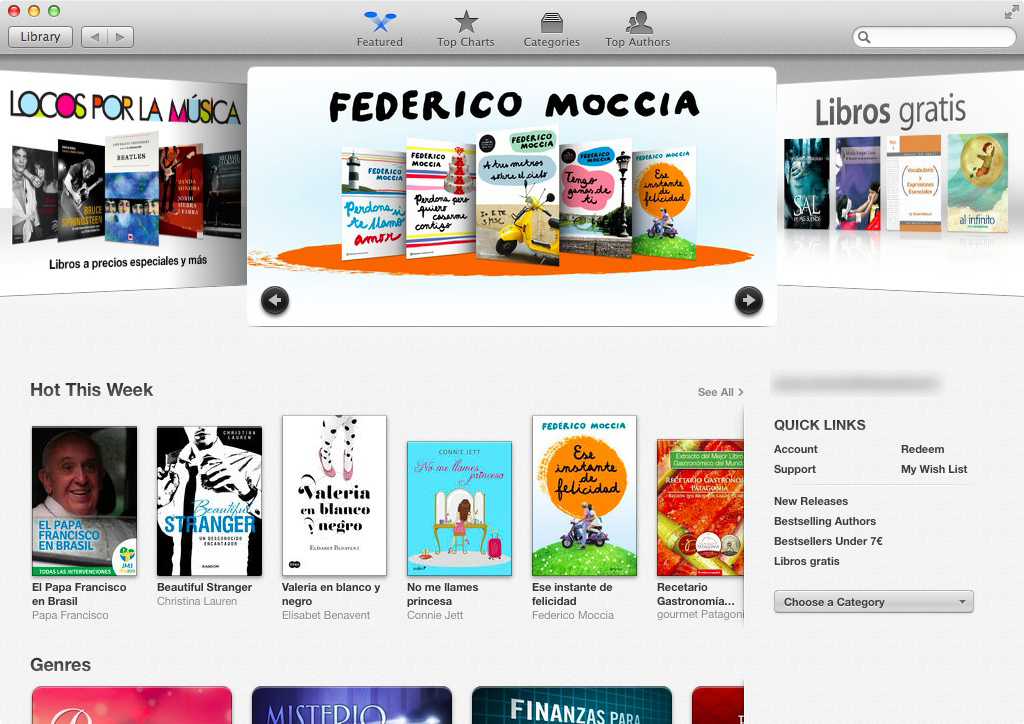
Het is een verstandige stap van Apple. Apparaten als de MacBook Air of MacBook Pro met een 13 inch scherm zijn gemakkelijk mee te nemen en daarom prima geschikt om ebooks op te lezen. Daarnaast is de onderlinge synchronisatie tussen OS X en iOS (via iCloud) erg fijn. Koop je een boek op je iPad, dan open je die even later even gemakkelijk op je Mac op de pagina waar je gebleven was.
Andersom werkt het niet zo automatisch. Koop je een boek via iBooks voor Mac, dan verschijnt de cover wel in je iOS-bibliotheek, maar moet je er eerst op tikken om het boek daadwerkelijk te downloaden. Hiervoor is gekozen om ruimte te besparen op het beperkte geheugen van de mobiele iDevices.
Om te testen hoe snel en vloeiend alles werkt kochten en downloadden we de biografie van Steve Jobs op de iPad. Na een paar seconden vonden we hetzelfde boek terug in onze e-bibliotheek op de Mac.
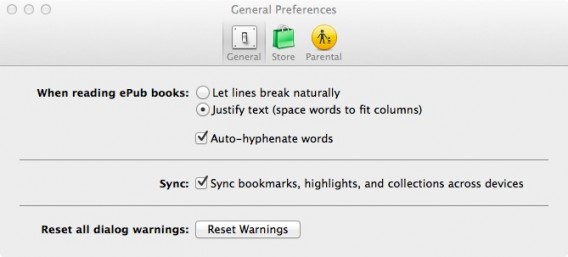
De synchronisatie gaat nog verder, met bijvoorbeeld bladwijzers en markeringen. Ga naar de voorkeuren van iBooks voor Mac en vink de optie Sync bookmarks, highlights, and collections across devices aan om deze te delen tussen iBooks voor iPad, iPhone en Mac.
 De interface van iBooks voor Mac is bijna identiek aan die van de mobiele versie, zoals je ziet.
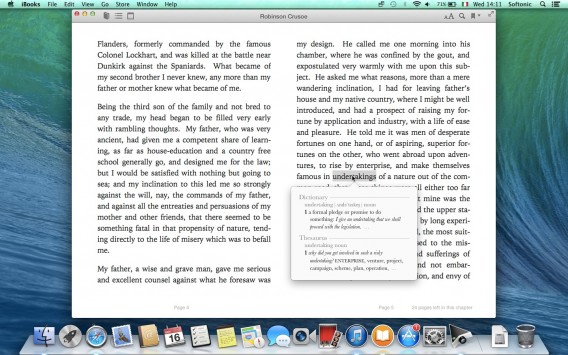
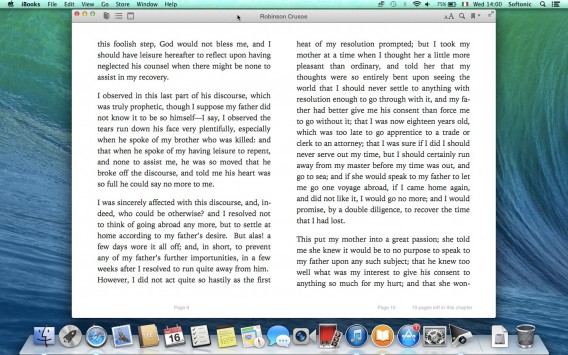 Om de pagina om te slaan veeg je met twee vingers over de trackpad. Selecteer een woord om de betekenis ervan te zien.
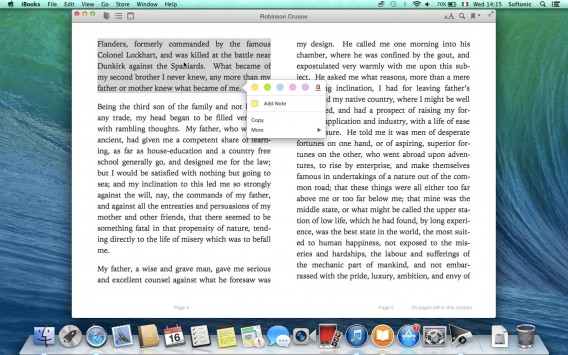
 Selecteer je een stuk tekst, dan krijg je een aantal opties: een markeerstift (met vijf kleuren plus de optie om tekst te onderstrepen), plaknotitie en More, waarmee je op het internet zoekt naar de geselecteerde tekst, of deze deelt per Facebook, Twitter, tekstbericht of mail. Ook is er nog de optie Start Speaking, waarmee je iBooks de passage voor laat lezen.
 Handig voor studenten en wetenschappers die werken aan het theoretisch kader van hun scrptie of artikel: iBooks laat je meerdere boeken tegelijkertijd openen.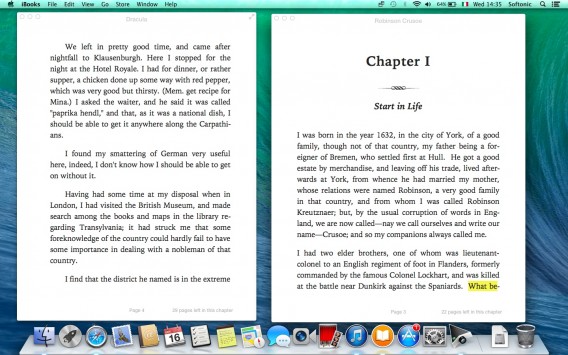
Maps
Apple Maps voor Mac is vooral een mooi programma. De driedimensionale Flyover-modus is indrukwekkend; je activeert 'm door op het twee icoontje linksboven in beeld te klikken en vervolgens op de sattellietweergave. Het oogt alsof je in een helikopter over de grote steden van deze wereld vliegt, mede dankzij de details waarmee Maps ze in beeld brengt.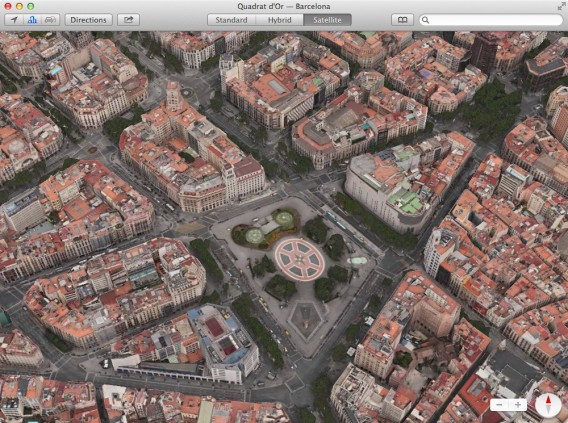 Meer van praktisch nut zijn de markeringen op de kaart, die aanwijzen waar je winkelt, uit eten kan gaan of een museum kan bezoeken. Klik op zo'n punt en je ziet recensies van bezoekers, foto's, een prijsindicatie, openingstijden en meer.
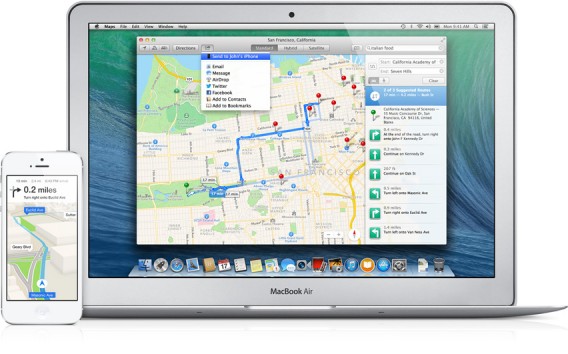
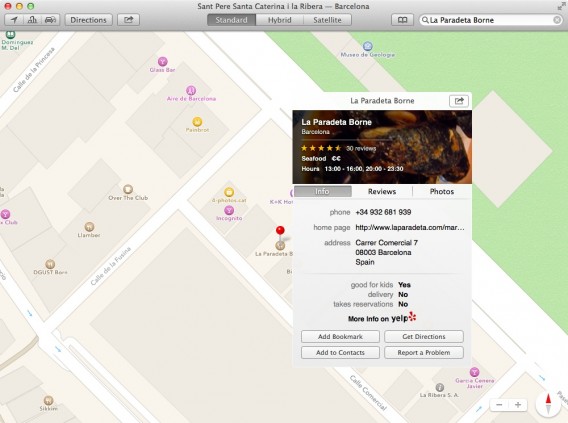 Heb je een leuke plek gevonden? Klik dan op Get Directions en Apple Maps geeft een routebeschrijving, die je vervolgens weer deelt met bijvoorbeeld je iPhone. Dit doe je door op de Share-knop (naast Directions) te klikken.
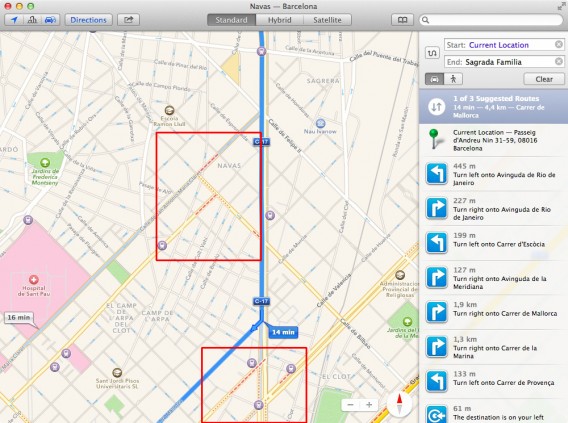
 Net als Google Maps houdt Apple Maps je op de hoogte van de huidige verkeerssituatie op je route. Zo toont het programma bijvoorbeeld files en omwegen om deze files te omzeilen.
 De sociale opties gaan overigens nog veel verder. Je deelt je routes bijvoorbeeld via AirDrop, Twitter en Facebook.
Kleine stapjes vooruit
Waar we het meest over te spreken zijn bij Apple Maps is de gebruiksvriendelijkheid van de software. De interface is gestroomlijnd en het navigeren over de verschillende kaarten werkt heel intuïtief. Apple Maps heeft vooral op het gebied van routeplanning minder opties dan zijn concurrent van Google, maar het gebruiksgemak maakt een hoop goed.
Belangrijk om op te merken is dat Apple net als Google zich heel sterk richt op het bouwen van één ecosysteem. In het geval van Apple wordt de samenwerking tussen OS X en iOS steeds beter, terwijl Google hetzelfde doet met Android en Chrome OS. Dit is dan ook waar de technologie naartoe op weg is: vloeiende integratie van diensten op meerdere verschillende apparaten.
Heb jij je Mac al geüpdatet naar OS X 10.9 Mavericks?