Apple lanceert update iOS 7.1.2

Apple heeft vandaag een kleine update gelanceerd voor iOS 7, versie 1.2. Zoals eerder al gebeurde werkte het Amerikaanse bedrijf vooral aan de verbetering van de beveiliging van iOS.

Naast de kleine security patch bevat de update verbeterde “connectiviteit en stabiliteit” voor iBeacon, een element dat iOS-gebruikers kunnen inzetten om andere iDevices in de buurt te herkennen.

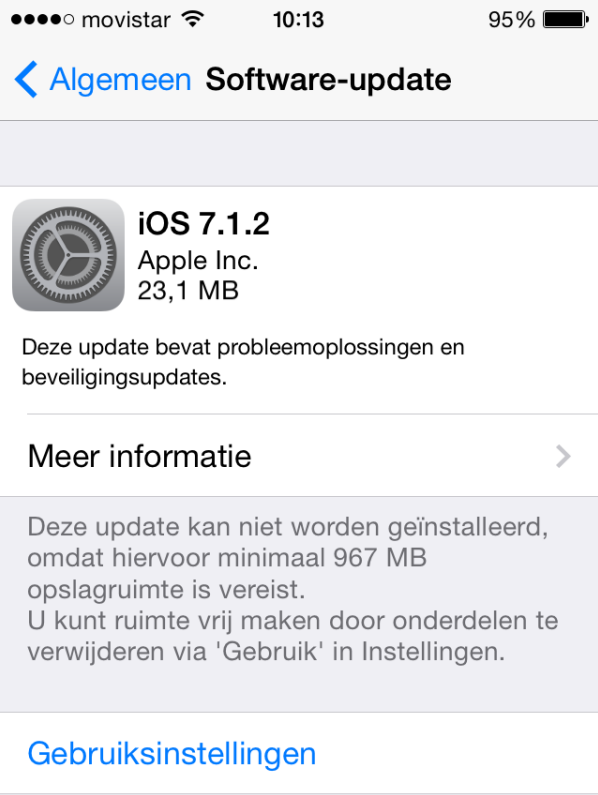
Ook zorgt de verbeterde versie ervoor dat programma’s als scanners voor QR- en streepjescodes beter werken. De update is vanaf vandaag te downloaden voor de iPhone 4, 4S, 5, 5C en 5S, en voor de iPad 2, iPad mini, iPad Air en de vijfde generatie iPod touch. Om de update te installeren moet er minimaal 967 MB opslagruimte beschikbaar zijn op je apparaat.

Lees ook:

Volg mij op Twitter via @SophieNotten

Alles wat je moet weten over iOS 8 én OS X Yosemite

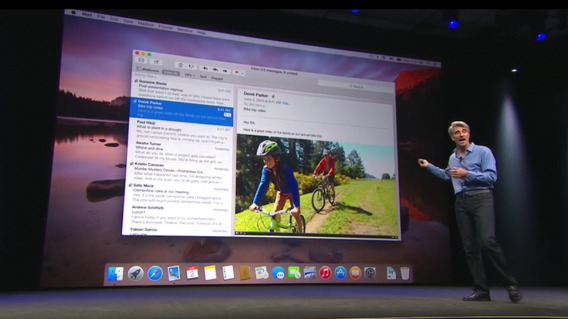
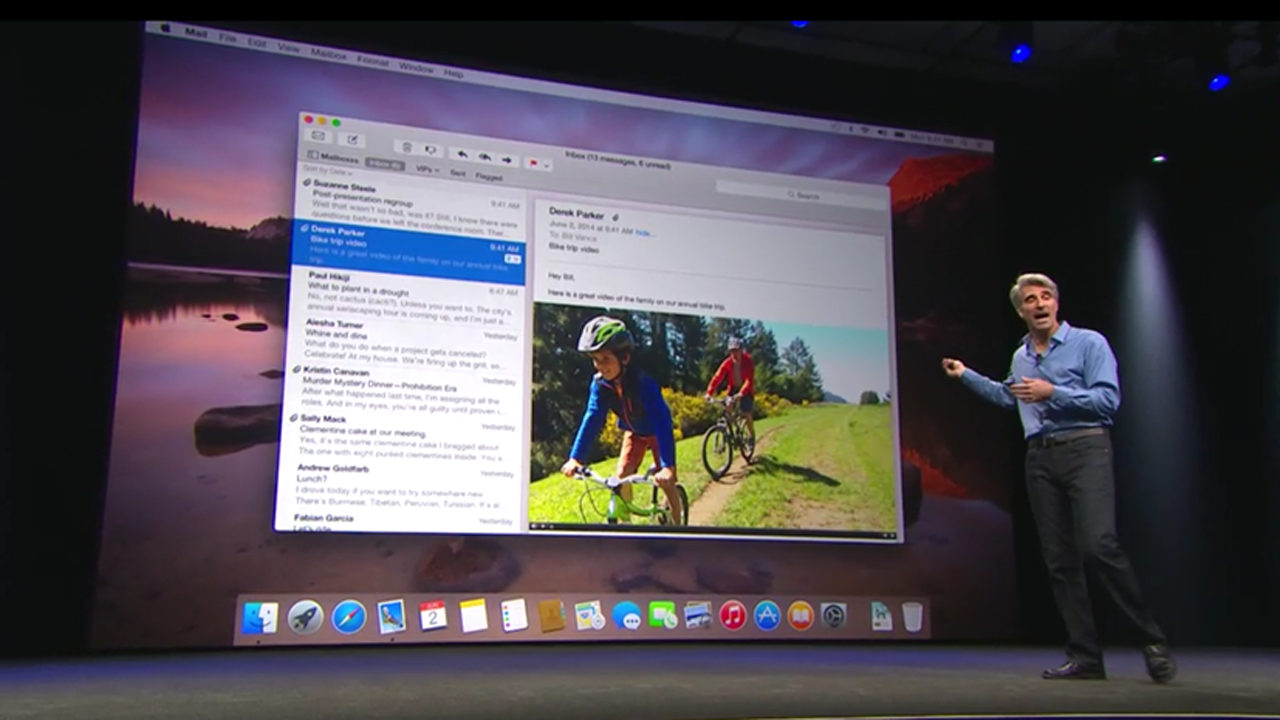
De eerste dag van WWDC, Apple’s meerdaagse conferentie voor ontwikkelaars, was er één om niet snel te vergeten. Apple introduceerde met veel bombarie zowel een nieuw mobiel besturingssysteem, iOS 8, als een nieuw systeem voor Mac-computers, OS X 10.10 Yosemite. Beide besturingssystemen krijgen ontzettend veel nieuwe functies voor ontwikkelaars, maar wij houden ons bezig met deze vraag: wat zijn de 5 belangrijkste vernieuwingen voor gebruikers?

iOS 8

  1. Interactieve notificaties: als je een notificatie ontvangt, van bijvoorbeeld WhatsApp of iMessage, reageer je direct in je berichtencentrum. Daarnaast bel je nu een persoon uit je lijst met contactpersonen zonder de telefoon-app te hoeven openen.
  2. QuickType-toetsenbord: het nieuwe toetsenbord geeft je betere woordsuggesties, als is het toetsenbord nog niet beschikbaar in de Nederlandse taal. Wél ondersteunt iOS 8 nu Swype, waarmee je met behulp van vloeiende bewegingen sneller typt.
  3. iMessage: Apple speelt leentjebuur bij zowel WhatsApp (mute-functie bij groepsgesprekken) als Snapchat (zelfdestructieve video’s, foto’s en geluidsfragmenten).
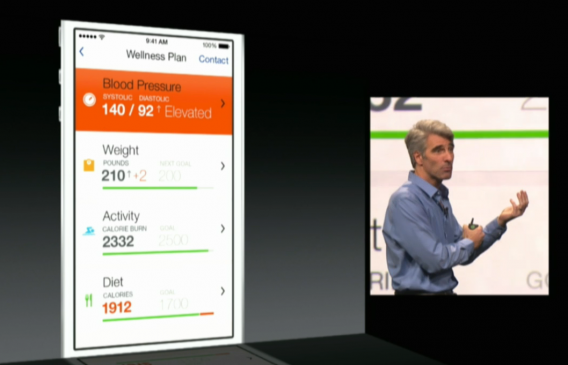
  4. Health: in iOS 8 vind je een nieuwe hub voor al je health-apps. Health is een beschermde omgeving waaruit verschillende apps je fitness-data halen.
  5. AirDrop: met deze langverwachte functie wissel je eenvoudig bestanden uit tussen iOS en OS X.

OS X 10.10 Yosemite

  1. Design: Yosemite heeft transparantere vensters en menu’s en beschikt over een dark mode. Deze modus is bedoeld voor gebruikers die de traditioneel witte menu’s te veel vinden afleiden.
  2. iCloud in Finder: je cloud-map is nu geïntegreerd in de Finder, zodat je bestanden direct naar de cloud uploadet. Erg handig!
  3. Safari: De standaardbrowser van Apple werkt nu efficiënter en heeft een betere integratie met de browsers van je iPhone en iPad. Ook geeft Safari nu uitgebreidere en snellere zoeksuggesties als je een zoekterm in de adresbalk typt.
  4. Spotlight: de zoekfunctie van OS X geeft je intelligentere resultaten, zodra je begint te typen. Daarbij moet je denken aan Wikipedia-artikelen, apps en bestanden op je Mac.
  5. Continuity: Apple zet flink in op de integratie tussen OS X en iOS. Met Continuity zijn de verschillende apparaten zich van elkaar bewust, zodat je snel schakelt tussen je Apple-devices.

De bèta-versies van iOS 8 en OS X Yosemite zijn vanaf nu beschikbaar voor ontwikkelaars. Eind dit jaar kunnen alle iOS- en OS X-gebruikers de besturingssystemen gratis downloaden.

Lees ook:

Office, iWork of Quickoffice: wat is de beste office-suite voor iPad?

Microsoft Word, Excel en PowerPoint zijn eindelijk beschikbaar op de iPad, vier lange jaren na de release van de tablet. Maar Office Mobile is niet het enige kantoorpakket voor Apples iPad. Wij vergelijken Office, iWork en Quickoffice, om te zien welke app-suite het beste uit de verf komt.

Welke van de drie kantoorpakketten van Microsoft, Apple en Google werkt het beste op de iPad? Office is misschien wel dé standaard op de pc en laptop, maar dat zegt natuurlijk niets over de prestaties van Office op de mobiele platformen.

Om je te helpen kiezen, vergelijken we Office, iWork en Quickoffice in alledaagse omstandigheden. Documenten openen, maken, bewerken, opslaan en delen… we testen de functies die je dagelijks gebruikt en beschrijven in detail welke app het meest geslaagd is.

De regels

Baptiste, Fabrizio en ik, Samuel, hadden zestig minuten de tijd om een PowerPoint-presentatie te maken, een Excel-spreadsheet te bewerken en een Word-document te schrijven; alles met enkel een iPad met daarop de drie kantoor-apps.

Elke redacteur moest vervolgens de resultaten van hun werk presenteren aan een jury, om zo het eindproduct te evalueren. Wat staat er op het spel? Roem, erkenning van collega’s en een goedgevulde mand met vers fruit.

Jury

De jury beoordeelde de kwaliteit van de definitieve documenten, de samenhang van de gepresenteerde informatie en de verwezenlijking van de opgelegde doelstellingen. Hieronder vind je de uitslag en zie je welke de beste office suite op de iPad is geworden.

1e plaats: iWork (Fabrizio)

pagina'sfabrizioiWork heeft me aangenaam verrast. De applicaties in het pakket zijn stuk voor stuk zeer goed uitgewerkt en zijn gemakkelijk te gebruiken. Ik ben erin geslaagd fantastische resultaten te behalen in minder dan een half uur, dankzij de perfecte harmonie tussen Pages, Keynote en Numbers. Enige negatieve punt: het ontbreken van een reeks professionele sjablonen.

Download Pages voor iPad

Download Numbers voor iPad

Download Keynote voor iPad

2e plaats: Office (Baptiste)

Behalve het wat discutabele en vereiste Office 365-abonnement dat je nodig hebt voor Office, kan ik het iPad-pakket van Microsoft alleen maar aanraden. Waarom? De gebruikerservaring op de tablet is nagenoeg hetzelfde als op de pc. Het resultaat: ik heb geen enkele heimwee naar het grote scherm en was in staat alle opties te gebruiken die ik maar wilde.

De mogelijkheid om content te kopiëren en plakken van de ene naar de andere app is erg belangrijk, maar werkt helaas niet altijd even goed. Ik zou deze test ongetwijfeld hebben gewonnen als ik een geschikter thema voor mijn PowerPoint-presentatie had gekozen.

Download Word voor iPad

Download Excel voor iPad

Download PowerPoint voor iPad

3e plaats: Quickoffice (Samuel)

SamuelIk was vooral teleurgesteld in Quickoffice. De app is moeilijk te gebruiken, het kopiëren van gegevens is telkens weer een gok en de beschikbare functies zijn beperkt en a-ergonomisch geplaatst. Ik was niet in staat om afbeeldingen in Excel te veranderen en het gebrek aan thema’s voor PowerPoint-presentaties kostte me een hoop kostbare punten in deze test.

Download Quickoffice voor iPad

Conclusie

iWork is op basis van onze test dus de winnaar van de drie belangrijkste office suits op de iPad. De Apple-applicaties blinken uit met hun brede scala aan functies, de perfecte compatibiliteit met Microsoft-formaten en het grote gebruikersgemak.

Met Office is echter weinig mis. Word, Excel en PowerPoint bieden ook op de iPad een vertrouwde ervaring, terwijl ze tegelijkertijd goed gebruik maken van de mogelijkheden van de Apple-tablet.

Quickoffice daarentegen stelt teleur en loopt ver achter op zijn concurrenten, vooral dankzij de beperkte mogelijkheden en matige compatibiliteit met Microsoft-bestandsformaten. Quickoffice is daarom hooguit geschikt om snel documenten te raadplegen; niet als dagelijks kantoorpakket waarop je al je werk doet.

Nu weet je dus welke kantoorapplicaties je moet kiezen om het maximale uit je iPad te halen. En wie weet vervangt de tablet ooit je traditionele bureaublad wel!

Lees ook:

De 5 beste applicaties voor Mac-gamers

Als we de geruchten moeten geloven, lanceert Apple binnenkort de langverwachte Apple TV. De televisie heeft naar verluidt een ingebouwde console, waarmee je naar hartenlust spelletjes speelt. Mogelijk introduceert de Amerikaanse techgigant dit revolutionaire product wel tijdens de WWDC, Apple’s jaarlijkse conferentie voor ontwikkelaars die vandaag van start gaat.

Gelukkig hoeven Mac-bezitters niet te wachten op deze supertelevisie om spelletjes te kunnen spelen. Het is namelijk nu al mogelijk om je Mac om te toveren tot een ware spelcomputer. Dat doe je met de volgende handige applicaties:

Steam

steamSteam is de meest gebruikte online gameswinkel ter wereld. Met zijn gigantische catalogus is de virtuele winkel van Valve onmisbaar voor fervente gameliefhebbers. Dat geldt ook voor Mac-gamers.

Met 891 verschillende games voor Mac, is Steam dé plek voor Mac-gamers om de grootste games digitaal aan te schaffen en te downloaden. Van Dota 2 Borderlands tot Bioshock Infinite en de laatste Call of Duty: de belangrijkste releases zijn ook voor Mac te koop.

Download Steam voor Mac

Steam is de referentie als het gaat om online gamewinkels.

GOG.com

gog.comDe gamefanaten achter GOG.com (Good Old Games) zijn een vak apart. Ze werken dag en nacht om het leven van de bekendste, klassieke games te verlengen. Het doel van GOG.com? Ervoor zorgen dat ook toekomstige generaties kunnen genieten van de klassieke games uit de jaren ’80 en ’90.

Syndicate, Ultima, Thief, Baldur’s Gate, Alpha Centauri, Dungeon Keeper, Sim City 2000, Theme Hospital: dankzij GOG.com speel je deze klassiekers opnieuw op je Mac. Dat is niet alles, want de webwinkel biedt ook de meest recente titels aan tegen alleraardigste prijzen.

Ga naar GOG.com

Op GOG.com koop je cult-games uit de Jaren ’80 en ’90.

OpenEmu

Met OpenEmu blijven we in de retro-sferen. OpenEmu is de perfecte applicatie voor het spelen van oude console-games op je Mac. Vergaren de oude cartridges van je GameBoy, Super Nintendo en Sega Mega Drive stof op zolder? Geen nood, want met OpenEmu speel je deze oude games met behulp van een elegante emulator op je Mac.

De stabiele interface van OpenEmu zorgt ervoor dat je niet meer na hoeft te denken over emulators die de helft van de tijd niet werken. Daarnaast is OpenEmu compatibel met de meeste Bluetooth-controllers op de markt. Dat geldt ook voor controllers voor Playstation 3 en 4, Xbox 360 en Wii. Kortom: OpenEmu is de beste emulator voor Mac!

Download OpenEmu voor Mac

OpenEmu is de beste emulator voor Mac.

Origin

OriginsJe kunt veel zeggen over gamegigant Electronic Arts (EA), maar de ontwikkelaar brengt ontzettend veel goede games op de markt: Sim City, The Sims, maar ook spellen als Dragon Age, Plansts vs. Zombies, de Lego-serie, Batman Arkham of Tropico. Al deze uitstekende titels zijn te koop in de elektronische
winkel van EA, genaamd Origins. Ook al hebben we af en toe onze twijfels over Electronic Arts, zijn veel Mac-bezitters EA dankbaar voor het beschikbaar stellen van al deze games.

Download Origin voor Mac

Origins

De catalogus van EA’s winkel Origin heeft heel wat moois in petto.

Humble Bundle

Humble Bundle Humble Bundle is ook een uitstekende keus voor de Mac-gamers onder ons. Deze online winkel heeft iedere week een aantal interessante aanbiedingen. De naam zegt het eigenlijk al: je koopt bij Humble Bundle een bundel games voor een bescheiden prijsje. Op die manier koop je al snel een aardige collectie games bij elkaar, zonder veel geld uit te geven. Sterker nog: je bepaalt zélf hoeveel je betaalt voor elke Humble Bumble!

Ga naar Humble Bundle

The-humble-bundle

Sword & Sorcery, LIMBO, Amnesia, Bastion, Braid en Super Meat Boy in één Humble Bundle!

Nu heb je alles wat je nodig hebt om je Mac om te toveren tot een waren spelcomputer. Wil je meer weten over gamen op je Mac? Lees dan onderstaande artikelen. Veel speelplezier!

Lees ook:

Hoe installeer je WhatsApp op je iPad of iPod touch?

WhatsApp installeren op je iPad of iPod touch? Het kan, met een simpel trucje. Je hoeft je apparaat niet eens te jailbreaken; alles werkt met een gratis programma.

Chat met je vrienden op je iPad of verander je iPod touch in een quasi-iPhone (gezien het feit dat je binnenkort ook kunt bellen met WhatsApp). In dit artikel leggen we stap voor stap uit hoe je het populaire chatprogramma op een apparaat zonder SIM-kaart installeert. Binnen een paar minuten staat WhatsApp ook op jouw iPad of iPod touch!

Wat je nodig hebt

Naast een iPad of iPod touch om WhatsApp op te installeren, heb je het volgende nodig:

  • een Mac of pc met iTunes
  • iFunBox, een file manager voor Mac of PC waarmee je de bestanden van iOS-apparaten beheert
  • een iPhone (die heb je maar heel even nodig – heb je er geen, dan kun je altijd die van een vriend lenen)
  • een SIM-kaart (ook maar voor even)
Je installeert en autoriseert WhatsApp op de iPhone. Vervolgens zet je deze machtiging over op de iPad.

Omdat je WhatsApp niet met hetzelfde telefoonnummer op twee apparaten kunt gebruiken, is het verstandig om een SIM-kaart te gebruiken die niet aan je WhatsApp account gebonden is.

1. Download de app op je computer

Open iTunes op je Mac of PC, ga naar de iTunes Store, zoek WhatsApp (de iPhone-versie, er bestaat geen versie voor iPad) en klik op Free om te te downloaden.

Trova WA nello Store

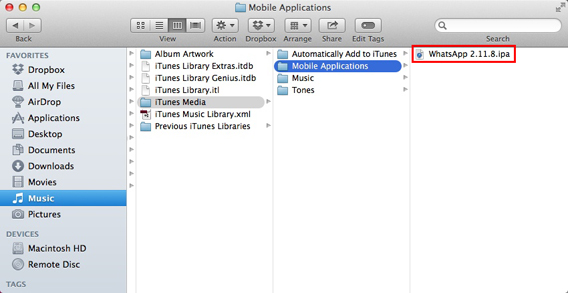
Het installatiebestand (.IPA) wordt nu opgeslagen in Music > iTunes > iTunes Media > Mobile Applications (zowel op Mac als op pc).

Il file IPA

Sleep dit bestand naar het bureaublad.

2. Installeer WhatsApp op de iPad

Download iFunBox (zowel voor Mac als pc beschikbaar), open het en sluit je iPad aan. Klik op Install App.

iFunBox install app

Kies het .IPA-bestand dat je net op je bureaublad hebt geplaatst en installeer deze op je iPad. Koppel vervolgens je iPad los van de computer.

3. Machtig de app op een iPhone

Installeer WhatsApp op je iPhone, met behulp van een SIM-kaart die niet gekoppeld is aan je WhatsApp account. Heb je WhatsApp al? Verwijder deze dan en reïnstalleer de app. Vergeet niet je gesprekken te backuppen naar iCloud! Dit doe je door in WhatsApp naar Instellingen > Chatinstellingen > Reservekopie te gaan. Tik op Maak nu reservekopie. Als je de app straks weer installeert, kun je je gesprekken herstellen.

Neem een oude SIM-kaart die je niet meer gebruikt om de app te activeren.

Open WhatsApp op je telefoon en registreer je. Zodra je de code die je via SMS krijgt hebt ingevoerd, sluit je de app.

4. Zet de machtiging van je iPhone over naar je iPad

Sluit je iPhone aan op de computer. Open iFunBox en kies voor User Application. Zoek vervolgens naar WhatsApp en sleep de Documents en Library mappen naar je bureaublad.

Koppel je iPhone los en sluit je iPad aan. Selecteer en open opnieuw User Applications > WhatsApp en sleep de twee mappen die je op je bureaublad hebt “geparkeerd” naar deze map.

Op deze manier geef je de machtiging van je iPhone door een je iPad of iPod touch.

5. Open WhatsApp op je iPad en chatten maar!

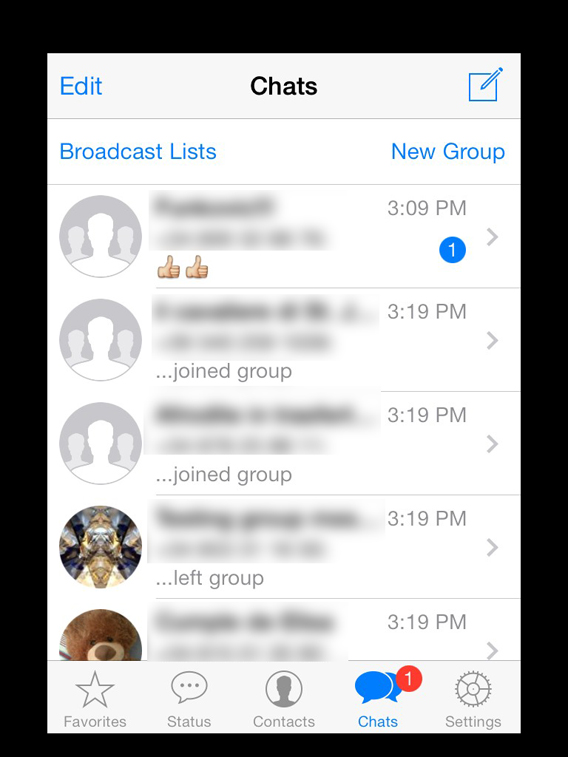
Als je alle stappen goed hebt uitgevoerd, is WhatsApp nu volledig operationeel op je iPad.

WhatsApp zonder beperkingen

WhatsApp op je iPad of iPod touch is erg handig. Op je tablet surf, chat en werk je tegelijkertijd op hetzelfde apparaat. Het grote scherm maakt het extra comfortabel.

In het geval van de iPod touch verandert Apples muziekspelers in een quasi-iPhone die je overal waar WiFi is kunt gebruiken. Helemaal ideaal als WhatsApp straks ook spraakoproepen ondersteunt.

Veel plezier met chatten! En mocht er iets misgaan met de installatie, laat ons dat dan weten. We helpen je graag!

Mac: Drie backup-alternatieven voor Time Machine

Time Machine is geweldig gereedschap om een back-up te maken van je Mac. Toch zijn er drie alternatieve opties beschikbaar om te overwegen, afhankelijk van je behoeftes.

Regelmatig back-ups maken van je harde schijf is een gewoonte die iedere computergebruiker zich eigen zou moeten maken. Programma’s van tegenwoordig maken het proces gemakkelijker dan ooit, dus eigenlijk heb je geen excuus meer om niet geregeld een reservekopie van je bestanden te maken.

Standaard biedt OS X Time Machine, die automatisch back-ups maakt van je Mac-systeem. Indien nodig, bijvoorbeeld bij een HD-crash of andere systeemfout, herstel je jouw Mac na reparatie tot perfecte staat.

Maar Time Machine is, juist door zijn gebruiksgemak, wat beperkt qua mogelijkheden. Wie weet heb je specifieke eisen aan je back-ups en moet het schijfherstel voldoen aan een aantal specifieke wensen.

Voor de veeleisende Mac-gebruiker zetten we daarom drie alternatieven voor Time Machine op een rij: SuperDuper!Carbon Copy Cloner en Paragon Drive Copy.

SuperDuper: Maakt je leven gemakkelijker

Ik herinner me goed dat ik zeven of acht jaar geleden het bestaan ontdekte van SuperDuper!. Op dat moment bestond Time Machine nog niet en was ik op zoek naar een goed programma voor back-ups. Ik las op internet over het nieuwe programma, dat werd aangeprezen als ‘idiot-proof’, in de zin dat iedere leek het kan begrijpen en gebruiken zonder een computerramp te veroorzaken.

Na een proefversie trok ik de portemonnee om de volledige versie te kopen en schreef ik een enthousiaste e-mail naar de ontwikkelaar met complimenten voor het uitstekende werk dat zij hadden geleverd. In al die jaren is er in mijn optiek weinig veranderd.

De schoonheid van SuperDuper! zit hem in de transparantie. Het hele programma functioneert rondom drie eenvoudige drop-down-menu’s. Als eerste kies je de harde schijf, als tweede waar je de kopie wilt opslaan en als derde begin je met kopiëren dan wel herstellen.

Afhankelijk van de keuzes die je maakt legt het programma in het hoofdvenster in eenvoudige bewoordingen uit wat het resultaat is van die keuzes.
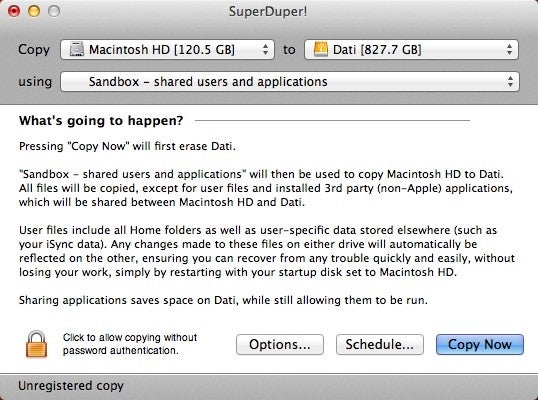
Je verfijnt via het optiemenu je backup-proces door een aantal belangrijke instellingen te kiezen. De interessantste is misschien wel de Smart Update. Heb je al een volledige kopie van een schijf gemaakt op een andere plek, dan helpt deze tool je de twee te integreren. Simpel gezegd: je kopieert de bestanden van de vorige back-up die je mist op je huidige installatie, vervangt degene die zijn gewijzigd en laat de rest intact.

Hiermee maak je een actuele back-up en bespaar je veel tijd. Het systeem, genaamd incremental backup, is vergelijkbaar met dat van Time Machine, en zorgt voor regelmatige back-ups op je Mac-systeem zonder dat je er veel moeite voor hoeft te doen.

Ook stel je in wat SuperDuper! moet doen wanneer de back-up-procedure klaar is: opnieuw opstarten met de back-up als opstartschijf, in sluimerstand zetten, of je computer uitschakelen en de back-up-schijf uitwerpen.
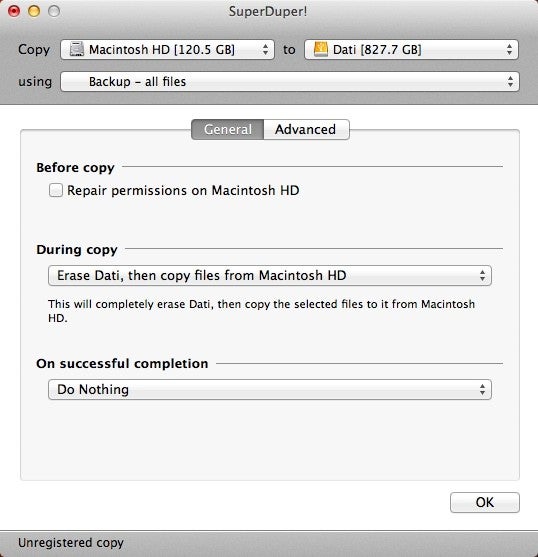
Alsof dit alles nog niet genoeg is biedt SuperDuper! een volledige proefversie zonder tijdsbeperking, die je gratis gebruikt met een paar beperkingen vergeleken bij de volledige versie. Incremental backups zijn bijvoorbeeld niet beschikbaar in de gratis versie. De prijs is echter redelijk, zeker als je bedenkt dat SuperDuper! het resultaat is van jaren ontwikkeling.

De nieuwste versie van SuperDuper! is compatibel met OS X 10.6, maar op de officiële website zijn ook versies beschikbaar voor oudere systemen, zoals Mac OS X 10.2 Jaguar.

Carbon Copy Cloner: Almachtig alternatief

Carbon Copy Cloner, ook bekend als CCC is een historisch back-up-programma voor Mac. Het zet volledig in op de kracht van de bootable backup, oftewel een reservekopie die je als opstartschijf gebruikt. Het scenario dat de ontwikkelaars schetsen: je werkt aan een belangrijk project, je Mac maakt een ratelend geluid en plots valt de computer uit. Weg project.

Met een klassieke back-up gaat er al gauw een volledige dag over het kopen en installeren van een nieuwe schijf, het installeren van Mac OS en diverse programma’s en het herstellen van gegevens. Met CCC start je je Mac direct vanuit de back-up en ben je onmiddellijk operationeel. Zet de back-up desnoods op je nieuwe harde schijf en het is alsof er nooit een catastrofale crash heeft plaatsgevonden.

Dit apocalyptische beeld is minder treffend dan voorheen, omdat de bootable backup niet langer exclusief het domein is van Carbon Copy Cloner. Toch blijft het programma competitief ten opzichte van de concurrentie. Vergeleken bij SuperDuper! en Paragon Drive Copy is CCC wat ingewikkelder om te gebruiken, met als voordeel dat het je werkelijk alles aan laat passen naar wens.
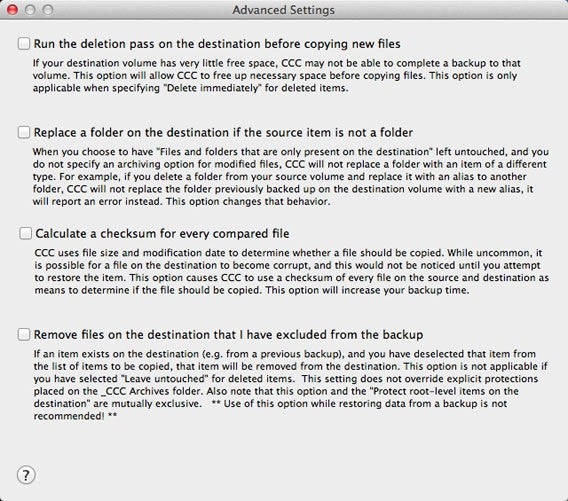
Enkele van de vele instellingen van CCC

Voor ervaren gebruikers geniet CCC dan ook de voorkeur, maar dat betekent niet dat het programma onbruikbaar is voor de leek. Door een bronschijf en bestemming te kiezen plus een aantal standaardwaarden, heb je al gauw een volledige back-up van je Mac gemaakt.

Wil je je echter toch wagen aan de vele aanpasbare parameters, dan vind je een schat aan opties die je totale controle geven over elke back-up-operatie.
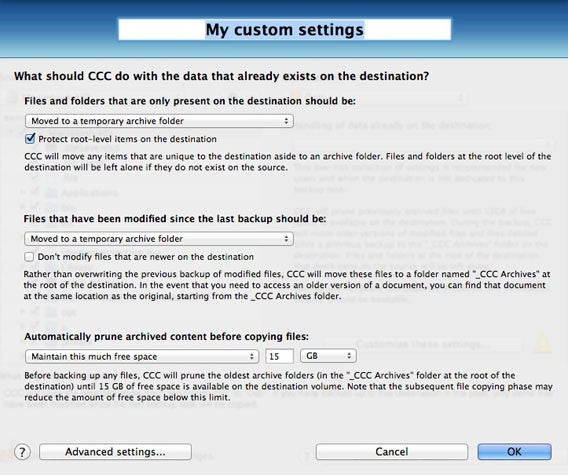
Alles is aanpasbaar in CCC

Carbon Copy Cloner biedt ook incremental back-ups, plus de mogelijkheid om de back-up als image-schijf op te slaan, mailnotificaties te krijgen bij elke nieuwe back-up en back-ups via een lokaal netwerk of via internet elders opslaan.

Nog een zeer nuttige functie: je kunt ervoor zorgen dat CCC je Mac wakker maakt op een bepaalde tijd (’s nachts bijvoorbeeld) om een back-up te maken en vervolgens weer in sluimerstand terug te keren.

Carbon Copy Cloner is daarom een uitstekend alternatief voor Time Machine voor iedereen die vertrouwd is met de technologie en met speciale eisen aan het maken van een back-up.

De nieuwste versie (3.5.4 op het moment van schrijven) is compatibel met OS X 10.6-10.9, maar op de officiële website vind je ook versie 3.4.7 die compatibel is met Mac OS X 10.4 en 10.5.

Paragon Drive Copy voor Mac OS X Beta: Jonge hond

Dit product is nog nieuw en, op het moment van schrijven, in open bèta. Die bèta is voor iedereen gratis te testen.

De interface van Paragon Drive Copy is in pure OS X-stijl: eenvoudig en vertrouwd voor een Mac-gebruiker, met een bediening die je zo onder de knie hebt.
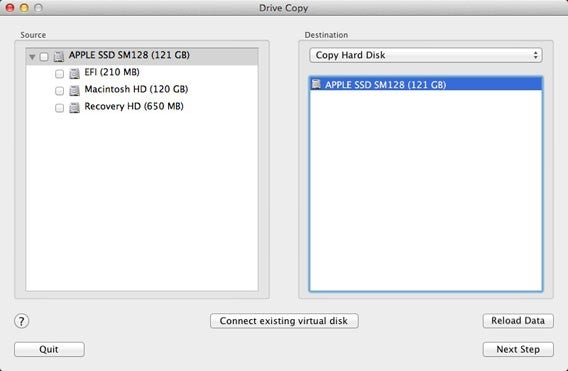
Paragon Drive Copy onderscheidt zich van concurrerende producten met de mogelijkheid om je back-ups op te slaan als virtuele containers, in formaten als pVHD, VMDK, VHD en VDI. Dat betekent, in eenvoudige woorden, dat jouw back-ups te openen zijn als virtuele harde schijf voor bijvoorbeeld programma’s als VMware en VirtualBox.

Dus heb je twee opties met een back-up gemaakt met Paragon Drive Copy: je eigen computer herstellen, of jouw eigen systeem openen op een andere computer.

Andere aantrekkelijker eigenschap van Paragon Drive Copy is de mogelijkheid om met eenvoudige drag-and-drop de grootte van de schijfpartitie waarop je je back-up kopieert te bepalen. Zo hoef je geen extra ruimte te verspillen en past de schijfgrootte zich aan aan jouw back-up.
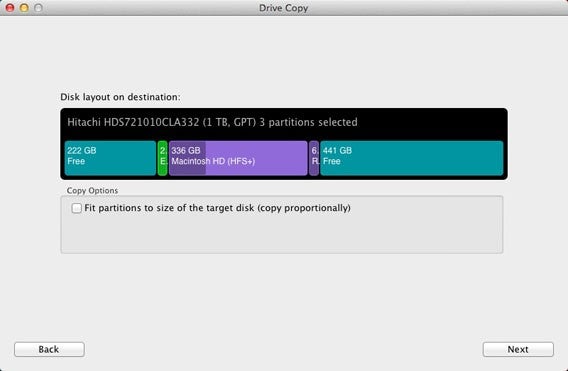
Paragon Drive Copy ondersteunt OS X 10.7 Lion, Mountain Lion 10.8 en 10.9 Mavericks. Probeer het eens!

Geen excuus meer

Samenvattend: de mogelijkheden om regelmatig automatische back-ups van je Mac-systeem te maken zijn talrijk, effectief en gemakkelijk te gebruiken. De drie bovenstaande alternatieven voor Time Machine zijn stuk voor stuk voor uitstekende kwaliteit en uiterst betrouwbaar.

Wil je duidelijkheid en transparantie? Kies SuperDuper!. Wil je volledigheid en snelheid? Kies dan Carbon Copy Cloner. Ga je liever voor eenvoud en innovatie? Dan is Paragon Drive Copy de juiste keuze.

De belangrijkste aanbeveling is: maak regelmatig een reservekopie van je HD, welk programma je er ook voor gebruikt.
Apple koopt Beats Electronics voor 3 miljard dollar

Na weken vol geruchten en speculaties, heeft Apple eindelijk bevestigd dat het Beats Electronics voor 3 miljard dollar overneemt. Deze aankoop biedt de Amerikaanse gigant de muziek-streamingdienst die nog ontbrak aan de enorme lijst van services die Apple biedt. Een combinatie van het platform van Apple, de verbonden iDevices en Beats Music maakt het mogelijk de strijd aan te gaan met concurrenten als Spotify.

Continue reading “Apple koopt Beats Electronics voor 3 miljard dollar”

De beste creatieve iPad-apps voor kinderen

Je kinderen vinden het maar wat interessant, zo’n iPad. En met de juiste apps en spelletjes is het een ongelofelijk leerzaam apparaat. Wij zetten vier geschikte apps voor kinderen op een rij, waarmee je zoon of dochter zijn of haar creatieve zintuigen traint.

Hoewel de iPad misschien niet oogt als leuk speelgoed, vinden kinderen van jong tot oud het een machtig apparaat om op te spelen. De iPad biedt uren vermaak, maar vermaken je kinderen zich wel met geschikte apps? De App Store staat vol met apps die speciaal voor kinderen bedoeld zijn, maar welke zijn de beste? Met welke spelletjes gaan ook de allerjongsten lekker creatief aan de slag?

Tico Timer: tijd in kleuren (voor kinderen tot 4 jaar)

Wanneer je kinderen nog jong zijn raden we je aan altijd in de buurt te zijn wanneer ze op je iPad spelen. Apps waar ouders en kind samen spelen zijn daarvoor uitstekend geschikt. Tico Timer is daarvan een goed voorbeeld.
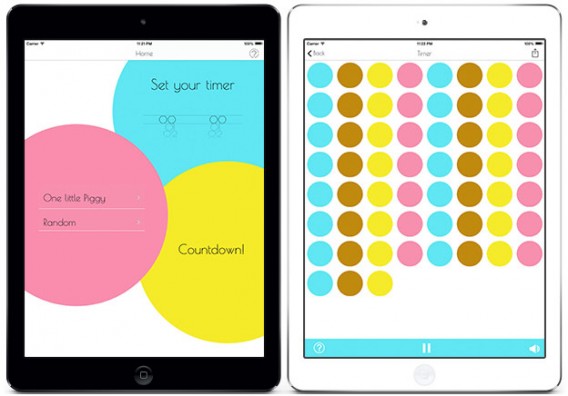

De app heeft een tweeledig doel: je kind stimuleren met geluiden en kleuren aan de ene kant, en aan de andere kant het concept tijd uitleggen. Op visuele wijze (bewegende vormen met felle kleuren) leert je kind hoeveel tijd er nog is voor het eten op tafel staat.

Tico Timer maakt je kind bekend met het tijdconcept op een hele natuurlijke manier, door dagelijkse handelingen te verbinden aan speelse bezigheden.

Download Tico Timer

PicoToons Coloring Book: hét kleurboek voor je iPad (4 tot 6 jaar)

Welk kind houdt níet van kleurplaten? PicoToons Coloring Book is daarom een veilige gok voor je kinderen. De app fungeert als interactief kleurboek en is de meest complete in zijn soort.
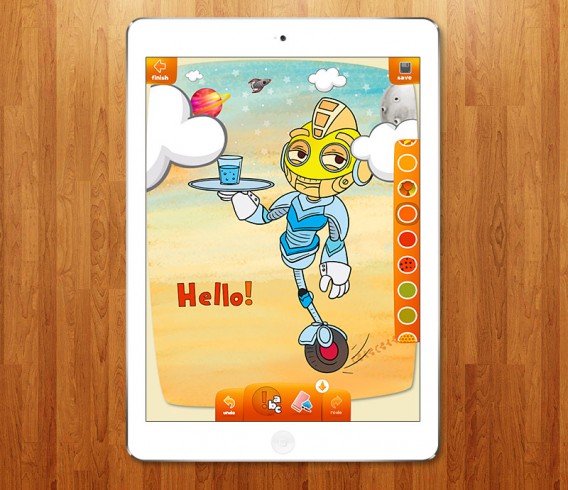

De mogelijkheden van PicoToons zijn bijna eindeloos en je kinderen gaan aan de slag met talloze kleurplaten georganiseerd op onderwerp (monsters, onder water, magie), met 80 verschillende kleuren en 40 texturen. Om de kleurplaat af te maken biedt PicoToons ook een verzameling stickers.

Hoewel PicoToons Coloring Book bij voorkeur wordt aangeraden voor de leeftijden 4 tot en met 6, is de app in feite geschikt voor bijna elke basisschoolleerling, dankzij de verschillende uitdagingen en moeilijkheidsgraden.

Download PicoToons Coloring Book

Albert: verhaal voor nieuwsgierige kinderen (6 tot 8 jaar)

Albert is de perfecte app voor kinderen die graag avonturen en verhalen beleven. De app neemt kinderen mee op een dag uit het leven van het titelfiguur, waar Albert allerlei avonturen beleeft op uiteenlopende plekken, van thuis tot in een luchtballon.


Albert is meer dan alleen een interactief verhaal. Het nodigt kinderen uit mee te spelen in een aantal minigames die het uiterste uit de iPad halen. Zo moet je kind het laten waaien door de camera van de tablet te gebruiken, of het apparaat bewegen om obstakels te overwinnen.

Het mooie van Albert is dat, ondanks de ‘kinderlijke’ insteek, de app fantastisch ontworpen is met een collage-achtig uiterlijk. Een lust voor het oog dus, ook voor de ouders!

Download Albert

Shadow Puppet: monteren voor kinderen (8 jaar en ouder)

Vanaf 8 jaar vind een kind zichzelf waarschijnlijk oud genoeg om serieus genomen te worden. Dus wil het ook ‘volwassen’ apps proberen. Voor hen is er Shadow Puppet, een volwassen ogende, maar toch zeker op kinderen gerichte app met voor beeld- en geluidbewerking.
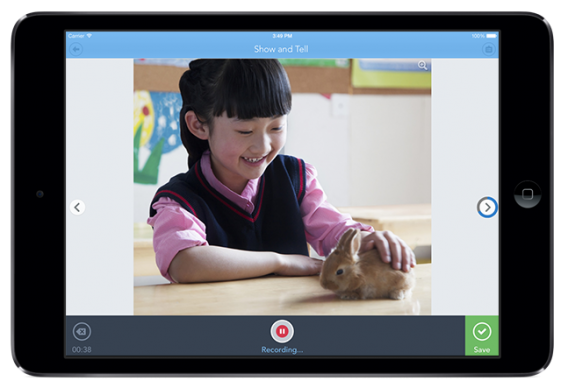
De interface van Shadow Puppet is ongelofelijk eenvoudig, Je kind selecteert beeld (van je filmrol, vanaf het internet of met de camera), maakt een presentatie en maakt vervolgens een audio-opname om de presentatie af te maken. Op elk moment is het mogelijk om de stem opnieuw op te nemen of plaatjes toe te voegen en te verwijderen.

Shadow Puppet is perfect voor kinderen die hun mooiste momenten willen delen, met hun ouders bijvoorbeeld. Heeft je zoon of dochter een verjaardagsfeestje? Met Shadow Puppet maakt hij of zij er zelf een speels verslag van, dat bijvoorbeeld weer gedeeld wordt met klasgenootjes of vriendjes en vriendinnetjes die er niet bij konden zijn.

Download Shadow Puppet

Extra iPad-beveiliging voor kinderen?

Alle bovenstaande apps die wij aanbevelen zijn speciaal ontwikkeld voor kinderen. Het materiaal en de spelletjes zijn geschikt voor bepaalde leeftijdsgroepen en voorkomen dat je kleinste bijvoorbeeld per ongeluk aankopen doet met jouw creditcardgegevens.

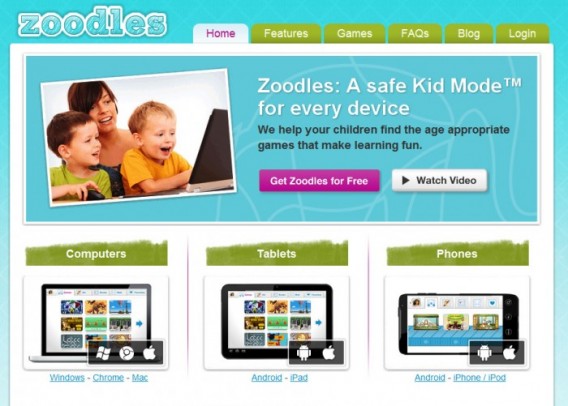
Toch kun je niet zorgvuldig genoeg zijn met de iPad in handen van je kinderen. Probeer daarom eens Zoodles Kids Mode. Met deze app weet je zeker dat je kinderen geen materiaal te zien krijgen die niet voor hen bedoeld is. Zo hoef je je minder zorgen te maken wanneer zij met jouw iPad aan de slag gaan!

Lees ook:

iOS 7.1: kleine interface-update, grote stap naar de auto

iOS 7.1 is de laatste systeemupdate voor de iPhone, iPad en iPod Touch. Maar wat is er nieuw?

iOS 7.1 corrigeert een groot aantal kinderziektes van de ingrijpende update naar iOS 7, die flink afbraak deden aan de gebruikservaring. Veel wijzigingen zijn misschien niet direct zichtbaar na installatie. Toch is er genoeg veranderd, zowel onder als boven de motorkap.

Wij nemen de belangrijkste wijzigingen van iOS 7.1 met je door.

Klaar voor CarPlay

CarPlay iOS 7.1CarPlay is beschikbaar in iOS 7.1.

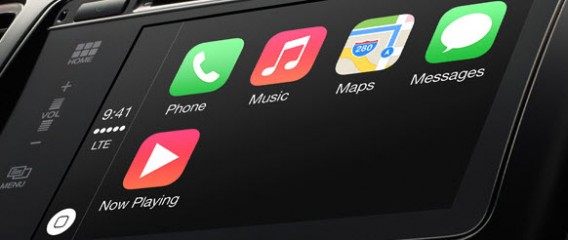
Op 3 maart presenteerde Apple CarPlay, een nieuwe functie die iOS op de iPhone 5, 5C en 5S naar het dashboard van je auto moet brengen. Dankzij CarPlay krijg je toegang tot je muziek, Maps, de telefoonfunctie en meer.

Bestuurders gebruiken een touchscreen en persoonlijke assistent Siri om de standaardapplicaties en andere ondersteunde apps (denk Spotify en Beats Audio) te gebruiken in de auto. Zo is het mobiele besturingssysteem van Apple niet langer beperkt tot telefoons en tablets. Wanneer de eerste auto’s met CarPlay-ondersteuning op de markt komen is nog onduidelijk, maar het is slechts een kwestie van tijd.

Visuele aanpassingen

Was je al helemaal gewend aan iOS 7, dan heeft de 7.1-update enkele visuele verrassingen voor je in petto. De volgende springen het meeste in het oog:

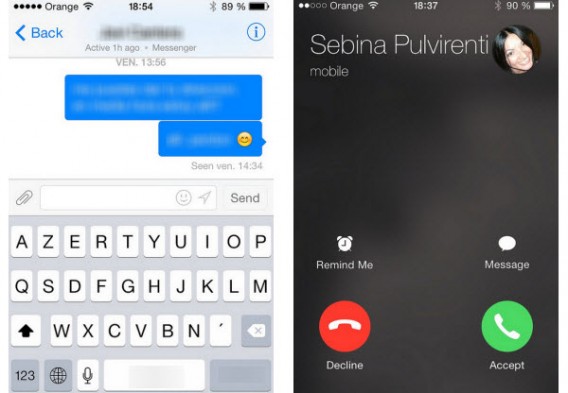
  • Letters op het virtuele toetsenbord zijn iets scherper, wat het eenvoudiger maakt om letters en cijfers snel te herkennen. Ook is het contrast met de grijze achtergrond net wat groter voor betere zichtbaarheid.
  • Verschillende algemene knoppen in de interface hebben een ronde vorm gekregen.

Sommige veranderingen-side-interface
Zichtbare veranderingen: het toetsenbord en de ronde knoppen.

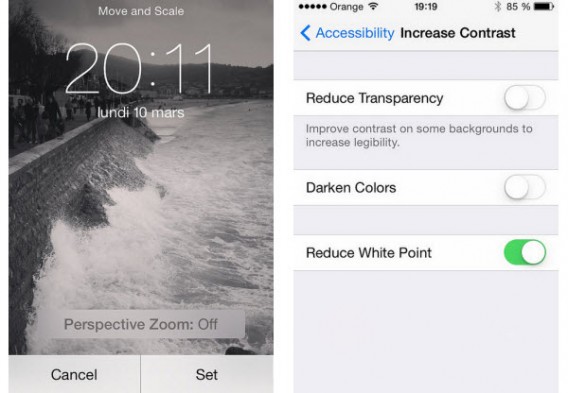
  • Het is nu mogelijk om parallax-wallpapers uit te schakelen wanneer je kiest voor een nieuwe achtergrond. Ook zijn de visuele effecten nu te beperken via het Toegankelijkheid-menu.
  • Er is in hetzelfde menu een nieuw submenu te vinden waar je de transparantie, kleurintensiteit en de witweergave aanpast naar wens. Dit om het beeld bijvoorbeeld rustgevender te maken voor je ogen.

Uitschakelen Van Het parallax effect in Nieuwe toegankelijkheidsopties

Het parallax-effect uitschakelen; nieuwe toegankelijkheidsopties.

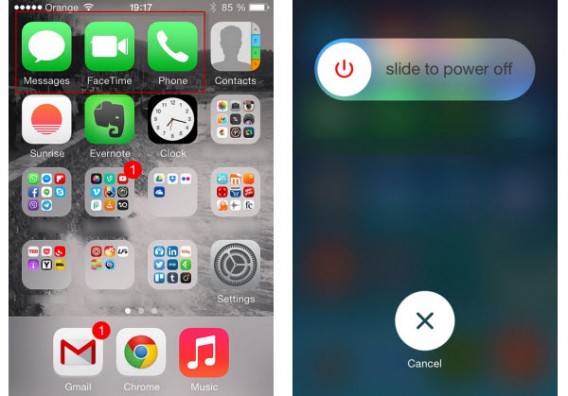
  • De app-pictogrammen voor telefoon, berichten en FaceTime hebben een iets donkerdere kleur groen.
  • De virtuele knop voor het afsluiten van je telefoon is veranderd.

Donkerder groen en Het Nieuwe slot scherm Generatie

Donkergroene pictogrammen en een aangepast afsluitscherm.

Slimmere Siri in iOS 7.1

Deze verandering geldt voornamelijk voor Engels sprekende iPhone-bezitters. Apple heeft een aantal nieuwe stemmen geïmplementeerd voor de volgende talen: Brits Engels, Australisch Engels, Mandarijn Chinees en Japans.

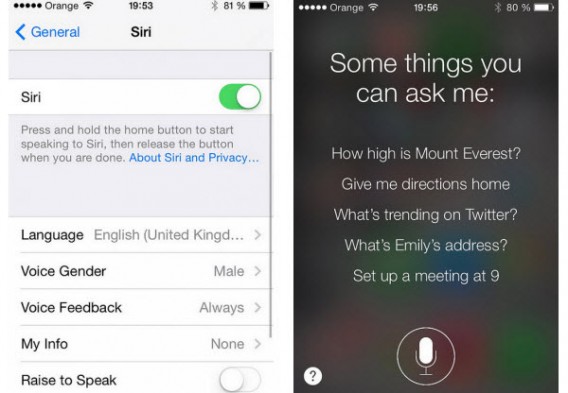
Ook is het activeren van de virtuele assistent enigszins aangepast. Nu druk je op de thuisknop, stel je je vraag en laat je de knop weer los om Siri aan het werk te zetten.

Wissel to Siri

Snel Siri activeren.

iTunes Radio

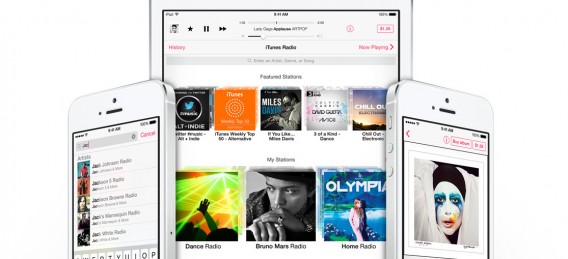
Apple maakt van de gelegenheid gebruik om iTunes Radio (momenteel alleen beschikbaar in de Verenigde Staten) te verbeteren. Zo is het mogelijk om de muziekdienst rechtstreeks vanuit andere apps te lanceren en is er een koopknop toegevoegd om media die je tof vindt aan te schaffen.

iTunes Radio

Wanneer krijgen we iTunes Radio in de Benelux?

Minder zichtbare maar even belangrijke optimalisaties

We willen dit overzicht van vernieuwingen niet afsluiten zonder de prestatieverbeteringen van iOS 7.1 te noemen. Apple benadrukt dat de update vooral voor iPhone 4-gebruikers goed nieuws is. Het besturingssysteem moet na de update een stuk vloeiender lopen, waardoor de frustrerende haperingen verleden tijd zijn. Ook op nieuwere apparaten is er enige winst geboekt qua prestaties, waardoor iOS 7.1 eigenlijk de OS is die voorganger 7 had moeten zijn.

iOS 7.1 biedt een hoop nieuws; zoveel nieuw dat Apple besloot een volledige pagina op de officiële website te wijden aan alle veranderingen en vernieuwingen. Waar sommigen vooraf wellicht een stap richting andere platformen verwacht hadden, betekent iOS 7.1 vooral voorbereidend werk voor de invasie van je auto. Wat Apple nog meer in petto heeft voor de toekomst? Laten we het afwachten!

Lees ook:

E-mail bijlagen in iOS 7 zijn niet gecodeerd

Beveiligingsonderzoeker Andreas Kurtz heeft een bug in iOS 7 ontdekt die ervoor zorgt dat bijgevoegde documenten in e-mails niet gecodeerd worden. Kurtz merkte het probleem op en wist de kwetsbaarheid succesvol in te zetten bij een testaanval. De onderzoeker heeft Apple op de hoogte gebracht en het bedrijf werkt momenteel aan een oplossing.

Continue reading “E-mail bijlagen in iOS 7 zijn niet gecodeerd”