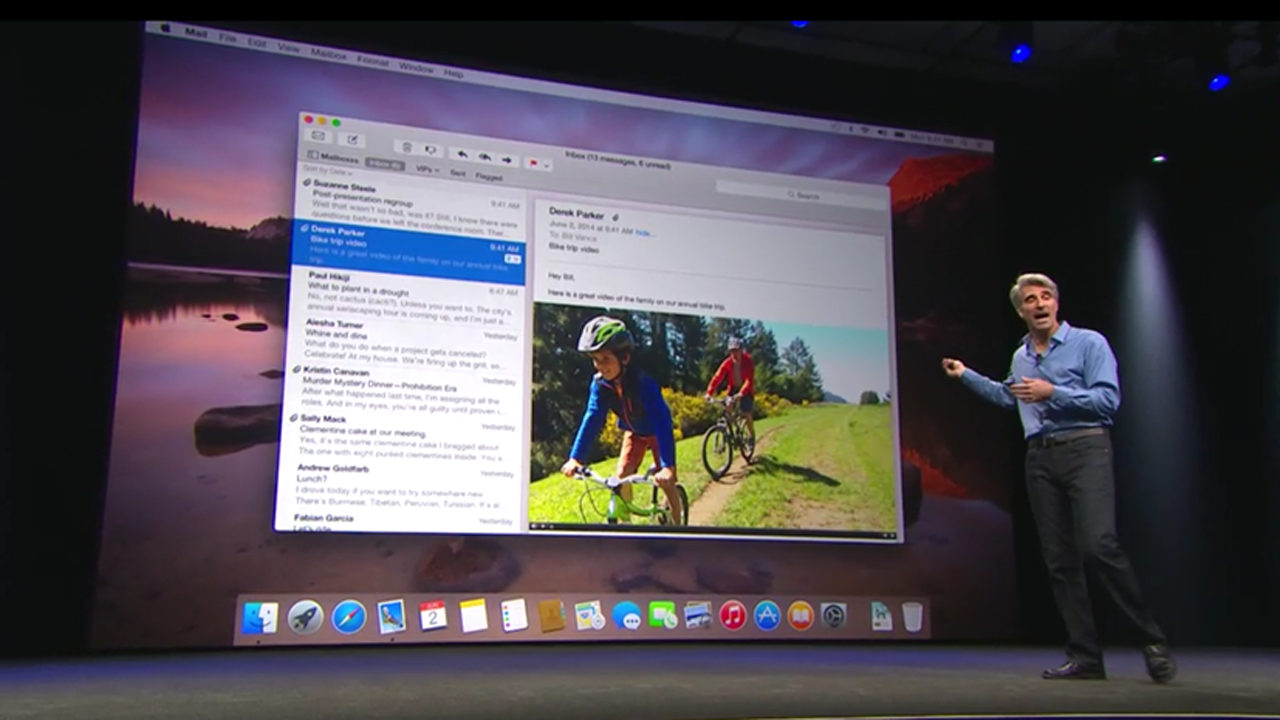
Apple lanceert update iOS 7.1.2

Apple heeft vandaag een kleine update gelanceerd voor iOS 7, versie 1.2. Zoals eerder al gebeurde werkte het Amerikaanse bedrijf vooral aan de verbetering van de beveiliging van iOS.

Naast de kleine security patch bevat de update verbeterde “connectiviteit en stabiliteit” voor iBeacon, een element dat iOS-gebruikers kunnen inzetten om andere iDevices in de buurt te herkennen.

Ook zorgt de verbeterde versie ervoor dat programma’s als scanners voor QR- en streepjescodes beter werken. De update is vanaf vandaag te downloaden voor de iPhone 4, 4S, 5, 5C en 5S, en voor de iPad 2, iPad mini, iPad Air en de vijfde generatie iPod touch. Om de update te installeren moet er minimaal 967 MB opslagruimte beschikbaar zijn op je apparaat.

Lees ook:

Volg mij op Twitter via @SophieNotten

Snel geheugen vrij maken op je iPhone, iPad en iPod Touch

Is je iPhone of iPad vol? Geen nood, want met deze tips maak je snel ruimte vrij!

Heeft het interne geheugen van je iPhone of iPad zijn limiet bereikt en is het apparaat daardoor traag geworden? In dat geval kun je twee dingen doen: foto’s en/of apps verwijderen.

Voor die eerste oplossing is er iCloud, de cloud-opslagdienst van Apple, waarmee je automatisch al je gemaakte foto’s op een online opslagplaats bewaart. Oplossing twee vereist wat meer werk.

De App Store staat vol met gratis en betaalde apps, de meeste van erg goede kwaliteit. Een beetje nieuwsgierige iPhone-gebruiker heeft dan ook binnen de kortste keren zijn apparaat tot de nok toe gevuld met geinige, handige en mooie applicaties.

Sommige van die apps zijn handig in het dagelijks gebruik, andere verdwijnen al gauw in de vergetelheid. Dus verzamel je een immense hoeveelheid applicaties waar je niets mee doet, maar die wel een flinke brok geheugen bezetten. Zeker mobiele games nemen flink wat ruimte in beslag.

Hoe verwijder je al die apps? Lees snel verder!

Zoek en verwijder apps die je niet gebruikt

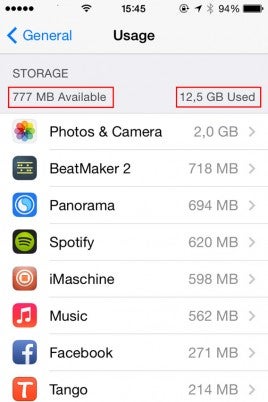
1 – Ga naar Instellingen > Algemeen > Gebruik. De bovenste informatie op je scherm is de hoeveelheid beschikbaar geheugen en hoeveel geheugen er in gebruik is.

Direct daaronder vind je een volledige lijst met alle geïnstalleerde apps en diensten, en hoeveel geheugen ze innemen op jouw iOS-apparaat, gesorteerd naar de ruimte die zij innemen. Zit je telefoon of tablet flink vol, dan kan het even duren voor de lijst volledig geladen is.

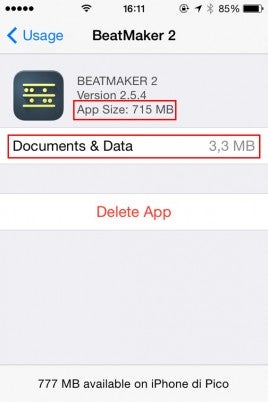
2 – Selecteer de apps die je wilt verwijderen. Per app wordt in detail weergegeven hoeveel geheugen de installatie en de daaraan verbonden documenten/gegevens innemen.

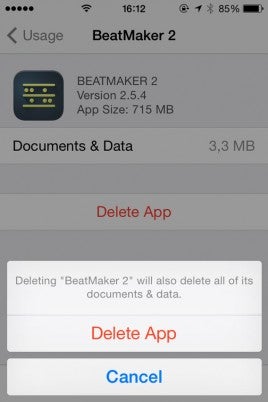
3 – Om een app te verwijderen tik je op Verwijder app en bevestig je vervolgens dat je de applicatie en daaraan verbonden gegevens daadwerkelijk van je apparaat wilt wissen.

Herhaal dit proces tot je enkel nog de essentiële apps op je telefoon hebt staan. Je iPhone, iPad of iPod Touch slaakt geheid een zucht van verlichting!

Soms is het niet nodig de app verwijderen

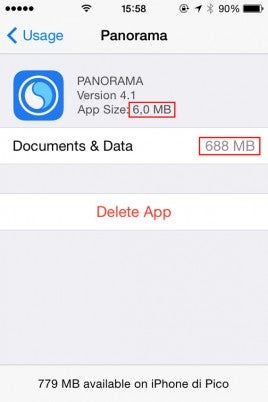
In sommige gevallen hoef je niet de app zelf te verwijderen, maar enkel de bestanden of documenten die zijn aangemaakt in de applicatie. In onderstaand voorbeeld kost de app-installatie slechts 6,0 MB, maar de gemaakte foto’s nemen 688 MB  aan schijfruimte in.

Om ruimte vrij te maken is het daarom slim om de app te openen en vanuit daar de foto’s te verwijderen die je niet per se wilt bewaren. Zo kun je app blijven gebruiken, maar maak je toch een hoop ruimte vrij.

Meer vrij geheugen leidt tot een snellere iPhone

Begint je iPhone of iPad trager te worden, dan is het altijd slim om een blik te werpen op het interne geheugen. Hanteer als vuistregel dat je altijd 10% geheugen vrijhoudt. Met een iPhone van 16 GB, is het dus slim om te allen tijde zo’n 1,6 GB aan vrije ruimte te bewaren. Zo’n vrij geheugen scheelt een hoop kopzorgen.

Lees ook:

iPhone: zo verstuur je MP3-bestanden met WhatsApp

Muziekbestanden versturen via WhatsApp op de iPhone? Wij laten je zien hoe je dat doet.

Voor Android-gebruikers is het gemakkelijk om liedjes via WhatsApp te versturen.Het besturingssysteem biedt deze mogelijkheid gewoon aan. Voor iPhone-gebruikers ligt dit anders.

Met WhatsApp voor iOS stuur je foto’s, video’s, contacten en locaties, maar geen muziek. Het is echter niet onmogelijk om via WhatsApp op je iPhone muziek door te sturen. Je hebt alleen maar een gratis app nodig die de optie Openen met (Open with) biedt. Er zijn meerdere van dit soort apps op de markt, maar iZip is het meest geschikt voor ons doel.

Hieronder laten we je stap voor stap zien hoe dit in zijn werk gaat.

Audiobestanden versturen vanaf je iPhone met WhatsApp

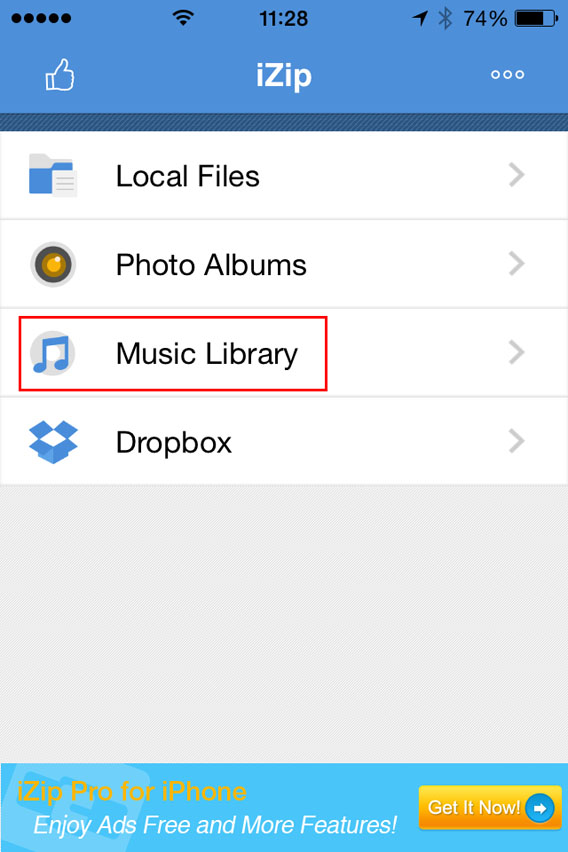
1. Installeer iZip op je iPhone en open de app.

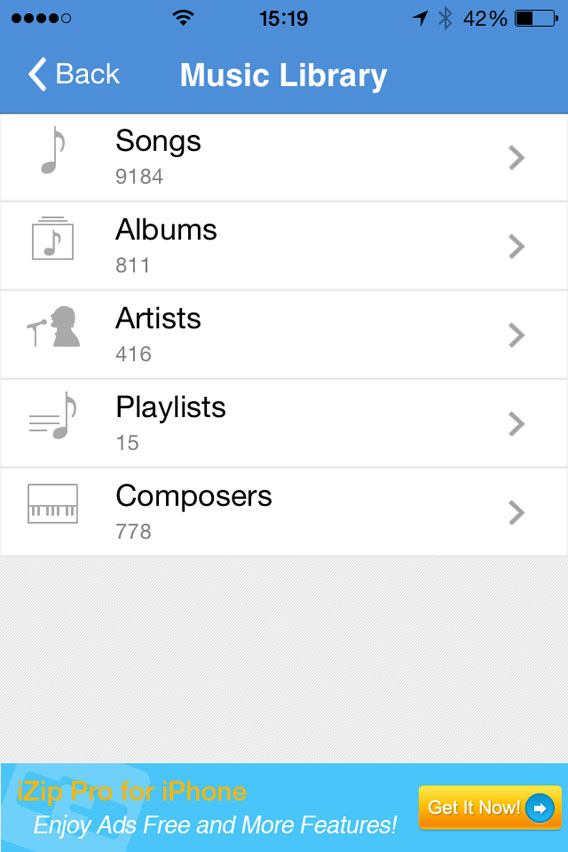
2. Selecteer Music Library.

3. Open een map (bijvoorbeeld Albums).

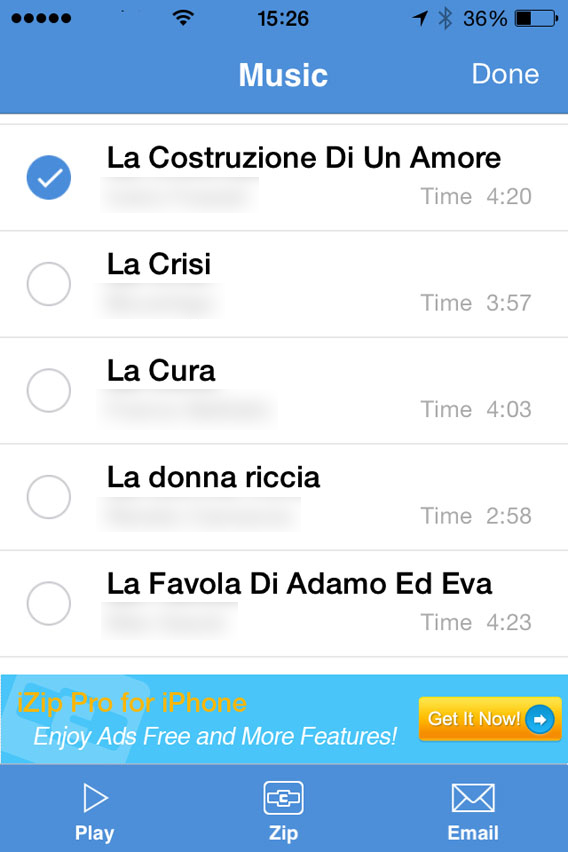
4. Tik in de rechterbovenhoek op Select en kies het nummer dat je wilt versturen. Vervolgens wordt Select vervangen door Done.

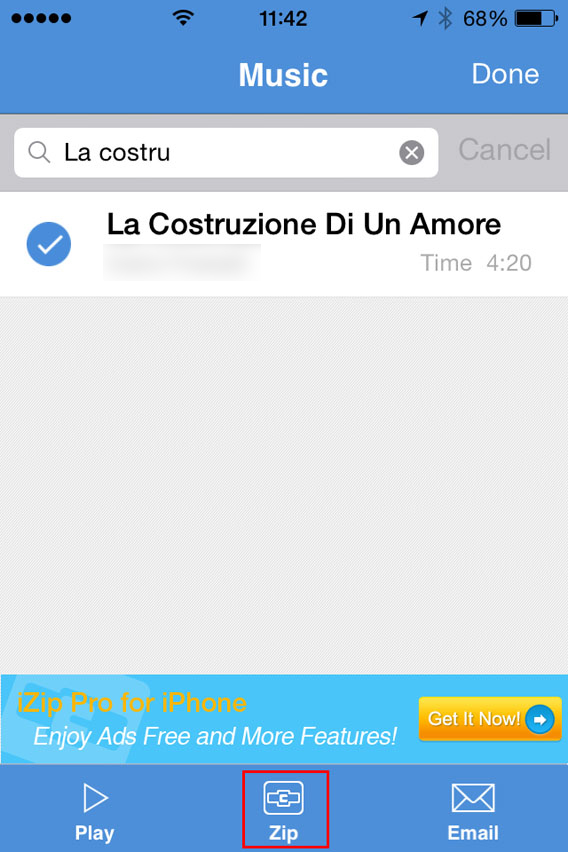
5. Tik op Zip (onderaan de interface). De app comprimeert het bestand.

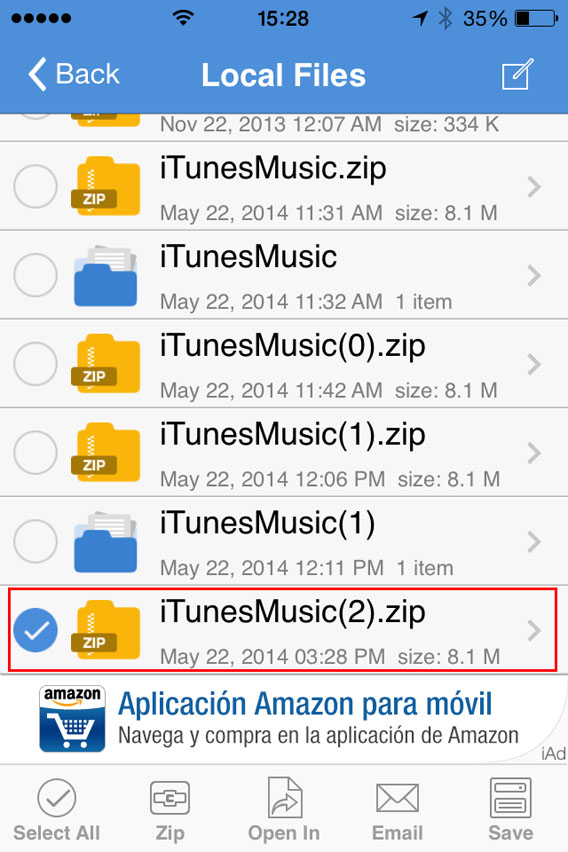
6. Vervolgens wordt de map Local Files geopend. Hier selecteer je het ZIP-bestand dat je zojuist hebt gemaakt.

7. Op de vraag Would you like to extract all files? antwoord je OK.

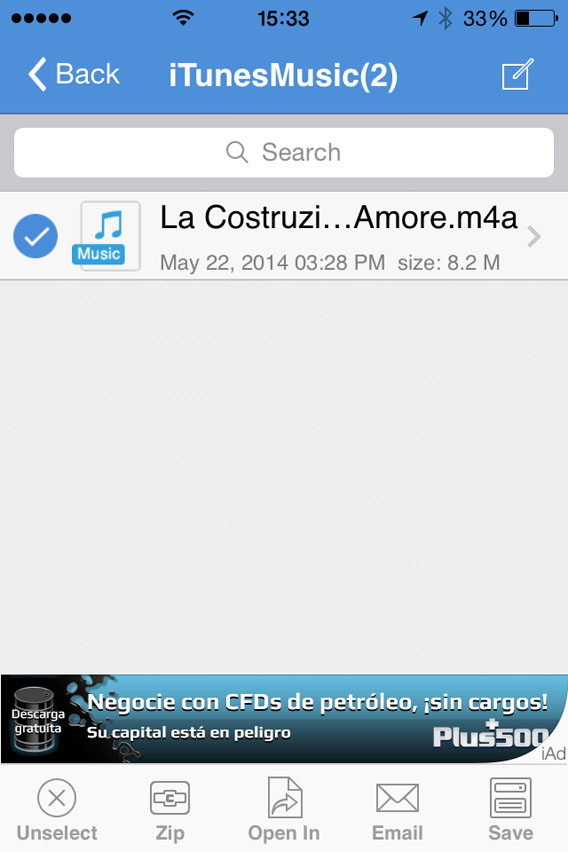
8. Nu wordt er automatisch een map gemaakt en geopend in de Local Files, met hierin het uitgepakte nummer. Selecteer dat bestand.

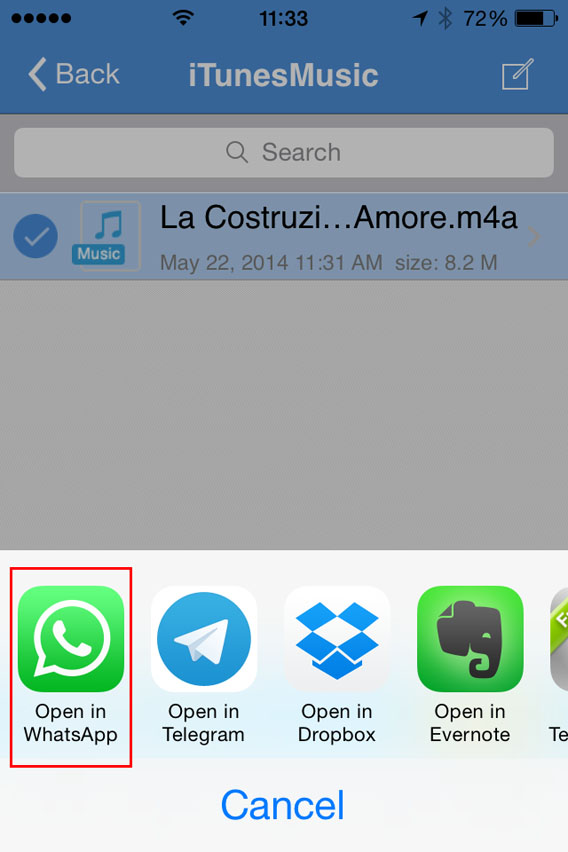
9. Selecteer nu Open In (onderaan het scherm) en kies voor Open in WhatsApp.

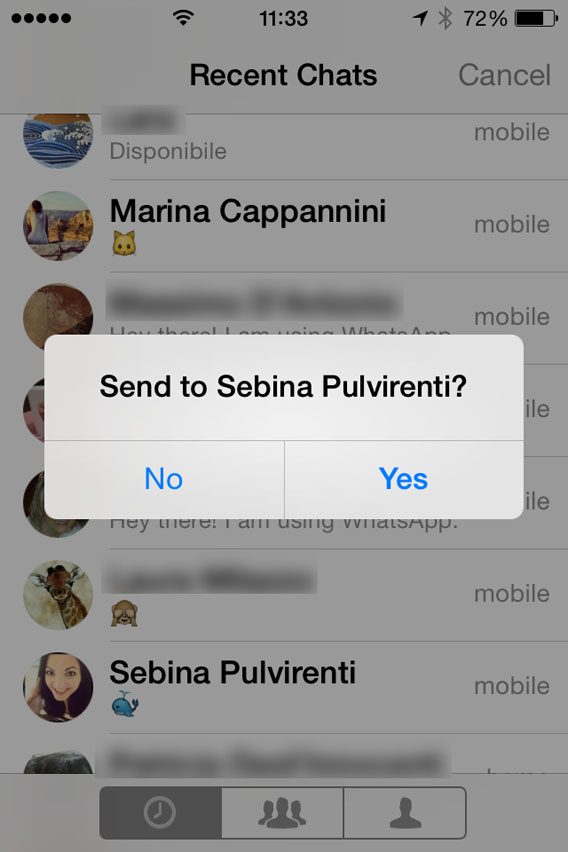
10. WhatsApp wordt nu automatisch geopend. Selecteer de gebruiker aan wie je de MP3 wilt sturen. Op de vraag Send to [contactpersoon] antwoord je Ja.

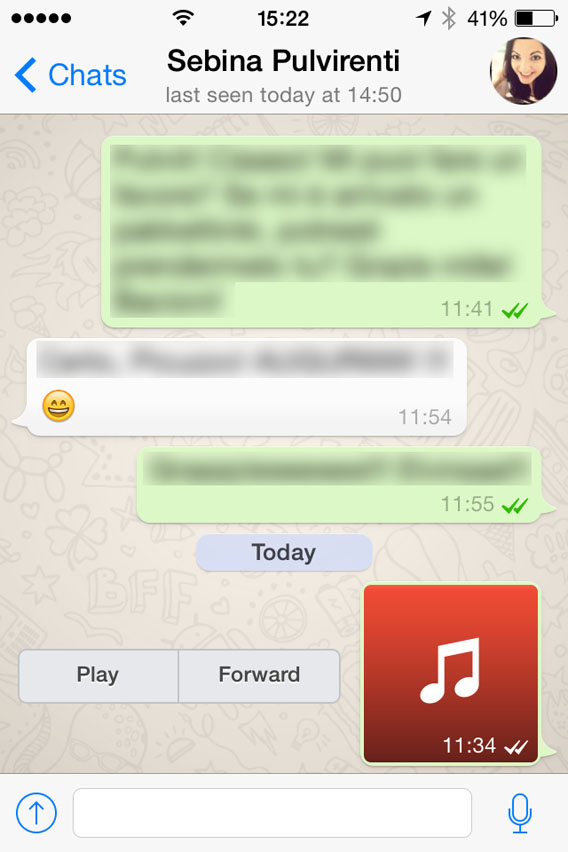
Nu wordt het bestand geladen en verzonden. Zodra de ontvanger het binnen heeft, kun jij het bestand ook beluisteren door op Play te tikken.

Pas op met het auteursrecht

Met deze truc wissel je ook als iPhone-gebruiker muziek uit via WhatsApp, ook al is het wat omslachtiger dan bij Android.

Hou er echter wel rekening mee dat je met het delen van muziekbestanden de wet op het auteursrecht overtreedt. Verstuur dus alleen rechtenvrije bestanden.

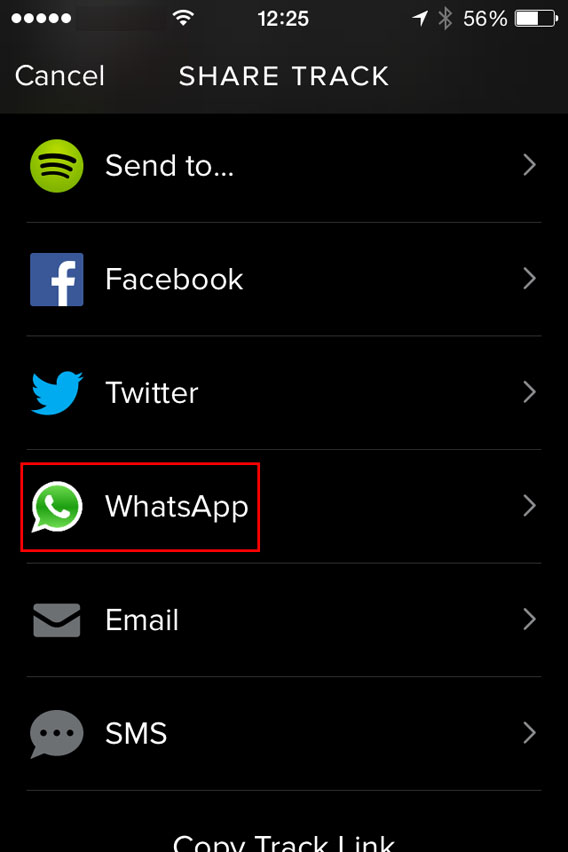
Nog een laatste tip: als je je vrienden nieuwe muziek wilt laten horen, kun je dit ook delen via Spotify. Zoek het liedje in kwestie, tik op de drie puntjes achter de track en selecteer WhatsApp.

Selecteer vervolgens je contactpersoon en bevestig de verzending. Eenvoudig, snel, veilig en volkomen legaal!

Alles wat je moet weten over iOS 8 én OS X Yosemite

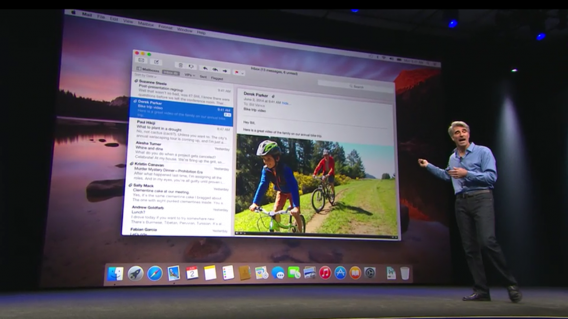
De eerste dag van WWDC, Apple’s meerdaagse conferentie voor ontwikkelaars, was er één om niet snel te vergeten. Apple introduceerde met veel bombarie zowel een nieuw mobiel besturingssysteem, iOS 8, als een nieuw systeem voor Mac-computers, OS X 10.10 Yosemite. Beide besturingssystemen krijgen ontzettend veel nieuwe functies voor ontwikkelaars, maar wij houden ons bezig met deze vraag: wat zijn de 5 belangrijkste vernieuwingen voor gebruikers?

iOS 8

  1. Interactieve notificaties: als je een notificatie ontvangt, van bijvoorbeeld WhatsApp of iMessage, reageer je direct in je berichtencentrum. Daarnaast bel je nu een persoon uit je lijst met contactpersonen zonder de telefoon-app te hoeven openen.
  2. QuickType-toetsenbord: het nieuwe toetsenbord geeft je betere woordsuggesties, als is het toetsenbord nog niet beschikbaar in de Nederlandse taal. Wél ondersteunt iOS 8 nu Swype, waarmee je met behulp van vloeiende bewegingen sneller typt.
  3. iMessage: Apple speelt leentjebuur bij zowel WhatsApp (mute-functie bij groepsgesprekken) als Snapchat (zelfdestructieve video’s, foto’s en geluidsfragmenten).
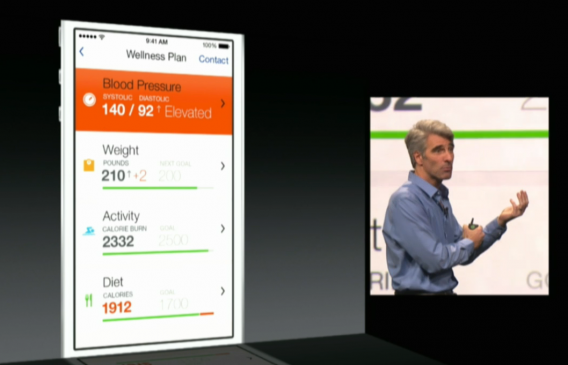
  4. Health: in iOS 8 vind je een nieuwe hub voor al je health-apps. Health is een beschermde omgeving waaruit verschillende apps je fitness-data halen.
  5. AirDrop: met deze langverwachte functie wissel je eenvoudig bestanden uit tussen iOS en OS X.

OS X 10.10 Yosemite

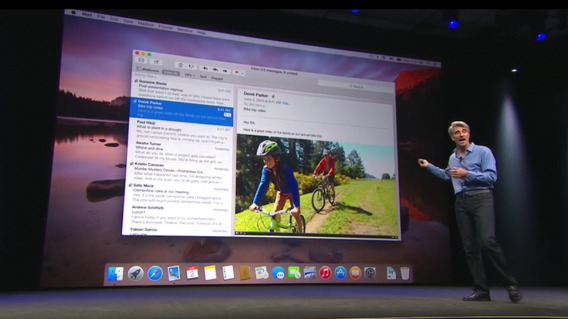
  1. Design: Yosemite heeft transparantere vensters en menu’s en beschikt over een dark mode. Deze modus is bedoeld voor gebruikers die de traditioneel witte menu’s te veel vinden afleiden.
  2. iCloud in Finder: je cloud-map is nu geïntegreerd in de Finder, zodat je bestanden direct naar de cloud uploadet. Erg handig!
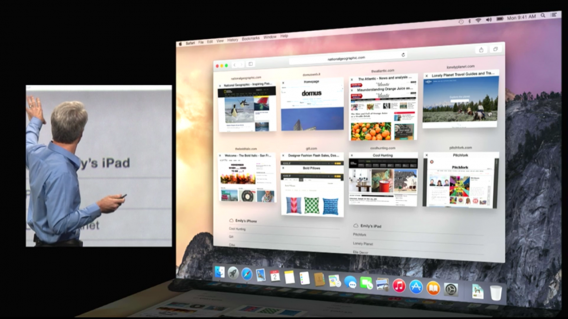
  3. Safari: De standaardbrowser van Apple werkt nu efficiënter en heeft een betere integratie met de browsers van je iPhone en iPad. Ook geeft Safari nu uitgebreidere en snellere zoeksuggesties als je een zoekterm in de adresbalk typt.
  4. Spotlight: de zoekfunctie van OS X geeft je intelligentere resultaten, zodra je begint te typen. Daarbij moet je denken aan Wikipedia-artikelen, apps en bestanden op je Mac.
  5. Continuity: Apple zet flink in op de integratie tussen OS X en iOS. Met Continuity zijn de verschillende apparaten zich van elkaar bewust, zodat je snel schakelt tussen je Apple-devices.

De bèta-versies van iOS 8 en OS X Yosemite zijn vanaf nu beschikbaar voor ontwikkelaars. Eind dit jaar kunnen alle iOS- en OS X-gebruikers de besturingssystemen gratis downloaden.

Lees ook:

Apple introduceert OS X 10.10 Yosemite tijdens de WWDC-conferentie

Apple heeft een grote update voor OS X, genaamd 10.10 Yosemite, gepresenteerd tijdens de WWDC-conferentie in San Francisco. OS X 10.10 Yosemite, vernoemd naar het beroemde natuurreservaat in Californië, heeft een betere synchronisatie tussen Mac OS en iOS en een transparanter en platter design.

Focus op design

Het nieuwe besturingssysteem voor Mac focust zich vooral op een nieuw design. Transparante vensters, een nieuwe dark mode, waarbij je alle menu’s en vensters zwart maakt en nieuwe iconen voor je dock zijn een aantal nieuwigheden.

Daarnaast is iCloud nu geïntegreerd in de Finder, zijn onder andere de Calendar en deinterne zoekfunctie opgepoetst en heeft Safari nu een betere integratie met de browsers van je iPhone en iPad. De update voor Apples browser verbetert de batterijduur van je Mac, waardoor je bijvoorbeeld twee uur langer video streamt met de browser. Ook geeft Safari nu betere en snellere zoeksuggesties als je een zoekterm in de adresbalk typt.

Synchronisatie

OS X 10.10 Yostemite integreert AirDrop in je Mac, zodat het scherm van je iPhone of iPad nu automatisch op je Mac verschijnt. Ook voor het gebruiken van je iPhone als wifi-hotspot hoef je nu geen wachtwoord meer in te typen. Dat is nog niet alles, want je ontvangt nu ook telefoontjes op je Mac.

De OS X 10.10 Yosemite is vanaf nu beschikbaar voor ontwikkelaars. Hoogstwaarschijnlijk is de gratis update eind dit jaar te downloaden voor alle Mac OS-gebruikers.

Volg mij op Twitter @niekleermakers

De beste apps om de displays van je iDevice op je pc of Mac te vertonen

Met de juiste software kun je het scherm van je iPhone, iPod en iPad op je Windows PC of Mac in real time zien. Zo heb je geen dure adapterkabel meer nodig. We geven je de drie beste opties om screenshots of video’s van je iOS-apps aan een groter publiek te tonen.

Spiegel je scherm via AirPlay

De in dit artikel geteste programma’s, AirServer (Windows, Mac), Reflector (Windows, Mac) en X-Mirage (Mac), werken allemaal op dezelfde manier. Je kunt de werking vergelijken met die van radio-apparatuur en een ontvanger.

Airplay

Na het installeren van één van de programma’s verandert de computer in een ontvanger. Je pc of Mac ontvangt datastromen van het draadloze streaming protocol van Apple, genaamd AirPlay.

De zender, je iPhone, iPad of iPad, moet nu contact maken met de computer. Veeg omhoog en tik op het AirPlay icoon met de naam van je computer. In het volgende venster start je de beeldschermsynchronisatie. Nu wordt alles wat je op je scherm ziet, naar de computer gestuurd.

AirPlay zelf heeft geen andere app op het mobiele apparaat nodig. Als je dat wilt, is het mogelijk om de verbinding te beveiligen met een wachtwoord.

Het voordeel van AirPlay is, dat je geen adapter nodig hebt om de hardware aan elkaar te verbinden. Je hebt dus ook geen last van hinderlijke kabels. Beide apparaten moeten op hetzelfde draadloze netwerk aangesloten zijn.

Installatie

Het installeren van de programma’s is vrij eenvoudig: installeer het programma op je computer en zorg dat AirPlay op je mobiele apparaat aan staat.

AirServer laat je echter een beetje aan je lot over. Na het starten zie je aanvankelijk niks. Geen melding, geen menu, alleen een onopvallend icoontje dat aangeeft dat AirServer klaar voor gebruik is. Reflector en X-mirage doen het in dat opzicht beter. Met hun aansprekende tutorials geven Reflector en X-Mirage nuttige tips aan nieuwe gebruikers.
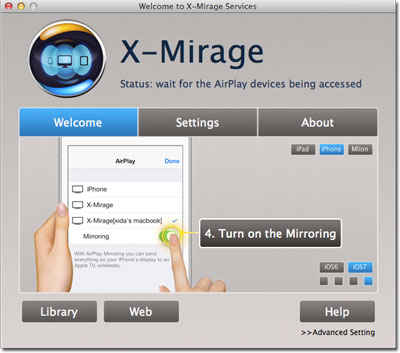
Airplay - X-Mirage Tutorial

X-Mirage (foto) en Reflector helpen je bij de installatie met eenvoudige tutorials.

AirServer heeft diverse filters om de beeldkwaliteit te wijzigen. Deze filters zijn niet heel bijzonder en leveren bovendien vaak onscherpe beelden op. Het is dus aan te raden de filters uit te schakelen.

Toon meerdere apparaten tegelijk

Met alle programma’s is het mogelijk om verbindingen te maken met meerdere iPhones, iPads of iPods tegelijkertijd. De displays worden naast elkaar op de computer getoond. Hoeveel gelijktijdige verbindingen mogelijk zijn, hangt af van de snelheid van je draadloze netwerk en de prestaties van je computer.

Airplay - Reflector

Meerdere apparaten worden naast elkaar weergegeven. Bij Reflector (foto) kun je de schermen ook aanpassen.

Reflector kan van de drie programma’s het minste aantal gelijktijdige verbindingen aan. Wel is het de enige van drie die het scherm van het gespiegelde apparaat in de juiste context laat zien. AirServer en X-Mirage kunnen ook op minder krachtige computers meerdere apparaten naast elkaar tonen.

Games

Voor het goed spelen van games is een vloeiende overdracht noodzakelijk. Hoewel alle programma’s op dezelfde manier werken, bleken X-Mirage en AirServer minder gevoelig voor haperingen. Toch moet je het bij alle drie de programma’s voor lief nemen dat je af en toe eens mis schiet met je favoriete shooter-game.

Video’s opnemen via AirPlay

Alle programma’s kunnen op de Mac de geprojecteerde schermen als video opslaan. Op Windows ondersteunt alleen Reflector de opname-functie. AirServer belooft opname-ondersteuning bij een toekomstige update. X-Mirage is momenteel alleen beschikbaar voor de Mac.

AirServer is het enige programma dat, zonder op kwaliteit in te leveren, video’s opslaat met de Apple ProRes-codec. Bij de andere programma’s is het noodzakelijk de video’s te converteren, wat gepaard gaat met kwaliteitsverlies.

Zelfs de gecomprimeerde beelden van AirServer zijn scherper dan die van X-Mirage. De video’s van Reflector eindigen op de laatste plaats. De verloren scherpte kan niet gecompenseerd worden.

Stabiliteit en bruikbaarheid van de opnames varieert. Bij Reflector werd de opnames meerdere keren afgebroken en X-Mirage heeft een erg verwarrend exportmenu.

Airplay - Recordings

X-Mirage heeft een verwarrend exportmenu voor video-opname (links), terwijl Reflector (rechtsboven) en AirServer (rechtsonder) beperkte mogelijkheden hebben.

Goed compromis zonder dure hardware

De hier besproken AirPlay apps kunnen veel, maar helaas kunnen ze niet toveren. Ze zijn afhankelijk van je draadloze netwerk en de prestaties van je computer.

Het minst kwetsbaar voor mogelijke problemen is AirServer. Dit programma zorgt voor de soepelste overdracht en neemt ook nog eens de beste video op.

Een goede twee is X-Mirage, ondanks zijn onduidelijke exportmenu. Reflector heeft onscherpe opnames, maar goed uitziende frames.

Download AirServer voor Mac / voor Windows

Download Reflector voor Mac / voor Windows

Download X-Mirage voor Mac

Lees ook:

iOS 7.1: kleine interface-update, grote stap naar de auto

iOS 7.1 is de laatste systeemupdate voor de iPhone, iPad en iPod Touch. Maar wat is er nieuw?

iOS 7.1 corrigeert een groot aantal kinderziektes van de ingrijpende update naar iOS 7, die flink afbraak deden aan de gebruikservaring. Veel wijzigingen zijn misschien niet direct zichtbaar na installatie. Toch is er genoeg veranderd, zowel onder als boven de motorkap.

Wij nemen de belangrijkste wijzigingen van iOS 7.1 met je door.

Klaar voor CarPlay

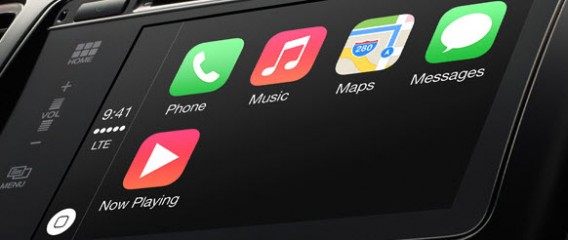
CarPlay iOS 7.1CarPlay is beschikbaar in iOS 7.1.

Op 3 maart presenteerde Apple CarPlay, een nieuwe functie die iOS op de iPhone 5, 5C en 5S naar het dashboard van je auto moet brengen. Dankzij CarPlay krijg je toegang tot je muziek, Maps, de telefoonfunctie en meer.

Bestuurders gebruiken een touchscreen en persoonlijke assistent Siri om de standaardapplicaties en andere ondersteunde apps (denk Spotify en Beats Audio) te gebruiken in de auto. Zo is het mobiele besturingssysteem van Apple niet langer beperkt tot telefoons en tablets. Wanneer de eerste auto’s met CarPlay-ondersteuning op de markt komen is nog onduidelijk, maar het is slechts een kwestie van tijd.

Visuele aanpassingen

Was je al helemaal gewend aan iOS 7, dan heeft de 7.1-update enkele visuele verrassingen voor je in petto. De volgende springen het meeste in het oog:

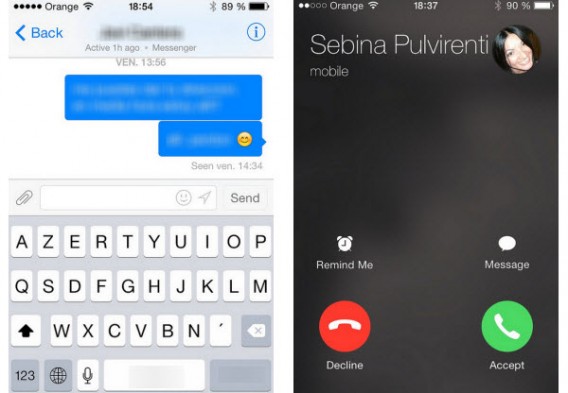
  • Letters op het virtuele toetsenbord zijn iets scherper, wat het eenvoudiger maakt om letters en cijfers snel te herkennen. Ook is het contrast met de grijze achtergrond net wat groter voor betere zichtbaarheid.
  • Verschillende algemene knoppen in de interface hebben een ronde vorm gekregen.

Sommige veranderingen-side-interface
Zichtbare veranderingen: het toetsenbord en de ronde knoppen.

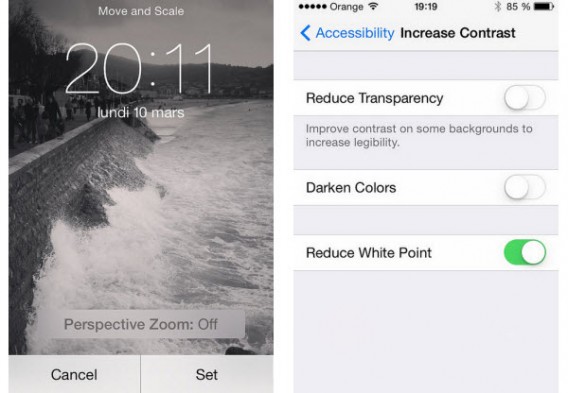
  • Het is nu mogelijk om parallax-wallpapers uit te schakelen wanneer je kiest voor een nieuwe achtergrond. Ook zijn de visuele effecten nu te beperken via het Toegankelijkheid-menu.
  • Er is in hetzelfde menu een nieuw submenu te vinden waar je de transparantie, kleurintensiteit en de witweergave aanpast naar wens. Dit om het beeld bijvoorbeeld rustgevender te maken voor je ogen.

Uitschakelen Van Het parallax effect in Nieuwe toegankelijkheidsopties

Het parallax-effect uitschakelen; nieuwe toegankelijkheidsopties.

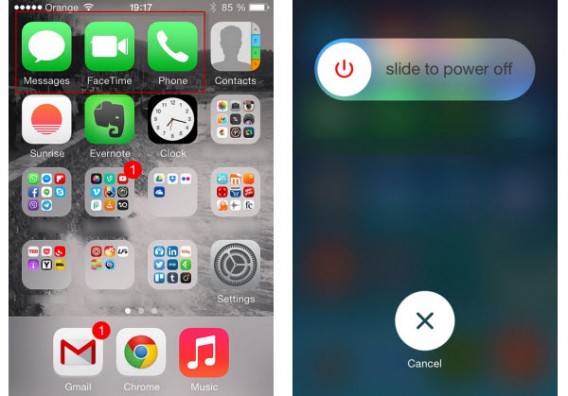
  • De app-pictogrammen voor telefoon, berichten en FaceTime hebben een iets donkerdere kleur groen.
  • De virtuele knop voor het afsluiten van je telefoon is veranderd.

Donkerder groen en Het Nieuwe slot scherm Generatie

Donkergroene pictogrammen en een aangepast afsluitscherm.

Slimmere Siri in iOS 7.1

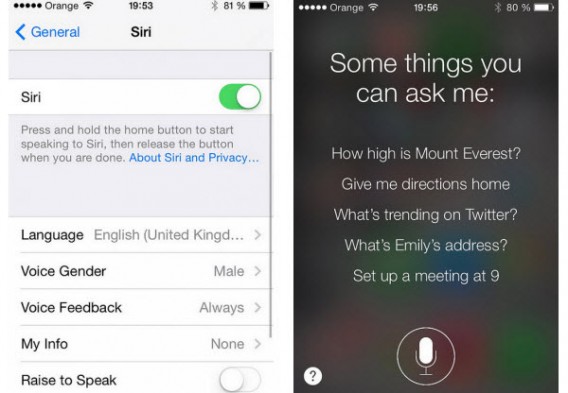
Deze verandering geldt voornamelijk voor Engels sprekende iPhone-bezitters. Apple heeft een aantal nieuwe stemmen geïmplementeerd voor de volgende talen: Brits Engels, Australisch Engels, Mandarijn Chinees en Japans.

Ook is het activeren van de virtuele assistent enigszins aangepast. Nu druk je op de thuisknop, stel je je vraag en laat je de knop weer los om Siri aan het werk te zetten.

Wissel to Siri

Snel Siri activeren.

iTunes Radio

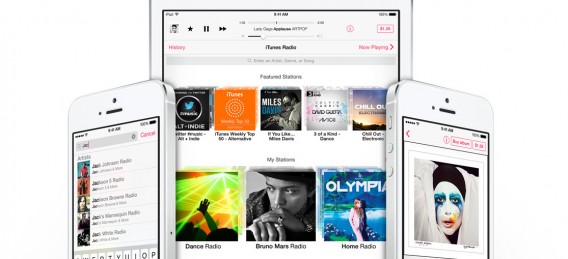
Apple maakt van de gelegenheid gebruik om iTunes Radio (momenteel alleen beschikbaar in de Verenigde Staten) te verbeteren. Zo is het mogelijk om de muziekdienst rechtstreeks vanuit andere apps te lanceren en is er een koopknop toegevoegd om media die je tof vindt aan te schaffen.

iTunes Radio

Wanneer krijgen we iTunes Radio in de Benelux?

Minder zichtbare maar even belangrijke optimalisaties

We willen dit overzicht van vernieuwingen niet afsluiten zonder de prestatieverbeteringen van iOS 7.1 te noemen. Apple benadrukt dat de update vooral voor iPhone 4-gebruikers goed nieuws is. Het besturingssysteem moet na de update een stuk vloeiender lopen, waardoor de frustrerende haperingen verleden tijd zijn. Ook op nieuwere apparaten is er enige winst geboekt qua prestaties, waardoor iOS 7.1 eigenlijk de OS is die voorganger 7 had moeten zijn.

iOS 7.1 biedt een hoop nieuws; zoveel nieuw dat Apple besloot een volledige pagina op de officiële website te wijden aan alle veranderingen en vernieuwingen. Waar sommigen vooraf wellicht een stap richting andere platformen verwacht hadden, betekent iOS 7.1 vooral voorbereidend werk voor de invasie van je auto. Wat Apple nog meer in petto heeft voor de toekomst? Laten we het afwachten!

Lees ook:

Zo maak je jouw iPad veilig voor kinderen

Voorkomen dat je kinderen ongeschikte websites bekijken, jouw geld uitgeven of apps verwijderen? Volg deze simpele stappen en maak je iPad en iPhone kindveilig!

Continue reading “Zo maak je jouw iPad veilig voor kinderen”

iOS 7.1: In-app aankopen uitschakelen op je iPhone en iPad

Apple heeft een handige waarschuwing aan iOS 7.1 toegevoegd bij het doen van in-app aankopen. Zo kom je niet voor nare verrassingen te staan, zoals een extreem hoge creditcard-rekening. Hoe werkt deze functie precies?

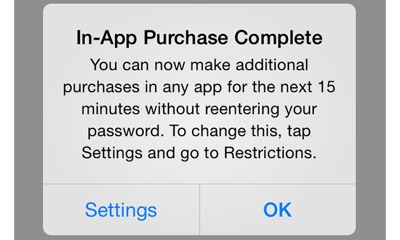
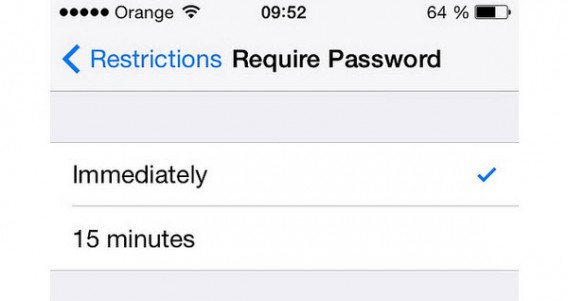
Veel app-ontwikkelaars vertrouwen op dit systeem: gebruikers via microtransacties kleine bedragen laten betalen om zo inkomsten te genereren voor hun in eerste instantie gratis app. iOS 7.1 treedt op als ondubbelzinnige waakhond: zodra je het wachtwoord voor je Apple ID invoert, is het maximaal 15 minuten mogelijk om in-app aankopen te doen zonder het wachtwoord opnieuw in te voeren.

iOS 7.1 waarschuwt bij in-app aankopen.

Code invoeren bij een in-app aankoop

Met iOS 7.1 heeft Apple dus besloten de veiligheidsmaatregelen aan te scherpen. Het besturingssysteem geeft je de optie om bovenstaande waarschuwing weer te geven, of je gewoon elke keer bij een microtransactie om een wachtwoord te vragen.

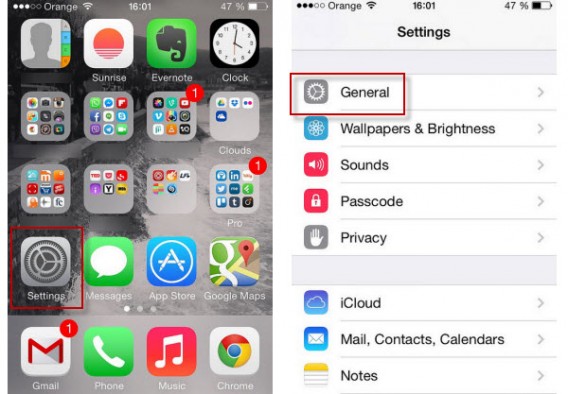
Om de functie in te schakelen of aan te passen ga je eerst naar Instellingen en vervolgens naar het kopje Algemeen.

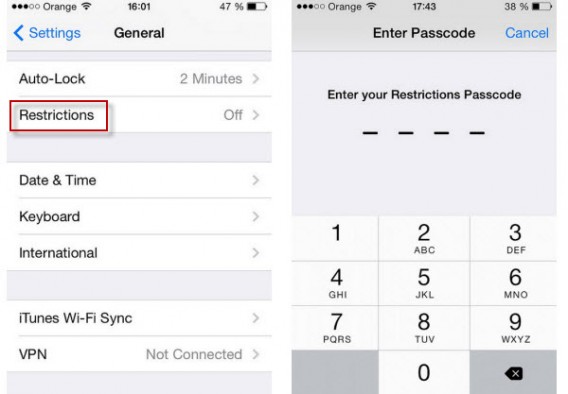
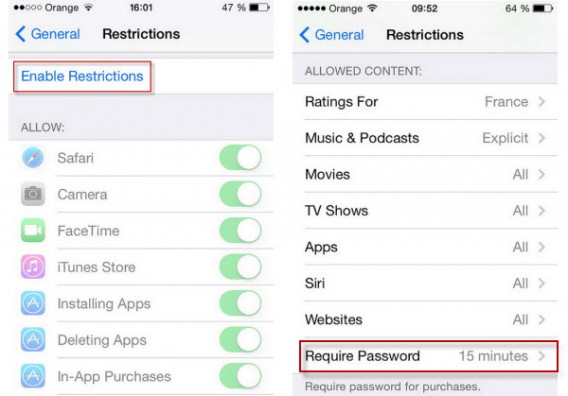
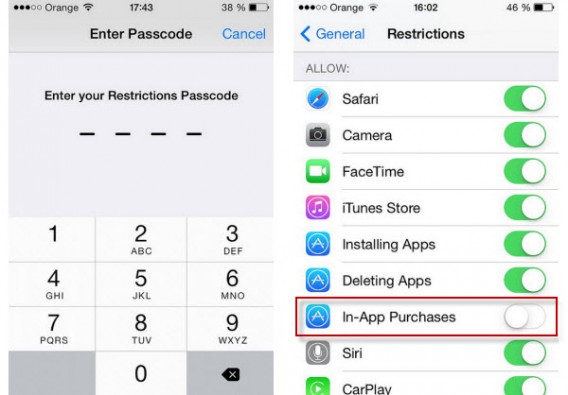
Ga naar Beperkingen en tik vervolgens op Schakel beperkingen in om een viercijferige code in te stellen voor (onder andere) in-app aankopen.

Scroll naar het kopje Toegestaan materiaal en kies daar voor Vereis wachtwoord.

Nu wordt het nieuwe wachtwoordsysteem bij elke in-app aankoop systematisch toegepast.

Alle in-app aankopen uitschakelen

In dit menu is nog een tweede handige functie te vinden waarmee je alle in-app aankopen uitschakelt. Dit is de beste manier om te voorkomen dat bijvoorbeeld je kroost tijdens een leuk spelletje per ongeluk verscheidene aankopen doet die vervolgens op je creditcard in rekening worden gebracht. Om zulke toevallige aankopen te voorkomen, volg je de volgende stappen:

Ga wederom naar het menu Beperkingen, voer de code in en zet de schakel over achter de optie Kopen vanuit apps.

Typ je wachtwoord in om in-app aankopen uit te schakelen.

Zo ben je voor eens en voor altijd verlost van onbedoelde microtransacties en kun je je iPhone of iPad veilig aan je kleinste geven voor een potje Angry Birds. Deze en andere verbeteringen van iOS 7.1 tonen eens te meer aan dat Apple veiligheid hoog in het vaandel heeft staan.

Lees ook:

Beste Nederlandse app: WeTransfer

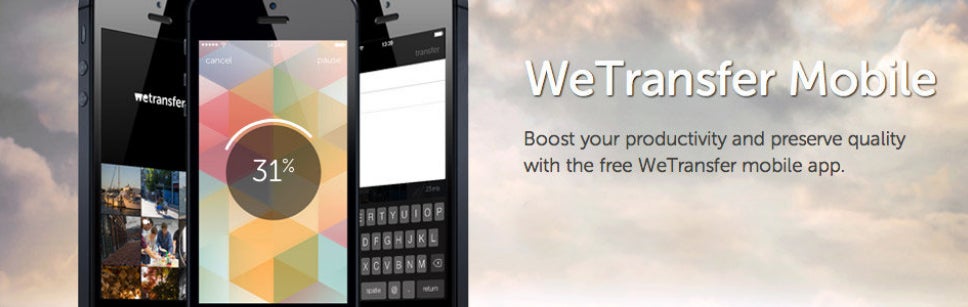
Tegenwoordig schieten de nieuwe Nederlandse apps als paddenstoelen uit de grond. Tussen al die nieuwe apps zitten af en toe echte pareltjes. In deze rubriek stellen we elke week een top-app van Nederlandse makelij aan je voor. Deze week is het de beurt aan WeTransfer, de nieuwe iPhone-app van de Nederlandse transfer-dienst.

De makers van WeTransfer besteden veel aandacht aan het design.

Foto’s versturen in bulk

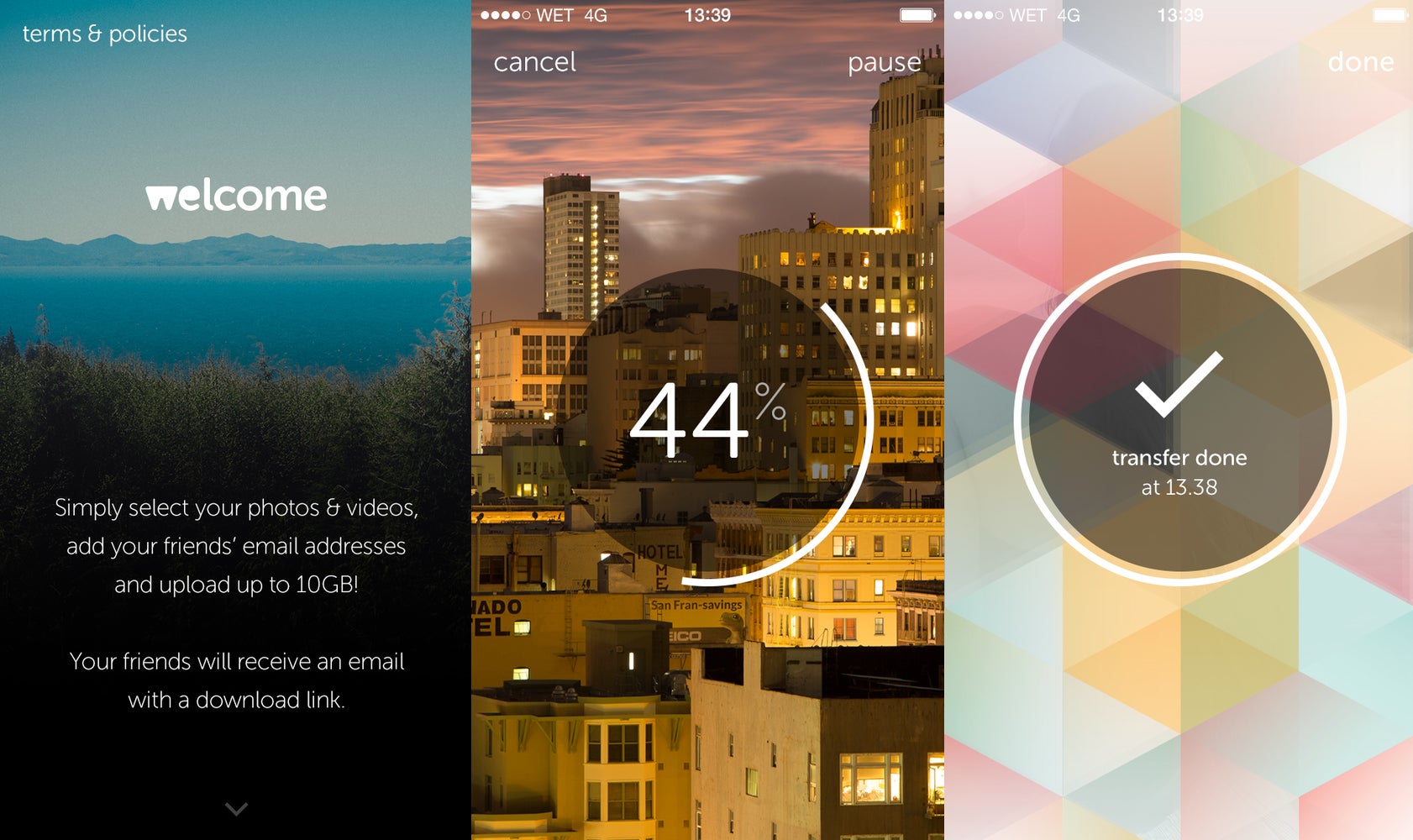
Tegenwoordig maakt vrijwel iedereen vakantiefoto’s of foto’s van een leuke stapavond met zijn of haar smartphone. Je verzendt een selectie van de foto’s (of video’s) via WhatsApp of Facebook naar je vrienden, maar dat gaat tergend langzaam. Met WeTransfer verzend je de hele bups (tot wel 10 Gb) in één keer naar je trouwe publiek dat vol verwachting wacht op je fotoalbum.

Bij de web-versie van WeTransfer geniet je van mooie achtergronden.

Aansprekend design

De web-versie van WeTransfer werd vijf jaar geleden onder andere opgericht door stijlicoon Nalden (Ronald Hans) en heeft inmiddels 15 miljoen actieve gebruikers. Vooral de achtergrond van de website is het vermelden waard, omdat elke dag een andere fotograaf of graphic designer zijn werk mag tonen op de website. Daarnaast zie je af en toe advertenties als achtergrond, maar deze reclames zien er ook fantastisch uit. Hetzelfde geldt voor de achtergrond van de iPhone-app. Hierdoor is het design van de app gewoonweg prachtig.

Snel foto’s en video versturen met WeTransfer.

Alleen foto’s versturen

Met WeTransfer verstuur je, zoals gezegd, hele fotoalbums en video’s in één keer. Toch kennen we WeTransfer vooral van het versturen van ingepakte .rar-bestanden via de pc. Dat kan van alles zijn: een lading MP3’s of zelfs een .iso-bestand van een besturingssysteem. De iOS-app van WeTransfer verzendt echter alleen je fotoalbums.

Ook al hebben de meeste mensen weinig grote bestanden op hun smartphone staan, zou het toch handig zijn om ook dat ene fantastische muziekalbum van je favoriete artiest naar je vrienden te sturen. Hopelijk verschijnt die functie in de volgende update van WeTransfer.

Welke app gebruik je voor het versturen van grote bestanden met je smartphone?