Heb je een mooie reis gemaakt, maar wil je aan familie en vrienden meer laten zien dan alleen een paar foto’s? Probeer eens Tour Builder, een experimentele nieuwe tool voor Google Earth, waarmee je video’s, foto’s en een verhaal toe kan voegen aan de driedimensionale wereldkaart en zo een interactieve reiservaring in elkaar zet.

Een voorbeeldreis van Google Tour Builder
Aan de slag met Google Tour Builder in Chrome en Firefox
Om reisverhalen te maken met Google Tour Builder heb je twee dingen nodig: een Google-account en de Google Earth-plugin voor je browser. Die is gratis en in een paar seconden geïnstalleerd.
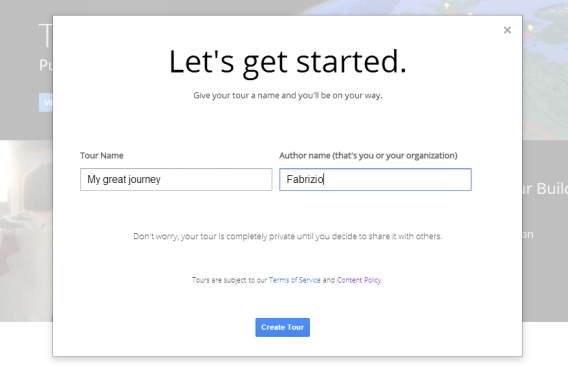
Heb je de plugin geïnstalleerd, open dan de Google Tour Builder-website. Klik op Create a tour en vul vervolgens een naam voor je reis en je eigen naam in.
Een goed begin is het halve werk. Zorg daarom voor een goede introductie voor je tour. Kies een omslagfoto en schrijf een korte introductie. In de opties kies je tussen de 2D- en 3D-weergave, een kleur voor je route en welke elementen (wegen, gebouwen, etc.) er te zien zijn.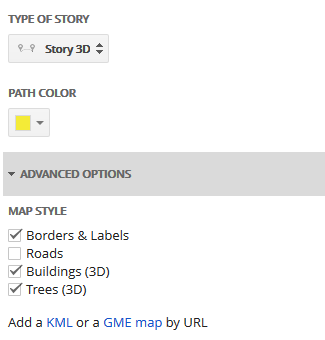
Heb je al een route in KML- of GME-formaat, dan voer je die in
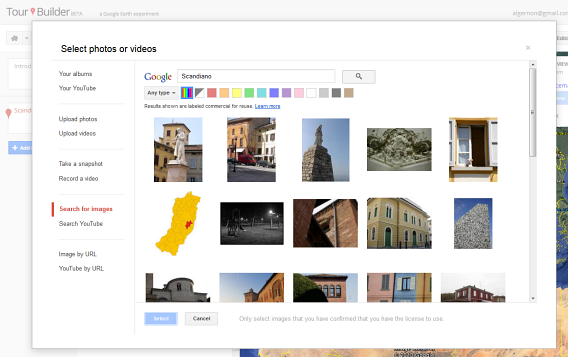
Het reisverhaal bestaat uit routepunten, die je met de blauwe knop in de linkerkolom toevoegt. Zoek een plek door een naam in te typen of door op de kaart te klikken. Heb je de juiste plek gevonden, bevestig dan je keuze.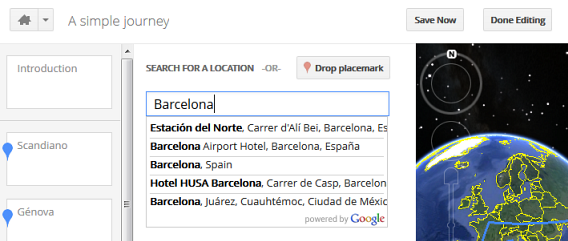
Deze routepunten dienen in Tour Builder als ‘momenten’, waaraan je een beschrijving en maximaal 25 foto’s of video’s toevoegt. Dat kan op de volgende manieren:
- Zoek in je Google- en YouTube-albums
- Kies bestanden van je harde schijf
- Gebruik je webcam
- Zoek in openbare beelden op Google en YouTube
- Gebruik de URL van elders geüploade beelden
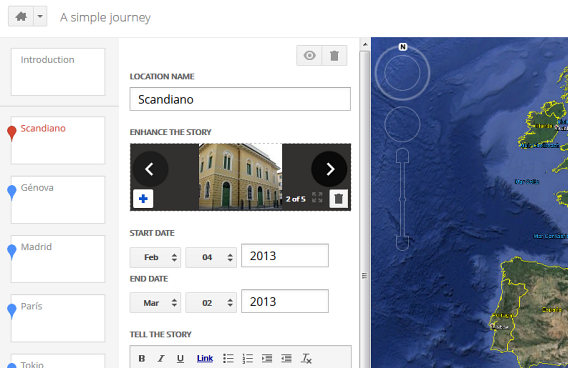
Voor elk moment geef je een begin- en einddatum aan om je verslag compleet te maken.
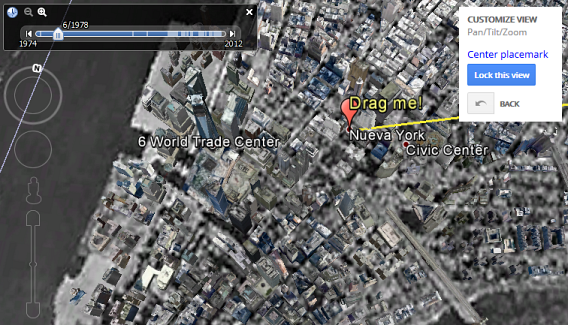
Tour Builder biedt ook de optie om archiefbeelden te tonen, al is dit beperkt tot bepaalde plekken. In New York kun je teruggaan tot 1974, in Barcelona maar tot 2003.
Is je narratief klaar, dan is het rijd om ‘m af te ronden en te delen met je vrienden en kennissen via social media of per e-mail. Iedereen die de link van jou ontvangt kan je reisverhaal ongestoord kijken, desnoods op volledig scherm!
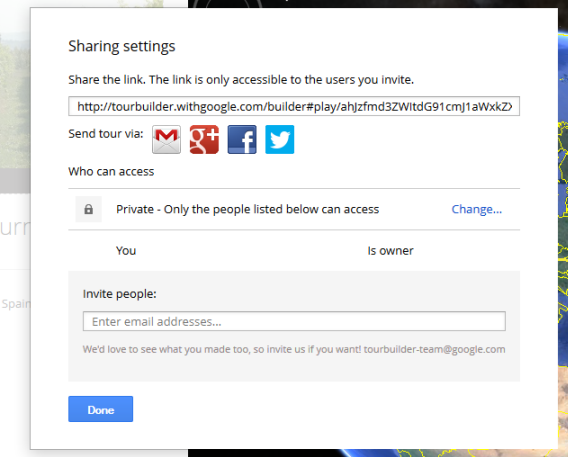
De reisverhalen die je met Tour Builder in elkaar zet zijn privé, tenzij je dit anders instelt. Klik op ‘Shared Tours’ om openbaar gedeelde reizen van anderen te bekijken.
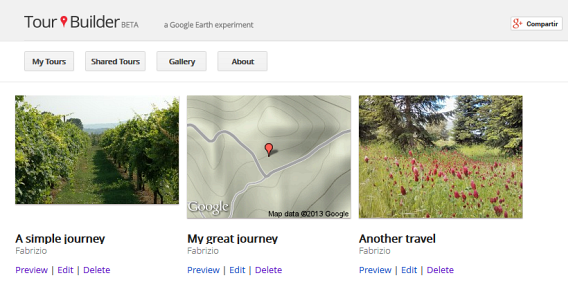
Tour Builder blaast nieuw leven in Google Earth
Je reisverhalen komen tot leven dankzij Tour Builder. De app maakt handig gebruik van de mogelijkheden van Google Earth en combineert deze met andere Google-diensten zoals YouTube en je Google-profiel.
Google Tour Builder is duidelijk nog in ontwikkeling. Dat zie je aan de wat saaie interface en het ontbreken van een optie om geluid toe te voegen. Wel slaagt het erin Google Earth een stukje socialer én interessanter te maken.
Interactieve reisverhalen maken met Google Earth: leuk of niet?
 Het is zondagochtend, je bent net wakker en er is geen koffie meer; een afschuwelijke ervaring. Natuurlijk geef je de schuld aan nalatigheid van je huisgenoot of partner, maar daar wordt je mok nog niet mee gevuld.
 Iedereen gaat wel eens naar een feestje waar de gasten hun eigen eten of drank meenemen. Het risico van zo’n Bring Your Own …-fuif is dat iedereen met dezelfde zak chips en fles wijn komt opdagen.
 Het vinden van een huis is niet gemakkelijk.
  Dankzij de tekstherkenningsfunctie (OCR) en de mogelijkheid om notities aan te kleden met foto’s is Evernote de snelste en meest effectieve manier om iets te bewaren.
 Iedere student moet vroeg of laat een enorme scriptie schrijven. Het internet is een rijke bron van materiaal om je theoretisch kader mee te vullen, maar vaak zal je toch een bezoekje moeten brengen aan de goede oude bibliotheek. Daar liggen namelijk boeken en tijdschriften die je niet terugvindt op
  Pincodes,
  Maak je een wereldreis, dan wil je achteraf natuurlijk nog wel eens wegdromen bij alle exotische plekken die je hebt bezocht. Met Evernote houd je een uitgebreid reisdagboek bij.