Snapgrab, Snapcapture, SuperSnap… Er zijn genoeg manieren om Snapchat-foto’s te bewaren en herstellen, ook al pretendeert de app ze direct te vernietigen. Hoe kan dat?
Snapchat is een chat-applicatie die verzonden foto’s en video’s vernietigt na een door de verstuurder ingestelde tijdlimiet. De app is dan ook doodsimpel: maak een foto, voeg tekst toe, kies een tijdlimiet en verstuur. De geadresseerde heeft vervolgens maximaal tien seconden om de inhoud van het bericht te zien. In theorie verdwijnt het vervolgens voorgoed van je telefoon.
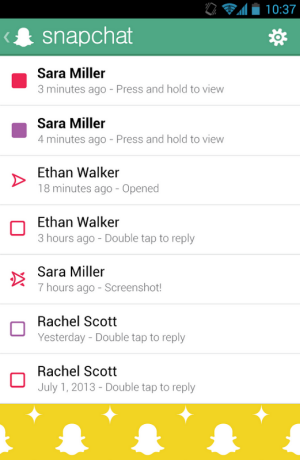
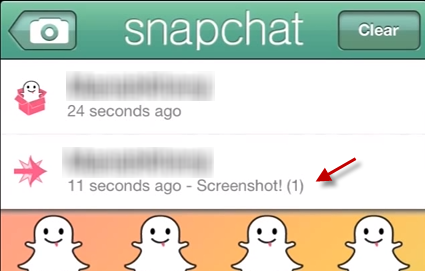
De enige ‘legale’ manier om de ontvangen foto te bewaren is om in binnen die tijdlimiet een screenshot te maken. Snapchat rapporteert echter wanneer de ontvanger een schermafbeelding maakt.
Er is echter een manier om foto’s van Snapchat te bewaren en zodoende te herstellen, ook al zijn ze zogenaamd verwijderd. Verschillende apps gebruiken de techniek en zijn inmiddels verwijderd uit Google Play om exact die reden.
Hoe zit het met bekeken Snapchat-foto’s?
Wanneer je een foto of video in Snapchat voor Android hebt geopend en de tijd is verstreken, dan wordt het bestand vervolgens niet direct verwijderd. De foto of video wordt opgeslagen op je telefoon met een speciale extensie, namelijk ‘nomedia’. Zo worden ze als het ware onzichtbaar voor je telefoon.
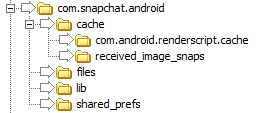
De map waarin Snapchat ontvangen foto’s en video’s bewaart (bron)
Wat vervolgens gebeurt is dat Snapcat Android instrueert onzichtbare bestanden te verwijderen, wanneer de zogenaamde ‘caches’ worden gereinigd van tijdelijke bestanden. Zo werkt de app sneller, omdat het geheugen niet volloopt met afbeeldingen en video’s.
Foto’s en video in Snapchat herstellen
Voor de recente 4.0-update van Snapchat kopieerde je eenvoudigweg de nomedia-bestanden naar een andere map met je file manager, om vervolgens de afbeeldingen te openen. Een deel van de uit Google Play verwijderde apps deed precies dat.
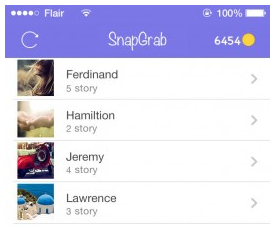
En zelfs wanneer een foto of video was verwijderd, was het nog mogelijk om ‘m te herstellen met behulp van toepassingen als Dumpster, die per ongeluk verwijderde bestanden herstelt.
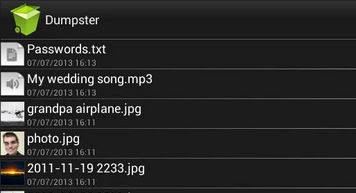
Maar met de update naar versie 4.0 heeft Snapchat encryptie toegevoegd aan je foto’s en video’s. De nomedia-extensie verwijderen is inmiddels niet meer voldoende om berichten te herstellen: nu moeten de gegevens ook worden gedecodeerd. Zo leken de privacy-problemen van Snapchat in een klap opgelost.
‘Verwijderde’ berichten decoderen
De door Snapchat gekozen versleuteling is echter zwak. Al in 2013 werd Snapchat door specialisten van GibSec gewaarschuwd dat het systeem niet veilig was. Snapchat negeerde de waarschuwing, waarna GibSec de volledige code online zette.
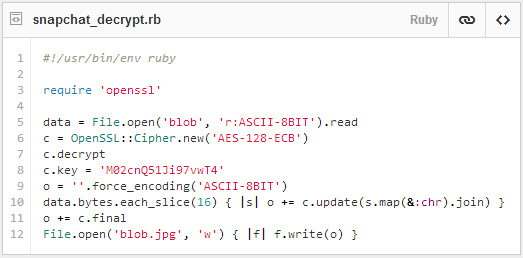
Met deze code herstel je geopende Snapchat-foto’s en video’s (bron)
Zoals aangegeven op de XDA-forums, wordt de sleutel tot het ontcijferen van ‘gewiste’ afbeeldingen en video’s inmiddels al gebruikt. Met informatie als deze is het mogelijk om JPG’s en video’s te ontcijferen in seconden, en er zijn apps die gebruik maken van deze zwakte om Snapchat-bestanden te herstellen.
Waarom is Snapchat zo onveilig?
De beslissingen die Snapchat heeft genomen tonen het bedrijf de performance van de app en het plezier van de gebruikers boven de veiligheid stellen. De oprichter van Snapchat gaf het zelf letterlijk toe en zei dat zijn doel niet de veiligheid, maar ‘het plezier dat gebruikers hebben met de app’ voorop staat.
Dergelijke beslissingen zijn niet bijzonder. Ook WhatsApp heeft soortgelijke veiligheidsproblemen moeten doorstaan als gevolg van de elders liggende prioriteiten. Wil je zeker zijn van je zaak, probeer dan een van deze vijf veilige alternatieven.
Gebruik jij Snapchat?




 Versie 1.5 van Minecraft is nu beschikbaar. De zogenaamde Redstone-update brengt een hoop vernieuwingen en verbeteringen, zoals een reeks nieuwe bouwmaterialen, geanimeerde textures en veranderingen aan je inventaris. Ook zijn een hoop kleine oneffenheden en bugs verholpen. Voor een complete lijst aanpassingen in versie 1.5 kijk je